ADSL2+ Router - Routeur CONCEPTRONIC - Notice d'utilisation et mode d'emploi gratuit
Retrouvez gratuitement la notice de l'appareil ADSL2+ Router CONCEPTRONIC au format PDF.


| Type de produit | Routeur/Modem ADSL2+ |
| Marque | Conceptronic |
| Modele | ADSL2+ Router (CADSLR4+ ou CADSLR4B+) |
| Dimensions approx. | 180 x 120 x 30 mm |
| Poids approx. | 300 g |
| Alimentation | 12 V DC, 800 mA |
| Norme ADSL | ADSL2+ (compatible ADSL/ADSL2, Annex A pour analogique, Annex B pour ISDN) |
| Ports LAN | 4 ports Ethernet 10/100 Mbps |
| Port ADSL | 1 prise RJ-11 |
| Fonctions principales | Routeur NAT, serveur DHCP, pare-feu, redirection de ports, DMZ, QoS, acces a distance |
| Interface de gestion | Interface web (HTTP), IP par defaut 192.168.1.1, identifiants admin/admin |
| Securite | Pare-feu integre, filtrage MAC, controle parental (via interface web) |
| Entretien et nettoyage | Debrancher avant nettoyage, utiliser un chiffon sec, eviter l'humidite et les solvants |
| Pieces detachees et reparabilite | Aucune piece detachee disponible, appareil non repare par l'utilisateur. Contacter le support technique en cas de defaillance. |
| Contenu du coffret | Routeur, adaptateur secteur 12V/800mA, cable Ethernet 1,8m, cable telephonique 1,8m, manuel de demarrage rapide, CD-ROM |
FOIRE AUX QUESTIONS - ADSL2+ Router CONCEPTRONIC
Questions des utilisateurs sur ADSL2+ Router CONCEPTRONIC
0 question sur cet appareil. Repondez a celles que vous connaissez ou posez la votre.
Poser une nouvelle question sur cet appareil
Téléchargez la notice de votre Routeur au format PDF gratuitement ! Retrouvez votre notice ADSL2+ Router - CONCEPTRONIC et reprennez votre appareil électronique en main. Sur cette page sont publiés tous les documents nécessaires à l'utilisation de votre appareil ADSL2+ Router de la marque CONCEPTRONIC.
MODE D'EMPLOI ADSL2+ Router CONCEPTRONIC
Filtro en ligne - Microfiltro ADSL
ESPÁNOL
Version Annex-B des Routers & Modems.
Nos you felicitons d'avoir acheté votre Router et Modem ADSL2+ de Conceptronic
Vous trouvez dans le Guide d'Installation du Hardware fourni avec le produit une explication détaillée de l'installation du Router et Modem ADSL2+ de Conceptronic.
En cas de problèmes, nous vous recommendons de vous adresser à notre service technique (allez à www.conceptronic.net et-cliquez sur « support »). Vous trouvez dans cette section la Base de Données des Foires Aux Questions.
Si vous avez d'autres questions concernant votre produit et que vous ne trouvez pas la solution sur notre site web, contactez-nous par e-mail : support@conceptronic.net.
Pour plus d'informations sur les produits de Conceptronic, visitez notre Site Internet Conceptronic: www.conceptronic.net.
La configuration du Hardware désrite ci-après peut être légèrement différente de l'installation sur votre ordinateur. Cela dépendra de la version Windows que vous utilisez.
1. Contenu du Coffret
Les éléments suivants sont fournis dans le paquet avec le Router et Modem ADSL2+ de Conceptronic :
- Router et Modem ADSL2+ de Conceptronic (PTSN ou ISDN)
L'appareil contenu dans ce coffret est l'un des deux modèles indiqués ci-après :
CADSLR4+ [C03-013]:
Annexe - Version A du Router et Modem.
Autiliser avec les Lignes ADSL analogiques.
CADSLR4B+[C03-014]:
Annexe - Version B du Router et Modem.
Autiliser pour les lignes ADSL ISDN et UR-2.
- Alimentation électrique 12V CC - 800mA
Cable Ethernet 1,8 M
Cable Telephonique 1,8 M - Manuel de démarrage rapide en plusieurs langues
- CD-ROM sur le produit
FRANÇAIS
2. Explication du Router et Modem ADSL2+ de Conceptronic
- Façade Avant
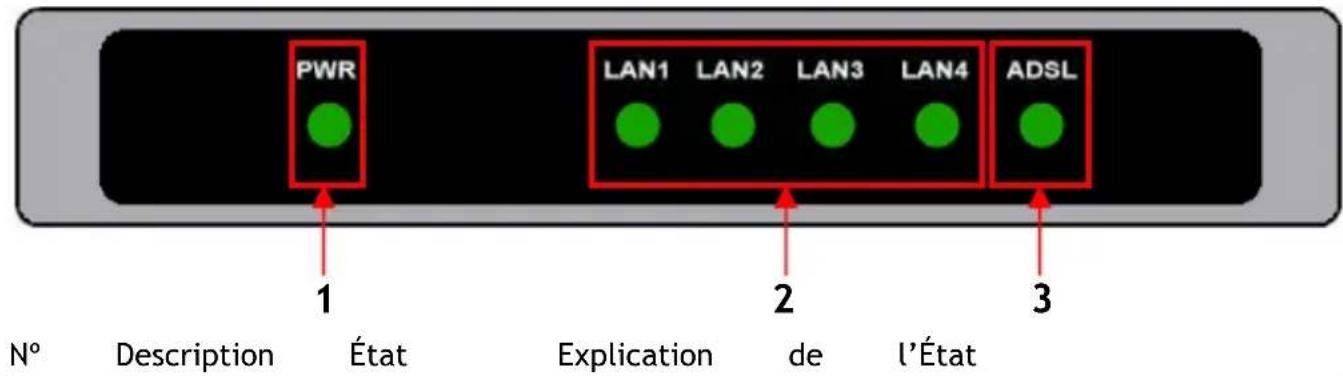
1 Led d'Alim. Allumée L'appareil est allumé. Éteinte L'appareil est étant.
2 LEDs de LAN Allumée Une Liaison avec un Rseau est creeé sur le Port LAN (1,2,3,4) Eteinte Aucune Liaison avec un Rseau n'est creeé sur le Port LAN
Clignotant Des données sont envoyées ou reçues par le Port LAN
3 LED ADSL Allumée Une Connexion ADSL est créé
Éteinte Aucune Connexion ADSL n'est créé
- Façade arrêté
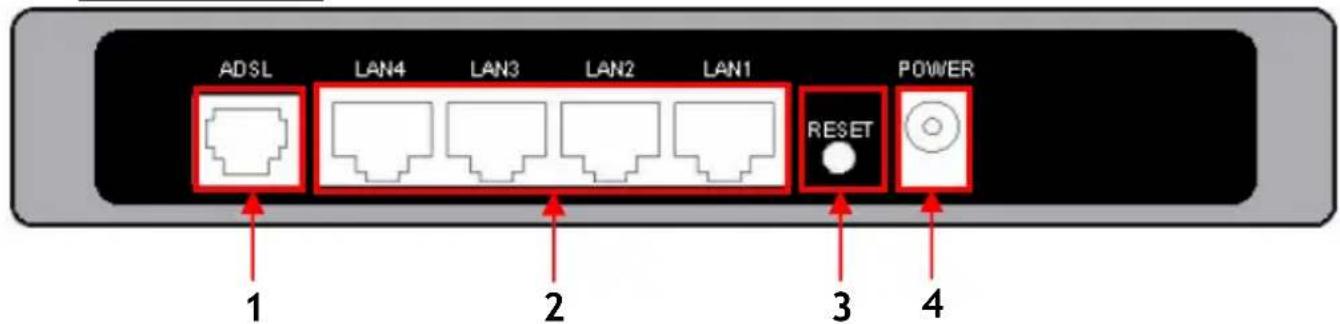
| No | Description | Explication |
| 1 | Connexion ADSL | Pour connecter votre ligne ADSL sur l'appareil |
| 2 | Ports LAN | Pour connecter votre(vos) Ordinateur(s) sur l'appareil |
| 3 | Bouton de Réinitialisation | Pour charger les Paramètres par Défaut. (Appuyez sur le Bouton pendant +/- 10 secondes) |
| 4 | Connexion d'alim. électrique | Pour brancher l'alimentation électrique sur l'appareil |
FRANÇAIS
3. Comment connecter le CADSLR4(B) + sur votre ligne ADSL
La plupart des Fournisseurs ADSL nécessitant un filtré entre votre Ligne Télophonique et le CADSLR4(B)+ qui empêche la ligne de produit des interférences avec les services téléphoniques traditionnels. Les deux principaux styles de filtres sont décrits ci-après.
Note: Aucun filtré pour connexion ADSL n'est fourni avec le CADSLR4(B)+ Veuillez prendre contact avec votre Compagnie de téléphone ou votre Fournisseur Internet pour obtenir le filtré ADSL correct.
3.1 Filtre d'Entrée de Ligne - Micro-filtre ADSL
Les filtres d'entrée de ligne sont utilisés pour chaque téléphone ou apparéil téléphonique (répondeurs, fax, etc.) qui partage la ligne avec le service ADSL. Ces filtres sont installés sur le cable téléphonique entre le téléphone et la prise murale. Les filtres isolent le service téléphonique normal du service ADSL. Vous trouvez ci-après une illustration de l'installation typique d'un contrôle de ligne d'entrée.
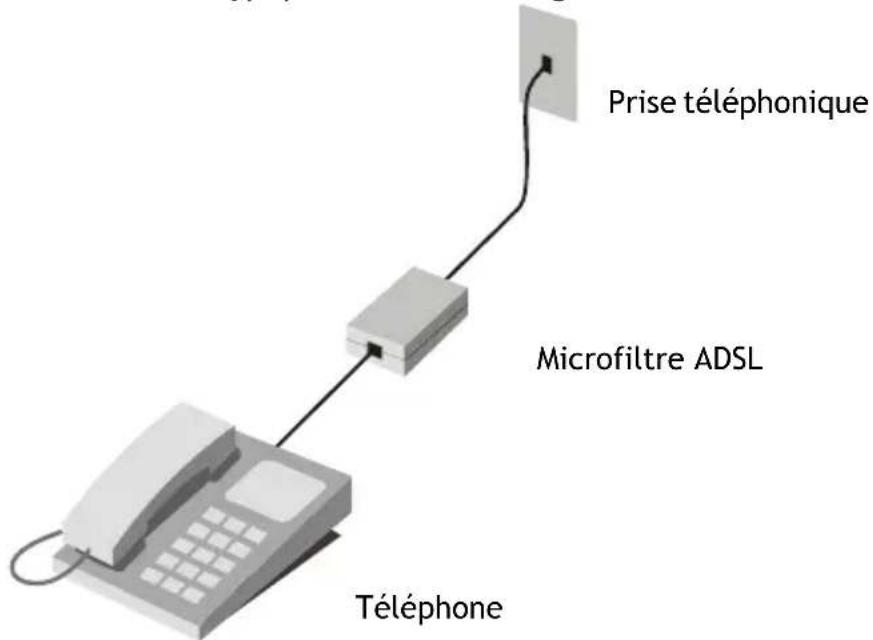
Filtre d'Entrée de Ligne - Micro-filtre ADSL
FRANÇAIS
3.2 Filtre ADSL à trois ports (Utilisés dans la plupart des cas ADSL)
Un autre type de filtré est installé sur le point où le Router est connecté à la ligne téléphonique. Un seul filtré est nécessaire. Les ports de connexion sont généralement intitulés comme suit :
Line - Ce port se connecte à la prise murale.
ADSL - Ce port se connecte au Router.
Phone - Ce port se connecte à un téléphone ou à un autre apparéil téléphonique.
Le diagramme ci-après indique comment bien utiliser ce type de filtrte. Vérifiez que les lignes sont bien connectées. Si vous n'entendez pas de tonalité avec le téléphone, vérifiez les connexions pour vous assurer que les câbles sont bien fixés et connectés au port correspondant.
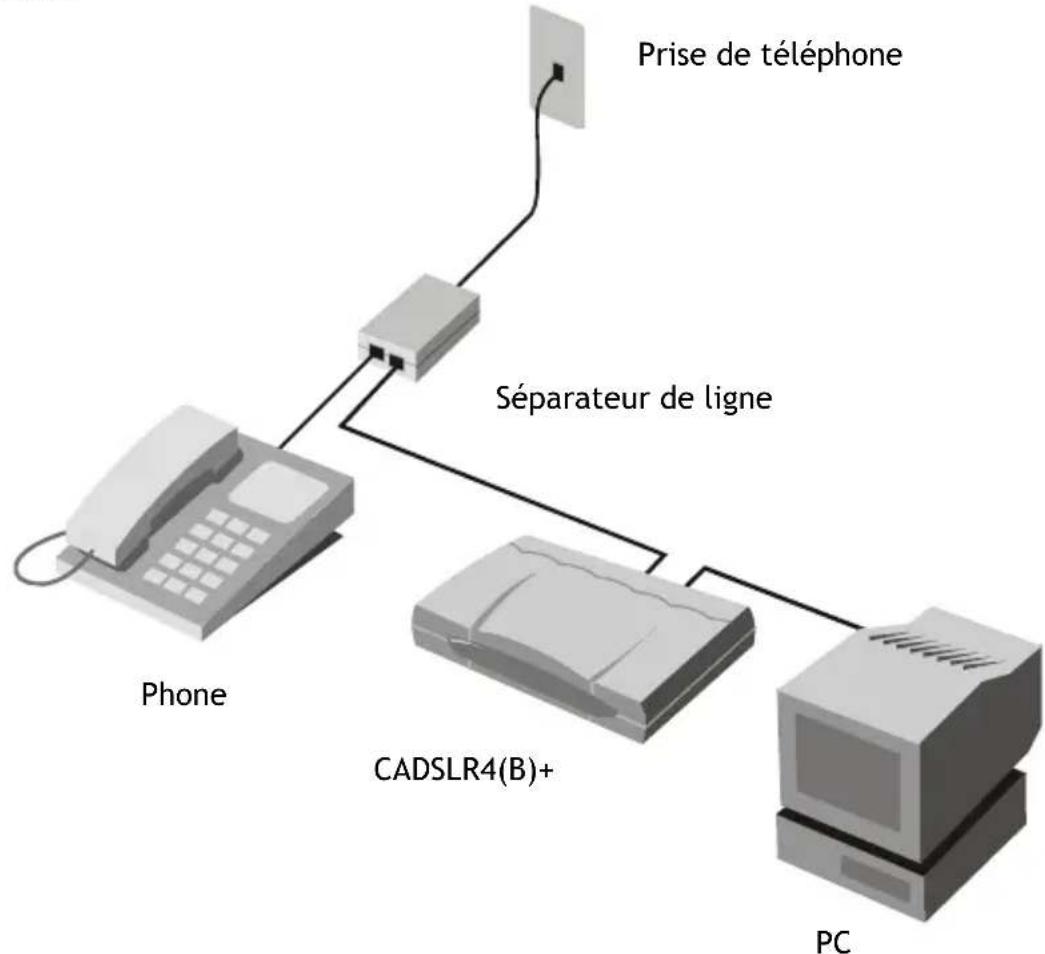
Filtre à 3 ports
FRANÇAIS
4. Configuration de votre(vos) ordinateur(s) pour l'utiliser avec le Routeur et Modem.
Le CADSLR4(B) + est équipé d'un Serveur DHCP intégré. Le Serveur DHCP affectera automatiquement une adresse IP à un ordinateur connecté si l'ordinateur connecté est réglé sur l'option « obtenir automatiquement une adresse IP »
Pour configurer votre ordinateur pour l'adresse IP automatique, procedede comme suit :
-
Cliquez sur « Start » -> « Run »
-
Entrez la commande « NCPA.CPL » et appuyez sur « OK »
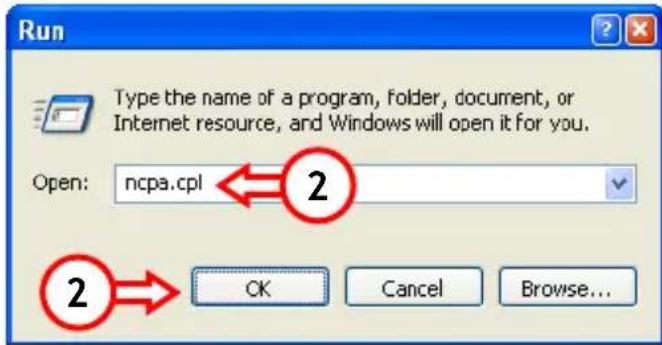
La fenêtre de Connexions de Réseau s'affiche.
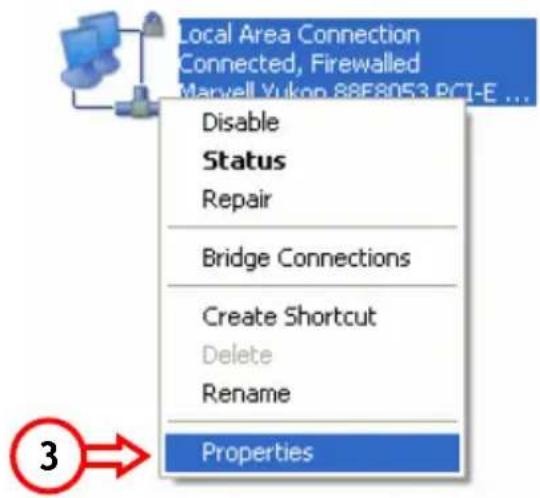
- Cliquez avec le bouton de croite de la souris sur « Connexion Résseau Local », et Sélectionnez « Propriétés »
FRANÇAIS
La Fenêtre Propriétés de votre Connexion de Réseau Local s'affiche.
- Sélectionnez « Internet Protocol (TCP/IP » et cliquez sur « Properties »
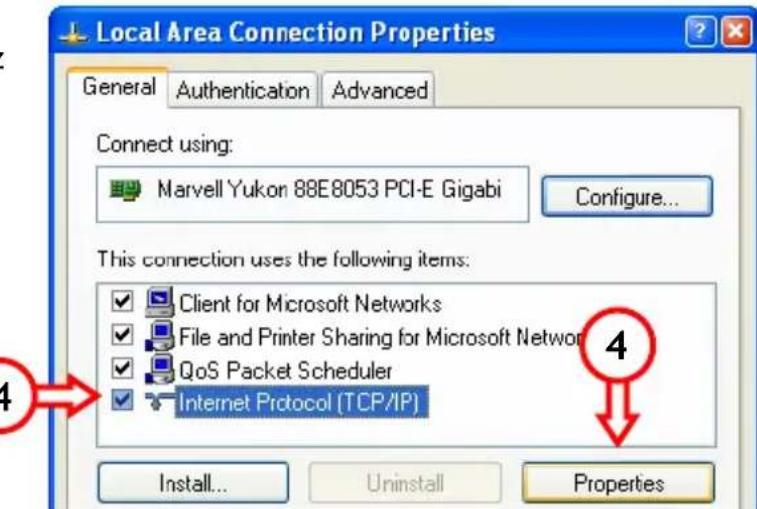
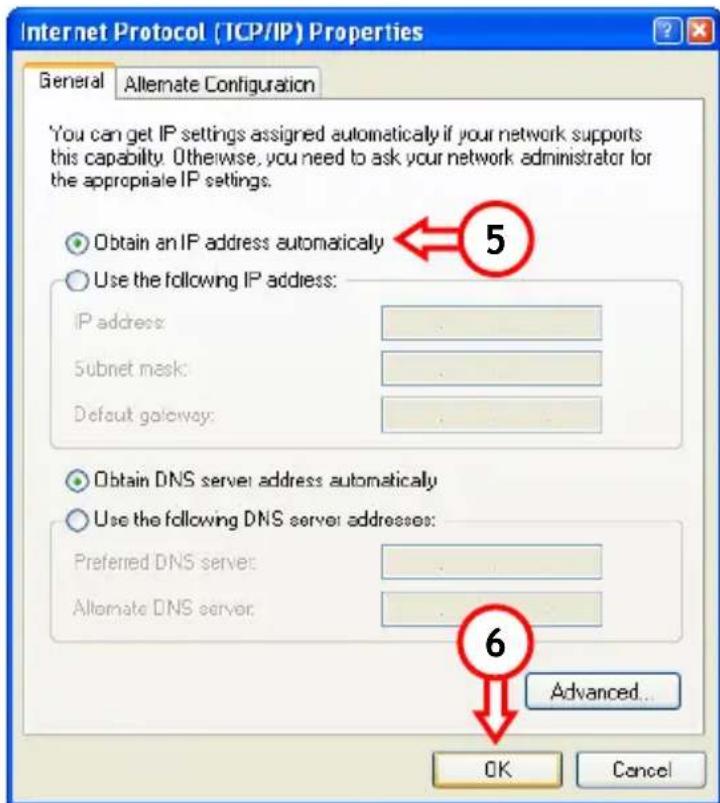
La fenêtre Properties du Protocol Internet (TCP/IP) apparait.
- Reglez les propriétés sur «Obtain an IP address automatically » et appuyez sur OK pour enregistrer les paramétres.
- Appuyez sur « OK » dans la fenêtre de propriétés de la Connexion de Réseau Local pour enregistrer les paramètres.
FRANÇAIS
Avec le message de Commande de Windows, vous pouvez vérifier si vous avez reçu une adresse IP correcte sur votre Connexion de Réseau Local :
- Cliquez sur « Start » -> « Run »
- Entre la commande « CMD » et appuyez sur « OK »
L'Invite suivante apparait.
- Entre la commande « IPCONFIG» et appuyez sur ENTER.
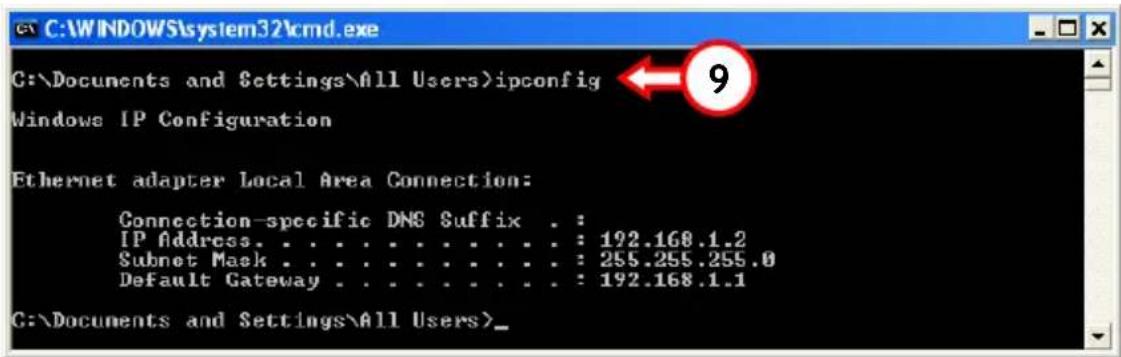
Vos yerrez s'afficher les informations suivantes
Adresse IP : 192.168.1.xxx (Où xxx peut être un nombre entre 2 ~ 254).
Masque de Sous-reseau : 255.255.255.0
Passerelle par Défaut : 192.168.1.1
Si les informations presentées ci-dessus correspondant à votre configuration, vous pouvez poursuivre la configuration du CADSLR4(B) + Chapitre 4.
Si les informations presentées ci-dessus ne correspondant pas à votre configuration (par ex. votre adresse IP est 169.254.xxx.xxx), précédez comme indiqué ci-après :
A. Éteignez et rallumez l'appareil.
B. Rebranchez le Câble LAN sur l'appareil et sur votre ordinateur.
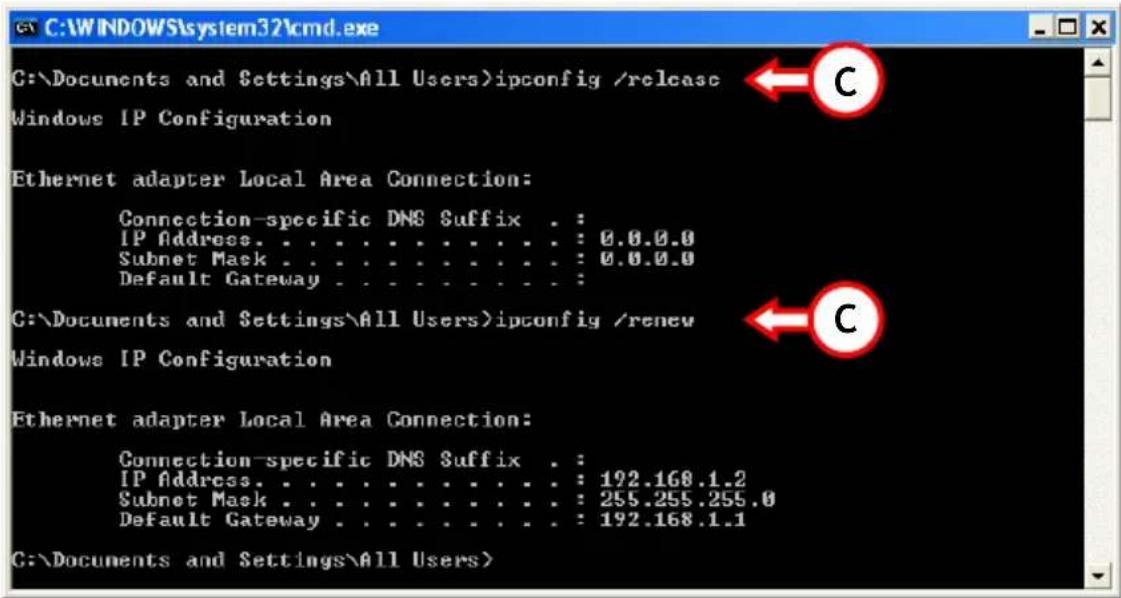
C. Réécrivez l'adresse IP de votre ordinateur avec les commandes suivantes : - « IPCONFIG/RELEASE » pour éoperator l'adresse IP incorrecte.
- « IPCONFIG/RENEW » pour receivevoir une nouvelle adresse IP du dispositif.
FRANÇAIS
Si les actions ci-dessus ne suffisent pas à résoudre votre problème d'adresse IP, vous pouvez réinitialiser l'appareil sur les paramètres par défaut avec le Bouton Reset situé sur la façade arrière de l'appareil. Appuyez sur le Bouton Reset pendant +/- 10 secondes pour charger les Paramètres par Défaut. Lorsque les LED de LAN s'éteignent et se rallume, le CADSLR4(B)+ charge les Paramètres par Défaut. Attendez environ 10 secondes et recommencez l'opération C pour renewveler votre adresse IP.
5. Comment configurer le CADSLR4(B)+ sur votre Connexion ADSL
La configuration de votre CADSLR4(B)+ est base sur Internet. Vous aurez donc besoin d'un navigateur Internet pour configurer le dispositif.
Remarque:
La configuration de votre CADSLR4(B)+ est :
Adresse IP : 192.168.1.1 (DHCP pour clients connectés activé)
Nom d'utilisateur : admin (minuscules)
Mot de Passe : admin (minuscules)
FRANÇAIS
- Lancez votre navigateur Internet (par ex.: Internet Explorer, Firefox ou Safari).

- Entrez l'adresse IP du CADSLR4(B)+ dans la barre d'adresse de votre navigateur Internet (Par défaut: http://192.168.1.1/).
La page Login du CADSLR4(B)+ s'affiche à l'écran :
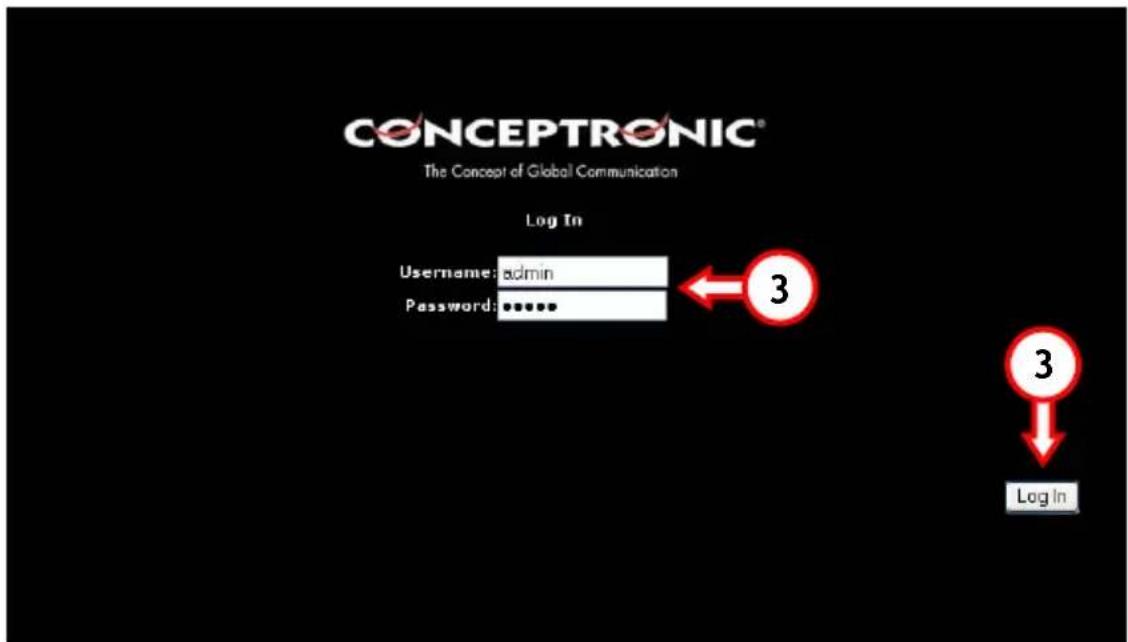
- Entrez le Nom d'utilisateur et le Mot de passer et cliquez sur « Login » pour entrer dans les pages de configuration.
Si le Nom d'utilisateur et le Mot de passer introduits dans la page login sont corrects, le CADSLR4(B)+ affiche les pages de configuration de l'appareil.
5.1 Configuration de votre connexion avec le Démarrage Rapide
Le Demarrage Rapide de Connexion contient plusieurs ISP préprogrammées pour configurer facilement l'ordinateil.
FRANÇAIS
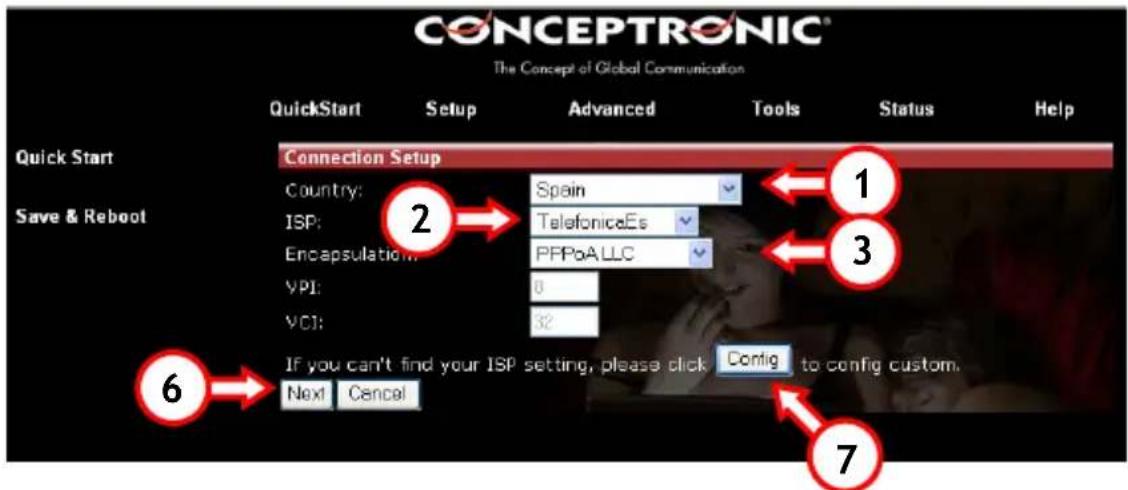
- Sélectionnez votre pays dans la liste déroulante « Country »
- Sélectionnez votre ISP dans la liste déroulante « ISP »
Remarque: Si vous pays et/ou ISP n'est pas affiché l'une des 2 listes déroulantes vous avez besoin de définir manuellement la connexion. Cliquez sur le bouton "Config" (7) dans l'écran de démarrage rapide "Quick Start" et poursuivez au chapitre 4.2 pour configurer manuellement votre Connexion Internet.
Contactez vous Fournisseur d'Accès à Internet pour connaître les paramètres ADSL de votre connexion.
- Sélectionnez l'encapsulation correcte pour votre ISP dans la liste déroulante « Encapsulation »
- Les valeurs VPI et VCI s'affichent automatiquement dans les champs associés à l'écran.
- Si le « 1483 Bridge LCC » est utilisé comme encapsulation pour votre connexion, vous doivent régler l'affection WAN-IP. Sélectionnez « Static », « DHCP » ou « Bridge » (En fonction des informations données par votre fournisseur Internet).

- Appuyez sur « Next » pour poursuivre la configuration rapide.
En fonction de l'encapsulation可以选择, vous pouvez obtenir plusieurs options de paramétres dans le deuxième écran du Guide de configuration rapide.
FRANÇAIS
5.1.1 Encapsulation selectionnee = PPPoE (LLC) ou PPPoA (LLC ou VC-MUX)
Lorsque vous selectionné PPPoE ou PPPoA comme encapsulation, vous voyage s'afficher l'écran suivant :
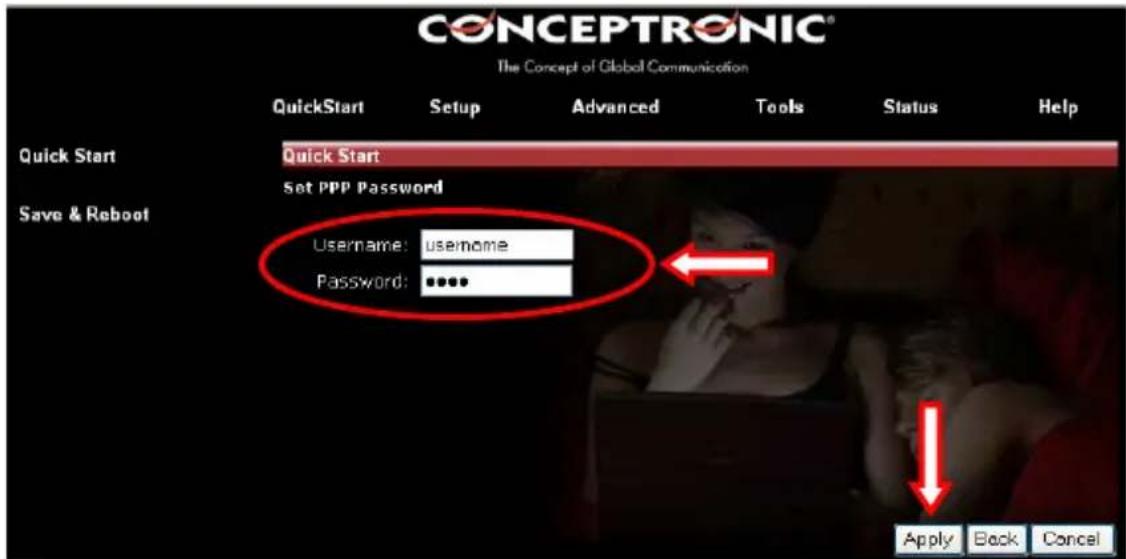
Indiquez le Nom d'utilisateur et le Mot de passerdonnés par votre Fournisseur Internet et appuyez sur « Apply » pour enregistrer les paramétres et réinitialiser le CADSLR4(B)+.
FRANÇAIS
5.1.2 Encapsulation selectionnee = 1483 Bridge LLC - Static IP
Lorsque vous sélectionnez 1483 Bridge LLC avec Static IP comme encapsulation, vous voyagez s'afficher l'écran de configuration suivant :
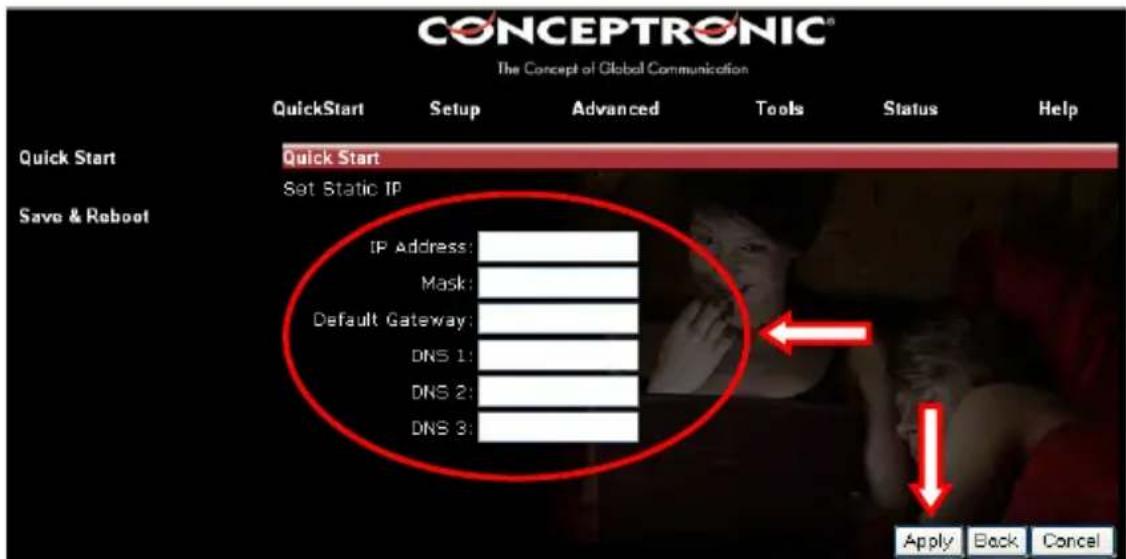
Indiquez les informations de Static IP disponibles par votre Fournisseur Internet (Adresse IP, Masque de sous-reseau, Passerelle et DNS) et appuyez sur « Apply » pour enregistrer les paramétres et réinitialiser le CADSLR4(B)+.
FRANÇAIS
Lorsque vous sélectionnez 1483 Bridge LLC avec Dynamic IP comme encapsulation, vous voyage s'afficher l'écran de configuration suivant :
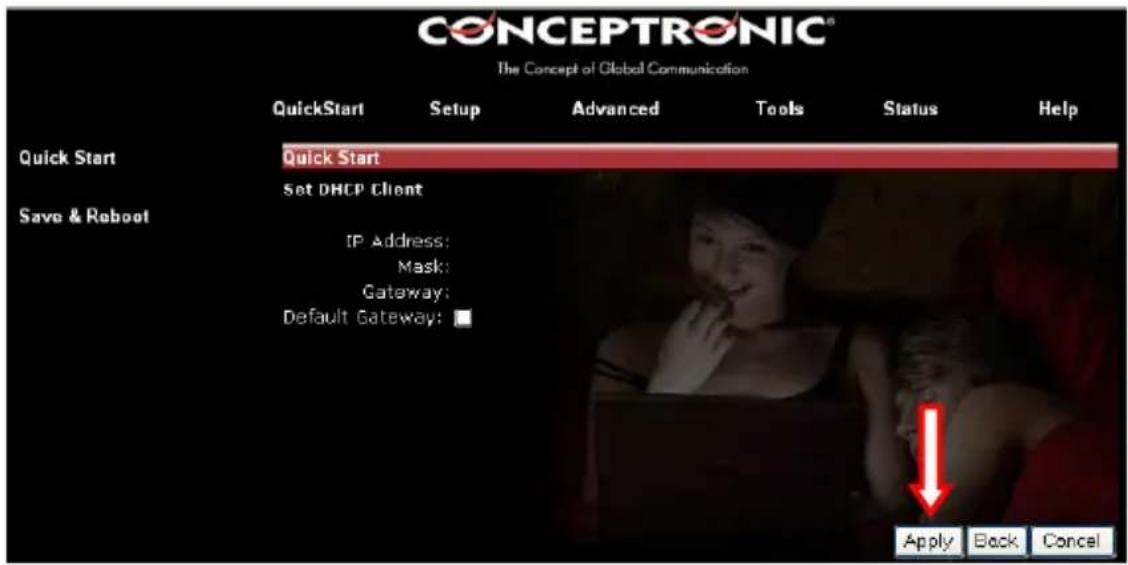
Conserve les paramètres actuels et appuyez sur « Apply » pour enregistrer les paramètres et réinitialiser le CADSLR4(B)+.
FRANÇAIS
5.1.4 Encapsulation selectionnee = 1483 Bridge LLC - Bridge
Lorsque vous sélectionnez 1483 Bridge LLC avec Bridge Connection comme encapsulation, vous voyage s'afficher l'écran de configuration suivant :
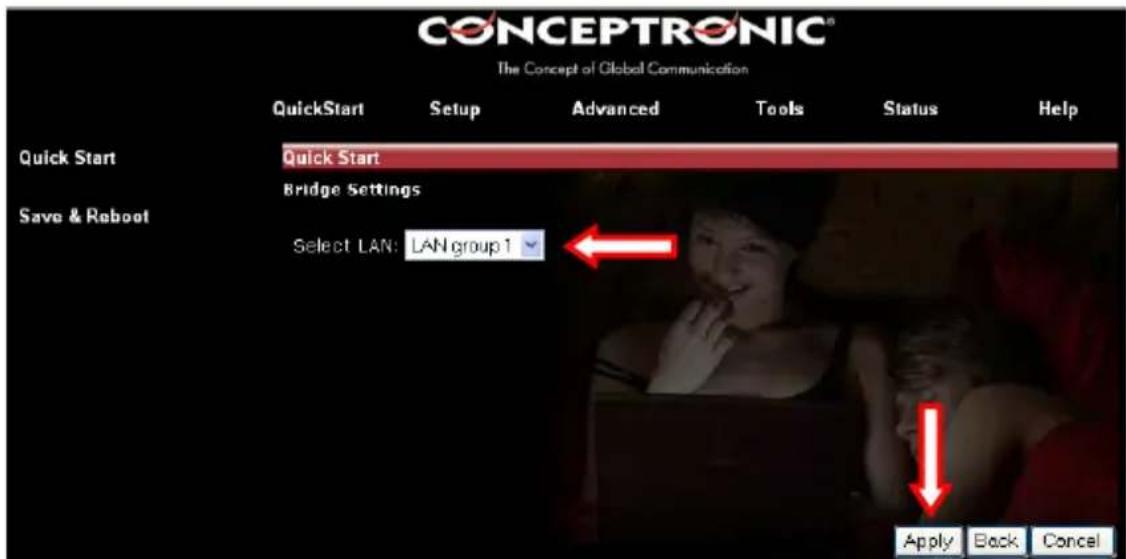
Indiquez le groupe LAN sur Group 1 (Par défaut) et appuyez sur « Apply » pour enregistrer les paramètres et réinitialiser le CADSLR4(B)+.
Lorsque le redémarrage est terminé, le CADSLR4(B)+ crée pour vous la connexion ADSL. Lorsque la connexion est établie, le voyant lumineux ADSL du CADSLR4(B)+ s'allume.
Vous pouvez des à présent utiliser cette CADSLR4(B)+
Remarque:
Pour plus d'explications concernant les fonctions et les paramétres du CADSLR4(B)+ veuillez consulter le Manuel d'Utilisateur (en ange lais unquivalent) presente sur le Cd-Rom. Sélectionnez « Open User Manual » dans le Menu à Lancement Automatique.
FRANÇAIS
5.2 Configuration manuelle de votre Connexion à Internet
Si vous pays et/ou ISP n'est pas affiché dans le Guide de connexion rapide du CADSLR4(B)+, vous avez besoin de définir manuellement la connexion.
Cliquez sur le bouton "Config" (7) dans l'écran de démarrage rapide "Quick Start" pour entrer dans la configuration manuelle du CADSLR4(B)+.
Remarque : Vous pouvez aussi utiliser la Configuration du Manuel pour modifier les | paramètres de connexion avances !
La page de configuration manuelle du CADSLR4(B)+ s'affiche à l'écran :
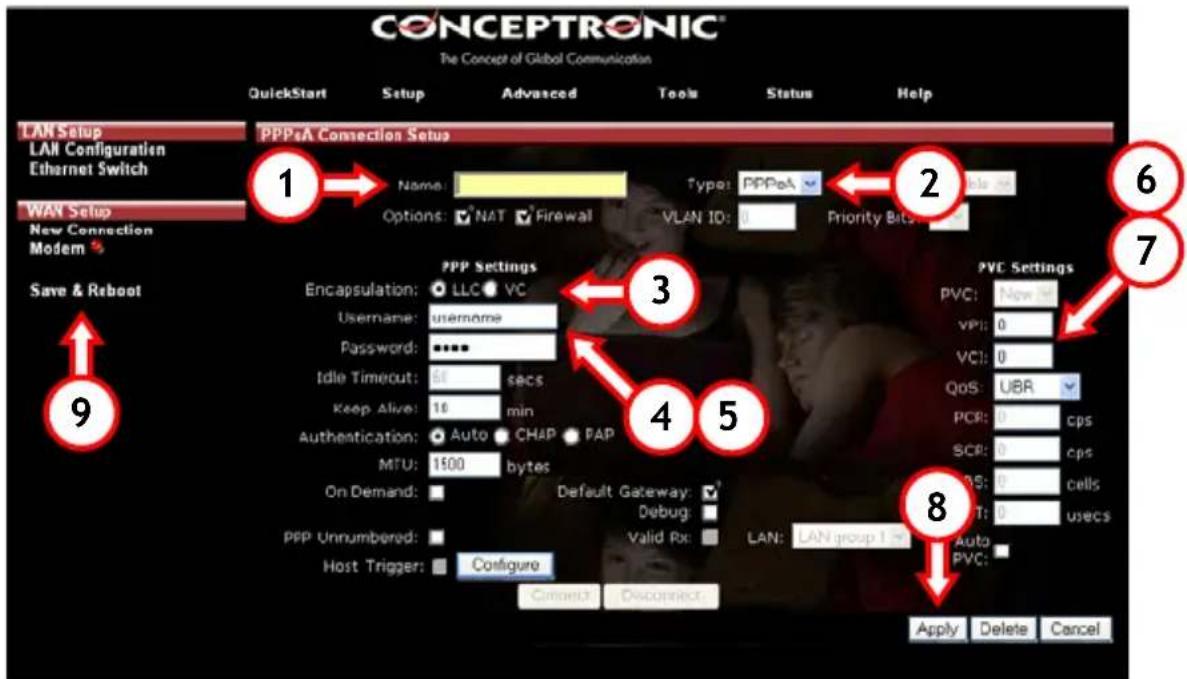
Pour paramétreer votre connexion, vous doivent introduire les informations suivantes à l'écran de paramétrage de la connexion.
- Entrez le nom de votre Connexion ADSL.
- Sélectionnez le type de connexion ADSL. (PPPoE, PPPoA, etc.)
- Sélectionnez la bonne encapsulation pour la connexion ADSL. (LLC, VC)
- Entre le Nom d'utilisateur donné par votre fournisseur.
- Entrez le Mot de passer donné par votre fournisseur.
- Sélectionnez la bonne valeur VPI pour la connexion ADSL.
- Sélectionnez la bonne valeur VCI pour la connexion ADSL.
Remarque: Les paramètres expliqués ici sont les paramètres de base nécessaires pour votre connexion ADSL. Contactez vous Fournisseur d'Accès à Internet pour connaître les paramètres de votre connexion.
Pour plus d'explications sur les paramètres, veuillez consulter le Manuel d'Utilisateur (en englishs uniquement) present sur le Cd-Rom. Sélectionnez « Open User Manual » dans le Menu à Lancement Automatique.
- Cliquez sur « Apply » pour enregistrer les paramètres faits dans la configuration du CADSLR4(B)+.
- Cliquez sur « Save & Reboot » pour entrer dans l'écran Save & Reboot.
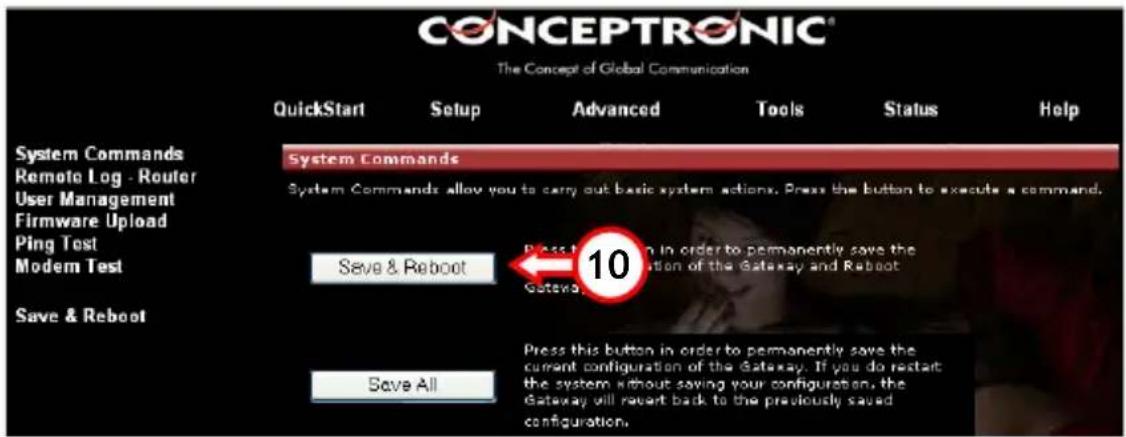
- Cliquez sur « Save & Reboot » pour rédémarrer le CADSLR4(B)+ et activez les paramètres de votre connexion.
Le CADSLR4(B)+ redémarre et active les paramètres établis. Ceci peut prendre quelques instants. Attendez que l'opération soit terminée pour redémarrer l'ordinateur.

Progress: 19%




Internet
Lorsque le redémarrage est terminé, le CADSLR4(B) + crée pour vous la connexion ADSL.
Lorsque la connexion est établie, le voyant lumineux ADSL du CADSLR4(B) + s'allume.
Vous pouvez des à présent utiliser cette CADSLR4(B)+
Remarque: Pour plus d'explications concernant les fonctions et les paramétres du CADSLR4(B) + veuillage consultier le Manuel d'Utilisateur (en anglais uniquement) present sur le Cd-Rom. Sélectionnez « Open User Manual » dans le Menu à Lancement Automatique.
FRANÇAIS
6. Port Forwarding
Le Conceptronic CADSLR4(B) + est équipé d'un Pare-feu intégré pour empêcher les attaques d'Internet dans votre réseau. Ce Pare-feu bloque automatiquement tout le traffic entrant de ports non utilisés. Lorsqu'un port bloqué est nécessaire pour un service ou pour une application (par exemple : un Serveur FTP ou un Serveur WEB), vous pouvezisser une Règle Port Forwarding Virtuel dans les Pages de Configuration.
Remarque : Lorsque vous utilisez des regles de Port Forwarding, nous vous conseillons de configurer le/s ordinateur/s avec une Adresse IP Fixe au lieu d'une Adresse IP Dynamique.
Remarque: Pour plus d'explications sur le Port Forwarding et les options DMZ, veuillez consulter le Manuel d'Utilisateur (en angeais uniquement) present sur le Cd-Rom. Sélectionnez « Open User Manual » dans le Menu à Lancement Automatique.
- Lancez votre navigateur Internet (par ex.: Internet Explorer, Firefox ou Safari).
- Entrez l'adresse IP du CADSLR4(B)+ dans la barre d'adresse de votre navigateur Internet (Par défaut: http://192.168.1.1/).
La page Login du CADSLR4(B)+ s'affiche à l'écran :
- Entrez le Nom d'utilisateur et le Mot de passer et cliquez sur « Login » pour entrer dans les pages de configuration.
- Sélectionnez l'option "Advanced" dans la page de Configuration.
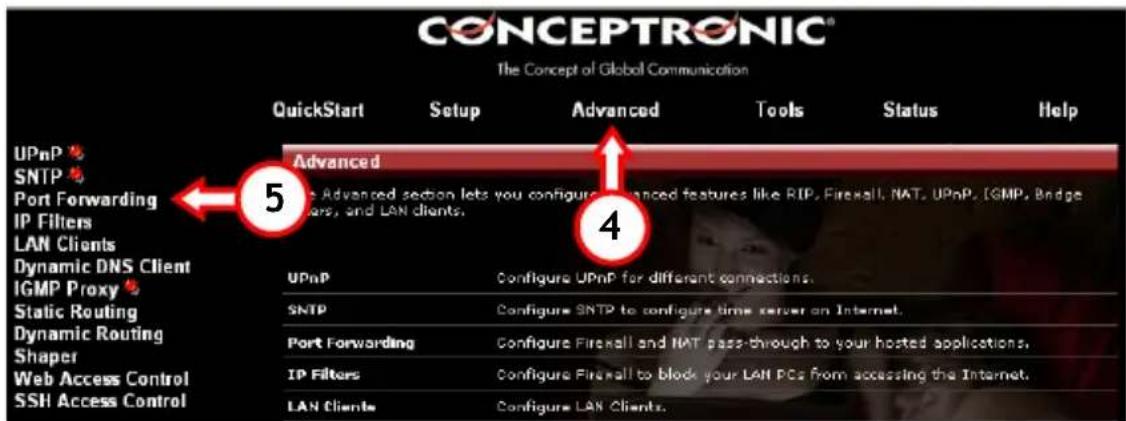
- Sélectionnez l'option "Port Forwarding" dans le menu de gauche de la page de Configuration.
FRANÇAIS
Voussverrez s'afficher la page de Configuration de « Port Forwarding" suivante :
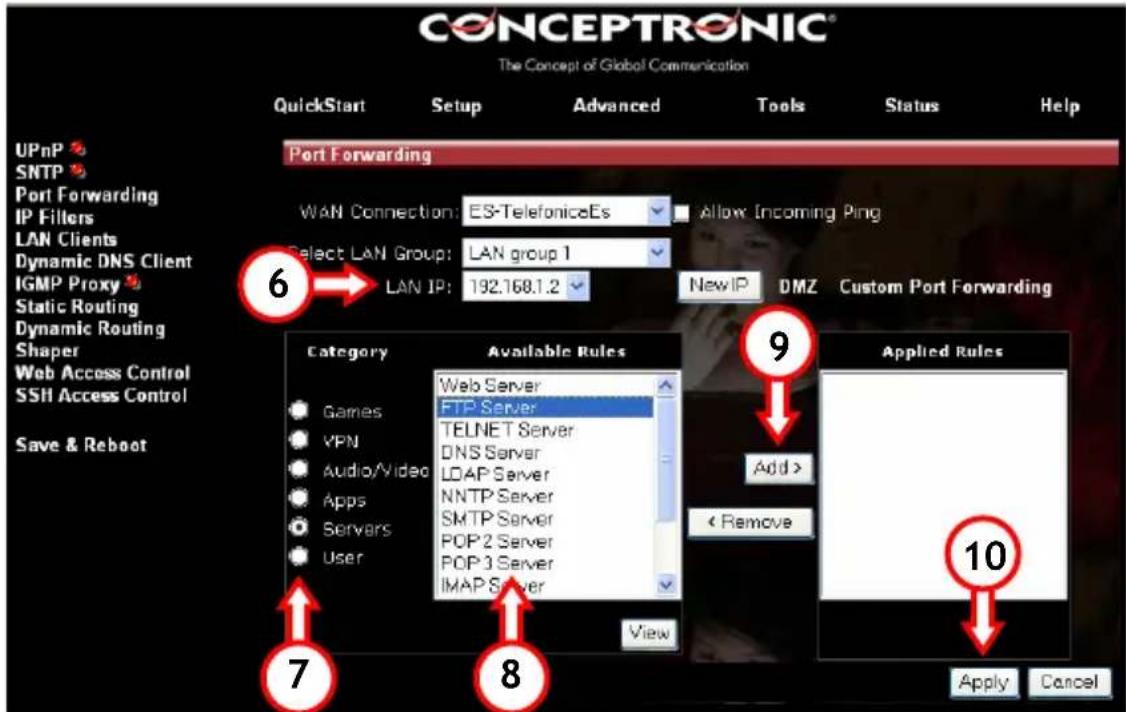
- Sélectionnez l'IP de LAN de votre ordinateur qui a besoin d'une Règle Port Forwarding. Si l'IP n'est pas dans la liste (par exemple : si le dispositif utilise un IP Statique), vous pouvez utiliser le bouton « New IP » pour ajouter l'IP du dispositif.
- Sélectionnez la Catégorie de votre Règle de Port Forwarding.
Remarque: Plusieurs ports sont prédéfinis dans la configuration. Vous pouvez selectionner l'un des ports prédéfinis ou créé une nouvelle règle en selectionnant la Catégorie « User ». Puis appuyez sur le bouton « New »
- Sélectionnez la Règle nécessaire pour le Forwarding.
- Appuyez sur le bouton « Add » pour joindre la Règle sélectionnée à l'Adresse IP selektionnée.
- Si toutes les Règles sont définies, appuyez sur « Apply » pour enregistrer les paramétres.
- Cliquez sur « Save & Reboot » pour entrer dans l'écran Save & Reboot.

- Cliquez sur « Save & Reboot » pour rédémarrer le CADSLR4(B)+ et activez les règles.
Les Règles définies sont prêtes à fonctionner!