
C150APRA2 - Routeur CONCEPTRONIC - Notice d'utilisation et mode d'emploi gratuit
Retrouvez gratuitement la notice de l'appareil C150APRA2 CONCEPTRONIC au format PDF.


| Type de produit | Modem routeur ADSL sans fil |
| Marque | Conceptronic |
| Modèle | C150APRA2 |
| Dimensions (approx.) | 180 x 130 x 35 mm |
| Poids (approx.) | 300 g |
| Alimentation | 12 V CC, 800 mA |
| Interfaces LAN | 4 ports Ethernet 10/100 Mbps |
| Interface ADSL | 1 port RJ-11 |
| Norme Wi-Fi | 802.11 b/g/n |
| Débit Wi-Fi max | 150 Mbps |
| Fréquence Wi-Fi | 2,4 GHz |
| Sécurité sans fil | WPA/WPA2-PSK, WPS |
| Adresse IP par défaut | 192.168.0.1 |
| Nom d'utilisateur par défaut | admin |
| Mot de passe par défaut | admin |
| SSID par défaut | C150APRA2 |
| Fonctions principales | Modem ADSL, routeur, point d'accès Wi-Fi, commutateur 4 ports, pare-feu NAT, serveur DHCP, redirection de port |
| Entretien et nettoyage | Nettoyer avec un chiffon sec et doux. Ne pas utiliser de liquides ni de produits abrasifs. |
| Sécurité | Pare-feu intégré, cryptage WPA2, filtrage MAC (via interface web) |
| Pièces détachées et réparabilité | Contactez le support Conceptronic ou consultez le site www.conceptronic.net/support |
FOIRE AUX QUESTIONS - C150APRA2 CONCEPTRONIC
Questions des utilisateurs sur C150APRA2 CONCEPTRONIC
0 question sur cet appareil. Repondez a celles que vous connaissez ou posez la votre.
Poser une nouvelle question sur cet appareil
Téléchargez la notice de votre Routeur au format PDF gratuitement ! Retrouvez votre notice C150APRA2 - CONCEPTRONIC et reprennez votre appareil électronique en main. Sur cette page sont publiés tous les documents nécessaires à l'utilisation de votre appareil C150APRA2 de la marque CONCEPTRONIC.
MODE D'EMPLOI C150APRA2 CONCEPTRONIC
Manuel d'Utilisateur
Nous vous félicitons d'avoir acheté votre modem routeur sans fil ADSL de Conceptronic.
Voutrouvez dans ce Manuel d'Utilisateur une explication détaillée de l'installation du modem routeur sans fil ADSL de Conceptronic.
Pour plus d'informations ou pour obtenir de l'aide concernant votre produit, nous vous conseillons de visiter notre site web de Service & Support sur www.conceptronic.net/supportet de selectionner l'une des options suivantes :
- Foire aux Questions
: Base de Données de Questions les plus Fréquemment Posées - Téléchargesments
: Manuels, Drivers, Microprogramme et plus de télécharges - Contact
: Pour contacter le Service support de Conceptronic
Pour plus d'informations générales concernant les produits Conceptronic, visitez le site web de Conceptronic sur www.conceptronic.net.
Les informations containues dans ce guide d'installation rapide sont basées sur Windows 7 et Vista, et donc peuvent être différentes de votre ordinateur si vous utilisez un système d'exploitation différent.
Note: Ce manuel d'utilisateur n'explainque que les opérations de base pourmettre en service le modem routeur sans fil ADSL et le faire fonctionner. Pour plus d'informations sur les différentes fonctions du modem routeur sans fil ADSL veuillez consulter le manuel d'utilisateur version longue (en englishs uquement) contenu dans le Cd-Rom de Produit.
Table des matieres
- Contenu du Coffret
- Explication du modem routeur sans fil ADSL de Conceptronic
2.1. Façade avant
2.2. Façade arrêté
- Installation du hardware
3.1. Port (délémonique) DSL
3.2. Port(s) LAN
- Configuration de l'ordinateur
4.1. Configuration de votre adresse IP.
4.2. Verification de votre connexion
- Configuration du modem routeur
5,1. Reglages d'usine par défaut
5.2. Configuration base sur Internet
5.3. Assistant de Configuration
- Connexion à un réseau sans fil
6,1. Connexion manuelle sur Windows 7
6.2. Connexion manuelle sur Windows Vista
6.3. Connexion automatique avec WPS
- Configurez manuellement votre sécurité sans fil
- Paramétrage des règles de redirection de port
- Redemarrage
1. Contenu du Coffret
Les éléments suivants sont fournis dans le paquet avec le modem routeur sans fil ADSL de Conceptronic :
- Modemouteur sans fil ADSL de Conceptronic (C150APRA2)
Antenne pour connexions sans fil - Alimentation électrique 12V CC, 800mA
Cable de réseau (LAN)
Cable de téléphone RJ-11 - CD-ROM du produit
- Ce manuel d'utilisation en plusieurs langues
- Carte de garantie et brochure de déclaration CE
2. Explication du modem routeur sans fil ADSL de Conceptronic
2.1 Façade avant
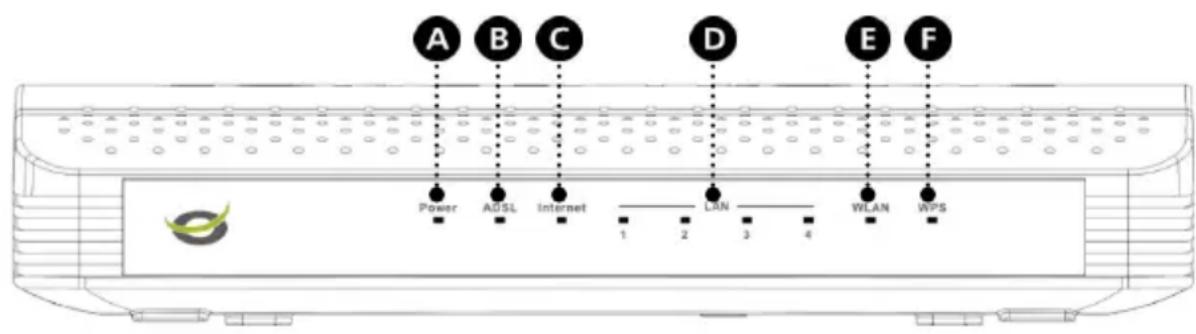
N° Description État Explication d'État
| A | LED Alimentation OFF L'appareil est eteint ON - VERT L'appareil est allumé et l'initialisation est normale ON - ROUGE L'appareil est en cours d'initialisation ON - CLIGNOTANT Mise à jour du microprogramme en cours | ||
| B | ADSL LED | OFF | Échec du test automatique initial |
| ON - CLIGNOTANT | Appareil détecte signal DSL | ||
| ON - FIXE | Signal DSL détecté, test automatique réussi | ||
| C | LED Internet | ON - Rouge | Pas de connexion DSL |
| ON- Vert | Connexion Internet disponible | ||
| D | LED LAN | OFF Le port LAN n'est pas connecté | |
| (1, 2, 3, 4) | ON- FIXE | Un dispositif est connecté au port LAN | |
| ON - CLIGNOTANT | Transmission des données en cours | ||
| E | LED WAN OFF LAN sans fil est eteint ON - FIXE | LAN sans fil est actif et normal | |
| ON - CLIGNOTANT | Activité port LAN (Envoi ou réception de données) | ||
| F | LED WPS | OFF | WPS (Wi-Fi Configuration protégée) non actif |
| ON - CLIGNOTANT | WPS actif, nouveaux clients WAN peuvent être ajoutés | ||
| ON - FIXE | Client WPS ajouté avec succès | ||
2.2 Façade arrêté
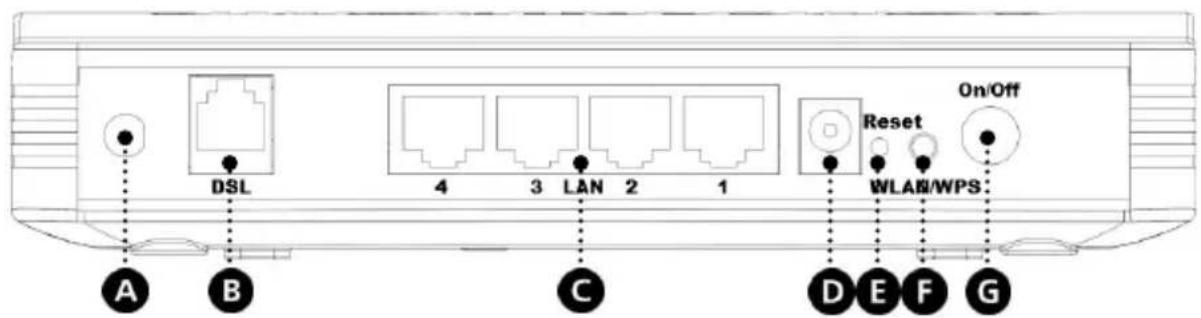
N° Description Explication
A Connexion antennae Pour brancher l'antenne fournie sur le modem routeur
B Port DSL Pour brancher votre ligne ADSL sur le modem routeur.
C Ports LAN (1 - 4) Pour connecter votre (vos) ordinateur(s) / dispositif(s) de reseau sur le modem routeur.
D Connecteur électrique Pour brancher l'alimentation électrique sur le modem routeur
E Reset Pour restaurer aux parametes d'usine (tenez la touche enfoncée).
F Touche WLAN / WPS Bref appui (1 sec) : Pour allumer ou eteindre le WiFi. configuration du Bouton Pousoir WPS
G Touche marche/arrêt Pour eteindre ou allumer le modem routeur
3. Installation du hardware
- Branchez l'antenne fournie sur la connexion d'antenne [A] à l'arrière du modem routeur.
- Connectez l'alimentation électrique sur la prise d'alimentation électrique [D] à l'arrête du modem routeur et sur une prise électrique murale disponible.
- Appuyez sur la touche marche/arrêt à l'arrière du modem routeur.
La LED d'alimentation sur la partie avant du modem routeur s'allume et le système du modem routeur démarre.
3.1 Port (réflexique) DSL
La plupart des fournisseurs ADSL nécessitent un filtré entre votre ligne téléphonique et le modem ADSL qui empêche la ligne ADSL de produit des interférences avec les services téléphoniques traditionnels. L'absence de ce filtré pourrait provoquer des problèmes de connexion ou une mauvaise performance de l'appareil.
Note: Aucun filtrer pour connexion ADSL n'est fourni avec le C150APRA2. Veuillez prendre contact avec voite compagnie de telephone ou voite fournisseur internet pour obtenir le filtre ADSL correct.
Les portes de connexion d'un filtré ADSL sont normalementétiquêtes comme suit :
Ligne : Ce port se connecte à la prise murale.
- ADSL : Ce port se connecte au router
- Télephone : Ce port se connecte à un téléphone ou à un autre apparéil téléphonique.
Vérifiez que les lignes sont bien connectées. Si vous n'entendez pas de tonalité avec le téléphone, vérifie les connexions pour vous assurer que les cables sont bien fixés et connectés au port correspondant.
Utilisez un cable téléphonique pour connecter le modem routeur sans fil ADSL de Conceptronic (B) sur voitre ligne téléphonique analogique locale (ou contrôle). La LED ADSL s'allume des qu'un signal ADSL est détecté
Note : Si la LED ADSL sur la façade avant ne s'allume pas, vérifiez que :
- Le modem routeur sans fil ADSL est bien allumé (la led d'alimentation doit être allumée).
- Il y a un signal ADSL sur la ligne.
- La LED Internet ne s'allume en vert que lorsque d'un DSL et des paramétres de compte d'utilisateur corrects sont appliqués sur l'Interface Web du modem routeur ADSL.
3.2 Port(s) LAN
Connectez le cable de réseau (LAN) sur l'un des 4 ports LAN de la façon arrête du modem routeur sans fil ADSL et sur la carte de réseau de votre ordinateur.
La LED LAN du port LAN utilisé s'allume pour indiquer que l'ordinateur est connecté. (Votre ordinateur doit être allumé et la Connexion LAN doit être activée).
4. Configuration de l'ordinateur
4.1 Configuration de votre adresse IP.
Le C150APRA2 est équipé d'un serveur DHCP intégré. Le serveur DHCP affectera automatiquement une adresse IP à chaque ordinateur connecté si l'ordinateur connecté est régle sur l'options «Obtenir automatiquement une adresse IP».
La plupart des ordinateurs sont configurés par défaut pour obtenir automatiquement une adresse IP. Si ce n'est pas le cas, vous doivent configurer votre ordinateur pour obtenir une adresse IP automatiquement en suivant les instructions données ci-après : Cet exemple est basé sur Windows Vista avec Service Pack 1. Si l'ordinateur fonctionne avec un système d'exploitation autre ou une version différente, les actions nécessaires peuvent être un peu différentes.
A. Cliquez sur "Commencer" → "Exécuter".
B. Entrez la commande "NCPA.CPL" et appuyez sur "OK".
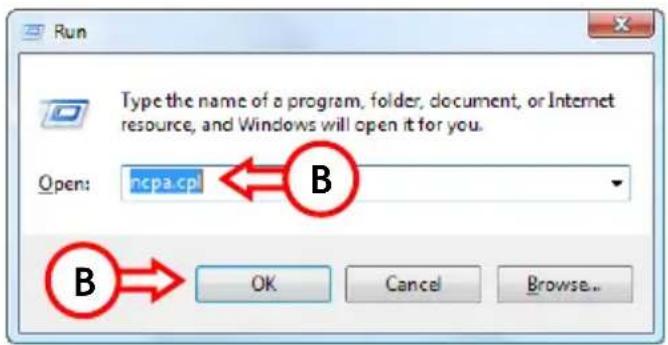
La fenêtre de "Connexions de Réseau" s'affiche.
C. Cliquez avec le bouton de croite sur votre "Connexion Locale" (avec ou sans fil, en fonction de la connexion que vous utilisez) et selectionnez "Propriétés".
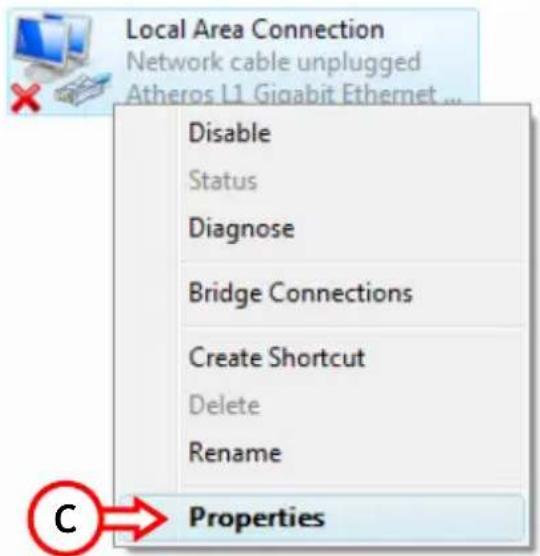
La Fenêtre propriétés de votre Connexion de Réseau Local s'affiche.
D. Sélectionnez "Protocole Internet Version 4 (TCP/IPv4)" et cliquez sur "Properties".
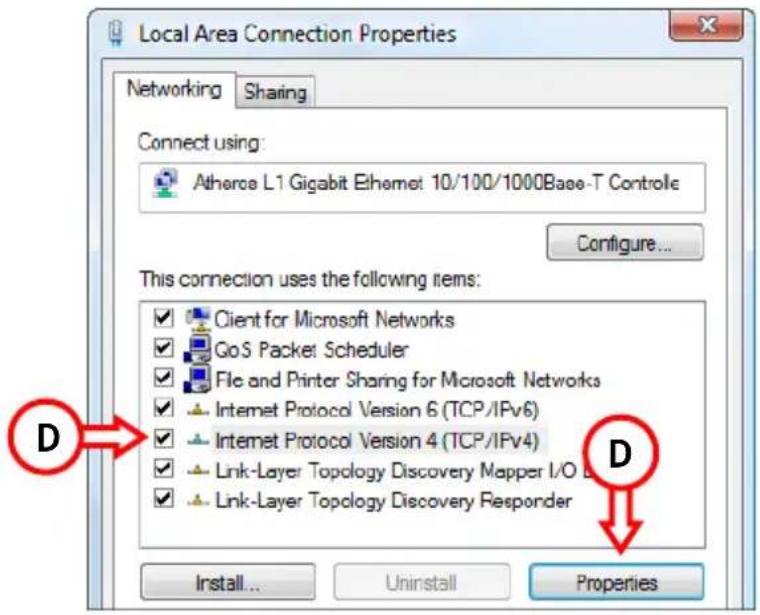
La fenêtre Propriétés du Protocole Internet Version 4(TCP/IPv4) s'affiche.
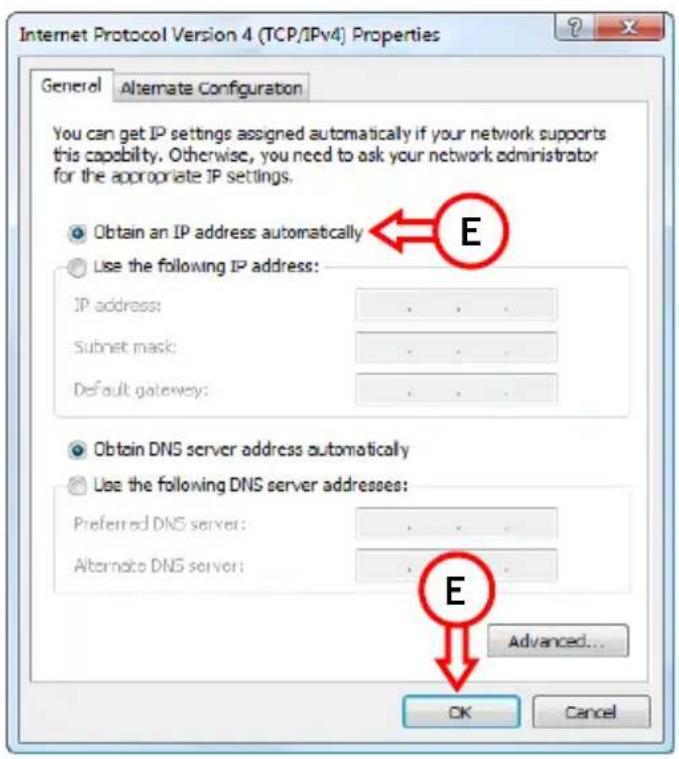
E. Reglez les propriétés sur "Obtenir automatiquement une adresse IP" et appuyez sur "OK" pour enregistrer les paramétres.
F. Appuyez sur "OK" dans la fenêtre de propriétés de la Connexion de Réseau Local pour enregistrer les paramètres.
4.2 Vérification de votre connexion
Avec le Message de Commande de Windows, vous pouvez vérifier si vous avez reçu une adresse IP correcte (avec fil ou sans fil) sur toute Connexion de Résseau Local. Cet exemple est basé sur Windows Vista avec Service Pack 1. Vous doivent disposer des droits d'administrateur sur Windows Vista pour réaliser les opérations ci-après. Voici comment avoir les droits d'administrateur.
A. Cliquez sur "Démarrer" -> "Tous les programmes" -> "Accessoires", cliquez avec la touche de droit sur "Invite de Commande" et selectionnez "Exécuter en tant qu'administrateur". Le système affiche un message d'advertissement que vous doivent accepter en cliquant sur "Continuer".
L'Invite suivante apparait. Verifiez que le titre de l'Invite mentionne bien "Administrateur: Invite de Commande". Si "Administrateur" n'est pas indiqued, cela signifie que vous n'avez pas les droits d'administration nécessaires pour réaliser ces opérations; vous devez alors recommencer a partir de l'objet A.
B. Entre la commande "IPCONFIG" et appuyez sur ENTER.
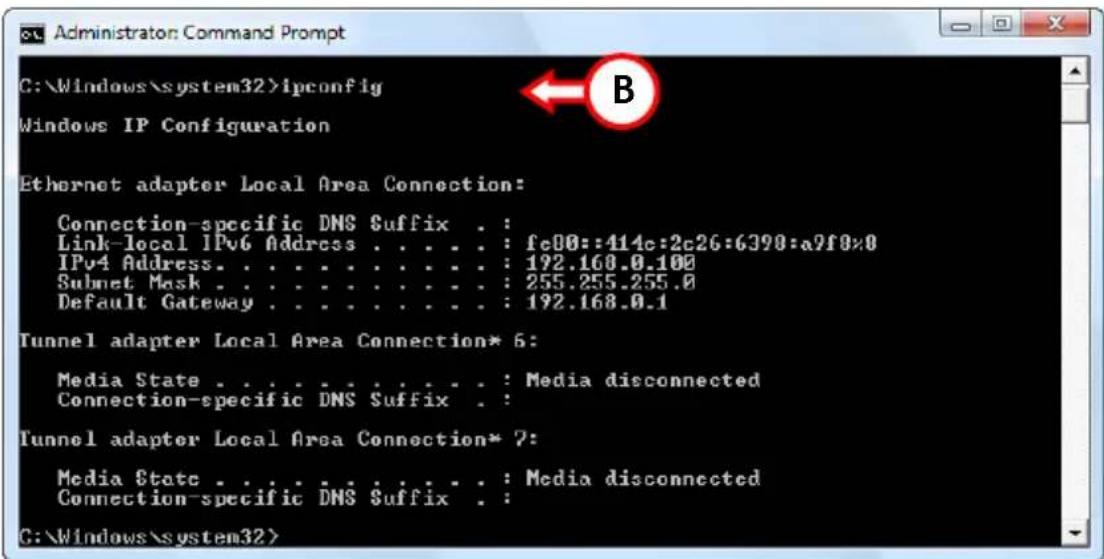
Vous verrez s'afficher les informations suivantes
Adresse IPv4 : 192.168.0.xxx (ou xxx peut etre compris entre 100 - 199).
Masque de sous-reseau : 255.255.255.0
Passerelle par Default : 192.168.0.1
Si les informations presentées ci-dessus correspondant à votre configuration, vous pouvez poursuivre la configuration de votre(APpeareil au Chapitre 5.
Si les informations presentées ci-dessus ne correspondant pas à votre configuration (par ex. votre adresse IP est 169.254.xxxx.xxx), précisé comme indiqué ci-après :
- Éteignez et rallumez l'appareil.
- Rebranche le cable LAN sur l'appareil et sur votre ordinateur.
-
Réécrivez l'adresse IP de votre ordinateur avec les commandes suivantes :
-
"IPCONFIG/RELEASE" pour éoperator l'adresse IP incorrecte.
-
"IPCONFIG/RENEW" pour receivevoir une nouvelle adresse IP du dispositif.
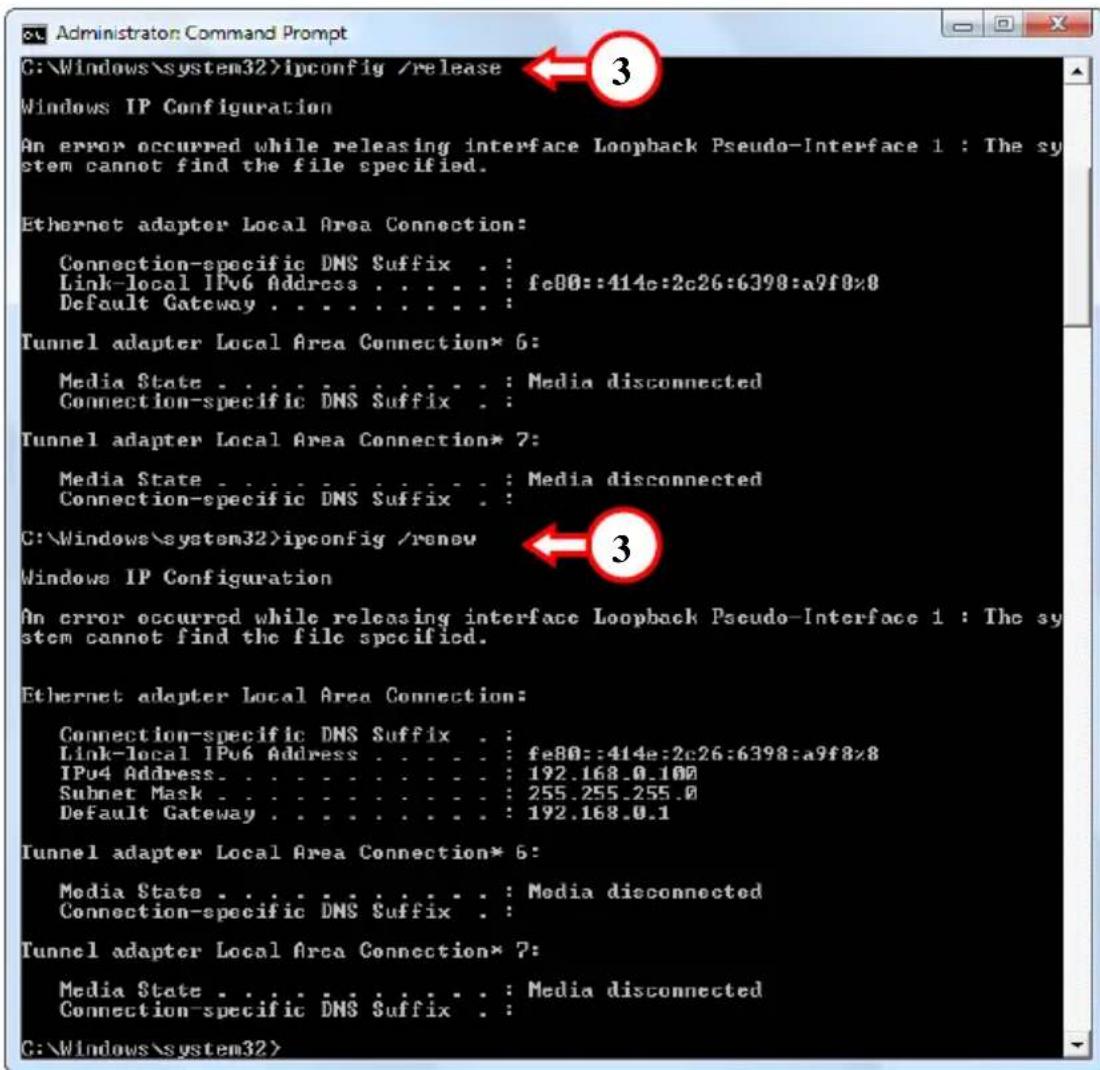
Si les actions ci-dessus ne suffisent pas à résoudre votre problème d'adresse IP, vous pouze réinitialiser l'appareil sur les paramètres par défaut avec le bouton Reset situé sur la façade arrêté de l'appareil. Appuyez sur le Bouton Reset pendant +/- 15 secondes pour charger les paramètres par défaut. Lorsque la LED d'état est de nouveau active, recommencez l'opération B pour renouveler votre adresse IP.
Note: Si le problème persiste, vérifie que tous les cables sont bien connectés. Le port ADSL doit être connecté à la ligne ADSL et au port LAN à l'ordinateur.
5. Configuration du modem routeur
Ce chapitre décrit comment configurer le C150APRA2 à l'aide de l'Assistant de Demarrage Rapide. Lorsque vous avez réalisé toutes les actions indiquées dans ce chapitre, votre routeur est paramétré pour une connexion ADSL et peut se connecteur à Internet.
5.1 Réglages d'usine par défaut
Le C150APRA2 est préconfigured en usine avec plusieurs paramétres. Les paramétres préconfigurés sont indiqués ci-après :
Adresse IP : 192.168.0.1 (Serveur DHCP pour clients LAN/W-LAN Activé)
Nom d'utilisateur : admin (seLECTIONnez cet utiliser)
Mot de Passe : admin (minuscules)
SSID sans fil : C150APRA2
Canal sans fil : Channel 6
Sécurité sans fil : WPA2
UPnP : désactifé (peut être activé lorsque la connexion Internet est configurée)
Si vous avez modifie des parametes dans la configuration du C150APRA2,ils seront enregistrres dans la mémoire du routeur. Pour réinitialiser l'appareil aux parametes par défaut, appuyez sur le bouton reset à l'arrière de l'appareil pendant + / - 15 secondes.
5.2 Configuration base sur Internet
La configuration de votre C150APRA2 est basee sur Internet. Vous aurez donc besoin d'un navigateur Internet pour configurer le dispositif.
Note: Pour configurer le routeur, nous vous conseillons d'utiliser une connexion par cable LAN pour ce dispositif au lieu d'une connexion sans fil.
A. Lancez votre navigateur Internet (par ex.: Internet Explorer, Firefox, Safari ou Chrome).
B. Entrez l'adresse IP du dispositif dans la barre d'adresse de votre navigateur Internet (par défaut: http://192.168.0.1/).
C. Vous obtenez d'abord une fenêtre de connexion où le système vous demande d'indiquer un Nom d'utilisateur et un Mot de passer. Sélectionnez l'utilisateur "admin" dans la liste déroulante, saisissez le mot de passer pour l administrateur (par défaut = "admin") et cliquez sur "Login" pour saisir la configuration basée sur Internet.
Lorsque le Nom d'utilisateur et le Mot de passage sont corrects, le routeur affiche la page "Overview" [Aperçu]:
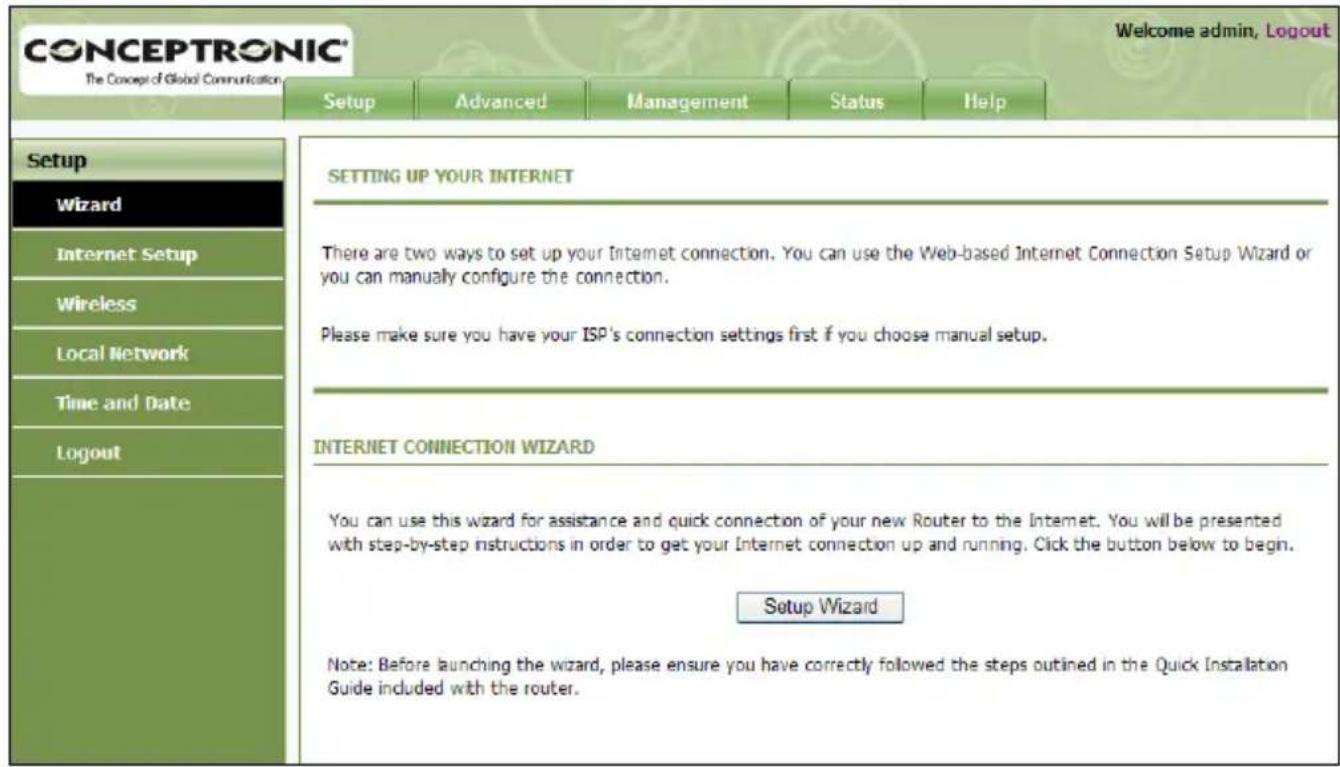
La page "Overview" affiche un court menu pour configurer et maintainir le C150APRA2.
Vouss pouvez configurer la connexion Internet du C150APRA2 grâce à l'assistant intégré. Cet assistant vous aide à configurer les paramètres pas à pas.
Note: Avant de commencer avec l'Assistant de Configuration Rapide, vérifie que vous disposez bien de toutes les informations disponibles sur les paramètres Internet. (Par exemple: informations sur le compte, type de connexion, etc.)
A. Cliquez sur la touche "Quick Start" [Démarriage Rapide] dans le menu supérieur de la configuration Internet.
B. Cliquez sur la touche "Setup Wizard" [Assistant de Configuration].
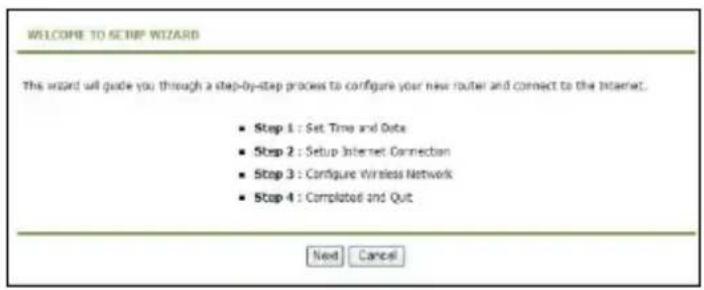
C. L'écran d'accueil indique les quatre premières étapes de l'assistant. Cliquez sur "Next" [Suisant] pour continuer.
D. Le modem ADSL détectera la date correcte et l'heure lorsqu'il est connecté à Internet. Ces paramétres ne seront utilisés que pour la connexion. Vous pouvez selectionner la zone hora et les dates des changements d'heure. Lorsque vous avez terminé, cliquez sur "Next".
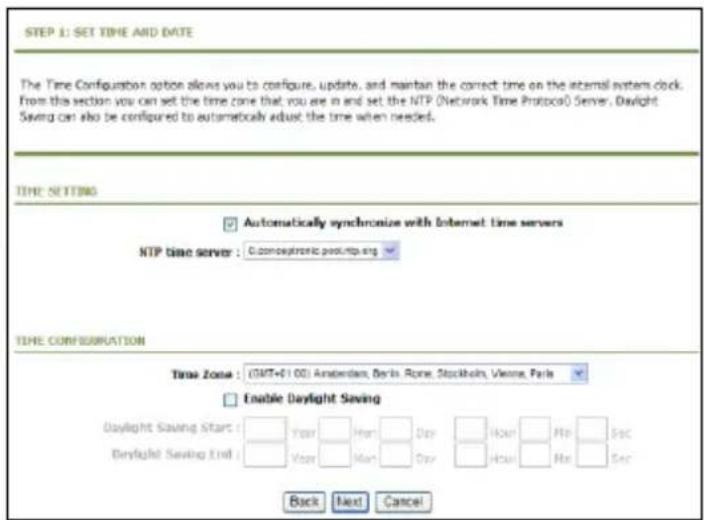
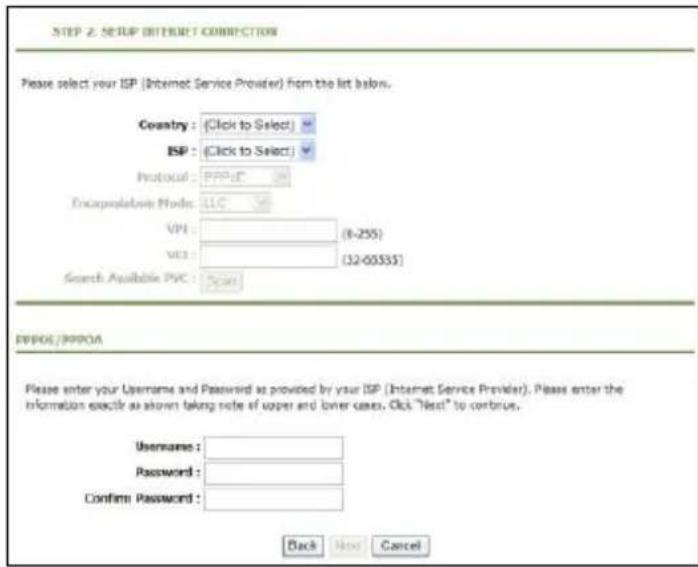
E. Sélectionnez votre pays et votre Fournisseur de Services Internet. Les paramètres corrects de votre connexion Internet seront appliqués. Vous pourrez les modifier par la suite.
Si vous utilisez des connexions Internet PPPOE ou PPPOA, utilisez le nom d'utilisateur et le mot de passer que vous avez reçus de votre Fournisseur de Services Internet.
Lorsque you avez terminé, cliquez sur "Next".
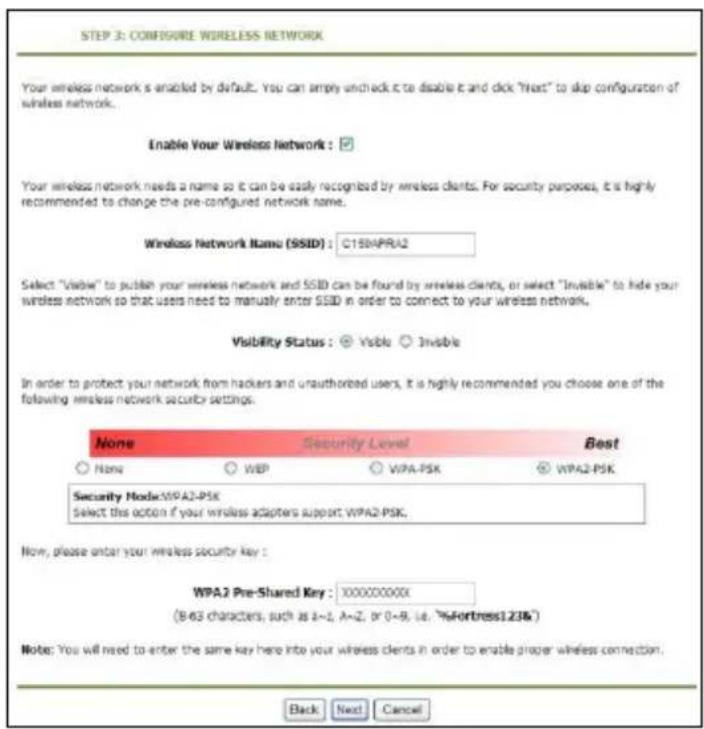
F. Vous pouvez activer ou désactiver votre Réseau sans fil (activé par défaut). Le modem routeur affiche son propre nom comme SSID "C150APRA2" mais vous pouvez également occulter le SSID. Il est préconfigué avec un code de sécurité WPA2-PSK unique.
Note: Yout couvrez le code de sécurité definite à l'avance sur la partie inférieure du modem routeur.
Vous pouvez conserver le code indiquedans l'Interface Utilisateur ou le remplacer par un Code PréPartagé que vous souhaitez.
Lorsque vous avez terminé, cliquez sur "Next".
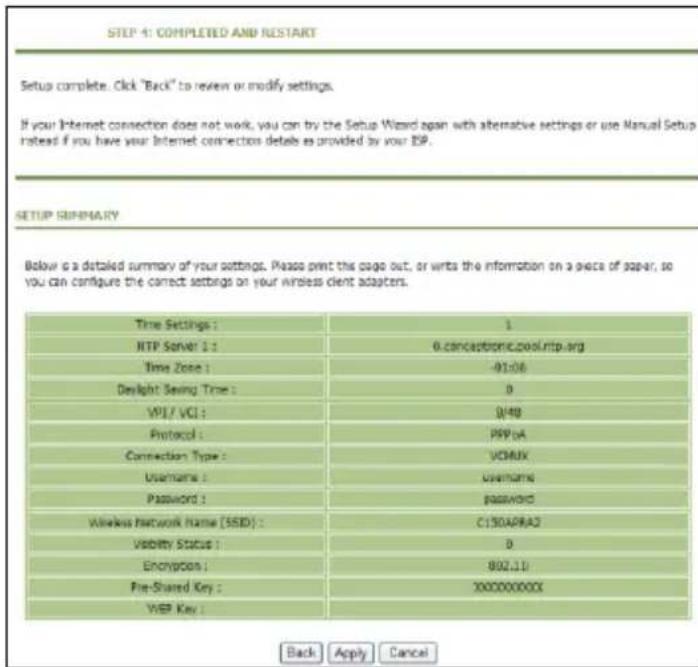
G. Lorsque vous avez terminé de configurer le réseau LAN sans fil, vous obtenez le "Setup Summary" [Résumé de la configuration] avec un aperçu des réglages.
Lorsque vous estes pret, cliquez sur "Apply".
Votre dispositif est alors configuré et votre connexion Internet est prête.
6. Connexion à un réseau sans fil
Il existe deux manières différentes de vous connecter sans fil au réseau de votre modem routeur :
- Manuellement.
- En utilisant automatiquement la fonction WPS.
! NOTE IMPORTANTE !
Le routeur sans fil est protégé par le cryptage WPA-PSK/WPA2-PSK Mixed mode par défaut. Le mot de passage exclusif de WPA est indiqué sur l'autocollant du produit de votre modem routeur.
Presque tous les types / toutes les marques de cartes sans fil utilisent une application client différente. Veuillez consulter le manuel de votre carte sans fil pour plus d'informations sur la création d'une connexion avec un réseau sans fil.
6.1 Connexion manuelle sur Windows 7
Dans l'exemple suivant, l'option intégrée "Connexion à un réseau" dans Windows 7 est utilisé.
A. Cliquez sur l'icone "Réseau" de la barre de tâches pour voir la liste des connexions de réseau sans fil disponibles.
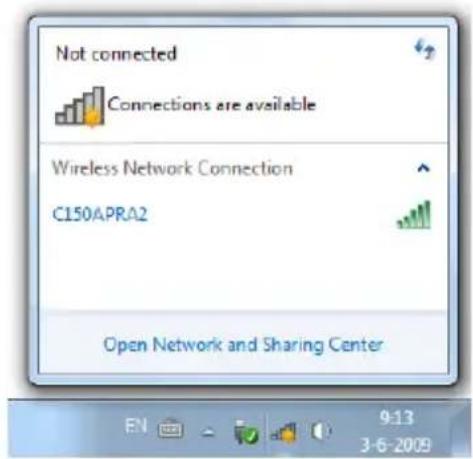
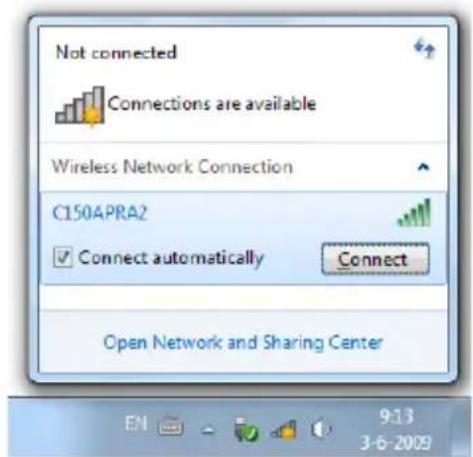
B. Sélectionnez le réseau "C150APRA2" dans la liste et cliquez sur "Connexion".
Par défaut l'option "Lancer automatiquement cette connexion" est seLECTIONnée. De cette manière la connexion demarrera automatiquement chaque fois que vous allumerez votre ordinateur. Si vous ne le souhaitez pas, vous pouvez désactiver cette option avant de cliquer sur "Connexion".
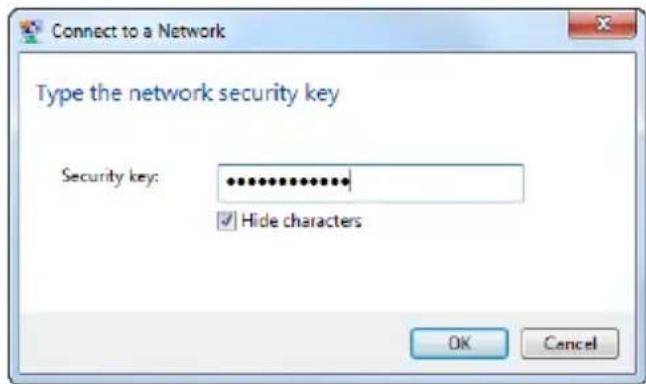
C. Entre la phrase code WPA par défaut (indiquée sous le routeur sans fil) dans le champ "Clé de Sécurité" et cliquez sur "Connexion".
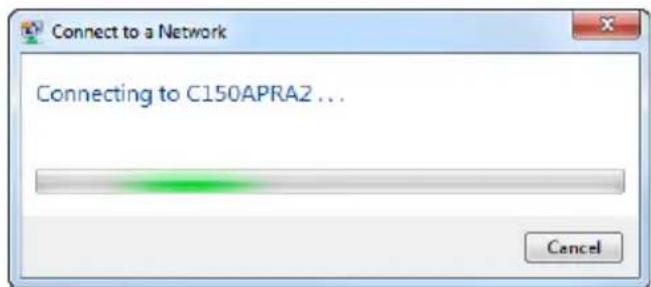
D. Le client commencer a alors a vous connecter au réseau sans fil.
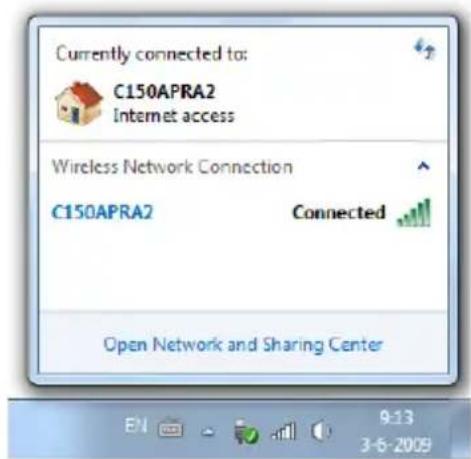
E. Pour vérifier l'etat de la connexion sans fil, vous pouvez cliquer sur l'icone "Réseau" dans la barre de tâches. Vous pouvez y voir surquel réseau vous étés actuellément connecté, l'accès dont vous disposez et la force du signal de la connexion.
6.2 Connexion manuelle sur Windows Vista
Dans l'exemple suivant, l'option intégrée "Connexion à un Réseau" dans Windows Vista avec Service Pack 1 est utilisé.
A. Cliquez sur l'icone "Réseau" de votre plateau système et cliquez sur "Des réseaux sans fil sont disponibles".
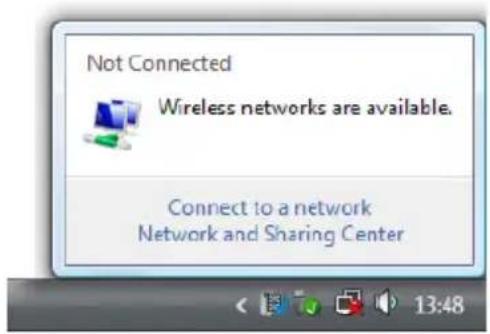
B. Sélectionnez le réseau "C150APRA2" dans la liste et cliquez sur "Connexion".
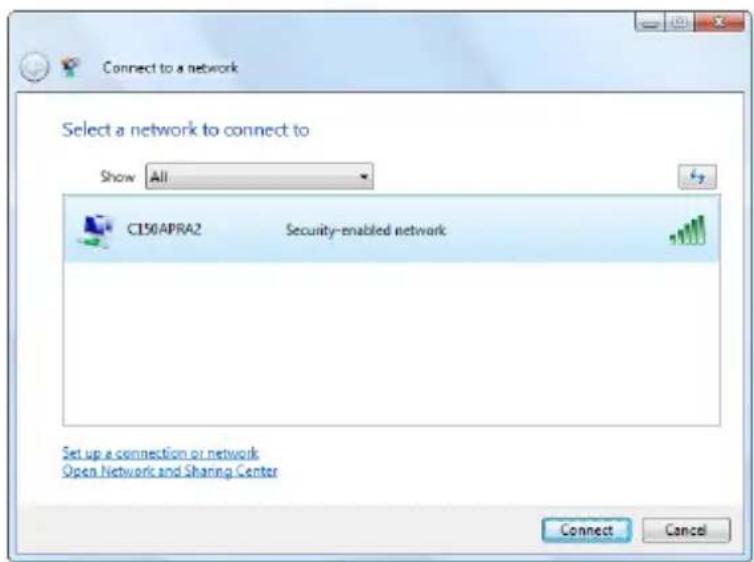
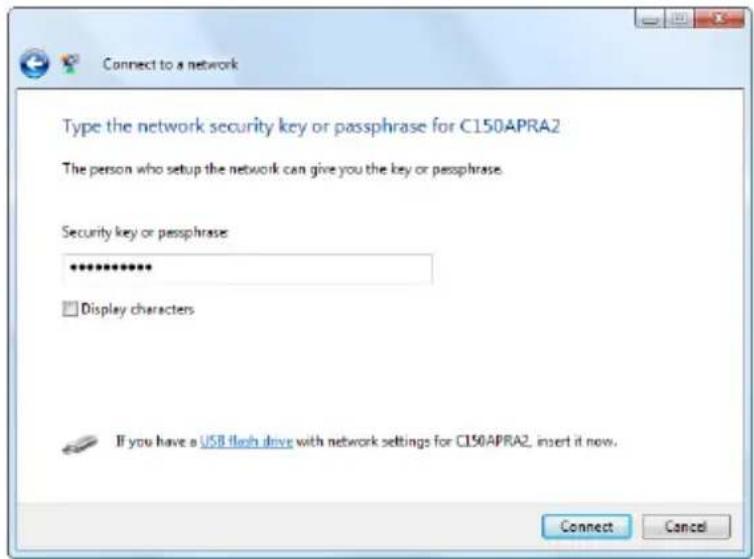
C. Entrez le mot de passer WPA par défaut (indiqué sous le C150APRA2) dans le champ "Code de sécurité ou mot de salle" et cliquez sur "Connexion".
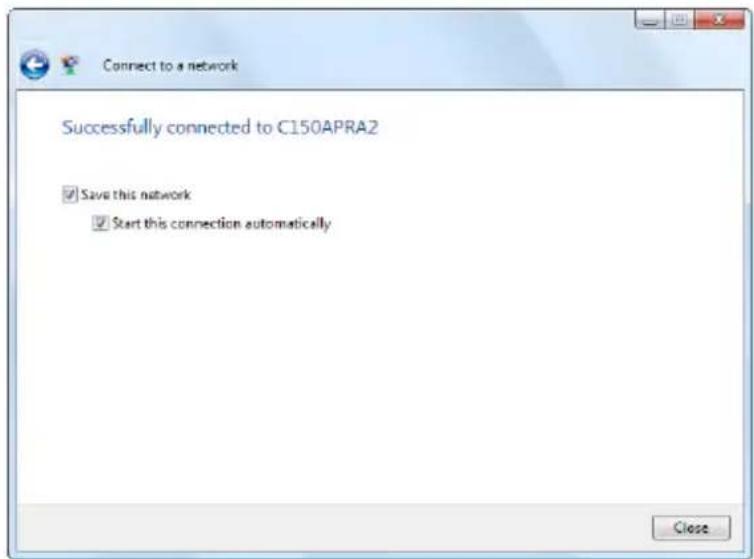
D. Lorsque la connexion est établie, vous pouvez désir d'enregistrer le réseau et de le faire demarrer automatiquement chaque fois que votre ordinateur est ON. Cliquez sur "Fermer" pour sortir de l'assistant de configuration.
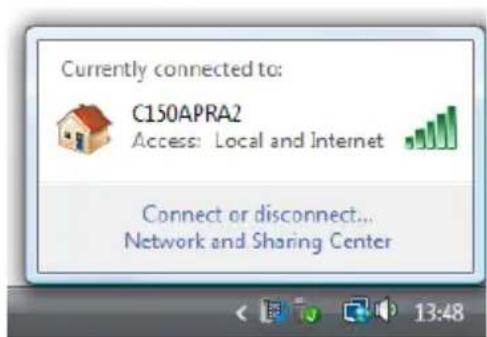
E. Pour vérifier l'etat de la connexion sans fil, vous pouvez cliquer sur l'icone de Résseau dans le plateau système. Vous pouvez y voir surquel réseau vous etes actuellément connecte, l'acces dont vous disposez et la force du signal de la connexion.
6.3 Connexion automatique avec WPS
Le routeur sans fil de Conceptronic supporte WPS (Configuration de Wi-Fi Protégée). WPS est une norme pour paramétrer facilement et sécuriser un réseau sans fil. Avec WPS vous pouvez paramétrer et protégérer votre réseau sans fil en quelques petits clicks seulement.
Note : Pour utiliser WPS avec le modem routeur, vous doivent dispose d'un client sans fil qui supporte WPS. Si vous disposez d'un ou de plusieurs clients sans fil sans support WPS, nous vous conseillons de vous connecter manuellement au modem routeur à l'aide de la clé WPA configurée à l'avance, comme indiqué sous l'appareil. Consultez le chapitre 6.1 ou 6.2 pour savoir comment vous connecter manuellement au réseau sans fil.
Note: Pour plus d'informations (techniques) sur WPS, vous pouvez consulter le site web suivant : http://en.wikipedia.org/wiki/Wi-Fi_ProTECTED_Setup
Avec la technologie de Bouton-poussoir WPS, vous pouvez connecter votre modem routeur à un client en appuyant sur un bouton sur chaque appareil.
La technologie de Bouton WPS nécessite un bouton (virtuel) sur votre client sans fil pour étabir une connexion entre le modem routeur et votre client sans fil.
Certsains clients sans fil travaillent avec un bouton reel pour activer la technologie de Bouton de SPW; certains clients sans fil utilisent un bouton virtuel dans leur software.
Procedez comme indiqué ci-après pour activer et définir une connexion WPS avec la technologie Bouton :
A. Appuyez sur le bouton WPS à l'arrière du routeur sans fil, la LED WPS commence à clignoter pour indiquer que l'authentication WPS a commencé.
B. Appuyez sur le bouton WPS de votre client sans fil. Il peut s'agir d'un bouton de hardware ou d'un bouton virtuel dans le software de votre client sans fil.
Note: Le modem routeur laisse l'authentication WPS active pendant 120 secondes. Pendant ce processus, la LED WPS clignote. S'il n'y a pas de connexion pendant ces 120 secondes, la LED s'éteint et le processus d'authentication WPS s'arrête.
Si l'authentication WPS est reussie, la LED WPS s'allumera fixement pour indiquer que la connexion est reussie.
Le client sans fil est a present connecté sur le reseau sans fil securisé du modem routeur.
Voussoupiezajouterd'autresclients sans fil WPS sansperdre la connexion aux clients sans fil WPS
précedents.Si you souhaitez ajouter d'autres clients sans fil, you'vezreprene desétapes A et B.
7. Configurez manuellement votre sécurité sans fil
Ce chapitre décrit comment sécuriser manuellement la connexion sans fil du C150APRA2. Pour empêcher tout accès non autorisé dans votre réseau, il est indispensable de le sécuriser.
Procedez comme indiqué ci-après pour configurer manuellement la sécurité sans fil.
A. La connexion au C150APRA2 est décrite au chapitre 5.2.
B. Cliques sur "Wireless" [Sans fil] puis choisissez "Wireless Security" [Sécurité sans fil] dans le menu de gauche.
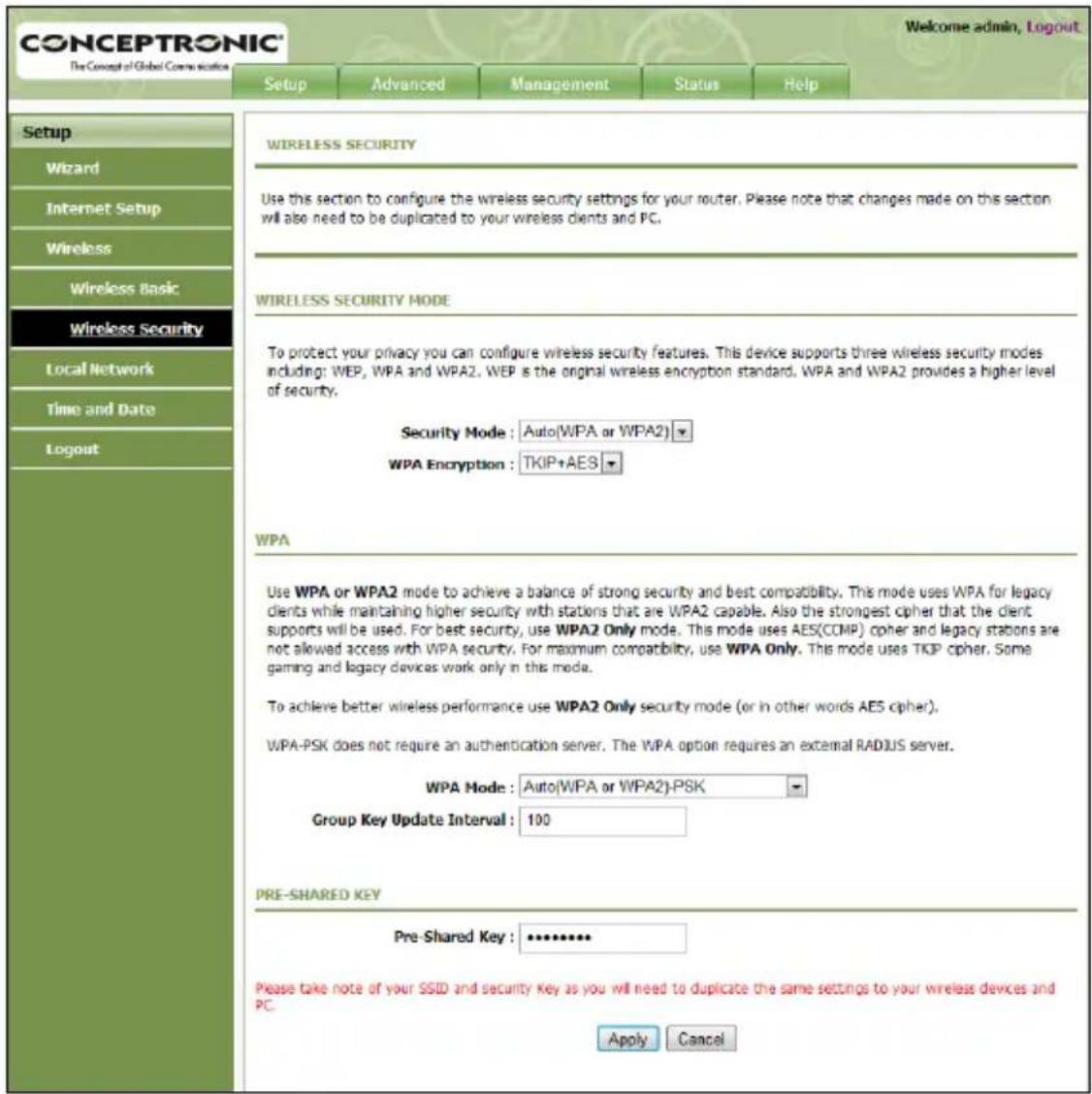
C. Choisissez un "Security Mode" [Mode de Sécurité] dans la liste déroulante.
Note : Nous vous conseillons de sécuriser votre réseau à l'aide de la sécurité "Auto (WPA ou WPA2). Ceci permet d'avoir un niveau de sécurité maximum (WPA2) tout en maintainant la compatibilité arrêté avec des clients qui ne supportent que WPA.
D. Choisissez un "WPA Encryption" [Cryptage WPA] dans la liste déroulante.
Note : Nous vous conseillons de selectionner le cryptage "TKIP+AES". Ceci permet d'avoir un niveau de sécurité maximum (AES) tout en maintainant la compatibilité arrêté avec des clients qui ne supportent que TKIP.
E. Entrez un code de sécurité dans le champ de "Pre-Shared Key".
F. Cliquez sur "Apply" pour enregistrer les paramétres de sécurité modifiés.
Note: Souvenez-vous des informations de sécurité que vous indiquez ou notez-les. Vous en aurez besoin pour connecter un client sans fils sur le C150APRA2.
Vouss pouze a present utiliser les parametres que you venez de regler pour connecter voe client sans fil au C150APRA2 comme indique au Chapitre 6.1 et au Chapitre 6.2.
8. Paramétrage des règles de redirection de port
Le C150APRA2 de Conceptronic est équipé d'un pare-feu intégré pour empêcher les attaques d'Internet dans votre réseau. Ce pare-feu bloque automatiquement tout le traffic entrant de ports non utilisés. Si vous avez besoin d'un port bloqué pour un service ou une application (par exemple : un site FTP ou un serveur Web), vous pouze creator une règle de redirection de port sur les pages de configuration pour rediriger le traffic.
Note: Le C150APRA2 de Conceptronic supporte Universal Plug & Play (UpnP), qui permet aux applications compatibles avec UPnP et aux apparéils tels que les consoles de produits d'ouvrir automatiquement les portes sans avoir besoin de configuration manuelle. Néanmoins UPnP rend également votre environnement de réseau plus vulnérable aux attaques. Si vous utilisez des applications qui utilisent UPnP, vous pouvez activer l'option UPnP dans la configuration du C150APRA2 sur "Advanced" → "Network Tools" → "UPnP" ["Avancé" "Outils de Réseau" "UPnP"]
Vous trouverez ci-après une liste des ports les plus couramment utilisés et leur application correspondante:
| 20 | Données FTP (Serveur FTP) | 80 HTTP (Serveur Web) |
| 21 | FTP (Serveur FTP) | 110 POP3 (Serveur de mail - entrant) |
| 22 | SSH (Secure Shell) | 2000 À distance n'importe où |
| 23 | Telnet | 5800 VNC |
| 25 | SMTP (Serveur de mail -SORT) | 5900 VNC |
Pour connaître les détails sur d'autres ports et leurs applications correspondantes, veuillez consulter le site suivant : http://portforward.com/cports.htm
Note : Lorsque vous utilisez des règles de redirection de port, nous vous conseillons de configurer le/s ordinateur/s avec une Adresse IP Fixe au lieu d'une Adresse IP Dynamique.
Note : Pour plus d'explications sur la redirection de ports et les options DMZ, veuillez consulter le Manuel d'utilisateur version longue (en angeais uniquement) present sur le Cd-Rom du Produit. Sélectionnez "View Extended User Manual" [Voir manuel d'utilisateur version longue] dans le menu à lancement automatique.
A. La connexion au C150APRA2 est décrite au chapitre 5.2.
B. Sélectionnez "Advanced" dans le menu de la partie supérieure.
C. Sélectionnez "Port Forwarding" [Redirection de port] dans le menu de la partie supérieure.
La configuration "Port Forwarding" s'affiche à l'écran.
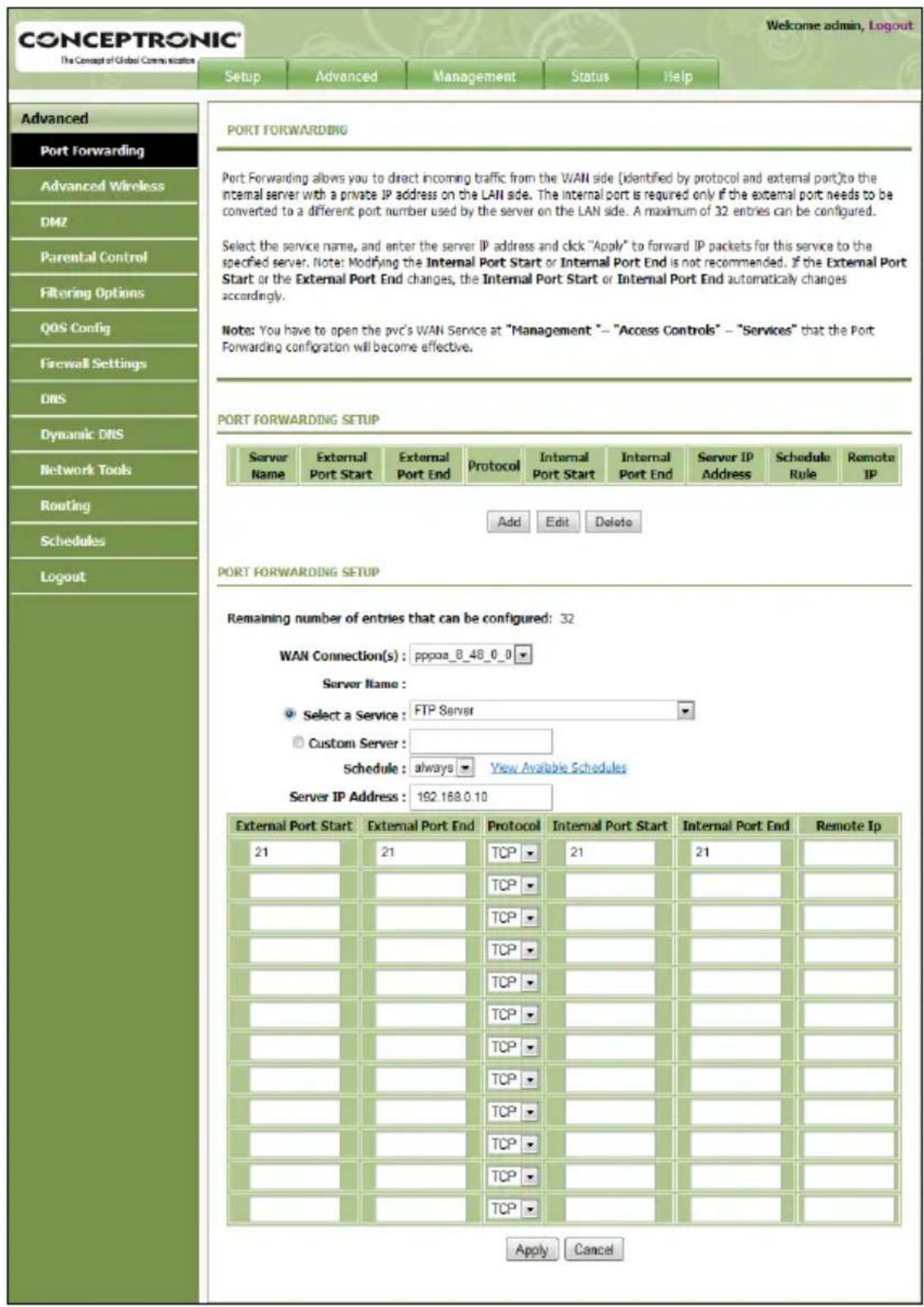
Note : L'imag ci-apres vous presente un exemple d'une configuration de redirection de ports.
FRANÇAIS
D. Cliquez sur le bouton "Add" pour ajouter une nouvelle règle de redirection de port.
E. Sélectionnez un service préréglé dans la liste déroulante "Select a Service" [Selectionner un service] ou indiquez un nouveau nom de service pour votre règle de redirection de port dans le champ "Custom Server" [Serveur Personnelisé]
F. Entrez l'adresse IP de l'ordinateur dans la règle de redirection de port dans le champ "Server IP Address" [Adresse IP de Serveur].
G. Indiquez les ports que vous souhaitez accessibles par Internet dans les champs "External Port Start" et "External Port End" [Demarrage de port externe] [Fin de port externe].
H. Choisissez un protocole pour votre règle de redirection de port dans la liste déroulante "Protocol" [Protocole] "TCP", "UDP" ou "Both" [Les deux].
Note: Si vous ne savez pas de quel protocole vous avez besoin pour votre redirection de port, seLECTIONnez "Both". Cette option passera les deux traffics, TCP et UDP à l'adresse IP configurée sur votre ordinateur / serveur.
I. Indiquez les ports que you souhaitez accessibles par Internet dans les champs "Internal Port Start" et "Internal Port End" [Demarrage de port interne] [Fin de port interne].
J. Cliquez sur "Apply" pour enregistrer les règles de redirection de port.
La règle ajoutée est à présent visible dans la liste de redirection de port.
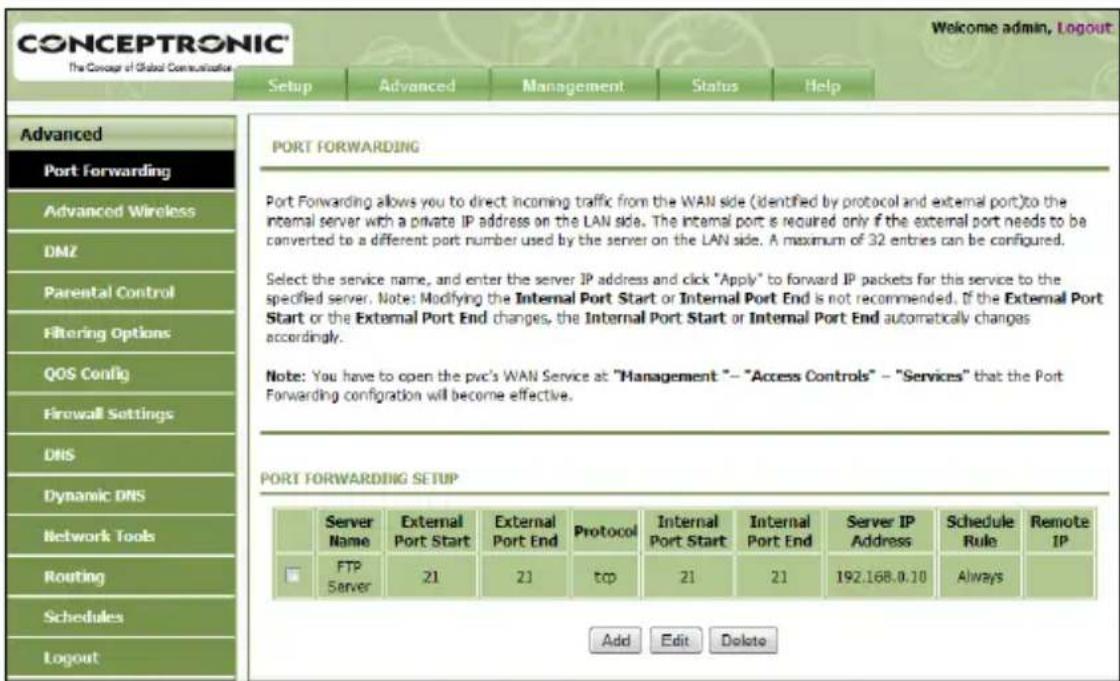
Pour creer d'autres regles de redirection de port, repetez les etapes D à J.
9. Redémarrage
Si vous modifiez les paramètres de la configuration du modem routeur, les paramètres sont directement appliqués et actifs. Néanmoins nous vous conseillons de redémarrer le C150APRA2 après avoir fait d'importantes modifications dans la configuration pour vous assurer que tous les paramètres sont bien appliqués.
A. La connexion au C150APRA2 est décrite au chapitre 5.2.
B. Sélectionnez "Management" [Gestion] dans le menu de la partie supérieure.
C. Sélectionnez "System Management" [Gestion de système] dans le menu de gauche.
D. Cliquez sur le bouton "Reboot" [Redémarrage] pour faire redémarrer le C150APRA2.
Pendant ce redémarrage, une barre de progression s'affiche sur votre écran.
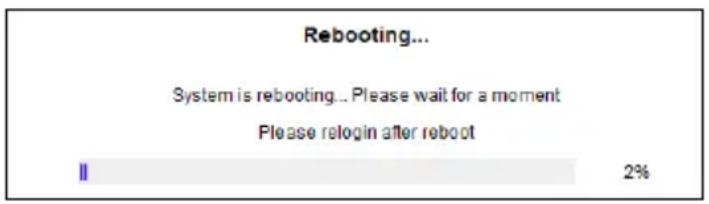
Attendez que la barre de progression arrive à la fin avant de vous connecter à nouveau.
Vous pouvez des à présent utiliser cette C150APRA2 !
Note : Pour plus d'explications concernant les fonctions et les paramètres du C150APRA2, veuillez consulter le Manuel d'Utilisateur version longue (en anglais uniquement) liént sur le Cd-Rom de Produit. Sélectionnez "View Extended User Manual" [Voir Manuel d'Utilisateur version longue] dans le menu à lancement automatique.




- MANUEL D'UTILISATEUR
- NOUS VOUS FÉLICITONS D'AVOIR ACHETÉ VOTRE MODEM ROUTEUR SANS FIL ADSL DE CONCEPTRONIC
- TABLE DES MATIERES
- CONTENU DU COFFRET
- EXPLICATION DU MODEM ROUTEUR SANS FIL ADSL DE CONCEPTRONIC
- 2.1 FAÇADE AVANT
- N° DESCRIPTION ÉTAT EXPLICATION D'ÉTAT
- 2.2 FAÇADE ARRÊTÉ
- N° DESCRIPTION EXPLICATION
- INSTALLATION DU HARDWARE
- 3.1 PORT (RÉFLEXIQUE) DSL
- 3.2 PORT(S) LAN
- CONFIGURATION DE L'ORDINATEUR
- 4.1 CONFIGURATION DE VOTRE ADRESSE IP
- 4.2 VÉRIFICATION DE VOTRE CONNEXION
- CONFIGURATION DU MODEM ROUTEUR
- 5.1 RÉGLAGES D'USINE PAR DÉFAUT
- 5.2 CONFIGURATION BASE SUR INTERNET
- CONNEXION À UN RÉSEAU SANS FIL
- NOTE IMPORTANTE
- 6.1 CONNEXION MANUELLE SUR WINDOWS 7
- 6.2 CONNEXION MANUELLE SUR WINDOWS VISTA
- 6.3 CONNEXION AUTOMATIQUE AVEC WPS
- CONFIGUREZ MANUELLEMENT VOTRE SÉCURITÉ SANS FIL
- PARAMÉTRAGE DES RÈGLES DE REDIRECTION DE PORT
- FRANÇAIS
- REDÉMARRAGE
- VOUS POUVEZ DES À PRÉSENT UTILISER CETTE C150APRA2
Marque : CONCEPTRONIC
Modèle : C150APRA2
Catégorie : Routeur