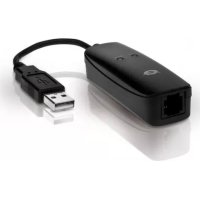
C56U - Router CONCEPTRONIC - Manuale utente e istruzioni gratuiti
Trova gratuitamente il manuale del dispositivo C56U CONCEPTRONIC in formato PDF.


| Tipo di prodotto | Modem vocale/fax USB 56K |
| Marca | Conceptronic |
| Modello | C56U |
| Connettività | USB 2.0, RJ11 (linea telefonica) |
| Velocità di trasferimento | 56 Kbps (ricezione), 33.6 Kbps (trasmissione) |
| Funzioni principali | Modem dati, fax (invio/ricezione), segreteria telefonica tramite Classic PhoneTools |
| Alimentazione | Alimentata tramite porta USB (bus-powered) |
| Indicatori LED | LED dati (attività), LED OH (linea occupata) |
| Software incluso | Classic PhoneTools |
| Compatibilità di sistema | Windows 7, Windows Vista (i driver potrebbero funzionare su altre versioni) |
| Contenuto della confezione | Modem, cavo telefonico RJ11, CD-ROM driver e software, manuale d'uso, scheda di garanzia |
| Installazione | Driver richiesto prima della connessione; collegare USB poi installare dal CD-ROM |
| Manutenzione e pulizia | Scollegare prima della pulizia; utilizzare un panno morbido e asciutto; evitare l'umidità |
| Sicurezza | Non esporre ad acqua o liquidi; non aprire l'involucro; utilizzare solo con una linea telefonica standard |
| Riparabilità | Nessuna parte riparabile dall'utente; contattare il supporto per qualsiasi problema |
Domande frequenti - C56U CONCEPTRONIC
Domande degli utenti su C56U CONCEPTRONIC
0 domanda su questo apparecchio. Rispondi a quelle che conosci o fai la tua.
Fai una nuova domanda su questo apparecchio
Scarica le istruzioni per il tuo Router in formato PDF gratuitamente! Trova il tuo manuale C56U - CONCEPTRONIC e riprendi in mano il tuo dispositivo elettronico. In questa pagina sono pubblicati tutti i documenti necessari per l'utilizzo del tuo dispositivo. C56U del marchio CONCEPTRONIC.
MANUALE UTENTE C56U CONCEPTRONIC
Complimenti per aver acquistato il modem Voice/Fax USB 56K di Conceptronic.
Il presente manuale d'uso illustra passo dopo passo come installare e usare il modem Voice/Fax USB 56K di Conceptronic.
Per ulteriori informazioni o assistenza relativamente al prodotto, consultare il site Service & Support all'indirizzo www.conceptronic.net/support, selezionando una delle seguenti opzioni:
- FAQ : Archivio delle risposte alle domande più frequenti
Download : Manuali, driver, firmware e altri prodotti scaricabili - Contact : Contatta il servizio di assistenza Conceptronic
Le informazioni cont∉ne in isto manuale si riferisce o Windows 7 e Vista e possono variare in maniera significativa in computer in cui sa installato un sistema operativo differente.
1. Contenuto della confezione
La confecione del modem Voice/Fax USB 56K di Conceptronic contiene le seguenti unita:
- Modem Voice/Fax USB 56K Conceptronic (C56U)
Cavo Telefonico RJ11 - CD-ROM del prodotto con driver e software Classic PhoneTools
- Manuale d'uso multilingue
- Certificato di garanzia e libretto dichiarazione di conformità CE
2. Descrizione del disposativo
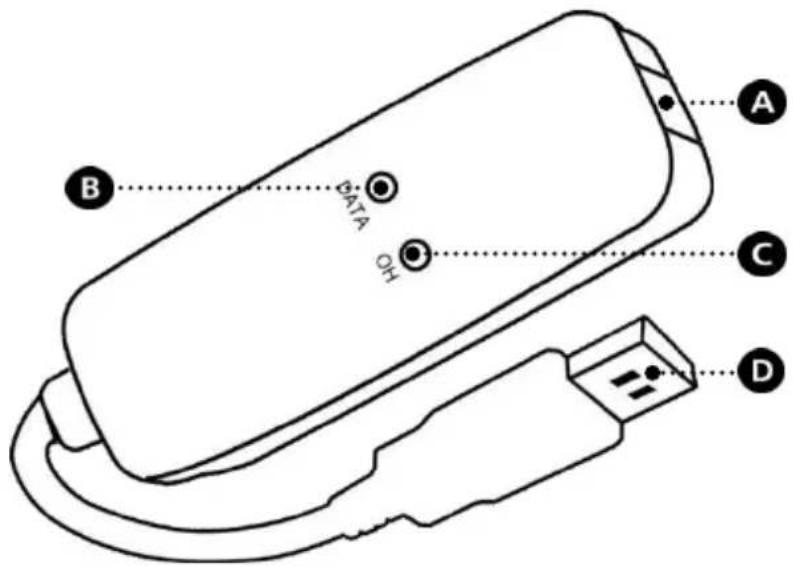
L'immagine sottostante relativa al disposito illustra tutte le componenti del modem USB 56K:
| N | Descrizione | |
| A. | Connettore RJ11: | Connettore RJ11 per collegare il modem USB alla linea Telefonica. |
| B. | LED DATI: | Indica l'attività dei dati per la connessione creata. |
| Off | Nessuna connessione. | |
| On - Lampegg. | Invio/ricezione dei dati mediante la connessione creata. | |
| C. | LED OH: | Indica lo stato della connessione (Off Hook). |
| Off | Nessuna connessione. | |
| On - Fisso | È stata creata o si sta creando una connessione datitramite modem. | |
| D. | Connettore USB: | Connettore USB per collegare il modem USB al computer. |
3. Installazione
Prima di poter utilizzato il modem USB, è necessario installare i driver. è possibile installare i driver quando il modem USB è connesso al computer.
3.1 Installazione dell'hardware
- Accendere il computer.
- Collegare il cavo Telefonico RJ11 al modem USB e a una presa Telefonica a parete libera.
- Collegare il connettore USB del modem USB a una porta USB libera del computer.
Il computer riconoscerà automaticamente il modem e visualizzera la procedura d'installazione guidata dell'hardware ('Hardware Installation Wizard').
É possible ignorer la procedura d'installazione guidata, o chiuderla,lickando su "Cancella" ("Cancel").
3.2 Installazione del driver
Collocare il CD-ROM nellettore ottico del computer. Verrà automaticamente visualizzata la funzione di avvio automatico ("AutoPlay"). Fare clsc su "Run Autorun.exe" per inizializzato il menu di avvio automatico.
Nota: Qualora la funzione di avvio automatico non fosse visualizzata, è possibile attivarla navigando in "Computer" e cliccando due volte sull'icona dellettore ottico.
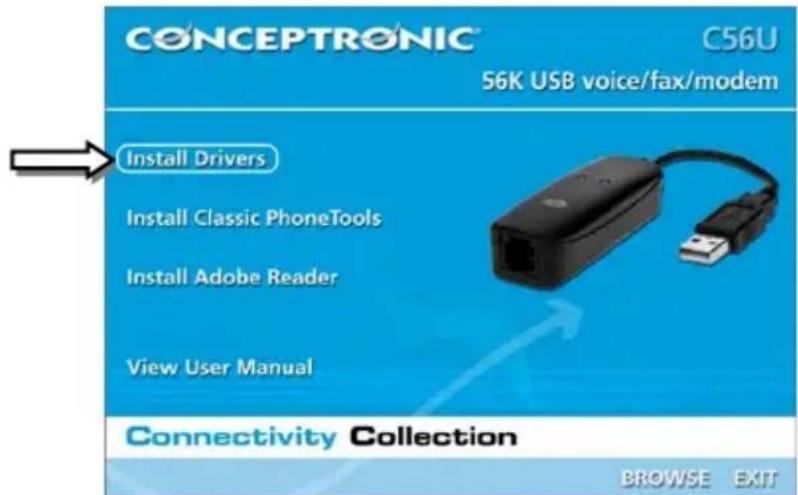
- Selezionare dal menu l'opzione "Installa driver" ("Install Drivers").
- Selezionare ilsystema operativo dallala lista dei sistemi operativi disponibili.
- La procedura d'installazione guidata dei driver verrà avviata. Fare cli su "OK" per installare i driver sul computer.
- Una volta terminata l'installazione del driver,fareclc su "OK"per chiudere la procedura guidata d'installazione dei driver.
I driver per il modem USB sono adesso installati.
ITALIANO
3.3 Installazione di Classic PhoneTools
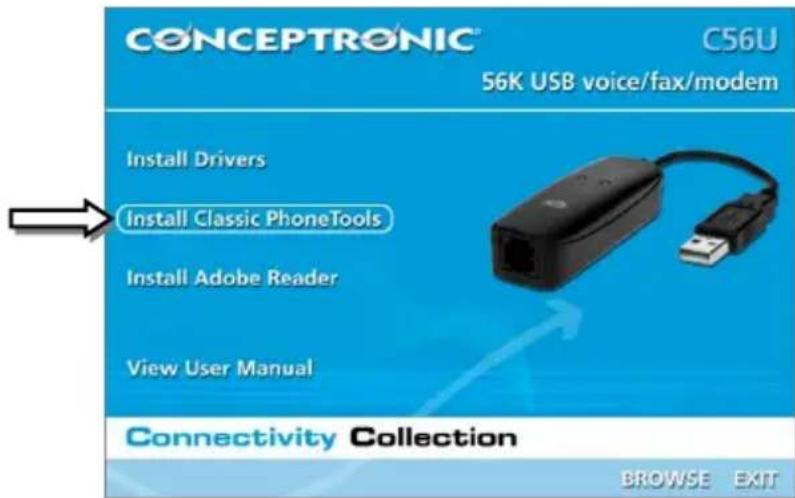
- Selezionare dal menu la funzione "Installa Classic PhoneTools" ("Install Classic PhoneTools").
- Selezionare dal menu la lingua preferita per il software.
Verra visualizzata la procedura guidata d'installazione. Cliccare su "Avanti"( "Next") per continuare. - Accettare il contratto di licenza selezionando "Accetto" ("I accept...") e cliccare su "Next" per continuare.
- Digitare il nome utente ('User Name') (obligatorio) e il nome dell'azienda ('Company Name') (opzionale) e fare cli c "Next" per continuare.
- Inserire l'identificativo ('Identifier') (opzionale) per i messaggi fax, il numero Telefonico ('Phone') (opzionale) e il numero di fax ("Fax") (opzionale) e fare cli su "Next" per continuare.
Nota: L'identificativo, il numero di Telefono e di fax saranno visualizzati quando si invia un messaggio fax con la modalità Classic PhoneTools.
- Selezionare una cartella di destinazione per salvare il software,utilizzando il pulsante "Modifica" ("Change"),oppuremantere la destinazione di default.Fareclc su"Nextper continuare.
- Selezionare una cartella di programma per il software dal menu di avvio, oppuremantere la cartella di default. Fare clic su "Next" per continuare.
La procedura di installatione guidata visualizzera un promemoria delle impostazioni. Cliccare su "Next" per installare Classic PhoneTools sul computer.
La procedura d'installazione guidata procedera con l'installazione del software sul computer. Una volta ultimata l'installazione, sare possibile, se lo si desidera, selezionare il software per avviarlo automaticamente dopo che la procedura di installazione guidata verrà chiusa, e qualora debba essere creato un collegamento sul desktop.
- Cliccare su "Fine" ("Finish") per chiudere la procedura d'installazione guidata.
4. Connessione analogica
4.1 Come create una connessione analogica
- Cliccare su "Avvia" ("Start"), "Collegarsi a" ("Connect To").
Si aprirà la finestra di Windows 'Connect To'.
- Cliccare "Installare una connessione o una rete" ("Set up a connection or network").
- Cliccare "Installare una connessione analogica" ("Set up a dial-up connection").
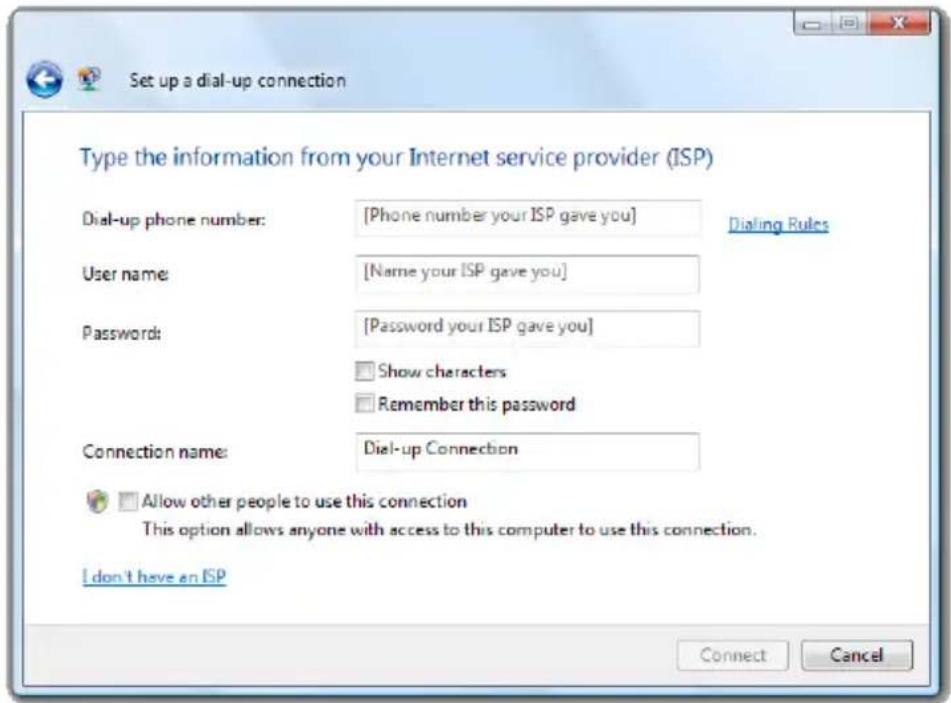
- Digitare il numero di Telefono analogico ('Dial-up phone number'), il nome utente ('User name') e la password ('Password') per la connessione analogica.
- Digitare un nombre per la connessione ('Connection name') per la connessione analogica, o mantenere il nome di default.
- Cliccare su "Collega" ("Connect") per testare la connessione.
Windows procederà a testare la connessione. Quando la connessione è OK, verrà visualizzato il messaggio "Si è connessi ad Internet" ('You are connected to the Internet').
- Cliccare su "Naviga" ("Browse") per aprire il browser internet, o cliccare su "Chiudi" ("Close") per chiudere la procedura guidata di connessione.
Nota: La connessione analogica è ancora attiva. Per disconnettersi, clickare su "Start", "Connect To", selezionare la connessione, e clickare su "Disconnetti" ("Disconnect").
ITALIANO
4.2 Collegare una connessione analogica
- Cliccare su "Start", "Connect To".
Windows après la finestra 'Connect To'. - Selezionare la connessione analogica e fareciesu "Connect".
Le informazioni relative allo stato del collegamento della connessione analogica selezionata verranno visualizzate a schermo. - Fare cli su"Componi"("Dial")per collegarsi a Internet utilizzando la connessione analogica.
Windows utilizes quandla connessione analogica per collegarsi a Internet. Una volta stabilita la connessione, sera visualizzato il messaggio "Connessione riuscita" ('Successfully connected').
- Fare cli su "Chiudi" ("Close") per chiudere il messaggio.
4.3 Scollegare una connessione analogica
- Fare cli su "Start", "Connect To".
- Selezionare la connessione analogica e fare cli c su "Disconnetti" ("Disconnect").
La connessione analogica verrà disattivata. Dopo aver disattivato la connessione, verrà visualizzato il messaggio "Disattivazione riuscita" ('Successfully disconnected').
- Fare cli c su "Close" per chiudere il messaggio.
5. Classic PhoneTools
Con il software Classic PhoneTools è possibile'utilizzare il modem USB come apparecchio fax o segreteria Telefonica.
5.1 Come avviare il software Classic PhoneTools
É possible avviare il software Classic PhoneTools in due diverse modalità:
- Dal menu di avvio,*cliccando su "Avvia"( "Start"), "Programmi" ("All Programs"), "Classic PhoneTools", "Classic PhoneTools".
Dal collegamento sul desktop "Classic PhoneTools".
Sullo schermo verrà visualizzata la pagina principale del software:
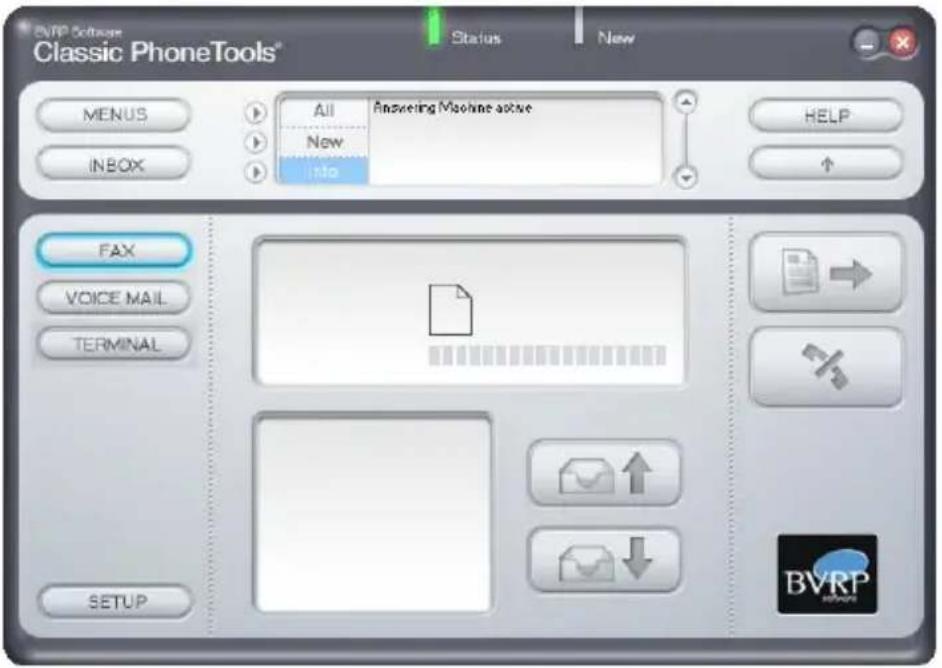
Quando il software è attivo, il computer può ricevere fax e funzionare come segreteria Telefonica.
Note: Chiudendo il software, il computer non è in grado di ricevere fax o funzionare come segreteria Telefonica.
ITALIANO
5.2 Come inviare fax
Assicurarsi che l'opzione "FAX" presente a sinistra nella finestra del software sia selezionata e cliicare sul pulsante "Invio Fax" ("Send Fax") (indicato da un'icona con un foglio e una freccia) a destra nella finestra del software:

La procedura guidata per l'invio di fax verrà visualizzata a schermo.
- Digitare il nome ("Name") (opzionale), l'azienda ("Company") (opzionale) e il destinativo del fax ("Recipient Fax #") (obligatorio) e clicate su "Aggiungi" ("Add") per aggiungere il destinativo all'elenco dei destinatari ('Recipients list').
Consiglio: Peraggiungere destinatari multipli, ripetere le istruzioni precedenti finché non si sono aggiunti tutti i destinatari per il messaggio fax.
- Fare cli su "Next" per andare avanti.
- Selezionare un modello per il messaggio fax dal menu a tendina e insere il messaggio nel campo di testo. Fare cli su "Next" per continuare.
- Se si desidera aggungere un allegato al messaggio fax, cliccare sul pulsante "Allega" ("Attach") per ricercare l'allegato. Fare cli c su "Next" per continuare.
- La procedura guidata per l'invio di fax è ora completa. Fare cli su "Finish" per chiudere la procedura guidata per l'invio di fax.
- La finestra di pop-up di confirma della trasmissione ('Confirmation Transmission') verrà visualizzata a schermo. Fare cig scu "Visualizza" ("View") per visualizzare un'anseprima del fax prima dell'invio, o cliccare su "Invia" ("Send") per inviare il messaggio fax a uno o più destinatari.
Al centro della finestra principale del software, è possible controllare lo stato della trasmissione.
5.3 Funzioni avanzate
Con Classic PhoneTools è possibile fare molto di più che inviare e ricevere fax, come per esempio utilizzato il computer come segreteria Telefonica. Tutte le funzioni del software Classic PhoneTools sono riportate nel menu di aiuto del software.
È possibile accedere al menu di aiuto,lickcando sul pulsante "Help" a destra nella finestra del software.
Buon utilizzato del modem USB Voice/Fax 56K USB di Conceptronic!


- COMPLIMENTI PER AVER ACQUISTATO IL MODEM VOICE/FAX USB 56K DI CONCEPTRONIC
- CONTENUTO DELLA CONFEZIONE
- DESCRIZIONE DEL DISPOSATIVO
- INSTALLAZIONE
- 3.1 INSTALLAZIONE DELL'HARDWARE
- 3.2 INSTALLAZIONE DEL DRIVER
- ITALIANO
- 3.3 INSTALLAZIONE DI CLASSIC PHONETOOLS
- CONNESSIONE ANALOGICA
- 4.1 COME CREATE UNA CONNESSIONE ANALOGICA
- 4.2 COLLEGARE UNA CONNESSIONE ANALOGICA
- 4.3 SCOLLEGARE UNA CONNESSIONE ANALOGICA
- CLASSIC PHONETOOLS
- 5.1 COME AVVIARE IL SOFTWARE CLASSIC PHONETOOLS
- 5.2 COME INVIARE FAX
- 5.3 FUNZIONI AVANZATE
- BUON UTILIZZATO DEL MODEM USB VOICE/FAX 56K USB DI CONCEPTRONIC
Marca : CONCEPTRONIC
Modello : C56U
Categoria : Router