150N WL - Router CONCEPTRONIC - Manuale utente e istruzioni gratuiti
Trova gratuitamente il manuale del dispositivo 150N WL CONCEPTRONIC in formato PDF.



| Tipo di prodotto | Router wireless 150N |
| Marca | Conceptronic |
| Modello | 150N WL (C150BRS4) |
| Standard Wi-Fi | 802.11n (fino a 150 Mbit/s) |
| Porte LAN | 4 porte RJ-45 10/100 Mbit/s |
| Porta WAN | 1 porta RJ-45 10/100 Mbit/s |
| Alimentazione | 12 V CC, 1 A |
| Sicurezza wireless | WPA-PSK/WPA2-PSK, WPS |
| Antenne | 2 antenne fisse integrate |
| Funzioni principali | Condivisione connessione Internet, server DHCP, firewall NAT, server virtuale, DMZ |
| Configurazione | Interfaccia Web (192.168.0.1), credenziali predefinite: admin/admin |
| Manutenzione | Pulire con un panno morbido e asciutto. Non utilizzare prodotti abrasivi. |
| Parti di ricambio | Alimentatore di rete fornito. Cavo Ethernet fornito. |
| Accessori inclusi | CD-ROM con manuale utente, guida di installazione rapida, cavo di rete |
Domande frequenti - 150N WL CONCEPTRONIC
Domande degli utenti su 150N WL CONCEPTRONIC
0 domanda su questo apparecchio. Rispondi a quelle che conosci o fai la tua.
Fai una nuova domanda su questo apparecchio
Scarica le istruzioni per il tuo Router in formato PDF gratuitamente! Trova il tuo manuale 150N WL - CONCEPTRONIC e riprendi in mano il tuo dispositivo elettronico. In questa pagina sono pubblicati tutti i documenti necessari per l'utilizzo del tuo dispositivo. 150N WL del marchio CONCEPTRONIC.
MANUALE UTENTE 150N WL CONCEPTRONIC
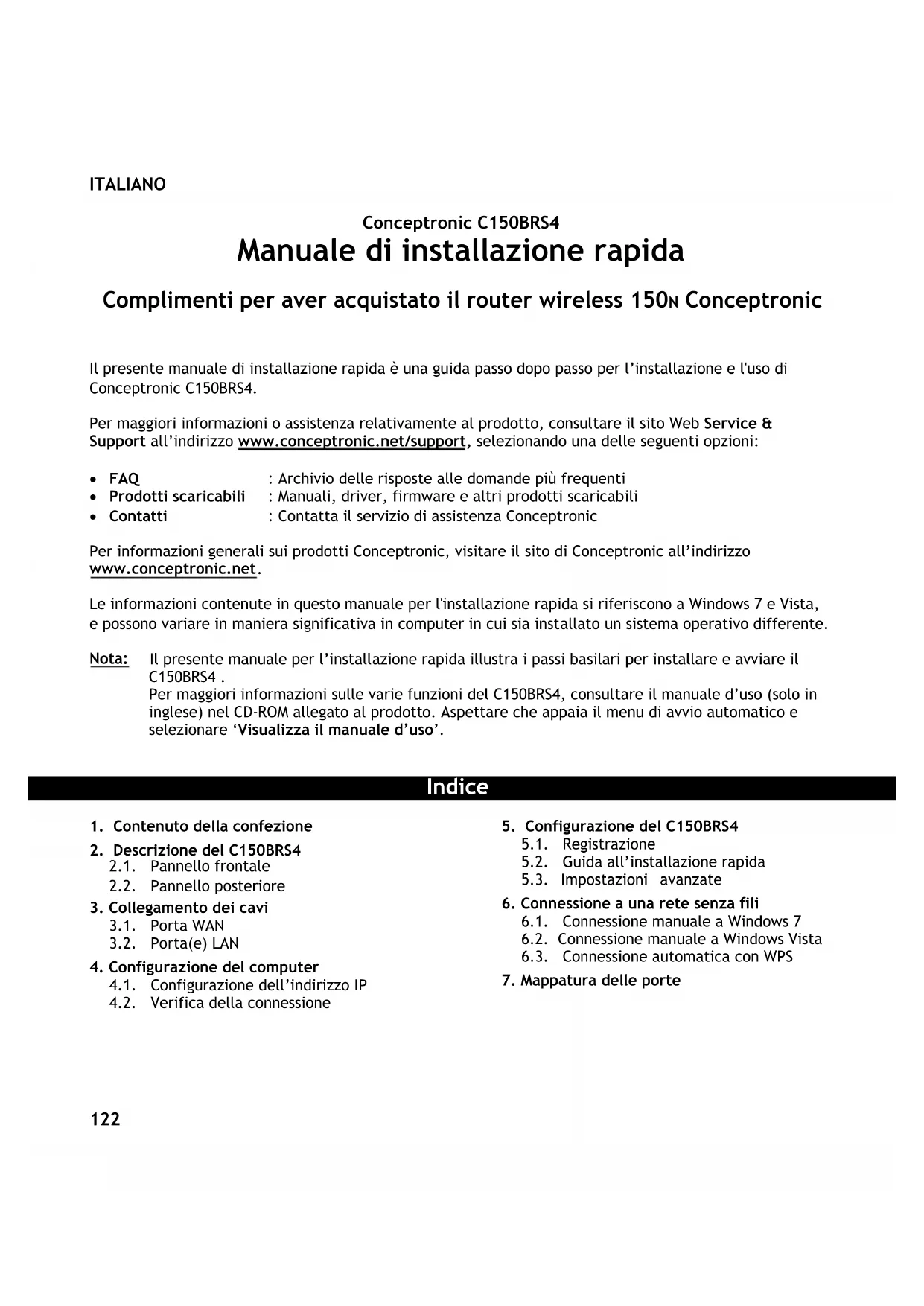
Manuale di installmente rapida
Complimenti per aver acquistato il router wireless 150N Conceptronic
Il presente manuale di installatione rapida è una guida passo dopo passo per l'installazione e l'uso di Conceptronic C150BRS4.
Per maggiori informazioni o assistenza relativamente al prodotto, consultare il site Web Service & Support all'indirizzo www.conceptronic.net/support, selezionando una delle seguenti opzioni:
- FAQ : Archivio delle risposte alle domande più frequenti
- Prodotti scaricabili : Manuali, driver, firmware e altri prodotti scaricabili
Contatti : Contatta il servizio di assistenza Conceptronic
Per informazioni generali sui prodotti Conceptronic, visitare il site di Conceptronic all'indirizzo www.conceptronic.net.
Le informazioni cont∉ne in questo manuale per l'installazione rapida si riferisce con a Windows 7 e Vista, e possono variare in maniera significativa in computer in cui sia installato un sistema operativo differente.
Note: Il presente manuale per l'installazione rapida illustra i passi basilari per installare e avviare il C150BRS4. Per maggiori informazioni sulle varie funzioni del C150BRS4, consultare il manuale d'uso (solo in inglese) nel CD-ROM allegato al prodotto. Aspettare che appaia il menu di avvio automatico e selezionare 'Visualizza il manuale d'uso'.
Indices
- Contenuto della confezione
- Descrizione del C150BRS4
2.1. Pannello frontale
2.2. Pannello posteriore
- Collegamento dei cavi
3.1. Porta WAN
3.2. Porta(e) LAN
- Configurazione del computer
4.1. Configurazione dell'indirizzo IP
4.2. Verifica della connessione
- Configurazione del C150BRS4
5.1. Registrazione
5.2. Guida all'installazione rapida
5.3. Impostazioni avanzate
- Connessione a una rete senza fili
6.1. Connessione manuale a Windows 7
6.2. Connessione manuale a Windows Vista
6.3. Connessione automatica con WPS
- Mappatura delle porte
1. Contenuto della confezione
La confecione del router Wireless 150N di Conceptronic contiene le seguenti unità:
- Conceptronic C150BRS4 - Router Wireless 150 N
- Alimentazione elettrica da 12V DC, 1A
Cavo di rete (LAN) - CD-ROM del prodotto
- Il presente manuale di installmente rapida multilingue
- Certificato di garanzia e libretto dichiarazione di conformità CE
2. Descrizione del C150BRS4
2.1 Pannello frontale
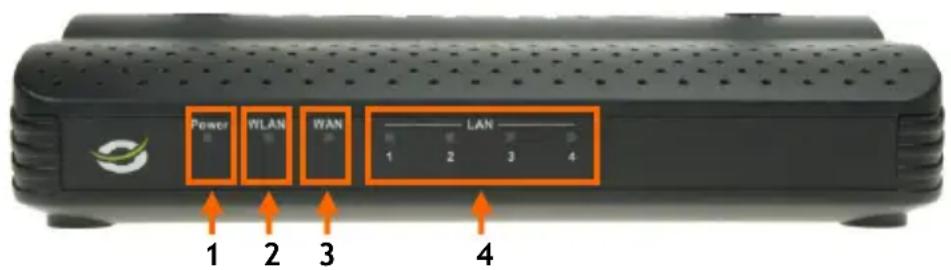
| N | Descrizione | Stato | Illustrazione | dello | stato |
| 1 | LED accensione | OFF | Il disposativo è spento | ||
| ON | Il disposativo è acceso | ||||
| 2 | LED WLAN/WPS | OFF | La rete sono fili non è attiva | ||
| ON - FISSO | la funzione Wireless WPS è attiva | ||||
| ON - LAMPEGGIANTE Attività della rete sono fili (invio/ricezione dati) | |||||
| 3 | LED WAN | OFF | La porta WAN è scollegata | ||
| ON - FISSO | La porta WAN è collegata | ||||
| ON - LAMPEGGIANTE Attività della porta WAN (invio/ricezione dati) | |||||
| 4 | LED LAN | OFF | La porta LAN è scollegata | ||
| (1, 2, 3, 4) | ON - FISSO | La porta LAN è collegata | |||
| ON - LAMPEGGIANTE Attività della porta LAN (invio/ricezione dati) | |||||
ITALIANO
2.2 Pannello posteriore
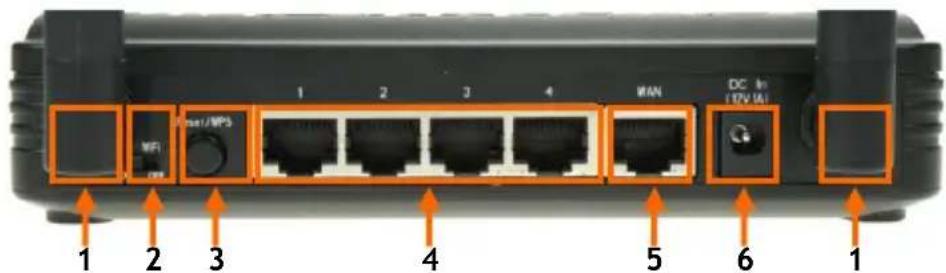
N Descrizione
Illustrazione
1 Antenne Wireless (2x) Due antenne fisse per la trasmissione radio sanza fili
2 Interruttore Radio ON/OFF Accendere o spegnere la radioenza fili
3 Ripristo/tasto WPS Attivare la funzione WPS (premere brevamente) o eseguire un ripristino (tenere premuto)
4 Porte LAN (1 - 4) Collegare il computer o i dispositivi di rete al router
5 Porta WAN Collegare la connessione a banda larga al router
6 Collegamento elettrico Collegare l'alimentazione elettrica al router
3. Collegamento dei cavi
Collegare l'alimentazione elettrica alla presa elettrica presente sul retro del C150BRS4 e a una presa a muro disponibile. Il LED di accensione posto sul lato frontale del C150BRS4 si illuminerà.
3.1 Porta WAN
Utilizzare un cavo di rete (LAN) per collegare il C150BRS4 al modem a banda larga. Il LED WAN del lato frontale del C150BRS4 si accenderà.
Nota: Qualora il LED WAN del lato frontale non si illuminasse, verificare che:
- Il C150BRS4 sua acceso (il LED di accensione dovrebbe illuminarsi).
- Il modem a banda larga sia acceso.
- Il cavo di rete (LAN) che collega i due dispositivi sua correttamente installato.
3.2 Porta (e) LAN
Collegare il cavo di rete (LAN) a una delle 4 porte LAN sul retro del C150BRS4 e alla scheda di rete del computer. Il LED LAN della porta LAN utilizzata si illuminerà perindicare che il computer è connesso. (Il computer deve essere acceso e la connessione LAN deve essere attiva).
4. Configurazione del computer
4.1 Configurazione dell'indirizzo IP
Il C150BRS4 è dotato di un server interno DHCP. Il server DHCP assegnerà automaticamente un indirizzo IP a agli computer connesso se il computer collegato è configurato per rilevare automaticamente un indirizzo IP.
La maggior parte dei computer sono configurati in maniera predefinita per ottenere automaticamente un indirizzo IP. In caso contrario, sera necessario configurare il computer per ottenere un indirizzo IP in maniera automatica seguendo le istruzioni sotto riportate.
A. Cliccare su 'Start', andare su "Programmi", 'Accessori', e selezionare 'Installa'.
B. Inserire il dato 'NCPA.CPL' e cliccare su OK'.
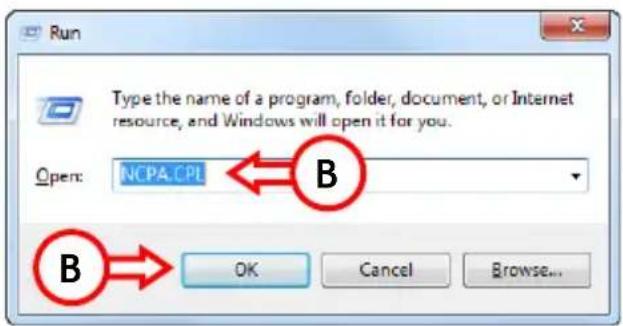
Verrà visualizzata la finestra "Connessioni di rete".
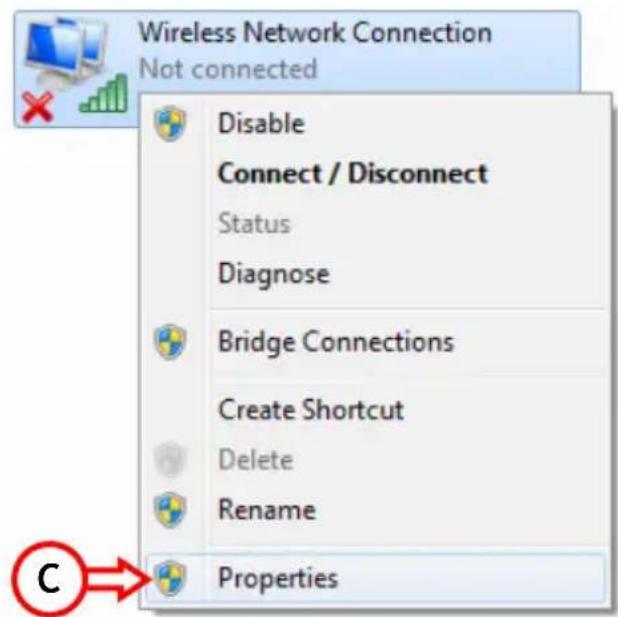
C. Fare click col tasto destro su 'Connessione alla rete locale' o 'Connessione reteenza fili' (in base alla connessione utilizzata) e selezionare 'Proprietà'.
ITALIANO
Verrà visualizzata la finestra delle proprieta della connessione alla rete locale o della connessione alla rete senza fili.
D. Selezionare 'Protocollo Internet Versione 4 (TCP/IPv4)' e fare click su 'Proprietà'.
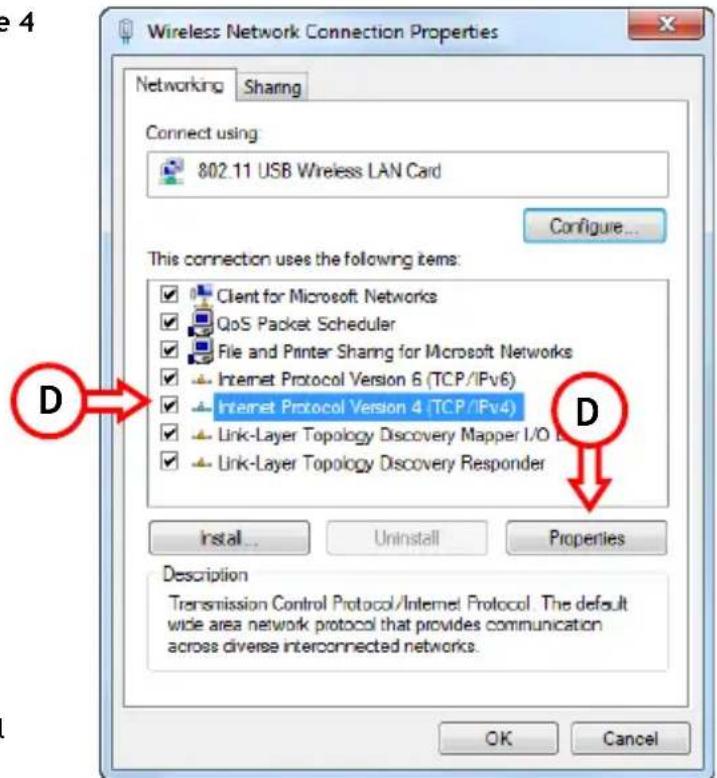
Verra visualizzata la finestra delle proprieta del protocollo Internet, versione 4 (TCP/IPv4).
E. Impostare le proprietà su 'Ottenere un indirizzo IP in maniera automatica' e fare click su 'OK' per salvare le impostazioni.
F. Fare click su 'OK' nella finestra delle proprieta del protocollo Internet, versione 4 (TCP/IPv4), per salvare le impostazioni.
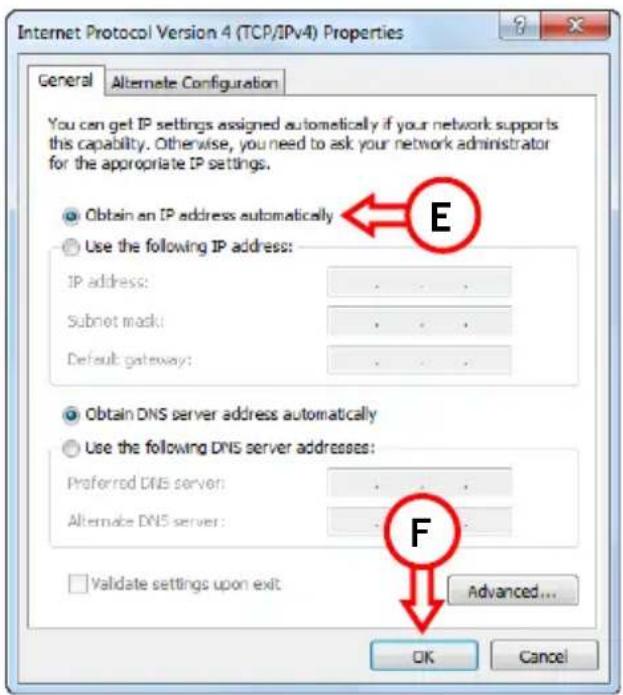
4.2 Verifica della connessione
Il 'Prompt dei comandi' di Windows consente di verificare se è stato assegnato un indirizzo corretto durante la connessione alla rete locale o la connessione alla rete senza fili. L'esempio sotto riportato si riferisce a Windows 7 e Vista, Service Pack 1. Per eseguire le istruzioni riportate in Windows 7 e Vista è necessario disporre dei requisiti di amministratore, così come di seguito illustrato.
A. Cliccare su 'Start', 'Programmi', 'Accessori', fare click col tasto destro su 'Prompt dei comandi' e selezionare 'Avvia come amministratore'.
Ilsystema potrebbe visualizzare un messaggio di avvertimento che è necessario accettare cliccando su 'Continua' o 'Si'.
Verrà visualizzata la finestra del prompt dei comandi. Accertarsi che la barra del titolo del 'Prompt dei comandi' rechi la scritta "Amministratore: Prompt dei comandi". Se la scritta "Amministratore" non è presente significica che non si disponogo dei requisiti necessari di amministratore per andare avanti. In tal caso è necessario ripetere la procedura illustrata nel punto A.
B. Inseire il commando 'IPCONFIG' e premere 'INVIO' sulla tastiera.
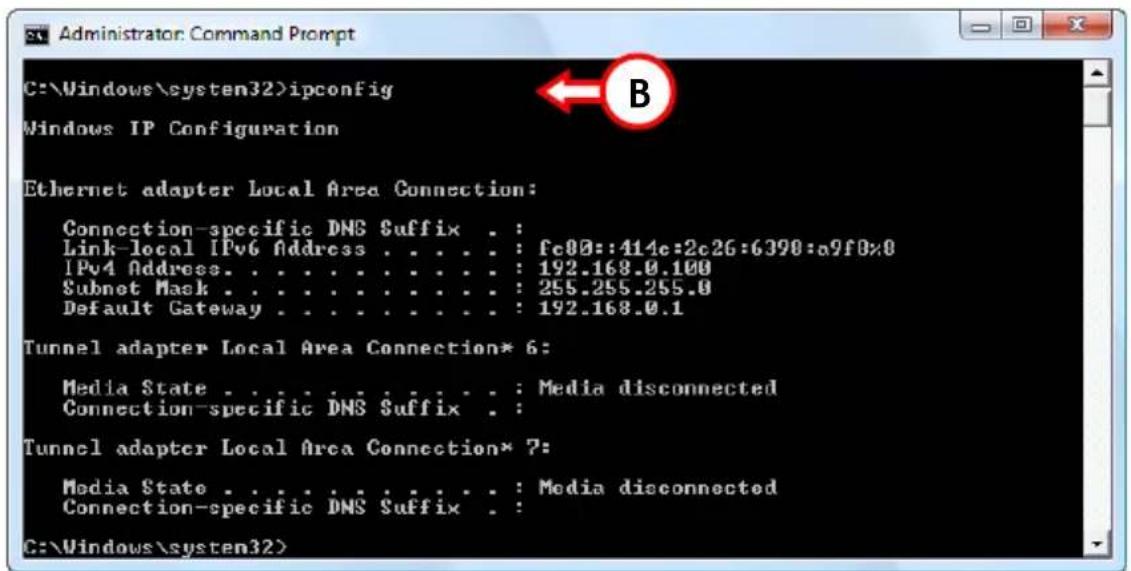
Ilsystemadovrebbevisualizzarele seguente informazioni:
Indirizzo IPv4 : 192.168.0.xxx (dove xxx può assumere valori da 100 ~ 199).
Maschera di sottorete : 255.255.255.0
Gateway predefinito : 192.168.0.1
Se le informazioni sopra riportate corrispondono alla configurazione del computer è possibile proseguire installando il router come illustrato nella sezione 5.
Nel caso in cui dette informazioni non corrispondessero alla configurazione del computer (per es.
l'indirizzo IP è 169.254.xxx.xxx), è necessario proseguire come segue:
ITALIANO
- Scollegare e ricollegare l'alimentazione elettrica del router.
- Scollegare e ricollegare il cavo di rete al router e al computer.
-
Rinnovare l'indirizzo IP del computer eseguendo i comandi sotto riportati:
-
'IPCONFIG /RELEASE' : verrà rilasciato l'indirizzo IP scorretto
- 'IPCONFIG /RENEW': verrà rinnovato l'indirizzo IP
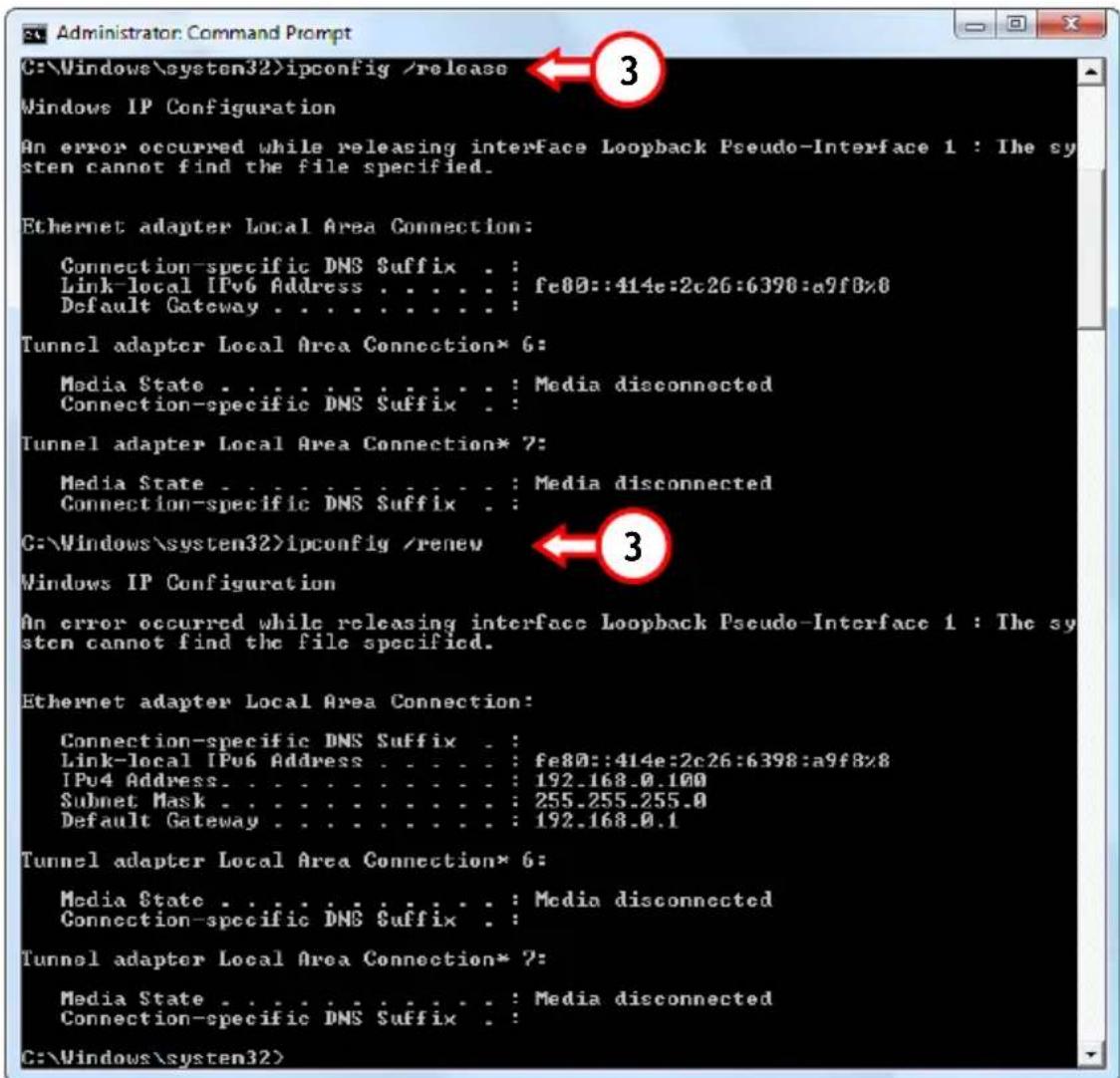
Se le istruzioni sopra riportate non consentono di risolverve il problema dell'indirizzo IP, è possible riconfigurare il dispositivo riportandolo alle impostazioni predefinite tramite il pulsante di ripristino posto sul retro del dispositivo.
Tenere premuto il pulsante di ripristino fino a che il LED di accensione non inizia a lampeggiare (circa 10 secondi). Il router verrà riavviato e carichera le impostazioni predefinite. Non appena il LED di accensione diventa di nuovo fisso, è necessario ripetere le istruzioni del punto B per rinnovare l'indirizzo IP.
Nota: Se il problema persistsente, verificare che tutti i cavi siano collegati in maniera corretta. La porta WAN va connessa al modem e la porta LAN al computer. Se queste ultime sono collegate in maniera sbagliata,anche I'indirizzo IP potrebbe risultare errato.
5. Configurazione del C150BRS4
Questa sezione describes how to configurare il C150BRS4 utilizing the guidance on installation of the installation base.
5.1 Registrazione
Per configurare il C150BRS4 viene'utilizzata un'interfaccia Web. É pertanto possibile configurare il C150BRS4 da qualsiasi computer in cui sia presente un browser Web connesso al C150BRS4.
Note: Si raccomanda di non utilizzato una connessione senza fili per configurare il C150BRS4, in quanto la connessione potrebbe perdiersi nelle regolano alcune impostazioni. Si consiglia pertanto di utilizzato un computer che sua connesso al C150BRS4tramite un cavo di rete.
Per collegarsi al C150BRS4 è necessario eseguire le seguenti istruzioni:
A. Avviare il browser Web (per es.: Internet Explorer, Firefox, Safari o Chrome).
B. Inserire l'indirizzo IP del router nella barra degli indirizzi del browser Web. Predefinito : http://192.168.0.1/
Verrà visualizzata una finestra di pop-up in cui è necessario insere il nome utente e la password.
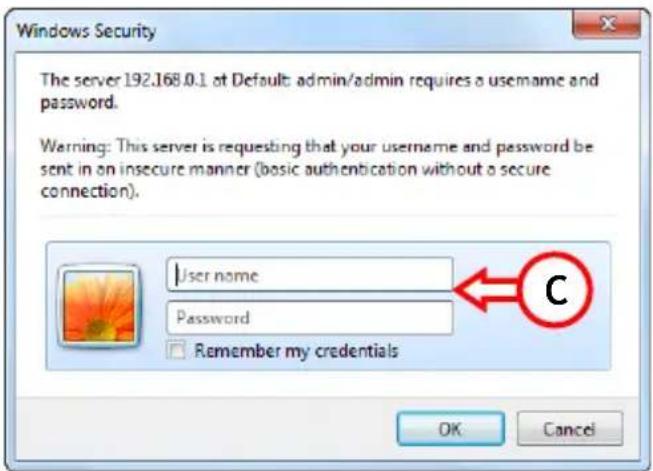
C. Inserire il nome utente e la password e cliccare su OK' per entrare nella configurazione Web. Nome utente predefinito : admin Password predefinita : admin
ITALIANO
Se il nome utente e la password sono corretti, il router si collegherà alla pagina principale:
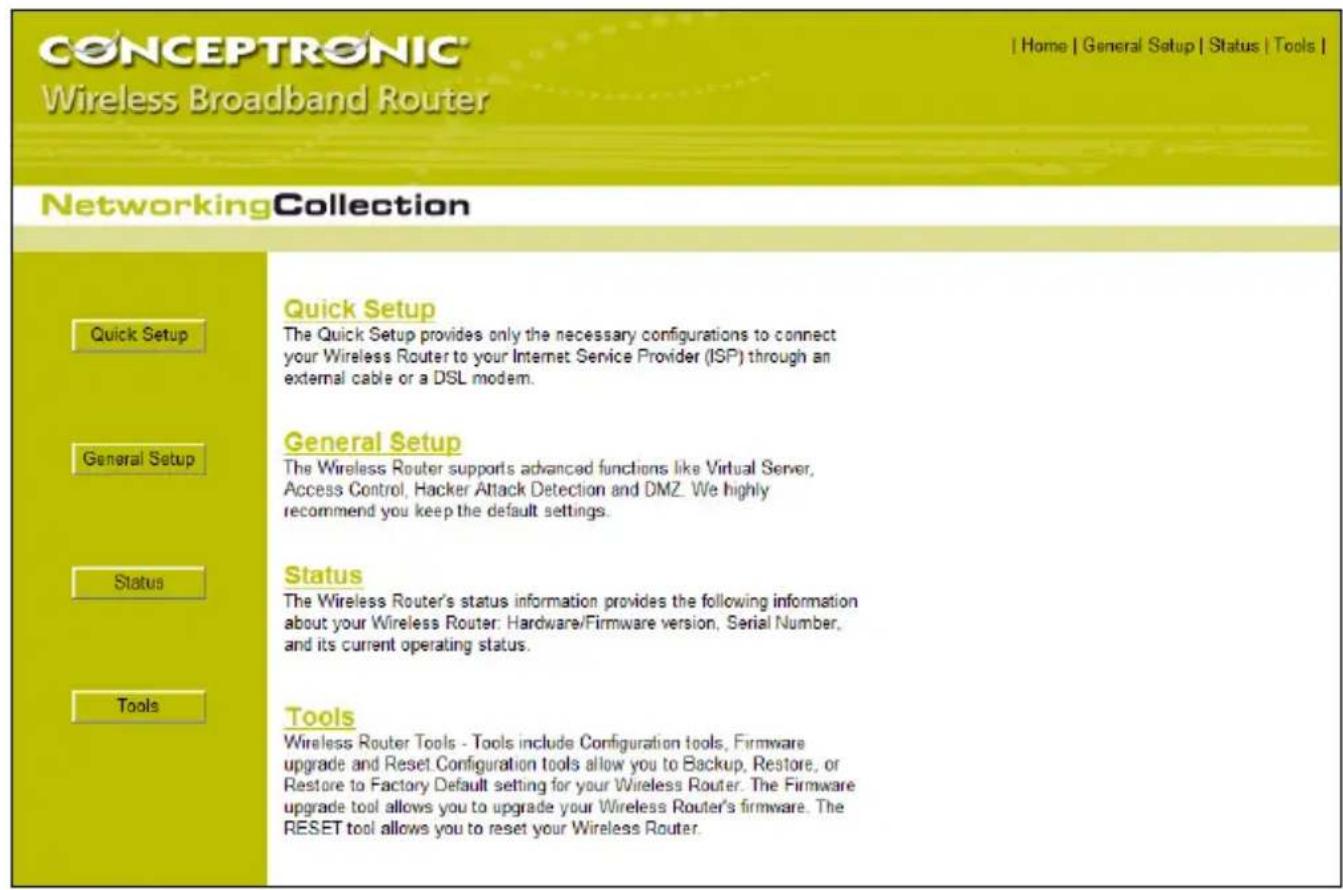
Dalla pagina principale è possibile selezionare una delle quattro opzioni principali della configurazione Web del C150BRS4 :
- Installazione rapida
: Installare rapidamente il C150BRS4 per il primo utilizzato (istruzioni riportate nella sezione 5.2)
- Installazione generale
: Cambiare le opzioni avanzate (istruzioni riportate nella sezione 5.3)
- Stato
: Verificare lo stato del router, i client connessi e i file di log
- Strumenti
: Effettuare il back up della configurazione, aggiornare il firmware o
riaviare il router
Note: è possibile in qualsiasi momento selezionare una delle principali opzioni (eccetto l'opzione di installazione rapida) tra le quattro a disposizione presenti in alto a destra della pagna. è altesi possibile tornare alla pagina principale cliccando su 'Home'.
5.2 Guida all'installazione rapida
La guida all'installazione rapida' vi condurra passo dopo passo atraverso le impostazioni basilari del C150BRS4.
Nota: Prima di avviare la guida all'infallazione rapida', accertarsi di averre tutte le informazioni sulla connessione Internet a disposizione.
Per esempio: tipo di connessione, informazioni relative all'account, ecc.
Nota: Nel corso di questa sezione, bisogna sempre tenere presente che: nel caso in cui non sia noto quale opzione utilizzare o nel caso in cui non si abbiano a disposizione le informazioni necessarie, è necessario consultare la documentazione relativà alla connessione Internet impiegata, oppure contattare il proprio fornitore di servizi Internet (di seguito "ISP").
A. Fare click su 'Installazione rapida' nella pagina principale.
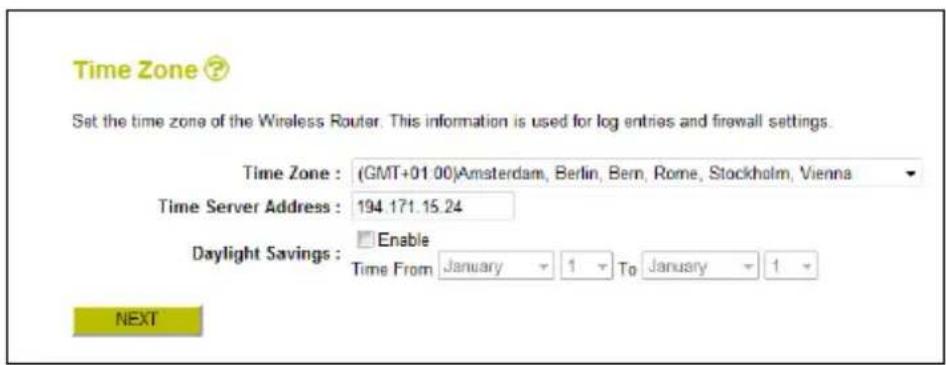
B. Per esigenze di gestione del systema, è indispensable impostare correttamente l'ora per ottener orari e date corrette nei log di systema.
Selezionare il fuso orario corretto e all'occorreza modificare l'indirizzo del server dell'ora e/o attivare l'ora legale.
Una volta eseguita l'opération, ticcare sul tasto 'Continua' per proseguire.
ITALIANO
C. Selezionare il tipo WAN che corrisponde alle impostazioni dell'ISP.
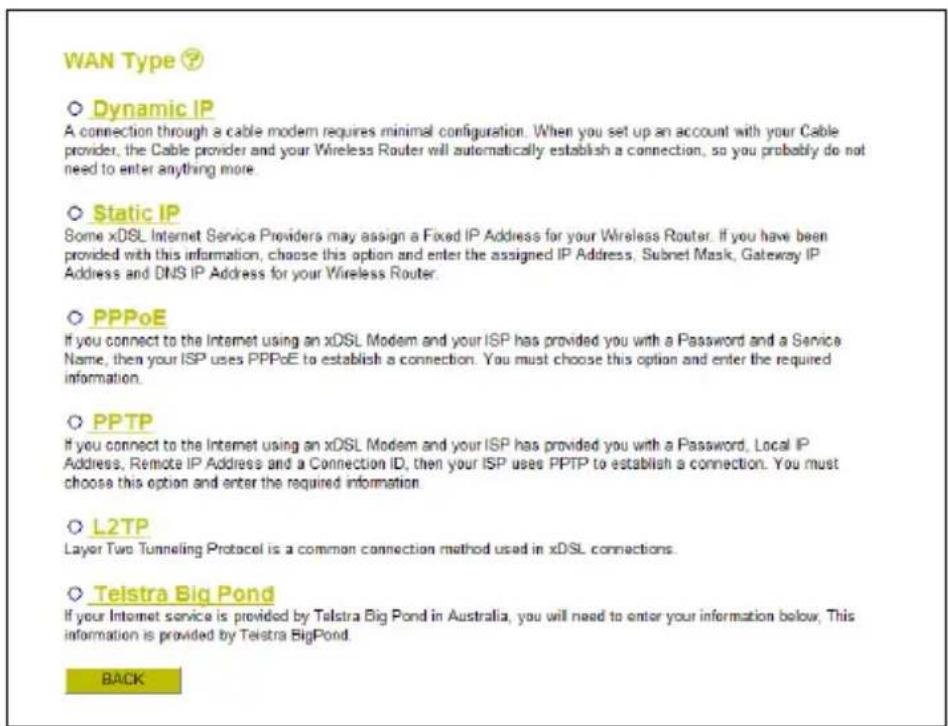
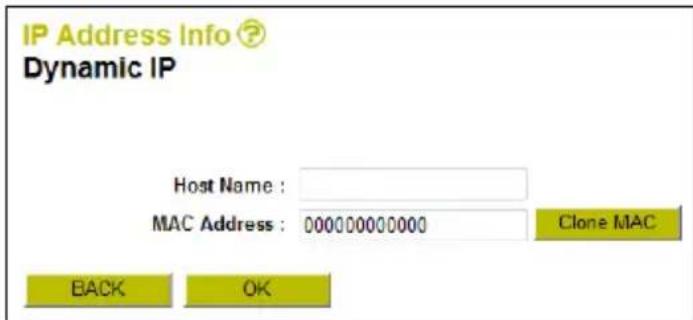
1. IP dinamico
Alcuni ISP richiedono una name utente specifico per le connessioni. In tal caso, è necessario insere il nome utente qui.
Alcuni ISP consento a un solo indirizzo MAC di connettersi a Internet. In tal caso, è possibile clonare l'indirizzo MAC del computer che si utilizes per collegarsi a Internet clICCando sul pusante 'Clona MAC', oppure insere manualmente l'indirizzo MAC.
Una volta eseguita l'opération, cliccare sul pulsante 'OK' per continuare.
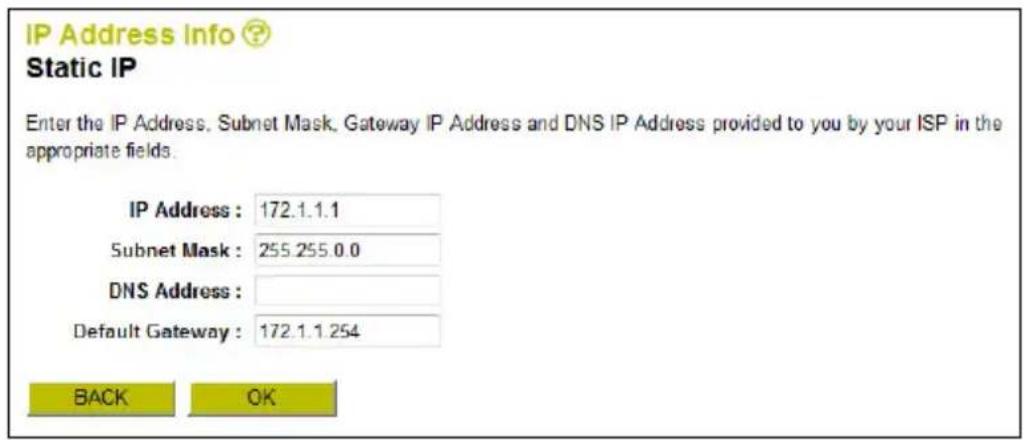
2. IP statico
Inserire le impostazioni dell'IP statico fornite dall'ISP nei relativi campi. Una volta eseguita l'operazione, cliccare sul pulsante 'OK' per continuare.
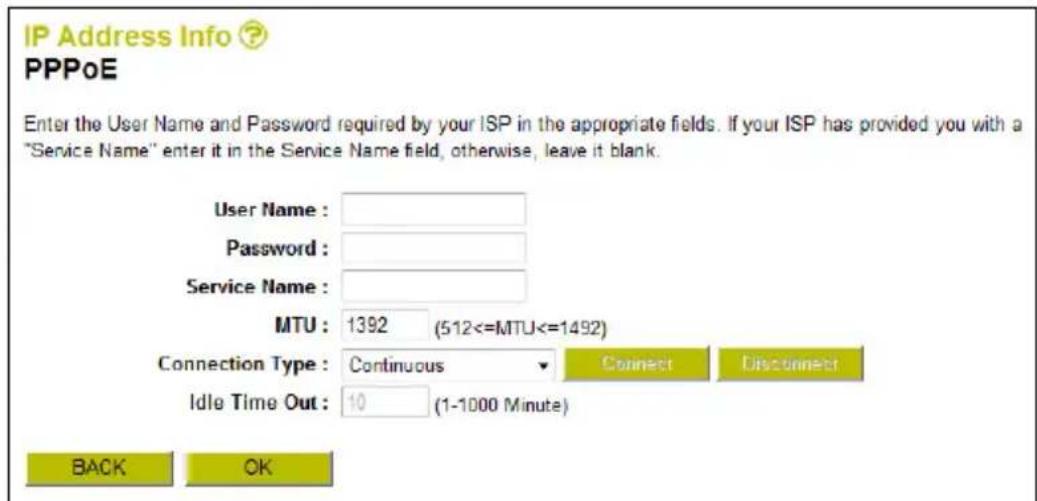
3. PPPoE
Inserire le impostazioni PPPoE fornite dall'ISP nei relativi campi.
Una volta eseguita l'opération, cliccare sul pulsante 'OK' per continuare.
ITALIANO
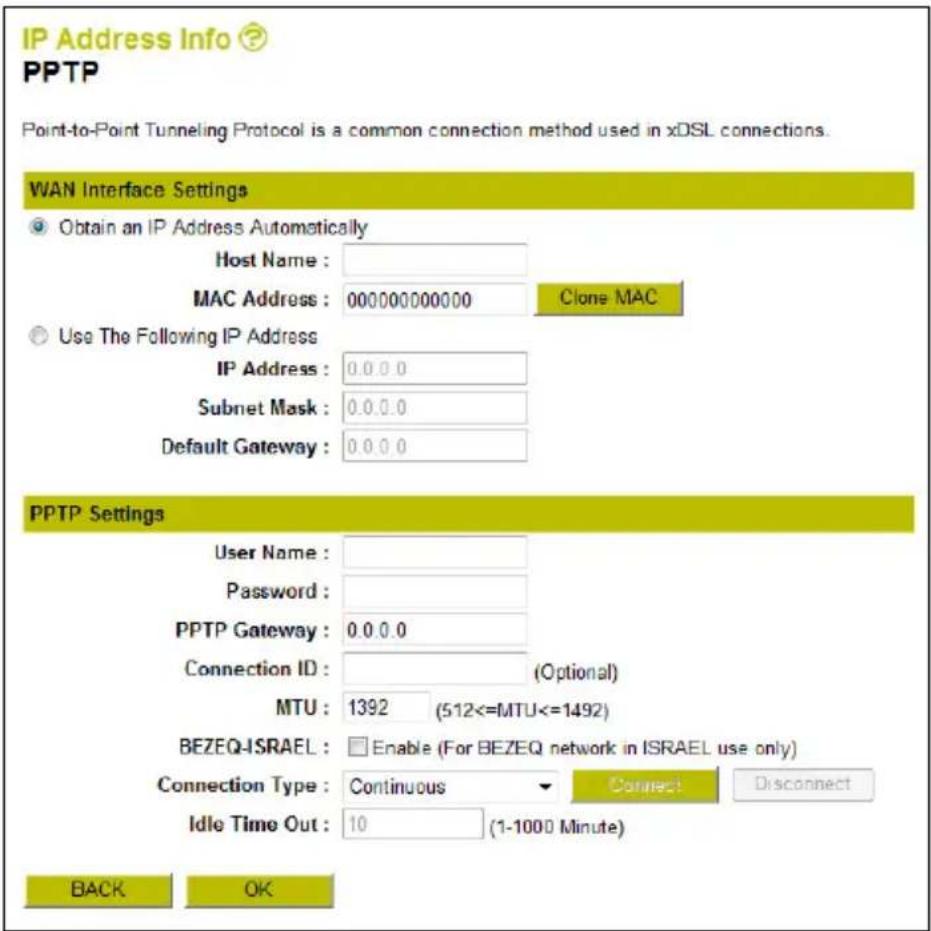
4. PPTP
Inserire le impostazioni PPTP fornite dall'ISP nei relativi campi.
Una volta eseguita l'opération, clincare sul pulsante 'OK' per continuare.
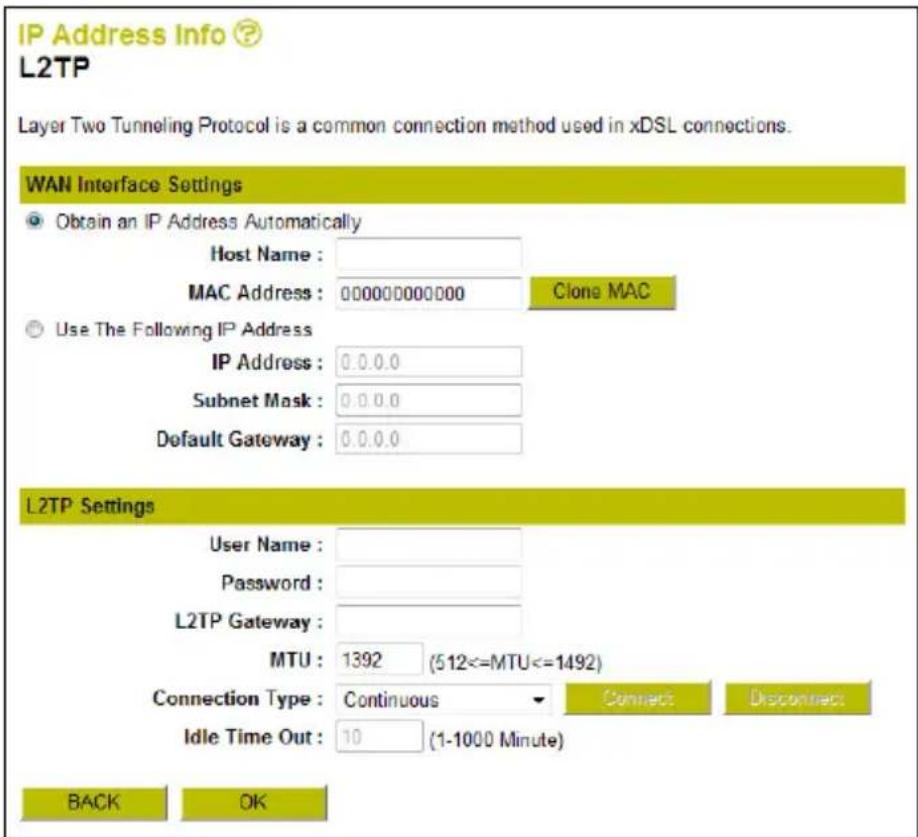
5. L2TP
Inserire le impostazioni L2TP fornite dall'ISP nei relativi campi.
Una volta eseguita l'opération, clickcare sul pulsante 'OK' per continuare.
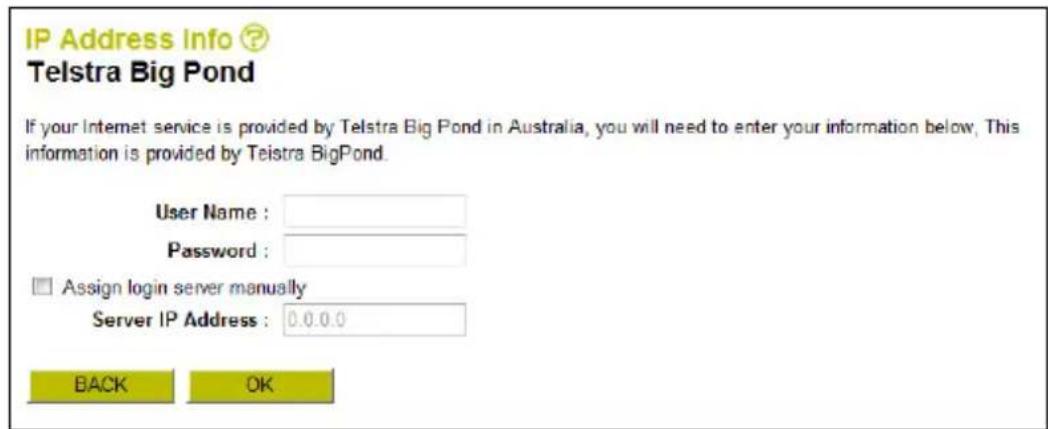
6. Telstra Big Pond
Inserire il nome utente e la password e, all'occorrenza, assegnare manualmente un indirizzo IP del server.
Una volta eseguita l'opération, clicare sul pulsante 'OK' per continuare.
ITALIANO
D. Le impostazioni verranno automaticamente salvate.
Fare clickk sul pulsante 'Applica' per riaviare il router.
Note: Allorché si modificano le impostazioni di configurazione del C150BRS4 occorrera scegliere tra due opzioni:
- Continua : Continuare ad effettuare modifiche (le modifiche non sono state ancora salvate).
- Applica : Applicare tutte le modifiche salvandandole nella configurazione e riavviando il router.
Note: La rete perché fili del C150BRS4 è resa sicura in maniera predefinita dal sistema di criptaggio WPA-PSK/WPA2-PSK (modalità mista). Non è quando necessario provvedere a rendere sicura manually la rete perché fili. Si rinvia alla sezione 5.3 per cancellare manually le impostazioni di sicurezza del C150BRS4.
5.3 Impostazioni avanzate
La presente guida all'installazione rapida illustra le impostazioni principali per configurare e attivare il C150BRS4. Per configurare impostazioni avanzate o ottenere informazioni più dettagliate, consultare il manuale d'uso (solo in inglese) nel CD-ROM allegato al prodotto.
Posizione are il CD-ROM del prodotto nellettore ottico; aspettare che sia visualizzato il menu di avvio automatico e selezioneare 'Visualizza manuale d'uso'.
Nota: Per visualizzare il manuale d'uso, è necessario che sul computer sia installato Adobe Reader. Qualora il programma non fosse installato sul computer, è possibile selezionare 'Installa Adobe Reader' dal menu di avvio automatico (solo per Windows).
Il router Wireless 150_N Conceptronic è primo per essere usato!
6. Connessione alla reteswana fili
Ci sono due modalità per collegare alla fili il C150BRS4:
- Manualmente.
Automaticamenteutilizzando la funzione WPS.
!IMPORTANTE!
Il C150BRS4 è reso sicuro in maniera predefinita dal sistema di criptaggio WPA-PSK/WPA2-PSK (modalità mista).L'una password WPA si trova sull'etichetta del prodotto apposta sulla parte inferiore del C150BRS4.
Quasi tutte le schede wireless, a prescindere dal marchio e dal tipo, utilizzato un'applicazione cliente diversa. Si rinvia al manuale della schedà di rete senza fili per informazioni su come creare una connessione ad una rete ricerca fili.
6.1 Connessione manuale a Windows 7
Nel segunte esempio si utilizes l'opzione integrata di Windows 7 "Connessiona a una rete".
A Cliccare sull'icona 'Rete' sulla barra delle applicazioni per visualizzare l'élenco delle connessioni di rete alla fili disponibili.
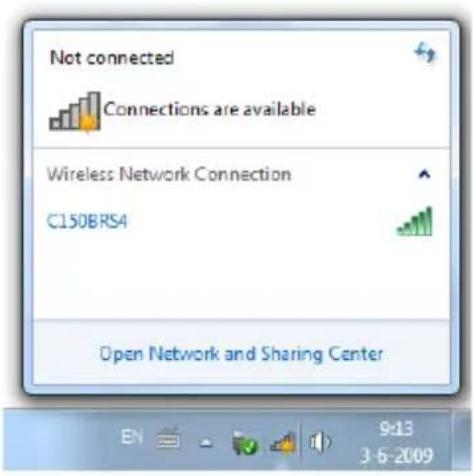
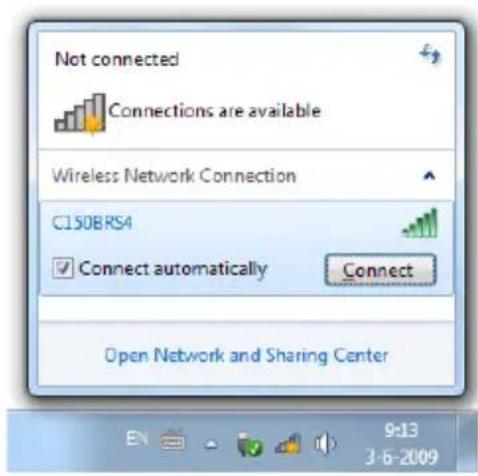
B Selezionare la rete "C150BRS4" dall'elenco e fare click su 'Connetti'.
In maniera predefinita viene selezionata l'opzione "Connetti automaticamente". Cio consente che la connessione sia lanciata automaticamente all'avvio del computer. Per impedire che ciò avventa, è possibile deselezionare l'opzione, prima di fare click su 'Connetti'.
ITALIANO
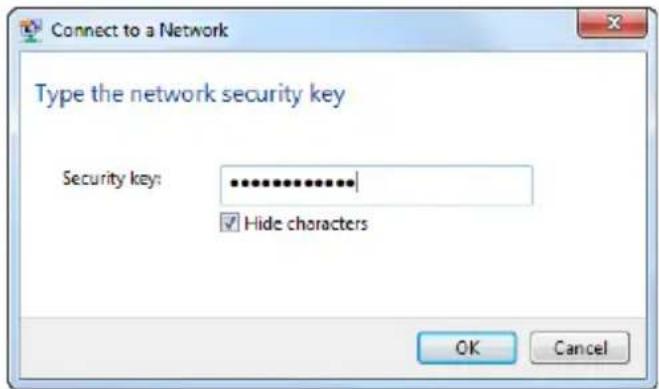
C Inserire la password WPA predefinita (presente nella parte inferiore del C150BRS4) nel Campo "Chiave di sicurezza" e fare click su 'OK'.
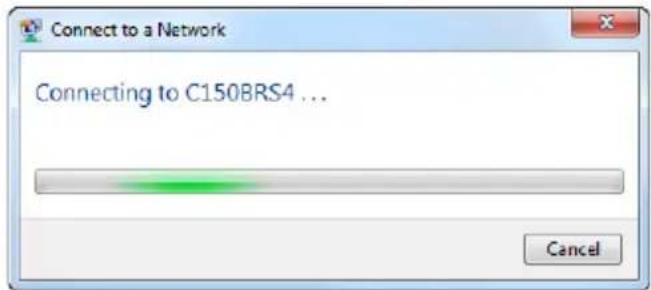
D Il client iniziera a connettersi alla retezza fili.
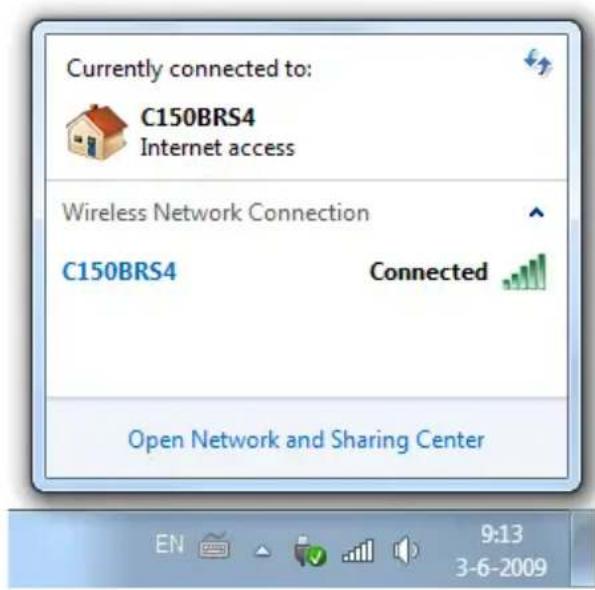
E Per verificare lo stato della connessione除去 fili, è possibile cliccare sull'icona 'Rete' sulla barra delle applicazioni. Sarà possibile vedere a quale rete ci si sta connettendo, il tipo di accesso di cui si dispone, e la forza del segnale della connessione.
6.2 Connessione manuale a Windows Vista
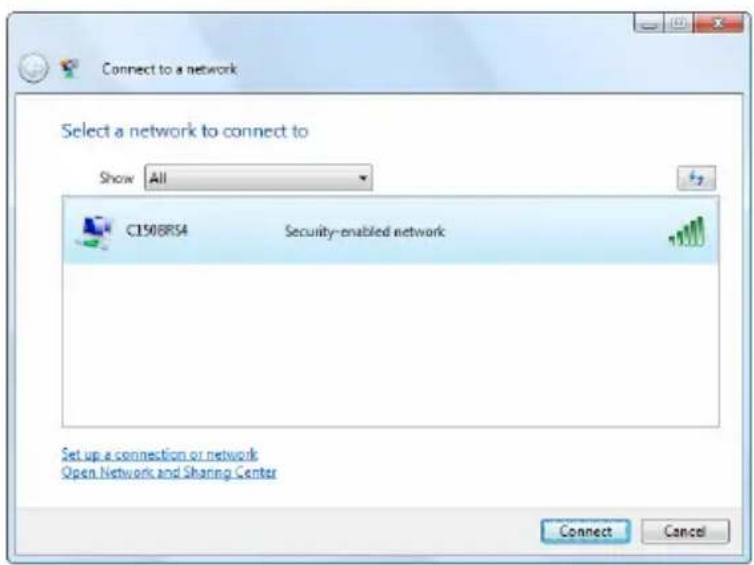
Nell'esempio che segue viene utilizzata l'opzione integrata di Windows Vista con Service Pack 1 "Connessione a una rete".
A Cliccare sull'icona 'rete' sulla barra delle applicazioni e su "Elenco retienza fili disponibili".
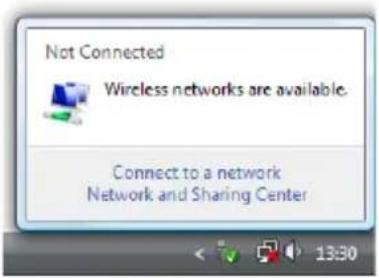
B Selezionare la rete "C150BRS4" dall'elenco e cliccare su 'Connetti'.
ITALIANO
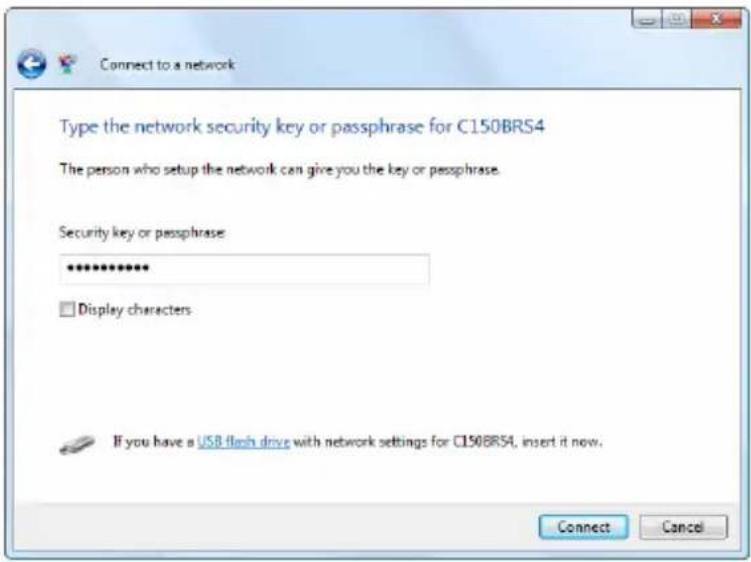
C Inserire la password WPA predefinita (presente sulla parte inferiore del C150BRS4) nel Campo "Chiave di sicurezza" e fare click su 'OK'.
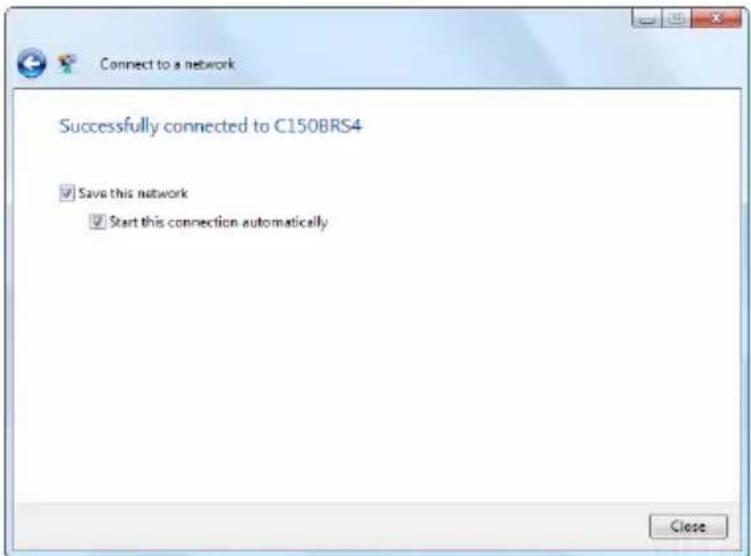
D Una volta stabilita la connessione, è possibile salvare la rete come predefinita e consentire che si avvi automaticamente all'accensione del computer. Cliccare su 'Chiudi' per uscire alla guida alla connessione.
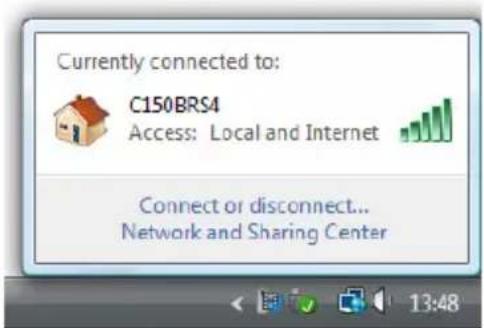
E Per verificare lo stato della connessione perché fili, è possibile cliccare sull'icona 'Rete' sulla barra delle applicazioni. Sarà possibile vedere a quale rete ci sta connettendo, il tipo di accesso di cui si dispone, e la forza del segnale della connessione.
6.3 Connessione automatica con WPS
Il C150BRS4 di Conceptronic supporta ilsystema WPS (installazione protetta Wi-Fi). Il systema WPS è uno strandard per l'installazione facile e sicura di reti nelle fili. Con il systema WPS è possibile installare e proteggere lavoramente la rete nelle fili.
Note: Perutilizzare ilsystema WPS con il C150BRS4, è necessario disporre di un clientenza fili che supporti il WPS. Se si disponze di uno o più clientenza fili sprovvisti di WPS, è consigliabile collegarsi manualmente al C150BRS4utilizzando la chiave WPA preconfigurataindicata nella parte inferiore del router.Consultare la sezione 6.1 o 6.2 per collegare manualmente la retezza fili.
Note: Per ulteriori informazioni (tecniche) sul WPS, visitare il site Web: http://en.wikipedia.org/wiki/Wi-Fi_ProTECTED_Setup
Il C150BRS4 supporta due modalità di attivazione e installatione di una connessione WPS :
- Tecnologia con Push Button
- Tecnologia con Codice PIN
WPS - Tecnologia con Push Button
La Tecnologia WPS Push Button richiede un tasto (virtuale) sul clientenza fili per stabilire una connessione tra il C150BRS4 e il clientenza fili.
Alcuni clientenza fili utilizzato un tasto reale per attivare la Tecnologia WPS Push Button; altri clientenza fili utilizzato un tasto virtuale nel loro software.
Seguire le istruzioni molto riportate per attivare e stabilire una connessione WPS con Tecnologia Push Button :
A. Premendo il tasting WPS sulla parte inferiore del C150BRS4, si accenderà il LED WLAN/WPS in modalità fissa per indicare che l'autenticazione WPS è stata avviata.
B. Premere il tasto WPS sul clientenza fili. Può trattarsi sa di un tasto fisico sa di un tasto virtuale nel software del clientenza fili.
Note: Il C150BRS4 manterrà l'autenticazione WPS attiva per 120 secondi. Durante quello processo, il LED WLAN/WPS si accenderà in modalità fissa. Se la connessione WPS non viene stabilita entro 120 secondi, il LED ritornerà al suo stato originale e l'autenticazione WPS si interromperà.
Se l'autenticazione WPS è avvenuta con successo, il LED WLAN/WPS ritornerà al suo stato originale.
Il client senza fili è ora connesso alla rete senza fili sicura del C150BRS4.
E possibie aggungere altri clientenza fili sanza perdere la conessione precedentamente creata per altri client. Per aggungere ulteriori clientenza fili, ripetere le istruzioni della sezione A e B.
ITALIANO
WPS - Tecnologia con Codice PIN
Se il client senza fili supporta il WPS ma non ha un tasting Push virtuale, è possibile utilizzare la Tecnologia con codice PIN per stabilire una connessione WPS.
Nota: Per attivare la funzione del codice PIN WPS, è necessario disporre di un computer collegato tramite una connessione con fili al C150BRS4.
A. Collegarsi all'interfaccia Web come illustrato nella sezione 5.1.
B. Selezionare inizialmente 'Impostazioni generali', poi 'Senza fili' e infine 'WPS'.
Verrà visualizzata la pagina di configurazione WPS.
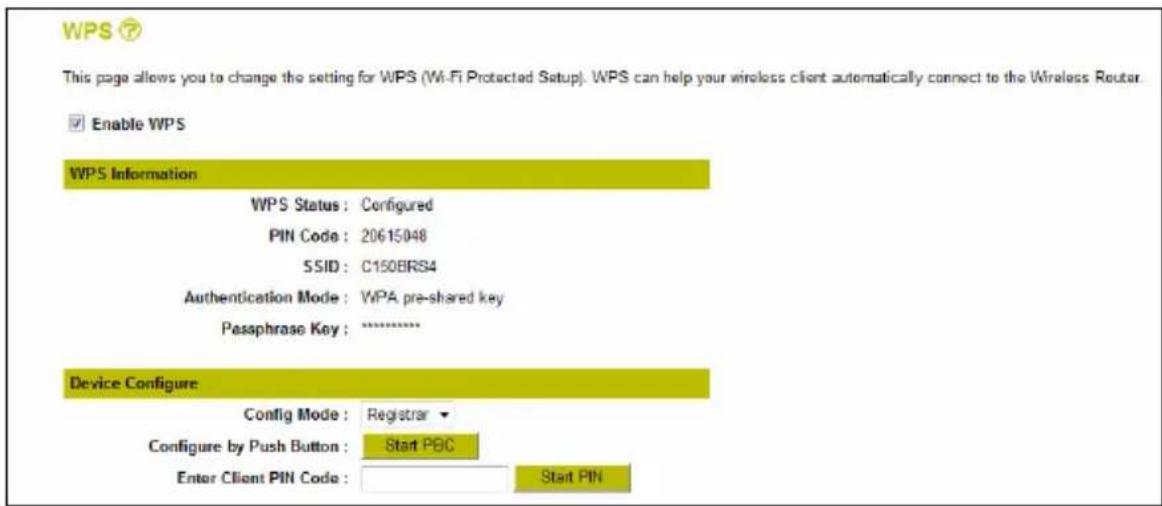
Dalla paglia di configurazione WPS, è possibile selezionare l'autenticazione virtuale 'Push Button' o 'Codice PIN'.
L'autenticazione mediante Codice Pin vuo essere effettuata in due modi diversi:
- Il clientenza fili fornisce il codice PIN da insereire nel router. In tal caso, il clientenza fili rappresenta l"enrollee" e il router il "Registrar".
A. Avviare il clientenza fili ericcare il codice PIN fornito, come illustrato nell'esempio:
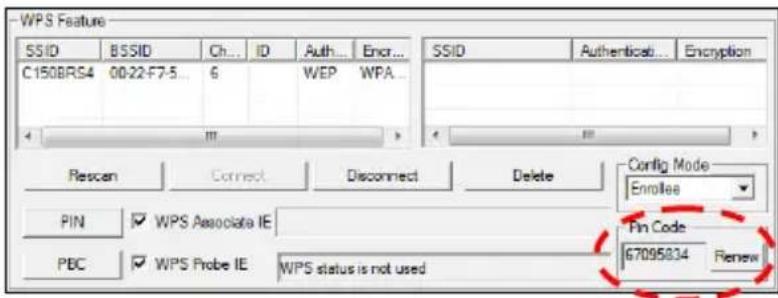
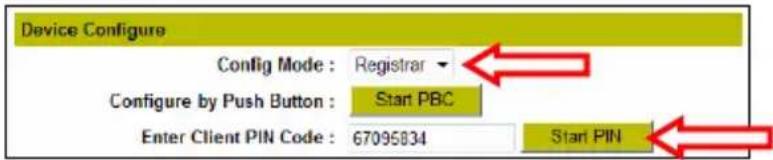
B. Accertarsi che l'opzione "Config Mode" nella pagina di configurazione WPS sua impostata su 'Registrar'.
C. Inserire il Codice PIN fornito dal clientenza fili nelcampo "Inserisci Codice PIN del client".
D. Fare click sul tasto "Start PIN".
Il C150BRS4 manterrà attiva l'autenticazione WPS per le connessioni in entrata con il codice PIN fornito per 120 secondi.
E. Avviare la connessione mediante codice PIN sul clientenza fili.
Il clientenza fili si connette alla retezza fili sicura del C150BRS4. Una volta stabilita la connessione, il C150BRS4 interromperà la verificata autenticazione WPS e lo stato WPS nella pagina di configurazione WPS sare impostato su "Configurato".

Se si voglioniaggiungerealticlientenza fili con caratteristiche WPS,ripetereleistruzionaldal puntoA al punto E.
- Il router fornisce il codice PIN da insertire nel client alla fili.
In tal caso, il router rappresenta l'Enrollee' e il clientenza fili il 'Registrar'.
A. Impostare l'opzione "Config Mode" nella pagina di configurazione WPS su 'Enrollee' e trascrivere il codice PIN menzionato nella casella "Codice PIN".
B. Fare click sul tasto 'Start PIN'.
Il C150BRS4 manterrà attiva l'autenticazione WPS per le connessioni in entrata con il codice PIN fornito per 120 secondi.
C. Inserire il Codice PIN fornito dal C150BRS4 nel software del clientenza fili, impostare il software del clientenza fili su 'Registrar' e avviare la connessione con codice PIN.
Il clientenza fili si connette alla retezza fili sicura del C150BRS4. Una volta stabilita la connessione, il C150BRS4 interromperà la verificata autenticazione WPS e lo stato WPS nella pagina di configurazione WPS sare impostato su "Configurato".

Se si voglioniaggiungerealticlientenza fili con caratteristiche WPS,ripetereleistruzionaldal puntoA al punto C.
7. Mappatura delle porte
Il C150BRS4 Conceptronic è dotato di un firewall integrato per prevenire attacchi da Internet verso la rete. Detto firewall blocca automaticamente tutto il traffico in entrata sulle porte non utilizzate. Quando si ha bisogno di una porta bloccata per un servizio o un'applicazione (per esempio, un FTP o un server Web) è possibile create una regola del server virtuale nelle pagine di configurazione per inoltrare il traffico.
Il C150BRS4 consente altesi la mappatura delle porte UPnP, permettendo ad applicazioni UPnP locali di aggiungere automaticamente mappature di porte alla configurazione del router. Se si sta utilizzando un'applicazione UPnP non è duncque necessario create una regola del server virtuale nel C150BRS4 per tale applicazione.
Se l'UPnP non è disponibile o è necessario aggiungere per altri motivi una regola del server virtuale, si consiglia di configurare il/i computer(s) e/o il/i dispositivo/i di rete con un indirizzo IP fisso alinki di un indirizzo IP dinamico.
Di seguito è riportata una lista delle porte più comuni utilizzate e delle relative applicazioni:
| Porta | Applicazione | Porta | Applicazione |
| 20 | dati FTP (server FTP) 80 HTTP (Web server) | ||
| 21 | dati FTP (server FTP) | 110 | POP3 (Server e-mail - in entrata) |
| 22 | SSH (shell sicura) | 2000 | Remotely Anywhere |
| 23 | Telnet 5800 VNC | ||
| 25 | SMTP (Server e-mail - in uscita) | 5900 | VNC |
Per informazioni su ulteriori porte e relative applicazioni, consultare il site http://portforward.com/cports.htm.
Note: Fer informazioni più dettagliate sul server virtuale e le opzioni DMZ, consultare il manuale d'uso (solo in inglese) nel CD-ROM del prodotto. Selezionare 'Visualizza il manuale de'uso' dal menu di avvio automatico.
A. Collegarsi all'interfaccia Web come illustrato nella sezione 5.1.
B. Selezionare 'Impostazioni generali', NAT' e Server virtuale' per aprire la pagina di configurazione del server virtuale.
C. Attivare il server virtuale spuntando la casella relativa all'opzione 'Attiva server virtuale'.
D. Inserire le informazioni richieste per la regola del server virtuale nei seguenti campi:
- IP privato : Inserire l'indirizzo IP locale del computer/dispositivo.
- Porta privata : Inserire la porta locale desiderata per il computer/dispositivo.
- Tipo : Selezionare il tipo di traffico di rete che dovrà essere trasmesso.
- Porta pubblica: Inserire la porta che dovrà essere visible esternamente alla connessione Internet.
- Commento : è possibile aggungere un nome per riconoscere lavormente la regola del server virtuale.
Nota: Allorché il computer/dispositivo è connesso al router, è possibile selezionarne il nome dal menu a tendina 'Nome del computer' e premere il tasto «<’ per aggiungere automaticamente l'indirizzo IP.
E. Cliccare sul tasto 'Aggiungi' per insere la regola del server virtuale nella tabella dei server virtuali.
Nota: Nell'immagine che segue è contentuto un esempio di configurazione del server vituale.
Virtual Server
Note: Se non è noto il protocollo ('Tipò') che è necessario selezionare per impostare la regola del server virtuale, selezionare 'Entrambi'. Questa opzione consentirà di trasmettere il traffico TCP e UDP all'indirizzo IP configurato.
F. Una volta terminata l'aggiunta di regole del server virtuale, fare click sul tasto 'APPLICA' per salvare le impostazioni. Nella pagina seguente, ciclocare di nuovo su 'APPLICA' per riavviare il router.
Dopo aver riavviato il router, tutte le impostazioni sono attive e le regole del server virtuale risultano essere applicate.
Le regole del server virtuale definite sono pronte per essere utilizzate
Note: Per maggiori informazioni sulle caratteristiche e le impostazioni disponibili per il C150BRS4, consultare il manuale d'uso (solo in inglese) nel CD-ROM allegato al prodotto. Selezionare 'Visualizza il manuale d'uso' dal menu di avvio automatico.