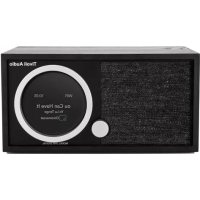
Model One Digital Gen 3 - ラジオ TIVOLI AUDIO - 無料のユーザーマニュアル
デバイスのマニュアルを無料で見つける Model One Digital Gen 3 TIVOLI AUDIO PDF形式.


ユーザーの質問 Model One Digital Gen 3 TIVOLI AUDIO
0 質問 この機器について。知っているものに答えるか、ご自身の質問をしてください。
この機器について新しい質問をする
デバイスの取扱説明書をダウンロード ラジオ 無料でPDF形式で!マニュアルを見つける Model One Digital Gen 3 - TIVOLI AUDIO 電子デバイスをもとに戻しましょう。このページにはデバイスの使用に必要なすべての書類が掲載されています。 Model One Digital Gen 3 ブランド TIVOLI AUDIO.
使用説明書 Model One Digital Gen 3 TIVOLI AUDIO
安全上のご注意は必ずお守りください....152
電波に関するご注意....156
各部の名称と機能 157
Wi-Fiモード....161
外部入力モード....164
Bluetooth モード 165
FMモード 165
各種設定 166
その他の情報 168
Specifications 171
FCC REGULATORY CONFORMANCE.... 172
IC REGULATORY CONFORMANCE 173
Tivoli Audio Model One Digital – Generation 3をお買い上げいただき、ありがとうございます。
ワイヤレス技術が搭載された本テーブルラジオは、BluetoothやWi-Fiで、AirPlayやGoogle Castを介して、音楽をワイヤレスでストリーム再生する事が可能です。
本製品の機能を最大限にお楽しみいただくために、この取扱説明書と、安全上のご注意をよくお読みいただき、よくご理解のうえ、お使いくださる様にお願いいたします。
製品の梱包箱やパッキングなどは、本製品の輸送時などに必要となりますので、保管しておくことをお奨めいたします。輸送時の製品破損についての修理は、無償保証規定外の修理となりますのであらかじめご注意ください。
尚、外部電源、FM用アンテナ、リモコン等の付属品が同梱されていない場合は、お手数ですが、販売店、もしくは、Tivoli Audio support@tivoliaudio.co.jp までご一報ください。
この度は、Tivoli Audio製品をお選びいただき、誠にありがとうございました。
安全上のご注意は必ずお守りください
●誤った使い方をしたときに生じる危険の程度を、次の表示で区分して、説明しています。
 | 死亡や重傷などの危険のおそれがあるものです。 |
 | 傷害や家屋などの損害のおそれがあるものです。 |
●お守りしていただく内容を、次の図記号で説明しています。
 | 絶対に行わないでください |  | 絶対に触れないでください |  | 絶対に分解しないでください |
 | 絶対に水にぬらさないでください |  | 絶対にぬれた手で触れないでください |  | 浴室や台所などで使わないでください。 |
 | 気を付けてください |  | 必ず指示に従ってください |  | 必ず電源プラグをコンセントから抜いてください |

 電源プラグを抜く 電源プラグを抜く | 変なにおいがしたり、内部に物が入ったときなど、異常や故障があった時は、直ぐに電源プラグを抜く火災や感電の原因になります。直ぐに電源を切り、コンセントから電源プラグを抜いて、販売店に修理のご相談をしてください。 |  禁止 禁止 | ACアダプター、電源コードを傷つけない・無理に曲げない・ねじらない・引っ張らない・物をのせない・束ねない火災や感電の原因になります。ACアダプターや電源コードの修理は販売店にご相談ください。 |
 禁止 禁止 | 必ずAC100Vで、タコ足配線をしないで、お使いください火災や感電の原因になります。 |  水ぬれ禁止 水ぬれ禁止 | ACアダプターは水にぬらさない火災や感電の原因になります。 |
 接触禁止 接触禁止 | 雷が鳴ったら、本体、ACアダプター、電源プラグ、アンテナ線に触れない感電の原因になります。 |  ぬれ手禁止 ぬれ手禁止 | ぬれた手で電源プラグの抜き差しをしない感電の原因になります。 |
 禁止 禁止 | 内部に物や水を入れない火災や感電の原因になります。お子様に注意してください。内部に物が入ったときは、販売店にご相談ください。 |  分解禁止 分解禁止 | 分解・改造をしない感電や火災の原因になります。 |
 禁止 禁止 | 破損した場合は、電源プラグを抜いて、使わない落としたり、ぶつけたりして破損した場合は、直ちに電源プラグを抜いて、使わないでください。火災や感電の原因になります。 |  禁止 禁止 | 電池は、幼児の手の届くところに置かない誤って飲み込むと、窒息する危険があります。 |
\~注意
 | 不安定な場所に置かない落ちたり、倒れたりしたときに、けがの原因になります。 |  | 風通しの悪いところに置かない内部に熱がこもると、火災や故障の原因になります。 |
  | 温度が高いところや、湿気が多いところでは使わない・直射日光の当たる場所・車の中・ストーブの近く・浴室や台所火災や感電の原因になります。必ず付属専用ACアダプターを使う付属品以外のACアダプターを使用すると、火災や感電の原因になります。 |   電源プラグを持つ 電源プラグを持つ | 電源に接続した状態で移動させないACアダプター、電源コードが傷つき、火災や感電の原因になります。コンセントの抜き差しは、電源プラグを持って行う電源コードの傷や断線が起こると、火災や感電の原因になります。 |
 電源プラグを抜く 電源プラグを抜く | 長時間使わないときや、お手入れのときは、コンセントから必ず電源プラグを抜く火災や感電の原因になります。 |  | 電源プラグのほこりを定期的にとる火災や感電の原因になります。 |
電波に関するご注意
本製品は、2.4/5GHz帯の周波数帯域を使用しております。同じ周波数帯域を使用する他の機器との電波干渉を避けるために、下記注意事項をお守りください。
本製品の使用周波数帯域では、電子レンジなどの産業・科学・医療機器のほか、工場の製造ラインなどで使用される移動体識別用の構内無線局(免許が必要な無線局)、特定小電力無線局(免許が不要な無線局)およびアマチュア無線局(免許が必要な無線局)が運用されています。
- 本製品を、ご使用される前に、近くで移動体識別用の構内無線局、特定小電力無線局およびアマチュア無線局が運用されていないことを確認してください。
- 万一、本製品から移動体識別用の構内無線局に対して、有害な電波干渉の事例が発生した場合には、本製品の電源を切り、当社相談窓口にご連絡いただき、混信回避のための処置(例えば、パーテーションの設置など)についてご相談ください。
- その他、本製品から移動体識別用の特定小電力無線局またはアマチュア無線局に対して有害な電波干渉の事例が発生した場合や、ご不明な点が発生した場合は、当社相談窓口にお問い合わせください。
本製品は、電波法に基づく技術基準適合証明を受けております。無線局の免許は不要です。
・本製品に、次の行為を行うことは電波法で禁止されています。
・分解や改造を行う
・本製品に表示されている技術基準適合証明ラベルを消したり、はがしたりする。
- 使用可能範囲
約 10 m 以内の範囲で、接続する Bluetooth 機器をお使いください。
本製品と接続するBluetooth 機器の間に障害物がある場合や、建物の構造などによって使用可能範囲は短くなる場合があります。
・他の機器との電波干渉
電子レンジ、デジタルコーデレス電話、その他の2.4/5GHz帯を使用する機器の近くで使用すると、音声の途切れや通信速度が遅くなることが有ります。このような場所でのご使用はお控えください。
・通信時に発生した情報の漏えいについては、当社では一切の責任を負えないことをご了承ください。
各部の名称と機能
前面
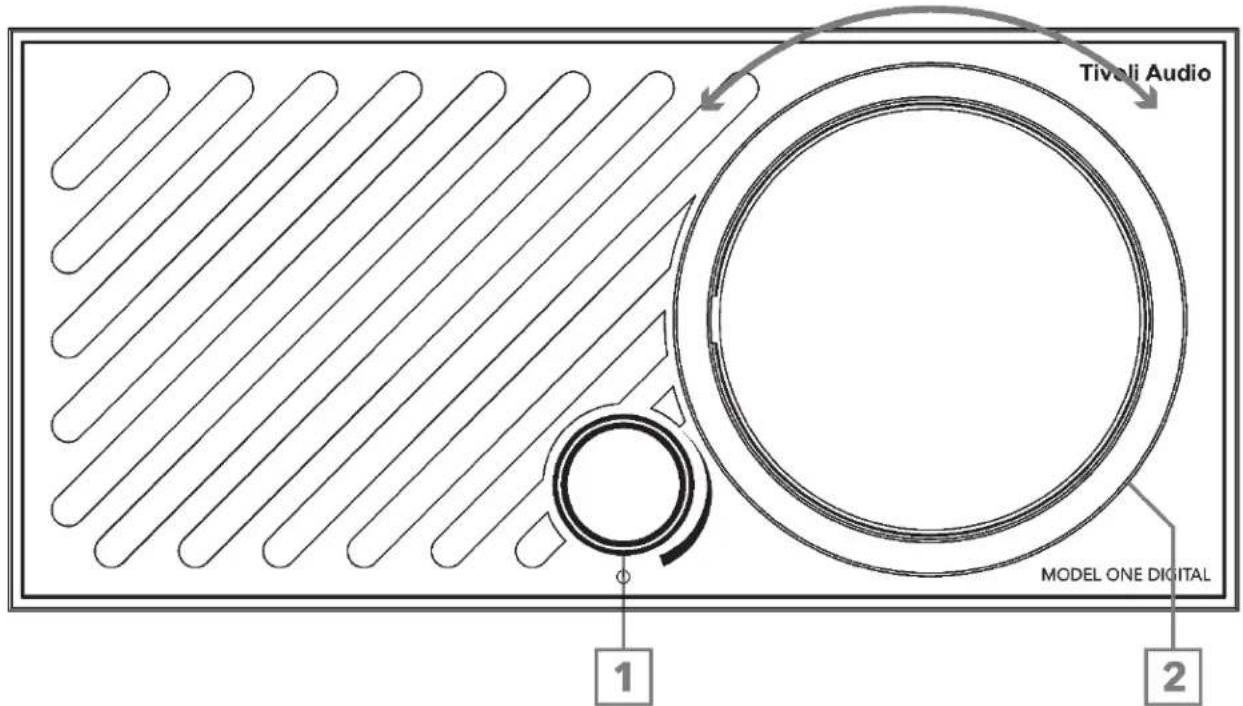
text_image
Tiveli Audio MODEL ONE DIGITAL 1 2-
電源ノブ:このボタンを押すと、本機の電源がオンになります。電源オンの状態で長押しすると電源がオフになります。電源オンの状態で短く押すとWi-Fi、Aux In、Bluetooth、FMのモード切り替えができます。右に回すと音量が上がり、左に回すと音量が下がります。
-
ベゼル
FMモード:左に回すと周波数が低くなり、右に回すと周波数が高くなります。短く押すと、選局されている放送局がプリセットされます。2回押すとステーションリストをリロード、または次のFMステーションに移動します。
Bluetoothモード:左に回すと一つ前の曲を、右に回すと次の曲に進みます。短く押すと再生/一時停止、長押しするとBluetoothペアリングモードになります。
Wi-Fiモード:左に回すと一つ前の曲を、右に回すと次の曲に進みます。(一部のストリーミングサービスでは使用できない事がございます)短く押すと再生/一時停止する事ができます。
背面
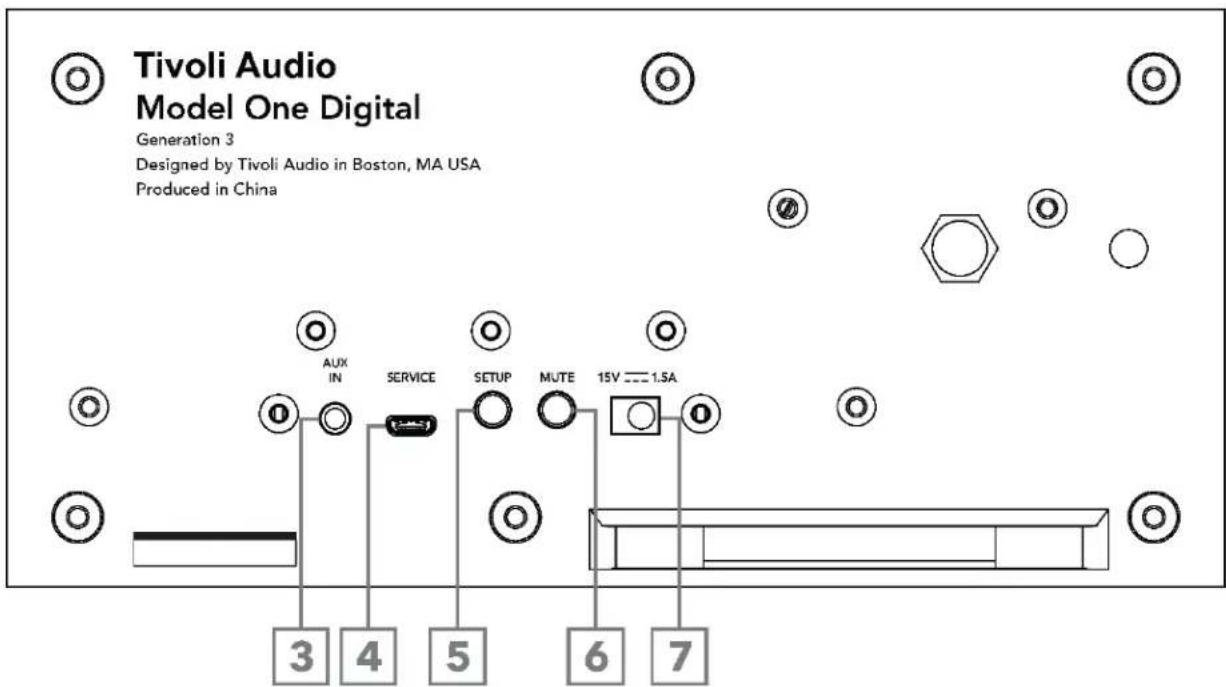
- 外部入力端子 (AUX IN):外部音声を入力する端子です。
- サービスマン専用端子 (SERVICE): Tivoli Audioのサービスマンが修理などを行う際に使用します。
【ご注意】お客様は触らないでください。
- セットアップボタン (SETUP): タップすると、ご家庭のネットワークに接続する事ができます。
- ミュート (MUTE): 音量をミュートする事ができます。
- DC電源:付属の専用Tivoli Audio電源アダプターのDC出力プラグを接続します。
【ご注意】他のDC電源を接続しないでください。
各種設定、使用方法
【お願い】
本機はWi-Fiに接続することによって、本来の機能を発揮いたします。
また、Wi-Fiに接続した状態にすることにより、Tivoli Audioから定期的に発信されるアップデートデータを自動的に受信することが出来ます。
商品を開封後、最初に、以下の手順に沿って本体とWi-Fiの接続を行なった後にご使用ください。
リモコン
- MUTE:音をミュートします。
- ALARM:ラジオアラームを設定します。
- ナビゲーション矢印/SELECT:矢印を使用して画面上のオプションを選択し、[SELECT]ボタンで実行します。
- VOLUME + : 音量を上げます。
- VOLUME - : 音量を下げます。
- PRESET:長押しするとラジオ局をプリセットし、短く押すとプリセットしたラジオ局を呼び出します。
- 設定:設定メニューに入ります。
- SOURCE:モードを切り替えます。
- SLEEP:スリープタイマーを設定します。
- 電源:電源のオンとオフを切り替えます。

text_image
1. MUTE 2. ALARM SLEEP SOURCE 3. SELECT 4. + 5. VOLUME 6. PRESET 7. 1 2 3 4 5 6 Tivoli Audioボタン型・コイン型電池の誤飲による危険性について ボタン型電池やコイン型電池は、小さなお子様が誤って飲むことがないように、お子様の手の届かない所で保管してください。万が一、電池を飲み込んだ場合、もしくは飲み込んだ恐れがある場合は、すぐに医師と相談し

てください。電池を飲み込んだ場合、短時間で化学やけどや粘膜組織の貫通などを発生させ、死亡事故の原因となります。
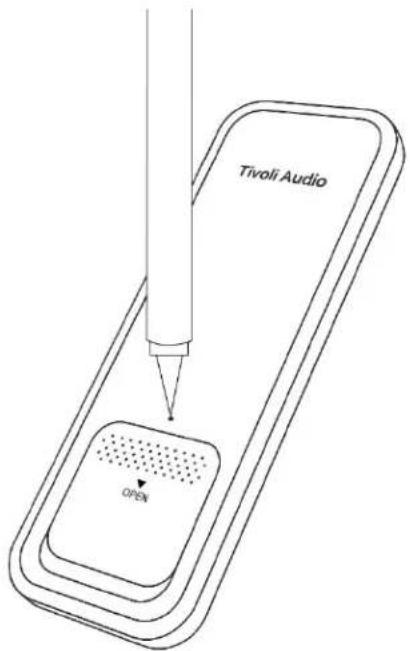
リモコン電池交換の手順
① ボールペンの先やピン等を電池蓋の上にある穴に差し込む
② 電池蓋に表記されている"▼ OPEN"の方向に、電池蓋をスライドさせる
③ ボタン電池(CR2032)の+プラス面を上にして挿入する
④ 電池蓋を、カチッと音がするまで元の位置に差し込む
リモコンの「ALARM」ボタンを押してください。ナビゲーション矢印を使用して時間を設定し、「SELECT」ボタンを押して確定します。同じ手順で分を設定し、アラームを有効にするか選択してください。確定するには「YES」を選択し、リモコンの「SELECT」ボタンを押してください。
スリープ時間設定
リモコンの「SLEEP」ボタンを押してください。ナビゲーション矢印を使用して時間を設定し、「SELECT」ボタンを押して確定します。同じ手順で分を設定します。確定するには「YES」を選択し、「SELECT」ボタンを押してください。
Wi-Fiモード
Apple AirPlay を使用した Wi-Fi 設定
- iPhone等のiOSデバイス側のWi-Fi設定画面で、本機と接続する際に使用するWi-Fiネットワークを選び接続してください。電源ノブを押して本体の電源をオンにします。
- スピーカーの電源ノブを短く押して、画面左上に「WiFi」と表示されるまで待ち、Wi-Fiモードに設定してください。画面中央に「Wifi Initializing」と表示され、初期化がスタートします。その後、画面中央が自動的に「WiFi Setup Enabled」の表示に変わると、セットアップモードになります。表示が「WiFi Setup Enabled」にならない場合はスピーカー背面の「Setup」ボタンを押してください。
- iOSデバイスの「設定」「Wi-Fi」に移動します。必ず本機と同じネットワークにiOSデバイスを接続してください。
- 「新しいAirPlayスピーカーを設定…」までスクロールし、「Tivoli Audio M1D3_XXXXXX」を選択します。
- スピーカーの名前を変更(推奨)し、パスワードを設定(任意)します。
- 「次へ」を選択し、接続が完了するまでお待ちください。
- 接続確認が表示されたら、「完了」を選択してください。
- 接続が確立されると、スピーカー画面に「WiFi Connected」が表示されます。
- これでスピーカーはAirPlayでの使用準備が整いました。AirPlayを使用してコンテンツをストリーミングするにはiOS デバイスの画面右上に指を置いて、そのまま指を下方向ヘスクロールすると、コントロールセンターが開きます。コントロールセンター内の右上にあるオーディオアイコンを長押しし、AirPlayをタップし、利用可能なデバイス一覧から Model One Digital を選択します。
追加のサポートについては、support.apple.comをご覧ください
Tivoli Audio セットアップアプリを使用したWi-Fi設定
Android端末でM1D3をWi-Fiに接続する際に必要です。Apple iOS端末でスピーカーを接続する場合は、Tivoli Audio Setupアプリをダウンロードするか、「Apple AirPlayを使用したWi-Fi設定」の手順に従ってください。
-
Cast対応スマートフォンまたはタブレットにTivoli Audio Setupアプリをダウンロードし、インストールしてください。Tivoli Audio SetupアプリはGoogle PlayおよびApple App Storeで無料でご利用いただけます。
-
Wi-Fi、Bluetooth、近隣デバイス、および使用中の位置情報へのアクセス許可を有効にしてください。
- お使いのスマートフォン/タブレットを、Model One Digital with Google Castで使用する予定のネットワークに接続していることをご確認ください。
- まだお済みでない場合は、スマートフォンのBluetooth接続をオンにしてください。これにより、Wi-Fi情報が確実にスピーカーに送信されます。
- 電源ノブを短く押して、スピーカーの電源を入れてください。
- 電源ノブを短く押し続け、画面右上に「WiFi」と表示されるまで待ち、スピーカーをWi-Fiモードに設定してください。
- Wi-Fiが初期化されると、画面に「WiFi Setup Enabled」モードが表示されます。スピーカーがWi-Fi設定モードになっていない場合は、ラジオ背面の「Setup」ボタンを押してください。
- スマートフォン/タブレットで「Tivoli Audio Setup」アプリを開いてください。
- 画面下部の「Set Up new Device」または「+ Add」をタップし、画面の指示に従ってください。
- アプリが利用可能なスピーカーをスキャンするのを待ち、設定したいM1D3を選択してください。
- スピーカーから音が聴こえたらYesをタップしてください。
- 次の画面で、使用するスマホ等のデバイスと同じWi-Fiアドレスを選択し、Wi-Fiパスワードを入力してください。スピーカーの名前を変更することも可能です。その後「NEXT=次へ」をタップしてください。
- デバイスがワイヤレスネットワークに接続し、更新を確認するまでお待ちください。この処理には数分かかる場合があります。
- Google Castの有効化を促す画面が表示されます。詳細は「Google Castの有効化」のセクションをご参照ください。
- これでスピーカーは、Spotify Connect、Tidal Connect、またはApple AirPlayでの使用準備が整いました。
Google Castの有効化
AndroidおよびiOSデバイスでGoogle Castを有効化するには、Tivoli Audio Setupアプリが必要です。
- Model One DigitalがWi-Fiに接続された後、Google Castを有効化できます。
- Model One Digitalを初めてWi-Fiに接続する際、Google Castの有効化を促すメッセージが表示されます。後から有効化する場合は、デバイス設定メニューに移動し、Google Cast設定をタップしてください。
-
Googleの利用規約をご確認の上、「Accept=同意する」をタップして進みます。
-
Google Cast品質向上のためのレポートへの参加の有無をお選びください。Yes, Noのどちらを選択されても問題ございません。
- 次にGoogle Homeアプリを起動します。下段の「Open Home app」をタップしてください。
- 下段の「デバイス」をタップして「ローカルデバイス」内のModel One Digitalをお探しください。
- 「ローカルデバイス」内にModel One Digitalが表示されていればセッティングは完了です。これでGoogle Castをご利用いただける状態になりました。表示されない場合は、再度最初から設定作業を行なってください。
- スマートフォン、タブレット、ノートパソコンからお気に入りのコンテンツをスピーカーヘストリーミングしてお楽しみください。
Google Cast デバイスの使用方法:
- Google Cast対応アプリを開きます。
- アプリで「キャスト ハアイコンを選びタップします。
- 本機を選択します。
- アプリのPLAYボタンを押し、音楽を再生します。
追加のサポートについては、support.google.com/chromecastをご覧ください
AirPlay の使用方法:
- iOSデバイスを本機と同じネットワークに接続します。
- iOSデバイスの画面右上から下方向へスワイプし、コントロールセンターを開きます。コントロールセンターの開き方は、機種によって違います。ご使用デバイスごとの詳細は、Appleのサポートをご参照ください。
- 右上にあるオーディオセクションを押し、「AirPlay 🔒」をタップします。
- 使用可能なAirPlayデバイスのリストから本機を選択して、再生を開始します。
追加のサポートについては、support.apple.comをご覧ください
Spotifyの使用方法:
スマホ、タブレット、パソコン等のデバイスを介して、Spotify でストリーミング音楽を楽しむ事ができます。
詳しくはspotify.com/connectをご覧ください。
Spotifyの楽曲をプリセットに追加する:リモコン下部のPRESET番号を長押しして、画面に「Preset Added」が表示されるのを待つだけです。プリセットを削除するには、リモコン下部のPRESET番号を長押しし「Preset Deleted」の表示を待ちます。
※Spotify Connect を機能させるには、AirPlay 2 または Google Home を使い Wi-Fi で 本機を設定する必要があります。Spotify Connect にはプレミアム定期購入アカウントが必要となることがあります。
ベゼルの操作
Wi-Fiを通して音楽源をストリーミングする間、ベゼルホイールは以下の通り機能します。
再生/一時停止:音楽を再生・一時停止するには、ベゼルを短く押してください。
次の曲:アルバムやプレイリストの次の曲に移るには、ベゼルを右回転させてください。※
前の曲:アルバムやプレイリストで一曲戻るには、ベゼルを左に回転させてください。※
※一部のストリーミングサービスでは使用出来ない可能性があります。
外部入力モード
本機と別のデバイスを接続する際は、デバイスのオーディオ出力端子を本機背面の入力端子に接続します。この端子は、3.5mmのステオミニプラグ(オス)に対応しています。
Bluetooth モード
ペアリング
本機は、Bluetoothスピーカーとしてご使用頂けます。
- 電源ボタンを「Bluetooth」と表示されるまで、短く押してください。
- スクリーンに「Pairing Enable」と表示されるまで、ベゼルを押し続けます。
- スマートフォンまたはタブレット等デバイスのBluetooth設定画面に移動します。
- デバイスのBluetooth設定画面に表示される「Tivoli M1D3_XXXXXX」、もしくはスピーカー名を選択します。
- スクリーンに「Pairing Success」と表示されると、ペアリングが完了です。
- Bluetoothモードで音楽を聴く事ができます。
ベゼルの操作
Bluetoothを通して音楽源をストリーミングする間、ベゼルホイールは以下の通り機能します。
再生/一時停止:音楽を再生・一時停止するには、ベゼルを短く押してください。
次の曲:アルバムやプレイリストの次の曲に移るには、ベゼルを右回転させてください。
前の曲:アルバムやプレイリストで一曲戻るには、ベゼルを左に回転させてください。
ペアリングの有効化:ペアリングを有効にするには、画面に"Pairing Enabled"と表示されるまでベゼルを長押ししてください。
FMモード
電源ボタンを「FM」と表示されるまで、短く押してください。
手動選局:周波数を上げるには、ベゼルを時計回りに回転させてください。周波数を下げるには、ベゼルを反時計回りに回転させてください。
自動選局:ベゼルをすばやく2度押ししてください。周波数が上がり自動選局を行います。
Presetの仕方:ラジオ局を追加するには、選局後、ベゼルを1回押してください。「Preset Added」が表示され、Presetが完了します。付属のリモコンを使用して追加の際は、選局後、リモコン下部のプリセットボタン(1から6の数字)の登録したい任意の数字を長押ししてください。「Preset Added」が表示され、Presetが完了します。
Preset削除の仕方:Presetしたラジオ局を削除するには、削除する局を選局後ベゼルを長押ししてください。「Preset Deleted」が表示され、Presetが削除されます。付属のリモコンを使用して削除の際は、リモコンの下部のプリセットボタンにて録した局を選局後、ボタンを長押ししてください。「Preset Deleted」が表示され、Presetが削除されます。
各種設定
注記:これらの機能はすべて、リモコンの「設定」ボタンからご利用いただけます。また、ベゼルと電源ノブを同時に長押しすることで、設定メニューに入ることも可能です。
FMスキャン強度
FMモードにてリモコンのボタンを押し、「FM Scan Strength Set」が画面に表示されるまでナビ矢印を押します。「SELECT」ボタンと、ナビ矢印にてお望みのスキャン強度を選び、選択ボタンを押して確定します。「All Station」では受信可能な全てのラジオ局を、「Strong Station」では受信感度の強いラジオ局のみを選択します。
画面コントラスト設定
リモコンの ボタンを押し、「Contrast」が画面に表示されるまでナビ矢印を押します。リモコンの選択ボタンを押し、ナビ矢印を使用してお望みの輝度に調整します。調整後、「SELECT」ボタンにて確定します。
自動の時間設定
Wi-Fiを介した自動時間設定を有効にするには、リモコンのボタンを押し、「Auto Time Enable」が画面に表示されるまでナビ矢印を押します。表示された状態でナビ矢印の中心にある「SELECT」ボタンを押すと、「Enable*」が表示されます。ナビ矢印を再度押すと「Disable」が表示されます。「Enable*」を選択すると、自動時間設定が有効に設定され、「Disable」では自動時間設定が無効化されます。
「Disable」を選んだ場合は、以降、手動で時間を設定する必要があります。
手動の時間設定
リモコンの「設定」ボタンを押した後、画面に「Manual Time Set」が表示されるまでナビ矢印を押して下さい。その後「SELECT」ボタンを押して設定モードに入ります。ナビ矢印で時間を選択し、「SELECT」ボタンを押して確定してます。同じ手順で、分、午前/午後、曜日、月、年を選択します。確定するには「YES」を選択し、リモコンの「SELECT」ボタンを押してください。
アラーム設定
リモコンのボタンを押し、「Alarm Set」が画面に表示されるまでナビ矢印を押します。
*「Alarm Set」の文字の下には、現在の設定条件が表示されます。
「SELECT」ボタンとナビ矢印を使用してアラーム起動時の時、分、午前か午後(AM, PM)、FM、Wi-Fi、Bluetooth等アラーム音として鳴らす音源(Alarm Source)、音量(Alarm Volume)を設定後、「Set...」の画面にて有効(Active)か無効(Inactive)を選び、「SELECT」ボタンにて確定してください。
スリープタイム設定
「SELECT」ボタンとナビ矢印を使用して、自動的に電源を切る際の時、分、午前か午後(AM, PM)を設定後、「Set...」の画面にて有効(Active)か無効(Inactive)を選び、「SELECT」ボタンにて確定してください。
自動電源オフ
一定時間操作を行わなかった際、自動的に電源切る機能です。リモコンのボタンを押して「Auto Power Off」が画面に表示されるまでナビ矢印を押し、「SELECT」ボタンを押します。ナビ矢印を押し、「Yes」を選択で自動的に電源が切れるよう設定できます。「No」を選定すると、本機は手動にて電源を切るまで、常時にオンの状態を保ちます。
ファームウェアバージョン
リモコンのボタンを押し、「FW Version」が画面に表示されるまでナビ矢印を押します。「SELECT」ボタンを押すと現在のファームウェアバージョンがご覧になれます。
工場出荷状態への初期化
「Factory Reset」を行うと、本機の全機能が初期化されます。リモコンのボタンを押して、「Factory Reset」が画面に表示されるまでナビ矢印を押します。リモコンの「SELECT」ボタンを押すと「Yes」が、ナビ矢印をもう一度押すと「No」が表示されます。工場出荷時に初期化する際は「Yes」を選択し「SELECT」ボタンにて確定します。*初期化すると、Wi-Fi等の設定を再度やり直す必要があります。
その他の情報
ファームウェアアップデート
本機は、定期的にソフトウェアが更新されます。Wi-Fiに接続状態であれば、スピーカーは自動で更新されます。
工場出荷状態への初期化
「Factory Reset」を行うと、本機の全機能が初期化されます。スピーカーの電源が入った状態で、リモコンの「設定」ボタンと「MUTE」ボタンを同時に押し続け、「Factory Resetting...」が画面に表示されるまでお待ちください。表示されたら手を離してください。初期化が完了すると、本機は自動的に再起動します。また、リモコンの設定メニューからも工場出荷状態への初期化を行う事ができます。
スタンバイモード
本機が電源オンの状態で一定時間待機している場合、自動的にスタンバイモードに移行します。
通常スタンバイ:本機がWiFiに接続されていない、且つ、Bluetoothでペアリングされていない場合、音源再生が停止してから20分後に通常スタンバイモードとなります。スピーカーを起動するには、電源ノブを1回押してください。通常スタンバイモード時の消費電力は0.5W未満です。
ネットワークスタンバイ:本機がWiFiに接続されている、またはBluetoothでペアリングされている場合、音源再生が停止してから20分後にネットワークスタンバイモードに移行します。スピーカーを起動するには、電源ノブを1回押すか、コントロールセンター/CASTメニュー/Spotify Connectメニュー/Tidal Connectメニューから本機を選択してください。ネットワークスタンバイモード時の消費電力は2W未満です。
お手入れ
本機のお手入れには、柔らかい乾いた布をご使用ください。水分を避けてください。
Tivoli Audio
製品保証書
保証期間:1年間(お買い上げ日から)
万が一商品に不具合が発見されました際は、大変お手数をお掛け致しますが、不具合症状を記載の上。購入証明書情報と共に以下のメールアドレス宛にご送信頂けます様お願い致します。
Tivoli Audio ユーザーお問い合わせ先 : support@tivoliaudio.co.jp
【無償修理規定】
取扱説明書、本体貼付ラベルなどの注意書に従った使用状態で保証期間内に故障した場合は無償にて修理させていただきます。 ※ネットオークションやフリマサイトでお買い上げいただいた場合、保証が適用されない場合があります。 無償修理をご依頼される場合には、商品に本書を添えていただき、お買い上げの販売店にお申し付けください。
(1) ご使用上の誤り、および不当な修理や改造による故障および損傷。
(2) お買い上げ後の落下や輸送上の故障、および損傷。
(3) 火災、ガス害、地震、風水害、落雷、異常電圧、およびその他の天災地変による故障および損傷。
(4) 本書のご提示がない場合。
(5) 本書に、お客様名、お買い上げ日、販売店名の記入のない場合、あるいは字句を書きかえられた場合。
(6) 一般家庭用以外(たとえば業務用など)にご使用の場合の故障および損傷。
(7) ご使用後のキズ、変色、汚れ、及び保管上の不備による損傷。
(8) 腐食による故障および損傷。
(9) 樹脂加工やメッキの磨耗や打痕、プラスチック部の損傷。
(10) 故障の原因が本製品以外(電源など)にあってそれを点検、修理した場合。
Tivoli Audio 正規販売店様からのお問い合わせ先 : b2bsupport@tivoliaudio.co.jp
本書は日本国内においてのみ有効です。(This warranty is valid only in Japan.)
※この保証書は、本書に明示した期間、条件のもとにおいて、無償修理をお約束するものです。したがって、この保証書によって、お客様の法律上の権利を制限するものではありません
Tivoli Audio 株式会社のウェブサイトおよび正規販売店の発行による購入証明書(レシート・送り状など)
Model/製品名
Model No. + Serial No. / 品番・シリアルナンバー
Owner's name/所有者のお名前
Address/ご住所
TEL/お電話
Mail/メール
Dealer's stamp and sinsture / 販売店のスタンプおよび署名
SPECIFICATIONS
Model: Model One Digital Generation 3