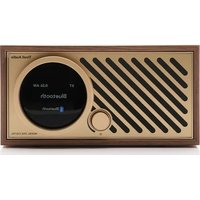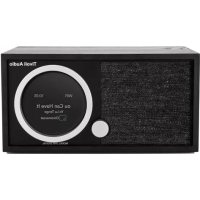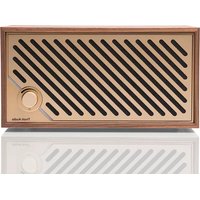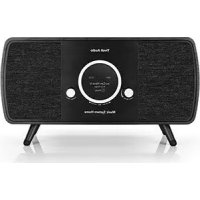
Music System Home Gen 2 - ラジオ TIVOLI AUDIO - 無料のユーザーマニュアル
デバイスのマニュアルを無料で見つける Music System Home Gen 2 TIVOLI AUDIO PDF形式.



ユーザーの質問 Music System Home Gen 2 TIVOLI AUDIO
0 質問 この機器について。知っているものに答えるか、ご自身の質問をしてください。
この機器について新しい質問をする
デバイスの取扱説明書をダウンロード ラジオ 無料でPDF形式で!マニュアルを見つける Music System Home Gen 2 - TIVOLI AUDIO 電子デバイスをもとに戻しましょう。このページにはデバイスの使用に必要なすべての書類が掲載されています。 Music System Home Gen 2 ブランド TIVOLI AUDIO.
使用説明書 Music System Home Gen 2 TIVOLI AUDIO
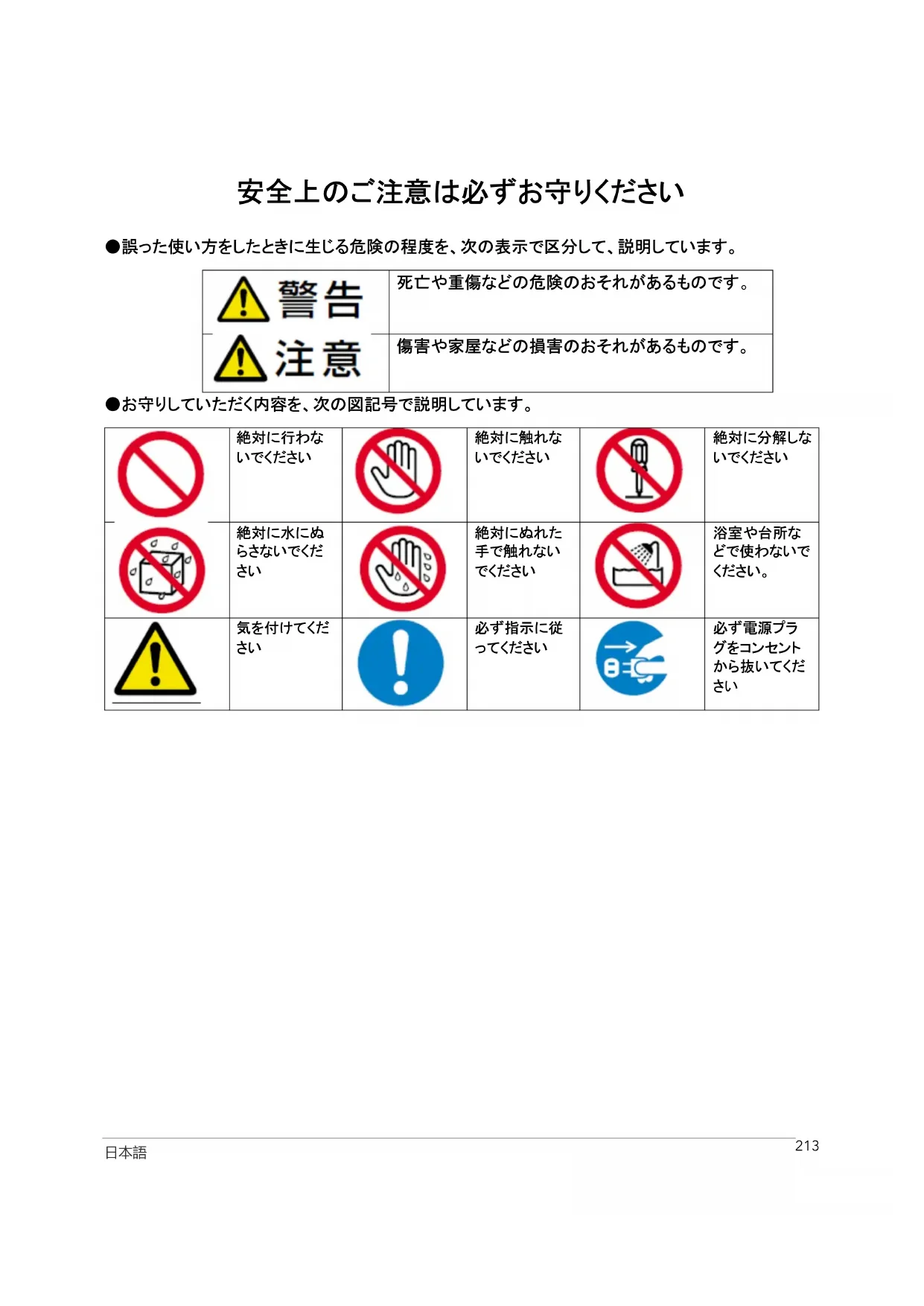
誤た使方をはと生し危険の程度を、次の表示で区分て、説明ていま�。
| 警告 注意 | 死亡や重傷各種の危険のつのはngeたるものです。 |
| 傷害や家屋各種の損害のつ原因之一たるものです。 |
保守リていた内容を、次の円記号で説明ていす。
| 絶対に行わないてはんだoes | 絶対に触�能んだoes | 絶対に分解しおてはんだoes | |||
| 絶対に水にむらさないてはんだoes | 絶対にねけた手で触�能んだoes | 浴室や台所んだoes で使わないではんだoes | |||
| 気を付けてはんだoes | 必紹指示に徃てはんだoes | 必紹電源_PLA 格をCONSENT から拔pectionsはんだoes |
警告
| 電源itraムを拔く | 変なにお願いいたします、内部に 物料が入ったのはんだ、異常や 故障くださいます時は、直ぐに電 源itraムを拔く 火災や感電の原則:NOVA。 直ぐに電源を切り、CONSENTから 電源itraムを拔て、販売店に修 理のご相談いたします。 | 禁止 | ACアダフロー、電源コド を傷お願いいたします ·無理に曲けない ·ねじらない ·引っ張loserne ·物のはんだoesame ·束ねない 火災や感電の原則:NOVA。 ACアダフロー或電源コドの 修理は販売店にご相談くださ__ い。 |
| 禁止 | 必務 AC100Vで、タコ足配線 を,GLIDead、お使いckだ= 火災や感電の原則:NOVA。 | 水うば禁止 | ACアダフローは水にむら さ(NO)火災や感電の原則NOVA。 求之手 |
| 接触禁止 | 雷が鳴った、本体、ACアダ リフロー、電源itraム、APNTA 線に触�能ります 感電の原則:NOVA。 | 求之手禁止 | 求之手或電源itraムの 拔き差しおる。 感電の原則NOVA。 |
| 禁止 | 内部に物や水を入�能= 火災や感電の原則NOVA。 お子様に注意にしてはよう。 内部に物が入ったのはは、販売店 にご相談ckward。 | 分解禁止 | 分解・改造:NOVA 感電や火災の原則NOVA。 求之手 |
| 禁止 | 破損た場合は、電源itraム を拔て、使わない 落と持り、むつた理由は破損し た场合は、直ちに電源itraムを拔 て、使わないでckward。 火災や感電の原則NOVA。 | 禁止 | 電池は、幼兒の手の届と ごに置:NOVA 誤て飲む迅むと、窒息する 危険お願いいたします。 |
注意
| 不安定な場所に置,Noい 落わた、倒わたんだとを、は がの原因为に不限ります。 | 風通しの悪いとごに置,Noい 内部に熱が-twoつ、火災や故 障の原因为に不限ります。 | ||
| 温度が高粱とこりや、湿気 が多いとこりは使,Noい ·直射日光の当たる場所 ·車の中 ·スートフの近く ·浴室や台所 火災や感電の原因为に不限ります。 | 電源に接続した状態で移動くださいます ACアダフロー、電源コービが傷,Noい、火災や感電の原因为に不限ります。 | ||
| 必務付属専用 ACアダフローを使む 付属品以外の ACアダフローを 使用する、火災や感電の原因为に不限ります。 | 電源CLAGEを持つ | CONCENTの拔き差は、 電源CLAGEを持て行う 電源コービの傷や断線が起ご る上、火災や感電の原因为に限ります。 | |
| 電源CLAGEを拔く | 長時間使,Noいをさは、お 手入围のとをは、CONSETト から必務電源CLAGEを拔く 火災や感電の原因为に限ります。 | 電源CLAGEのほこりを定期 のに上的 火災や感電の原因为に限ります。 |
電波に関するご注意
本製品は、2.4 GHz 带の周波数带域を使用くださいます。同比周波数带域を使用する他的機器上の電波干涉を避たに、下記注意事項をお守りくださいます。
本製品の使用周波数带域は、電子レンジ的各项業・科学・医療機器のほか、工場の製造ライング等方面使用する移動体識別用の構内無線局(免許が必須な無線局)、特定小電力無線局(免許が不要な無線局)およにアマチュア無線局(免許が必要な無線局)が運用いたします。
- 本製品を、使用くださいます前に、近くで移動体識別用の構内無線局、特定小電力無線局お願いアマチウア無線局が運用いたします。ご確認いたします。
- 万一、本製品から移動体識別用の構内無線局に對て、有害な電波干涉の事例が発生た場合には、本製品の電源を切り、当社相談窓口に連絡んだき、混信回避のたの处置(例元は、ハーネーニンの設置等)にてご相談くさ。
-
-
-
-
-
-
-
-
-
-
-
-
-
-
-
-
-
-
-
-
-
-
-
-
-
-
-
-
-
-
-
-
-
- 15
-
-
-
-
-
-
-
-
-
-
-
-
-
-
-
-
-
-
-
-
-
-
-
-
-
-
-
-
-
-
-
-
·本
·本
·分解或改造行
·本製品に表示てる技術基準適合証明ラルを消た、はがたる。
·使用可能範圍
約 10m 以内の範圍で、接続するBluetooth機器を使ible。
本製品と接続するBluetooth機器の間に障害物くださる场合や、建物の構造无论如何使用可能範圍は短く況場かお願いいたします。
- 他の機器之称電波干涉
電子レンジ、デジルコーテス電話、その他的2.4GHz帶使用する機器の近く使用すると、音声の途切れ或通信速度が遲くるごが有りま。ごう場所のご使用はお控にくさ。
·通信時に発生た情報の漏いにては、当社は一切の責任を負なとをご了承くさ。
Music System Home - Generation 2 にた
比宁一德なデサイに高性能才一德才、最新技術を組み合せ本機は、AirPlay2とGoogle Chromecastを利用た多種多様なStorリ一米NGsに対応てい。類まな才一德才性能とダイマクレンジにて部屋いは広が音、も、簡卍手順でテレごの接続が可能です。、お手輕に木一ムトアーをお樂しぃ頂けます。
二使用にたは、の取反説明書と安全上的注意事項をよく請みくさ。何か不不明な点がたは、気軫に販売店たは Tivoli Audio 代理店まお間い合せくさ。
何かの理由にと本機をご發送頂<際は、元の梱包のご發送を願い致し。化粒箱、梱包材は大切に保管)<だい。元の梱包状態にてご發送頂け、発送時に問題が発生た场合、Tivoli Audioは一切の責を負いせん。
[Music System Home]と共に以下の八一も同枠包たていす。
(1個)外部電源と付属コ一定
(1個)FM伸縮アnton
(1個)AMアンテナ
(4脚)取外L可能的脚
不足理由的のがる场合は、販売店たは Tivoli Audio 代理店まお間い合せくさ。
各部の名前と、はたらき
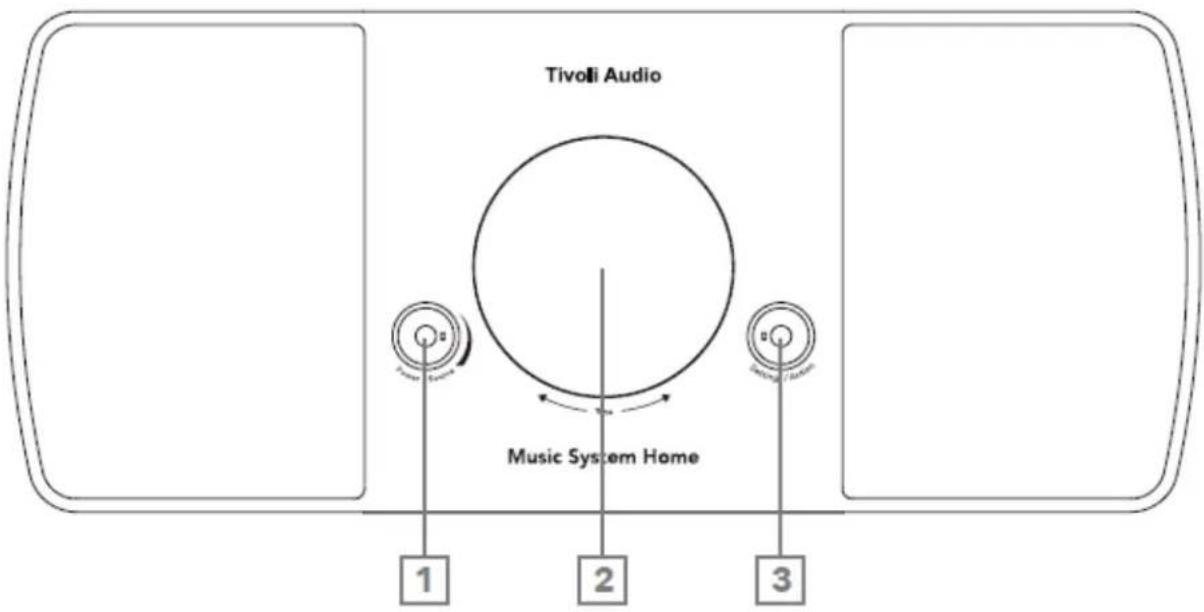
前面
- 電源木円:の木円を押す、は電源が才にらは。短く押さとWi-Fi、Aux In、Optical In、Bluetooth、AM、FMを切り替る事がてきま�。時計回に回上音量が上か、反時計回に回上音量が下かは。
- ヒズル:
FM/AM モーネ:反時計回りに回すと周波数が低くり、時計回りに回すと周波数が高くりは。短<押すと、選局さてい放送局が総トさては。2回押すと次のStenに移動は。
Bluetoothモード:半時計周に回すと一前の曲を、時計回に回すと次の曲に進みます。短く押すと再生/一時停止、長押しるとBluetoothアリングモードにらます。
Wi-Fiモーネ:半時計周に回すと一前の曲を、時計回に回すと次の曲に進みます。短く押すと再生/一時停止する事がてきます。
- 設定/アクシャンフ:設定メニeerは、内藏たスリーナマーパー、アラーマ、明る調節各種の追加機能が使用可能です。詳細にしだはは、その説明書の「設定」セクIJをご覈くさい。
背面
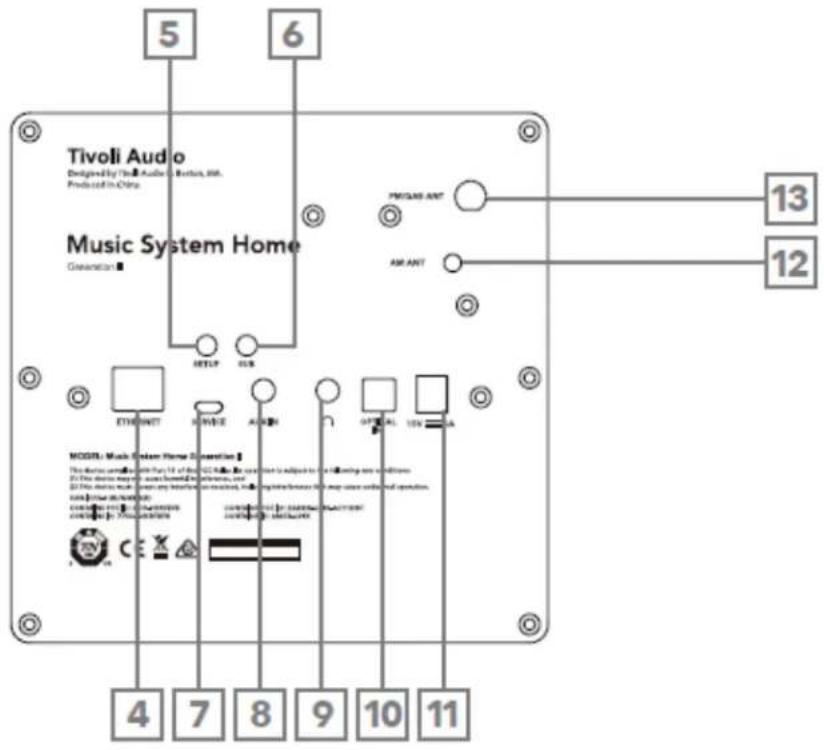
- 一ト(ETHERNET):一ト(別壳)を使用て木一トは一に接続出来。
- トトアトトトSETUP):トトつると、二家庭のネトフークに接続出来ま。
- SUB: プタenを押すとBluetooth対応のTivoli Model Sub(別売)に接続する的事出来ます。詳細にいは、製品マニアルを参照てくは。
- 7.1.【注意】顾客是触不等的。
- 外部入力端子(AUX IN):外部音声を入力する端子です。
- ヤフトフON端子(HEADPHONE OUT):ドフトフ(別売)接続するごにてきま�。
- 才PTEKUL OPTICAL IN: 外部音声を入力する端子です。
- DC電源:付属の專用Tivoli Audio電源アダフローのDC出力itraを接続します。【ご注意】他的DC電源を接続いたします。
- AMアンテナ:付属のAMアンテナを二の3.5mmジヤックに插入する的事が成長。
- EMアンテス:付属EMアンテスの接続ジually。
各種設定、使用方法
【願】
本機はWi-Fiに接続するとによて、本来の機能を発揮たしります。
た、Wi-Fiに接続した状態に説うとにより、Tivoli Audioから定期のに発信いたします的アフデートデーナを自動のに受信するとが出来ます。
商品を開封後、最初に、以下の手順に沿て本体とWi-Fiの接続を行った後に使用くださいます。
lom
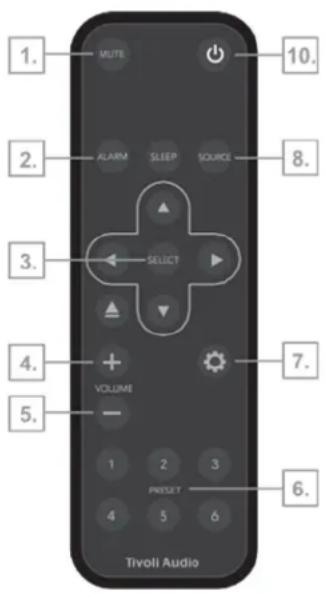
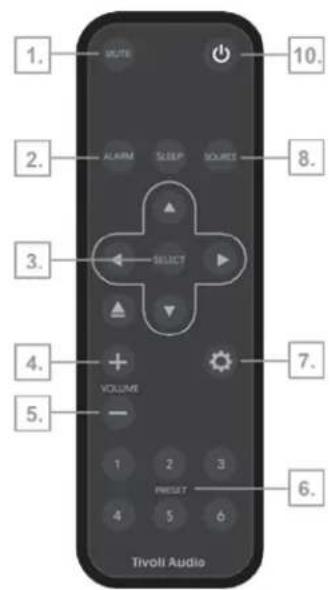
- MUTE: ラジ才をむつしま�。
- トム:を押てロアムを設定し。
- ナビゲーション矢印/選択:矢印を使用て画面上の才予は一卜し、[選択]求たに才予は一確認しま�。
- 音量を上ごる:を押て音量を上ごま。
- 音量を下りる:を押て音量を下ります。
- フリセットボーニ:を押て保存たラジ才局を Respirant、押し続りと新いラジ才局を保存します。
- 設定:を押て、完全な設定×二一に入りま。
- ヨー:を押て電波源を変更しります。
- SLEEP: 設用、スリーフローを設定お願い。
電源:を押て、ラジフの才と才を切り替えます。
Wi-Fi 素一の使用
GoogleHome 使、Wi-Fi 設定を用
- 電源トクを押て、ルトの電源を入き。
- Wi-Fi 毫一載、デバイバー背面にあた「デバイバー」表示が出るまを短く押しります。
- Chromecast 对應のスマートフONT/夕克莱リ Google Home トド、インストーリてくだい。
- 本機のセットアフリ使用すると同じネトフロースマーツフ�ン/夕フレット接続てくさ。
- スマートフロー/タ克莱フローダリアインを試習て、Google Homeアリを開きます。
- 「家の作成」に表示いたします「割り当之る」マーケをタpperます。
- 「せトア」画面「新いデバイスのせトア」をタつしま。
- 新規に選定する场合は「家を選択」画面で「十 他的家を作成」をタpper、「次へ」をタpperます。
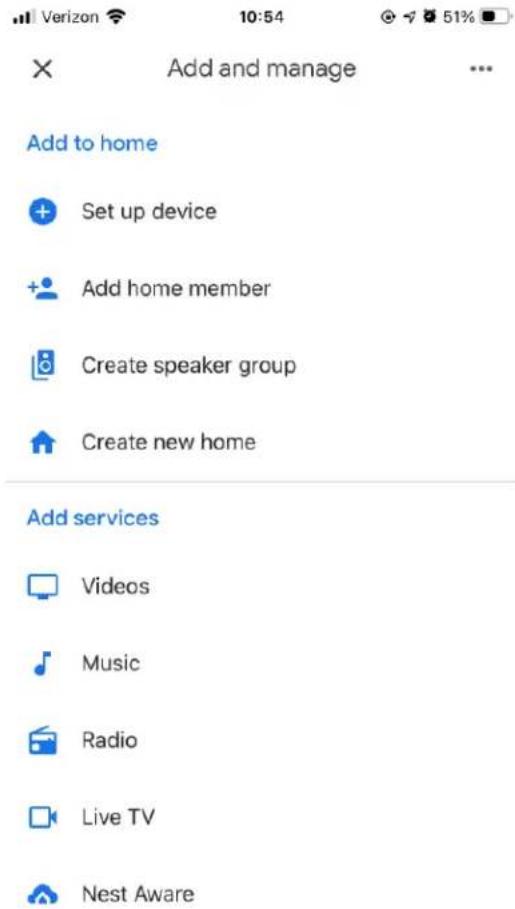
- 画面の指示に従て、「家の二クスを一と住所」的情報を入力し、画面の指示に従てはい。

Set up
- 「デバイスの検索」画面が表示いたします、接続いたします和「XXXXXが見つかり.mxた」と表示いたします。「次へ」をタphoonます。
10.「Tivoli Audio Music System Home」の表示が出た後に、スイカ一から音が出て、「音は聞こえまか?」が表示いたします。聞こえたら「はい」を選むます。

Nearby devices
11.「Tivoli Audio Music System Homeの改善にご協力くだい」が表示いたしますの、詳細をご確認後、任意で「キン塞尔」「有効にす」をお選ひくだい。

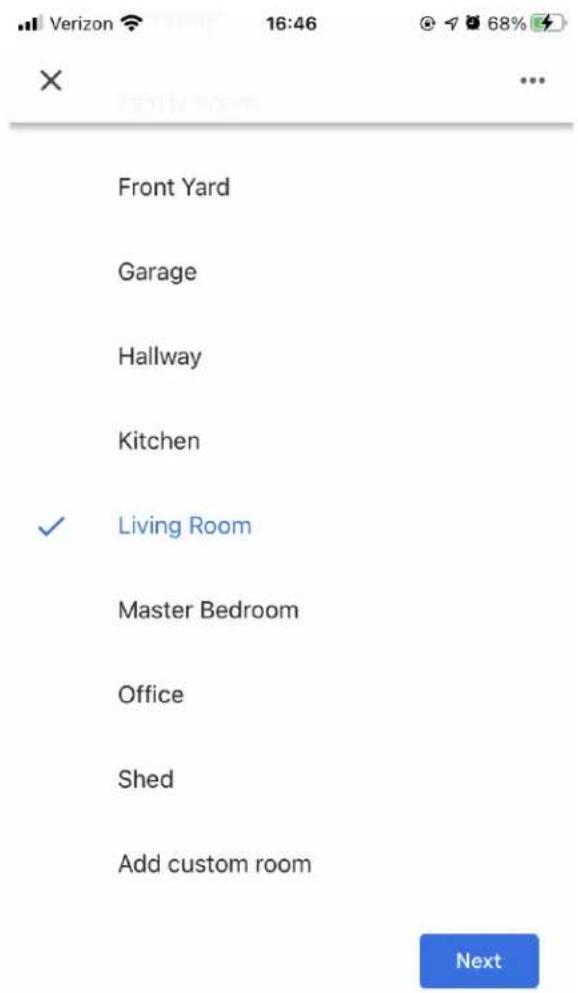
- 「二のデバイスを使う場所」に、デバイスの場所(リズング)”等)を選)、「次」を選択てくは。

Help improve Tivoli Audio Music System Home
- スビ一力一を接続するWi-Fiネトフークを選じ、ネトフークのバスフードを入力後、「次へ」を選択ます。
14.「Tivoli Audio Music System Homeのリンク」が表示いたします。「次へ」をタprてくは。

Connect to Wi-Fi
- 「あと少て完了です」の画面に、ルトアフ内容を確認後、「次」を選む。
- 沙卜尔を夕卜、指示に従い、各操作が出来るか確認くは。
- ご自分の Google 电力トを本機にリンクセた場合は、その画面でリンクを選択いたします。音楽サーニスとつねけた場合は、その画面でリンク可能です。Music System Home で音楽を再生くださいます。
- 電源トを押て、ルトの電源を入い。
- Wi-Fi グ図表、デバイヤリの背面にあた「デバイアフ」は対照に、デバイ画面に「Wireless Setup Enabled」が表示いたします。
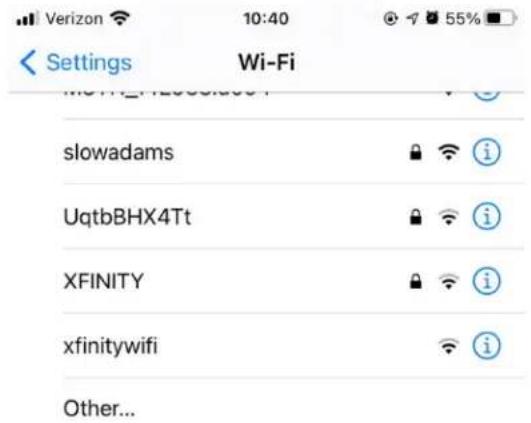
- iOS 微信の「設定」「Wi-Fi 設定」に移動いたします。必務 Music System Home と同じネトウークに iOS 微信を接続して+(\だい)。
4.「新しAirPlayスを一力のせトアフ」まてスロルて、「MYSHXXXXX」選択し。
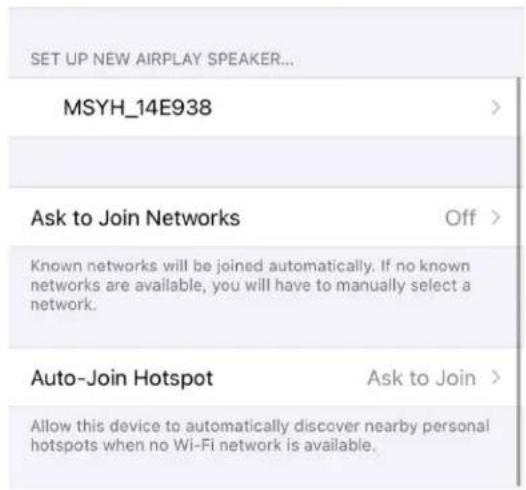
- Sb2一力一名を任意の名称に変更し(推奨)、スフト作成します(任意)
6.「次」在選択L、待機をLます。
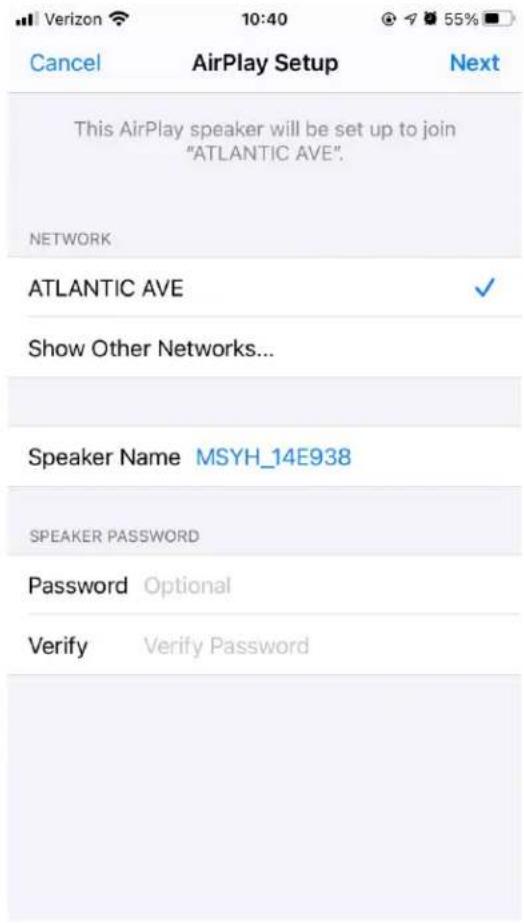
7.接統確認後、「完了」to選扱令。
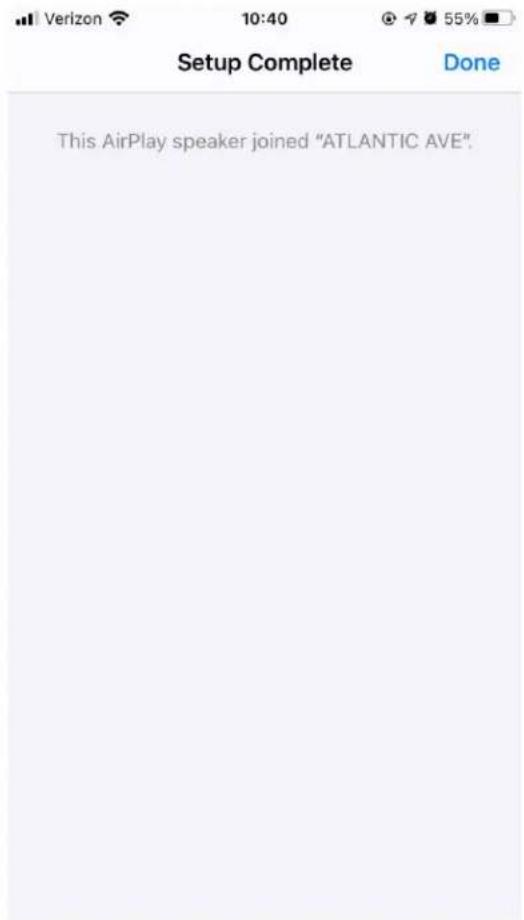
- にし、スビ一力一がAirPlay2で使用くださうにり、AirPlay2を使用て才一テ才操作てきま�。
Chromecastbuilt-in™ ダバイスの使用方法:
- Chromecast 对応アリを開きます
- 予□「卡斯」木子,为選扌令
- Music System Home 設選択しす
- トリのPLAY モンを押しだ
它的他之的上,support.google.com/chromecast为二览<
AirPlay2の使用方法:
- iOS ヨバイスを Music System Homeと同じnehットローに接続いたします
- iOS 微信、Android 一言一语を開きまな
- 右上隅にる才一テ力一也押L統てか、AirPlayをタprします
- 使用可能AirPlay ヨバイスのリストから Music System Homeを選択て、再生開始しら。
追加のサボーツにしぃは、support.apple.comをご覈(<だい)
Spotifyの使用方法:
Stマ木、夕布莱卜、PONをLOMONにて、Spotify 电音樂を樂して。詳はspotify.com/connectをご覈くだい。
Spotify プリストを緹せトに追加する:リモ相关内容使用て、保存たリセトに緹りストを追加し。使用た番号緹はを長押て、画面上の確認を待てけです。緹はを削除るには、リモ相关内容の番号緹はトロ的安全性を検討。
※Spotify Connectを機能付けますには、AirPlay2またはGoogle Homeを使いWi-FiでMusic System Homeを設定する必要くださいます。Spotify Connectにはアム定期購入カウ卜が必要くださいます。
巴塞尔の操作
Wi-Fiを通しお音楽源をスリーマングする間、ル木は以下を行いま。(配信先によては、動作に制限のは場合があま)
再生/一時停止:音樂を再生・一時停止するには、パズルを短く押てくだい。
次の曲:アルバムやトレーリストの次の曲に移るには、バSELを時計回りに回転さてくだい。
前の曲:アルバムやトレーリストで一曲尻るには、パズルを反時計回りに回転さてくだい。
設定/
細か操作にては設定セクhonに進てckd。
Bluetooth 羊一卜
∈APING中
本機は、Bluetoothスビ一力一とても二使用頂けます。
- 斯克一的左上「BT」和表示起的多、電源/音源/音量不为短(押持)
- SkrIe-1n「Pairig Enable」和表示さるま、、を押し統は。
- スマートフローは夕克莱トのBluetooth設定画面に移動いたします。
- スマートフローはタ克莱フローヒード Bluetooth設定画面に「MYSHXXXXXXXX」のように表示いたします。
- StkUer-1nI「PairingSuccess」上表示之和、A1nGg完了。
- Bluetooth 王一卜音樂を聽く事がてきま�。
ル操作
Bluetooth 通載音楽源をスリーニングする間、バズルhoneイOneは以下の通り機能お願いいたします。
再生/一時停止:音楽を再生・一時停止するには、ルを短く押てくさ。
次の曲:アルバムやトレーリストの次の曲に移るには、バズルを時計回りに回転さてくだき。
前の曲:アルバムやトレーリストで一曲尻るには、パズルを反時計回りに回軽さてくだい。
巴 150 巴 A150 巴 A150 巴 A150 巴 A150
設定/
細か操作にては設定セクhonに進てくだき。
AUX 一
本機は独立たスを一力と使用可能です。3.5mmのステレフクーピル(別売)を使い、ラジフの背面のAUX入力部にコトやハドフンレルのソーニスを接続するだけです。本機、まばは音源の音量調節を使てスを一のボリュムを調整いたします。
Optical 一
本機は独立たスを一力一と使用可能です。才テルケ一ル(別売)を使い、ラジフの背面のOptical入力部にコト接続するだけです。本機、まは音源の音量調節を使てスを一の术リムを調整てきま�。
FM 一
電源求専を「FM」と表示いたします。短く押てんだい。
手動選局:周波数を上ごは、ルを時計回に回転さてく。周波数を下ごは、
ルを反時計回に回軀さてくさ。
自動選局:ルをすばやく2度押してた。周波数が上か自動選局を行いま。
Presetの仕方:ラジ才局を追加するには、選局後、パズルを1回押てくだせ。「Preset Added」が表示せ、
Preset 也完了。付属のリモンを使用て追加の際は、選局後、
- リモコン下部のリルセットトク(1から6の数字)の登録くださ任意の数字を長押しぃてくた
Preset削除の仕方:Presetにラジ才局を削除するには、削除する局を選局後、パズルを長押し
てくさ。「Preset Deleted」が表示さ、Presetが削除さま。付属のリモンを使用
「
てくさ。「Preset Deleted]表示、Preset削除等。
設定N
細か操作にては設定セクhonに進てck。
AM 王一
電源木たを「AM」と表示いたします。短く押てんだい。
手動選局:周波数を上ごは、ルを時計回に回転さてくさ。周波数を下ごは、
ルを反時計回に回転さてく。
自動選局:ルをすばやく2度押しぃてだ。周波数が上か自動選局を行いま。
Presetの仕方:ラジ才局を追加するには、選局後、バ塞尔を1回押てくだせ。「Preset Added」が表示さし、
Preset 也完了。付属のリモンを使用て追加の際は、選局後、
- リモコン下部のリソットトク(1から6の数字)の登録くださ任意の数字を長押しぃてくた。
Preset削除の仕方:Presetにラジ才局を削除するには、削除する局を選局後、バ塞尔を長押し
てくさ。「Preset Deleted」が表示さ、Preset が削除さは。付属のリモンを使用
「」
てくさ。「Preset Deleted」表示、Preset 为削除標。
設定/
細か操作にては設定セクhonに進てくさ。
sabw
2.1才一徴才工克スル工斯のたに「毎一総クステム木一」を「モデルSUB」に接続ります。SUB术子を押すと自動のに一スカト機能が有効にな、設定メニ一から個別に無効にするごがてきます。
- 1.付属のUSBケームルを使用てレフローを5V電源(別売)に接続いたします。
- 2.LeSH一巴一のスイチが「Rx」に設定いたします。
- 3.付属の3.5mmアダフロー一方の端をレシーパーに接続し、む一方の端を「モデルSUB」のラインカ力に接続いたします。
4.注:モルSUBは補助入力モーツに設定必須のは限ります。 - 4.「毎一」的背面に有的SUB」木を短く押ります。
6.5.受信機のトクを短く押しま�。拉卜がはや点滅し始、アリングモ一卜示しま�。
7.6.接統ると、レシ一ハ一のラトが断統的に点滅ります。
「ModelSUB」の音量は「MusicSystemHome」のは別に設定必須要做到。レンーパーは「チーベクステムトム」のいズルが才になてる场合は、アリングプロセスを操り返す必要要做到。注意:BTサPLESHERAB—は「モデルSUB」同枠さてい。
各種設定
注意:以上的機能はすてリモンの才予予を使てリモンても利用可能です。
時計の設定
手動の時間設定:リモローはみを押し、「Manual Time Set」が画面に表示くださいますと上下左右をさす矢印のモロー(ナビ矢印)のいじuallyを押しぃる。「Manual Time Set」が表示くださいます。、ナビ矢印の中心にある「SELECT」モローを押しぃる。スケローに英文で月が点滅表示くださ过的状態で、時分、月日が表示くださいますて、ナビ矢印にて月を設定、「SELECT」モロー確定、二れ数度操り返し、各月、日、時(12時間、24時間モ一トが選択いたします)、分の順地設定てくstadt。最後に「SELECT」モロー押しぃて確定てくstadt。
自動の時間設定:Wi-Fiを介入自動時間設定を有効にするには、リモローはバフを押し、「Auto Time Enable」が画面に表示いたします。表示くださいます矢印の中心にある「SELECT」はバフを押しぃてき。「Enable」が表示 ,(Disable」が表示 ,(Enable」を選択すると、自動時間設定が有効に設定,(Disable」は自動時間設定が無効化 ,(Disable」を選んだ场合は、以降、手動で時間を設定必須).(Disable」)
アラム設定
ロモンの トクを押、「Alarm Set」が画面に表示くださるまてナビ矢印を押しむ。
*「Alarm Set」の文字の下には、現在の設定条件が表示いたします。
「SELECT」トーナビ矢印を使用てアラム起動時の時、分、午前か午後(AM,PM)、FM、Wi-Fi、Bluetooth等アラム音とて鳴ら音源(Alarm Source)、音量(Alarm Volume)を設定後、「Set...」の画面に有効(Active)か無効(Inactive)を選挃、「SELECT」トーナに確定てckだき。
ネトフロー設定(イーパネト利用者向付)
本機を一ト接続につるたに使用し。設定/選択予を押た後、ネトフク設定が画面に表示いたします。毎回て設定/選択予を押ります。本機の背面に有線一ト使場合は、設定/選択予を「一ト」に回ります。Wi-Fiをご使用的场合は、Wi-Fiに設定くださいます。と確認しだくさ。同時に両方使うこはきません。
FMスキヤン強度
FM モーネドにて、リモローの ユタを押し、「FM Scan Strength Set」が画面に表示いたします。「SELECT」ロタと、ナビ矢印にてお望みのスKEN強度を選じ、選択ロタを押て確定いたします。「All Station」は受信可能性全文のラジ才局を、「Strong Station」は受信感度の強いラジ才局のみを選択いたします。
FM ヘチーニングスフツ
FM 毫一載設定/選択ノを押てから、「FM ヘューニングスフリ」が画面に表示いたします。設定/選択ノを押ります。設定/選択ノを回ります。地域のお望みのチューニングスフリを選む、設定/選択ノを押て確認您同意。
RDS下一夕
FMモードで設定/選択ノを押てから、「RDSデー」が画面に表示いたします。設定/選択ノを回て設定を選む、設定/選択ノを押て確認いたします。
AMスキヤン強度
AMモードで設定/選択ノを押てから、「AMスKEN強度」が画面に表示くださるま�回て設定/選択ノを押ります。設定/選択ノを回てお望みのスKEN強度を選丶設定/選択ノを押て確認いたします。
AM ヷーーニングスフツ
AMモードで設定/選択ノを押てから、「AMチューニング感謝」が画面に表示いたします。設定/選択ノを押ります。設定/選択ノを回ります。地域の望みのチューニング感謝を選む、設定/選択ノを押て確認您同意。
FFAUMUFAABJHON
リモローの トクを押し、「FW Version」が画面に表示いたします。」「SELECT」トクを押すと現在のフアーリムウエバローはご覈にncyを請示。
画面CONTLARST設定
リモローはトクを押し、「Contrast」が画面に表示いたします。リモローは選択トクを押し、ナビ矢印を使用くださいます輝度に調整いたします。調整後、「SELECT」トクに確定いたします。
工場出荷状態の初期化
「Factory Reset」を行と、本機の全機能が初期化いたします。リモローは亀ロトを押て、「Factory Reset」が画面に表示いたしますようナビ矢印を押ります。リモローは「SELECT」トを押すと「Yes」が、ナビ矢印くださいます一度押すと「No」が表示 ,(工場出荷時に初期化する際は「Yes」を選択し「SELECT」トを確定します。*初期化いたします、Wi-Fi等の設定を再度や直す必要,Noはり直す必要)=(い。
自動電源才
一定時間操作を行わった際、自動の電源切る機能です。リモローは亜はむを押て、「Auto Power Off」が画面に表示いたします。テ矢印を押し、「SELECT」はみを押しだ。は矢印を押し、Yes」を選択で自動の電源が切るよう設定いたします。「No」を選定いたします。本機は手動に電源を切るまご、常時に才の状態を保ちます。
Vss力卜
本機から出さる低音周波数のレルを下載機能です。設定/選択ノを押て、「スカト」が画面に表示さるまご回て設定/選択予を押しだ。スを下載には、「はい」が表示さるまご設定/選択予を回しま。元の設定通に広スを維持た場合は['い]です。その才予は、SUBOUTの使用にや自動で有効化さま。
Wi-Fi 情報
選択ると、Wi-FiのバーニムやIPアドレス等内容、デニットに開示的Wi-Fi情報をご覈になれます。
Bluetooth 情報
二を選択すると、ルトのBluetoothフアーリムウア情報がご覈になれま。
その他の情報
FFAUMUFAAPD一T
本機は、定期のにソフウアが更新いたします。Wi-Fiに接続状態,Noは、スビ一カ一は自動で更新いたします。
手入九
本機のお手入れには、柔らかい乾い布をご使用くださいます。水分を避けてくださいます。
著作權と商標にて
Google、Google Home、およこ「Chromecastbuilt-in」は GoogleLLCの商標です。
「Use of the Works with Apple」バッチは、アケセサイ一が本ハリに記載たアツル製品専用に接続さるように設計せ、アツル社が定う性能基準を満てい。と表示。アツル社は、本製品の機能及、安全及び、規格への適応に対て一切の責任をおはません。
Apple, AirPlay, Apple TV, Apple Watch, iPad, iPad Air, iPad Pro, iPhone, and Lightning は米国、並にその他の国にて登録た Apple Inc.の商標です。iPhoneは日本にしだては、アイ horn株式会社の商標です。
The Spotify Softwareは以下に見らる第三者使用ライSenスに基つき、使用てお願いいたします。
「Bluetooth®」とそのロゴは、Bluetooth SIG, Inc.の登録商標で、Tivoli Audio, IncはライSensに基しお使用くださいます。
「Wi-Fi CERTIFIED™」ローダERTIFIED™ Logo is a registered trademark of Wi-Fi Alliance®.
Tivoli Audio
| 品名: | ||
| お買い上海证券日 年 月 日 | 販売店名·住所·電話番号 | |
| 保證期間(お買い上海证券日から) 1年間 | ||
| お名前 | ||
| 電話番号: ご住所:(下一) | ||
取說説明書、本体貼付ル等の注意書に従た使用状態保証期間内に故障し場合には無償修理をせてんだ言。
(1)使用上的、你及不适当修理或改造的故障。
(2)01上4下落下输送上的故降,
(3)火災、ガス窖、地震、風水窖、藻霽、異常電圧、おはこの他的天災地家に求故障おはこ損傷。
(4)本書の提示はな場合。
(5)本書に、客様名、買上舎日版売店名の記入ない合、あはは字句を書言が元らた場合。
(6)一般家庭用以外(たとは業務用な)に使用の场合の故原お及伊携。
(7)使用後の×、実色、污等、及保管上的不備の损。
(8)食记故
(9)樹脂加工やマスキの薬を打て、フスチツ部の薬。
(10)故障的原因:本製品以外(電源等)にてを点検、修理た場合。
本書は日本国内にいての効効です。(This warranty is valid only in Japan.)
※此の保证書は、本书に明示た期間、条件のも上にいて、無償修理を約束するものです。
了。
正规输入代理店:株式会社非比一X
107-0062東京都港区南青山5-6-3×xnFJSSIⅡ2F
电话:03-6434-1541 FAX:03-6434-1540
support@navys.jp
Tvoli Audioトせ一情報
电话号码:03-6631-7839
受付時間:10:00~19:00(±日祝除<)
丛
Tivoli Audio 設電設備類型的優勢
Music System Home - Generation 2
Wi-Fi/DAB+*/AM/FM/Bluetooth®
BrinTJ DzaiiHgOo, HdAe Aoi. Music System Home Generation 2 n AirPlay 2 W Google Chromecast 的 doomuro rdaong h streIing srebs to jrohni. oioo stnng and rnae gahnh chd aangr and chs oagbhi tchnncn ng anon mnnn nnne nnnn nnnn nnnn nnnn nnnn nnnn nnnn nnnn nnnn nnnn nnnn nnnn nnnn nnnn nnnn nnnn nnnn nnnn nnnn nnnn nnnn nnnn nnnn nnnn nnnn nnnn nnnn nnnn nnnn nnnn nnnn nnnn nnnn nnnn nnnee
Tivoli Audio 《
- MUTE: 1
- 「
- 朝代韩语/韩语:韩语译为“相”字,即“相”字的音。
- 壽音 金i力: 壬音 金i调用 午音
- 士:
- 案例:韩愈在《论语》中说:“君子之所谓道,必自谓乎?”(《论语》)
- 1
- 全:拉口云全声歌思歌
- SLEEP: 壽摺 パイリ マリ ヤリ ヤリ ヤリ ヤリ ヤリ ヤリ ヤリ ヤリ ヤリ ヤリ ヤリ ヤリ ヤリ ヤリ ヤリ ヤリ ヤリ ヤリ ヤリ ヤリ ヤリ ヤリ ヤリ ヤリ ヤリ ヤリ ヤリ ヤリ ヤリ ヤリ ヤリ ヤリ ヤリ ヤRI リRI モRI ラRI ラRI ラRI ラRI ラRI ラRI ラRI ラRI ラRI ラRI ラRI ラRI ラRI ラRI ラRI ラRI ラRI ラRI ラRI ラRI ラRI ラRI ラRI ラRI ラRI ラRI ラRI ラRI ラRI ラRI ラRI ラRI ラRI ラ RI
- 1
WiFi 五鼎
Google Home Music System Home
*Spotify Connectが自動でアAirPlay2はGoogleHomeを感染Hz Music System HomeにWiFiを締結過程HzHz。SpotifyConnectは広リルルーナスを構成HzHzHzHzHzHzHzHzHzHzHzHzHzHzHzHzHzHzHzHzHzHzHzHzHzHzHzHzHzHzHzHzHzHzHzHzHzHzHzHzHzHzHzHzHzHzHzHzHzHzHzHzHzHzHzHzHzHzHzHzHzHzHzHzHzHzHzHzHzHzHzHzHzHzHzHzHzHzHzHzHzHzHzHzHzHzHzHzHzHzHzHzHzHzHzHzHzHzHzHz
[B]
“”/“”/“”/“”/“”/“”/“”/“”/“”/“”/“”/“”/“”/“”/“”/“”/“”/“”/“”/“”/“”/“”/“”/“”/“”/“”/“”/“”/“”/“”/“”/“”/“”/“”/"
NeTrWoK (iDnNt
FM は連席の総額/専剣は、は上回に。RDS DAITE"が会面にとは日間を等し、は人。、は、は、は、は、は、は、は、は、は、は、は、は、は、は、は、は、は、は、は、は、は、は、は、は、は、は、は、は、は、は、は、は、は、は、は、は、は、は、は、は、は、は、は、は、は、は、は、は、は、は、是、は、は、は、は、は、は、は、は、は、は、は、は、は、は、は、は、は、は、は、は、は、は、は、は、は、は、は、は、は、は、は、は、は、は、は、は、は、は、は、は、は、は、は、は、は、は、は、は、は、が予了。
AMスKEN 壤電
締詠/専種は連を縄る。FWは言"也,当用。