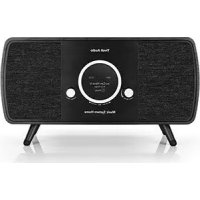
Music System Home Gen 2 - Radio TIVOLI AUDIO - Notice d'utilisation et mode d'emploi gratuit
Retrouvez gratuitement la notice de l'appareil Music System Home Gen 2 TIVOLI AUDIO au format PDF.



| Caractéristiques techniques | Radio numérique DAB/DAB+/FM, Bluetooth, Wi-Fi intégré, compatibilité avec Spotify Connect |
|---|---|
| Dimensions | 30 x 12 x 12 cm |
| Poids | 2,5 kg |
| Alimentation | Adaptateur secteur 100-240V, 50/60Hz |
| Utilisation | Interface utilisateur intuitive avec écran LCD, commandes tactiles et télécommande incluse |
| Maintenance | Nettoyage régulier avec un chiffon doux, mise à jour du firmware via Wi-Fi |
| Sécurité | Conforme aux normes de sécurité CE, ne pas exposer à l'eau ou à l'humidité excessive |
| Informations générales | Garantie de 2 ans, assistance technique disponible en ligne |
FOIRE AUX QUESTIONS - Music System Home Gen 2 TIVOLI AUDIO
Questions des utilisateurs sur Music System Home Gen 2 TIVOLI AUDIO
0 question sur cet appareil. Repondez a celles que vous connaissez ou posez la votre.
Poser une nouvelle question sur cet appareil
Téléchargez la notice de votre Radio au format PDF gratuitement ! Retrouvez votre notice Music System Home Gen 2 - TIVOLI AUDIO et reprennez votre appareil électronique en main. Sur cette page sont publiés tous les documents nécessaires à l'utilisation de votre appareil Music System Home Gen 2 de la marque TIVOLI AUDIO.
MODE D'EMPLOI Music System Home Gen 2 TIVOLI AUDIO
Nous vous remercions d'avoir besoini Tivoli Audio!
Music System Home - Generation 2
Wi-Fi / DAB+*/ AM / FM / Bluetooth® Système tout-en-un
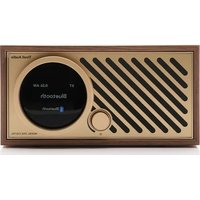
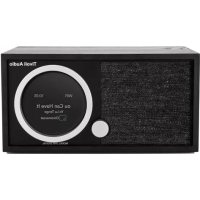
Alliant un design vintage, un son haute performance et une technologie moderne, le Music System Home Generation 2 prend en charge une variété de services de streaming par le biais de AirPlay 2 et Google Chromecast. La performance audio et la portée dynamique diffusent un son qui emplit toute la piece et accompagne idéalement votre système de divertissement grâce à ses diverses façon de se connecter à votre téléviseur. Incarnation de l'audio Smart Home et du design, le Music System Home vous connectera avec la musique et le contenu audio que vous aimez.
Veuillez prendre le temps de dire ce mode d'emploi ainsi que les consignes de sécurité. Si vous avez des questions, n'hésitez pas à contacter votre revendeur ou Tivoli Audio.
- DAB n'est disponible que dans les pays en bénéficiant.
Veuillez conserve l'emballage d'origine si vous avez besoin d'expédier votre radio. Lorsque l'emballage n'est plus nécessaire, veuillez le recycler.
Ensemble avec votre Music System Home, vous devriez trouver:
(1) Bloc d'alimentation externe et cordon d'accompagnement
(1) Antenne t'élescopique FM / DAB
(1) Antenne AM
(4) Pieds amovibles
Veuillez contacter votre revendeur ou Tivoli Audio si I'un de ces éléments s'avere manquant.
Guide des Fonctionnalités
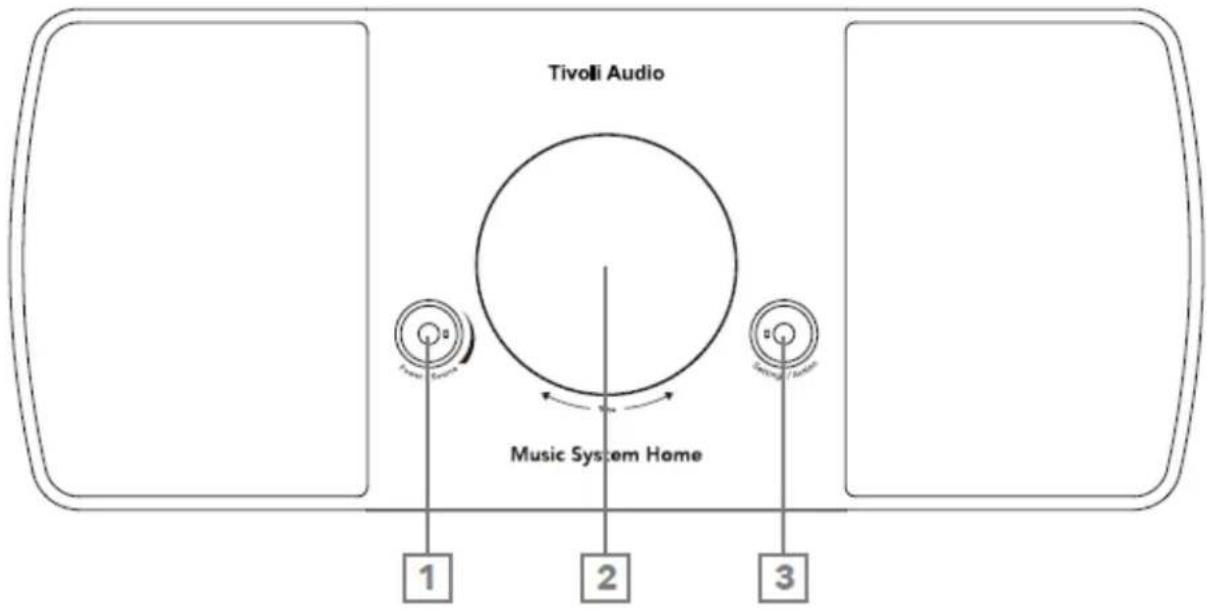
Panneau Avant
-
BOUTON D'ALIMENTATION / SOURCE / VOLUME: Appuyez et maintenez enforcé pour allumer ou éteindre l'appareil. Appuyez brièvement pour basculer entre WiFi, Aux In, Optical In, Bluetooth, AM, FM et DAB (si disponible). Tournez à droite pour augmenter le volume, tournez à gauche pour baisser le volume.
-
CONTROLLE DE LA LUNETTE:
En mode FM / AM / DAB: Tournez à gauche pour baisser la fréquence. Tournez à droite l'augmenter. Appuyez brievement pour ajouter une station à vos préréglages. Appuyez deux fois pour recharger la liste des stations DAB ou passer à la station FM suivante.
En mode Bluetooth: tournez à gauche pour aller à la piste précédente. Tournez à droite pour passer à la piste suivante. Appuyez brièvement pour dire /mettre en pause. Appuyez et maintenez pour entrer en mode d'appairage Bluetooth.
En mode Streaming WiFi: tournez à gauche pour aller à la piste précédente. Tournez à droitepour passer à la piste suivante. Appuyez brièvement pour dire /mettre en pause.
- BOUTON SETTINGS/ ACTION: Le menu des paramètres (Settings) vous permet d'utiliser des fonctionnalités supplémentaires telles que la minuterie de veille intégrée, l'alarme et le contrôle de la luminosité. Consultez la section « Settings » de ce manuel pour plus d'informations.
Panneau Arrière
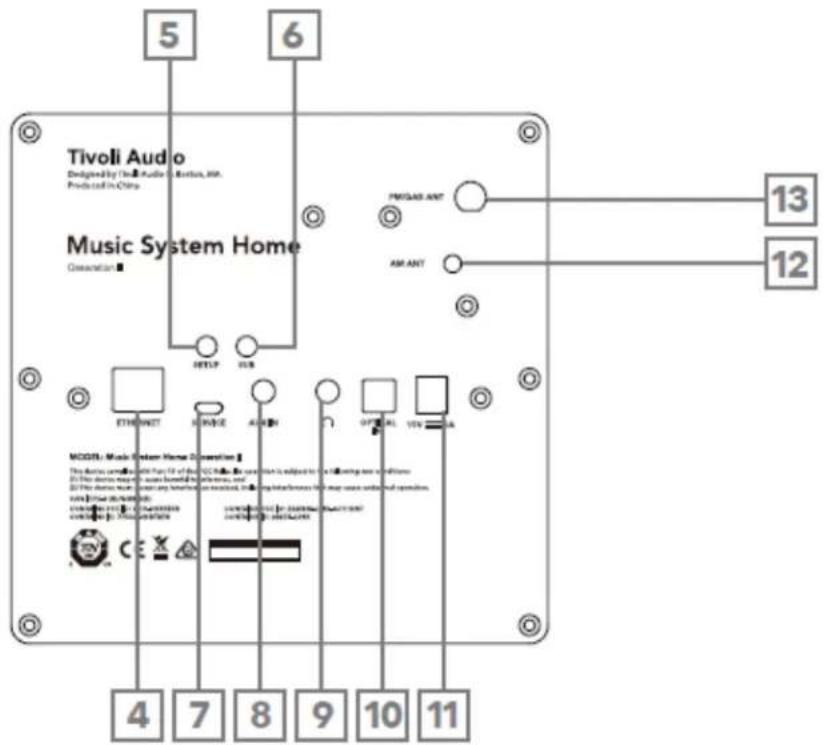
- ETHERNET: connexion optionnelle pour votre Music System Home pour se connecter à votre réseau domestique via un cable Ethernet au lieu du WiFi.
- CONFIGURATION: appuyez pour permettre a votre enceinte d'être connecté à votre réseau domestique.
- SUB: Appuyez pour vous connecter à un Model Sub compatible Bluetooth. Consultez la section « Sub Out » du manuel pour plus d'informations.
- SERVICE: port de service. Ne peut être utilisé que par un centre de service Tivoli agréé.
- AUX IN: branchez la musique directement pour une experience autonome.
- SORTIE CASQUE: Connectez un casque (non inclus) à cette sortie stéreo variable pour une écoute privée.
- OPTICAL IN: branche la musique directement pour une expérience autonome.
- Alimentation CC: branchez l'adaptateur secteur Tivoli Audio fourni afin d'alimenter votre Music System Home.
- Antenne AM: inserez l'antenne AM fournie dans cette prise jack 3,5 mm.
- Antenne FM / DAB: Connexion pour antenne FM / DAB préinstallée.
Télécommande
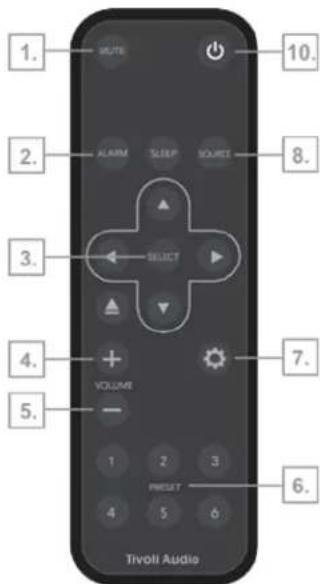
- MUTE: Coupe la radio.
- ALARME: Appuyez pour régler l'alarme radio.
- FLECHES DE NAVIGATION/SELECTION : utilisez les flèches pour parcourir les options à l'écran et confirmez les options avec le bouton SELECTIONNER.
- VOLUME + : Appuyez pour augmenter le volume.
- VOLUME BAS: Appuyez pour baisser le volume.
- BOUTONS PRESET: Appuyez pour rappeler une station de radio enregistrée, maintenez enforcé pour enregistrer une nouvelle station de radio.
- PARAMÉTRES : Appuyez pour acceder au menu complet des paramètres.
- SOURCE: Appuyez pour changer la source radio.
- SLEEP: Appuyez pour régler la minuterie de sommeil.
- ALIMENTATION: Appuyez pour allumer et éteindre la radio.
Mode WiFi
Configuration de votre Music System Home en Wi-Fi avec Google Home
- Allumez votre apparéil en appuyant brievement sur le bouton d'alimentation.
- En mode WiFi, appuyez brievement sur le bouton «Setup» à l'arriere de l'appareil.
- Installé l'application Google Home en téléchargeant l'application Google Home sur votre smartphone / tablette compatible avec Chromecast.
- Assurez-vous de connecter votre téléphone smartphone / tablette au même réseau que vous avez l'intention d'utiliser pour configurer votre Music System Home avec Chromecast built-inTM.
- Ouvrez l'application Google Home en appuyant sur l'icone de l'application sur votre smartphone / tablette.
-
Appuyez sur « Get started » ou sur le signe « + » dans le coin.
-
Appuyez sur « Set up device »

Add to home
- Appuyez sur « Set up new devices in your home »

Set up
- Appuyez sur « Home » ou, si vous disposez de plusieurs maisons, la maison à l'écran sur laquelle vous souhaitez ajouter votre Music System Home. Puis appuyez sur « Next »

Choose a home
-
Si ce n'est pas déjà fait, activez la connexion Bluetooth de votre téléphone, ce qui permet à vos informations WiFi d'être envoyées de manière fiable à l'enceinte.
-
Vous devriez voir « Tivoli Audio Music System Home » apparaitre sur l'écran. Appuyez sur « Yes »

Nearby devices
- Sélectionnez « Yes » lorsque vous entendez le son du haut-parleur.

- Décidez si vous souhaitez ou non accepter les rapport d'erreur de Google. Il n'y a pas de mauvaise réponse.

Help improve Tivoli Audio Music System Home
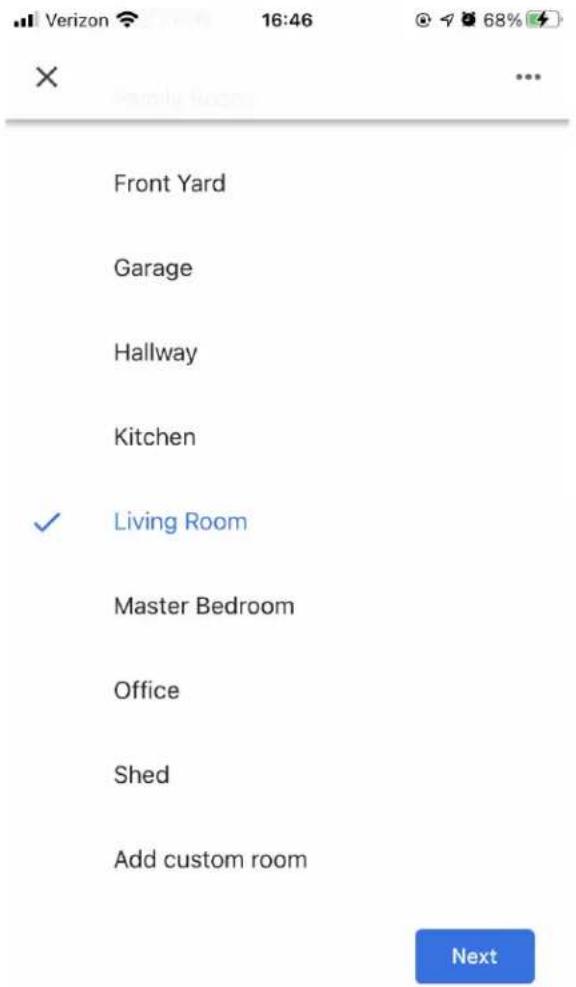
- Choisissez un emplacement pour votre apparéil, par exemple « Living room » (salon). Sélectionnez « Next »
-
Définissez le nom de votre apparéil et Sélectionnéz « Next »
-
Sélectionnez le réseau WiFi sur lequel vous souhaitez que vous haut-parleur soit activé, puis selectionnez « Next »

Connect to Wi-Fi
- Attendez que vous Music System Home se connecte au WiFi. La connexion sera établie lorsque l'écran de votre apparéil et celui de votre Music System Home indiqueront furtivement « Connected »

Connected

- Si vous souhaitez associé votre compte Google à votre Music System Home, vous pouvez désirir de le faire sur cet écran.
- ÀpRES avoir lu les clauses de non-responsabilité concernant Google Assistant, Sélectionnez « Next ».
- Si vous souhaitez relier des services de musique, vous pouvez le faire sur cet écran. Sinon, Sélectionnez « Not now».
- Notre Music System Home est pré à diffuser de la musique! Cliquez sur « Next», puis sur « Continue »
Une fois connecté, diffusez les divertissements que vous aimez depuis votre téléphone, tablette ou ordinateur portable vers votre haut-parleur.
Configuration de votre Music System Home en WiFi avec Apple AirPlay2
Nécessite un iPhone, iPad ou iPod touch avec iOS 11.4 ou version ultérieure ou Mac avec iTunes 12.8 ou version ultérieure
- AllumezYOURappareil en appuyant brievement sur le bouton d'alimentation.
- En mode WiFi, appuyez brievement sur le bouton «Setup» à l'arriere de l'appareil. Attende que l'écran de l'appareil affiche «Wireless Setup Enabled».
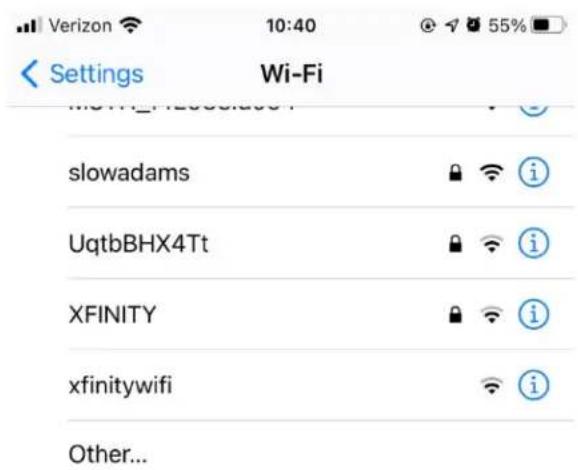
- Sur votre apparéil iOS, accédez aux Paramètres WiFi. Assurez-vous de connecter votre apparéil iOS au réseau sur lequel vous prévoyez d'utiliser votre Music System Home.
- Faites défilé jusqu'à « Configurer une nouvelle enceinte AirPlay...» et sélectionnez «MSYH_XXXXX».
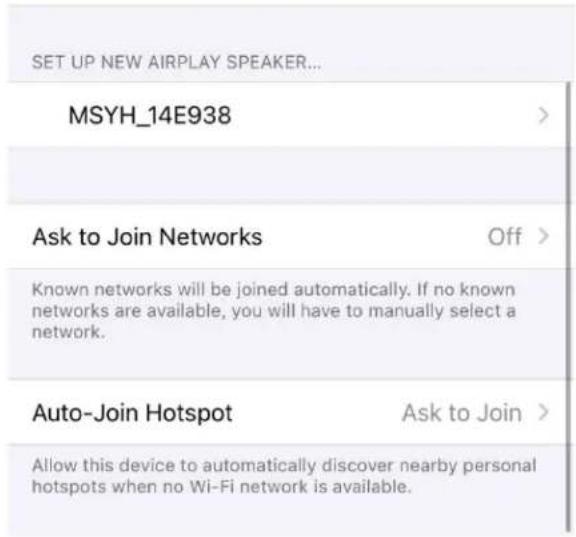
- Renommez votre haut-parleur (recommende) et creez un mot de passer (facultatif).
- Sélectionnez «Suvient» et attendez la connexion.
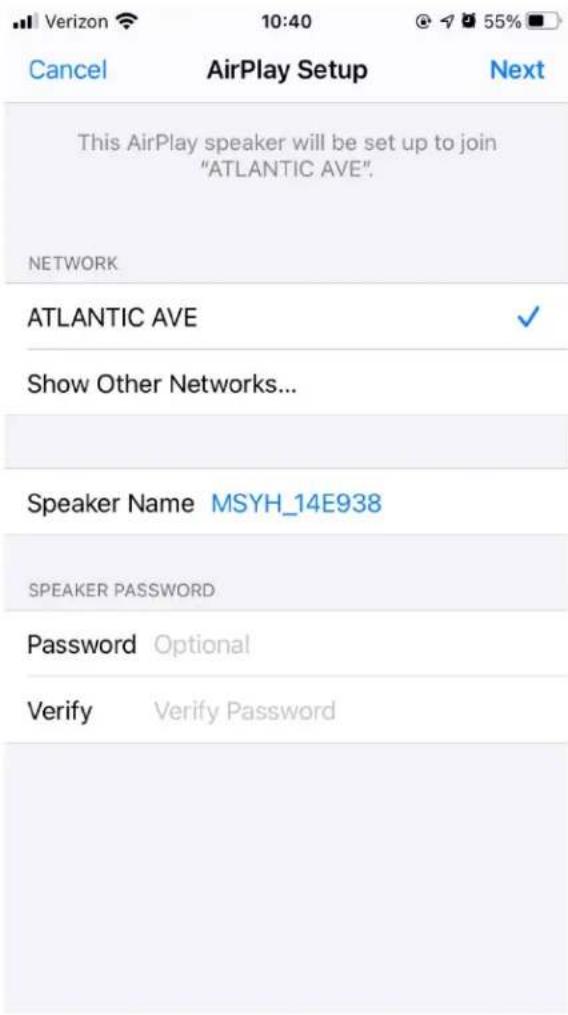
- Attende la confirmation de la connexion, puis selectionnez « Terminate »
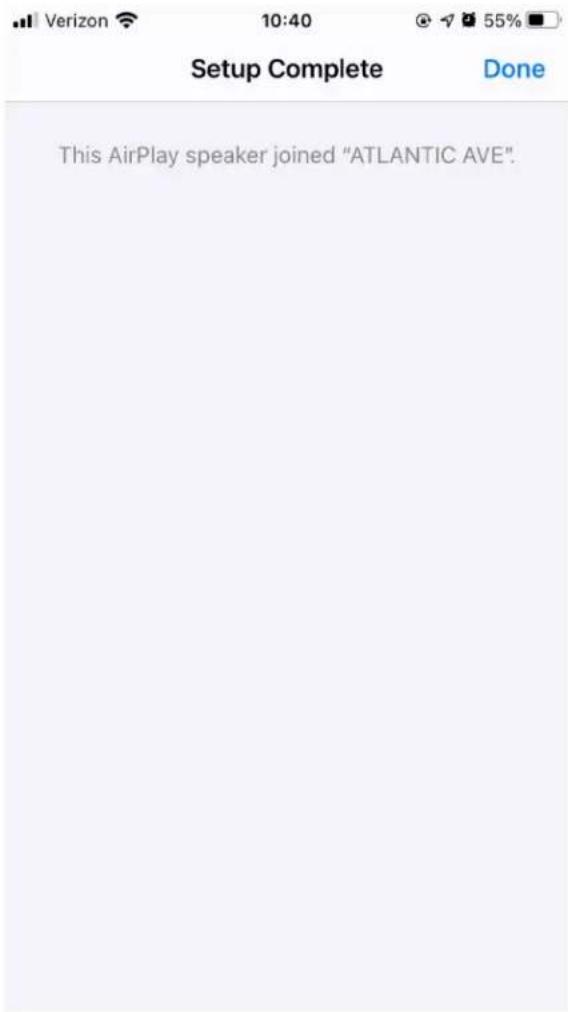
- Notre enceinte est maintainant prete a etre utilise avec AirPlay 2. Avec AirPlay 2, vous controlez votre audio.
- Ouvrez n'importe哪elle application compatible avec Chromecast.
- Sélectionné le bouton CAST dans l'application.
- Sélectionnez Music System Home.
- Appuyez sur le bouton PLAY dans l'application.
Pour obtenir une assistance supplémentaire, veuillez visitor support.google.com/chromecast
Comment utiliser AirPlay2:
- Connectez votre apparéil iOS au même réseau que votre Music System Home.
- Sur votre apparéil iOS, ouvrez le Centre de contrôle.
- Appuyez et maintenez la carte audio dans le coin supérieur droit, puis appuyez sur AirPlay.
- Sélectionnez-vous Music System Home dans la liste des apparêils AirPlay disponibles et commencez à jourer et profiter de votre musique.
Pour obtenir une assistance supplémentaire, veuillez visitor support.apple.com
Comment utiliser Spotify Connect:
- Utilisez votre téléphone, votre tablette ou votre ordinateur comme une télécommande pour contrôler Spotify. Accédez à Spotify.com/connect pour en savoir plus.
Ajouter une liste de lecture Spotify à vos prééglages: utiliser cette télécommande pour ajouter une liste de lecture à vos prééglages enregistrés. Appuyez simplement et maintenez le nombre de prééglage que vous souhaitez utiliser et attendez la confirmation à l'écran. Pour supprimer le prééglage, maintainez enforcée la touche de prééglage numérique de la télécommande.
- Le Music System Home devra être configuré en WiFi par le biais de AirPlay 2 ou Google Home pour que Spotify Connect soit en mesure de fonctionner. Spotify Connect peut nécessiter un compte d'abonnement premium.
CONTRÔLE DE LA LUNETTE
Lors de la diffusion en continu de toute source de musique via WiFi, la molette du cadran effectue les opérations suivantes.
Lecture/Pause : pour écouter oumettre en pause la musique, appuyez brievement sur le cadran.
Piste suivante : pour passer à la piste suivant d'un album ou d'une liste de lecture, faites pivoter le cadran vers la droite.
Piste précédente : pour revenir à la piste précédente d'un album ou d'une liste de lecture, tournez le cadran vers la gauche.
Bouton de Réglages
Veuillez vous rendre à la section paramètres pour une opération détaillée.
Mode Bluetooth
Pairage
Votre Music System Home peut faire office d'enceinte Bluetooth autonome.
- Sur votre radio, appuyez brievement sur le bouton POWER/SOURCE/VOLUME jusqu'à ce que l'écran du Music System Home affiche « Bluetooth » dans le coin supérieur gauche.
- Sur votre radio, maintenez la commande du cadran jusqu'à ce que l'écran de la page d'accueil du Music System Home indique «Pairing Enabled» au centre.
- Accedez à l'écran des paramètres Bluetooth de votre téléphone ou tablette.
- Sélectionnez l'appareil dont le nom est similaire à «MSYH_XXXXXX».
- Une fois que la radio affiche «Pairing Success» sur son écran, vous étés appraisé à la radio.
- Vous pouvez commencer à dire votre musique via Bluetooth.
CONTROLE DE LA LUNETTE
Lors de la diffusion de toute source de musique via Bluetooth, la molette du cadran effectue les opérations suivantes :
Lecture/Pause : pour écouter oumettre en pause la musique, appuyez brievement sur le cadran.
Piste suivante : pour passer à la piste suivante d'un album ou d'une liste de lecture, faites pivoter le cadran vers la droite.
Piste précédente : pour revenir à la piste précédente d'un album ou d'une liste de lecture, tournez le cadran vers la gauche.
Activer le pairage : Pour activer le pairage, appuyez et maintainez le cadran jusqu'à ce que l'écran affiche «Pairing Enabled».
Bouton de Réglages
Veuillez vous rendre à la section paramétres pour une opération détaillée.
Mode Auxiliaire
Votre Music System Home peut etre utilise comme enceinte autonome. Il vous suffit de vous munir d'un cable stereo de 1/8 po pour connecter n'importe quelle source de niveau ligne ou casque à l'entrée AUX située a l'arriere de votre radio. Vous pouze contrcler le volume du haut-parleur a I'aide de la commande de volume sur le Music System Home ou avec la commande de volume de votre source audio.
Mode FM / AM
CONTRÔLE DE LA LUNETTE
Syntonisation manuelle croissant : pour syntoniser manuellement une station de fréquence plus élevée, tournez le cadran vers la droite.
Syntonisation manuelle décroissant : pour symponiser manuellement une station de fréquence inférieure, tournez le cadran vers la gauche.
Autoscan croissant : pour effectuer un autoscan à une fréquence plus élevé, appuyez brièvement deux fois sur le cadran.
Ajouter une station à vos stations préregliées : pour ajouter une station à vos stations préregliées enregistrées, appuyez une fois sur le cadran. Il est également possible d'ajouter des préregliages à l'aide de votre télécommande. Maintenez simplement le numéro de préreglage que vous souhaitez utiliser et attendez la confirmation à l'écran. Pour supprimer le préreglage, maintenez le bouton de la télécommande,enforcé ou appuyez longuement sur la commande du cadran.
Bouton de Réglages
Veuillez vous rendre à la section paramètres pour une opération détaillée.
Mode DAB / DAB + / DMB
CONTRÔLÉ DE LA LUNETTE
Syntonisation manuelle croissant : pour symponiser manuellement une station de fréquence plus elevée, tournez le cadran vers la droite.
Syntonisation manuelle décroissant : pour syntoniser manuellement une station de fréquence inférieure, tournez le cadran vers la gauche.
Rescan : pour parcourir toutes les stations DAB, appuyez brievement deux fois sur le cadran.
Ajouter une station à vos stations préréglées : pour ajouter une station à vos stations préréglées enregistrées, appuyez une fois sur le cadran. Une fois ajoutée, vous pouze y acceder à l'aide de la télécommande. Il est également possible d'ajouter des préréglages à l'aide de votre télécommande. Il vous suffit de maintainir le numéro préréglé que vous souhaitez utiliser et d'attendre la confirmation à l'écran. Pour supprimer le préréglage, maintenez le bouton de la télécommande,enforcé ou appuyez longuement sur la commande du cadran.
Bouton de Réglages
Veuillez vous rendre à la section paramètres pour une opération détaillée.
SUB OUT
Pour connecter votre Music System Home à un Model SUB pour une expérience audio 2.1. Appuyez sur le bouton SUB pour activer automatiquement une fonction de coupure des basses, qui peut être désactivée séparément via le menu Paramètres.
- Connectez le récepteur à l'alimentation à l'aide du cable USB fourni à une alimentation 5 V (non incluse).
- Vérifiez que l'interrupteur du récepteur est régle sur «Rx».
- Branchez une extrémité de l'adaptateur 3,5 mm inclus dans le récepteur, l'autre extrémité dans l'entrée ligne de votre modèle SUB.
- REMARQUE: Le modele SUB doit etre regle sur le mode d'entree auxiliaire.
-
Appuyez brievement sur le bouton «SUB» à l'arriere de votre Music System Home.
-
Appuyez brievement sur le bouton du récepteur. Le voyant commencerà clignoter rapidement, indiquant le mode de couplage.
- Une fois connecté, levoyant du récepteur clignotera par impulsion intermittente.
Le volume de votre Model Sub doit être régé indépendamment du Music System Home. Si le récepteur ou le Music System Home est étant, le processus de couplage doit être repété.
Remarque: le récepteur BT Sub est fourni avec le Model SUB.
Paramètres
Remarque : Toutes ces fonctions sont également disponibles via la télécommande en utilisant l'option de la télécommande.
Réglage de l'horloge
Réglage manuel de l'heure: Appuyez sur le bouton Settings/Action, puis tournez-le jusqu'à ce que « Manual Time Set » apparaisse à l'écran.
Appuyez sur le bouton Settings/Select, et tournez-le afin de sélectionner l'heure, puis appuyez sur ce dernier pour confirmer. Répétez l'opération pour sélectionner les minutes, le méridien, le jour, le mois et l'année. Pour confirmer, sélectionnez YES, puis appuyez à nouveau sur le bouton Settings/Select.
Auto Time Enable: afin de permettre à votre Music System Home de metre à jour l'heure via WiFi, FM ou DAB, réglez-le sur « Enable ». En selectionnant « Disable », l'heure devra être régée manuellement.
Réglage de l'alarme
Appuyez sur le bouton Settings/Select, puis tournez-le jusqu'à ce que « Alarm Set » apparaisse à l'écran. Appuyez à nouveau sur le bouton Settings/Select, puis sélectionnez l'heure en le tournant. Finalement, appuyez sur celui-ci pour confirmer. Répétez l'opération pour les minutes et si vous souhaite que l'alarme soit active. Pour confirmer, sélectionnez YES puis appuyez sur le bouton Settings/Select.
Réglage du temps de sommeil
Appuyez sur le bouton Settings/Select, puis tournez-le jusqu'à ce que « Sleep Time Set » apparaisse à l'écran. Appuyez à nouveau sur le bouton Settings/Select, puis Sélectionnez l'heure en le tournant. Finalement, appuyez dessus pour confirmer. Répétez l'opération pour sélectionner les minutes. Pour confirmer, Sélectionnez YES puis appuyez sur le bouton Settings/Select.
Réglage du Network (pour les utilisateurs Ethernet)
Cette fonction sert à relier votre Music System Home à une connexion Ethernet. Appuyez sur le bouton Settings/Select, puis tournez-le jusqu'à ce que « Network Set » apparaisse à l'écran. Appuyez à nouveau sur le bouton Settings/Select et, si vous utilisez le port Ethernet cable à l'arrête du Music
System Home, tournez-le sur « Ethernet ». Si vous utilisez le WiFi, assurez-vous qu'il est défini sur WiFi. Les deux ne peuvent être utilisés en même temps.
Force de balayage FM
En mode FM, appuyez sur le bouton Settings/Select, puis tournez-le jusqu'à ce que « FM Scan Strength » apparaisse à l'écran. Appuyez à nouveau sur le bouton Settings/Select, puis tournez-le pour sélectionner la force de balayage souhaitée. Finalement, appuyez sur le bouton Settings/Select pour confirmer.
Étape de symtonisation FM
En mode FM, appuyez sur le bouton Settings/Select, puis tournez-le jusqu'à ce que «FM Tuning Step » apparaisse à l'écran. Appuyez à nouveau sur le bouton Settings/Select, et tournez-le pour sélectionner l'étape de syntonisation souhaïée pour votre région. Finalement, appuyez sur le bouton Settings/Select pour confirmer.
Données RDS
En mode FM, appuyez sur le bouton Settings/Select, puis tournez-le jusqu'à ce que « RDS Data » apparaisse à l'écran. Appuyez à nouveau sur le bouton Settings/Select, puis tournez-le pour selectionner un paramètre. Finalement, appuyez sur le bouton Settings/Select pour confirmer.
Force de balayage AM
En mode AM, appuyez sur le bouton Settings/Select, puis tournez-le jusqu'à ce que « AM Scan Strength » apparaisse à l'écran. Appuyez de nouveau sur le bouton Settings/Select, puis tournez-le pour sélectionner la force de balayage souhaitée. Finalement, appuyez sur le bouton Settings/Select pour confirmer.
Étape de symtonisation AM
En mode AM, appuyez sur le bouton Settings/Select, puis tournez-le jusqu'à ce que «FM Tuning Step » apparaisse à l'écran. Appuyez à nouveau sur le bouton Settings/Select, puis tournez-le pour selectionner l' étape de syntonisation souhaitation pour votre région. Finalement, appuyez sur le bouton Settings/Select pour confirmer.
Version du firmware
Appuyez sur le bouton Settings/Select, puis tournez-le jusqu'à ce que « FW Version » apparaisse à l'écran. Appuyez à nouveau sur le bouton Settings/Select pour afficher la version actuelle du firmware.
Afficher les paramètres de contraste
Appuyez sur le bouton Settings/Select, puis tournez-le jusqu'à ce que « Contrast » apparaisse à l'écran. Appuyez à nouveau sur le bouton Settings/Select, puis tournez-le jusqu'à ce que le contraste souhaité soit atteint. Finalement, appuyez sur le bouton Settings/Select.
Réinitialiser les paramètres d'usine
Une réinitialisation d'usine rétablira toutes les fonctionnalités du Music System Home à leurs paramètres par défaut. Appuyez sur le bouton Settings/Select, puis tournez-le jusqu'à ce que « Factory Reset » apparaisse à l'écran. Appuyez à nouveau sur le bouton Settings/Select, puis tournez-le jusqu'à ce que la confirmation apparaisse. Finalement, appuyez sur le bouton Settings/Select.
Arrêt automatique
Cette fonction permet à vous Music System Home de s'éteindre automatiquement au bout d'un certain temps d'inactivité. Appuyez sur le bouton Settings/Select, puis tournez-le jusqu'à ce que « Auto Power Off » apparaisse à l'écran. Appuyez à nouveau sur le bouton Settings/Select, puis tournez-le jusqu'à ce que la confirmation apparaisse. Finalement, appuyez sur le bouton Settings/Select. « Enable » réglera le modèle de manière à ce qu'il s'éteigne après un certain temps d'inactivité. « Disable » désactivera cette fonction et votre apparéil restera allumé jusqu'à ce que vous l'éteigniez manuellement.
Bass Cut
Cette fonction vous permet de réduire le niveau des basses fréquences émises par votre Music System Home. Appuyez sur le bouton Settings/Select, puis tournez-le jusqu'à ce que « Bass Cut » apparaisse à l'écran. Appuyez à nouveau sur le bouton Settings/Select, puis tournez-le jusqu'à ce que YES apparaisse aux fins de diminuer les basses, NO si vous souhaitez que les basses restent telles que définies par l'égaliser d'origine. Cette option est automatiquement activée lors de l'utilisation de SUB OUT.
Informations WiFi
Sélectionnez cette fonction pour afficher les informations WiFi sur votre apparéil, telles que la version du WiFi et son adresse IP.
Informations Bluetooth
Sélectionnez cette fonction pour afficher les informations du firmware Bluetooth de votre appareil
Autres Informations
Mises à jour du firmware
Votre Music System Home bénéficiera de mises à jour logicielles périodiques environ tous les 4 mois (et évientuèlement lors de la première utilisation du produit). L'enceinte se mettra à jour automatiquement lorsqu'elle sera connectée au WiFi. Nul besoin de faire quoi que ce soit!
Entretien
Il est recommandé d'utiliser un chiffon sec pour nettoyer l'arriere et le boitier en bois de votre Music System Home. Unerosse adhesive peut etre utiliser pour nettoyer le tissu a I'avant. Veuillez ne pas I'exposer a I'eau.
Garantie Limitée
Tivoli Audio fabrique ses produits selon des normes très élevées et nous sommes convainc que nos produits fonctionneront bien. En conséquence, nous garantissons nos produits contre les défauts de fabrication de matériel aux et de fabrication au propretaire d'origine, pour une période d'un an aux États-Unis et de deux ans dans l'Union Européenne à compter de la date d'achat initiale. Pour les pays où les conditions de garantie minimales sont déterminées par la loi, la durée de la garantie est la période légale requise. Dans tous les autres pays, la durée de la garantie est d'un an.
Cette garantie ne s'étend pas aux dommages causés par une installation incorrecte, un équipement auxiliaire défectueux, des modifications, des réparations non autorisées, des dommages ou des pertes d'expédition, des abus, des accidents, une utilisation sur une tension / courant incorrect, la foudre ou d'autres catastrophes naturelles, l'usure normale, commerciale utiliser ou acheter auprès de revendeurs non autorisés. Une preuve d'achat comme preuve que l'unité a été achetée auprès d'un revivaleur agréé pendant la période de garantie peut être requise pour le service de garantie. Si une réparation est nécessaire, veuillez NE PAS renvoyer le produit sans avoir préalablement contacté votre revivaleur ou Tivoli Audio.
Cette garantie n'est pas transférable. Tivoli Audio ne paiera pas pour la perte de temps, les inconvénients, la perte d'utilisation du produit ou les dommages causés par ce produit.
Cette garantie vous donne des droits légaux spécifique et vous pouvez également avoir d'autres droits qui varient d'un état à l'autre. Certains états n'autorisent pas les limitations des garanties implicites ou l'exclusion des dommages indirects, par conséquent, ces restrictions peuvent ne pas s'appliquer à vous.
Pour plus d'informations sur la garantie, veuillez nous rendre visite sur www.tivoliaudio.com Pour des informations sur la garantie européenne, veuillez visitor www.tivoliaudio.eu
Licences
DIsIeIiIeIeIeIeIeIeIeIeIeIeIeIeIeIeIeIeIeIeIeIeIeIeIeIeIeIeIeIeIeIeIeIeIeIeIeIeIeIeIeIe
"
N
公堂
Cet apparéil est conforme à la norme CANICES-003 (B)/NMB-003 (B).
Cet apparéil contient des émetteurs / récepteurs exempt (s) de licence qui sont conformes aux RSS exemples de licence d'Innovation, Sciences et Développement économique Canada. Son fonctionnement est soumis aux deux conditions suivantes:
(1) Cet apparéil ne doit pas provoquer d'interférences.
(2) Cet apparéil doit accepter toute interférence, y compris les interférences susceptibles de provoquer un fonctionnement indésirable de l' apparéil.
RF Exposure
Cet équipement est conforme aux limites d'exposition aux rayonnements de la IC établies pour un'environnement non contrôle. Cet équipement doit être installé et fonctionner à au moins 20cm de distance d'un radiateur ou de votre corps.