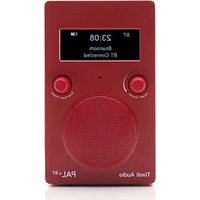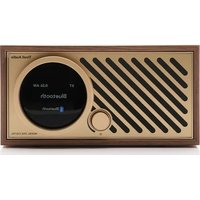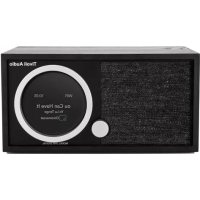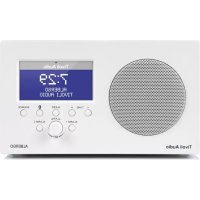
Music System Home Gen 2 - Radio TIVOLI AUDIO - Gratis bruksanvisning och manual
Hitta enhetens manual gratis Music System Home Gen 2 TIVOLI AUDIO i PDF-format.



Användarfrågor om Music System Home Gen 2 TIVOLI AUDIO
0 fråga om denna apparat. Svara på dem du kan eller ställ din egen.
Ställ en ny fråga om denna apparat
Ladda ner instruktionerna för din Radio i PDF-format gratis! Hitta din manual Music System Home Gen 2 - TIVOLI AUDIO och ta tillbaka ditt elektroniska enhet i hand. På denna sida publiceras alla dokument som behövs för att använda din enhet. Music System Home Gen 2 av märket TIVOLI AUDIO.
BRUKSANVISNING Music System Home Gen 2 TIVOLI AUDIO
Sette opp ditt musiksystemhus på WiFi med Google Home
Denne garantien kan ikke overføres. Tivoli Audio betaler ikke for tap av tid, ulempe, tap av bruk av produitet eller skader forårsaket av dette produitet.
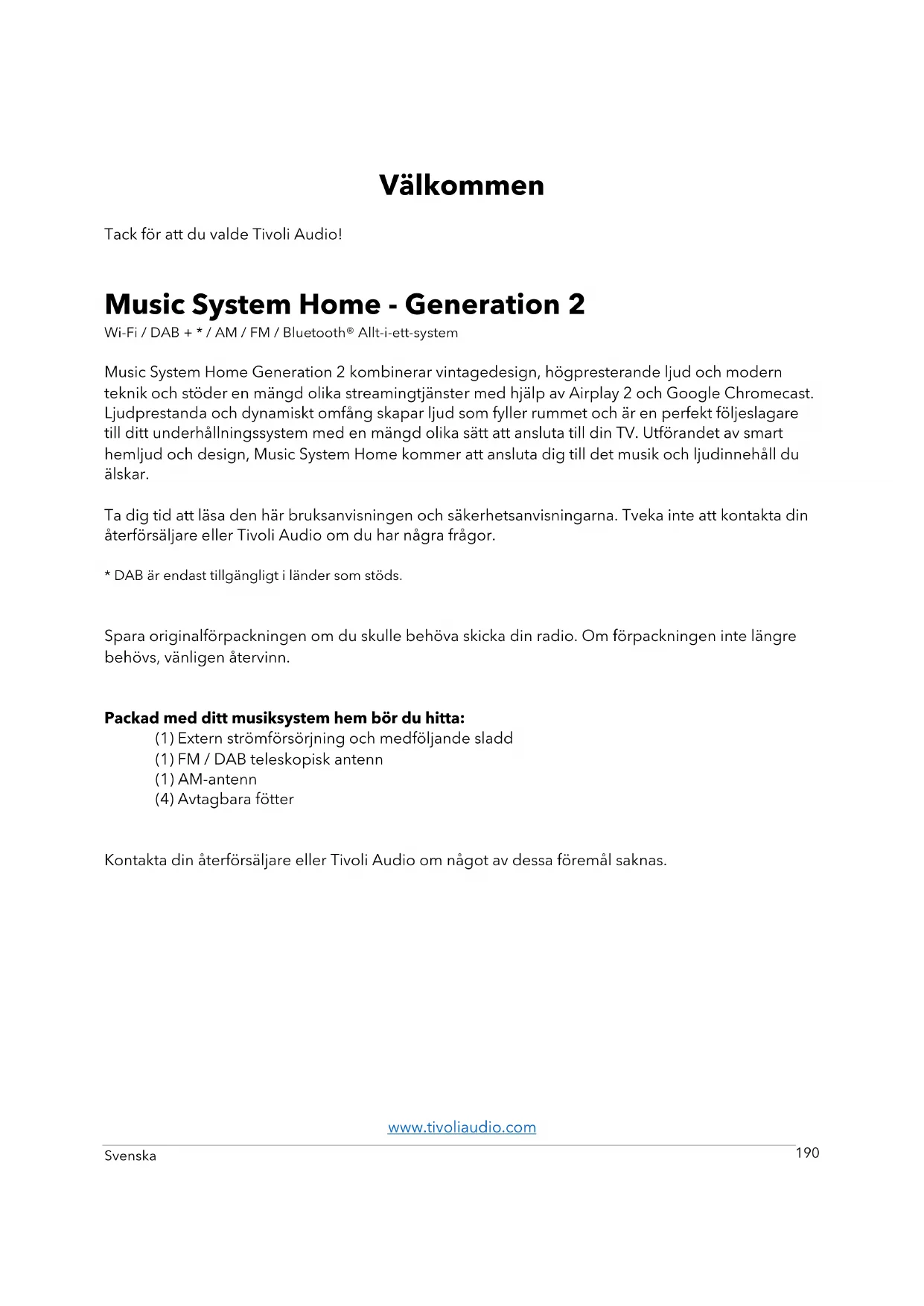
Tack for att du valde Tivoli Audio!
Music System Home - Generation 2
Wi-Fi / DAB + / AM / FM / Bluetooth® Allt-i-ett-system
Music System Home Generation 2 kombinerar vintage design, högpresterande ljud och modern teknik och stöder en mangd olica streamingtjänster med hjälp av Airplay 2 och Google Chromecast. Ljud prestanda och dynamiskt omfäng skapar ljud som fyller rummet och ar en perfekt följeslagare till ditt unterhällningssystem med en mangd olica satt att ansluta till din TV. Utförandet av smart hemljud och design, Music System Home kommt att ansluta dig till det musik och ljudinnehåll du ölskar.
Ta dig tid att lasa den har bruksanvisingen och sakerhetsanvisingarna. Tveka inte att kontakta din Återförsäljare eller Tivoli Audio om du har nagra frågor.
- DAB ar endast tillgangligt i länder som stöds.
Spara originalforpackningen om du skulle behöva skicka din radio. Om forpackningen inte langre behövs, ∀nlogen Återvinn.
Packad med ditt musiksystem hem bör du hitta:
(1) Extern strömförsörjning och medfoljande sladd
(1) FM / DAB teleskopisk antenn
(1) AM-antenn
(4) Avtagbara fötter
Kontakta din Återförsäljare eller Tivoli Audio om nagot av dessa foremål saknas.
Guide till Funktioner
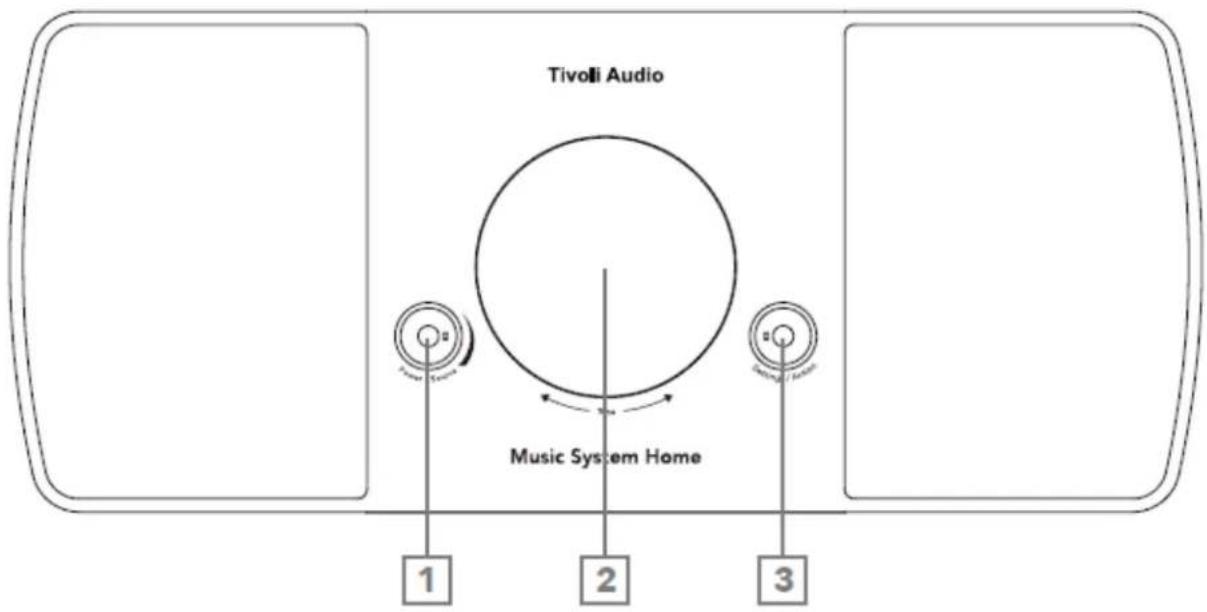
Frontpanel
- POWER / SOURCE / VOLUME KNOP: Tryck ochhall for att sla på erer stanga av encheten. Kort tryck for att vaxla mellan WiFi, FM, DAB (om tillgangligt), Bluetooth och Auxiliary. Rotera at höger for att öka volymen, rotera at vänster for att minska volymen.
- BEZEL CONTROL
IFM/AM/DAB-lage: Svang vänster for att stalla ner. Svang hoger for att stalla in. Kort tryck for att lagga till en station i dina forinställningar. Dubbeltryck for att ladda om DAB-stationslistan eller gå till nasta FM/AM-station.
I Bluetooth-läge: Sväng vänster for att gå till foregående spar. Sväng hóger for att gå till nasta spar. Kort tryck for att spelal / pausa. Häll intryckt for att gå till Bluetooth-arningslauge.
I WiFi Streaming-lage: Sväng vänster for att gå till foregående spar. Sväng höger for att gå till nasta spar. Kort tryck for att spelal / pausa.
- INSTÄLLNINGAR / ÅTGÄRDSKNAPP: Installingsmenyn läter dig använda ytterligare Funktioner som den inbyggda vilotimer, larm och Ijusstyrka. Se avsnittet "Inställningar" ienna handbookör mer information.
Bakre panel
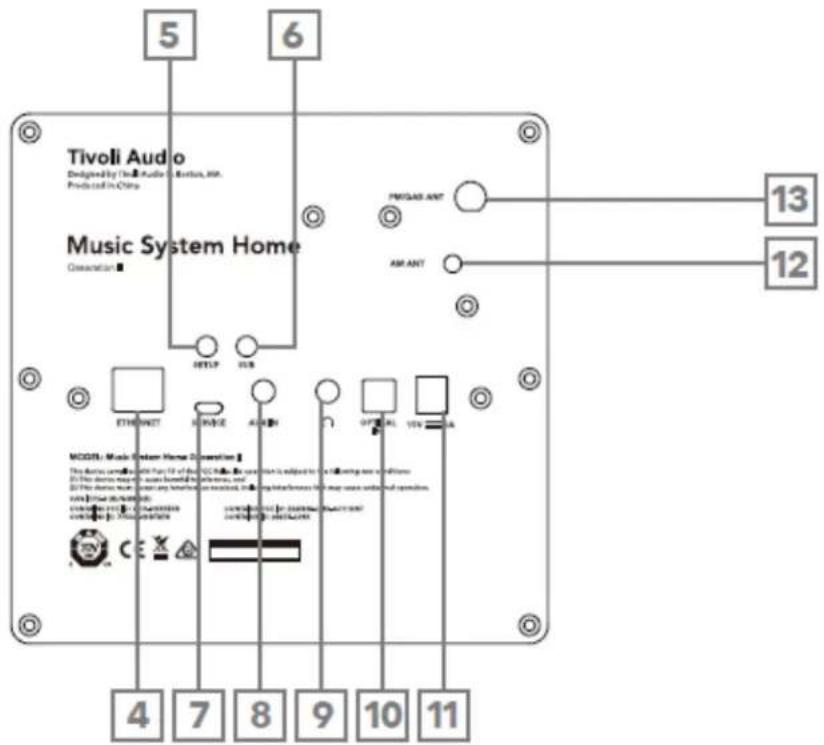
- ETHERNET: Valfri anslutning for ditt Music System Home for att ansluta till ditt hemnätverk via Ethernet-kabel istället for WiFi.
- INSTALLING: Tryck for att möjiggöra att din högtalare kan anslutas till ditt hemnätverk.
- SUB: Tryck für att ansluta till en Bluetooth-aktiverad submodell. Se avsnittet "Sub Out" in handboken für mer information.
- SERVICE: Serviceport. Endast für användning av ett auktoriserat Tivoli-servicecenter.
- AUX IN: Anslut ljud direkt for en fristende upplelse.
- HEADPHONE OUT: Anslut ett headset (ingår ej) tillenna variabla stereoutgang for privat lyssnande.
- OPTISK IN: Anslut ljud direkt ffor en fristende upplelse. Perfekt for A / V-mottagare och TV- apparatuser.
- DC-ström: Anslut den medfoljande Tivoli Audio-nätadaptern für att driva ditt musiksystem hemma.
- AM-antenn: Satt in den medfoljande AM-antennen i detta 3,5 mm-uttag.
- FM / DAB-antenn: Anslutning for Förinstallerad FM / DAB-antenn.
Fjarrkontroll
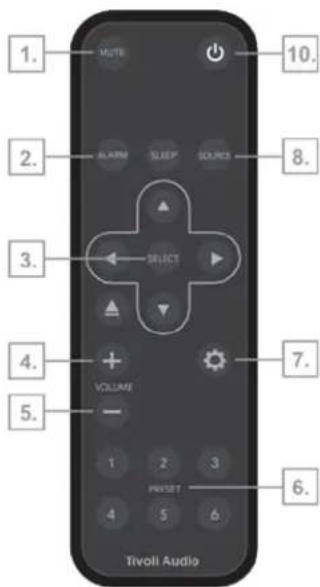
- MUTE: Stänger av radion.
- ALARM: Tryck for att stalla in radiolarmet.
- NAVIGATIONSPIL/VALJ: Använd pilarna für att navigera mellan alternatively på skärmen och bekräfta alternativen med SELECTknappen.
- VOLYM UPP: Tryck for att hoja volymen.
- VOLYM NED: Tryck for att sänka volymen.
- FÖRINSTÄLLNINGSKNAPPAR: Tryck För att hamta en sparad radiostation, häll ned För att spara en ny radiostation.
- INSTÄLLNINGAR: Tryck für att öppna hela inställningsmenyn.
- SOURCE: Tryck for att andra radiokalla.
- SLEEP: Tryck for att stalla in insomningstimern.
- POWER: Tryck for att sla pao och stanga av radion.
WiFi-läge
Konfigurera ditt musiksystem Hem på WiFi med Google Home
- Slå på encheten genom att kort trycka på strömbrytaren.
- Pá din radio, tryck kort pá strömbrytaren tills skärmen på Music System Home söger "WiFi". Vänta tills skärmen på encheten visar "WiFi-installling aktiverad"
- Installera Google Home-appen genom att ladda ner Google Home-appen pa din Chromecast-aktiverade smartphone / surfplatta.
- Se till att ansluta din smarttelefon / surfplatta till sama natverk som du tänker använda für att konfigurera ditt Music System Home med Chromecast built-in™.
- Öppna Google Home-appen genom att trycka på appikonen på din smartphone / surfplatta.
-
Tryck pa Kom igang eller "+" -tecknet i hornet.
-
Tryck på "Ställ in enthet".

Add services
Videos
Music
Radio
Live TV
Nest Aware
- Tryck på "Ställ in ngaenheter i ditt hem".

Set up
- Tryck på "Hem" aller om du har andra hem, hem på skärmen du vill lagga till ditt musiksystem hem till. Tryck på "Nästa".

Choose a home
-
Om du inte redan har gjort det, slå på Telefonens Bluetooth-anslutning. Detta gör att din WiFi information kan skickas tillförlitigt till högtalaren.
-
Du bör se "Tivoli Audio Music System Home" på skärmen. Tryck på "Ja".

Nearby devices
- Välj "Ja" när du hör ljudet frän högtalaren.

- Bestam om du vill valja Googles kraschrapporter aller inte. Det finns inget fel svar!

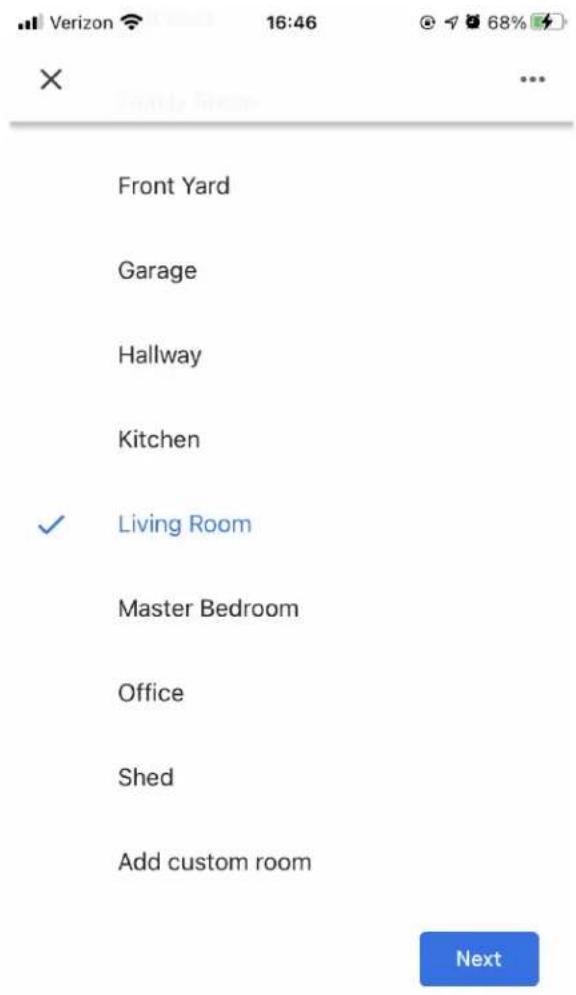
- Välj en plats für din enchet, till exempl "Living Room". Välj "Nästa".
-
Namnge din enhet vad du vill ge den namnet och välj "Nästa".
-
Välj det WiFi-nätverk som du vill att din högtalare skara vara på och välj "Nästa".

Connect to Wi-Fi
- Vänta medan ditt Music System Home ansluter till ditt WiFi-nätverk tills du kort ser "Connected" på,enhetens skärm och "Connected" på Music System Home-skärmen, följt av en skärm som visar detta.

Connected

- Om du vill länka ditt Google-konto till ditt musiksystems hem kan du välja att Göra det på den här skärmen.
- När du har LAST ansvarsfriskrivningarna om Google Assistant, välj "Nästa".
- Om du vill länka nagra musiktjänster kan du góra det på den har skärmen. Om inte, välj "Inte nu".
- Ditt musiksystems hem ar redo att spel a musik! Klicka pa "Nasta" och sedan pa "Fortsatt".
När du är ansluten, strömma den unterhällning du äslkar frän din Telefon, surfplatta eller barbara dator till din högtalare.
Konfigurera ditt musiksystem Hem på WiFi med Apple AirPlay2
Kraver en iPhone, iPad aller iPod touch med iOS 11.4 aller senare aller Mac med iTunes 12.8 aller senare
- Slå på enheten genom att kort trycka på strömbrytaren.
- Pá din radio, tryck kort pá strömbrytaren tills skärmen pá Music System Home söger "WiFi". Vänta tills skärmen pá encheten visar "WiFi Setup Enabled".
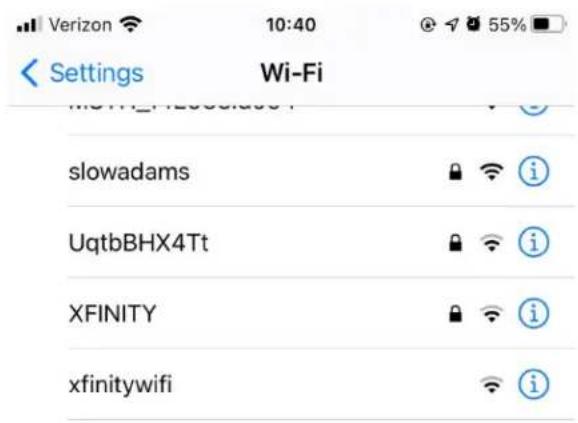
- Gà till WiFi-installlingarna på din iOS-enhet. Se till att ansluta din iOS-enhet till det natverk som du tänker använda ditt Music System Home.
- Bläddra nertill "Stall in ny AirPlay-högtalare ..." och välj "MSYH_XXXXXX".
Other...
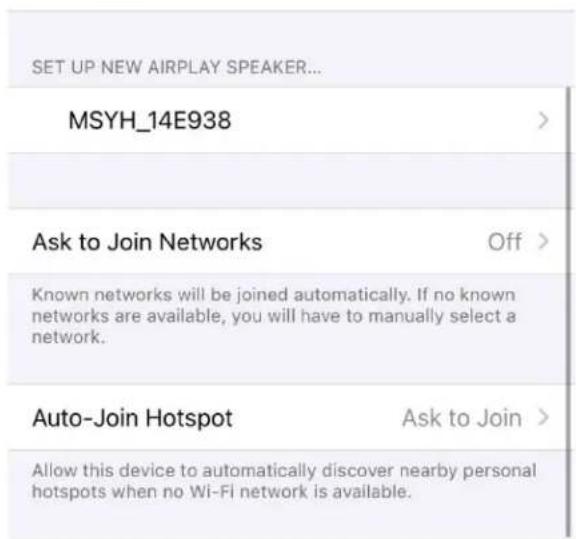
- Byt namn på högtalaren (rekommenderas) och skapa ett losenord (valfritt).
- Välj "Nasta" och vanta på anslutningen.
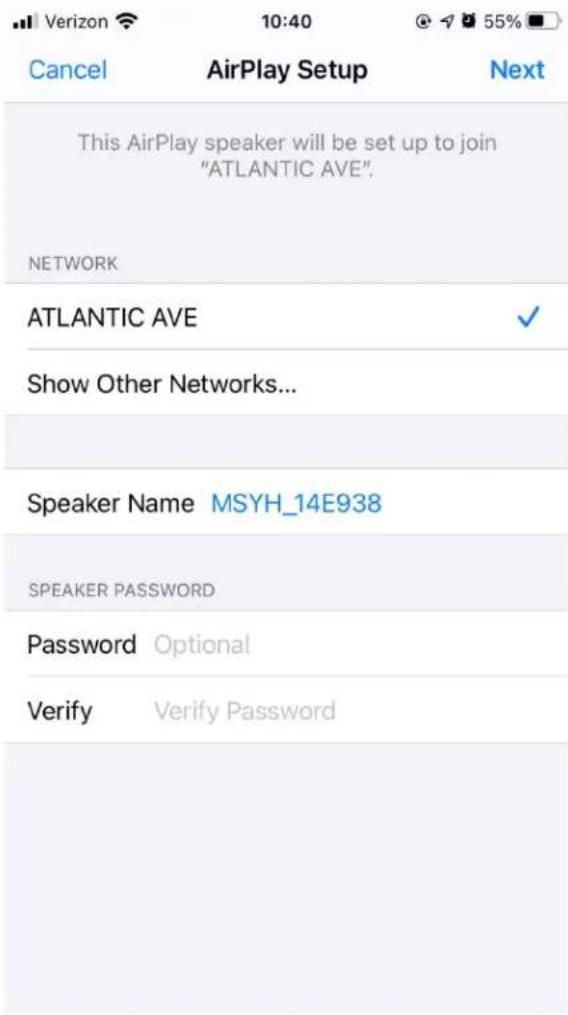
- Vänta på anslutningsbekräftelsen, välj "Klar".
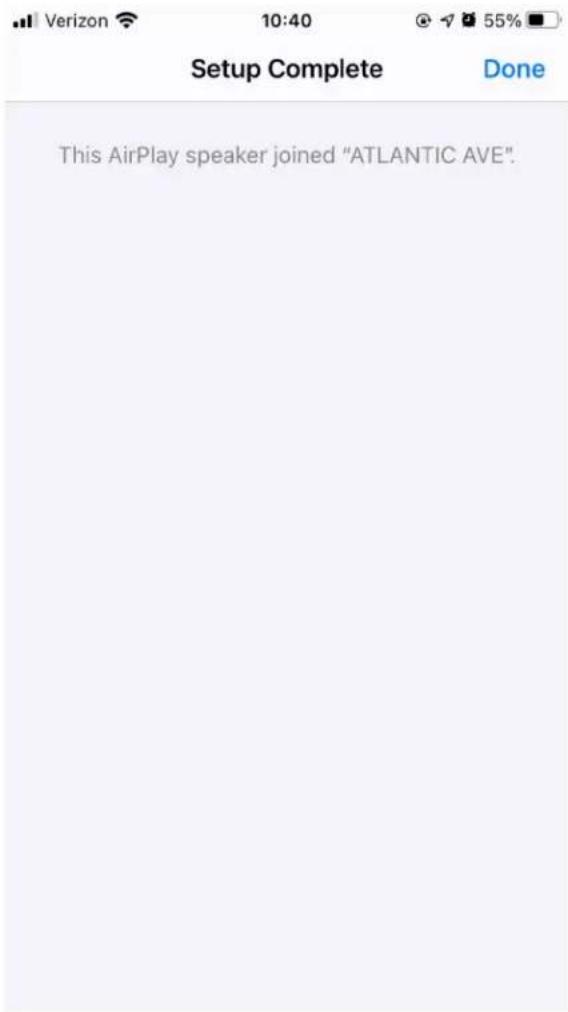
- Din högtalare ar nu redo att användas med AirPlay2. Med AirPlay2 har du kontroll over ditt Ijud.
Så här använder du Chromecast built-in™:
- Öppna en Chromecast-aktiverad app.
- Valj CAST-knappen i appen.
- Välj musiksystemets hem.
- Tryck pà PLAY-knappen i appen.
Förytterligare support, besök support.google.com/chromecast
Så här använder du AirPlay2:
- Anslut din iOS-enhet till sama natverk som ditt musiksystemshem.
- Öppna Control Center på din iOS-enhet.
- Häll ned Ijudkortet i det övre högra hörnet och tryck sedan på AirPlay-logotypen.
- Valj ditt musiksystems hem frän listen over tillganglga AirPlay-enheter och börja spelä.
Forytterligare support, besök support.apple.com
Hur man anvander Spotify Connect:
- Använd din Telefon, surfplatta eller dator som fjärrkontroll für Spotify. Gå till Spotify.com/connect För att lara dig hur.
Lagg till en Spotify-spellista till dina Förinställninger: Använd fjarrkontrollen für att lagga till en spellista till dina sparade Förinställninger. Håll bara ned den Förinställning du vill använda och vanta på bekräftelsen på skärmen. Om du vill radera Förinställningen häller du ned fjarrinställningsknappen på fjarrkontrollen.
- Model One Digital mäste ställas in på WiFi med Airplay 2 eller Google Home För att Spotify-anslutningen skafungera. Spotify connect kan krava ett premiumprenumerationskonto.
Bezel Control
När du strömmar vilken musikkälla som helst via WiFi gör Bezel-hjulet foljande
Spela upp / pausa: För att spelà eller pausa musik, tryck kort på ramen.
Nasta spar: For att gà till nasta spá rìett album eller en spellista, vrid ramen àt Höger.
Foregande spar: For att gà till foregäende spär iett album ellen spellista, vrid ramen at vänster.
Inställningsknapp
Gà till installningsavsnittet for detaljerad användning.
Bluetooth-läge
Parning
Ditt musiksystemshem kan fungera som en fristående Bluetooth-högtalare.
- På din radio, tryck kort på POWER / SOURCE / VOLUME KNAPP tills skärmen på Music System Home söger "Bluetooth" i det övre vänstra hörnet.
- Pá din radio, tryck och häll ned BEZEL tills skärmen på Music System Home söger "Pairing Enabled" i mitten.
- Gå till Bluetooth-installingskärmen på din Telefon eller surfplatta.
- Valj den enchet som har att namn som liknar "MSYH_XXXXX".
- När radion visar "Pairing Success" på skärmen är du ihopkopoplad med radion.
- Du kan börja spelā din musik via Bluetooth.
Bezel Control
När du streamer vilken musikkälla som helst via Bluetooth gör Bezel-hjulet följande:
Spela upp / pausa: För att spelà eller pausa musik, tryck kort på ramen.
Nasta spar: For att gà till nasta spá rìett album ell eren spellista, vrid ramen Åt Höger.
Foregande spar: For att gà till foregäende spar i ett album ell er en spellista, vrid ramen at vänster.
Aktivera ihopparning: For att aktivera ihopparning, häll ned ramen tills skärmen visar "Pairing
Enabled".
Inställningsknapp
Gà till installningsavsnittet for detaljerad användning.
Hjalplage
Ditt musiksystems hem kan användas som en fristående högtare. Använd bara en 1/8 "stereokabel För att ansluta valfri linje-ller hörlursnivåkälla till AUX-ingangen på baksidan av din radio. Du kan styra högtalarens volym med volymkontrollen på Music System Home eller med volymkontrollen for din ljudkälla.
FM / AM-läge
Bezel Control
Manuell inställing: För att manuellt ställa in en högre frekvensstation, vrid ramen Åt Höger.
Manuell inställing: För att manuellt stalla in en lagre frekvensstation, vrid ramen at vänster.
Autoscan Up: För att autoscan till en högre frekvens, tryck snabbt på ramen.
Lägga till en station till dina Förinställda stationer: För att lögga till en station till dina sparade Förinställda stationer, tryck en gäng på ramen. Det är också möjigt att lögga till Förinställninger med din fjarrkontroll. Håll bara det Förinställda numret som du vill använda och vanta på bekräftelse på
skärmen. För att radera Förinställningen, häll antingen knappen på fjärrkontrollen eller tryck länger på ratten.
Inställningsknapp
Gà till installingsavsnittet for detaljerad användning.
DAB / DAB + / DMB-läge
Bezel Control
Manuell inställing: För att manuellt ställa in en högre frekvensstation, vrid ramen at Höger.
Manuell inställing: För att manuellt ställa in enlagre frekvensstation, vrid ramen at vänster.
Skanna om: Om du vill skanna genom alla DAB-stationer trycker du snabbt pa ramen.
Lagga till en station till dina forinstälda stationer: For att lagga till en station till dina sparade forinstälda stationer, tryck en gang pa ramen. När du har lagt till kan du komma Åt den med fjarrkontrollen. Det År också möjlg att lagga till forinställninger med din fjarrkontroll. Håll bara det forval som du vill använda och vanta pa bekräftelse pa skärmen. För att radera forinställningen, häll antingen knappen på fjarrkontrollen eller tryck länger pa ratten.
Inställningsknapp
Gà till installingsavsnittet for detaljerad användning.
Sub Ut
For att ansluta ditt musiksystem hem till en modell SUB for en 2.1 ljudupplelse. Genom att trycka på SUB-knappen aktiveras en basklippningsfungtion som kan inaktiveras seperat via inställningsmenyn.
- Anslut mottagaren till ström med den medfoljande USB-kabeln till en 5V strömförsörjning (ingår ej).
- Kontrollera att omkopplaren på mottagaren ar installd på "Rx".
- Anslut den enaänden av den medfoljande 3,5 mm adaptern till mottagaren, den andraänden till linjeingängen på din modell SUB.
- OBS: Model SUB maste vara inställ på hjälpingångsläget.
- Tryck kort på "SUB"-knappen på baksidan av ditt musiksystemshem.
- Tryck kort på knappen på mottagaren. Lampan böjr blinka snabbt, vilket indikerar parnningsläge.
- När den väl ar anslutenkommen lampan pa mottagaren att blinka i en intermittent puls.
Volymen på din Model SUB masta ställas in oberoende av Music System Home. Om antingen mottagaren eller hemmen for musiksystemet ar avständ gaste parkopplingen upprepas.
Observera: BT-mottagaren levereras med modell SUB.
Inställningar
Obs! Alla dessa Funktioner ar tillgangliga via fjarrkontrollen med alternativet l pa fjarrkontrollen.
Klockuppsattning
Manuell tidsinställning: Tryck på inställnings- / Åtgårdsknappen och vrid den tills "Manual Time Set" visas på skärmen.
Tryck på knappen Installninger / Valj. Valj timme genom att vrida på Installninger / Valj-ratten och tryck på den for att bekräfta. Gör dettaigen for att välja minut, meridian, dag, manad och ar. För att bekräfta, valj YES och tryck sedan på Installninger / Valj-ratten.
Auto Time Enable (Auto tid aktiverad): För att lata ditt musiksystems hem upppatera tiden via WiFi, FM aller DAB, ställ in på "Enable". Om du valjer "Inaktivera" måste du ställa in tiden manuellt.
Larmuppsattning
Tryck på inställnings-/ valjarknappen och vrid sedan tills "Alarm Set" visas på skärmen. Tryck på knappen Inställninger / Valj. Valj timme genom att vrida på Inställninger / Valj-ratten och tryck på den for att bekräfta. Gör dettaigen für att välja minut och om du vill att alarmet sca vara aktivt. För att bekräfta, valj YES och tryck sedan på Inställninger / Valj-ratten.
Sleep Time Set
Tryck på inställnings-/ valjarknappen och vrid sedan tills "Sleep Time Set" visas på skärmen. Tryck på knappen Inställninger / Valj. Valj timme genom att vrida på Inställninger / Valj-ratten och tryck på den for att bekräfta. Gör dettaigen für att välja minut. För att bekräfta, valj YES och tryck sedan på Inställninger / Valj-ratten.
Nätverksuppsätting (for Ethernet-användare)
Detta används für att ansluta ditt musiksystem hem till en Ethernet-anslutning. Tryck på inställnings- / valjarknappen och vrid sedan tills natverksuppsättningen visas på skärmen. Tryck på knappen Inställninger / Välj. Vridinställnings- / valjarknappen till "Ethernet" om du använder den tradbundna Ethernet-porten på baksidan av Music System Home. Om du använder WiFi, se till att detta ar instalItp på WiFi. Båda kan inte användas samtidigt.
FM-skanningstyrka
IFM-lage trycker du pa inställnings-/ valjarknappen och vrider sedan tills "FM Scan Strength" visas pa skärmen. Tryck pa knappen Inställninger / Valj. Valj önskad skanningsstyrka genom att vrida pa Inställninger / Valj-ratten och tryck sedan pa Inställninger / Valj-ratten for att bekräfta.
FM-installingssteg
IFM-läge trycker du på inställnings-/ valjarknappen och vrider sedan tills "FM Tuning Step" visas paskärmen. Tryck på knappen Inställninger / Valj. Valj önskat inställningsstag für din region genom att vrida på Inställninger / Valj-ratten och tryck sedan på Inställninger / Valj-ratten für att bekrafta.
RDS-data
I FM-lage trycker du på inställnings-/ valjarknappen och vrider sedan tills "RDS Data" visas på skärmen. Tryck på knappen Inställninger / Valj. Valj en inställning genom att vrida på inställnings-/ valjarknappen och tryck sedan på inställnings-/ valjeknappen for att bekrafta.
AM Scan Strength
I AM-lage trycker du pa installnings-/ valjarknappen och vrider sedan tills "AM Scan Strength" visas pa skarmen. Tryck pa knappen Installninger / Valj. Valj onskad skanningsstyrka genom att vrida pa Installninger / Valj-ratten och tryck sedan pa Installninger / Valj-ratten for att bekräfta.
AM-installingssteg
I AM-lage trycker du pa Installnings-/ valjarknappen och vrider sedan tills "AM Tuning Step" visas paskarmen. Tryck pa knappen Installninger / Valj. Valj onskat installningssteg for din region genom att vrida pa Installninger / Valj-ratten och tryck sedan pa Installninger / Valj-ratten for att bekrafta.
Firmware-version
Tryck på installnings- / väljarknappen och vrid den tills "FW-version" visas på skärmen. Tryck på installnings- / väljarknappen for att visa den aktuellen firmwareversionen.
Visa kontrastinställningar
Tryck på inställnings- / väljarknappen och vrid sedan tills "Kontrast" visas på skärmen. Tryck på knappen Inställninger / Välj. Vridinställnings- / väljarknappen tills önskad kontrast uppnås och tryck sedan på inställnings- / väljeknappen.
Fabriksäterställning
En fabriksaterstellning aterstaller alla Funktioner på Music System Home till standardinställingarna. Tryck på inställnings-/ valjarknappen och vrid sedan tills "Factory Reset" visas på skärmen. Tryck på knappen Inställninger / Valj. Vrid inställnings-/ valjeknappen tills bekräftelsen visas och tryck sedan på inställnings-/ valjeknappen.
Automatism avstängning
Detta gör att ditt musiksystems hem kan stängas av om det är inaktiv under en tidsperiod. Tryck på installnings- / väljarknappen och vrid den tills "Auto Power Off" visas på skärmen. Tryck på knappen
Inställninger / Välj. Vrid inställnings- / väljeknappen tills bekräftelsen visas och tryck sedan på inställnings- / väljeknappen. "Aktivera" staller in modellen sö att den stängs av after att den varit inaktiv under en tidsperiod. "Inaktivera" stänger av den här funktionen och din ent hetkommen alltid att vara på tills du stänger av den manuellt.
Bass Cut
Detta later dig sanka nivan pa basfrekvenser som sands ut fran ditt musiksystemshem. Tryck pa installnings- / valjarknappen och vrid sedan tills "Bass Cut" visas pa skarmen. Tryck pa knappen Installninger / Valj. Vrid installnings- / valjarknappen tills YES visas for att sanka basen, NEJ om du vill att basen sca forbli som den ursprungliga EQ var avsedd. Detta alternativ aktiveras automatiskt när du anvander SUB OUT.
WiFi Info
Välj detta for att visa WiFi-information om din enhet, till exempl WiFi-version och dess IP-adress.
Ditt musiksystemshemkommen att ha periodiska programupddateringar ungefär var fjärde manad (och även eventuellt när du Först använderprodukten). Högtalaren upppateras automatiskt när den ar ansluten till WiFi. Inget behov av att gora nagonting!
Vard
En torr trasa rekommenderas for att rengora baksidan och traskapet pa ditt Music System Home. En luddrulle kan anvandas for att rengora tyget pa framsidan. Utsatt inte for vatten.
Begränsad Garanti
Tivoli Audio tillverkar sinaprodukter enligt mycket hoga standarder och vi ar övertygade om att våraprodukterkommen att fungera bra. Följaktligen garanterar vi våraprodukter mot tillverkningsfel i material och utförande till den ursprungliga ägaren, under en period av ett ár i USA och två ár i Europeiska unionen frän det ursprungliga inköpsdatumet. Ialand der minimikrav pa garanti bestäms enligt lag ar garantitiden den lagstadgade perioden som kravs. Pá alla andra platser ár garantitiden ett ár.
Denna garanti omfattar inte skador orsakade av felaktig installation, felaktig utrustning, modifieringar, obehörig reparation, leveransskada aller Förlust, missbruk, olyckor, användning på felaktig spanning / ström, blixt aller andra handlingar av Gud, normal slitage, kommersiell
använding eller köp från obehöriga Återförsäljare. Köpsbevis som bevis För att encheten köptes.FR an auktoriserad Återförsäljare inom garantiperioden kan krāvas for garantiservice. Om service ar nödvändig, ∀nlogen returnera INTEprodukten utan att Först kontakta din Återförsäljare eller Tivoli Audio.
Denna garanti kan inte overforas. Tivoli Audio betalar inte for forlust av tid, besvar, forlust av anvandning av Produkten eller skador orsakade avenna produit.
Denna garanti ger dig specifica juridiska rättigheter och du kan också ha andra rättigheter som varierar frän stat till stat. Vissa stater tilläter inte begränsninger av underforstådda garantier eller uteslutting av följdskador, därfor kan dessa begränsninger kanske inte gälla dig.
Förmer garantiinformation, besök oss på www.tivoliaudio.com
Foreuropeisk garantiinformation, besök www.tivoliaudio.eu
Licenseer
darrer t i r i i i i i i i i i i i i i i i i i i i i i i i i i i i i i i i i i i i i i i i i i i i i i i i i i i i
"自"
于
"saomoh"inilgntiainan sowhjitnngtihathtt
他,
B|I±卫
Ie rth Music System Home eer hcdn beis s uou n t i.
不布于,
BeeIsStoIeEoLgTn