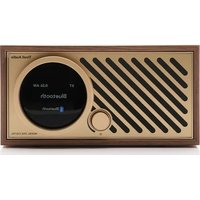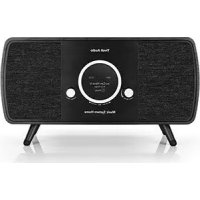
Music System Home Gen 2 - Radio TIVOLI AUDIO - Gratis gebruiksaanwijzing en handleiding
Vind de handleiding van het apparaat gratis Music System Home Gen 2 TIVOLI AUDIO in PDF-formaat.



Gebruikersvragen over Music System Home Gen 2 TIVOLI AUDIO
0 vraag over dit apparaat. Beantwoord die u kent of stel uw eigen vraag.
Stel een nieuwe vraag over dit apparaat
Download de handleiding voor uw Radio in PDF-formaat gratis! Vind uw handleiding Music System Home Gen 2 - TIVOLI AUDIO en neem uw elektronisch apparaat weer in handen. Op deze pagina staan alle documenten die nodig zijn voor het gebruik van uw apparaat. Music System Home Gen 2 van het merk TIVOLI AUDIO.
GEBRUIKSAANWIJZING Music System Home Gen 2 TIVOLI AUDIO
Bedankt dat u voor Tivoli Audio heeft gekozen!
Music System Home - Generation 2
Wi-Fi / DAB + / AM / FM / Bluetooth® All-in-one-system
Door vintage design, hoogwaardige audio en moderne technologie te combineren, ondersteunt het Music System Home Generation 2 een verschadenheid aan streamingdiensten met behulp van Airplay 2 en Google Chromecast. De audioprestaties en het dynamische bereik zorgen voor kamervullende audio en zich een perfecte aanvulling op uw entertainmentsystem met verschillende manieren om verbinding te makeur uw tevisie. De belichaming van smart home audio en design, het Music System Home verbindt u met de muziek en audio-inhoud waar u van houdt.
Neem even de hijd om deze gebruikershandleiding en de veiligheidsinstructies te lezen. Mocht u nog vragen hebben, neem dan gerust contact op met uw dealer of Tivoli Audio.
- DAB is alleen beschikbaar in ondersteunde landen.
Bewaar de originele verpakking voor het geval u uw radio ooit moet verzenden. Recycle als de verpakking Niet meer nodig is.
In de verpakking van uw Music System Home vindt u:
(1) Externe voeding en bijbehorend snoer
(1) FM / DAB telescopische antennae
(1) AM-antenne
(4) Verwijderbare voetjes
Neem contact op met uw dealer of Tivoli Audio als een van deze items ontbreekt.
Gids voor Functies
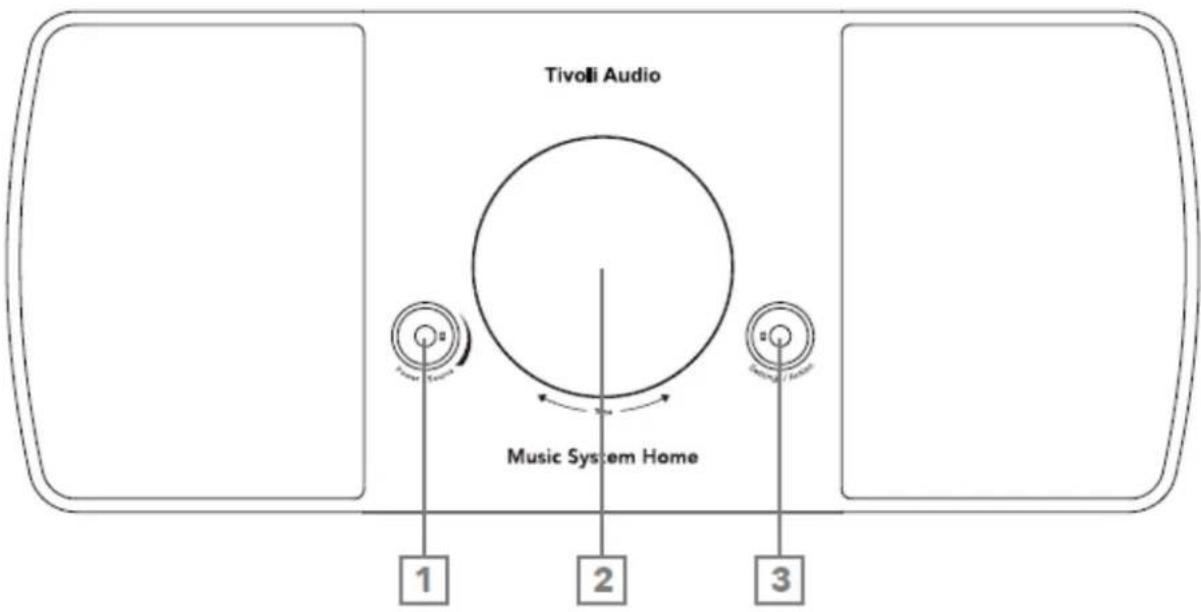
Voorpaneel
- AAN / UIT / BRON / VOLUMEKNOP: Houd ingedrukt om het apparaat in of UIT te schakelen.
Kort indrukken om te schakelen:tussenWiFi,FM,DAB (indien beschikbaar),Bluetooth en Aux.
Draaiaarrechtsmet het volume te verhogen,draaiaar linksom het volume te verlagen.
2. BEZEL CONTROL
In FM / AM / DAB-modus: draaiaar links om lager af te stemmen. Draaiaar rechts om af te stemmen. Kort indrukken om een station aan uw voorinstellingen toe te voegen. Dubbelklik om de DAB-zenderlijst opnieuw te laden of maar de volgende FM / AM-zender te gaan.
In Bluetooth-modus: draai maar links om�nat het vorige nummer te gaan. Draai�nat rechts om�nat het volgende nummer te gaan. Kort indrukken om af te spelen / pauzeren. Houd ingedrukt om de Bluetooth-koppelingsmodus te openen.
In WiFi Streaming-modus: draaiaar links om hier het vorige nummer te gaan. Draaiaar rechts om hier het volgende nummer te gaan. Kort indrukken om af te spelen / pauzeren.
- INSTELLINGEN / ACTIEKNOP: Met het menu Instellingen(Int)kunt u extra functies gebruiken, zoals de ingebouwde slaaptimer, alarm en helderheidsregeling. Zie het gedeelte "Instellingen" van deze handleiding voor meer informatie.
Achter Paneel
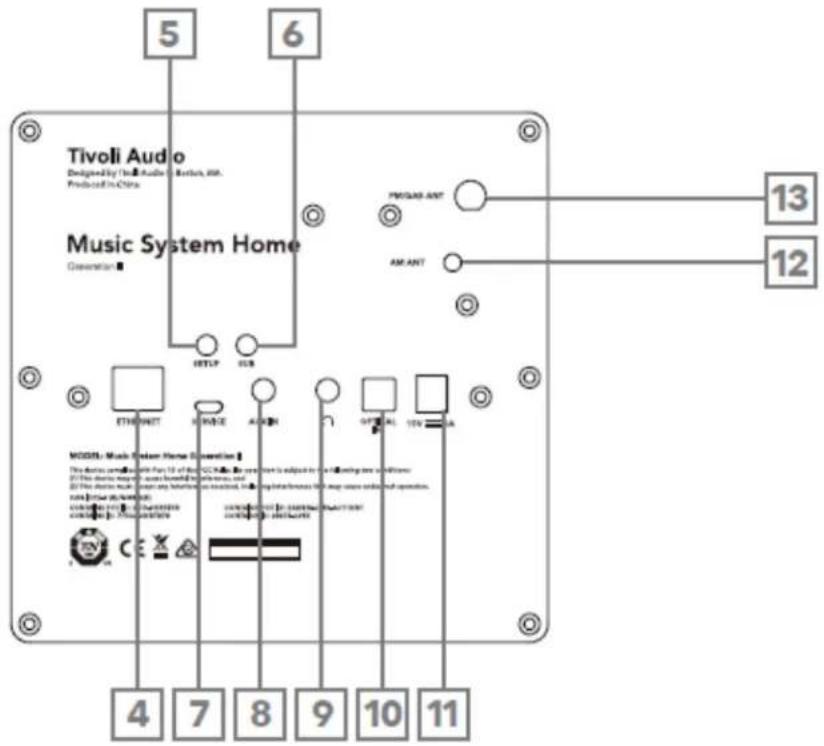
- ETHERNET: optionele aansluiting voor uw Music System Home om verbinding te make met uw thisisnetwork via ethernetkabel inplaats van WiFi.
- INSTALLATIE: Tik om uw luidspreker te verbinden met uw thuisnetwerk.
- SUB: Druk hierop om verbinding te makeen met een Bluetooth-model Sub. Raadpleeg het gedeelte "Sub Out" van de handleiding voor meer informatie.
- SERVICE: Servicepoort. Alleen voor gebruik door een erkend Tivoli-servicecentrum.
- AUX IN: sluit audio rechtsstreeks aan voor een zichstandige ervaring.
- HEADPHONE OUT: Sluit een headset (niet meegeleverd) aan op deze variabile stereo-uitgang voor privé luisteren.
- OPTISCHE IN: Sluit audio rechtstreeks aan voor een zichstandige ervaring. Perfect voor A / Vontvangers en tv's.
- Gelijkstroom: sluit de meegeleverde Tivoli Audio-stroomadapter aan om uw Music System Home van stroom te voorzien.
- AM-antenne: plaats de meegeleverde AM-antenne in unde 3,5 mm-aansluiting.
- FM / DAB-antenne: aansluiting voor vooraf geinstalleerde FM / DAB-antenne.
Afstandsbediening
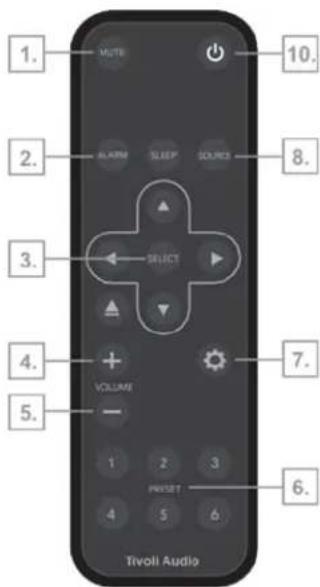
- MUTE: Dempt de radio.
- ALARM: Druk op om het radioalarm in te stellen.
- NAVIGATIEPIJLEN/SELECTEREN: Gebruik de pijlen om door de opties op het scherm te navigeren en bevestig de opties met de SELECT-knop.
- VOLUME OMHOOG: Druk op om het volume te verhogen.
- VOLUME OMLAAG: Druk op om het volume te verlagen.
- PRESET-TOETSEN: Indrukken om een opgeslagen radiostation op te roepen, ingedrukt houden om een neueu radiostation op te slaan.
- INSTELLINGEN: Druk op om het volledige instellingenmenu te openen.
- SOURCE: Druk op om de radiobron te wijzigen.
- SLEEP: Druk op om de slaaptimer in te stellen.
- POWER: Druk hierop om de radio aan en uit te zetten.
WiFi-modus
Uw Music System Home instellen op wifi met Google Home
- Schakel uw apparaat in door kort op de aan /uit-knop te drukken.
- Druk op uw radio kort op de aan /uit-knop totdat het scherm op het Music System Home "WiFi" gezegt. Wacht tot het scherm op het apparaat "WiFi-instelleningeschakeld" weergeeft
- Installer de Google Home-app door de Google Home-app te downloaden op uw voor Chromecast geschikte smartphone / tablet.
- Zorg ervoor dat u uw smartphone / tablet verbindt met hetzelfde network dat u wilt gebruiken om uw Music System Home met Chromecast built-in in in te stellen.
- Open de Google Home-app door op het app-pictogram op uw smartphone / tablet te tikken.
-
Tik op Aan de slag of op het teken "+" in de hoek.
-
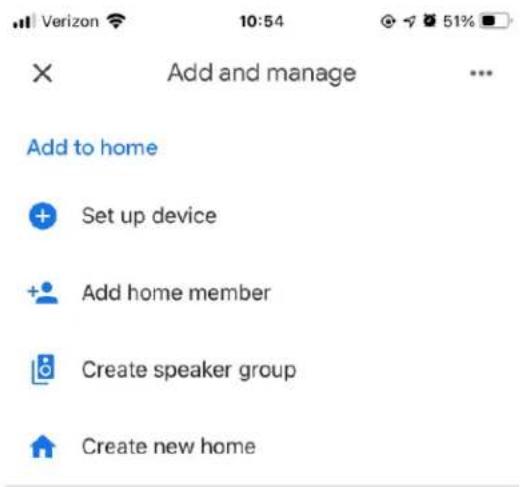
Tik op "Apparaat instellen".
Add services
Videos
Music
Radio
Live TV
Nest Aware
- Tik op "Nieuwe apparaten in HIS instellen".

Set up
- Tik op "Home" of, als je andere huizen hebt, de Home op het scherm waaraan je je Music System Home wilt toevoegen. Tik op "Volgende".

Choose a home
-
Schakel de Bluetooth-verbinding van uw telefoon in als u dit nog Niet heeft gedaan. Hierdoor wordt uw wifi-informatie betrouwbaar maar de speaker gestuurd.
-
U zou "Tivoli Audio Music System Home" op het scherm moeten zien. Tik op "Ja".

Nearby devices
- Selecteer "Ja" als u het geluid UIT de luidspreker hoort.

- Bepaal of u zich wel of nicht wiltaanmelden voor de crashrapporten van Google. Er is geen fount antwoord!

Help improve Tivoli Audio Music System Home
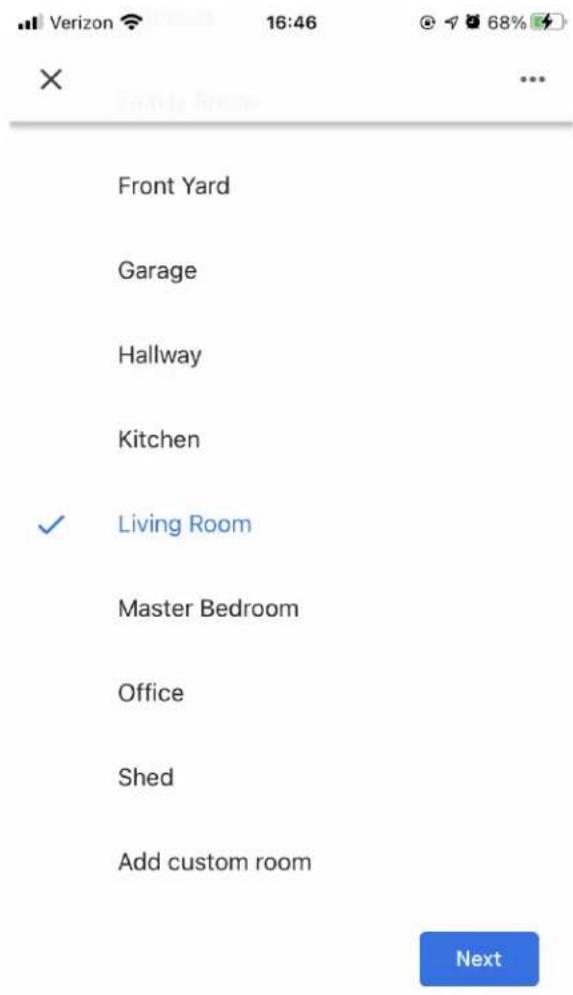
- Kies een locatie voor uw apparaat, bijvoorbeeld "Woonkamer". Selecteer "Volgende".
-
Geef uw apparaat een naam zoals u het wilt noemen, en selecteer "Volgende".
-
Selecteer het WiFi-network waarup u uw luidspreker wilt aansluien en selecteer "Volgende".

Connect to Wi-Fi
- Wacht verwijl je Music System Home verbinding maakt met je wifi-networkk, totdat je kort 'Verbonden' ziet op het scherm van je apparaat en 'Verbonden' op het startschem van het Music System, gevolgd door een scherm waarop dit worden weergegeven.

Connected

- Als je je Google-account aan je Music System Home wilt koppelen, kun je dat op dit scherm doen.
- Na het lezen van de disclaimers over Google Assistant, selecteer je "Volgende".
- Als u muziekservices wilt koppelen, kurz u dit op dit scherm doen. Als dit nicht het geval is, selecteert u "Niet nu".
- Uw Music System Home is maar om muziek af te spelen! Klik op "Volgende" en verwolgens op "Doorgaan".
Eenmaal verbonden, stream je het entertainment waar je van houdt vanaf je telefoon, tablet of laptop maar je speaker.
Je Music System Home instellen op wifi met Apple AirPlay2
Vereist een iPhone, iPad of iPod touch met iOS 11.4 of hoger of Mac met iTunes 12.8 of hoger
- Schakel uw apparaat in door kort op de aan /uit-knop te drukken.
- Druk op uw radio kort op de aan /uit-knop totdat het scherm op het Music System Home "WiFi" zegt. Wacht tot het scherm op het apparaat "WiFi-installingen ingeschakeld" weergeeft.
- Ga op uw iOS-apparaat waar WiFi-instellenen. Zorg ervoor dat je je iOS-apparaat verbindt met het netwerk waarop je je Music System Home wilt gebruiken.
- Scrol omlaag maar "Nieuwe AirPlay-luidspreker instellen... " en selecteer "MSYH_XXXXXX".
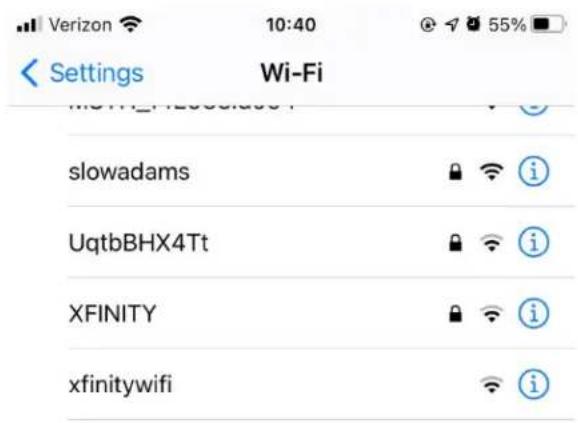
Other...
- Hernoem je speaker (aanbevolen), en maak een wachtwoord (optioneel).
- Selecteer "Volgende" en wacht op de verbinding.
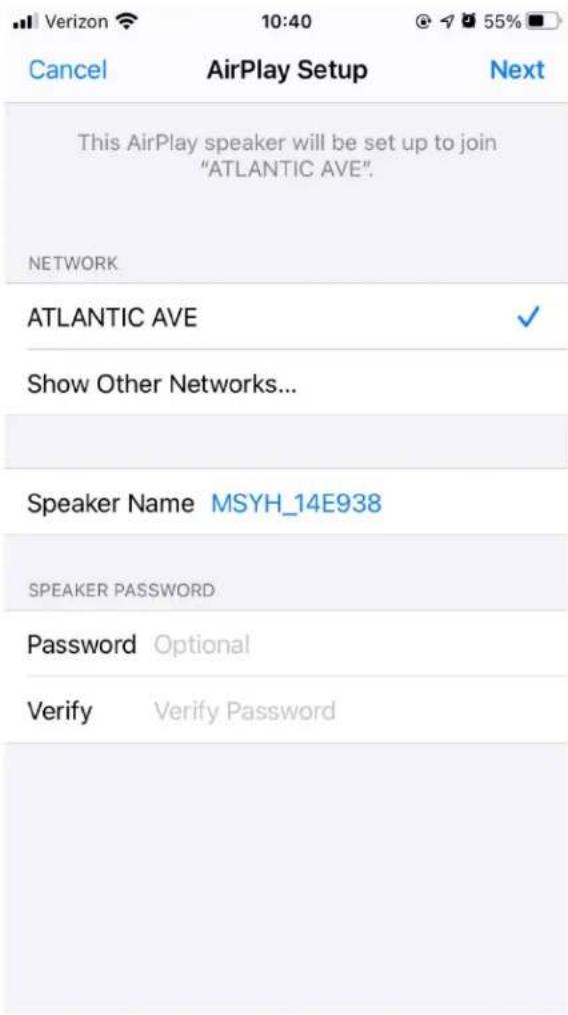
- Wacht op de verbindingsbevestiging, selecteer "Gereed".
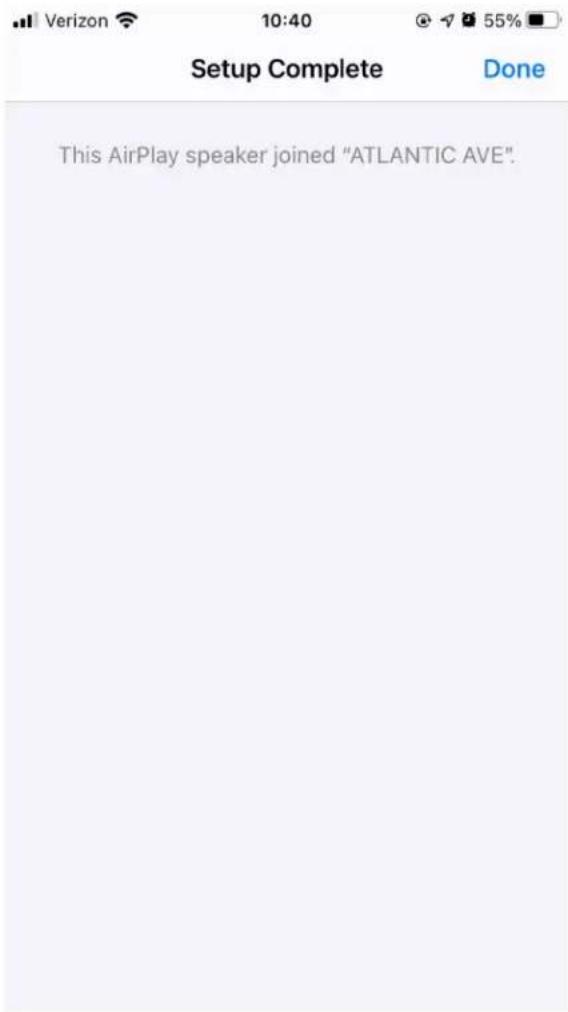
- Uw luidspreker is nu klaar voor gebruik met AirPlay2. Met AirPlay2 heeft u de contrôle over uw audio.
Chromecast built-inTM gebruiken:
- Open een voor Chromecast geschikte app.
- Selecteer de CAST-knop in de app.
- Selecteer het Music System Home.
- Druk op de PLAY-knop in de app.
Ga voor aanvullende ondersteuning maar support.google.com/chromecast
AirPlay2 gekruiken:
- Verbind uw iOS-apparaat met hetzelfde network als uw Music System Home.
- Open het Control Center op uw iOS-apparaat.
- Houd de geluidskaart in de rechterbovenhoek ingedrukt en tik op het AirPlay-logo.
- Selecteer je Music System Home in de lijst met beschikbare AirPlay-apparaten en begin met spelen.
Ga voor aanvullende ondersteuning maar support.apple.com
Spotify Connect gebruiken:
- Gebruik je telefoon, tablet of computer als afstandsbediening voor Spotify. Ga waar Spotify.com/connect voor meer informatie.
Voeg een Spotify-afspeellijst toe aan uw voorinstellenen: gebruik uw afstandsbediening om eenafspeellijst toe te voegen aan uw opgeslagen voorinstellenen. Houd gewoon de nummervoorinstelling ingedrukt die u wilt gebruiken en wacht op de bevestiging op het scherm. Om de preset te verwijderen, houdt u de nummer preset-knop op de afstandsbediening ingedrukt.
- De Model One Digital moet worden ingesteld op wifi met Airplay 2 of Google Home om Spotify Connect te lately werken. Voor Spotify Connect is möglich een premium-abonnementsaccount vereist.
Bezel-bediening
Tijdens het streamen van een muziekbron via wifi doeet het Bezel-wiel het volgende
Afspelen / pauzeren: om muziek af te spelen ofte pauzeren, drukt u kort op de rand.
Volgende track: draai de ring maar rechts om maar de volgende track in een album of afspeellijst te gaan.
Vorig nummer: draai de ring maar links omং het vorige nummer in een album of afspeelijst te gaan.
Installingenknap
Gaaar het instellingengedeelte voor gedetailleerde bediening.
Bluetooth-modus
Koppelen
Uw Music System Home kan fungeren als een zichstandige Bluetooth-luidspreker.
- Druk op uw radio kort op de AAN / UIT / BRON / VOLUMEKNOP totdat het scherm op het Music System Home linksboven "Bluetooth" zegt.
- Houd op uw radio de BEZEL ingedrukt tot het scherm op de startpage van het muzieksystem in het midden "Koppelen ingeschakeld" zegt.
- Gaaar het Bluetooth-installingschem op uw telefoon of tablet.
- Selecteer het apparaat met een naam die lijkt op "MSYH_XXXXX".
- Zodra de radio "Pairing Success" op zijn scherm weergeeft, bent u aan de radio gekoppeld.
- U kunt beginnen met het afspelen van uw muziek via Bluetooth.
Bezel-bediening
Tijdens het streamen van een muziekbron via Bluetooth doet het Bezel-wiel het volgende:
Afpelen / pauzeren: om muziek af te spelen of te pauzeren, drukt u kort op de rand.
Volgende track: draai de ring maar rechts om maar de volgende track in een album of afspeellijst te gaan.
Vorig nummer: draai de ring maar links omং het vorige nummer in een album of afspeelijst te gaan.
Koppelen inschakelen: Om het koppelen in te schakelen, houdt u de bezel ingedrukt totdat het scherm "Koppelen ingeschakeld" weergeeft.
Installingenknap
Gaaar het instellingengedeelte voor gedetailleerde bediening.
Hulpmodus
Uw Music System Home kan worden gebruikt als selbststandige luidspreker. Gebruik gewoon een 1/8 "stereokabel om een bron op lijn- of koptelefoonniveau aan te sluiten op de AUX-ingang aan de achterkant van uw radio. U kunt het volume van de luidspreker regelen met de volumeregeling op de Music System Home of met de volumeregeling van uw audiobron.
FM / AM-modus
Bezel-bediening
Handmatig afstemmen: om handmatig af te stemmen op een station met een hogere frequentie, draait u de ring maar rechts.
Handmatig afstemmen: om handmatig af te stemmen op een station met een lagere frequentie, draait u de ring maar links.
Automatisch omhoog scannen: om automatisch maar een hogere freiagentie te scannen, drukt u snel tweemaal op de ring.
Een station toevoegen aan uw vooraf ingestelde stations: Om een station toe te voegen aan uw opgeslagen vooraf ingestelde stations, drukt u eenmaal op de ring. Het is ook möglichk om Voorinstellenen toe te voegen met uw afstandsbediening. Houd gewoon het nummer van de preset vast die u wilt gebruiken en wacht op bevestiging op het scherm. Om de voorinstelling te verwijderen, houdt u de knop op de afstandsbediening ingedrukt of drukt u lang op de bediening van de ring.
Installingenknap
Gaaarhinstellingengedeeltevoorgedetailleerdebediening.
DAB / DAB + / DMB-modus
Bezel-bediening
Handmatig afstemmen: om handmatig af te stemmen op een station met een hogere frequentie, draait u de ring maar rechts.
Handmatig afstemmen: om handmatig af te stemmen op een station met een lagere frequentie, draait u de ring maar links.
Opniewe scannen: Om alle DAB-stations opniewe te scannen, drukt u snel tweeemaal op de ring.
Een station toevoegen aan uw vooraf ingestelde stations: Om een station toe te voegen aan uw opgeslagen vooraf ingestelde stations, drukt u eenmaal op de ring. Eenmaal toegevoegd, kut u het openen met de afstandsbediening. Het is ook möglichk om Voorinstellenen toe te voegen met uw afstandsbediening. Houd gewoon het nummer van de preset vast die u wilt gebruiken en wacht op bevestiging op het scherm. Om de voorinstelling te verwijderen, houdt u de knop op de afstandsbediening ingedrukt of drukt u lang op de bediening van de ring.
Installingenknap
Gaaarhinstellingengedeeltevoorgedetailleerdebediening.
SUB UI T
Om uw Music System Home aan te sluiten op een Model SUB voor een 2.1 audio-ervaring. Door op de SUB-knop te drukken, worden automatisch een basonderdrukkingsfunctie ingeschakeld, die afzonderlijk kan worden uitgeschakeld via het menu Instelleningen.
- Verbind de ontvanger met de meegeleverde USB-kabel met een 5V-voeding (niet meegeleverd).
- Controller of de schakelaar op de ontvanger op "Rx" staat.
- Sluit het ene uiteinde van de meegeleverde 3,5 mm-adapter aan op de ontvanger, het andere uiteinde op de lijningang van uw Model SUB.
- OPMERKING: Model SUB moet worden ingesteld op Aux-ingangsmodus.
- Druk kort op de "SUB"-knop aan de achterkant van uw Music System Home.
- Druk kort op de knop op de ontvanger. Het lampje begint snel te knipperen om de koppelingsmodus aan te gehen.
- Eenmaal aangesloten, knippert het lampje op de ontvanger met een onderbroken puls.
Het volume van uw Model SUB要去 onafhankelijk van de Music System Home" worden ingesteld. Als de ontvanger of Music System Home is uitgeschakeld,要去 het koppelingsproces worden herhaald.
Let op: De BT Sub-ontvanger worden geleverd met het Model SUB.
Installingen
Opmerking: al deze functies zichs bijn beschikbaar via de afstandsbediening met behulp van de optie op de afstandsbediening.
Klok set
Handmatigeijdinstalling: Druk op de knop Instellen / Actie en draai deze verwolgens totdat "Handmatigeijdinstalling" op het scherm verschijnt.
Druk op de knop Instellingen / Selecteren. Selecteer het uur door aan de knop Settings / Select te draaien en druk erop om te bevestigen. Doe dit opnieuw om de minuut, meridiaan, dag, maand en一年多 te selecteren. Selecteer YES om te bevestigen en druk verwolgens op de knop Settings / Select.
Auto Time Enable: Om uw Music System Home deijd teLATen bijwerken via WiFi, FM of DAB, stelt u "Enable" in. Als u "Uitschakelen" selekteert, moet u deijd handmatig instellen.
Alarm ingesteld
Druk op de knop Instellingen / Selecteren en draai eraan totdat "Alarm Set" op het scherm verzschijnt. Druk op de knop Instellingen / Selecteren. Selecteer het uur door aan de knop Settings / Select te draaien en druk erop om te bevestigen. Doe dit opnieuw om de minuut te selecteren en of u wilt dat het alarm actief is. Selecteer YES om te bevestigen en druk verwolgens op de knop Settings / Select.
Slaaptijd ingesteld
Druk op de knop Settings / Select en draai eraan totdat "Sleep Time Set" op het scherm verschijnt. Druk op de knop Instellingen / Selecteren. Selecteer het uur door aan de knop Settings / Select te draaien en druk erop om te bevestigen. Doe dit opnieuw om de minuut te selecteren. Selecteer YES om te bevestigen en druk verwolgens op de knop Settings / Select.
Netwerkset (voor Ethernet-gebruikers)
Dit worden geleukt om uw Music System Home aan te sluiten op een ethernetverbinding. Druk op de knop Instellingen / Selecteren en draai eraan totdat Netwerkset op het scherm verschijnt. Druk op de knop Instellingen / Selecteren. Draai de knop Settings / Selectaar "Ethernet" als u de bekabelde Ethernet-poort awhile in het Music System Home geleukt. Als je wifi geleukt, zorg er dan voor dat dit op wifi staat. Beide+knen Niet tegelijkkertijd worden geleukt.
FM-scankracht
Druk in de FM-modus op de knop Settings / Select en draai deze verwolgens totdat "FM Scan Strength" op het scherm verschijnt. Druk op de knop Instellenen / Selecteren. Selecteer de gewenste scansterkte door aan de knop Settings / Select te draaien en druk verwolgens ter bevestiging op de knop Settings / Select.
FM-afstemstap
Druk in de FM-modus op de knop Settings / Select en draai er verwolgens aan totdat "FM Tuning Step" op het scherm verschijnt. Druk op de knop Instellingen / Selecteren. Selecteer de gewenste afstemstap voor uw regio door aan de knop Settings / Select te draaien en druk verwolgens op de knop Settings / Select om te bevestigen.
RDS-gegevens
Druk in de FM-modus op de knop Settings / Select en draai er verwolgens aan totdat "RDS Data" op het scherm verschijnt. Druk op de knop Instellingen / Selecteren. Selecteer een instelling door aan de knop Settings / Select te draaien en druk ter bevestiging op de knop Settings / Select.
AM-scansterkte
Druk in de AM-modus op de knop Settings / Select en draai deze verwolgens totdat "AM Scan Strength" op het scherm verschijnt. Druk op de knop Instellingen / Selecteren. Selecteer de gewenste scansterkte door aan de knop Settings / Select te draaien en druk verwolgens ter bevestiging op de knop Settings / Select.
AM-afstemstab
Druk in de AM-modus op de knop Settings / Select en draai er verwolgens aan totdat "AM Tuning Step" op het scherm verschijnt. Druk op de knop Instellingen / Selecteren. Selecteer de gewenste afstemstap voor uw regio door aan de knop Settings / Select te draaien en druk verwolgens op de knop Settings / Select om te bevestigen.
Firmware versie
Druk op de knop Instellingen / Selecteren en draai eraan totdat "FW-versie" op het scherm verschijnt. Druk op de knop Instellingen / Selecteren om de huidige firmwareversies te zien.
Contrastinstellingen weergeven
Druk op de knop Instellingen / Selecteren en draai eraan totdat "Contrast" op het scherm verschijnt.
Druk op de knop Instellingen / Selecteren. Draai aan de knop Settings / Select totdat het gewenste contrast is bereikt en druk verwolgens op de knop Settings / Select.
Fabrieksinstellungen
Een Factory Reset herstelt alle functies op Music System Home maar hun standaardinstellungen. Druk op de knop Settings / Select en draai deze verwolgens totdat "Factory Reset" op het scherm verschijnt. Druk op de knop Instellenen / Selecteren. Draai aan de knop Settings / Select totdat de bevestiging verschijnt en druk verwolgens op de knop Settings / Select.
Automatische uitschakeling
Hierdoor kan uw Music System Home zichzelf uitschakelen als deze een bepaaldeijd Niet worden gebruikt. Druk op de knop Instellingen / Selecteren en draai eraan totdat "Auto Power Off" op het scherm verschijnt. Druk op de knop Instellingen / Selecteren. Draai aan de knop Settings / Select totdat de bevestiging verschijnt en drukervolgens op de knop Settings / Select. Met "Enable" worden het model zo ingesteld dat het wordtuitgeschakeld nadat het een bepaaldeijd Niet is gelebruikt. Met "Uitschakelen" worden deze functieuitgeschakeld en blijft uw apparaat altijd aan totdat u het handmatig uitschakelt.
Bas knippen
Hiermee(Int)kunt u het niveau van de basfrequenties verlagen die door uw Music System Home wordenuit gezonden.Druk op de knop Settings/Select en draai deze verrolgens totdat "Bass Cut" op het schermverschijnt.Druk op de knop Instellen / Selecteren.Draai aan de Settings/Select knop totdat YESverschijnt om de bas te verlagen,NOalsu wilt dat de bas blijft zoals de originele EQ bedoeld was.Deze optie worden automatisch ingeschakeld bij gebruik van SUB OUT.
WiFi-informatie
Selecteer dit om WiFi-informatie over uw apparaat te bekijken, zoals WiFi-versie en het IP-adres.
Bluetooth-informatie
Selecteer dit om de Bluetooth-firmware-informatie van uw toestel te bekijken.
Andere Informatie
Firmware-updates
Uw Music System Home krijgt periodieke software-updates om de 4 maanden (en möglichk ook wanner u het product voor het eerst gezruikt). De speaker zal zichzelf automatisch updater wanner hij verbonden is met wifi. U hoeft niets te doe!
Zorg
Een droge doek worden aanbevolen om de acheerkant en de houten behuizing van uw Music System Home schoon te make. Een pluizenroller kan worden gebruikt om de stof aan de Voorkant schoonte make. Niet blootstellen aan water.
Beperkte Garantie
Tivoli Audio vervaardigt zijn producten volgens zeer hoge normen en we zich ervan overtuigd dat once producten goed zullen presteren. Dienovereenkomstig garanderen wij once producten gegen fabricagefouten in materiaal en vakmanschap voor de oorspronkelijke eigenaar, gedurende eenperiode van eenaar in de Verenigde Staten en tweeaar in de Europese Unie vanaf de oorspronkelijke aankoopdatum. Voor landen waar minimale garantievoorwaarden wettelijk+zijn bepaald, is de garantietermijn de wettelijk vereisteperiode. Op alle andere locaties is de garantietermijn eenaar.
Deze garantie strekt zich nicht uit tot schade veroorzaakt door onjuiste installmentie, defecte hulpapparatuur, modificaties, ongeauthoriseerde reparatie, transportschade of verlies, misbruik, ongelukken, gebruik op onjuiste spanning / stroom, blikkeminslag of andere overmacht, normale slijtage, commerciele gebruik of aankoop bij Niet-geauthoriseerde dealers. Voor garantieservice kan een aankoopbewijs nodig+zijn als bewijs dat het apparaat binnen de garantieperiode bij een geauthoriseerde dealer is gekocht. Mocht service nodig+zijn, stuur het product dan NIET terug zonder eerst contact op te nemen met uw dealer of Tivoli Audio.
Deze garantie is nicht overdraagbaar. Tivoli Audio vergoedt nicht voorijdverlies, ongemak, verlies van gebruik van het product of schade veroorzaakt door dit product.
Deze garantie geeft u specifieke wettelijk rechten en möglichk hebt u ook andere rechten die van staat tot staat können verschillen. Sommige staten staan geen beperkingen toe op impliciete garanties of de uitsluiting van gevolgschade, waarom zichن deze beperkingen möglichk Niet op u van toepassing.
Ga voor meer garantie-informatiekaar www.tivoliaudio.com Ga voor Europese garantie-informatiekaar www.tivoliaudio.eu