Music System Home Gen 2 - Radio TIVOLI AUDIO - Kostenlose Bedienungsanleitung
Finden Sie kostenlos die Bedienungsanleitung des Geräts Music System Home Gen 2 TIVOLI AUDIO als PDF.



Benutzerfragen zu Music System Home Gen 2 TIVOLI AUDIO
0 Frage zu diesem Gerät. Beantworten Sie die, die Sie kennen, oder stellen Sie Ihre eigene.
Eine neue Frage zu diesem Gerät stellen
Laden Sie die Anleitung für Ihr Radio kostenlos im PDF-Format! Finden Sie Ihr Handbuch Music System Home Gen 2 - TIVOLI AUDIO und nehmen Sie Ihr elektronisches Gerät wieder in die Hand. Auf dieser Seite sind alle Dokumente veröffentlicht, die für die Verwendung Ihres Geräts notwendig sind. Music System Home Gen 2 von der Marke TIVOLI AUDIO.
BEDIENUNGSANLEITUNG Music System Home Gen 2 TIVOLI AUDIO
Danke, dass Sie sich für Tivoli Audio entschieden haben!
Music System Home - Generation 2
Wi-Fi / DAB+* / AM / FM / Bluetooth® All-in-one-System
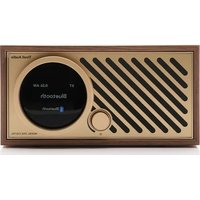
Das Music System Home Generation 2 kombiniert Vintage Design, Hochleistungsaudio und moderne Technologie und Unterstützung mit Hilfe von AirPlay 2 und Google Chromecast eine Vielzahl von Streamingdiensten. Die Audioleistung und der Dynamikbereich sorgen für raumfällenden Klang und sind eine perfekte Ergänzung zu Ihr Entertainmentsystem mit einer Vielzahl von Anschlussmöglichkeiten an ihren Fernseher. Das Music System Home ist eine Fusion von Smart Home Audio und Design und wird Sie mit der Musik und den Audioinhalten verbinden, die Sie lieben.
Bitte nehmen Sie sich einen Moment Zeit, um diesen Benutzerhandbuch und die Sicherheitshinweise gründlich durchzulesen. Sollten Sie Fragen haben, zögern Sieitte nicht, sich an ihren Handler oder an Tivoli Audio zu wenden.
*DAB ist nur in Unterstützungen Ländern verfügbar.
Bitte bewahren Sie die Originalverpackung gut auf, falls Sie Ihr Radio einmal versenden müssen. Wenn Sie die Verpackung nicht mehr benötigen, recyclen Sie sieitte.
Zusammen mit Ihr Music System Home sollenn Sie folgenden Zubehör finden:
(1) Externes Netzteil und zugehöriges Kabel
(1) Ausziehbare FM/DAB-Antenne
(1) AM-Antenne
(4) Abnehmbare Standfuße
Bitte wenden Sie sich an ihren Handler oder an Tivoli Audio, falls einer dieser Antikel feht.
Anleitung zu den Funktionen
Vorderseite
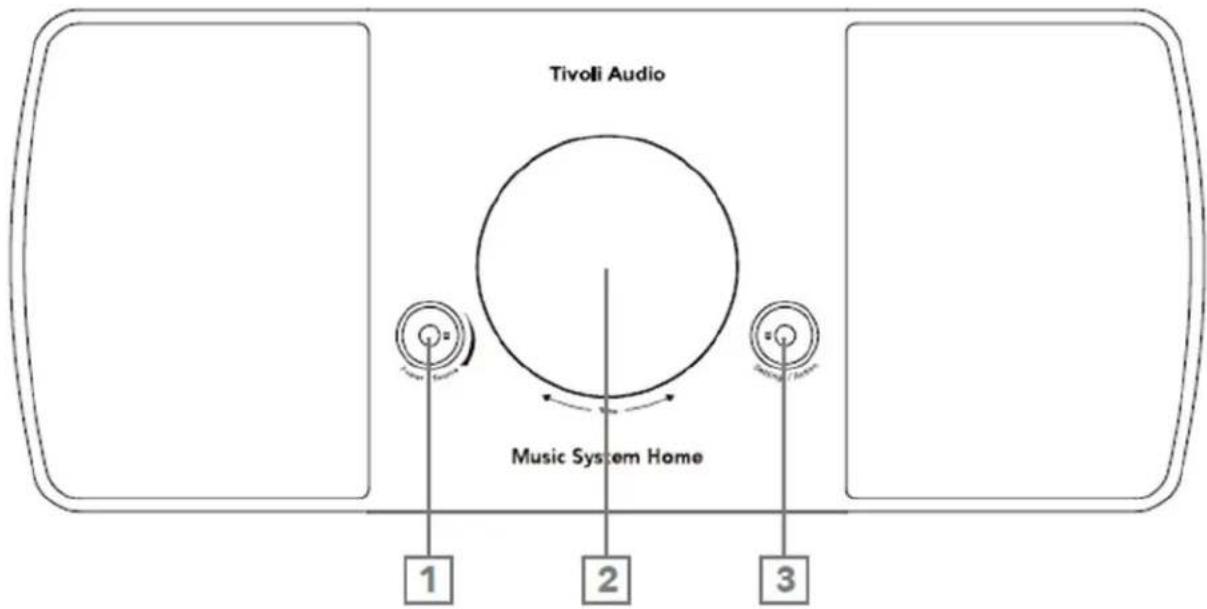
- POWER/SOURCE/VOLUME-DREHKNOPF: Zum Ein-und Ausschalten des Geräts gedrückt halten. Kurz drücken, um zwischen WiFi, Aux In, Optical In, Bluetooth, AM, FM und DAB (falls verfügbar) zu wechseln. Nach rechts drehen, um Lautstärke zu erhöhen, nach links drehen um Lautstärke zu verringern.
2. DREHRING:
Im FM/AM/DAB-Modus: Zum Abstommen nach links oder rechts drehen. Kurz drücken, um einen Sender zu ihren Voreinstellungen hinzuzufugen. Doppelt drücken, um die DAB-Senderliste neu zu laden oder zum{nachsten FM-Sender zu gehen.
Im Bluetooth-Modus: Nach links drehen, um zum vorherigen Titel zu gelangen. Nach rechts drehen, um zum nächsten Titel zu gelangen. Kurz drücken zum Abspielen/Pausieren. Gedrückt halten, um den Bluetooth-Pairing-Modus aufzurufen.
Im WiFi-Streaming-Modus: Nach links drehen, um zum vorherigen Titel zu gelangen. Nach rechts drehen, um zum nachsten Titel zu gelangen. Kurz drücken zum Abspielern/Pausieren.
- SETTINGS-/ACTION-KNOPF: Das Menu "Settings" ermöglicht Ohnen die Verwendung zusätzlicher Funktionen wie die integrierte Schlummerfunktion, den Alarm und die Helligkeitssteuerung. Weitere Informationen finden Sie im Abschnitt "Settings" in this Handbuch.
Rückseite
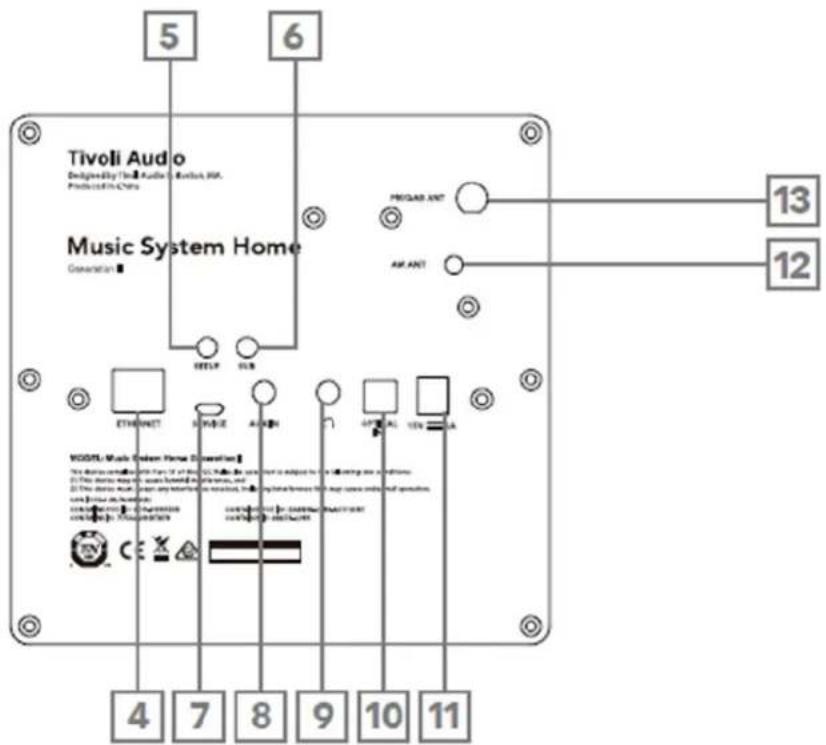
- ETHERNET: Optionaler Anschluss für Ihr Music System Home zur Verbindung mit ihrer Heimnetzwerk über Ethernet-Kabel anstelle von WiFi.
- SETUP/EINRICHTUNG: Antippen, damit Ihr Laatsprecher mit ihrem Heimnetzwerk verbunden werden kann.
- SUB: Drücken Sie diese Taste, um eine Verbindung zu einem Bluetooth-fähigen Model Sub herzustellen. Weitere Informationen finden Sie im Abschnitt "Sub Out" des Handbuchs.
- SERVICE: Service-Center. Ausschließlich für die Verwendung durch ein autorisiertes Tivoli-Service-Center.
- AUX-EINGANG: Musik direkt anschlieben, um ein einzigartiges Erlebnis zu kreieren.
- KOPFHÖRERHÖRERAUSGANG: Schließen Sie ein Headset (nicht im Lieferumfang enthalten) an diesen variablen Stereogang zum privaten Musik horen an.
- OPTICAL IN: Musik direkt anschlieben, um ein einzigartiges Erlebnis zu kreieren.
- DC-Leistung: Schlieben Sie den mitgelieferten Tivoli Audio-Netzadapter an, um Ihr Music System Home mit Strom zu versorgen.
- AM-Antenne: Stecken Sie die mitgelieferte AM-Antenne in diese 3,5-mm-Buchse.
- FM/DAB-Antenne: Anschluss für vorinstallierte FM/DAB-Antenne.
Fernsteuerung
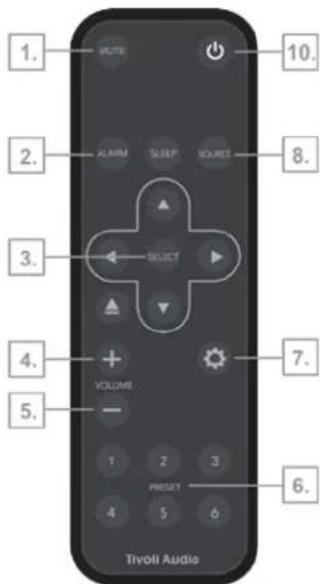
- MUTE: Schaltet das Radio stumm.
- ALARM: Drucken, um den Radiwecker einzustellen.
- NAVIGATIONSPFEILE/AUSWAHL: Verwenden Sie die Pfeile, um durch die Optionen auf dem Bildschirm zu navigieren, und bestätigen Sie die Optionen mit der Taste SELECT.
- VOLUME UP: Drucken, um die Lautstärke zu erhöhen.
- VOLUME DOWN: Drücken, um die Lautstärke zu verringern.
- VOREINSTELLUNGSTASTEN: Drücken, um einen gespeicherten Radiosender aufzurufen, gedrückt halten, um einen neuen Radiosender zu speichern.
- EINSTELLUNGEN: Drücken Sie diese Taste, um das vollständige EinstellungsmENU aufzurufen.
- QUELLE: Drucken, um die Radioquelle zu wechseln.
- SCHLAF: Drucken, um die Schlummerfungtion einzustellen.
- POWER: Drücken, um das Radio ein- und auszuschalten.
WiFi-Modus
Einrichten Ihres Music System Home über WiFi mit Google Home
- Schalten Sie Ihr Gerä ein, indem Sie den Power-Knopf kurz drücken.
- Drücken Sie im WiFi-Modus kurz auf die "Setup"-Taste auf der Rückseite des Geräts.
- Installieren Sie die Google Home-App, indem Sie die Google Home-App auf Ihr Chromecast-fahiges Smartphone/Tablet herunterlagen.
- Stellen Sie sicher, dass Ihr Smartphone/Tablett an desselbe Netzwerk angeschlossen ist, das Sie für die Einrichtung Ihres Music System Home mit Chromecast built-in™ verwenden möchten.
- Offnen Sie die Google Home-App, indem Sie auf das App-Symbol auf Ihrhem Smartphone/Tablet tippen.
-
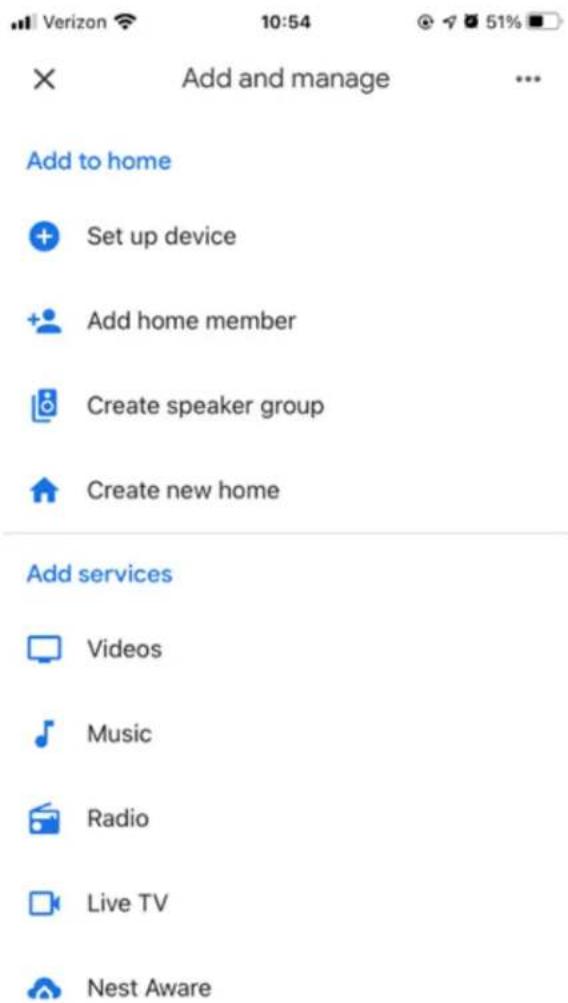
Tippen Sie auf "Get Started" oder das "+"-Zeichen in der Ecke.
-
Tippen Sie auf "Set up device".
- Tippen Sie auf "Set up new device in your home".

Set up
- Tippen Sie auf "Home" oder, wenn Sie weitere Häuser haben, auf das Home auf dem Bildschirm, zu dem Sie Ihr Music System Home hinzufugen möchten. Tippen Sie auf "Next".

Choose a home
-
Wenn Sie dies noch nicht getan haben, schalten Sie die Bluetooth-Verbindung Ihres Telefons ein. Dadurch konnen ihre WiFi-Informationen zuverlüssig an den Laufsprecher gesendet werden.
-
Sie sollenen jetzt "Tivoli Audio Music System Home" auf dem Bildschirm sehen. Tippen Sie auf "Yes".

Nearby devices
- Wahlen Sie "Yes", wenn Sie den Ton aus dem Laufsprecher horen.

- Entscheiden Sie, ob Sie die Absturzberichte von Google aktivieren sollen. Es gibt keine falsche Antwort!

Help improve Tivoli Audio Music System Home
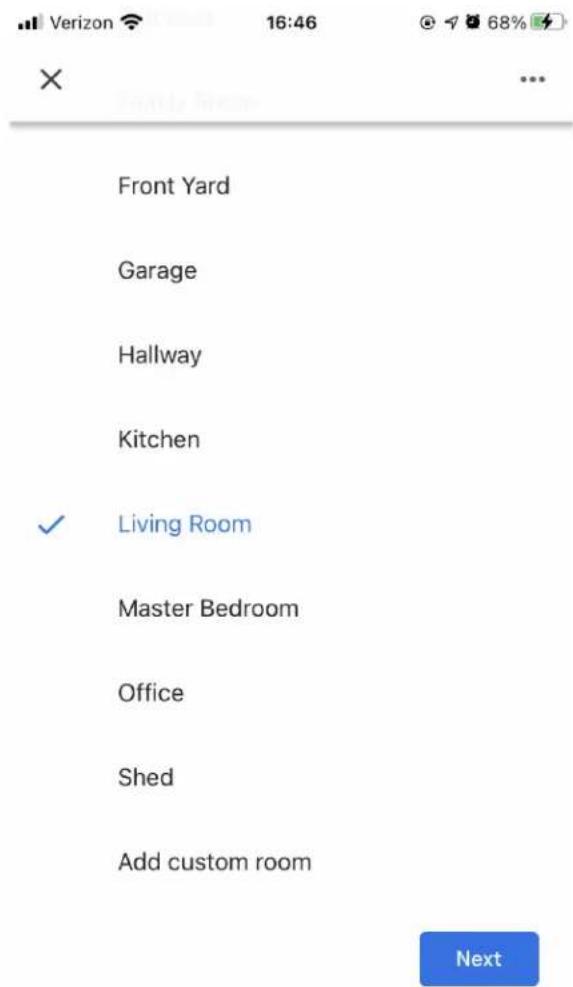
- Wahlen Sie einen Standort für Ihr Gerät, zum Beispiel "Wohnzimmer". Wahlen Sie "Next".
-
Benennen Sie Ihr Gerät ganz nach ihrem Belieben und wahlen Sie "Next".
-
Wahlen Sie das WiFi-Netzwerk, in dem Ihr Lautsprecher installiert werden soll, und wahlen Sie "Next".

Connect to Wi-Fi
- Warten Sie, während Ihr Music System Home eine Verbindung zu ihrem WiFi-Netzwerk herstellt, bis Sie kurz "Connected" auf dem Bildschirm Ihres Geräts sowie "Connected" auf dem Bildschirm des Music System Home sehen.

Connected

- Wenn Sie Ihr Google-Konto mit ihrem Music System Home verknüpfen möchten, können Sie die auf thisem Bildschirm aussahlen.
- Nachdem Sie die Haftungsausschlüsse zu Google Assistant gelesen haben, wahren Sie "Next".
- Wenn Sie Musikdienste verknüpfen möchten, können Sie dies auf thism Bildschirm tun. Wenn nicht, wahlen Sie "Not now".
- Ihr Music System Home ist bereit, Musik abzuspielen! Klichen Sie auf "Next" und dann auf "Continue".
Sobald die Verbindung hergestellt ist, konnen Sie die Unterhaltung, die Sie lieben, von ihrer Telefon, Tablet oder Laptop auf ihren Laufsprecher streamen.
Einrichten Ihr Music System Home über WiFi mit Apple AirPlay2
- Schalten Sie Ihr Gerä ein, indem Sie den Power-Knopf kurz drücken.
- Drücken Sie im WiFi-Modus kurz auf die "Setup"-Taste auf der Rückseite des Geräts. Warten Sie, bis der Bildschirm des Geräts "Wireless Setup Enabled" anziegt.
- Gehen Sie auf Ihr iOS-Gerät zu WiFi-Einstellungen. Stellen Sie sicher, dass Ihr iOS-Gerät mit dem Netzwerk verbunden ist, in dem Sie Ihr Model One Digital verwenden möhen."
- Scrollen Sie nach unter zu "Set Up New AirPlay Speaker..." und wahlen Sie "MYSH_XXXXXXXX".
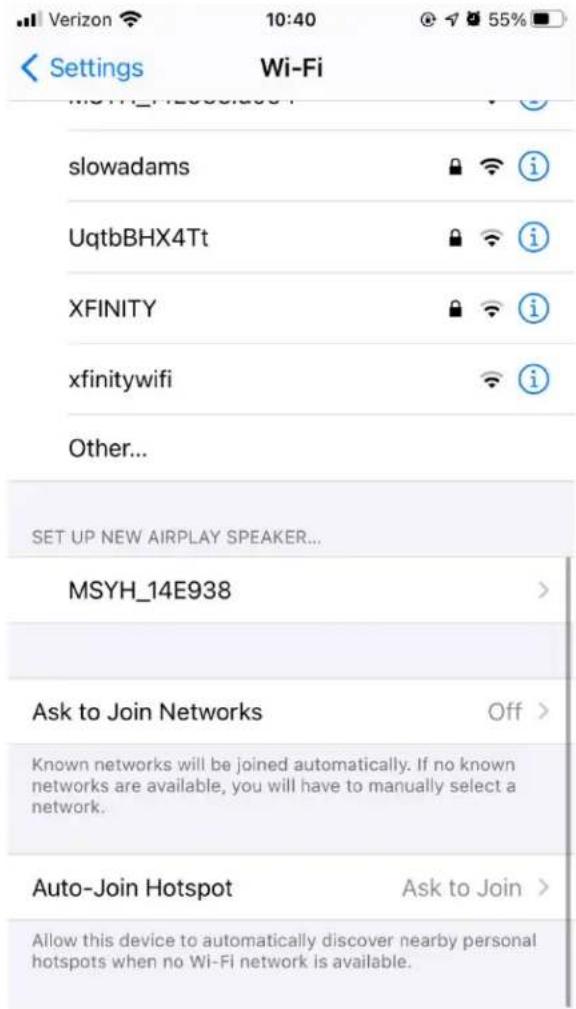
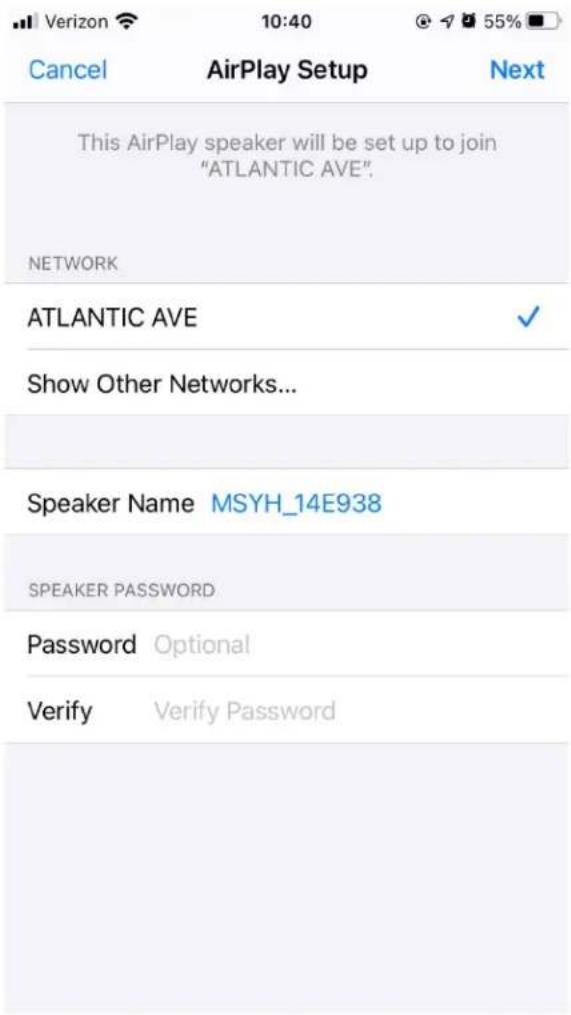
- Benennen Sie ihren Lautsprecher um (empfohlen), und erstellen Sie ein Password (optional).
- Wahlen Sie "Next" und warten Sie auf die Verbindung.
- Warten Sie auf die Verbindungsbestätigung, wahren Sie "Done".
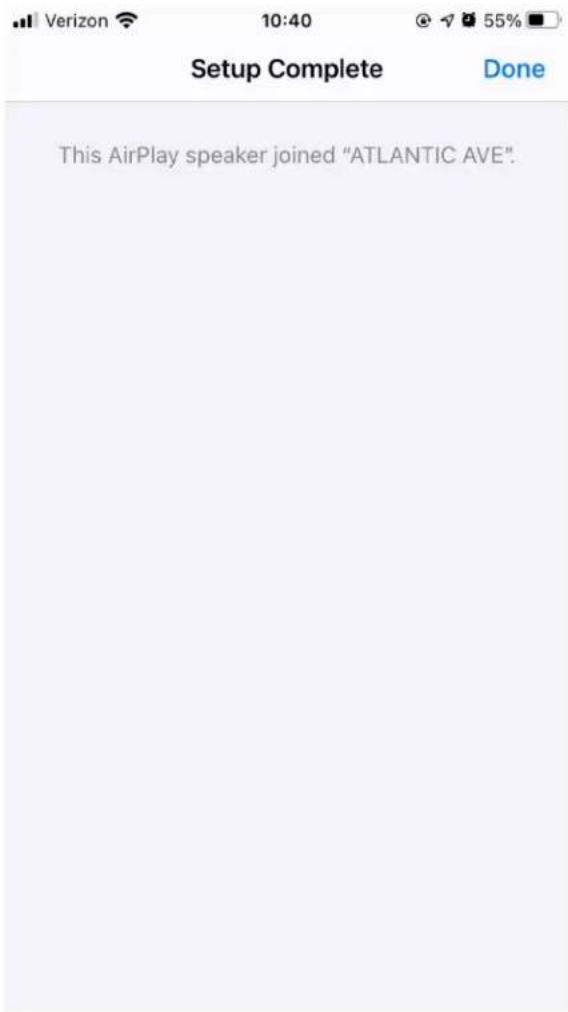
- Ihr Laatsprecher ist jetzt für AirPlay 2 einsatzbereit. Mit AirPlay 2 haben Sie die Kontrolle über ihren Ton.
Wie man das Chromecast built-in™ verwendet:
- Öffnen Sie eine beliebige Chromecast-fähige App.
- Wahlen Sie die Schaltfläche CAST in der App.
- Wahlen Sie Music System Home.
- Drucken Sie die PLAY-Taste in der App.
Für zusätzliche Unterstützung besuchen Sieitte support.google.com/chromecast
Wie man AirPlay 2 benutzt:
- SchlieBen Sie Ihr iOS-Gerät an dasselbe Netzwerk wie Ihr Music System Home an.
- Öffnen Sie auf Ihr hem iOS-Gerät das Control Center.
- Halten Sie die Audiokarte in der oberen rechten Ecke gedrückt und tippen Sie dann auf AirPlay.
- Wahlen Sie Ihr Music System Home aus der Liste der verfügbaren AirPlay-Geräte aus und beginnen Sie mit der Wiedergabe.
Für zusätzliche Unterstützung besuchen Sieitte support.apple.com
Wie man Spotify Connect benutzt
- Verwende dein Smartphone, Tablet oder denen Computer als Fernbedienung für Spotify. Auf Spotify.com/connect erfolrst du mehr.
Hinzufugen einer Spotify-Wiedergabeliste zu ihren Voreinstellungen: Verwenden Sie ihre Fernbedienung, um ihren gespeicherten Voreinstellungen eine Wiedergabeliste hinzuzufugen. Halten Sie einfach die Nummer gedrückt, die Sie verwenden möchten, und warten Sie auf die Bestätigung auf dem Bildschirm. Halten Sie zum Löschen der Voreinstellung die Taste für die Nummervoreinstellung auf der Fernbedienung gedrückt.
*Das Music System Home muss über WiFi mit AirPlay 2 oder Google Home eingerichtet werden, damit Spotify Connect Funktioniert. Für Spotify Connect ist möglicherweise ein Premium-Abonnementskonto erforderlich.
DREHRING
Während des Streamings einer beliebigen Musikquelle über WiFi ermöglich der Drehreglen Folgendes.
Wiedergabe/Pause: Um Musik abzuspielen oder zu pausieren, drücken Sie kurz auf den Regler. Nächster Track: Um zum{nachsten Titel in einem Album oder einer Wiedergabeliste zu gelangen, drehen Sie den Regler nach rechts.
Vorheriger Track: Um zum vorherigen Titel in einem Album oder einer Wiedergabeliste zu gelangen, drehen Sie den Regler nach links.
Einstellungsknopf
Bitte gehen SiezumEinstellungsabschnitt fur eine detaillierte Bedienung.
Bluetooth-Modus
Pairing
Ihr Music System Home kann als eigenständiger Bluetooth-Lautsprecher fungieren.
- Drücken Sie an Ihr dem Radio kurz auf den POWER/SOURCE/VOLUME-Knopf, bis auf dem Bildschirm des Music System Home oben links "Bluetooth" angezeigt wird.
- Halten Sie an Ihrlem Funkgerät den Drehring so lange gedrückt, bis auf dem Bildschirm des Music System Home in der Mitte "Pairing Enabled" angezeigt wird..
- Rufen Sie den Bildschirm Bluetooth-Einstellungen auf Ihrlem Telefon oder Tablet auf.
- Wahlen Sie das Gerät aus, das einen ähnlichen Namew wie "MSYH_XXXXXX" hat.
- Sobald das Radio auf seinem Bildschirm "Pairing Success" anziegt, werden Sie mit dem Radiogekoppelt.
- Sie können mit der Wiedergabe ihrer Musik über Bluetooth beginnen.
DREHRING
Während des Streamings einer beliebigen Musikquelle über Bluetooth ermöglich der Drehregler Folgendes:
Wiedergabe/Pause: Um Musik abzuspielen oder zu pausieren, drücken Sie kurz auf den Regler.
Nächster Track: Um zum nachsten Titel in einem Album oder einer Wiedergabeliste zu gelangen, drehen Sie den Regler nach rechts.
Vorheriger Track: Um zum vorherigen Titel in einem Album oder einer Wiedergabeliste zu gelangen, drehen Sie den Regler nach links.
Pairing aktivieren: Um das Pairing zu aktivieren, halten Sie den Regler gedrückt, bis auf dem Bildschirm "Pairing Enabled" angezeigt wird.
Einstellungsknopf
Bitte gehen SiezumEinstellungsabschnitt fur eine detailierte Bedienung.
Auxiliary Mode
Ihr Music System Home kann als eigenständiger Lautsprecher verwendet werden. Verwenden Sie einfach ein 1/8"-Stereokabel, um eine beliebige Line- oder Kopfhörerquelle an den AUX-Eingang auf der Rückseite Ihres Radios anzuschreiben. Sie können die Lautstärke des Lautsprechers mit dem Lautstärkeregler an der Music System Home oder mit dem Lautstärkeregler ihrer Audioquelle regeln.
FM/AM Modus
DREHRING
Manuelles Aufdrehen: Zum manuellen Aufdrehen auf einen Sender mit higherer Frequenz drehen Sie den Regler nach rechts.
Manuelles Herunterregeln: Zum manuellen Herunterregeln auf einen Sender mit niedrigerer Frequenz drehen Sie den Regler nach links.
Autoscan aufwärts: Um einen automatischen Suchlauf zu einer higheren Frequenz durchzuführen, drücken Sie schnell zweimal auf den Regler.
Einen Sender zu ihren voreingestellten Sendern hinzufugen: Um einen Sender zu ihren gespeicherten voreingestellten Sendern hinzuzufugen, drücken Sie einmal auf den Regler. Es ist auch möglich, Voreinstellungen mit Hilfe ihrer Fernbedienung hinzuzufugen. Halten Sie einfach die Nummer der Voreinstellung, die Sie verwenden möchten, gedrückt und warten Sie auf die Bestätigung auf dem Bildschirm. Um die Voreinstellung zulöschen, halten Sie entweder die Taste auf der Fernbedienung gedrückt oder drücken Sie lange auf den Regler.
Einstellungsknopf
Bitte gehen Sie zum Einstellungenabschnitt für eine detailierte Bedienung.
DAB/DAB+/DMB Modus
DREHRING
Manuelles Aufdrehen: Zum manuellen Aufdrehen auf einen Sender mit higherer Frequenz drehen Sie den Regler nach rechts.
Manuelles Herunterregeln: Zum manuellen Herunterregeln auf einen Sender mit niedrigerer Frequenz drehen Sie den Regler nach links.
Neu Scannen: Zum erneuten Scannen für alle DAB-Sender drücken Sie zweimal Schnell auf den Regler.
Fügen Sie einen Sender zu ihren voreingestalten Sendern hinz: Um einen Sender zu ihren gespeicherten voreingestalten Sendern hinzuzufügen, drücken Sie einmal auf den Regler. Sobald Sie einen Sender hinzugefügt haben, können Sie mit der Fernbedienung darauf auf zugreifen. Es ist auch möglich, Voreinstellungen mit der Fernbedienung hinzuzufügen. Halten Sie einfach die Nummer der Voreinstellung, die Sie verwenden möchten, gedrückt und warten Sie auf die Bestätigung auf dem Bildschirm. Um die Voreinstellung zulöschen, halten Sie entweder die Taste auf der Fernbedienung gedrückt oder drücken Sie lange auf den Regler.
Einstellungsknopf
Bitte gehen Sie zum Einstellungenabschnitt fur eine detaillierte Bedienung.
SUB OUT
So verbinden Sie Ihr Music System Home mit einem Model SUB für ein 2.1-Audioerlebnis. Durch Drücken der SUB-Taste wird automatisch eine Bass-Cut-Funktion aktiviert, die über das Einstellungsmenu separates deaktiviert werden kann.
- Schlieben Sie den Empfänger über das mitgelieferte USB-Kabel an eine 5-V-Stromversorgung an (nicht im Lieferumfang enthalten).
- Überprüfen Sie, ob der Schalter am Empfänger auf „Rx“ steht.
- Stecken Sie ein Ende des mitgelieferten 3,5-mm-Adapters in den Empfänger und das andere Ende in den Line-Eingang Ihr's Sub-Modells.
- HINWEIS: Das Modell SUB muss auf den AUX-Eingangsmodus eingestellt sein.
- Drücken Sie kurz die Taste "SUB" auf der Rückseite Ihres Music System Home.
- Drucken Sie kurz die Taste am Empfänger. Das Licht beginnnt schnell zu blinken und zeigt den Pairing-Modus an.
- Nach dem Anschlieben blinkt das Licht am Empfänger in einem intermittierenden Impuls.
Die Lautstärke Ihres Model Sub muss unabhängig vom Music System Home eingestellt werden.
Wenn entweder der Receiver oder das Music System Home ausgeschaltet ist, muss der Pairing-Vorgang wiederholt werden.
Bitte beachten Sie: Der BT Sub Receiver ist im Lieferumfang des Model SUB enthalten.
Einstellungen
Hinweis: Alle dieser Funktionen sind auch über die Fernbedienung mit der Option auf der Fernbedienung verfügbar.
Uhr einstellen
Manuelle Zeiteinstellung: Drücken Sie den Settings-/Action-Knopf und drehen Sieihn dann, bis ""Manual Time Set"" auf dem Bildschirm erscheidt.
Drücken Sie den Settings/Select-Knopf. Wahlen Sie die Stunde durch Drehen des Settings/Select-Knopfes und drücken Sieihn zur Bestätigung. Wiederholen Sie diesen Vorgang, um die Minute, den Meridian, den Tag, den Monat und das Jahr auszuwahlen. Wahlen Sie zur Bestätigung YES und drücken Sie dann auf den Settings/Select-Knopf."
Automatische Zeitaktivierung: Damit Ihr Music System Home die Uhrzeit über WiFi, FM oder DABactualisieren kann, setzen Sie die Option auf "Enable". Wenn Sie "Disable" wahlen, müssen Sie die Uhrzeit manuell einstellen.
Alarm einstellen
Drücken Sie den Settings/Select-Knopf und drehen Sieihn dann, bis "Alarm Set" auf dem Bildschirm entscheid. Drücken Sie den Knopf Settings/Select-Knopf. Wahlen Sie die Stunde durch Drehen des Settings/Select-Knopfs und drücken Sieihn zur Bestätigung. Wiederholen Sie diesen Vorgang, um die Minute zu wahren und um festzulegen, ob der Alarm aktiv sein soll. Wahlen Sie zur Bestätigung YES und drücken Sie dann den Settings/Select-Knopf.
Schlafzeit einstellen
Drücken Sie den Settings/Select-Knopf und drehen Sie ihn dann, bis "Sleep Time Set" auf dem Bildschirm erscheint. Drucken Sie den Settings/Select-Knopf. Wahlen Sie die Stunde durch Drehendes Settings/Select-Knopfs und drucken Sie ihn zur Bestätigung. Wiederholen Sie diesen Vorgang,
um die Minute auszuwahlen. Wahlen Sie zur Bestätigung YES und drücken Sie dann erneut auf den Settings/Select-Knopf.
Netzwerk einstellen (für Ethernet-Benutzer)
Dies wird verwendet, um Ihr Music System Home mit dem Ethernet zu verbinden. Drücken Sie den Settings/Select-Knopf und drehen Sieihn dann, bis "Network Set" auf dem Bildschirm erscheint. Drücken Sie den Settings/Select-Knopf. Drehen Sie den Settings/Select-Knopf auf "Ethernet", wenn Sie denenkabelten Ethernet-Anschluss auf der Rückseite des Music System Home verwenden möchten. Wenn Sie WiFi verwenden, stellen Sie sicher, dass dieser auf "WiFi" eingestellt ist. Beide können nicht gleichzeitig verwendet werden.
FM-Scanärke
Drücken Sie im FM-Modus den Settings/Select-Knopf und drehen Sie ihn dann, bis "FM Scan Strenght" auf dem Bildschirm erscheint. Drucken Sie den Settings/Select-Knopf. Wahlen Sie die gewünschte Scanstände durch Drehen des Settings/Select-Knopfs und drucken Sie ihn zur Bestätigung.
FM-Abstimmschritt
Drücken Sie im FM-Modus den Settings/Select-Knopf und drehen Sie ihn dann, bis "FM Tuning Step" auf dem Bildschirm erscheint. Drücken Sie den Settings/Select-Knopf. Wahlen Sie den gewünschten Abstimmsschrift für ihre Region, indem Sie den Settings/Select-Knopf drehen und dann zur Bestätigung drucken.
RDS-Daten
Drücken Sie im FM-Modus den Settings/Select-Knopf und drehen Sie ihn dann, bis "RDS Data" auf dem Bildschirm erscheint. Drucken Sie den Settings/Select-Knopf. Wahlen Sie eine Einstellung, indem Sie den Settings/Select-Knopf drehen und dann zur Bestätigung drucken.
AM-Scanstärke
Drücken Sie im AM-Modus den Settings/Select-Knopf und drehen Sie ihn dann, bis "AM Scan Strength" auf dem Bildschirm erscheint. Drucken Sie den Settings/Select-Knopf. Wahlen Sie die gewünschte Scan-Stärke, indem Sie den Settings/Select-Knopf drehen und dann zur Bestätigung drucken.
AM-Abstimmschritt
Drücken Sie im AM-Modus den Settings/Select-Knopf und drehen Sie ihn dann, bis "AM Tuning Step" auf dem Bildschirm erscheint. Drucken Sie den Settings/Select-Knopf. Wahlen Sie den gewünschten Abstimmsschrift für ihre Region, indem Sie den Settings/Select-Knopf drehen und dann zur Bestätigung drucken.
Firmware-Version
Drücken Sie den Settings/Select-Knopf und drehen Sie ihn dann, bis "FW Version" auf dem Bildschirm erscheint. Drucken Sie den Settings/Select-Knopf, um die aktuelle Firmware-Version anzuzeigen.
Display-Kontrasteinstellungen
Drücken Sie den Settings/Select-Knopf und drehen Sieihn dann, bis "Contrast" auf dem Bildschirm entscheid. Drücken Sie den Settings/Select-Knopf. Drehen Sie den Settings/Select-Knopf, bis der gewünschte Kontrast erreicht ist, und drücken Sieihn dann zur Bestätigung.
Werksrückstellung
Ein Factory Reset setzen alle Funktionen von Music System Home auf die Standardeinstellungen zusammen. Drücken Sie den Settings/Select-Knopf und drehen Sieihn dann, bis "Factory Reset" auf dem Bildschirm erscheint. Drücken Sie den Settings/Select-Knopf. Drehen Sie den Settings/Select-Knopf, bis die Bestätigung erscheint, und drücken Sieihn dann.
Automatisches Ausschalten
Dies ermöglich es Ihr Music System Home, sich selbst abzuschalten, wenn es für einen bestimmten Zeitraum nicht benutzt wird. Drücken Sie den Settings/Select-Knopf und drehen Sieihn dann, bis "Auto Power Off" auf dem Bildschirm erscheint. Drücken Sie den Knopf. Drehen Sie den Settings/Select-Knopf, bis die Bestätigung erscheint, und drücken Sieihn dann. Mit "Enable" wird das Modell so eingestellt, dass es sich ausschaltet, wenn es eine Zeit lang nicht benutzt wird. Mit "Disable" wird diese Funktion ausgeschelt, und Ihr Gerät bleibt immer eingeschaltet, bis Sie es manuell ausschalten.
Bass Cut
Dadurch konnen Sie den Pegel der von Ihrem Music System Home abgestrahlten Bassfrequenzsenken. Drücken Sie den Settings/Select-Knopf und drehen Sieihn dann, bis "Bass Cut" auf dem Bildschirm erscheint. Drücken Sie den Settings/Select-Knopf. Drehen Sie den Settings/Select-Knopf, bis YES erscheint, um den Bass abzuschwachen, NO, wenn der Bass so bleiben soll, wie der ursprüngliche EQ beabsichtigt war. Diese Option wird bei Verwendung von SUB OUT automatisch aktiviert.
WiFi-Info
Wahlen Sie diese Option, um WiFi-Informationen über Ihr Gerät anzuzeigen, z. B. die WiFi-Version und die IP-Adresse.
Bluetooth-Info
Wahlen Sie dies, um die Bluetooth-Firmware-Informationen Ihres Geräts anzuzeigen.
Sonstige Informationen
Firmware Updates
Ihr Music System Home wird etwa alle 4 Monate (und möglicherweise auch bei der ersten Verwendung des Produkts) regelmäßige Software-Updates erhalten. Der Lautsprecher wird sich automatisch aktualisieren, wenn er mit WiFi verbunden ist. Sie brauchen nichts zu tun!
Pflege
Zur Reinigung der Rückseite und des Holzgehauses Ihres Music System Home wird ein trockenes Tuch empfohlen. Zum Reinigen des Gewebes auf der Vorderseite kann eine Fusselrolle verwendet werden. Das Tucharf nicht mit Wasser in Kontakt kommt.
Eingeschränkte Garantie
Tivoli Audio stellt seine Produkte nach sehr hohen Standards her und wir sind zuversichtlich, dass unsere Produkte eine gute Leistung erbringen werden. Dementsprechend gewährren wir dem ursprünglichen Eigentümer für den Zeitraum von einem Jahr in den USA und zwei Jahren in der Europäischen Union ab dem ursprünglichen Kaufdatum eine Garantie auf Herstellungsehler in Material und Verarbeitung gegenüber dem ursprünglichen Eigentümer. Für Länder, in denen die Mindestgarantiebedingungen gesetzlich festgelegt sind, ist die Garantiezeit die erforderliche gesetzliche Frist. An allen anderen Standorten beträgt die Garantiezeit ein Jahr.
These Garantie erstreckt sich nicht auf Schäden, die durch unsachgemäß Installation, fehlerhafte Zusatzausrückung, Modifikationen, nicht autorisierte Reparaturen, Transportschäden oder -verluste, Missbrauch, Unfälle, Verwendung bei unsachgemäßer Spannung / Strom, Blitzschlag oder andere höhere Gewalt, normale Abnutzung, gewerbliche Schäden verursacht wurden Verwendung oder Kauf bei nicht autorisierten Handlern. Für den Garantieservice kann ein Kauf nachweis als Nachweis darauf erforderlich sein, dass das Gerät innerhalb der Garantiezeit bei einem autorisierten Handler gekauft wurde. Sollte ein Service erforderlich sein, senden Sie das Produkt NICT zurück, ohne vorher ihren Handlern oder Tivoli Audio zu kontaktieren.
These Garantie ist nicht übertragbar. Tivoli Audio übernimmt keine Kosten für Zeitverlust, Unannehmlichkeiten, Nutzungsausfall des Produkts oder durch these Produkt verursache Schäden.
These Garantie gewährt Ihnen bestimmte gesetzliche Rechte und Sie haben möglicherweise auch andere Rechte, die von Staat zu Staat unterschiedlich sind. In einigen Staaten sind keine Einschränkungen impliziter Garantien oder der Ausschluss von Folgeschäden zulässig. Daher gelten diese Einschränkungen möglicherweise nicht für Sie.
Weitere Informationen zur Garantie erhalten Sie unter www.tivoliaudio.com
Informationen zur europäischen Garantie finden Sie unter www.tivoliaudio.eu