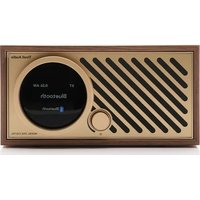
Music System Home Gen 2 - Radio TIVOLI AUDIO - Manual de uso y guía de instrucciones gratis
Encuentra gratis el manual del aparato Music System Home Gen 2 TIVOLI AUDIO en formato PDF.



Preguntas de los usuarios sobre Music System Home Gen 2 TIVOLI AUDIO
0 pregunta sobre este aparato. Responde a las que conoces o haz la tuya.
Hacer una nueva pregunta sobre este aparato
Descarga las instrucciones para tu Radio en formato PDF gratis! Encuentra tus instrucciones Music System Home Gen 2 - TIVOLI AUDIO y toma tu dispositivo electrónico nuevamente en la mano. En esta página están publicados todos los documentos necesarios para el uso de su dispositivo. Music System Home Gen 2 de la marca TIVOLI AUDIO.
MANUAL DE USUARIO Music System Home Gen 2 TIVOLI AUDIO
jGracias por escoger Tivoli Audio!
Music System Home - Generation 2
Wi-Fi / DAB+*/AM / FM / Bluetooth® Sistema todo-en-uno
Combinando un Diseño vintage, audio de alto rendimiento y Tecnología moderna, Music System Home Generation 2 respalda una variedad de servicios de streaming con la &, a, y Google Chromecast. El rendimiento del audio y el rango dinámico create un sonido que llena la habitación y es un compañero perfecto para tu 49olo49is deenetrenimiento con una variedad de formas para conectar tu 49olo49ision. La encarnación de la casa inteligente de audio y diseño, Music System Home te conectará con la música y el-, contentido de audio que amas.
Por favor, toma un momento para leer este manual del propietario y las instrucciones de seguridad. Siienes algunaagna pregunta, no dudes en contactar a tu distribuidor o a Tivoli Audio.
*DAB 49olo está disponible en paises compatibles.
Por favor, guarda el empaque original por si alguna vez necessities enviar tu radio. Cuando el empaque ya no seanecessary,porfavorreciclalo.
Empaquetado con tu Music System Home debes encontrar:
(1) Fuente de Alimentacion Extera y cable de acompanimiento
(1) Antena Telescópica FM/DAB
(1) Antena AM
(4) Pies removable
Por favor, contacta a tu distribuidor o Tivoli Audio si uno de这些 articulos falta.
Guía de las Caracteristicas
Panel Frontal
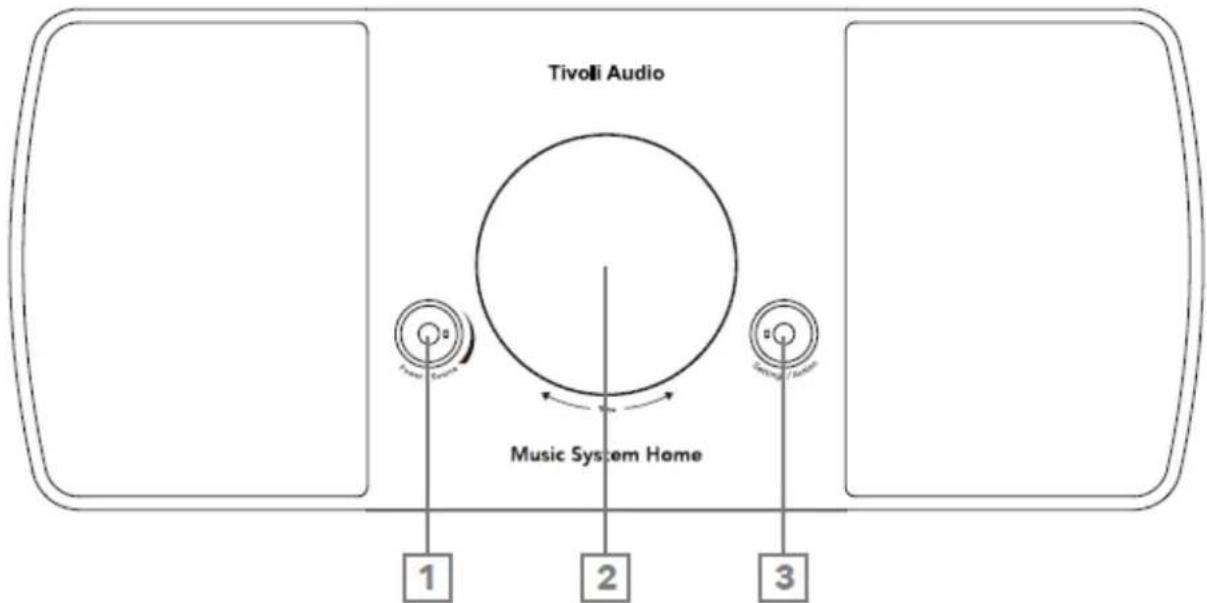
- PERILLA DE ENCENDIDO/FUENTE/VOLUMEN: Mantenga pulsado para encender o apagar laidad. Pulse paraCambiar entreWiFi, Aux In (entrada auxiliar), Optical In (entrada optica), Bluetooth, AM, FM y DAB (transmisión digital de audio, en caso de que lo haya). Gire a la derecha para subir el volumen, gire a la izquierda para bajo lo.
2. PERILLA DE CONTROL:
En modo FM/AM/DAB: Gire a la izquierda para sintonizar frequencias bajo. Gire a la derecha para sintonizar frequencias altas. Pulse paraañadir una emisora a la lista de emisoras guardadas. Pulse dos veces paraactualizar la lista de emisoras DAB o ir a la proxima emisora FM.
En modo Bluetooth: Gire a la izquierda para ir a la pista anterior. Gire a la derecha para ir a la pistasuma. Pulse para producir/pausar. Mantenga pulsado para entrada en el modo de sincronizacion Bluetooth.
En modo de transmisión WiFi: Gire a la izquierda para ir a la pista anterior. Gire a la derecha para ir a la pista",[para] Pulse para reproducir/pausar.
- SETTINGS/ACTION BOTON: El menu de Configuración te permite usar functions adicondales, como el Temporizador de Apagado integrado, la Alarma y el control de Brillo. Consulta la sección "Configuración" de este manual para Obtener más información.
Panel Trasero
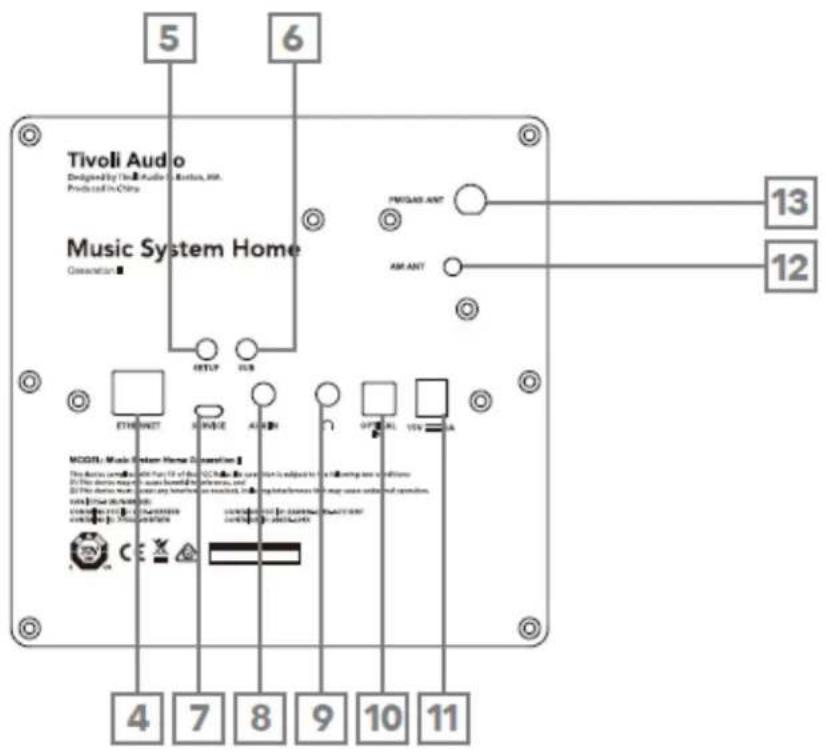
- ETHERNET: Conexión optional para conectar su Music System Home a la red de su hogar via cable ethernet en lugar de WiFi.
- SETUP (configuración): Hagablick parahabilitarlaconexiónde su parlantea la red de su hogar
- SUB: Pulse para conectar un Model Sub habilido para Bluetooth. Consulta la sección "Sub Out" del manual para más información.
- SERVICE (mantenimiento): Puerto de mantenimiento. Solo para su uso en un centro autorizzato de soporte técnico de Tivoli.
- AUX IN (entrada auxiliar): Conecte la música directamente para disfurar de una experiencia independiente.
- HEADPHONE OUT (salida de auriculares): Conecte auriculares (no incluidos) a esta calidad estéreo variable para escurrar de manière privada.
- OPTICAL IN (entrada optica): Conecte la música directamente para disfurar de una experiencia independiente.
- DC Power (corrente continua): Conecte el adaptor de corrente Tivoli Audio proportionado para encender su Music System Home.
- AM Antenna (antenna AM): Insertar la antenna AM includa en esta clavija de 3,5 mm.
- FM/DAB Antenna (antenna FM/DAB): Conexión para la antenna FM/DAB preinstalada.
Control Remoto
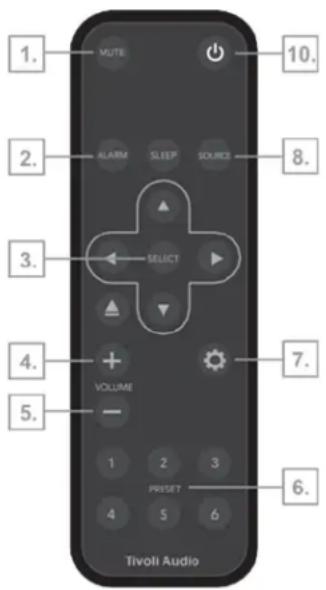
- MUTE: silencia la radio.
- ALARMA: presione para configurar la alarma de radio.
- FLECHAS DE NAVEGACION/SELECTIONAR: Use las flechas para navelgar por las OPCIONes en pantalla y confirmre las OPCIONes con el botón SELECTIONAR.
- SUBIR VOLUMEN: Pulse para subir el volumen.
- BAJAR VOLUMEN: Presione para bajo el volumen.
- BOTONES PREESTABLECIDOS: presione para recuperar una estación de radio guardada, manténgalo presionado para guardar una nuevo estación de radio.
- AJUSTES: Pulse para acceder al menu de ajustes completo.
- FUENTE: Presione paraonian la fuente de radio.
- DORMIR: presione para configurar el temporizador para dormir.
- ENCENDIDO: Presióno para encender y apagar la radio.
Modo Wifi
Configuración de tu Music System Home en Wifi con Google Home
- Encienda su unidad pulsando la perilla de encendido.
- En modo WiFi, pulse el botón de "Setup" (configuración) en la parte de atrás de la unidad.
- Instale la aplicacion de Google Home descargandola en su téléphone inteligente o tablet con acceso a Chromecast.
- Asegürese de connectar su téléphone inteligente o tablet a la mesma red que utilizes para configurar su Music System Home con Chromecast built-in™.
- Abra la aplicacion de Google Home hacer click en el icono de la mesma en su téléphone inteligente o tablet.
-
Toca Comenzar o el signo "+" en la esquina.
-
Toca "Set up device".

Add to home
- Toca "Home" o siienes mas hogares, el Hogar en la pantalla a la que deseas anadir tu Music System Home. Toca "Next".

Choose a home
-
Si aun no lo has hecho, enciende la connexion de Bluetooth de tu CELLar. Esto permite que tu informacion de Wifi sea enviada de forma fiable al altovoz.
-
Deberías ver "Tivoli Audio Music System Home" en la pantalla. Toca "Yes".

Nearby devices
- SeLECTIONA "Yes" when escuches el sonido del altovoz.

- Decide si te gustaría optar o no por los informes de fallos de Google. JNo hay respuesta equivocada!

Help improve Tivoli Audio Music System Home
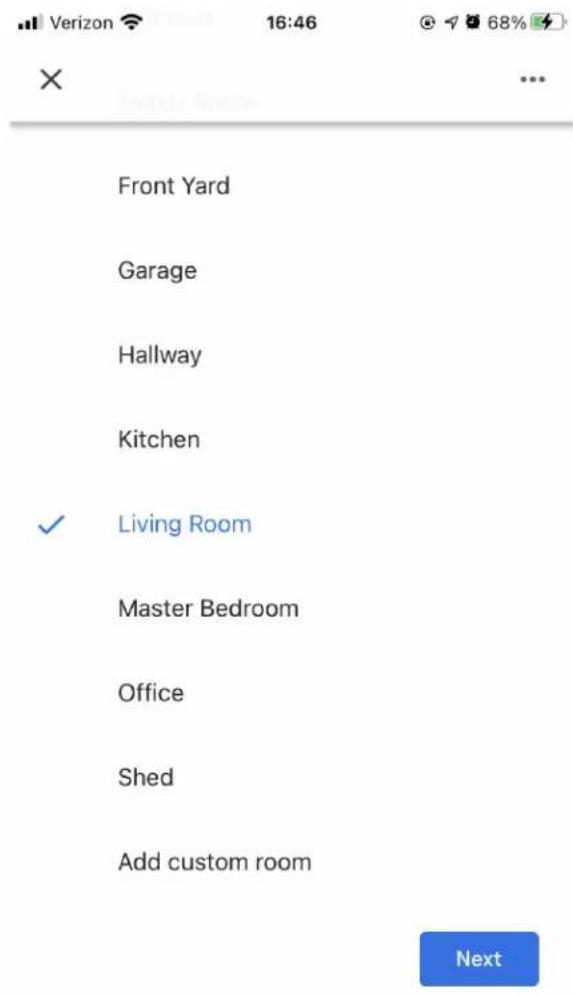
- Escoge una ubicacion para tu dispositivo, por exemple "Sala". Secciona "Next".
-
Ponle el nombre que quieras a tu dispositorio, y selecciona "Next".
-
SeLECTIONA la red Wifi a la que quires que este conectado tu altovoz, y selecciona "Next".

Connect to Wi-Fi
- Espera@mñtras tu Music System Home se conecta a tu connexion Wifi, hasta que brevemente veas "Conectaro" en la pantalla de tu dispositivo, asi como "Conectaro" en la pantalla de Music System Home.





Connected

- Si te gustaria conectar tu cuenta de Google a tu Music System Home, mueces escoger hacer eso en esta pantalla.
- Después de leer los descargos de responsabilidad de Google Assistant, selección "Siguiente".
- Si deseas conectar algo'n增值服务 de musica, poderes hacer eso en esta pantalla. Si no, selecciona "Ahora no".
- Tú Music System Home está lista para reproducir música! Toca "Next", y luego "Continue".
Una vez conectado, transmits el entrenimiento que ama desde su téléphone, tabletao o computadora portátil a su altevoz.
Configuración de tu Music System Home en Wifi con Apple AirPlay2
Se necesita un iPhone, iPad, o iPod touch con iOS 11.4 o posterior, o Mac con iTunes 12.8 o posterior.
- Encienda su unidad pulsando la perilla de encendido.
- En modo WiFi, pulse el botón de "Setup" (configuration) en la parte de atrás de la unidad. Espere hasta que la pantalla en la unidad mueste: "Wireless Setup Enabled" (Configuration inalámbrica realizada).
- Vaya a las configuraciones WiFi en su dispositivo iOS. Asegúrese de conectar su iOS a la mesma red que utilizes para su Music System Home.
- Baje hasta donde dice "Set Up New AirPlay Speaker..." (establecer nuevo parlante Airplay), y seleccione "MSYH_XXXXX".
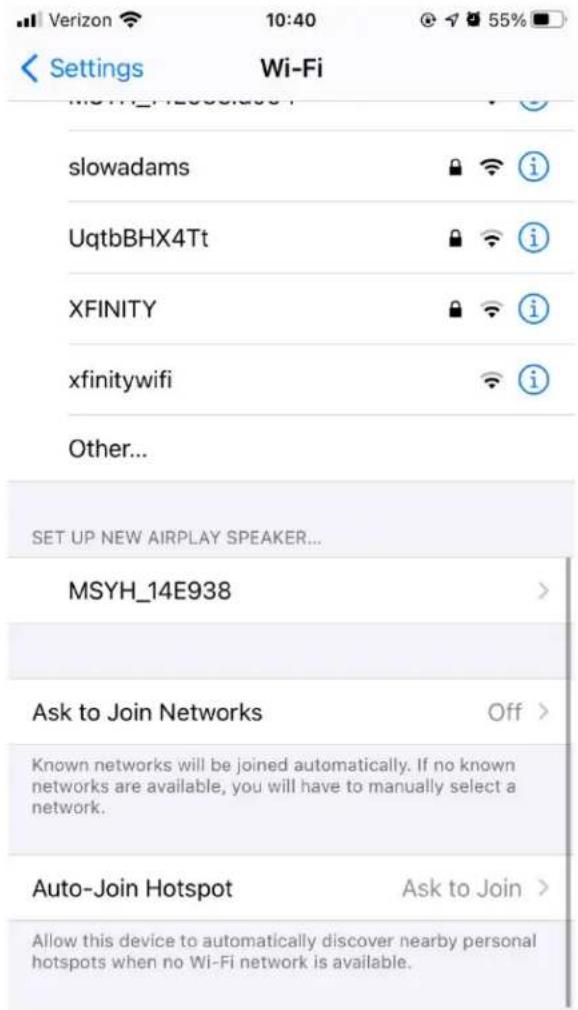
- Renombre su parlante (recomendado) y cree una restrasña (optional).
- Selezione "Next" (siguiente) y espere a que conecte.
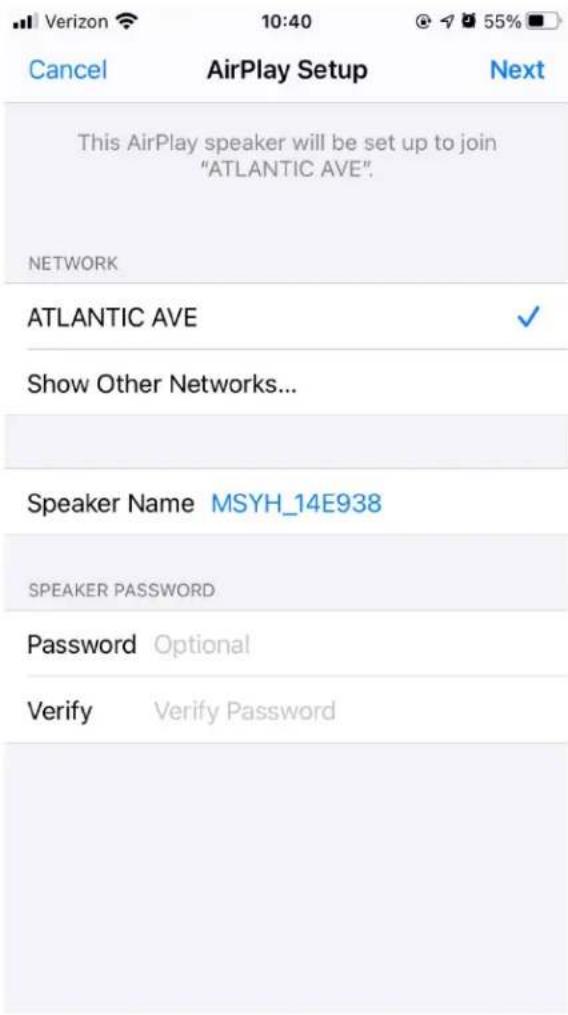
- Espere a la confirmacion de connexion, seleccion "Done"(esto).
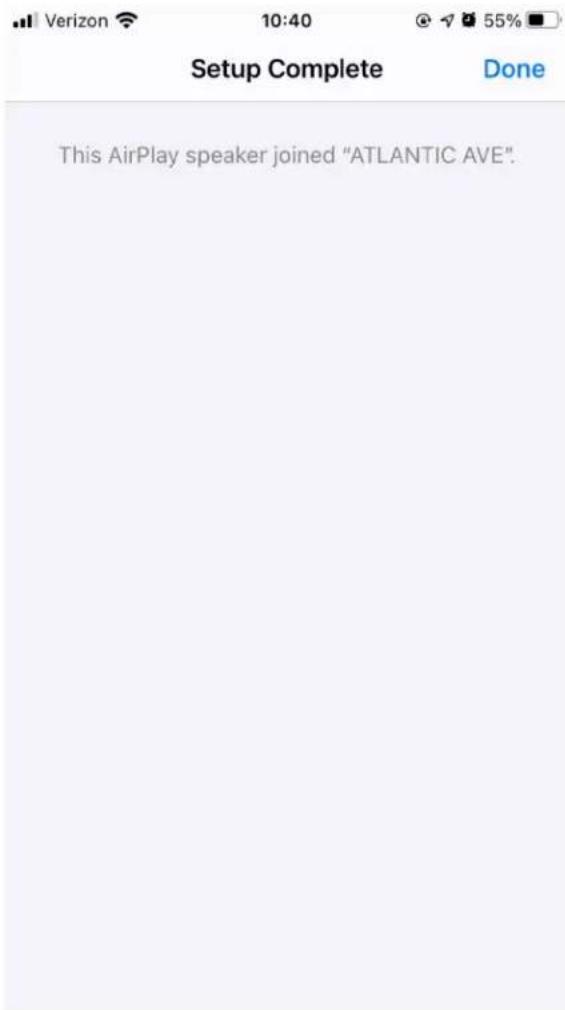
- Su parlante ya está lista para usarse con AirPlay 2. Con AirPlay 2, usted está al control de su audio.
Cómo usar Chromecast built-in™:
- Abrarialquier aplicacionabilitada para Chromecast.
- Selección el botón de CAST (transmisión) en la aplicación.
- SeLECTIONE el Music System Home.
- Presione el botón PLAY (reproducir) en la aplicación.
Por soporte adicional, visite support.google.com/chromecast
Cómo usar AirPlay2:
- Conecte su dispositivo iOS a la misma red que su Music System Home.
- Abra el centro de control de su dispositivo los.
- Mantenga pulsada la tarjeta de audio en el extremo superior derecho, bajo hagaWhile AirPlay.
- SeLECTIONAR SU Music System Home de la lista de dispositivos AirPlay disponibles y comenzar aREENCR.
Por soporte adicional, visite support.apple.com
- Usa tu téléphone, tu tablet o tu computadora como control remoto de Spotify. Para más información, entra a Spotify.com/connect
Agregue una lista de reproduccion de Spotify a sus ajustes preestablecidos: use su control remoto pararegarar una lista de reproduccion a sus ajustes preestablecidos guardados.
Simplemente presione y mantenga presionado el número preestablecido que le gustaria usar y espere la confirmacion en pantalla. Para eliminar el preset, mantenga presionado el botón de preset número en el control remoto.
*El Music System Home nécessará ser configurado en Wifi usingo Airplay 2 o Google Home para que Spotify Connect pueda operar. Spotify Connect puede que requiera una cuenta con suscripción premium.
PERILLA DE CONTROL
Mencion se transmite qualquier fuente de musica a trovés de Wifi, el bisel giratorio hace lo suiviente. Reproducir/Pausa: Para reproducir o pausar música, pulsa brevamente el bisel.
Siguiente Pista: Para ir a lasuma pista de un album o una lista de reproduccion, gira el bisel a la derecha.
Pista Anterior: Para ir a la pista anterior de un album o una lista de reproduccion, gira el bisel a la izquierda.
Perilla de Configuración
Por favor consulta la sección de configuración para un funcionaarto detallado.
Modo Bluetooth
Emparejando
Tu Music System Home pourrait actuar como un altovoz de Bluetooth independiente.
- En tu radio, pulsa brevamente el BOTON DE POWER/SOURCE/VOLUME hasta que la pantalla en el Music System Home diga "Bluetooth" en la esquina superior izquierda.
- Mantenga pulsada la perilla de control en su radio hasta que la pantalla del Music System Home diga "Pairing Enabled" (sincronizacionabilitada) en el centro.
- Ir a la pantalla de configuracion de Bluetooth en su téléphone o tablet.
- Seleccione el dispositivo que teng a un nombre similar a "MSYH_XXXXXX".
- Una vez que la radio mueste "Pairing Success" (sincronizacion exitosa) en la pantalla, usted está sincrionizzato a al radio.
- Puede comenzar a escuchar su música via Bluetooth.
PERILLA DE CONTROL
Mientras se transmiterialquier fuente de musica a través de Bluetooth, el bisel giratorio hace lo suiviente.
Reproducir/Pausa: Para reproducir o pausat música, pulsa brevamente el bisel.
Siguiente Pista: Para ir a lasuma pista de un album o una lista de reproduccion, gira el bisel a la derecha.
Pista Anterior: Para ir a la pista anterior de un album o una lista de reproduccion, gira el bisel a la izquierda.
Habilitar Emparejamento: Para activar el emparejamento, mantén pulsado el bisel hasta que la噎a muestre "Pairing Enabled"
Perilla de Configuración
Por favor consulta la sección de configuración para un funcionaarto detallado.
Modo Auxiliar
Tu Music System Home puede actuar como un altovoz independiente. Simplemente utilizes un cable estéreo de 1/8 para conectar cualquier linea o fuente de nivel de auriculares en la entrada AUX en la parte posterior de tu radio. Puedes controlar el volumen del altovoz usingo el control de volumen en el Music System Home o con el control de volumen de tu fuente de sonido.
Modo FM/AM
PERILLA DE CONTROL
Sintonizacion Manual: Paraaabstar manualmenteauna estacion de mayor freuencia, gira el bisel hacia la derecha.
Sintonización Manual: Paraaabstarmanualmenteauna estacióndemenor freuency,gira el bisel hacla izquierda.
Auto escanear: Para escanear automatistically a una Frequencia mayor, presiona rápidamente dos vezes el bisel.
Añadir una estación a las estaciones preestablecidas: Paraañadir a tus estaciones
preestablecidas una estacion, presiona el bisel una vez. Internacional es possibleañadir ajustes
preestablecidos usingo el control remoto. Simplemente manten pulsado el numero del ajuste
preestablecido que te gustaria usar, y espera por la confirmación en pantalla. Para eliminar un ajuste preestablecido, mantén pulsado el botón del control remoto o presión durante un很长 tiempo el control del bisel.
Perilla de Configuración
Por favor consulta la sección de configuración para un funcionaarto detallado.
Modo DAB/DAB+/DMB
PERILLA DE CONTROL
Sintonizacion Manual: Paraaabstar manualmentea una estacion de mayor freuencia, gira el bisel hacia la derecha.
Sintonizacion Manual: Paraaabstar manualmentea una estacion de menor freuencia, gira el bisel,. hacia la izquierda.
Volver a escanear: Para volver a escanear todas las estaciones DAB, presiona rápidamente dos vezes el bisel.
Añadir una estación a las estaciones preestablecidas: Paraañadir a tus estaciones
preestablecidas guardadas una estacion, presiona el bisel una vez. Una vez añadida,能把
acceder a esta usando el control remoto. Internacional es possibleañadir ajustes preestablecidos usingo
el control remoto. Simplemente mantén pulsado el número del ajuste preestablecido que te
gustaria使用者, y espera por la confirmacion en pantalla. Para eliminar un ajuste preestablecido,
mantn pulsado el boton del control remoto o presiona durante un长大o tiempo el control del bisel.
Perilla de Configuración
Por favor consulta la sección de configuración para un funcionaamento detallado.
SIN SUBTITULOS
Para conectar su Music System Home a un Model SUB para una experiencia de audio 2.1. Al presionar el botón SUB se habilita automatistically una función de corte de graves, que pueda desactivarse por分开ar a partir del menu de configuración.
- Conecte el receptor a la alimentacion mediante el cable USB suministrado a una fuente de alimentacion de 5V (no includa).
- Compruebe que el interruptor del receptor esté en "Rx".
- Enchufe un extremo del adaptor de 3,5 mm incluido en el receptor y el除外 extremo en la entrada de linea de su Model SUB.
- NOTEA: El modelos SUB deben configurarse en el modo de entrada auxiliar.
- Presione brevamente el botón "SUB" en la parte posterior de su Music System Home.
- Presione brevemente el boton del receptor. La luz comenzara a parpadear rapidamente, indicando el modo de emparejamento.
- Una vez conectado, la luz del receptor parpadeará con un pulso intermitente.
El volumen de su Model Sub deben configurarse independiente del Music System Home. Si el receptor o el Music System Home está apagados, el proceso de emparejamento debe repetirse. Tenga en cuenta: El BT Sub Receiver está empaquetado con el Model SUB.
Configuración
Note: Todas estas functions estan disponibles a工程技术 del control remoto usinga la option en el control remoto también.
AjustedelReloj
Ajuste de Tiempo Manual: Presiona el botón de Settings/Select, luego giralo hasta que ""Ajuste de Tiempo Manual"" aparezca en la pantalla.
Presiona el botón de Settings/Select. Seleección la hora girando el botón de Settings/Select y presiónalo para confirmar. Haz este de nuevo para SELECT el minuto, meridiano, día, mes y año. Para confirmar, selección SI, luego presiona el botón de Settings/Select."
Habilitación Automática de Tiempo: Para permitir que su Music System Home actualice la hora via Wifi, FM o DAB, selección "Enable". SELECT "Disable" requireirá que fjes la hora manualmente.
Despertador
Presiona el botón de Settings/Select, luego giralo hasta que "Alarm Set" aparezca en la pantalla. Presiona el botón Settings/Select. Secciona la hora girando el botón de Settings/Select y pulsalo para confirmar. Haz este de nuevo para SELECT el minuto, y si querres que la alarma está activa. Para confirmar, selecciona SI bajo pulsa el botón Settings/Select.
Establecer Hora de Dormir
Presiona el botón de Settings/Select, bajo giralo hasta que "Sleep Time Set" aparezca en la pantalla. Presiona el botón Settings/Select. Seleección la hora girando el botón de Settings/Select y pulsalo para confirmar. Haz este de nuevo para SELECT el minuto. Para confirmar, selecciona SL bajo pulsa el botón Settings/Select.
Ajuste de Red (para sistemas Ethernet)
Esto es uso para conectar tu Music System Home a una conexión ethernet. Pulsa el botón Settings/Select, cuando giralo hasta que Ajuste de Red aparezca en la pantalla. Pulsa el botón Settings/Select. Gira el botón de Settings/Select a "Ethernet" si se usa el puerto de Ethernet con cable en la parte posterior del Music System Home. Si estas utilizando Wifi, asegúrate de que este está ajustado en Wifi. No se pueda usar también al mesmo tiempo.
Fuerza de Escaneo FM
En el Modelo FM, pulsa el botón de Settings/Select, luego giralo hasta que "FM Scan Strength" aparezca en la pantalla. Seleección la fuerza de escaneo deseada girando el botón de Settings/Select, luego pulsa el botón de Settings/Select para confirmar.
Paso de Sintonía FM
En el Modelo FM, pulsa el botón de Settings/Select, luego giralo hasta que "FM Tuning Step" aparezca en la pantalla. Pulsa el botón de Settings/Select. Seleección el paso de sintonía deseado para tu region girando el botón de Settings/Select, luego presiónalo para confirmar.
Datas RDS
En el Modelo FM, pulsa el botón de Settings/Select, bajo giralo hasta que "RDS Data" aparezca en la pantalla. Pulsa el botón de Settings/Select. Seleección un ajuste girando el botón de Settings/Select, bajo presiónalo para confirmar.
Fuerza de Escaneo AM
En el Modelo AM, pulsa el botón de Settings/Select, luego giralo hasta que "AM Scan Strength" aparezca en la pantalla. Pulsa el botón de Settings/Select. Seleección la fuerza de escaneo deseada girando el botón de Settings/Select, luego presiónalo para confirmar.
Paso de Sintonía AM
En el Modelo AM, pulsa el botón de Settings/Select, luego giralo hasta que "AM Tuning Steps" aparezca en la pantalla. Pulsa el botón de Settings/Select. Seleección el paso de sintonía deseado para tu region girando el botón de Settings/Select, luego presiónalo para confirmar.
Version de Firmware
Pulsa el botón de Settings/Select, luego giralo hasta que "Version FW" aparezca en la pantalla. Pulsa el botón de Settings/Select para visualizar la version de firmware actual.
Configuración de Contraste de Pantalla
Pulsa el botón de Settings/Select, bajo giralo hasta que "Contrast" aparezca en la pantalla. Pulsa el botón de Settings/Select. Gira el botón Settings/Select hastaearsiguiel Contraste desrado, bajo presiona el botón Settings/Select.
Restaurant de Fabrica
Al Restuarar de Fabrica todas las caracteristicas de Music System Home se restuaran a su configuracion predeterminada. Pulsa el boton de Settings/Select, bajo giralo hasta que "Factory Reset" aparezca en la pantalla. Presiona el boton de Settings/Select. Gira el boton hasta que la confirmacion aparezca, bajo presionalo.
Apagado Automática
Esto permite que tu Music System Home se apague a si mesmo si ha estado inactivo durante un periodo de tiempo. Presiona el botón de Settings/Select, cuando giraldo para que "Auto Power Off" aparezca en la pantalla. Presiona el botón. Gira el botón de Settings/Select hasta que la confirmación aparezca, cuando presionado. "Enable" estácería que el modelo se apague antes de estar inactivo durante un periodo de tiempo. "Disable" apagará esta función y tu unidad se mantendra siempre encendida hasta que tú la apagueesmanualmente.
Corte de Graves
Esto te permittedecircirenelnveldefrecuenciasdegravesemitidasdesedutMusicSystemHome. Presiona el boton de Settings/Select,uego giralohastaque"Bass Cut"aparezca enla pantalla. Presiona el boton de Settings/Select.Gira el boton hasta que SI aparezca para poder reducir los graves,NO si quires queel bajo permanezca como sepretendia el ecualizador original.Esta。,opacionesamotamicallyhabilitaducando seutilizaSUBOUT.
Información de Wifi
Selección this para ver información del Wifi sobre tu unidad, como la version de Wifi y su direccion IP.
Información de Bluetooth
Selección esta para ver la información de firmware del Bluetooth de tuupon.
Otra Información
Actualizaciones de Firmware
Tu Music System Home tendráactualizaciones de software periodicas alrededor de cada 4 meses (y también posiblemente la prima vez que Utilities el producto). El altovo se actualizará automatistically a si mismo cuando está connectado al internet. jNo necessities hacer nada!
Cuido
Se recomienda utiliser un paño seco para limpiar la parte posterior y el armario de madera de tu Music System Home. Se pueda usar un rodillo de pelusa para limpiar la tela de la parte delantera. No lo expongas al agua.
Garantía limitada
Tivoli Audio fabrica sus produits con estandares muy alto y estasos seguros de que nuestros produits configuraran bien. En consecuencia, garantizamos nuestros produits contra defectos de fabricacion en materiales y mano deoba al propietario original, por un periodo de un año en los Estados Unidos y dos años en la Unión Europea a partir de la Fecha original de compra. Para los Países donde los关键时刻 de garantía minimums estan determinados por ley, el periodo de garantía es el periodo legalrequireido.En todas lasdemásubicaciones,elplazo de garantíaesdeun año.
Esta garantía no se extiende a los daños causados por una instalación incorrecta, equipos auxiliares defectuosos, modificaciones, reparaciones no autorizadas, daños o perdidas durante el envío, abuso, accidentes, uso con voltaje / corriente inadequados, rayos u otros casos fortuitos, desgaste normal, uso comercial utilisé o comprar a distribuidores no autorizados. Es posible que se requiera un comprobante de compras como prueba de que launidad se compró a un distribuidor autorizzato bajo el periodo de garantía para el service de garantía. En caso de que seanecessary repararlo, NO devuelva el producto sin antes ponerse en contacto con su distribuidor o con Tivoli Audio.
Esta garantía no es transferible. Tivoli Audio no pagará la perdida de tiempo, las molestias, la perdida de uso del producto o los días causados por este producto.
Esta garantía le otorga derechos legalespecíficos y también pueda tenerthers droits que varian de un estado a other. Algunos Estados no permiten limitaciones en las garantias implicadas o la exclusion de daños consequentes, por lo tanto, estas restricciones peuvent no aplicarse en su caso.
Para Obtener más información sobre la garantía, visitenos en www.tivoliaudio.com Para Obtener información sobre la garantía europea, visita www.tivoliaudio.eu