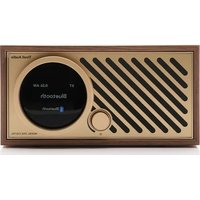
Music System Home Gen 2 - Radio TIVOLI AUDIO - Gratis bruksanvisning og manual
Finn enhetens veiledning gratis Music System Home Gen 2 TIVOLI AUDIO i PDF-format.



Brukerspørsmål om Music System Home Gen 2 TIVOLI AUDIO
0 spørsmål om dette apparatet. Svar på dem du kjenner, eller still ditt eget.
Still et nytt spørsmål om dette apparatet
Last ned instruksjonene for din Radio i PDF-format gratis! Finn veiledningen din Music System Home Gen 2 - TIVOLI AUDIO og ta den elektroniske enheten tilbake i hendene. På denne siden er alle dokumenter som er nødvendige for bruken av enheten din publisert. Music System Home Gen 2 av merket TIVOLI AUDIO.
BRUKSANVISNING Music System Home Gen 2 TIVOLI AUDIO
Takk for at du valgte Tivoli Audio!
Music System Home - Generasjon 2
Wi-Fi / DAB + / AM / FM / Bluetooth® Alt-i-ett-system
Music System Home Generation 2 kombinerer vintage-design, lyd med høy ytelse og moderne teknofologi, og støtter enrekke streamingtjenester ved hjelp av Airplay 2 og Google Chromecast. Lydtelsen og det dynamiske området skaper rom som fyller rommet og er en perfekt følgesvenn til underholdningssystemet ditt på enrekke mær Å koble til TV-en din. Utforelsen av smart hjemmelyd og design, Music System Home vil koble deg til musikken og lydinnholdet du elsker.
Ta deg tid til ä lese dette brukerhandboken og sikkerhetsinstruktene. Hvis du har spørsmål, ikke nøl med ä kontakte forhandleren eller Tivoli Audio.
(1) Ekstern strømforsyning og tilhorende ledning
(1) FM / DAB teleskopisk antennae
(1) AM-antenne
(4) Avtakbare foter
Ta kontakt med forhandleren aller Tivoli Audio hvis noen av disse elementene mangler.
Veiledning til Funksjoner
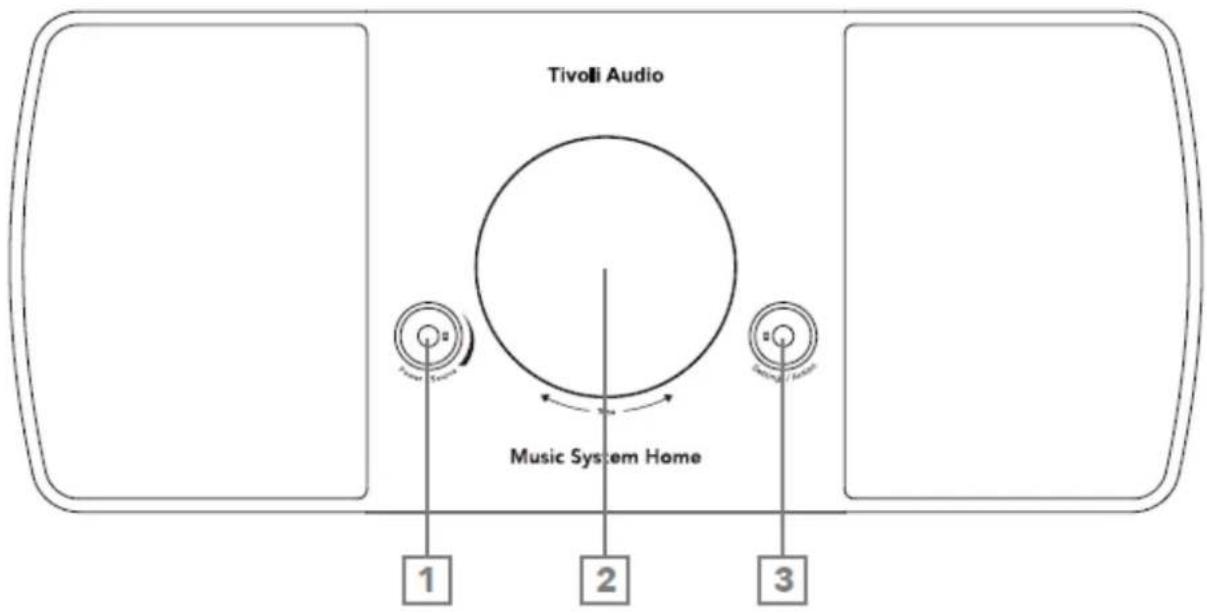
Frontpanel
- POWER / SOURCE / VOLUME KNOB: Trykk og hold for á slå encheten på erler av. Kort trykk for ábla mellom WiFi, FM, DAB (hvis tilgjengelig), Bluetooth og tilleggsutstyr. Roter mot hýre for áøke volumet, roter til venstre for á redusere volumet.
2. BEZEL CONTROL
IFM / AM / DAB-modus: Drei til venstre for a stille ned. Sving til høyre for a stille inn. Trykk kort for a legge til en stasjon til forhåndsinnstillingene. Dobbelttrykk for a laste DAB-stasjonslisten pa nytt eller gå til;neste FM / AM-stasjon.
I Bluetooth-modus: Sving til venstre for a gà til forrige spor. Sving til hýre for a gà til neste spor. Kort trykk for a spille / pause. Trykk og hold nede for a gà til Bluetooth-paringsmodus.
I WiFi Streaming-modus: Sving til venstre for a gà til forrige spor. Sving til hýre for a gà til neste spor. Kort trykk for a spille / pause.
- INNSTILLINGER / HANDLINGSKNAPP: Innstillingsmenyen lar deg bruke tilleggsfunksjoner, for eksempel deninnebygde dvaletidsuret, alarmen og lysstyrkekontrollen. Se delen "Innstlinger" i donne handboken for mer informasjon.
Bakpanel
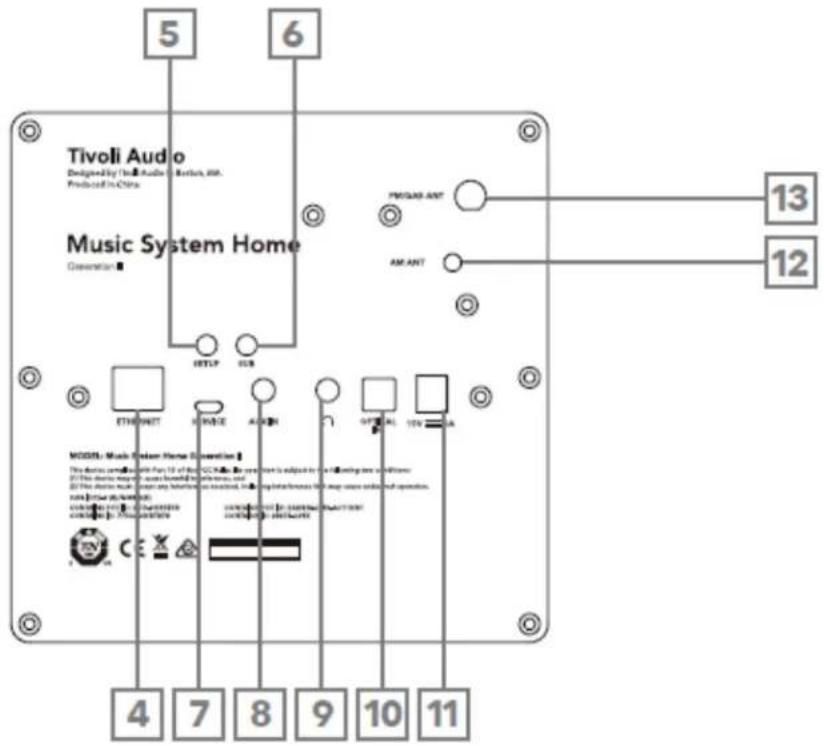
- ETHERNET: Valgfri tinkobling for Music System Home for á koble til hjemmenettverket ditt via ethernet-kabel i stedet for WiFi.
- OPPSETT: Trykk for a aktivere at høytaleren din kan kobles til hjemmenettverket.
- SUB: Trykk for á koble til en Bluetooth-aktiviert Model Sub. Se delen "Sub Out" i handboken for mer informasjon.
- TJENESTE: Serviceport. Bare for bruk av et autorisert Tivoli-servicesenter.
- AUX IN: Koble til lyd direkte for en frittstående opplevelse.
- HEADPHONE OUT: Koble et hodesett (ikke inkludert) til davon variable stereoutgangen for privat lyting.
- OPTISK INN: Plugg inn lyd direkte for en frittstaende opplevelse. Perfekt for A / V-mottakere og TV-er.
- DC-strøm: Koble til den medfølgende Tivoli Audio-strømadapteren for Å drive Music System Home.
- AM-antenne: Sett den medfolgende AM-antennen inn i denen 3,5 mm kontakten.
- FM / DAB-antenne: Tilkobling for forhandsinstallert FM / DAB-antenne.
Fjernkontroll
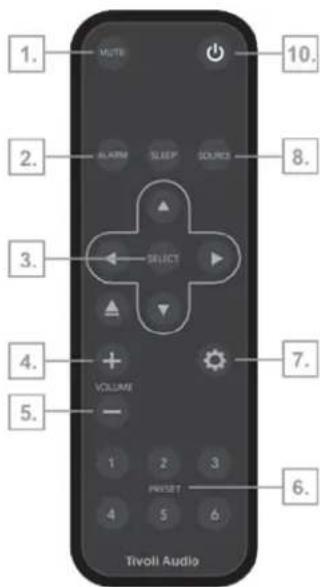
- MUTE: Demper radioen.
- ALARM: Trykk for a stille inn radioalarmen.
- NAVIGASJONSPILER/VELG: Bruk pilene til Å navigere mellom alternativene på skjermen og bekreft alternativene med VELGknappen.
- VOLUM OPP: Trykk for Å heve volumet.
- VOLUM NED: Trykk for a senke volumet.
- PRESET-KNAPPER: Trykk for a hente frem en lagret radiostasjon, holdinne for a lagre en ny radiostasjon.
- INNSTILLINGER: Trykk for a gä inn i hele innstillingsmenyen.
- SOURCE: Trykk for ande radiokilden.
- SLEEP: Trykk for a stille inn innsovningstimeren.
- POWER: Trykk for a sla radioen pa og av.
WiFi-modus
- Sla paenheten ved a trykke kort pa av/pa-knappen.
- Trykk kort på strømbryteren på radioen til skjermen på Music System Home sier "WiFi". Vent til skjermen på,enheten viser"WiFi Setup Enabled"
- Installer Google Home-appen ved à lastingned Google Home-appen pa din Chromecast-aktiverte smarttelefon / nettbrett.
- Sorg for á koble smarttelefonen / nettbrettet til det samme nettverket som du har tenkt á bruke til á konfigurere Music System Home med Chromecast built-in™.
- Åpne Google Home-appen ved Å trykke på appikonet på smarttelefonen / nettbrettet.
-
Trykk pa Kom i gang eller "+" -tegneti hjornet.
-
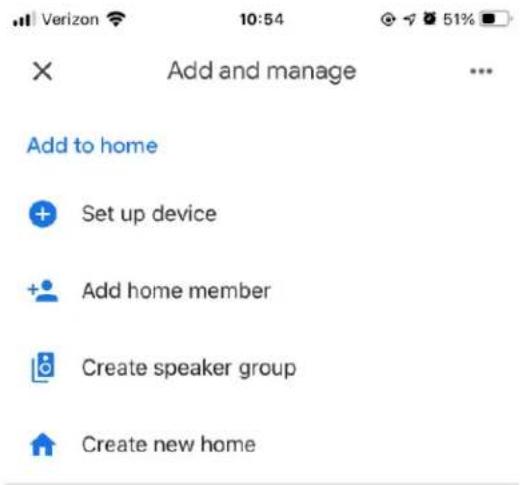
Trykk på "Konfigureren enthet".
Add services
Videos
Music
Radio
Live TV
Nest Aware
- Trykk pa "Konfigurer nye enheter i hjemmet".

Set up
-
Hvis du ikke allerede har gjort det, kan du slå på Telefonens Bluetooth-tilkobling. Dette gjør at WiFi-informasjonen din kan sendes pälitetig til høytaleren.
-
Du bør se "Tivoli Audio Music System Home" funnet på skjermen. Trykk på "Ja".

Nearby devices
- Velg "Ja" nár du hører lyden fra høytaleren.

-
Navngi encheten din hva du vil giden navn, og velg "Neste".
-
Velg WiFi-nettverket du vil at høytaleren din skal��e pɑ, og velg "Neste".

Connect to Wi-Fi
- Vent mens Music System Home kobles til WiFi-nettverket, til du kort ser "Connected" på enhetens skjerm, damit "Connected" på Music System Home-skjermen, etterfulgt av et skjermbilde som viser dette.

Connected

- Hvis du vil koble Google-kontoen din til Music System Home, kan du velge Å gjore det på这部分 skjermen.
- Etter Å ha lest ansvarsfriskivelsene om Google Assistant, velg "Neste".
- Hvis du ønsker á koble til musiktjenester, kan du gjore det på dette skjermbildet. Hvis ikke, velg "Ikke nå".
- Ditt musiksystemhjem er klart til a spille musikk! Trykk pa "Neste", og deretter "Fortsett".
- Sla pa encheten ved a trykke kort pa av / pa-knappen.
- Trykk kort på strømbryteren på radioen til skjermen på Music System Home sier "WiFi". Vent til skjermen på encheten viser "WiFi Setup Enabled".
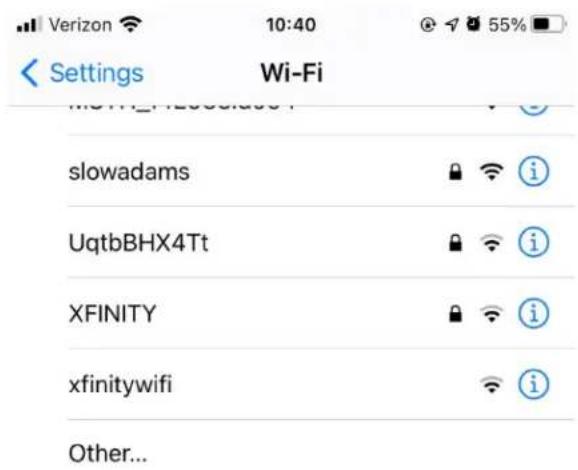
- Gå til WiFi-innstillinger på iOS-enheten din. Sørg for á koble iOS-enheten din til nettverket du har tenkt á bruke Music System Home.
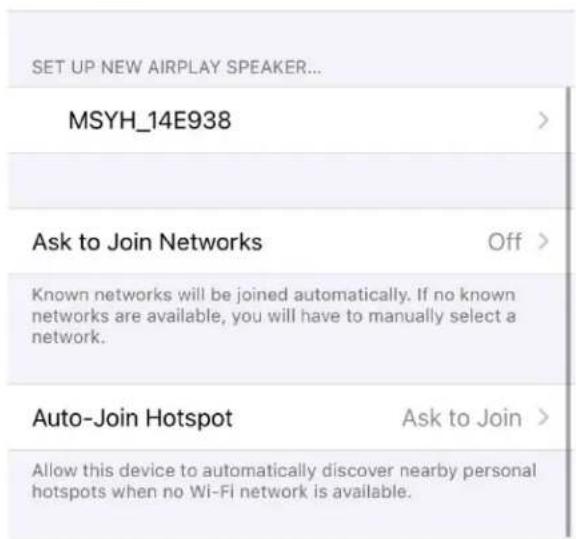
- Blaned til "Sett opp ny AirPlay-hoyttaler...", og velg "MSYH_XXXXXX".
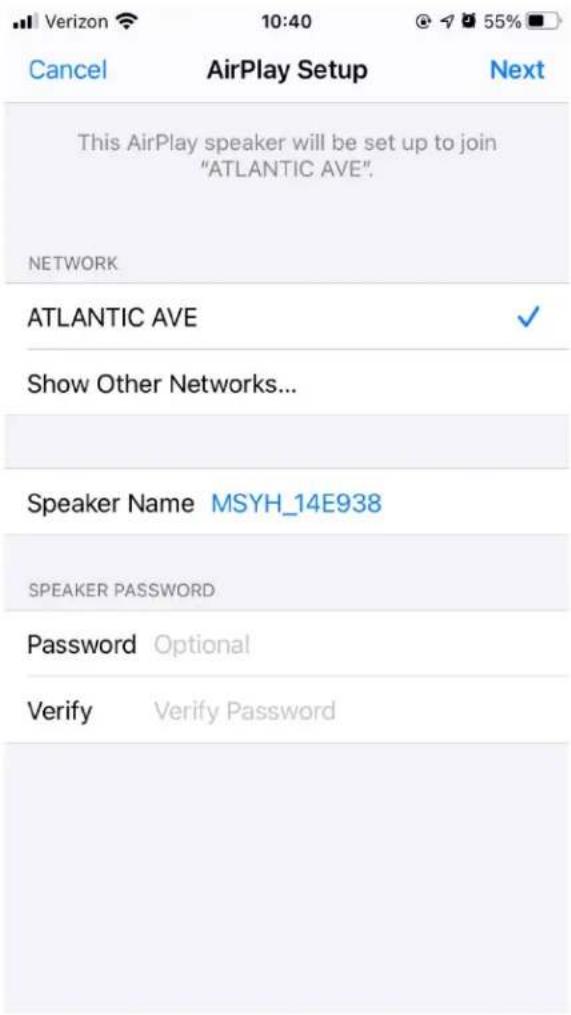
- Gi nytt navn til høytaleren (anbefalt), og opprett et passord (valgfritt).
- Velg "Neste" og vent på tilkoblingen.
- Vent pà tilkoblingsbekreftelsen, velg "Ferdig".
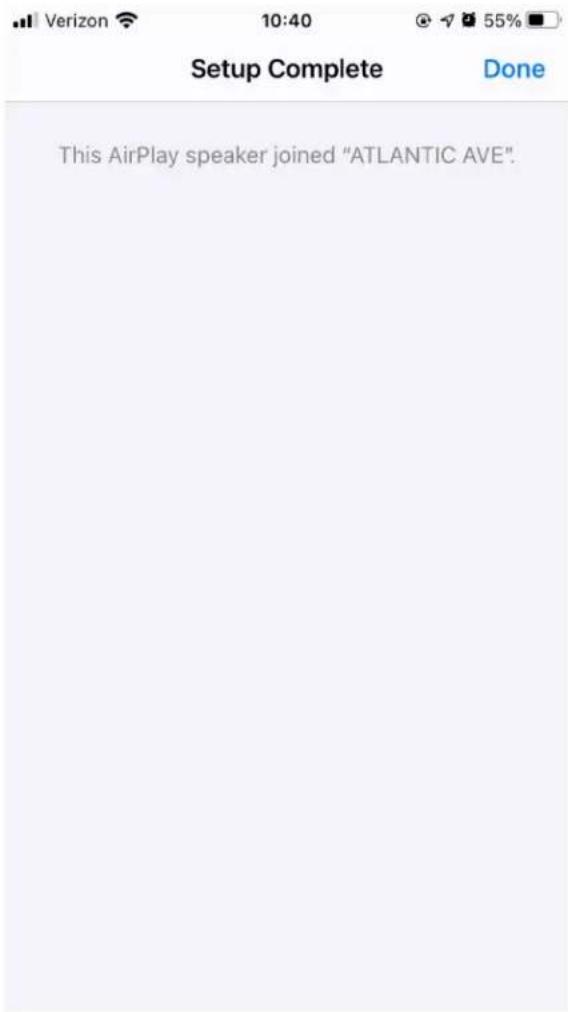
- Høytaleren din er nå klart til bruk med AirPlay 2. Med AirPlay 2 har du kontroll over lyden.
Slik bruker du Chromecast built-in™:
- Åpne en hvilken som helst Chromecast-aktivert app.
- Velg CAST-knappen i appen.
- Velg Music System Home.
- Trykk paa PLAY-knappen i appen.
For ytterligere stotte, besok support.google.com/chromecast
Slik bruker du AirPlay2:
- Koble iOS-enheten til samme nettverk som Music System Home.
- Åpne kontrollsenteret på iOS-enheten.
- Trykk og hold lydkortet overst til høyre, og trykk deretter på AirPlay-logoen.
- Velg Music System Home fra listen over tilgengelige AirPlay-enheter, og begynn Å spille.
For ytterligere stotte, besok support.apple.com
SlikBruker du Spotify Connect:
Legg til en Spotify-spillelste i forhandsinnstillingene: Bruk fjernkontrollen til a legge til en spillelste til de lagrede forhandsinnstillingene. Bare trykk og hold pa forhandsinnstillingen du vil bruke, og vent pa bekreftelsen pa skjermen. For a slette forhandsinnstillingen, hold nede forhandsinnstillingsknappen pa fjernkontrollen.
- Model One Digital på settes opp på WiFi ved hjelp av Airplay 2 eller Google Home for at Spotify-tilkobling skal fungere. Spotify connect kan kreve en premium abonnementskonto.
Bezel Control
Mens du streamer hvilken som helst musikkilde over WiFi, gjør Bezel-hjulet følgende
Spill av / pause: For Å spille eller pause musikk, trykk kort på rammen.
Neste spur: Drei rammen mot hore for a gtil neste spur i et album ell eren spelileliste.
Gà til innstillingsdelen for detailjert bruk.
Bluetooth-modus
Paring
Music System Home kan fungere som en frittstaende Bluetooth-hoyttaler.
- På radioen trykker du kort på POWER / SOURCE / VOLUME KNAPPEN til skjermen på Music System Home sier "Bluetooth" i øvre venstre hjørne.
- Pá radioen din trykker du pá og holder nede BEZEL til skjermen pá Music System Home sier "Pairing Enabled" i midten.
- Gà til skjermbildet Bluetooth-innstillinger på Telefonen eller nettbrettet.
- Velg encheten som har et navn som ligner "MSYH_XXXXX".
- Nár radioen viser "Pairing Success" på skjermen, er du paret med radioen.
- Du kan begynne Å spille av musikken din via Bluetooth.
Bezel Control
Mens du streamer hvilken som helst musikkilde via Bluetooth, gjør Bezel-hjulet følgende:
Spill av / pause: For ø spille ell er pause musikk, trykk kort pa rammen.
Neste spor: Drei rammen mot hýre for a gà til;neste spor i et album aller en spillelistiè.
AktiverSAMmenkobling:Foraaktivere sammenkobling,trykk og holdparrammentilskjermen viser"Paringaktivert".
Innstillingsknott
Gà til innstillingsdelen for detailjert bruk.
Hjelpemodus
Music System Home kan brukes som en frittstaende høyttaler. Bare bruk en 1/8 "stereokabel for a feste hvilken som helst linje eller hodetelefonivåkilde til AUX-inngangen på baksiden av radioen. Du kan kontrollere volumet på høyttaleren ved hjelp av volumkontrollen på Music System Home eller med volumkontrollen til lydkilden.
FM / AM-modus
Bezel Control
Manuell innstilling: For a stille inn manuelt til en stasjon med hoyere frekvens, roter du rammen mot hoyre.
Manuell innstilling: For a stille inn manuelt til en lavere frekvensstasjon, roter du rammen mot venstre.
Autoscan Up: For Å autoscan til en høyere frekvens, trykk raskt på rammen.
Legge til en stasjon til de forhåndsinnstilte stasjonene: Hvis du vil legge til en stasjon til de lagrede forhåndsinnstilte stasjonene, trykker du på rammen en gang. Det er øgså mulig Å legge til forhåndsinnstillinger ved hjelp av fjernkontrollen. Bare hold nummerinnstillingen du vil bruke, og
vent på bekreftelse på skjermen. Forå slette forhåndsinnstillingen, holdinne knappen på fjernkontrollen eller trykk lenge på rammekontrollen.
Innstillingsknott
Gà til innstillingsdelen for detaljert bruk.
DAB / DAB + / DMB-modus
Bezel Control
Manuell innstilling: For a stille inn manuelt til en stasjon med hoyere frekvens, roter du rammen mot hoyre.
Manuell innstilling: For a stille inn manuelt til en lavere frekvensstasjon, roter du rammen mot venstre.
Skanning på nytt: Hvis du vil skanne på nytt for alle DAB-stasjoner, trykker du raskt på rammen. Legge til en stasjon til de forhåndsinnstilte stasjonene: Hvis du vil legge til en stasjon til de lagrede forhåndsinnstilte stasjonene, trykker du på rammen en gang. Når du er lagt til, kan du få tilgang til den ved hjelp av fjernkontrollen. Det er ögså mulig Å legge til forhåndsinnstillinger ved hjelp av fjernkontrollen. Bare hold nummerforhåndsinnstillingen du vil bruke, og vent på bekreftelse på skjermen. Forå slette forhåndsinnstillingen, holdinne knappen på fjernkontrollen eller trykk lenge på rammekontrollen.
Innstillingsknott
Gà til innstillingsdelen for detaljert bruk.
SUB UT
For Å koble Music System Home til en Model SUB for en 2.1 lydopplevelse. Ved Å trykke på SUBknappen aktiveres en basskuttfunksjön automatisk, som kan deaktiveres seperat viainnstillingsmenyen.
- Koble mottakeren til strøm ved hjelp av den medfølgende USB-kabelen til en 5V strømforsyning (ikke inkludert).
- Kontroller at bryteren på mottakeren er satt til "Rx".
- Koble den ene enden av den medfolgende 3,5mm adapteren til mottakeren, den andre enden i linjeinngangen pa Model SUB.
- MERKNAD: Model SUB mä vare satt til hjelpemodus.
- Trykk kort på "SUB" -knappen på baksiden av Music System Home.
- Trykk kort på knappen på mottakeren. Lyset begyinner Å blinke raskt, noe som indikerer paringsmodus.
- Nár den er koblet til, vil lyset på mottakeren blinke i en intermitterende puls.
Volumet til Model SUB må stilles uavhengig av Music System Home. Hvis enten mottakeren eller Music System Home er slätt av, må paringsprossessen gjentes.
Merk: BT-mottakeren er pakket med Model SUB.
Innstlinger
Merk: Alleppe funksjonene er tilgengelige via fjernkontrollen ved a bruke pafjernkontrollen ogsa.
Clock Set
Manuell tidsinnstilling: Trykk på Innstillinger / handlingsknappen, og vri den til "Manual Time Set" vises på skjermen.
Trykk på Innstillinger / Velg-knappen. Velg timen ved Å vri på Innstillinger / Velg-knappen og trykk på den for Å bekrefte. Gjør dette igjen for Å velge minutt, meridian, dag, maned og År. For Å bekrefte, velg YES og trykk deretter på Innstillinger / Select-knappen.
Auto Time Enable (Automatism aktivering av tid): Hvis du vil la Music System Home kan oppdatere tiden via WiFi, FM aller DAB, ma du stille den til "Enable". Hvis du velger "Deaktiver", ma du stille inn tiden manuelt.
Alarmsett
Trykk på innstillingene / velgknappen, og vri den til "Alarm Set" vises på skjermen. Trykk på Innstillinger / Velg-knappen. Velg timen ved Å vri på Innstillinger / Velg-knappen og trykk på den for ä bekrefte. Gjör dette igjen for ä velge minutt, og om du vil at alarmen skal ære aktiv. For ä bekrefte, velg YES og trykk deretter på Innstillinger / Select-knappen.
Sleep Time Set
Trykk innstillingene / velgknappen, og vri den til "Sleep Time Set" vises på skjermen. Trykk på Innstillinger / Velg-knappen. Velg timen ved ä vri på Innstillinger / Velg-knappen og trykk på den for ä bekrefte. Gjör dette igjen for ä velge minutt. For ä bekrefte, velg YES og trykk deretter på Innstillinger / Select-knappen.
Nettverkssett (for Ethernet-brukere)
Denne brukes til Å koble Music System Home til en Ethernet-tilkobling. Trykk på Innstillinger / Velgknappen, og vri den til Network Set vises på skjermen. Trykk på Innstillinger / Velg-knappen. Drei innstillingene / velgeknappen til "Ethernet" hvis du bruker den kablede Ethernet-porten på baksiden av Music System Home. Hvis du bruker WiFi, på sorge for at dette er satt til WiFi. Begge kan ikke brukes samtidig.
FM-skannestyrke
I FM-modus, trykk innstillingene / velgknappen, og vri den til "FM Scan Strength" vises på skjermen. Trykk på Innstlinger / Velg-knappen. Velg ønsket skannestyrke ved øvri på Innstlinger / Velgknappen, og trykk deretter på Innstlinger / Velg-knappen for øbekrefte.
FM-innstillingstrinn
IFM-modus, trykk på Innstillinger / velg-knappen, og vri den til "FM Tuning Step" vises på skjermen. Trykk på Innstillinger / Velg-knappen. Velg ønsket innstillingstrinn for din region ved Å vri på Innstillinger / Velg-knappen, og trykk deretter på Innstillinger / Velg-knappen for Å bekrefte.
RDS-data
I FM-modus, trykk på Innstillinger / velg-knappen, og vri den til "RDS Data" vises på skjermen. Trykk på Innstillinger / Velg-knappen. Velg en innstilling ved ä vri på Innstillinger / Velg-knappen, og trykk deretter på Innstillinger / Velg-knappen for ä bekrefte.
AM-skannestyrke
I AM-modus, trykk på Innstillinger / velg-knappen, og vri den til "AM Scan Strength" vises på skjermen. Trykk på Innstillinger / Velg-knappen. Velg ønsket skannestyrke ved ø vri på Innstillinger / Velg-knappen, og trykk deretter på Innstillinger / Velg-knappen for ø bekrefte.
AM Tuning Step
I AM-modus, trykk innstillingene / velg-knappen, og vri den til "AM Tuning Step" vises på skjermen. Trykk på Innstlinger / Velg-knappen. Velg ønsket innstillingstrinn for din region ved ø vri på Innstlinger / Velg-knappen, og trykk deretter på Innstlinger / Velg-knappen for ø bekrefte.
Fastvareversjon
Trykk på innstillingene / velgknappen, og vri den til "FW Version" vises på skjermen. Trykk på Innstillinger / Velg-knappen for Å se gjeldende firmwareversionsjon.
Skjermkontrastinnstillinger
Trykk på Innstillinger / Velg-knappen, og vri den til "Kontrast" vises på skjermen. Trykk på Innstillinger / Velg-knappen. Drei Innstillinger / Velg-knappen til ønsket kontrast oppnas, og trykk deretter på Innstillinger / Velg-knappen.
Fabrikinnstilling
En tilbakestilling av fabrikken vil gjenopprette alle funksjonene på Music System Home til standardinnstillingene. Trykk på innstillingene / velgknappen, og vri den til "Factory Reset" vises på skjermen. Trykk på Innstlinger / Velg-knappen. Drei Innstlinger / Velg-knappen til bekreftelsen vises, og trykk deretter på Innstlinger / Velg-knappen.
Automatisk slà av
Dette gjør at Music System Home kan slå seg av hvis det er inaktiv i enperiode. Trykk på Innstlinger / Velg-knappen, og vri den til "Auto Power Off" vises på skjermen. Trykk på Innstlinger / Velgknappen. Drei Innstlinger / Velg-knappen til bekreftelsen vises, og trykk deretter på Innstlinger /
Velg-knappen. "Enable" vil sette modellen til Å slå seg av etter at den er inaktiv i enperiode. "Deaktiver" vil slå av deutsche funksjonen, og,enheten vil alltid vare pát du slár den av manuelt.
Bass Cut
Dette lar deg senke nivaet av bassfrekvenser som sendes fra Music System Home. Trykk på Innstillinger / Velg-knappen, og vri den til "Bass Cut" vises på skjermen. Trykk på Innstillinger / Velg-knappen. Drei innstillingene / velgeknappen til YES vises forå senke bassen, NEI hvis du vil at bassen skal forbli sik den opprinnelige EQ var ment. Dette alternativet aktiveres automatiskningar. Bruker SUB OUT.
WiFi Info
Velgrette for a se WiFi-informasjon om enheten din, for eksempel WiFi-versjonen og dens IP-adresse.
Bluetooth Info
Velg dette for Å vise Bluetooth-firmwareinformasjonen til encheten.
Annen informasjon
Fastvareoppateringer
Music System Home vil ha periodiske programvareoppateringer hver 4. maned (og ogsa muligens nár du Först bruker produktet). Høytaleren oppaterer seg selv automatisk nár den er koblet til WiFi. Ingen grunn til Å gjore=no!
Omsorg
Det anbefales en tocr klut for a rengjore baksiden og trekabinettet pa Music System Home. En Iofrulle kan brukes til a rengjore stoffet foran. Ikke utsett for vann.
Begrenset Garanti
Denne garantien omfatter不解 skader forarsaket av feil installasjon, feil tilleggsutstyr, modifikasjoner, u autorisert reparasjon, forsendelsesskade ell tap, misbruk, ulykker, bruk pa feil spentning / strom, lyn erler andre handlinger fra Gud, normal slitasje, kommersiell bruk bruk ell kjop fra u autoriserte forhandlere. Kjopsbevis som bevis p at enheten ble kjopt fra en autorisert forhandler innen
garantiperioden kan vare ndvendig for garantiservice. Hvis service er ndvendig, ma du IKKE returnere produkt uten a forst kontakte forhandleren aller Tivoli Audio.
Denne garantien gir deg spesifikke juridiskerettigheter, og du kan och ha andrerettigheter som varierer fra stat til stat. Enkelte stater tillater ikke begrensninger på underforståtte garantier ullukkelse av følgeskader, og derfor gjelderppe restriksjonene kanskje ikke for deg.
For mer informasjon om garanti, besok oss pa www.tivoliaudio.com For europeisk garantiinformasjon, besok www.tivoliaudio.eu