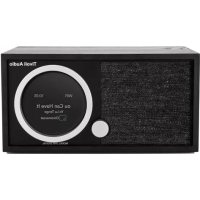
Model One Digital Generation 2 - Radio TIVOLI AUDIO - Gratis bruksanvisning og manual
Finn enhetens veiledning gratis Model One Digital Generation 2 TIVOLI AUDIO i PDF-format.


| Produkttype | Wi-Fi / DAB+ / FM / Bluetooth-radio |
| Merke | Tivoli Audio |
| Modell | Model One Digital Generation 2 |
| Strømforsyning | Ekstern strømadapter følger med (DC) |
| Tilkoblingsmuligheter | Wi-Fi, Bluetooth, AirPlay 2, Chromecast built-in, Spotify Connect, Aux-inngang (3,5 mm) |
| Radiomottak | FM, DAB+ (etter land), Wi-Fi (internettstrømming) |
| Hovedfunksjoner | Vekkerklokke, sovetimer, klokkestilling, forhåndsinnstillinger for stasjoner (fjernkontroll og ratt), automatisk fastvareoppdatering via Wi-Fi |
| Fjernkontroll | Ja, inkludert |
| Vedlikehold og rengjøring | Tørr klut for trehus, klebende børste for frontstoff. Ikke utsett for vann. |
| Sikkerhet | I samsvar med ICES-003 (B) / NMB-003 (B); RF-eksponering: minimum 20 cm avstand fra kroppen |
| Reservedeler og reparerbarhet | Serviceport for autoriserte verksteder; ikke åpne selv |
| Garanti | 2 år i EU, 1 år i USA (med forbehold om vilkår) |
| Medfølgende tilbehør | Strømadapter, forhåndsinstallert FM/DAB-teleskopantenne, fjernkontroll |
Ofte stilte spørsmål - Model One Digital Generation 2 TIVOLI AUDIO
Brukerspørsmål om Model One Digital Generation 2 TIVOLI AUDIO
0 spørsmål om dette apparatet. Svar på dem du kjenner, eller still ditt eget.
Still et nytt spørsmål om dette apparatet
Last ned instruksjonene for din Radio i PDF-format gratis! Finn veiledningen din Model One Digital Generation 2 - TIVOLI AUDIO og ta den elektroniske enheten tilbake i hendene. På denne siden er alle dokumenter som er nødvendige for bruken av enheten din publisert. Model One Digital Generation 2 av merket TIVOLI AUDIO.
BRUKSANVISNING Model One Digital Generation 2 TIVOLI AUDIO
Takk for at du valgte Tivoli Audio!
Model One Digital - Generation 2
Wi-Fi / DAB + * / FM / Bluetooth®-radio
Model One Digital Generation 2 lar deg enkelt koble til Wi-Fi og dine favoritt appbaserte streamingtjenester via Airplay 2 og Google Chromecast. Kos deg med noe litt nærmere hjemmet med lokale radiosendinger på FM eller DAB (hvis tilgjengelig). Med alle disse lyttealternativene og romfylte lyd er Model One Digital en glimrende måte å nyte musikk og stil med den nyeste innebygde teknologien.
Ta deg tid til å lese denne brukerhåndboken og sikkerhetsinstruksjonene. Hvis du har spørsmål, ikke nøl med å kontakte forhandleren eller Tivoli Audio.
* DAB er bare tilgjengelig I støttede land.
Pakket med Model One Digital bør du finne:
(1) Ekstern strømforsyning
(1) Forhåndsinstallert FM / DAB teleskopisk antenne
(1) Fjernkontroll
Ta kontakt med forhandleren eller Tivoli Audio hvis noen av disse elementene mangler.
Veiledning til Funksjoner
flowchart
graph TD
    A["Component 3"] --> B["Block"]
    C["Component 4"] --> B
    D["Component 5"] --> B
    E["Component 6"] --> B
    F["Component 7"] --> B
    B --> G["Output"]
    style A fill:#f9f,stroke:#333
    style C fill:#f9f,stroke:#333
    style D fill:#f9f,stroke:#333
    style E fill:#f9f,stroke:#333
    style F fill:#f9f,stroke:#333
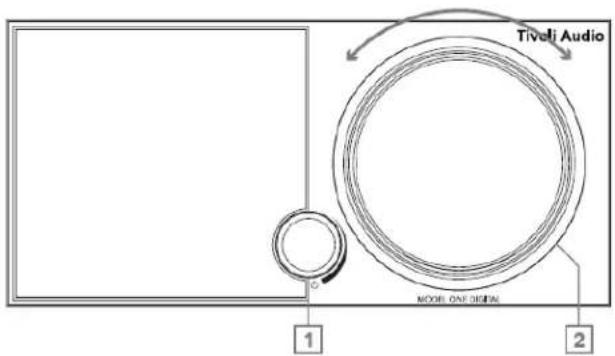
Frontpanel
- POWER / SOURCE / VOLUME KNOB: Trykk og hold for å slå enheten på eller av. Kort trykk for å bla mellom WiFi, FM, DAB (hvis tilgjengelig), Bluetooth og tilleggsutstyr. Roter mot høyre for å øke volumet, roter til venstre for å redusere volumet.
- BEZEL CONTROL
I FM / DAB-modus: Drei til venstre for å stille ned. Sving til høyre for å stille inn. Trykk kort for å legge til en stasjon til forhåndsinnstillingene. Dobbelttrykk for å laste DAB-stasjonslisten på nytt eller gå til neste FM-stasjon.
I Bluetooth-modus: Sving til venstre for å gå til forrige spor. Sving til høyre for å gå til neste spor. Kort trykk for å spille / pause. Trykk og hold nede for å gå til Bluetooth-paringsmodus.
I WiFi Streaming-modus: Sving til venstre for å gå til forrige spor. Sving til høyre for å gå til neste spor. Kort trykk for å spille / pause.
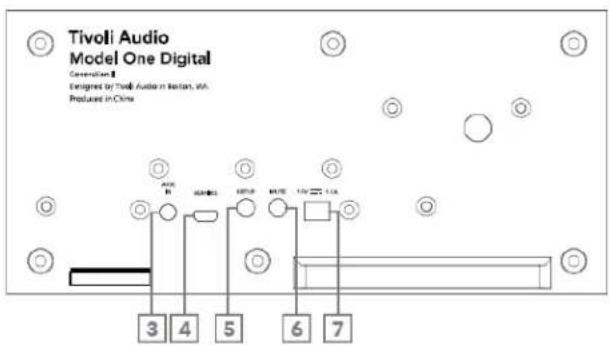
Bakpanel
- AUX IN: Koble til lyd direkte for en frittstående opplevelse.
- TJENESTE: Serviceport. Bare for bruk av et autorisert Tivoli-servicesenter.
- OPPSETT: Trykk for å aktivere at høyttaleren din kan kobles til hjemmenettverket.
- MUTE: Velg for å dempe volumet på Model One Digital.
- DC-strøm: Koble til den medfølgende Tivoli Audio-strømadapteren for å drive Model One Digital.
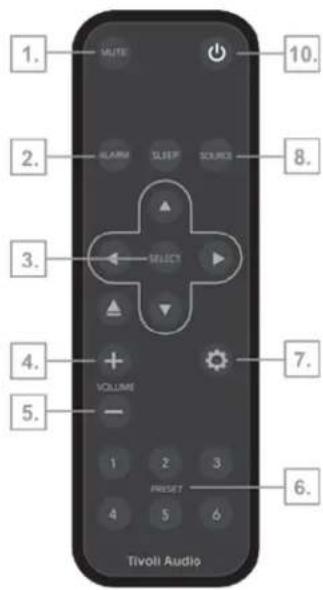
Fjernkontroll
- MUTE: Demper radioen.
- ALARM: Trykk for å stille inn radioalarmen.
- NAVIGASJONSPILER/VELG: Bruk pilene til å navigere mellom alternativene på skjermen og bekreft alternativene med VELG-knappen.
- VOLUM OPP: Trykk for å heve volumet.
- VOLUM NED: Trykk for å senke volumet.
- PRESET-KNAPPER: Trykk for å hente frem en lagret radiostasjon, hold inne for å lagre en ny radiostasjon.
- INNSTILLINGER: Trykk for å gå inn i hele innstillingsmenyen.
- SOURCE: Trykk for å endre radiokilden.
- SLEEP: Trykk for å stille inn innsovningstimeren.
- POWER: Trykk for å slå radioen på og av.
WiFi-modus
Sette opp Model One Digital på WiFi med Google Home
- Slå på enheten ved å trykke kort på av / på-knappen.
- Trykk kort på av / på-knappen på radioen til skjermen på Model One Digital sier "WiFi". Vent til skjermen på enheten viser "WiFi Setup Enabled".
- Installer Google Home-appen ved å laste ned Google Home-appen på din Chromecast-aktiverte smarttelefon / nettbrett.
- Sørg for å koble smarttelefonen / nettbrettet til det samme nettverket som du har tenkt å bruke til å konfigurere Model One Digital med Chromecast built-in™.
- Åpne Google Home-appen ved å trykke på appikonet på smarttelefonen / nettbrettet.
- Trykk på Kom i gang eller "+" -tegnet i hjørnet.
7. Trykk på "Konfigurer enhet".
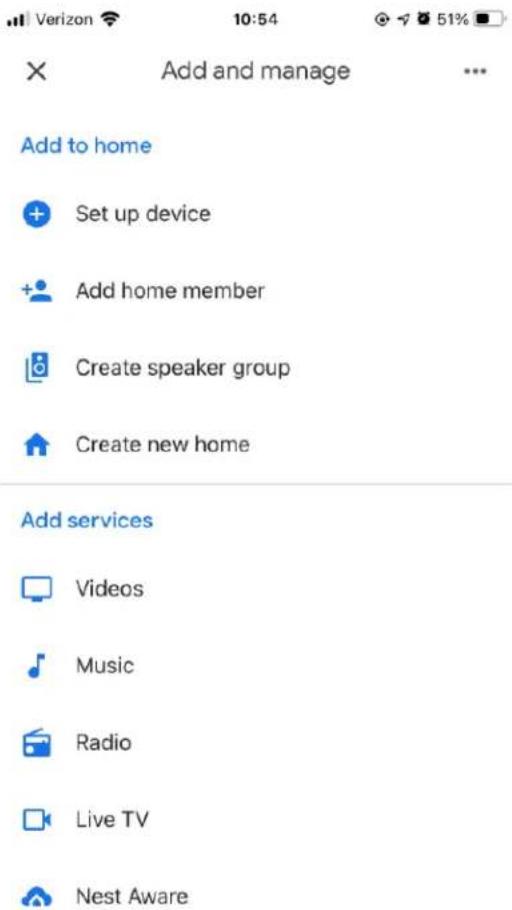
- Trykk på "Konfigurer nye enheter i hjemmet".

- Trykk på "Hjem" eller hvis du har andre hjem, Hjem på skjermen du vil legge til Model One Digital til. Trykk på "Neste".

-
Hvis du ikke allerede har gjort det, kan du slå på telefonens Bluetooth-tilkobling. Dette gjør at WiFi-informasjonen din kan sendes pålitelig til høyttaleren.
-
Du bør se "Tivoli Audio Model One Digital" på skjermen. Trykk på "Ja".

-
Navngi enheten din hva du vil gi den navn, og velg "Neste".
-
Velg WiFi-nettverket du vil at høyttaleren din skal være på, og velg "Neste".

- Vent mens Model One Digital kobles til WiFi-nettverket ditt, til du kort ser "Connected" på enhetens skjerm, samt "Connected" på Model One Digital's skjerm.

- Hvis du vil koble Google-kontoen din til Model One Digital, kan du velge å gjøre det på denne skjermen.
- Etter å ha lest ansvarsfraskrivelsene om Google Assistant, velg "Neste".
- Hvis du ønsker å koble til musikktjenester, kan du gjøre det på dette skjermbildet. Hvis ikke, velg "Ikke nå".
- Model One Digital er klar til å spille musikk! Trykk på "Neste", og deretter "Fortsett".
Når du er koblet til, kan du strømme underholdningen du liker fra telefonen, nettbrettet eller den bærbare datamaskinen til høyttaleren.
Sette opp Model One Digital på WiFi med Apple AirPlay2
Krever en iPhone, iPad eller iPod touch med iOS 11.4 eller nyere eller Mac med iTunes 12.8 eller nyere
- Slå på enheten ved å trykke kort på av / på-knappen.
- Trykk kort på av / på-knappen på radioen til skjermen på Model One Digital sier "WiFi". Vent til skjermen på enheten viser "WiFi Setup Enabled".
- Gå til WiFi-innstillinger på iOS-enheten din. Sørg for å koble iOS-enheten din til nettverket du har tenkt å bruke Model One Digital.
- Bla ned til "Sett opp ny AirPlay-høyttaler...", og velg "M1D_XXXXXX".
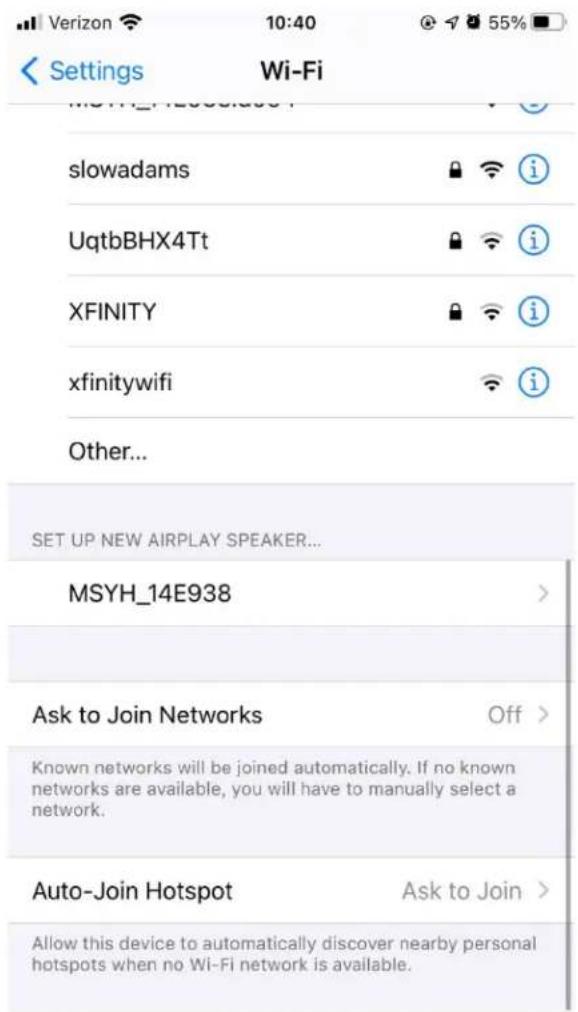
- Gi nytt navn til høyttaleren (anbefalt), og opprett et passord (valgfritt).
- Velg "Neste" og vent på tilkoblingen.
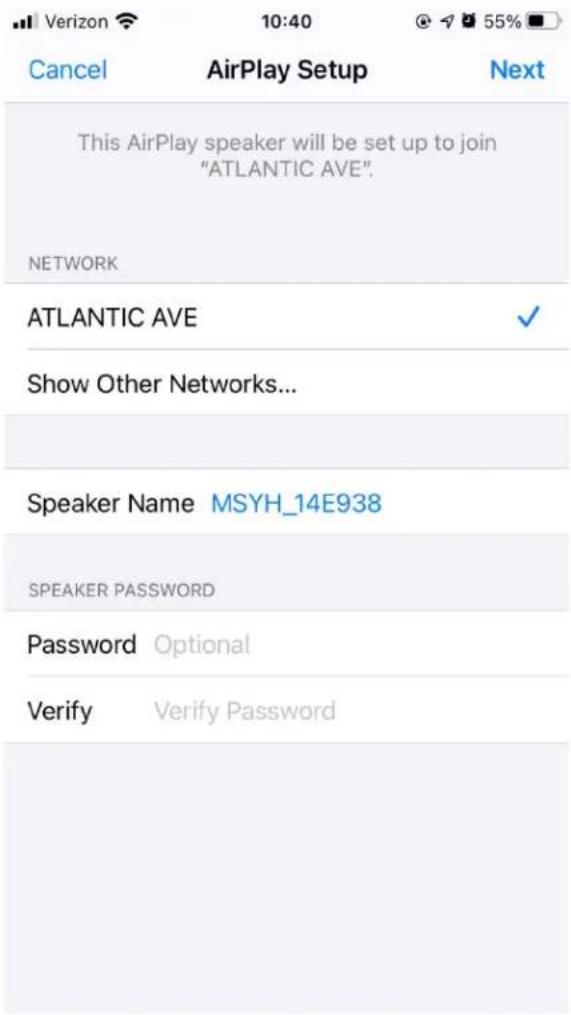
- Høyttaleren din er nå klar til bruk med AirPlay2. Med AirPlay2 har du kontroll over lyden.
Slik bruker du Chromecast built-in™:
- Åpne en hvilken som helst Chromecast-aktivert app.
- Velg CAST-knappen i appen.
- Velg Model One Digital.
- Trykk på PLAY-knappen i appen.
For ytterligere støtte, besøk support.google.com/chromecast
Slik bruker du AirPlay2:
- Koble iOS-enheten din til samme nettverk som Model One Digital.
- Åpne kontrollsenteret på iOS-enheten.
- Trykk og hold lydkortet øverst til høyre, og trykk deretter på AirPlay-logoen.
- Velg Model One Digital fra listen over tilgjengelige AirPlay-enheter, og begynn å spille.
For ytterligere støtte, besøk support.apple.com
Slik bruker du Spotify Connect:
- Bruk telefonen, nettbrettet eller datamaskinen som en fjernkontroll for Spotify. Gå til spotify.com/connect for å lære hvordan.
Legg til en Spotify-spilleliste i forhåndsinnstillingene: Bruk fjernkontrollen til å legge til en spilleliste til de lagrede forhåndsinnstillingene. Bare trykk og hold på forhåndsinnstillingen du vil bruke, og vent på bekreftelsen på skjermen. For å slette forhåndsinnstillingen, hold nede forhåndsinnstillingsknappen på fjernkontrollen.
* Model One Digital må settes opp på WiFi ved hjelp av Airplay 2 eller Google Home for at Spotify-tilkobling skal fungere. Spotify connect kan kreve en premium abonnementskonto.
Bezel Control
Mens du streamer hvilken som helst musikkilde over WiFi, gjør Bezel-hjulet følgende
Spill av / pause: For å spille eller pause musikk, trykk kort på rammen.
Neste spor: Drei rammen mot høyre for å gå til neste spor i et album eller en spilleliste.
Forrige spor: For å gå til forrige spor i et album eller en spilleliste, roter du rammen til venstre.
Bluetooth-modus
Paring
Model One Digital kan fungere som en frittstående Bluetooth-høyttaler.
- På radioen trykker du kort på POWER / SOURCE / VOLUME KNAPPEN til skjermen på Model One Digital sier "Bluetooth" i øvre venstre hjørne.
- På radioen holder du BEZEL til skjermen på Model One Digital sier "Pairing Enabled" i midten.
- Gå til skjermbildet Bluetooth-innstillinger på telefonen eller nettbrettet.
- Velg enheten som har et navn som ligner på "M1D_XXXXX".
- Når radioen viser "Pairing Success" på skjermen, er du paret med radioen.
- Du kan begynne å spille av musikken din via Bluetooth.
Bezel Control
Mens du streamer hvilken som helst musikkilde via Bluetooth, gjør Bezel-hjulet følgende:
Spill av / pause: For å spille eller pause musikk, trykk kort på rammen
Neste spor: Drei rammen mot høyre for å gå til neste spor i et album eller en spilleliste.
Forrige spor: For å gå til forrige spor i et album eller en spilleliste, roter du rammen til venstre.
Aktiver sammenkobling: For å aktivere sammenkobling, trykk og hold på rammen til skjermen viser "Paring aktivert".
Hjelpemodus
Model One Digital kan brukes som en frittstående høyttaler. Bare bruk en 1/8 "stereokabel for å feste hvilken som helst linje eller hodetelefonivåkilde til AUX-inngangen på baksiden av radioen. Du kan kontrollere volumet på høyttaleren ved hjelp av volumkontrollen på Model One Digital eller med volumkontrollen til lydkilden.
FM-modus
Bezel Control
Manuell innstilling: For å stille inn manuelt til en stasjon med høyere frekvens, roter du rammen mot høyre.
Manuell innstilling: For å stille inn manuelt til en lavere frekvensstasjon, roter du rammen mot venstre.
Autoscan Up: For å autoscan til en høyere frekvens, trykk raskt på rammen.
Legge til en stasjon til de forhåndsinnstilte stasjonene: Hvis du vil legge til en stasjon til de lagrede forhåndsinnstilte stasjonene, trykker du på rammen en gang. Det er også mulig å legge til forhåndsinnstillinger ved hjelp av fjernkontrollen. Bare hold nummerforhåndsinnstillingen du vil bruke, og vent på bekreftelse på skjermen. For å slette forhåndsinnstillingen, hold inne knappen på fjernkontrollen eller trykk lenge på rammekontrollen.
DAB / DAB + / DMB-modus
Bezel Control
Manuell innstilling: For å stille inn manuelt til en stasjon med høyere frekvens, roter du rammen mot høyre.
Manuell innstilling: For å stille inn manuelt til en lavere frekvensstasjon, roter du rammen mot venstre.
Skanning på nytt: Hvis du vil skanne på nytt for alle DAB-stasjoner, trykker du raskt på rammen.
Legge til en stasjon til de forhåndsinnstilte stasjonene: Hvis du vil legge til en stasjon til de lagrede forhåndsinnstilte stasjonene, trykker du på rammen en gang. Når du er lagt til, kan du få tilgang til den ved hjelp av fjernkontrollen. Det er også mulig å legge til forhåndsinnstillinger ved hjelp av fjernkontrollen. Bare hold nummerforhåndsinnstillingen du vil bruke, og vent på bekreftelse på skjermen. For å slette forhåndsinnstillingen, hold inne knappen på fjernkontrollen eller trykk lenge på rammekontrollen.
Innstillinger
Merk: Alle disse funksjonene er tilgjengelige via fjernkontrollen ved å bruke alternativet på fjernkontrollen
Clock Set
Manuell tidsinnstilling: Trykk på ⚙ på fjernkontrollen, og bruk deretter navigasjonspilene til "Manuell tidsinnstilling" vises på skjermen.
Trykk på SELECT-knappen. Velg timen ved hjelp av navigasjonspilene, og trykk på VELG for å bekrefte. Gjør dette igjen for å velge minutt, meridian, dag, måned og år. For å bekrefte, velg YES og trykk deretter på SELECT-knappen.
Automatisk aktivering av tid: For å la Model One Digital oppdatere tiden via WiFi, FM eller DAB, sett til "Aktiver". Hvis du velger "Deaktiver", må du stille inn tiden manuelt.
Alarmsett
Trykk på ⚙ på fjernkontrollen, og bruk deretter navigasjonspilene til "Alarm Set" vises på skjermen. Trykk på SELECT-knappen på fjernkontrollen. Velg timen ved hjelp av navigasjonspilene, og trykk på VELG for å bekrefte. Gjør dette igjen for å velge minutt, og om du vil at alarmen skal være aktiv. For å bekrefte, velg YES og trykk deretter på SELECT-knappen på fjernkontrollen.
Sleep Time Set
Trykk på ⚙ på fjernkontrollen, og vri den til "Sleep Time Set" vises på skjermen. Trykk på SELECT-knappen på fjernkontrollen. Velg timen ved hjelp av navigasjonspilene, og trykk på VELG for å bekrefte. Gjør dette igjen for å velge minutt. For å bekrefte, velg YES og trykk deretter på SELECT-knappen.
FM-skannestyrke
I FM-modus, trykk på ⚙ på fjernkontrollen, og bruk deretter navigasjonspilene til "FM Scan Strength" vises på skjermen. Trykk på SELECT-knappen på fjernkontrollen. Velg ønsket skannestyrke med navigasjonspilene, og trykk deretter på SELECT-knappen for å bekrefte.
FM-innstillingstrinn
I FM-modus, trykk på ⚙ på fjernkontrollen, og bruk deretter navigasjonspilene til "FM Tuning Step" vises på skjermen. Trykk på SELECT-knappen på fjernkontrollen. Velg ønsket innstillingstrinn for din region med navigasjonspilene, og trykk deretter på SELECT-knappen for å bekrefte.
RDS-data
I FM-modus, trykk på ⚙ på fjernkontrollen, og bruk deretter navigasjonspilene til "RDS Data" vises på skjermen. Trykk på SELECT-knappen på fjernkontrollen. Velg en innstilling ved hjelp av navigasjonspilene, og trykk deretter på VELG-knappen for å bekrefte.
Fastvareversjon
Trykk på ⚙ på fjernkontrollen, og bruk deretter navigasjonspilene til "FW Version" vises på skjermen. Trykk på VELG for å se den nåværende firmwareversjonen.
Skjermkontrastinnstillinger
Trykk på ⚙ på fjernkontrollen, og bruk deretter navigasjonspilene til "Kontrast" vises på skjermen. Trykk på SELECT-knappen på fjernkontrollen. Bruk navigasjonspilene til ønsket kontrast oppnås, og trykk deretter på SELECT-knappen for å bekrefte.
Fabrikkinnstilling
En tilbakestilling av fabrikken vil gjenopprette alle funksjonene på Model One Digital til standardinnstillingene. Trykk på ⚙️ på fjernkontrollen, og bruk deretter navigasjonspilene til "Factory Reset" vises på skjermen. Trykk på SELECT-knappen på fjernkontrollen. Bruk navigasjonspilene til bekreftelsen vises, og trykk deretter på VELG-knappen for å bekrefte.
Automatisk slå av
Dette gjør at Model One Digital kan slå seg av hvis den er inaktiv i en periode. Trykk på ⚙ på fjernkontrollen, og bruk deretter navigasjonspilene til "Auto Power Off" vises på skjermen. Trykk på SELECT-knappen på fjernkontrollen. Bruk navigasjonspilene til bekreftelsen vises, og trykk deretter på VELG-knappen for å bekrefte. "Enable" vil sette modellen til å slå seg av etter at den er inaktiv i en periode. "Deaktiver" vil slå av denne funksjonen, og enheten vil alltid være på til du slår den av manuelt.
Bluetooth Info
Velg dette for å vise Bluetooth-firmwareinformasjonen til enheten.
Annen informasjon
Fastvareoppdateringer
Model One Digital vil ha periodiske programvareoppdateringer hver fjerde måned (og muligens også når du først bruker produktet). Høyttaleren oppdaterer seg selv automatisk når den er koblet til WiFi. Ingen grunn til å gjøre noe!
Omsorg
Det anbefales en tørr klut for å rengjøre baksiden og trekabinettet på Model One Digital. En lofrulle kan brukes til å rengjøre stoffet foran. Ikke utsett for vann.
Begrenset garanti
Tivoli Audio produserer sine produkter til meget høye standarder, og vi er sikre på at produktene våre vil fungere bra. Følgelig garanterer vi produktene våre mot produksjonsfeil i materiale og utførelse til den opprinnelige eieren, i en periode på ett år i USA og to år i EU fra den opprinnelige kjøpsdatoen. For land der minimumsgarantibetingelser er bestemt ved lov, er garantiperioden den lovpålagte perioden. På alle andre steder er garantiperioden ett år.
Denne garantien omfatter ikke skader forårsaket av feil installasjon, feil tilleggsutstyr, modifikasjoner, uautorisert reparasjon, forsendelsesskade eller tap, misbruk, ulykker, bruk på feil spenning / strøm, lyn eller andre handlinger fra Gud, normal slitasje, kommersiell bruk bruk eller kjøp fra uautoriserte forhandlere. Kjøpsbevis som bevis på at enheten ble kjøpt fra en autorisert forhandler innen garantiperioden kan være nødvendig for garantiservice. Hvis service er nødvendig, må du IKKE returnere produktet uten å først kontakte forhandleren eller Tivoli Audio.
Denne garantien kan ikke overføres. Tivoli Audio betaler ikke for tap av tid, ulempe, tap av bruk av produktet eller skader forårsaket av dette produktet.
Denne garantien gir deg spesifikke juridiske rettigheter, og du kan også ha andre rettigheter som varierer fra stat til stat. Enkelte stater tillater ikke begrensninger på underforståtte garantier eller utelukkelse av følgeskader, og derfor gjelder disse restriksjonene kanskje ikke for deg.
For mer informasjon om garanti, besøk oss på www.tivoliaudio.com For europeisk garantiinformasjon, besøk www.tivoliaudio.eu