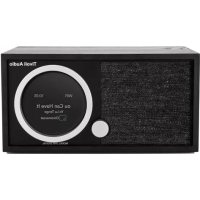
Model One Digital Generation 2 - Radio TIVOLI AUDIO - Gratis bruksanvisning och manual
Hitta enhetens manual gratis Model One Digital Generation 2 TIVOLI AUDIO i PDF-format.


| Produkttyp | Wi-Fi / DAB+ / FM / Bluetooth ansluten radio |
| Märke | Tivoli Audio |
| Modell | Model One Digital Generation 2 |
| Strömförsörjning | Extern nätadapter medföljer (DC) |
| Anslutningsmöjligheter | Wi-Fi, Bluetooth, AirPlay 2, Chromecast built-in, Spotify Connect, Aux-ingång (3.5 mm) |
| Radiomottagning | FM, DAB+ (beroende på land), Wi-Fi (internetströmning) |
| Huvudfunktioner | Alarm, insomningstimer, klockinställning, förinställda stationer (fjärrkontroll och ratt), automatisk firmwareuppdatering via Wi-Fi |
| Fjärrkontroll | Ja, medföljer |
| Underhåll och rengöring | Torr trasa för träfodral, självhäftande borste för tyg fram. Utsätt inte för vatten. |
| Säkerhet | Överensstämmer med standarderna ICES-003 (B) / NMB-003 (B); RF-exponering: minsta avstånd 20 cm från kroppen |
| Reservdelar och reparerbarhet | Serviceport för auktoriserade verkstäder; öppna inte själv |
| Garanti | 2 år inom Europeiska unionen, 1 år i USA (med förbehåll för villkor) |
| Inkluderade tillbehör | Nätadapter, förinstallerad teleskopantenn för FM/DAB, fjärrkontroll |
Vanliga frågor - Model One Digital Generation 2 TIVOLI AUDIO
Användarfrågor om Model One Digital Generation 2 TIVOLI AUDIO
0 fråga om denna apparat. Svara på dem du kan eller ställ din egen.
Ställ en ny fråga om denna apparat
Ladda ner instruktionerna för din Radio i PDF-format gratis! Hitta din manual Model One Digital Generation 2 - TIVOLI AUDIO och ta tillbaka ditt elektroniska enhet i hand. På denna sida publiceras alla dokument som behövs för att använda din enhet. Model One Digital Generation 2 av märket TIVOLI AUDIO.
BRUKSANVISNING Model One Digital Generation 2 TIVOLI AUDIO
Tack för att du valde Tivoli Audio!
Model One Digital - Generation 2
Wi-Fi / DAB + * / FM / Bluetooth®-radio
Med Model One Digital Generation 2 kan du enkelt ansluta till Wi-Fi och dina favoritappbaserade streamingtjänster via Airplay 2 och Google Chromecast. Njut av något lite närmare hemmet med lokala radiosändningar på FM eller DAB (om tillgängligt). Med alla dessa lyssningsalternativ och rumsfullt ljud är Model One Digital ett fantastiskt sätt att njuta av musik och stil med den senaste inbyggda tekniken.
Ta dig tid att läsa den här bruksanvisningen och säkerhetsanvisningarna. Tveka inte att kontakta din återförsäljare eller Tivoli Audio om du har några frågor.
* DAB är endast tillgängligt i länder som stöds.
Medföljer din Model One Digital bör du hitta:
(1) Extern strömförsörjning
(1) Förinstallerad FM / DAB-teleskopantenn
(1) Fjärrkontroll
Kontakta din återförsäljare eller Tivoli Audio om något av dessa föremål saknas.
www.tivoliaudio.com
Guide till Funktioner
flowchart
graph TD
    A["Component 1"] --> B["3"]
    A --> C["4"]
    A --> D["5"]
    A --> E["6"]
    A --> F["7"]
    G["Component 2"] --> H["4"]
    G --> I["5"]
    G --> J["6"]
    G --> K["7"]
    L["Component 3"] --> M["4"]
    L --> N["5"]
    L --> O["6"]
    L --> P["7"]
    Q["Component 4"] --> R["5"]
    Q --> S["6"]
    Q --> T["7"]
    U["Component 5"] --> V["6"]
    U --> W["7"]
    X["Component 6"] --> Y["6"]
    X --> Z["7"]
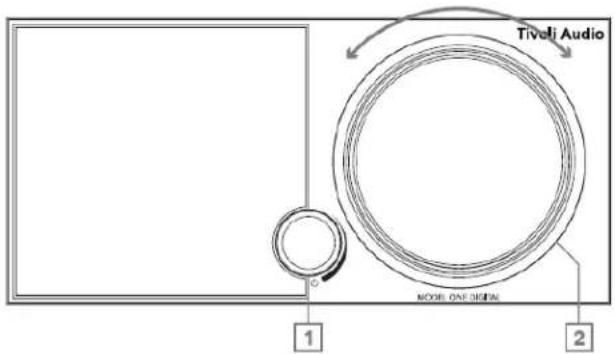
Frontpanel
- POWER / SOURCE / VOLUME KNOP: Tryck och håll för att slå på eller stänga av enheten. Kort tryck för att växla mellan WiFi, FM, DAB (om tillgängligt), Bluetooth och Auxiliary. Rotera åt höger för att öka volymen, rotera åt vänster för att minska volymen.
- BEZEL CONTROL
I FM / DAB-läge: Sväng åt vänster för att ställa ner. Sväng höger för att ställa in. Kort tryck för att lägga till en station i dina förinställningar. Dubbeltryck för att ladda om DAB-stationslistan eller gå till nästa FM-station.
I Bluetooth-läge: Sväng vänster för att gå till föregående spår. Sväng höger för att gå till nästa spår. Kort tryck för att spela / pausa. Håll intryckt för att gå till Bluetooth-parningsläge.
I WiFi Streaming-läge: Sväng vänster för att gå till föregående spår. Sväng höger för att gå till nästa spår. Kort tryck för att spela / pausa.
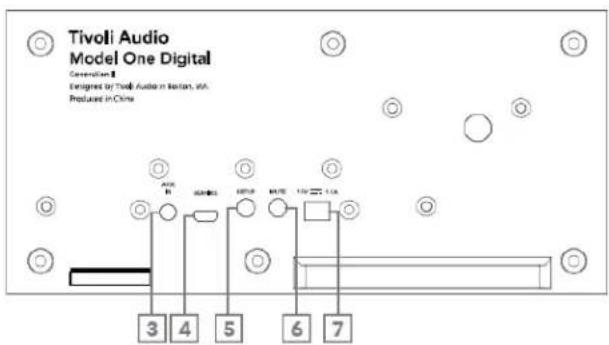
Bakre panel
- AUX IN: Anslut ljud direkt för en fristående upplevelse.
- SERVICE: Serviceport. Endast för användning av ett auktoriserat Tivoli-servicecenter.
- INSTÄLLNING: Tryck för att möjliggöra att din högtalare kan anslutas till ditt hemnätverk.
- MUTE: Välj för att stänga av volymen på din Model One Digital.
- DC-ström: Anslut den medföliande Tivoli Audio-nätadaptern för att driva din Model One Digital.
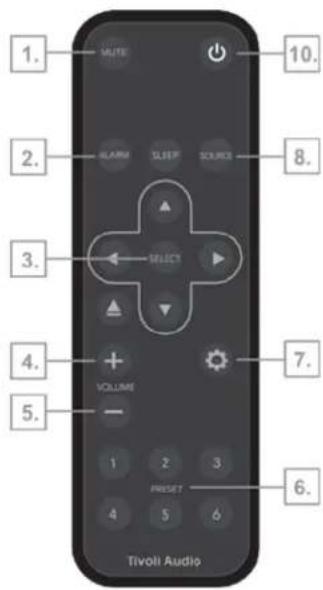
Fjärrkontroll
- MUTE: Stänger av radion.
- ALARM: Tryck för att ställa in radiolarmet.
- NAVIGATIONSPIL/VÄLJ: Använd pilarna för att navigera mellan alternativen på skärmen och bekräfta alternativen med SELECT-knappen.
- VOLYM UPP: Tryck för att höja volymen.
- VOLYM NED: Tryck för att sänka volymen.
- FÖRINSTÄLLNINGSKNAPPAR: Tryck för att hämta en sparad radiostation, håll ned för att spara en ny radiostation.
- INSTÄLLNINGAR: Tryck för att öppna hela inställningsmenyn.
- SOURCE: Tryck för att ändra radiokälla.
- SLEEP: Tryck för att ställa in insomningstimern.
- POWER: Tryck för att slå på och stänga av radion.
WiFi-läge
Konfigurera din Model One Digital på WiFi med Google Home
- Slå på enheten genom att kort trycka på strömbrytaren.
- Tryck kort på strömbrytaren på din radio tills skärmen på Model One Digital säger "WiFi". Vänta tills skärmen på enheten visar "WiFi Setup Enabled".
- Installera Google Home-appen genom att ladda ner Google Home-appen på din Chromecast-aktiverade smartphone / surfplatta.
- Se till att ansluta din smarttelefon / surfplatta till samma nätverk som du tänker använda för att konfigurera din Model One Digital med Chromecast built-in™.
- Öppna Google Home-appen genom att trycka på appikonen på din smartphone / surfplatta.
-
Tryck på Kom igång eller "+" -tecknet i hörnet.
-
Tryck på "Ställ in enhet".
Verizon 10:54 51%
- Tryck på "Ställ in nya enheter i ditt hem".

- Tryck på "Hem" eller om du har andra hem, hem på skärmen som du vill lägga till din Model One Digital till. Tryck på "Nästa".

-
Om du inte redan har gjort det, slå på telefonens Bluetooth-anslutning. Detta gör att din WiFi-information kan skickas tillförlitligt till högtalaren.
-
Du bör se "Tivoli Audio Model One Digital" på skärmen. Tryck på "Ja".

- Välj "Ja" när du hör ljudet från högtalaren.

- Bestäm om du vill välja Googles kraschrapporter eller inte. Det finns inget fel svar!

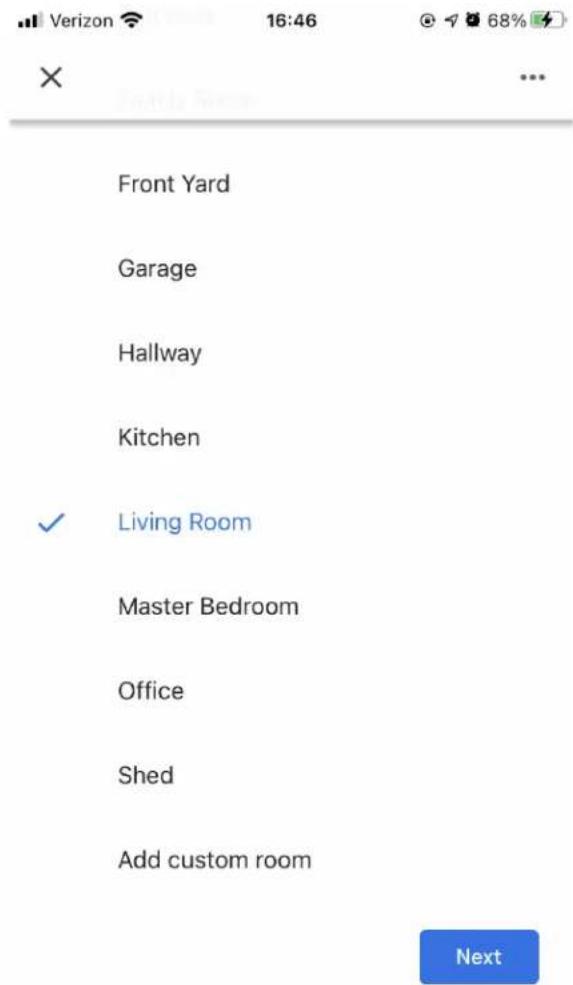
- Välj en plats för din enhet, till exempel "Living Room". Välj "Nästa".
-
Namnge din enhet vad du vill ge den namnet och välj "Nästa".
-
Välj det WiFi-nätverk som du vill att din högtalare ska vara på och välj "Nästa".

- Vänta medan din Model One Digital ansluter till ditt WiFi-nätverk tills du kort ser "Ansluten" på enhetens skärm samt "Ansluten" på skärmen på Model One Digital.

- Om du vill länka ditt Google-konto till din Model One Digital kan du välja att göra det på den här skärmen.
- När du har läst ansvarsfriskrivningarna om Google Assistant, välj "Nästa".
- Om du vill länka några musiktjänster kan du göra det på den här skärmen. Om inte, välj "Inte nu".
- Din Model One Digital är redo att spela musik! Klicka på "Nästa" och sedan på "Fortsätt".
När du är ansluten, strömma den underhållning du älskar från din telefon, surfplatta eller bärbara dator till din högtalare.
Konfigurera din Model One Digital på WiFi med Apple AirPlay2
Kräver en iPhone, iPad eller iPod touch med iOS 11.4 eller senare eller Mac med iTunes 12.8 eller senare
- Slå på enheten genom att kort trycka på strömbrytaren.
- Tryck kort på strömbrytaren på din radio tills skärmen på Model One Digital säger "WiFi". Vänta tills skärmen på enheten visar "WiFi Setup Enabled".
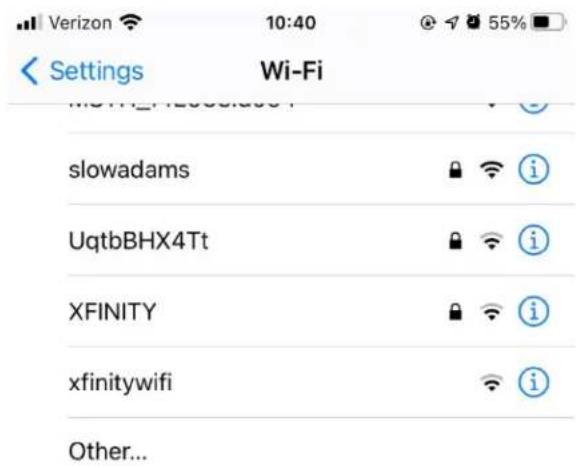
- Gå till WiFi-inställningarna på din iOS-enhet. Se till att ansluta din iOS-enhet till det nätverk som du tänker använda din Model One Digital.
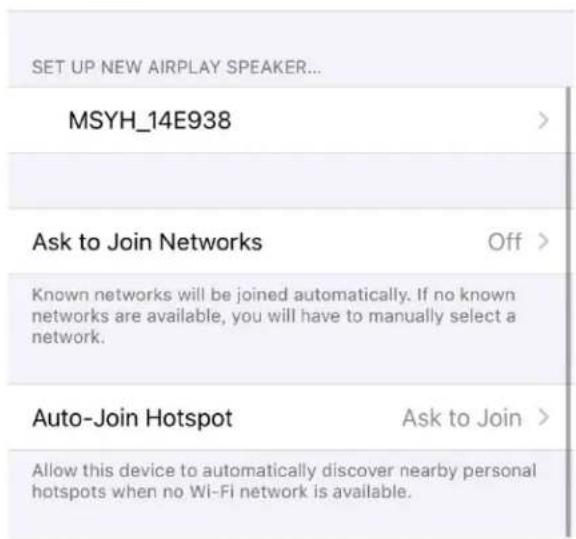
- Bläddra ner till "Ställ in ny AirPlay-högtalare ..." och välj "M1D_XXXXXX".
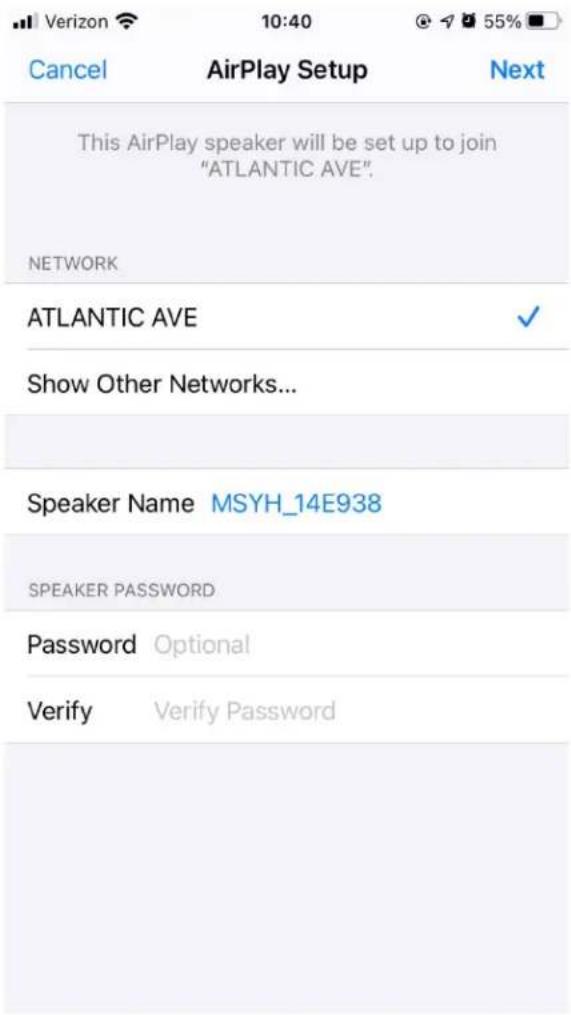
- Byt namn på högtalaren (rekommenderas) och skapa ett lösenord (valfritt).
- Välj "Nästa" och vänta på anslutningen.
- Vänta på anslutningsbekräftelsen, välj "Klar".
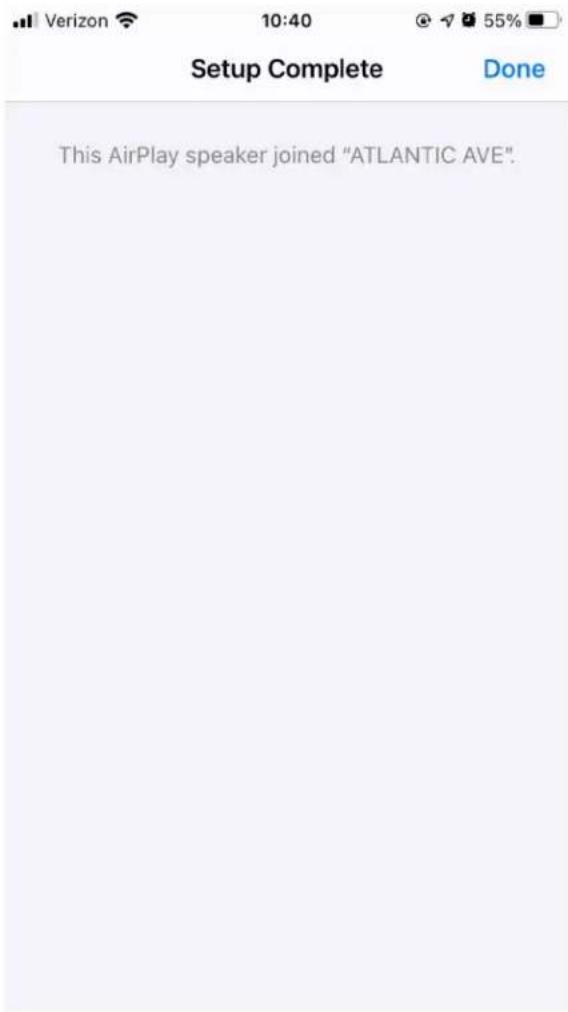
- Din högtalare är nu redo att användas med AirPlay 2. Med AirPlay 2 har du kontroll över ditt ljud.
Så här använder du Chromecast built-in™:
- Öppna en Chromecast-aktiverad app.
- Välj CAST-knappen i appen.
- Välj Model One Digital.
- Tryck på PLAY-knappen i appen.
För ytterligare support, besök support.google.com/chromecast
Så här använder du AirPlay2:
- Anslut din iOS-enhet till samma nätverk som din Model One Digital.
- Öppna Control Center på din iOS-enhet.
- Håll ned ljudkortet i det övre högra hörnet och tryck sedan på AirPlay-logotypen.
- Välj din Model One Digital från listan över tillgängliga AirPlay-enheter och börja spela.
För ytterligare support, besök support.apple.com
Hur man använder Spotify Connect:
- Använd din telefon, surfplatta eller dator som fjärrkontroll för Spotify. Gå till spotify.com/connect för att lära dig hur.
Lägg till en Spotify-spellista till dina förinställningar: Använd fjärrkontrollen för att lägga till en spellista till dina sparade förinställningar. Håll bara ned den förinställning du vill använda och vänta på bekräftelsen på skärmen. Om du vill radera förinställningen håller du ned förinställningsknappen på fjärrkontrollen.
* Model One Digital måste ställas in på WiFi med Airplay 2 eller Google Home för att Spotify-anslutningen ska fungera. Spotify connect kan kräva ett premiumprenumerationskonto.
Bezel Control
När du strömmar vilken musikkälla som helst via WiFi gör Bezel-hjulet följande
Spela upp / pausa: För att spela eller pausa musik, tryck kort på ramen.
Nästa spår: För att gå till nästa spår i ett album eller en spellista, vrid ramen åt höger.
Föregående spår: För att gå till föregående spår i ett album eller en spellista, vrid ramen åt vänster.
Bluetooth-läge
Parning
Din Model One Digital kan fungera som en fristående Bluetooth-högtalare.
- På din radio, tryck kort på POWER / SOURCE / VOLUME KNAPP tills skärmen på Model One Digital säger "Bluetooth" i det övre vänstra hörnet.
- Håll din BEZEL på din radio tills skärmen på Model One Digital säger "Pairing Enabled" i mitten.
- Gå till Bluetooth-inställningsskärmen på din telefon eller surfplatta.
- Välj den enhet som har ett namn som liknar "M1D_XXXXX".
-
När radion visar "Pairing Success" på skärmen är du ihopkopplad med radion.
-
Du kan börja spela din musik via Bluetooth.
Bezel Control
När du streamer vilken musikkälla som helst via Bluetooth gör Bezel-hjulet följande:
Spela upp / pausa: För att spela eller pausa musik, tryck kort på ramen
Nästa spår: För att gå till nästa spår i ett album eller en spellista, vrid ramen åt höger.
Föregående spår: För att gå till föregående spår i ett album eller en spellista, vrid ramen åt vänster.
Aktivera ihopparning: För att aktivera ihopparning, håll ned ramen tills skärmen visar "Pairing Enabled".
Hjälpläge
Din Model One Digital kan användas som en fristående högtalare. Använd bara en 1/8 "stereokabel för att ansluta valfri linje- eller hörlursnivåkälla till AUX-ingången på baksidan av din radio. Du kan styra högtalarens volym med volymkontrollen på Model One Digital eller med volymkontrollen för din ljudkälla.
FM-läge
Bezel Control
Manuell inställning: För att manuellt ställa in en högre frekvensstation, vrid ramen åt höger.
Manuell inställning: För att manuellt ställa in en lägre frekvensstation, vrid ramen åt vänster.
Autoscan Up: För att autoscan till en högre frekvens, tryck snabbt på ramen.
Lägga till en station till dina förinställda stationer: För att lägga till en station till dina sparade förinställda stationer, tryck en gång på ramen. Det är också möjligt att lägga till förinställningar med din fjärrkontroll.
Håll bara det förval som du vill använda och vänta på bekräftelse på skärmen. För att radera förinställningen, håll antingen knappen på fjärrkontrollen eller tryck länge på ratten.
DAB / DAB + / DMB-läge
Bezel Control
Manuell inställning: För att manuellt ställa in en högre frekvensstation, vrid ramen åt höger.
Manuell inställning: För att manuellt ställa in en lägre frekvensstation, vrid ramen åt vänster.
Skanna om: Om du vill skanna igenom alla DAB-stationer trycker du snabbt på ramen.
Lägga till en station till dina förinställda stationer: För att lägga till en station till dina sparade förinställda stationer, tryck en gång på ramen. När du har lagt till kan du komma åt den med fjärrkontrollen. Det är också möjligt att lägga till förinställningar med din fjärrkontroll. Håll bara det förval som du vill använda och vänta på bekräftelse på skärmen. För att radera förinställningen, håll antingen knappen på fjärrkontrollen eller tryck länge på ratten.
Inställningar
Obs! Alla dessa funktioner är tillgängliga via fjärrkontrollen med alternativet på fjärrkontrollen
Klockuppsättning
Manuell tidsinställning: Tryck på ⚙ på fjärrkontrollen och använd sedan navigationspilarna tills "Manuell tidsinställning" visas på skärmen.
Tryck på SELECT-knappen. Välj timme med hjälp av navigationspilarna och tryck på VÄLJ för att bekräfta. Gör detta igen för att välja minut, meridian, dag, månad och år. För att bekräfta, välj YES och tryck sedan på SELECT-knappen.
Auto Time Enable: Aktivera din Model One Digital för att uppdatera tiden via WiFi, FM eller DAB genom att ställa in den på "Enable". Om du väljer "Inaktivera" måste du ställa in tiden manuellt.
Larmuppsättning
Tryck på ⚙ på fjärrkontrollen och använd sedan navigationspilarna tills "Alarm Set" visas på skärmen. Tryck på SELECT-knappen på fjärrkontrollen. Välj timme med hjälp av navigationspilarna och tryck på VÄLJ för att bekräfta. Gör detta igen för att välja minut och om du vill att alarmet ska vara aktivt. För att bekräfta, välj YES och tryck sedan på SELECT-knappen på fjärrkontrollen.
Sleep Time Set
Tryck på 📋 på fjärrkontrollen och vrid den tills "Sleep Time Set" visas på skärmen. Tryck på SELECT-knappen på fjärrkontrollen. Välj timme med hjälp av navigationspilarna och tryck på VÄLJ för att bekräfta. Gör detta igen för att välja minut. För att bekräfta, välj YES och tryck sedan på SELECT-knappen.
FM-skanningstyrka
I FM-läge trycker du på ⚙ på fjärrkontrollen och använder sedan navigationspilarna tills "FM Scan Strength" visas på skärmen. Tryck på SELECT-knappen på fjärrkontrollen. Välj önskad skanningsstyrka med navigationspilarna och tryck sedan på SELECT-knappen för att bekräfta.
FM-inställningssteg
I FM-läge trycker du på 📋 på fjärrkontrollen och använder sedan navigationspilarna tills "FM-inställningssteg" visas på skärmen. Tryck på SELECT-knappen på fjärrkontrollen. Välj önskat inställningssteg för din region med navigationspilarna och tryck sedan på SELECT-knappen för att bekräfta.
RDS-data
I FM-läge trycker du på ⚙ på fjärrkontrollen och använder sedan navigationspilarna tills "RDS Data" visas på skärmen. Tryck på SELECT-knappen på fjärrkontrollen. Välj en inställning med hjälp av navigationspilarna och tryck sedan på SELECT-knappen för att bekräfta.
Firmware-version
Tryck på ⚙ på fjärrkontrollen och använd sedan navigationspilarna tills "FW Version" visas på skärmen. Tryck på VÄLJ för att se den aktuella firmwareversionen.
Visa kontrastinställningar
Tryck på ⚙ på fjärrkontrollen och använd sedan navigationspilarna tills "Kontrast" visas på skärmen. Tryck på SELECT-knappen på fjärrkontrollen. Använd navigationspilarna tills önskad kontrast uppnås och tryck sedan på SELECT-knappen för att bekräfta.
Fabriksåterställning
En fabriksåterställning återställer alla funktioner på Model One Digital till standardinställningarna. Tryck på på fjärrkontrollen och använd sedan navigationspilarna tills "Factory Reset" visas på skärmen. Tryck på SELECT-knappen på fjärrkontrollen. Använd navigationspilarna tills bekräftelsen visas och tryck sedan på SELECT-knappen för att bekräfta.
Automatisk avstängning
Detta gör att din Model One Digital kan stänga av sig själv om den är inaktiv under en tidsperiod. Tryck på på fjärrkontrollen och använd sedan navigationspilarna tills "Auto Power Off" visas på skärmen. Tryck på SELECT-knappen på fjärrkontrollen. Använd navigationspilarna tills bekräftelsen visas och tryck sedan på SELECT-knappen för att bekräfta. "Aktivera" ställer in modellen så att den stängs av efter att den varit inaktiv under en tidsperiod. "Inaktivera" stänger av den här funktionen och din enhet kommer alltid att vara på tills du stänger av den manuellt.
Välj detta för att visa information om Bluetooth-firmware för din enhet.
Annan information
Firmware-uppdateringar
Din Model One Digital kommer att ha periodiska programuppdateringar ungefär var fjärde månad (och även eventuellt när du först använder produkten). Högtalaren uppdateras automatiskt när den är ansluten till WiFi. Inget behov av att göra någonting!
Vård
En torr trasa rekommenderas för att rengöra baksidan och träskåpet på din Model One Digital. En luddrulle kan användas för att rengöra tyget på framsidan. Utsätt inte för vatten.
Begränsad Garanti
Tivoli Audio tillverkar sina produkter enligt mycket höga standarder och vi är övertygade om att våra produkter kommer att fungera bra. Följaktligen garanterar vi våra produkter mot tillverkningsfel i material och utförande till den ursprungliga ägaren, under en period av ett år i USA och två år i Europeiska unionen från det ursprungliga inköpsdatumet. I länder där minimikrav på garanti bestäms enligt lag är garantitiden den lagstadgade perioden som krävs. På alla andra platser är garantitiden ett år.
Denna garanti omfattar inte skador orsakade av felaktig installation, felaktig utrustning, modifieringar, obehörig reparation, leveransskada eller förlust, missbruk, olyckor, användning på felaktig spänning / ström, blixt eller andra handlingar av Gud, normalt slitage, kommersiell användning eller köp från obehöriga återförsäljare. Köpsbevis som bevis för att enheten köptes från en auktoriserad återförsäljare inom garantiperioden kan krävas för garantiservice. Om service är nödvändig, vänligen returnera INTE produkten utan att först kontakta din återförsäljare eller Tivoli Audio.
Denna garanti kan inte överföras. Tivoli Audio betalar inte för förlust av tid, besvär, förlust av användning av produkten eller skador orsakade av denna produkt.
Denna garanti ger dig specifika juridiska rättigheter och du kan också ha andra rättigheter som varierar från stat till stat. Vissa stater tillåter inte begränsningar av underförstådda garantier eller uteslutning av följdskador, därför kan dessa begränsningar kanske inte gälla dig.
För mer garantiinformation, besök oss på www.tivoliaudio.com För europeisk garantiinformation, besök www.tivoliaudio.eu