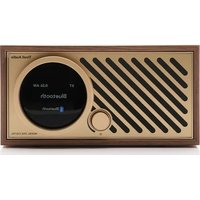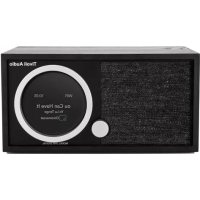
Model One Digital Generation 2 - 라디오 TIVOLI AUDIO - 무료 사용 설명서
기기 매뉴얼을 무료로 찾기 Model One Digital Generation 2 TIVOLI AUDIO PDF 형식.


| 제품 유형 | Wi-Fi / DAB+ / FM / 블루투스 연결 라디오 |
| 브랜드 | Tivoli Audio |
| 모델 | Model One Digital Generation 2 |
| 전원 | 외부 전원 어댑터 포함 (DC) |
| 연결성 | Wi-Fi, Bluetooth, AirPlay 2, Chromecast 내장, Spotify Connect, Aux 입력 (3.5mm) |
| 라디오 수신 | FM, DAB+ (국가에 따라 다름), Wi-Fi (인터넷 스트리밍) |
| 주요 기능 | 알람, 슬립 타이머, 시계 설정, 방송국 프리셋 (리모컨 및 다이얼), Wi-Fi를 통한 자동 펌웨어 업데이트 |
| 리모컨 | 예, 포함 |
| 관리 및 청소 | 나무 케이스는 마른 천, 앞면 천은 접착 브러시 사용. 물에 노출시키지 마십시오. |
| 안전 | ICES-003 (B) / NMB-003 (B) 표준 준수; RF 노출: 신체로부터 최소 20cm 거리 유지 |
| 예비 부품 및 수리 가능성 | 서비스 포트는 공인 센터 전용; 자체 개봉 금지 |
| 보증 | 유럽 연합 2년, 미국 1년 (조건 적용) |
| 포함 액세서리 | 전원 어댑터, 사전 설치된 FM/DAB 텔레스코픽 안테나, 리모컨 |
자주 묻는 질문 - Model One Digital Generation 2 TIVOLI AUDIO
사용자 질문 Model One Digital Generation 2 TIVOLI AUDIO
0 질문 이 기기에 대해. 알고 있는 것에 답하거나 자신의 질문을 하세요.
이 기기에 대한 새로운 질문하기
기기 설명서 다운로드 라디오 무료 PDF 형식! 매뉴얼 찾기 Model One Digital Generation 2 - TIVOLI AUDIO 전자 기기를 다시 손에 넣으세요. 이 페이지에는 기기 사용에 필요한 모든 문서가 게시되어 있습니다. Model One Digital Generation 2 브랜드 TIVOLI AUDIO.
사용 설명서 Model One Digital Generation 2 TIVOLI AUDIO
Tivoli Audio 를 선택해 주셔서 감사합니다!
Model One Digital - Generation 2
Wi-Fi / DAB+* / FM / Bluetooth® Radio
Model One Digital Generation 2 는 Airplay 2 와 Google Chromecast 을 통해 Wi-Fi 및 좋아하는 앱 기반 스트리밍 서비스에 쉽게 연결할 수 있습니다. 집에서 조금 더 가까이 FM 또는 DAB(가능한 경우)와 같은 지역 라디오 방송을 즐겨 보세요. 이러한 모든 청취 옵션과 방을 채우는 사운드로, Model One Digital 에는 최신 기술이 내장되어 음악과 스타일을 즐길 수 있는 훔륭한 방법입니다.
잠시 시간을 내어 사용자 설명서와 안전 지침을 읽어 주십시오. 질문이 있으면 주저하지 말고 판매자 또는 Tivoli Audio 에 문의하십시오.
*DAB는 지원되는 국가에서만 사용할 수 있습니다.
Model One Digital 과 함께 포장된 항목들은 다음과 같습니다:
(1) 외부 전원 공급 장치
(1) 사전 설치된 FM/DAB 텔레스코픽 안테나
(1) 리모콘
이러한 품목 중 하나가 누락된 경우 대리점이나 Tivoli Audio 에 문의하십시오.
기능 안내서
-
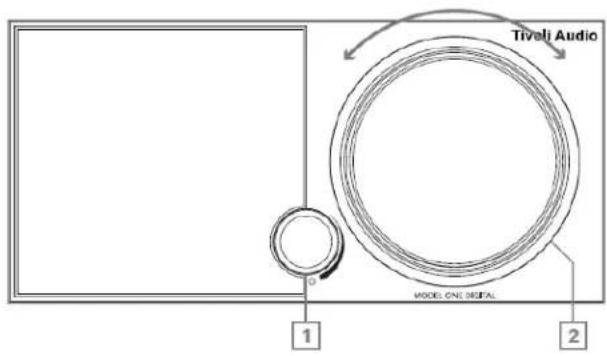
전원/소스/볼륨 조절 노브: 길게 누르면 장치가 켜지거나 꺼집니다. 짧게 누르면 와이파이, Aux-In(보조장치 연결구), 블루투스, FM 과 DAB(가능한 경우)가 순환됩니다. 볼륨을 높이려면 오른쪽으로 회전, 볼륨을 줄이려면 왼쪽으로 회전합니다.
-
베텔 제어:
FM/DAB 모드: 음향을 낮추려면 왼쪽으로, 높이려면 오른쪽으로 돌리십시오. 프리셋에 방송국을 추가하려면 짧게 누르십시오. DAB 방송국 목록을 다시 로드하거나 다음 FM 방송국으로 이동하려면 두 번 누르십시오.
블루투스 모드: 이전 트랙으로 가려면 왼쪽으로, 다음 트랙으로 가려면 오른쪽으로 돌리십시오. 짧게 누르면 재생/중지됩니다. 길게 누르면 블루투스 페어링 모드로 들어 갑니다.
와이파이 스트리밍 모드: 이전 트랙으로 가려면 원쪽으로, 다음 트랙으로 가려면 오른쪽으로 돌리십시오. 짧게 누르면 재생/일시 중지됩니다.
후면 계기판
-
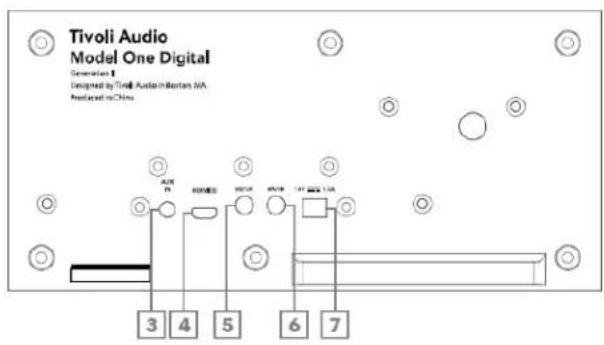
Aux-In(보조장치 연결구): 독립 실행형 환경을 위해서 음악을 직접 연결하십시오.
-
서비스: 서비스 포트. 공인 티볼리 서비스 센터에서만 사용이 가능합니다.
-
설정: 스피커를 홈 네트워크에 연결하려면 가법게 톡 두드리십시오.
6.무음:모델 원 디지털의 볼륨을 소거하시려면 선택하십시오.
- DC 전원: 제공된 티볼리 오디오 전원 어댑터를 연결하여 모델 원 디지털에 전원을 공급하십시오.
리모콘
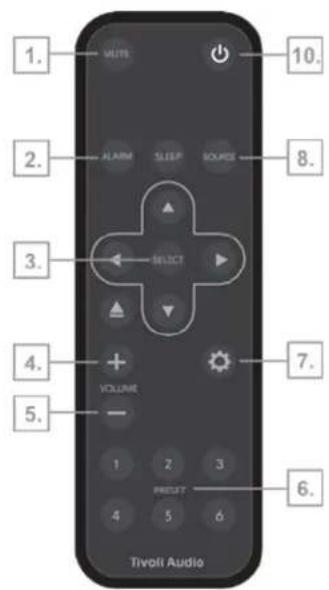
- MUTE: 라디오를 음소거합니다.
2.알람:라디오 알람을 설정하려면 누릅니다. - 탐색 화살표/선택: 화살표를 사용하여 화면 옵션을 탐색하고 선택 버튼으로 옵션을 확인합니다.
- 불류 높이기: 불류을 높이려면 누릅니다.
- 불룹 낮추기: 불룹을 낮추려면 누릅니다.
- 사진 설정 버튼: 저장된 라디오 방송국을 불러오려면 누르고, 새 라디오 방송국을 저장하려면 길계 누르십시오.
- 설정: 전체 설정 메뉴로 들어가려면 누릅니다.
- 소스: 라디오 소스를 변경하려면 누릅니다.
- SLEEP: 취침 타이머를 설정하려면 누릅니다.
- 전원: 라디오를 켜고 끌려면 누릅니다.
WiFi 모드
Google Home 에서 WiFi 를 사용하여 Model One Digital 을 설정할 수 있음
- 전원 노브를 짧게 눌러 장치를 켜십시오.
- 와이파이 모드에서,장치 뒷면에 있는 "Setup(설정)" 버튼을 짧게 누르십시오.
3.당신의크롬캐스트지원스마트폰이나태블릿에서구글홈을다운로드하여구글홈을설치하십시오. - Chromecast built-in™으로 Model One Digital을 설정하는 데 사용할 동일한 네트워크에 스마트 폰/태블릿을 연결해야 합니다.스마트 폰 또는 태블릿의 앱 아이콘을 눌러 구글홈 앱을 여십시오.
- 시작 또는 코너에 있는 "+" 기호를 누르십시오.
6. 장치 설정"을 누르십시오.
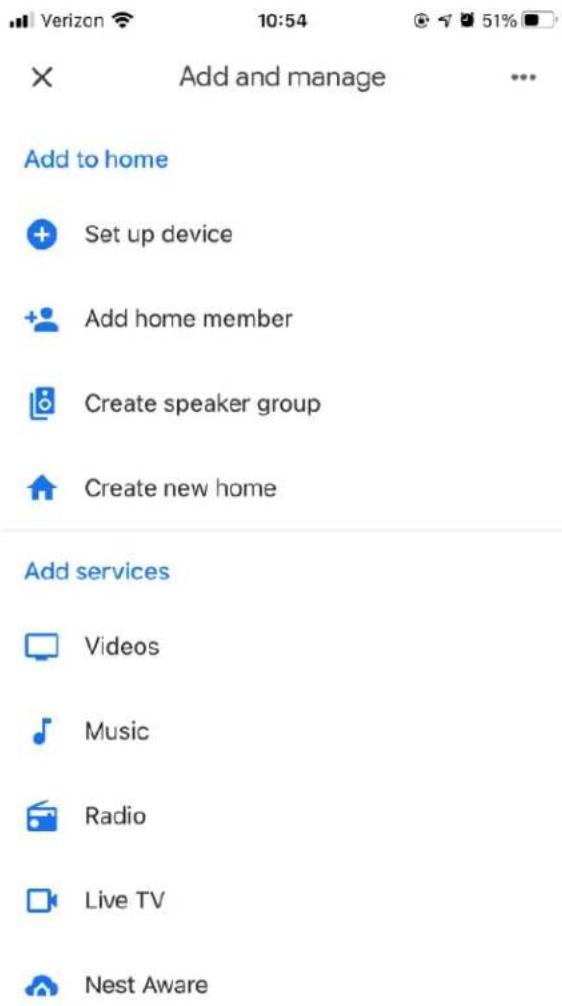
- 집에서 새 장치 설정하기"를 누르십시오.
Verizon 10:54 51%

...
Set up
- "홈"을 누르거나 다른 집이 있는 경우 Model One Digital 에 추가하기 위해 화면의 흙을 누르고, "다음"을 누르십시오.

-
아직 그렇게 하지 않았다면 전화기의 블루투스 연결을 켜십시오. 이것은 당신의 와이파이 정보가 스피커를 통해 안정적으로 전송할 수 있게 해줍니다.
-
화면에 "Model One Digital"이 표시되어야 합니다."네"를 누르십시오.
Verizon 10:54 51%
×
...
Nearby devices
- 스피커에서 소리가 들리면 "네"를 선택하십시오.

- 구글의 고장 보고서에 참여 여부를 결정하십시오. 틀린 답은 없습니다!

- "거실"과 같이 장치의 위치를 선택하십시오. "다음"을 선택하십시오.
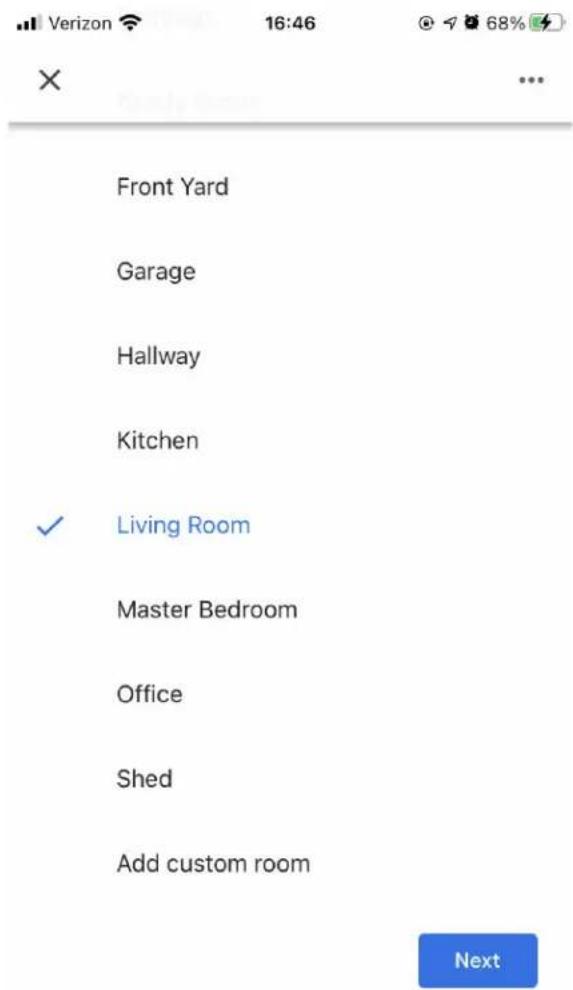
-
지정하고 싶은 이름을 장치의 이름으로 지정하고 "다음"을 선택하십시오.
-
스피커를 콜 WiFi 네트워크를 선택하고 "다음"을 선택하십시오.

- Model One Digital 이 WiFi 네트워크에 연결되는 동안 기다리십시오, 장치의 화면에 "연결됨"이라고 뜨거나, Model One Digital 의 화면에 "연결됨"이라고 표시될 때까지 기다리십시오.

- Google 계정을 Model One Digital 에 연결하려면 이 화면에서 연결하십시오.
- Google 어시스템트에 대한 면책 진술서를 읽은 후 "다음"을 선택하십시오.
- 뮤직 서비스를 연결하려면 이 화면에서 연결하십시오. 그렇지 않은 경우, "지금은 안됨"을 선택하십시오.
- 당신의 Model One Digital 은 음악을 재생할 준비가 되었다! "다음"을 누른 후 "계속"을 누르십시오.
연결되면 좋아하는 엔터테인먼트를 스마트 폰, 태블릿 또는 노트북에서 스피커로 스트리밍하세요.
Apple AirPlay2에서 WiFi 를 이용하여 Model One Digital을 설정할 수 있음
iOS 11.4 이상을 사용하는 아이폰, 아이패드 또는 아이/< img src=""> 터치 또는 아이Visual 12.8 이상을 사용하는 맵이 필요합니다.
- 전원 노브를 짧게 눌러 장치를 켜십시오.
- 와이파이 모드에서, 장치 뒷면에 있는 "Setup(설정)" 버튼을 짧게 누르십시오. 장치의 화면에 "Wireless Setup Enabled(무선 설정 사용가능)"이 표시될 때까지 기다리십시오.
- iOS 기기에서, 와이파이 설정으로 가십시오. 음악 시스템 홈을 사용하려는 네트워크에 iOS 기기를 연결하십시오.
- "Set Up New AirPlay Speaker...(새 에어플레이 스피커 설정하기..)"로 스크롤해서 "M1D_XXXXXX"를 선택하십시오.
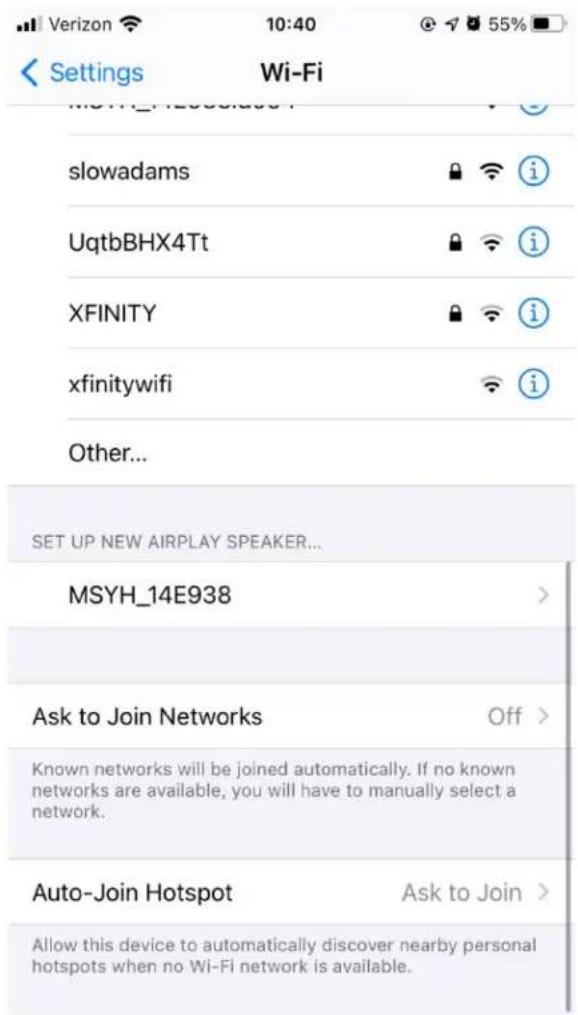
- 스피커(권장)의 이름을 바꾸고 암호를 만드십시오.(선택 사항).
- "Next(다음)"을 선택하시고 연결을 기다리십시오.
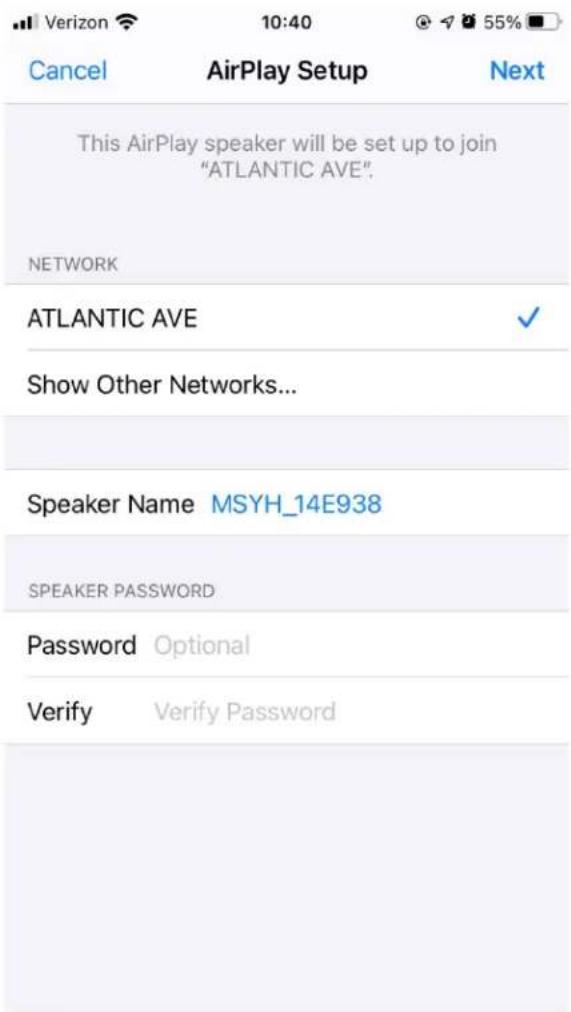
7.연결 확인을 기다린 후,"Done(완료)"를 선택하십시오.
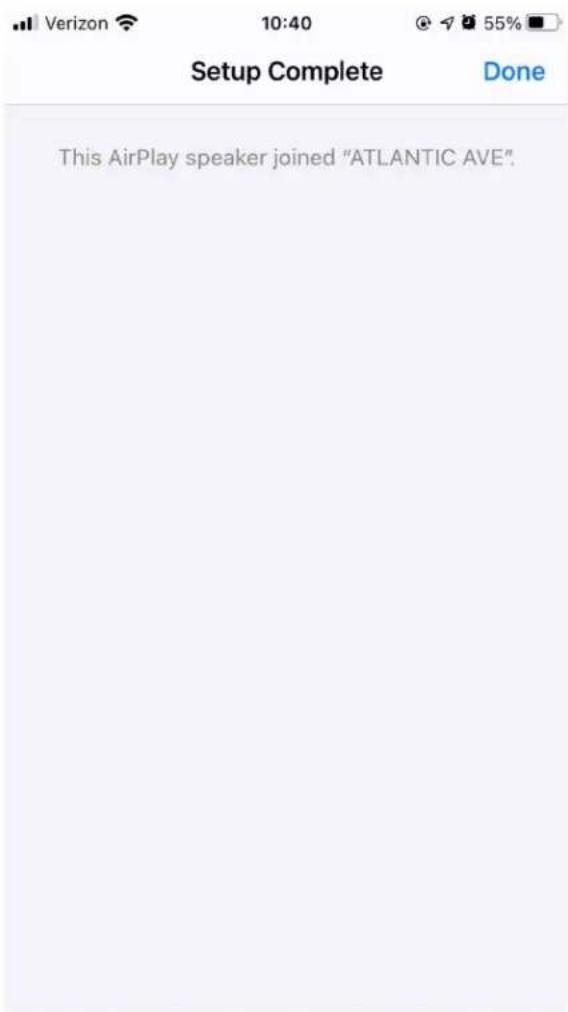
- 당신의 스피커는 이제 에어플레이 2와 함께 사용할 준비가 되었습니다. 에어플레이 2를 사용하여 오디오를 제어할 수 있습니다.
Chromecast built-in™사용 방법:
- 크롬캐스트 지원 앱을 여십시오.
- 앱에서 캐스트 버튼 을 선택하십시오.
- 모델 원 디지털을 선택하십시오.
- 앱에서 플레이 버튼을 누르십시오.
추가 지원을 받으시려면 support.google.com/chromecast 를 방문하십시오.
에어플레이 2 사용 방법:
- iOS 기기를 음악 시스템 흙과 동일한 네트워크에 연결하십시오.
- iOS 기기에서 제어 센터를 여십시오.
- 오른쪽 상단 모서리에 있는 오디오 카드를 길게 누른 후, 에어플레이 를 가법계 똑 누르십시오.
4.사용 가능한 에어플레이 장치 목록에서 모델 원 디지털을 선택하시고 재생을 시작하십시오.
추가 지원을 받으시려면 support.google.com/chromecast 를 방문하십시오.
스포티파이 연결 사용 방법:
- 휴대 전화, 태블릿 또는 컴퓨터를 Spotify 의 리모컨으로 사용합니다. 방법을 알아 보려면 spotify.com/connect 로 이동하세요.
사전 설정에 Spotify 재생 목록 추가: 리모컨을 사용하여 저장된 사전 설정에 재생 목록을 추가하십시오. 사용하려는 사전 설정 번호를 길게 누르고 화면의 확인을 기다립니다. 프리셋을 삭제하려면 리모콘의 숫자프리셋 버튼을 누르고 있습니다.
*Spotify Connect 가 작동하려면 Airplay 2 또는 Google Home 을 사용하여 Model One Digital 에서 WiFi 를 설정해야 합니다. Spotify Connect 는 프리미엄 서비스를 구독하는 계정이 필요할 수 있습니다.
베젤 제어
WiFi 를 통해 모든 음악 소스를 스트리밍 하는 동안 베템 훨은 다음을 수행합니다.
재생/일시 중지: 음악을 재생하거나 일시 중지하려면 베템을 짧게 누르십시오.
다음 트랙: 앨범 또는 재생 목록의 다음 트랙으로 이동하려면 베템을 오른쪽으로 돌리십시오.
이전 트랙: 앨범 또는 재생 목록의 이전 트랙으로 이동하려면 베페을 왼쪽으로 돌리십시오.
블루투스 모드
페어링
당신의 Model One Digital 은 독립형 블루투스 스피커 역할을 할 수 있습니다.
- 라디오에서 Model One Digital 의 화면에 왼쪽 상단 모서리에 "Bluetooth"(블루투스)라고 표시될 때까지 파워/소스/볼륨 손잡이를 짧게 누르십시오.
- 라디오에서, 음악 시스템 홈의 화면이 중앙에 "Pairing Enabled(페어링 활성화)"라고 표시될 때까지 베텔제어를 누르십시오.
- 전화기나 태블릿의 블루투스 설정 화면으로 가십시오.
- "M1D_XXXXXX"와 비슷한 이름을 가진 장치를 선택하십시오.
- 라디오에 "Pairing Success(페어링 성공)"이라고 표시되면 라디오와 페어링이 된 것입니다.
- 블루투스를 통해 당신의 음악 재생을 시작할 수 있습니다.
베젤 제어
블루투스를 통해 모든 음악 소스를 스트리밍 하는 동안 베템 훨은 다음을 수행합니다.
재생/일시 중지: 음악을 재생하거나 일시 중지하려면 베젤을 짧게 누르십시오.
다음 트랙: 앨범 또는 재생 목록의 다음 트랙으로 이동하려면 베텔을 오른쪽으로 돌리십시오.
이전 트랙: 앨범 또는 재생 목록의 이전 트랙으로 이동하려면 베템을 왼쪽으로 돌리십시오.
페어링 사용: 페어링을 활성화하려면 화면에 "Pairing Enabled"가 표시될 때까지 베템을 길게 누르십시오.
보조 모드
당신의 Model One Digital 은 독립형 스피커로 사용될 수 있습니다. 단순히 1/8" 스테레오 케이블을 사용하여 후면의 AUX 입력 포트에 라인 또는 헤드폰 레벨 소스를 연결하십시오. Model One Digital 의 볼륨 컨트롤을 사용하거나 오디오 소스의 볼륨 컨트롤을 사용하여 스피커 볼륨을 제어할 수 있습니다.
FM/AM 모드
베젤 제어
수동 튜닝 업: 높은 주파수 스테이션까지 수동으로 조정하려면 베페을 오른쪽으로 돌리십시오.
수동 튜닝 다운: 낮은 주파수 스테이션까지 수동으로 튜닝하려면 베젤을 왼쪽으로 돌리십시오.
자동 검색 업: 더 높은 주파수로 자동 검색하려면 베페을 빠르게 두 번 누르십시오.
사전 설정된 스테이션에 스테이션 추가: 저장된 사전 설정 스테이션에 스테이션을 추가하려면 베템을 한 번 누르십시오. 리모컨을 사용하여 사전 설정을 추가할 수도 있습니다. 사전 설정된 숫자를 누르고 화면에 뜨는 확인을 기다리십시오. 사전 설정을 삭제하려면 리모컨의 버튼을 누르거나 베템 컨트롤을 길게 누르십시오.
DAB/DAB+/DMB 모드
베젤 제어
수동 튜닝 업: 높은 주파수 스테이션까지 수동으로 조정하려면 베페을 오른쪽으로 돌리십시오.
수동 튜닝 다운: 낮은 주파수 스테이션까지 수동으로 튜닝하려면 베젤을 왼쪽으로 돌리십시오.
다시 검색: 모든 DAB 스테이션을 다시 검색하려면 베템을 빠르게 두 번 누르십시오.
사전 설정된 스테이션에 스테이션 추가: 저장된 사전 설정 스테이션에 스테이션을 추가하려면 베텔을 한 번 누르십시오. 리모컨을 사용하여 사전 설정을 추가할 수도 있습니다. 사전 설정된 숫자를 누르고 화면에 뜨는 확인을 기다리십시오. 사전 설정을 삭제하려면 리모컨의 버튼을 누르거나 베텔 컨트롤을 길게 누르십시오.
설정
참고: 이러한 모든 기능은 리모컨의 옵션을 통해 사용할 수 있습니다.
시간 설정
수동 시간 설정: 리모컨의 ☐을 누른 다음 “수동 시간 설정”이 화면에 나타날 때까지 탐색 화살표를 사용하십시오.
선택하기 버튼을 누르십시오. 탐색 화살표를 사용하여 시간을 선택하고 "선택하기" 눌러 확인하십시오. 이 작업을 다시 수행하여 분, 자오선, 일, 월, 그리고 연도를 선택할 수 있습니다. 확인하려면 "네"를 선택한 다음 "선택하기" 버튼을 누르십시오.
자동 시간 사용: Model One Digital 이 WiFi, FM 또는 DAB 를 통해 시간을 업데이트하도록 하려면 "사용함"으로 설정하십시오. "사용 안 함"을 사용할 시 시간을 수동으로 설정해야 합니다.
알람 설정
리모컨에서 ☀️을 누른 다음 “알람 설정”이 화면에 나타날 때까지 탐색 화살표를 사용하십시오. 리모컨의 ‘선택하기’ 버튼을 누르십시오. 탐색 화살표를 사용하여 시간을 선택하고 ‘선택하기’를 눌러 확인하십시오. 이 작업을 다시 수행하여 분을 선택하고 알람을 활성화할지 여부를 선택하십시오. 확인하려면 “네”를 선택한 다음 리모컨에서 선택하기 버튼을 누르십시오.
수면 시간 설정
리모컨의 ☐을 누른 다음 "수면 시간 설정"이 화면에 나타날 때까지 돌립니다. 리모컨의 "선택하기" 버튼을 누르십시오. 탐색 화살표를 사용하여 시간을 선택하고 "선택하기"를 눌러 확인하십시오. 이 작업을 다시 수행하여 분을 선택하십시오. 확인하려면 "네"를 선택한 다음 "선택하기" 버튼을 누르십시오.
FM 스캔 강도
FM 모드에서 리모컨의 ☐을 누른 다음 "FM 스캔 강도"가 화면에 나타날 때까지 탐색 화살표를 사용하십시오. 리모컨의 "선택하기" 버튼을 누르십시오. 탐색 화살표를 사용하여 원하는 스캔 강도를 선택한 다음 "선택하기" 버튼을 눌러 확인하십시오.
FM 튜닝 단계
FM 모드에서 리모컨의 ☐을 누른 다음 "FM 튜닝 단계"가 화면에 나타날 때까지 탐색 화살표를 사용하십시오. 리모컨의 "선택하기" 버튼을 누르십시오. 탐색 화살표를 사용하여 해당 지역에 대해 원하는 튜닝 단계를 선택한 다음 "선택하기" 버튼을 눌러 확인하십시오.
RDS 데이터
FM 모드에서 리모컨의 ⚙️을 누른 다음 "RDS 데이터"가 화면에 나타날 때까지 탐색 화살표를 사용하십시오. 리모컨의 "선택하기" 버튼을 누르십시오. 탐색 화살표를 사용하여 설정을 선택한 다음 "선택하기" 버튼을 눌러 확인하십시오.
펌웨어 버전
리모컨에서 ☐을 누른 다음 "FW 버전"이 화면에 나타날 때까지 탐색 화살표를 사용하십시오. 현재 펌웨어 버전을 보려면 "선택하기"를 누르십시오.
디스플레이 대조도 설정
리모컨의 ⚙️을 누른 다음 “대조도”가 화면에 나타날 때까지 탐색 화살표를 사용하십시오. 리모컨의 “선택하기” 버튼을 누르십시오. 원하는 대조도에 도달할 때까지 탐색 화살표를 사용한 다음 “선택하기” 버튼을 눌러 확인하십시오.
공장 초기화
공장 초기화는 모델 원 디지털의 모든 기능을 기본 설정으로 복원합니다. 리모컨에서 ☐을 누른 다음 “공장 초기화”가 화면에 나타날 때까지 탐색 화살표를 사용하십시오. 리모컨의 “선택하기” 버튼을 누르십시오. 확인 표시가 나타날 때까지 탐색 화살표를 사용한 다음, “선택하기” 버튼을 눌러 확인하십시오.
자동 전원 끄기
이렇게 하면 일정 시간 동안 사용하지 않을 경우 모델 원 디지털 장치가 자동으로 종료될 수 있습니다.
리모컨에서 ☀️을 누른 다음 “자동 전원 끄기”가 화면에 나타날 때까지 탐색 화살표를 사용하십시오. 리모컨의 “선택하기” 버튼을 누르십시오. 확인 표시가 나타날 때까지 탐색 화살표를 사용한 다음, “선택하기” 버튼을 눌러 확인하십시오. “사용함”은 일정 시간 동안 사용하지 않을 경우 모델이 꺼지도록 설정합니다. “사용 안 함”은 이 기능을 해제하며, 수동으로 전원을 꿈 때까지 장치가 항상 켜진 상태로 유지됩니다.
블루투스 정보
장치의 블루투스 펌웨어 정보를 보려면 이 옵션을 선택하십시오.
다른 정보
펌웨어 업데이트
Model One Digital 은 약 4 개월마다 정기적으로 소프트웨어 업데이트를 받을 수 있습니다(제품을 처음 사용할 때에도 업데이트를 받을 수 있음). 스피커는 와이파이에 연결되면 자동으로 업데이트됩니다. 아무것도 할 필요가 없습니다!
케어
Model One Digital 의 등받이와 나무 캐비닛을 청소하려면 마른 천을 사용하는 것이 좋습니다. 보풀 론러는 앞면의 원단을 청소하는 데 사용할 수 있습니다. 물에 노출하지 마십시오.
제한 보증
티볼리오디오 공식 수입판매원 (Tivoli Audio Authorized Distributor)

극동음향주식회사
보증 정보 (Warranty Information)
1 AS 기간: 구입일로부터 1 년간(극동음향 정식 수입품만 해당)
2 AS 기준(AS 보증 기간 내):
-무상 AS: 정상적인 상태에서 자연 발생되는 성능
-유상 AS:소비자의 부주의(이동,낙하,충격,파손 등)로 발생된 문제 등
3 AS 불가 기준
•해외 직구,병행 수입품의 경우
4 교환 및 환불 기준
- 구매 후 10일 이내 기능적 문제 발생 시 교환,무상수리 또는 환불
5 관련 URL www.kdsound.co.kr