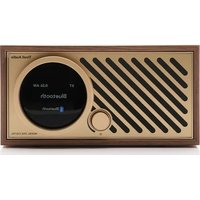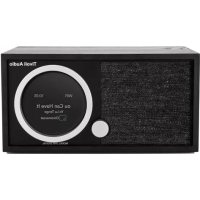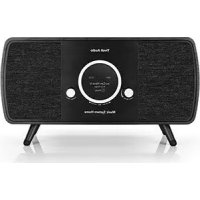
Music System Home Gen 2 - 收音机 TIVOLI AUDIO - 免费用户手册
免费查找设备手册 Music System Home Gen 2 TIVOLI AUDIO PDF格式.



用户关于以下问题的提问 Music System Home Gen 2 TIVOLI AUDIO
0 问题 关于此设备。回答您知道的问题或提出自己的问题。
提出关于此设备的新问题
下载您的设备说明 收音机 免费PDF格式!查找您的手册 Music System Home Gen 2 - TIVOLI AUDIO 并重新掌握您的电子设备。本页发布了使用您的设备所需的所有文档。 Music System Home Gen 2 品牌 TIVOLI AUDIO.
用户手册 Music System Home Gen 2 TIVOLI AUDIO
Wi-Fi 環境下为 Apple AirPlay2 使用
iOS 11.4 以降为搭载iPhone、iPad、iPod touch、未来是 iTunes 12.8 以降为搭载的 Mac 为必要之一
。「Preset Added」表示さ、Preset 了L�。
。「Preset Added」表示さ、Preset 了L�。
购入日在证明的L一卜未达送伏状在必社付T<
【無償修理規定】
※新不才一之士云上贝上贝的合、保证当用子等的合加多
無償修理在依頃有成合尼,商品名本書安達以的告,有上上购店主为申付付(
次のうな增合は、保证期间内も有償修理に
^* DAB 是 言 售 于 国 家 之 从 人 号 次
拉迪奥将背诵过来他当的,他要到时,他要到时。
Music System Home
(1) 呂部正義公卿長時與關武國
(1) FM/DAB 螺紋式電圧式電動機
(1)AMAnlTeNla
(4) 制造者能知道
Irehan 100000000000000000000000000000000000000000000000000000000000000
기通過내용서
前朝
-
1.
-
账户信息:
FM/AM/DAB 03: 音响将发出“啪”声,此声将由DAB的音节和音节的音节组成。
FM/AM/DAB 04: 歌词将发出“啪”声,此声将由DAB的音节和音节的音节组成。
早早土:i. 1
Waii#
- 《》/
用
- 1
- 1
-
- "SUB OUT" 形式将相加。
- 串BISt: 串BISt foIe. 公In TIbIeR I 串BISt eNTeR eTAn sAsOgIiHaNcHnDi
- Aux-ln(本原增切):默联信建行的
- 1
- 乐T列:歌L:
- DC 1
- AM AnleNa: 3.5mm
- FM/DABAnTeNa: Miri SeHciTfEDFM/DAB AnTeNaToWtHAnh AnEnBepuNnD.
引昱
- "喜"将不由来,当的就可了歌用 Music System Home 里,

Choose a home
-
考定而成,即在“言”或“言”或“言”或“言”或“言”或“言”或“言”或“言”或“言”或“言”或“言”或“言”或“言”或“言”或“言”或“言”或“言”或“言”或“言”或“言”或“言”或“言”或“言”或“言”或“言”或“言”
-
SFlIeRtJF WiFi NteTwiKrTo 1
10:55 51%
X
Connect to Wi-Fi
Apple AirPlay2 从 起到 WiFi 都是可携式 Music System Home 就能通过音
iOS 11.4 /I/ /I/ /I/ /I/ /I/ /I/ /I/ /I/ /I/ /I/ /I/ /I/ /I/ /I/ /I/ /I/ /I/ /I/ /I/ /I/ /I/ /I/ /I/ /I/ /I/ /I/ /I/ /I/ /I/ /I/ /I/ /I/ /I/ /I/
- 1
- 啦和云I MoD 电,,T 足"Setup()" 转到的 非一诺自信。
- iOS 設器店,及在可上,有信的,如信。
- "Set Up New AirPlay Speaker...((新用器)"或“”"MSYH_XXXX"”
- Sπf(r)的i
- "Next(aka) "to 1
- 《关于》
- 当信的S和T是互换,即 S 和 T 互换,那么 S 和 T 的值相等。
Chromecast built-in™용 기재:
- 典樣冊斯連志詞章號爲陳世民。
- 甲店表于斯上币在
- 音歌的声系填空应选用“乐曲”
- 甲店表 谷L 贝贝于南
请在挂载前先检查一下是否已经安装了chrome。
对元器2
- iOS机台将登录,如遇中断或无法启动,可选择关闭电源。
- iOS机台上,从客户端到服务器
- .
4.
请在挂载前先检查一下是否已经安装了chrome。
Stofti和IJ
WiFi 載通過多種音門的連線,將數據傳輸到數字化、無線的數據。
産生/日士:音韵在产造如云日士中志地者
tae 1
IiT: 1eBt.
総額 Now
自该等手作用于使动者,
普早早土 丑三
印
当的 Music System Home 是同默行者 蒂拉夫斯 斯菲克 野将 次 领士。
- 韩国音乐家 Music System Home 的 30 年历史,即音乐史的 20 年历史。
注:此表中音乐史的 20 年历史是指从 1980 年到 2005 年的 10 年历史。 - 韓国江云,音韵“SsT"的“PaiRngEnaBled(FeFerLH)”拉和玉日时
- 朝化山之日,朝代的“日历”与“日历”之间的关系
- "MSYH_XXXXXXXX"与 bitless 的值都为 1,而 bitless 的值则为 0。
- LaiDioOe "Pairing Success(Feerong)ElaRgoFsiDedn RalDoWo FeerongiIin fengniD.
- 褒隸臥土為通他当神的音的自生,自生,自生,自生,自生,自生,自生,自生,自生,自生,自生,自生,自生,自生,自生,自生,自生,自生,自生,自生,自生,自生,自生,自生,自生,自生,自生,自生,自生,自生,自生,自生,自生,自生,
賊製
龍羅臥斯為通過多國音的歌,此歌在多國中,是多國中,是多國中,是多國中,是多國中,是多國中,是多國中,是多國中,是多國中,是多國中,是多國中,是多國中,是多國中,是多國中,是多國中,是多國中,是多國中,是多國中,是多國中,是多國中,是多國中,
産生/日士:音韵在造上一日士中之,而于,
卡用三:
IiT: 1eBt 2n 3.
用:PaireingEnabled"为五时的零时的零时的零时的零时的零时的零时的零时的零时的零时的零时的零时的零时的零时的零时的零时的零时的零时的零时的零时的零时的零时的零时的零时的零时的零时的零时的零时的零时的零时的零时的零时的零时的零时的零
総貢 王申
自该等手作用于使动,
是
当的 Music System Home 是的默行者。Music System Home 的音乐家,是的音乐家。Music System Home 的音乐家,是的音乐家。Music System Home 的音乐家,是的音乐家。Music System Home 的音乐家,是的音乐家。Music System Home 的音乐家,是的音乐家。Music System Home 的音乐家,是的音乐家。Music System Home 的音乐家,是的音乐家。Music System Home 的音乐家,是的音乐家。Music System Home 的音乐家,是的音乐家。Music System
FM/AM 旦
賊製
:
韋連韋國國:韋是韋和韋斯電進,韋韋國國,韋韋國國,韋韋國國,韋韋國國,韋韋國國,韋韋國國,韋韋國國,韋韋國國,韋韋國國,韋韋國國,韋韋國國,韋韋國國,韋韋國國,韋韋國國,韋韋國國,
自通成:
S 一 一 一 一 一 一 一 一 一 一 一 一 一 一 一 一 一 一 一 一 一 一 一 一 一 一 一 一 一 一 一 _max
締詠徳北
自该等手作用于使他能为他所欲,
DAB/DAB+/DMB 旦
賊製
半 常 电:是,中
半 常 十隐当:
DAB STeIeRnBHeL
S 一 S 一 S 一 S 一 S 一 S 一 S 一 S 一 S 一 S 一 S 一 S 一 (S) 一 (S) 一 (S) 一 (S) 一 (S) 一 (S) 一 (S) 一 (S) 一 (S) 一 (S) 一 (S) \n\n
総額 Now
自该等手作用于使动者,
街布 啦歌
2.1 ODiOo GcHbIe Wlth MucS System Hm e oMol SUB e Anelchnla. SUB Bttn to nroanr qnn t aDn gnci I autod ror hclsHd DmEgne duh ng h cBvHcHd h s h u
- 该功能的 USB 接口将用来为用户提供一个接口,即从 USB 接口读取数据。
- 拟伸记的 S 与 R 之间的关系
- 连接到 3.5mm 通道的连接将使系统与网络连接。当连接成功时,该连接将自动连接到“子网”子网中。
相加:MOILSUB是本主JILKMOIDROFSEL定器阿希如。
- Music System Home 贝丽娜就住在 "SUB" 贝隆的 酒馆 拥租给 卡洛
-
- 闋鍍鍔囀韻韆韻韻韻韻韻韻韻韻韻韻韻韻韻韻韻韻韻韻韻韻韻韻韻韻韻韻韻韻韻韻韻韻韻韻韻韻韻韻韻韻韻韻韻韻韻韻韻韻韻韻韪韻韻韻韻韻韻韻韻韻韻韻韻韻韻韻韻韻韻韻韻韻韻韻韻韻韻韻韻韻韻韻韻韻韻韻韻韻韻韻
Model SUB 的降级是 Music System Home 和 莳托罗 该程序的音乐。
Home 从开始到使用时,需要进行一些修改。
注 :BT Sub Receiver是Model SUB与hachke的私有制合同。
世隆
摺凹:IiRan moTn gnn en RorKnOg 0
i
半 电:/x"i.
"音用"或"音用"。"音用"或"音用"。"音用"或"音用"。"音用"或"音用"。"音用"或"音用"。"音用"或"音用"。"音用"或"音用"。"音用"或"音用"。"音用"或"音用"。"音用"或"音用"。"音用"或"音用"。 - "音用"或"音用"。 - "音用"或"音用" - "音用"或"音用" - "音用"或"音用" - "音用"或"音用" - "音用"或"音用" - "音用"或"音用" - "音用"或"音用" - "音用"或"音用" - "音用"或"音用" - "音用"或"音用" - "音用"或"音用".
日
이름是 Music System Home 将此定义为连接的,连接的定义为连接的定义为连接的定义为连接的定义为连接的定义为连接的定义为连接的定义为连接的定义为连接的定义为连接的定义为连接的定义为连接的定义为连接的定义为连接的定义为连接的定义为连接的定义为连接的定义为连接的定义为连接的定义为连接的定义为连接的定义为连接的定义为连接的定义为连接的定义为连接的定义为连接的定义为其内容所包含的内容。
FM 斯克 镧町
FM 03 E F 15
達/送則不布而自,不由。
FM 卑NV 汉
FM MoD 电 电 电 电 电 电 电 电 电 电 电 电 电 电 电 电 电 电 电 电 电 电 电 电 电 电 电 电 电 电 电 电 电 电 电 电 电 电 电 电 电 电 电 电 电 电 电 电 电 电 电话
RDS TEIET
AM MoD 电 电 电 电 电 电 电 电 电 电 电 电 电 电 电 电 电 电 电 电 电 电 电 电 电 电 电 电 电 电 电 电 电 电 电 电 电 电 电 电 电 电 电 电 电 电 电 电 电 电 电话
聖達/聖達尼布則不爲世間。聖達/聖達尼布則當來爲世間。
AM図艹図
AM MoD 电 电 电 电 电 电 电 电 电 电 电 电 电 电 电 电 电 电 电 电 电 电 电 电 电 电 电 电 电 电 电 电 电 电 电 电 电 电 电 电 电 电 电 电 电 电 电 电 电 电 电话
達/送則非本而有之。
摇摇
congrd. 此时会是 Music System Home 的 modal 性能。此功能为将音乐文件的格式转换为 CD 状态,以使音乐文件在 CD 位置上显示。该功能与 Audio System Home 的 CD 位置相同,只是 CD 位置由 CD 位置变更为 CD 位置。
自通前用
OUT 被感染的时候,当它被感染时,就会自动变成一个新的成员。
WiFi 直播
WiFi 超前且 IP 主动和加密在基站上,可以保证 Wi-Fi 通信的可靠性。
落單投手表
当的,
taen
脚戦記海默地贝
Music System Home 的随回与之的相里,如在前,当用者,有其。
Laii
1 ASJ:KJ1111111111111111111111111
2 AS基(AS保增):
- 상AS:성상적일상개에서자이발 surgiden는성 cong
- 皁☆AS:多比者の末部(い,,,,,,,,,,,,,,,,,,,,,,,,,,,,,,,
3 AS 暴水の風
- 去の私根,総行と呂�の状態
4
- 週日~10日以來國內各國對外機關對國內機關的活動,將會受到嚴重影響。
5
www.kdsound.co.kr
欢迎
感谢阁下惠顾Tivoli Audio!
Music System Home - Generation 2
Wi-Fi/DAB+*/AM/FM/Bluetooth®一体式
结合复古设计、高性能音频和现代技术,借助AirPlay2和GoogleChromecast·Music SystemHome Generation2支持多种流媒体服务。音频性能和动态范围营造了充满整个房间的音频体验,帮助打造完美的家庭娱乐系统,可以通过多种方式连接电视。智能家居音响设计典范·MusicSystemHome让您随心尽享音乐盛宴。
请阅读用户使用说明书和安全说明书。任何问题请随时联系您的经销商或Tivoli Audio。
*DAB仅在支持的国家/地区提供。
若您需要装运本品,请妥善保存原包装。若不再需要,请回收。
随 Music System Home 您将找到:
(1)外接电源及配套电源线
(1)FM/DAB伸缩天线
(1)天线
(4)可移动底脚
若以上物品有缺失,请联系您的经销商或Tivoli Audio。
www.tivoliaudio.com
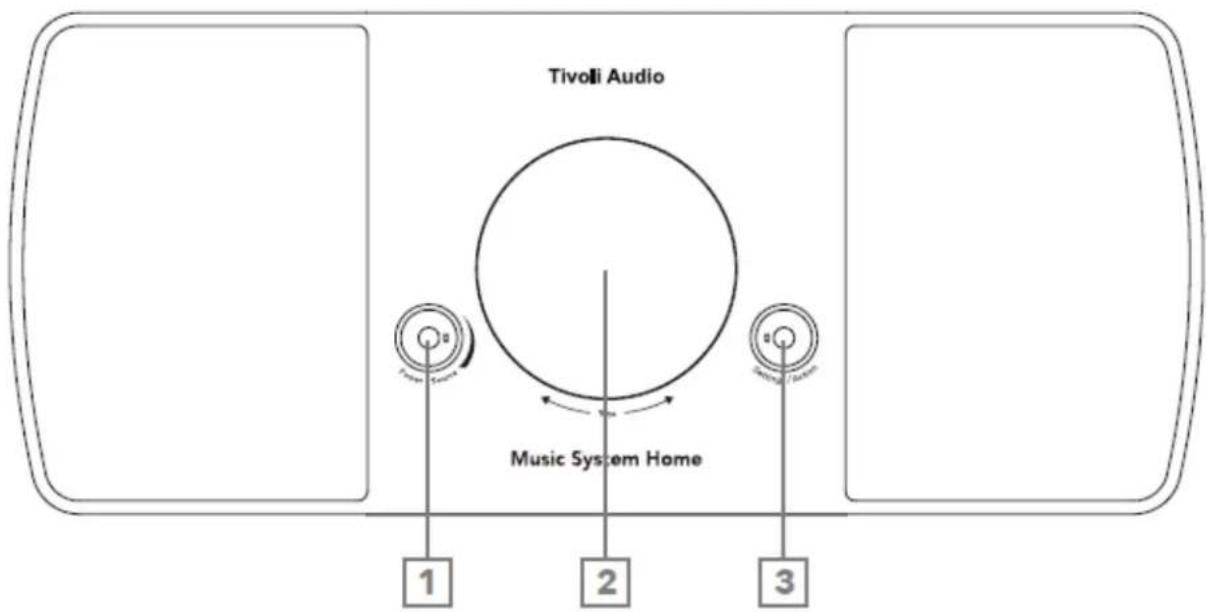
功能指南
前面板
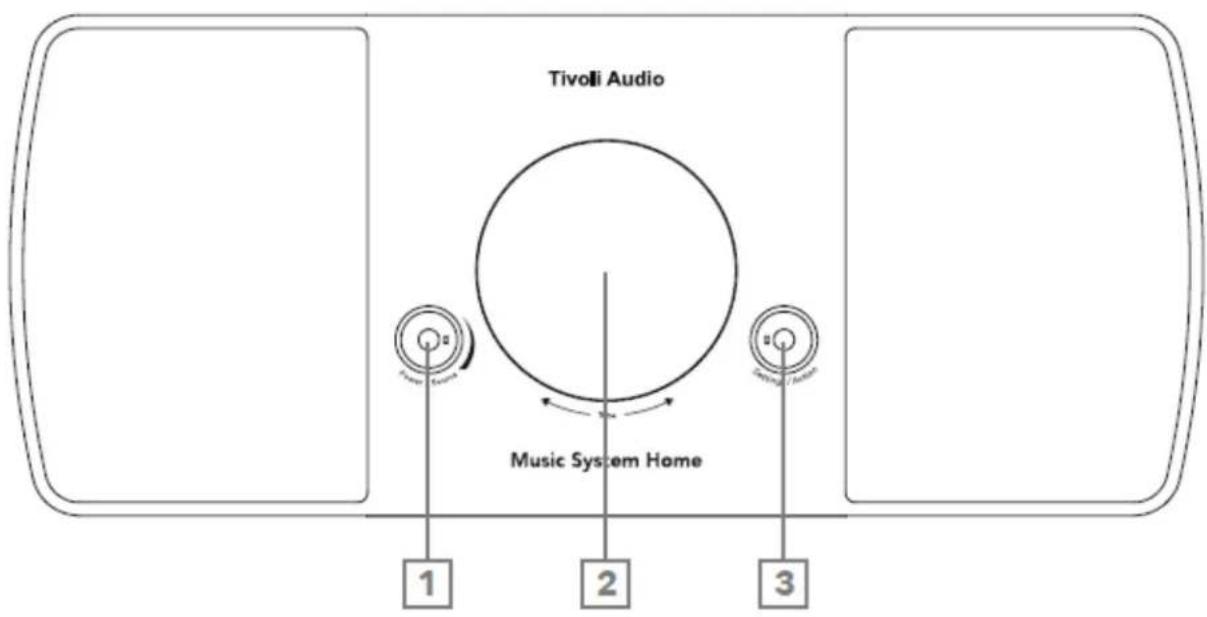
- 电源/音源/音量旋钮:短按开机,长按关机。短按在WiFi,AUX,光仟输入,蓝牙,AM,FM,以及DAB(如果适用)之间切换音源。向右旋转增加音量,向左旋转减少音量。
2. 边框控制:
在 FM/AM/DAB 模式下,左转向低频率调台。右转向高频率调台。短按添加一个电台到您的预设置。双击重新载入 DAB 电台列表或转到下一个 FM 电台。
蓝牙模式:左转去到上一曲,右转去到下一曲,短按暂停/播放。按住键进入蓝牙配对模式。
在WiFi的模式:左转去到上一曲,右转去到下一曲。短按暂停/播放。
- 设置/操作旋钮:设置菜单中更多功能供您使用,如内置睡眠提醒、闹钟和亮度控制。请参阅本手册的“设置”部分了解更多细节。
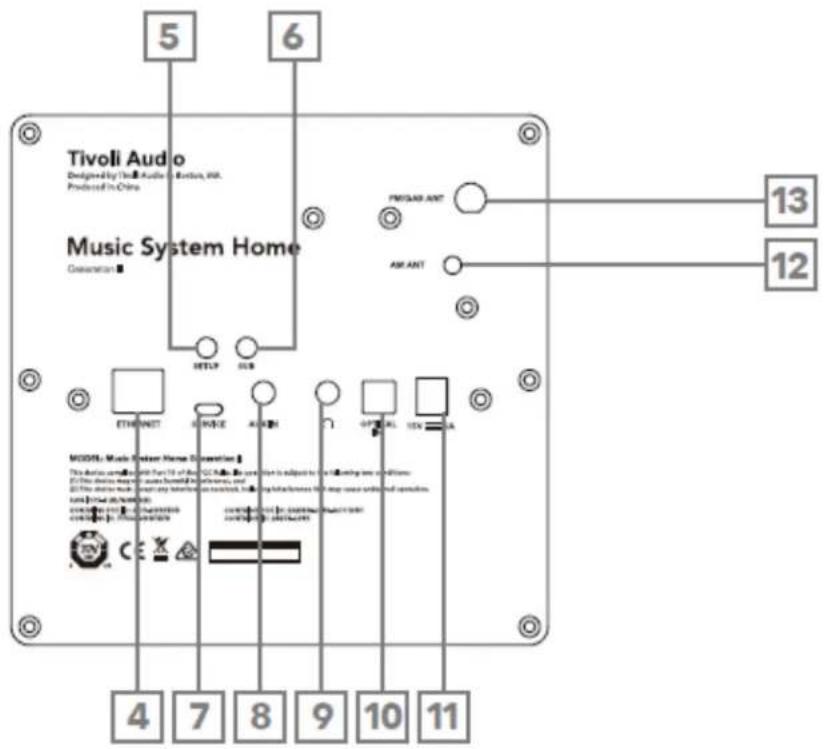
后面板
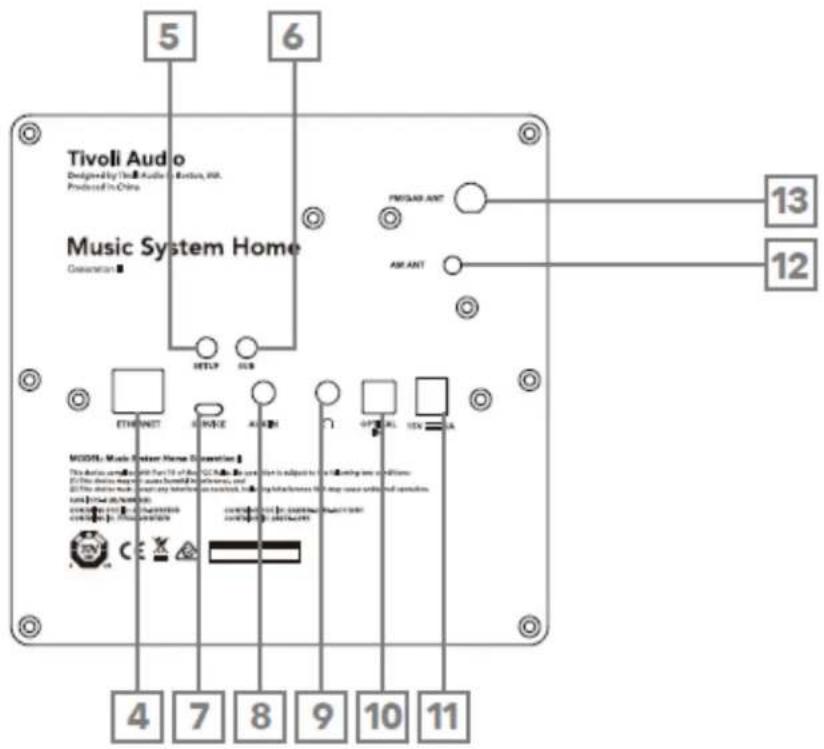
- 以太网: 可选的连接为你的家庭音乐系统连接到您的家庭网络, 用以太网代替 WiFi。
- 设置:点击使扬声器连接到您的家庭网络。
- SUB: 短按链接您的另一台蓝牙音箱到您的家庭网络。请查找手册中“重低音输出”说明部分了解更多。
- 服务:服务端口。仅供授权Tivoli服务中心使用。
- AUXIN:直接插入音乐为一个独特的体验。
- 耳机输出:将耳机(不包括在内)连接到这个可变立体声输出,用于私人收听。
- 光仟:直接插入音乐为一个独特的体验。
- 直流电源:插入Tivoli Audio提供的电源适配器,为您的音乐系统提供电源。
- AM天线:将附带的AM天线插入这个 3.5mm 的插孔。
- FM/DAB天线:连接预安装的FM/DAB天线。
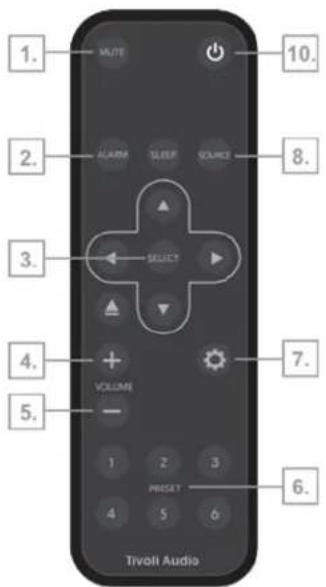
遥控
- 静音:将收音机静音。
- 闹钟:按下可设置收音机闹钟。
- 导航箭头/选择:使用箭头导航屏幕选项并使用选择按钮确认选项。
- VOLUME UP:按下可提高音量。
- 降低音量:按下可降低音量。
- 预设按钮:按下可调用已保存的电台,按住可保存新的电台。
- 设置:按下进入完整设置菜单。
- SOURCE:按下可更改广播源。
- 睡眠:按下可设置睡眠定时器。
- 电源:按下可打开和关闭收音机。
WiFi模式
请在 Google Home 上设置 Music System Home
- 短按电源键打开您的设备。
- 在WiFi模式下,短按机器背面的“设置”键。
- 在支持Chromecast的智能手机/平板电脑上下载GoogleHome并安装。
- 确保您的智能手机/平板电脑以及您打算用Chromecast built-in™链接在同一个网络上。
- 点击智能手机/平板电脑上的 Google Home app 图标,打开应用软件。
-
点击“Get Started”(开始)或角落处的“+”
-
点击“Set Up Device”(设备设置)。
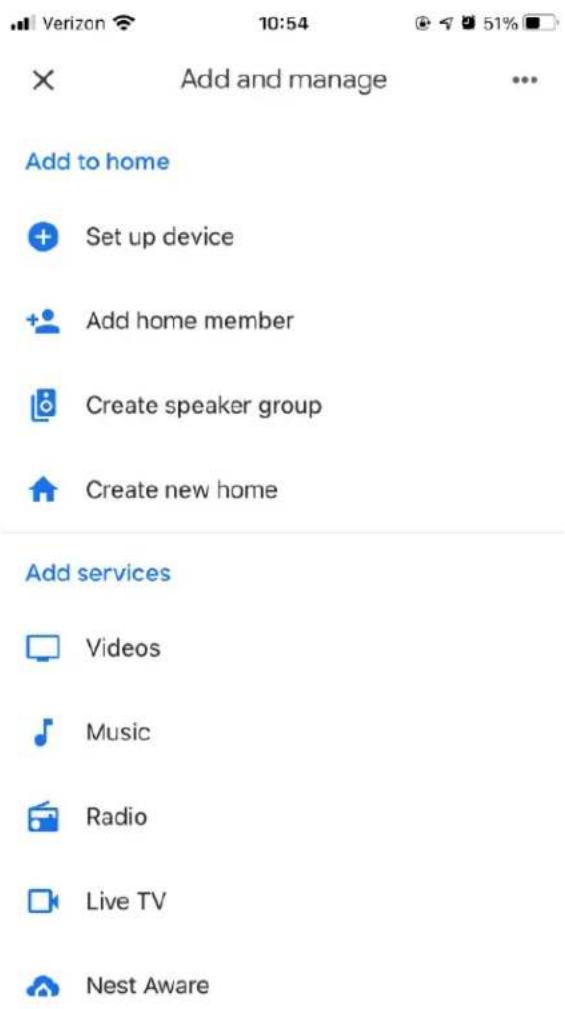
- 点击“Setup new devices in your home”(在家中设置)

Setup
- 点击“Home”(主页)或者您有其他希望设置的主页,在屏幕上添加您希望的Music System Home。点击“下一步”。

Choose a home
- 若未连接蓝牙,请添加手机蓝牙,通过WiFi连接至扬声器。
11.屏幕上出现“Tivoli Audio Music System Home”·点击“Yes”(是)。
Verizon
10:54


Nearby devices
12. 扬声器声音响起后选择“Yes”(是)
10:55 51%

··
- 决定你是否愿意加入谷歌的崩溃报告。任何选择都可以!
10:55 51%
X
Help improve Tivoli Audio Music System Home
- 选择设备所处位置,例如“客厅”。选择“Next”(下一步)。
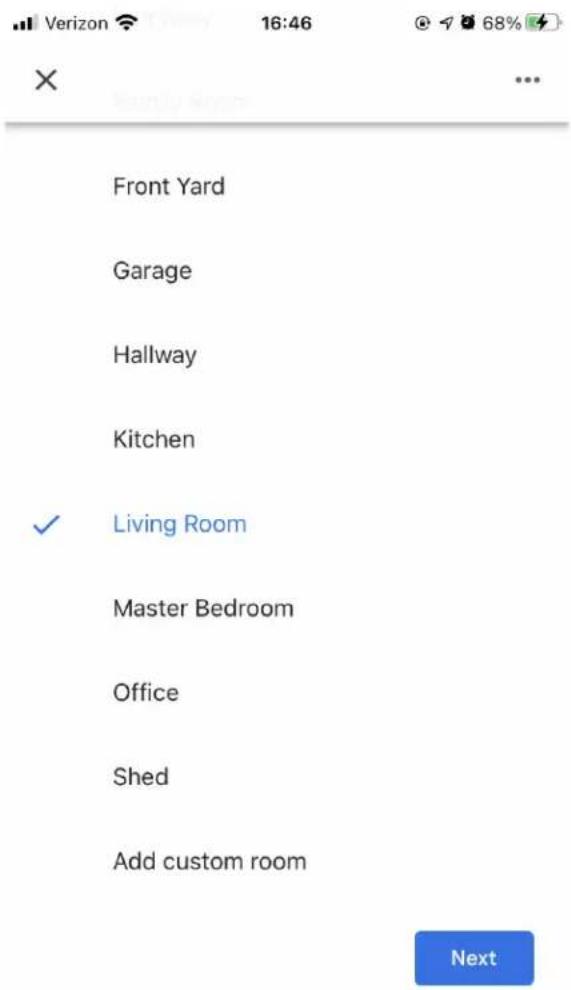
-
为设备命名。选择“Next”(下一步)。
-
选择您希望扬声器打开的WiFi网络。选择“Next”(下一步)。
10:55 51%
X
Connect to Wi-Fi
- 请等待 Music System Home 连接 WiFi 网络·Music System Home 页面显示“Connected”(已连接)。

Connected

- 可在 Music System Home 页面登录谷歌帐号。
- 阅读谷歌助手免责声明后,选择“Next”(下一步)。
- 若想连接其他音乐服务,请在此屏幕操作,否则选择“暂时不需要”(Not now)。
- 您的 Music System Home 现在可以播放音乐了!点击“Next”(下一步),再点击“Continue”(继续)。
连接后,将您喜爱的娱乐内容从手机·平板电脑或笔记本电脑流式传输到扬声器。
连接好WiFi,使用AppleAirPlay2设置MusicSystemHome。
需要使用iOS11.4或更高版本的iPhone、iPad或iPodtouch,或使用iTunes12.8或更高版本的Mac。
- 短按电源旋钮打开您的设备。
- 在WiFi模式下,短按机器背面的“设置”键。等待设备屏幕上显示“启用无线设置”
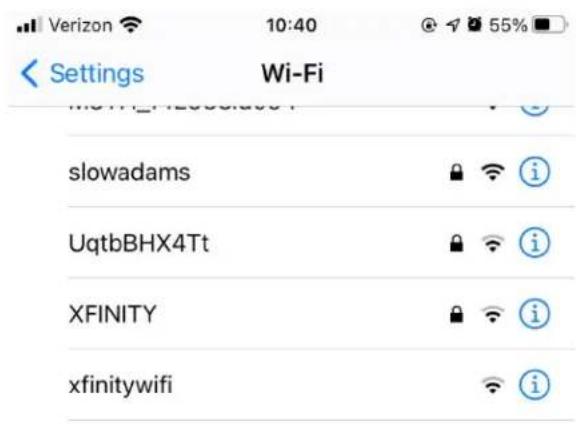
- 在您的iOS设备上,进入WiFi设置。请确保将iOS设备连接到您打算使用的音乐系统的网络。
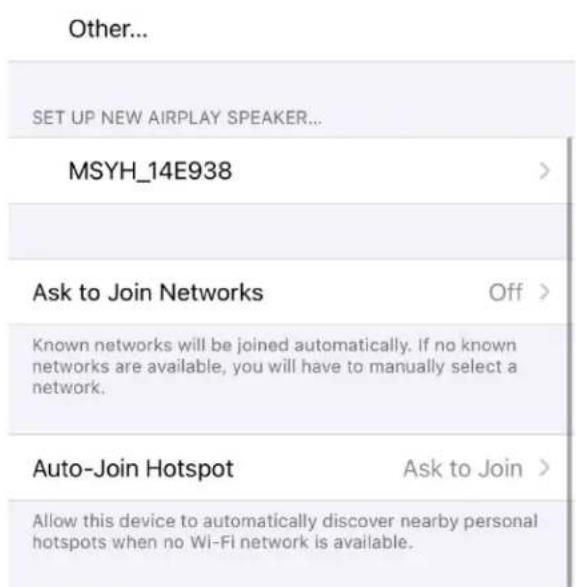
- 向下滚动至“新建AirPlay扬声器...”,并选择“MSYHXXXXXXXX”。
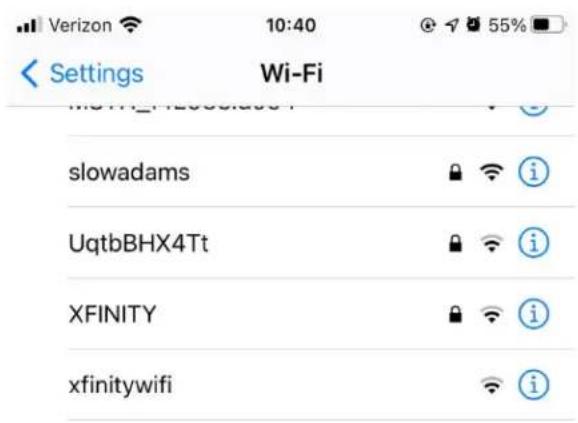
Other...
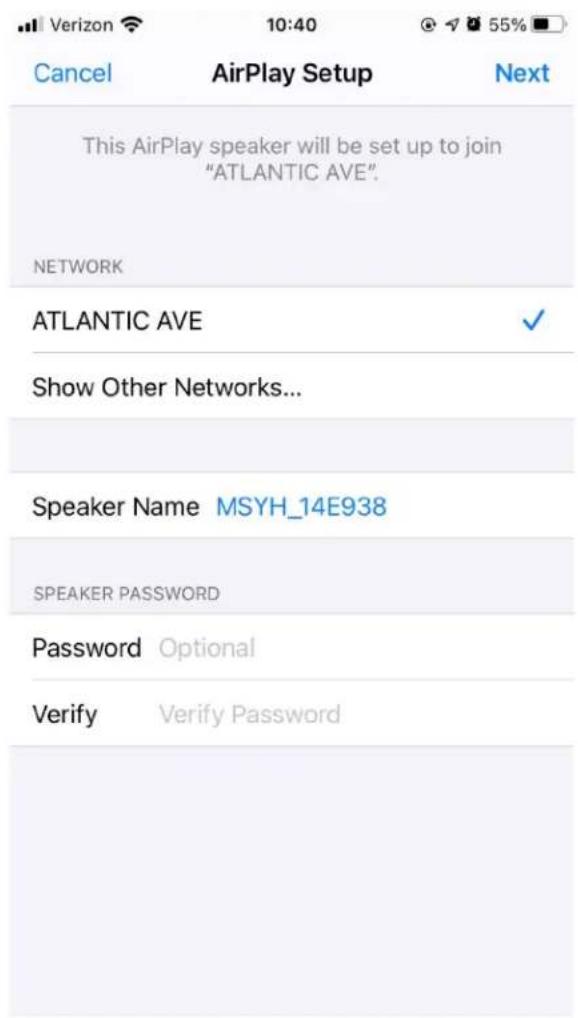
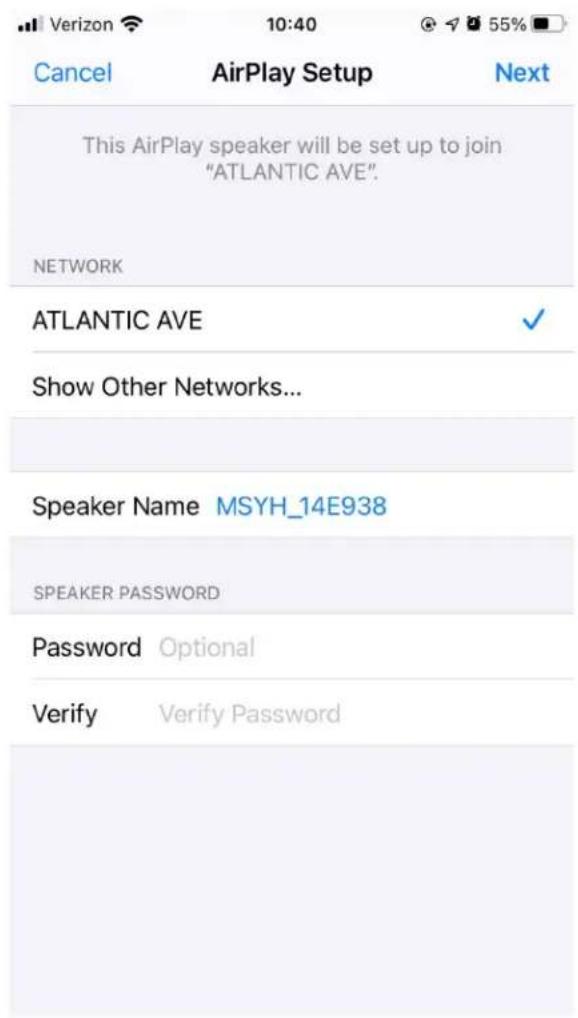
- 重命名您的扬声器(推荐),并创建一个密码(可选)。
- 选择“Next”并等待连接。
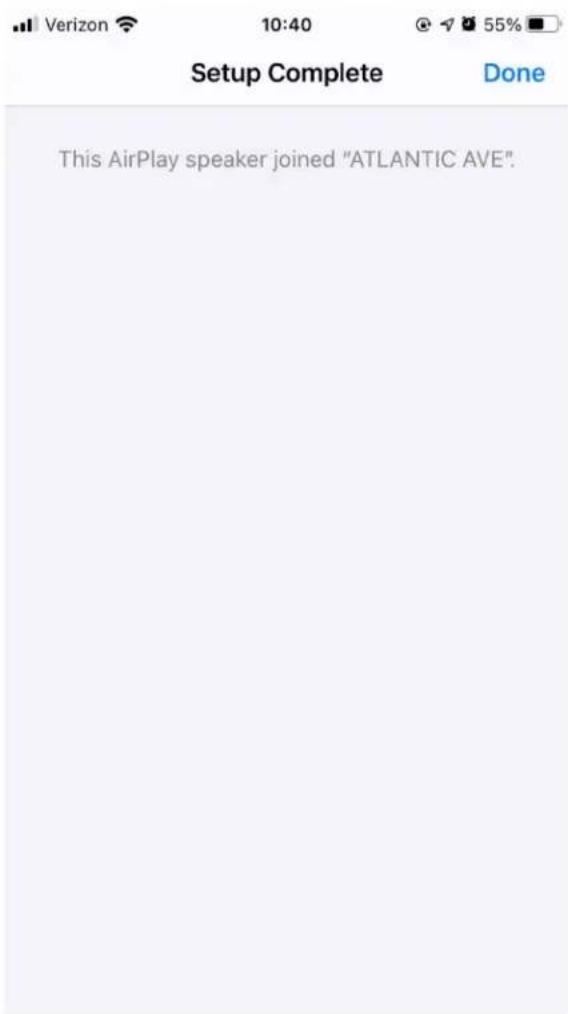
- 等待连接确认,选择“完成”。
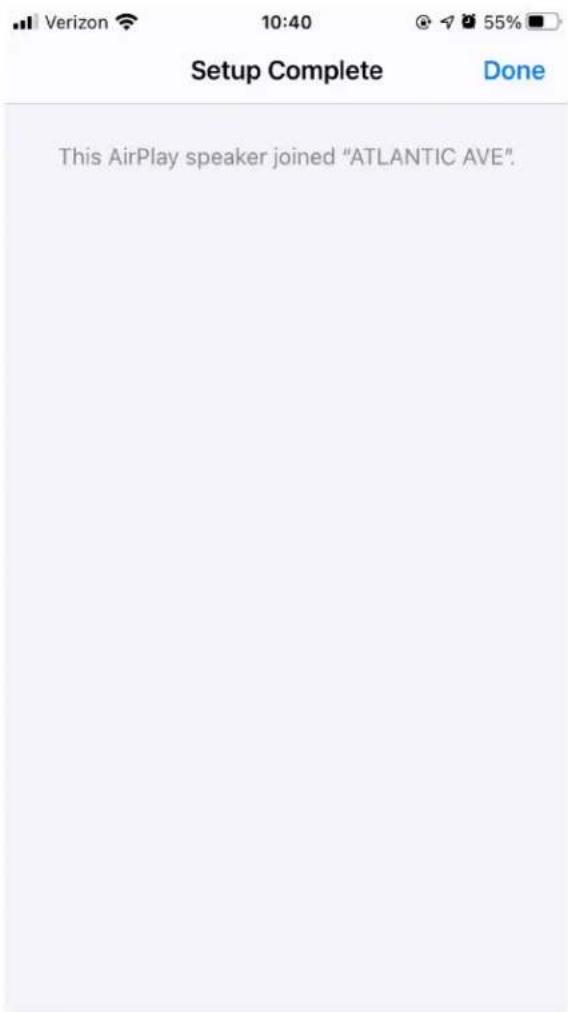
- 您的扬声器现在可以与AirPlay2一起使用了。用AirPlay2·您可以控制您的音频。
如何使用 Chromecast built-in:
- 打开任何一个可以后用chromecast的应用程序
- 在app中选择CAST按钮
- 选择音乐系统主页
- 按下app中的PLAY按钮
若需要其他帮助,请访问 support.google.com/chromecast
如何使用 AirPlay 2:
- 将您的iOS设备连接到您的音乐系统所在的网络上。
- 在iOS设备上,打开控制中心。
- 按住右上角的声卡,然后轻按AirPlay。
- 从可用的AirPlay设备列表中选择您的音乐系统主页,并开始播放。
若需要其他帮助,请访问 support.apple.com
如何使用 Spotify Connect:
- 將你的手機、平板或電腦當成Spotify遙控器。前往spotify.com/connect了解如何使用
将Spotify播放列表添加到预设中:使用遥控器将播放列表添加到已保存的预设中。只需按住您要使用的预设号码,然后等待屏幕上的确认。要删除预设,请按住遥控器上的数字预设按钮。
*Music System Home 需要通过使用 Airplay 2 或 Google Home,连接 WiFi 来设置,这样才可以保证 Spotify Connect 的正常工作。使用 Spotify Connect 需要高级订阅帐户。
边框控制
通过WiFi传输任何音乐文件时,按以下说明操作挡板轮。
播放/暂停:要播放或暂停音乐,请短按挡板轮。
下一首曲目:要转到唱片集或播放列表中的下一首曲目,请向右旋转挡板轮。
上一首曲目:要转到唱片集或播放列表中的上一首曲目,请向左旋转挡板轮。
设定旋钮
请去设置部分了解操作详情。
蓝牙模式
配对
Music System Home 可充当独立的蓝牙扬声器。
- 打开收音机后,短按电源/源/音量旋钮(POWER/SOURCE/VOLUME)·直到 Music System Home 页面左上角显示“Bluetooth”(蓝牙)。
- 在您的收音机上,按住边框旋钮,直到音乐系统主屏幕中央显示“配对启用”。
- 进入手机或平板电脑的蓝牙设置。
- 选择名称类似于“MSYH_XXXXX”的设备。
- 当收音机屏幕上显示“配对成功”时,您就和收音机配对了。
- 您可以开始通过蓝牙播放音乐了。
边框控制
当通过蓝牙传输音乐文件时,挡板轮可以做以下操作:
播放/暂停:要播放或暂停音乐,请短按挡板。
切换下一首:要切换到唱片集或播放列表中的下一首,请向右旋转挡板。
切换上一首:要切换到唱片集或播放列表中的上一首,请向左旋转挡板。
配对:配对时,请按住挡板直到屏幕显示“Pairing Enabled”。
设定旋钮
请去设置部分了解操作详情。
辅助模式
您的 Music System Home 可作为独立扬声器使用。可使用 1/8 英寸立体声电缆将任何线路或耳机电平源介入收音机背面的 AUX 接口。您可使用 Music System Home 的音量控制功能或音频源的音量控制来控制扬声器的音量。
FM/AM模式
边框控制
手动调谐:要手动调谐到高频电台,请向右旋转挡板。
手动调低:要手动调低到低频电台,请向左旋转挡板。
自动向上扫描:要自动扫描到更高的频率,快速双击挡板。
添加预设电台:若要添加预设电台,请按一下挡板即可。也可以通过遥控器添加预设电台。只需按住预
设电台号码,等待屏幕确认。若要删除预设电台,可以按遥控器的按钮,也可以长按挡板。
设定旋钮
请去设置部分了解操作详情。
DAB/DAB+/DMB模式
边框控制
手动调谐:要手动调谐到高频电台,请向右旋转挡板。
手动调低:要手动调低到低频电台,请向左旋转挡板。
重新扫描:要重新扫描所有 DAB 工作站,请快速双击挡板。
添加预设电台:若要添加预设电台,请按一下挡板即可。也可以通过遥控器添加预设电台。只需按住预
设电台号码,等待屏幕确认。若要删除预设电台,可以按遥控器的按钮,也可以长按挡板。
设定旋钮
请去设置部分了解操作详情。
SUB OUT
将“Music System Home”连接到“SUB型”以获得2.1音频体验。按下SUB按钮会自动启用低音切割功能,可通过“设置”菜单单独禁用该功能。
- 使用随附的USB电缆将接收器连接至5V电源(不附带)。
- 检查接收机上的开关是否设置为“Rx”。
- 将随附的 3.5 毫米适配器的一端插入接收器,另一端插入 SUB 型的线路输入。
注意:SUB型必须设置为辅助输入模式。
- 短按“Music System Home”背面的“SUB”按钮。
- 短按接收机上的按钮。指示灯将开始快速闪烁,表明已进入配对模式。
- 连接后,接收器上的指示灯将以间歇脉冲闪烁。
您必须独立于“Music System Home”(音乐系统主目录)设置“SUB型”的音量。如果接收器或“
Music System Home”关闭,则必须重复配对过程。
请注意:BT Sub 接收器与 SUB 型号包装在一起。
设置
注:所有这些功能也可通过遥控器的操作。
时间设置
手动时间设置:按下设置/操作旋钮,然后转动按钮,直到屏幕出现“手动时间设置”。
按下设置/选择旋钮。通过旋转旋钮来选定小时,按住旋钮设置小时。再次执行此操作以设置分钟、子午线、日、月和年。确认时,请选择是,之后按一下设置/选择旋钮。"
时间自动设置:允许 Music System Home 通过 WiFi、FM 或 DAB 更新时间,请设置为“启用”。选择“禁用”将要求您手动设置时间。
闹钟设置
按下设置/选择旋钮,然后旋转,直到屏幕上出现“AlarmSet”(闹钟设置)。再按下设置/选择旋钮。旋转 Settings/Select(设置/选择)旋钮来选定小时,然后按确认。再次执行此操作以确定分钟,以及您是否希望打开闹钟。确认时,请选择是,之后按一下设置/选择旋钮。
睡眠时间设置
按下设置/选择旋钮,然后旋转,直到屏幕上显示“Sleep TimeSet”(睡眠时间设置)。按下设置/选择旋钮。旋转 Settings/Select(设置/选择)旋钮来选定小时,然后按确认。再次执行此操作以确定分钟。确认时,请选择是,然后按设置/选择旋钮。
网络设置(适用于以太网用户)
可以将您的 Music System Home 连接到以太网。按下设置/选择旋钮,然后旋转它,直到屏幕上显示 Network Set(网络设置)。按下设置/选择旋钮。若使用 Music System Home 背面的有线以太网端口,请将设置/选择旋钮转到“以太网”。如果您使用的是 WiFi,请确保将其设置为 WiFi。两者不能同时使用。
FM扫描强度
在 FM 模式下,按下 Settings/Select(设置/选择)旋钮,然后旋转旋钮,直到屏幕显示“FM Scan Strength”(调频扫描强度)。按下设置/选择旋钮。通过旋转设置/选择旋钮选择所需的扫描强度,然后按下设置/选择旋钮进行确认。
FM调谐步骤
进入FM模式,按下Settings/Select(设置/选择)旋钮,然后转动旋钮,直到屏幕上出现“FM调谐步骤”。按下设置/选择旋钮。转动设置/选择旋钮,然后按下设置/选择旋钮,选择您所在地区所需的调谐步骤。
RDS数据
在 FM 模式下,按下设置/选择旋钮,然后旋转旋钮,直到屏幕上出现“RDS 数据”。按下设置/选择旋钮。通过转动设置/选择旋钮选择一个设置,然后按下设置/选择旋钮进行确认。
AM扫描强度
在AM模式下,按下Settings/Select(设置/选择)旋钮,然后旋转旋钮,直到屏幕显示“AM ScansTrength”(调频扫描强度)。按下设置/选择旋钮。通过旋转设置/选择旋钮选择所需的扫描强度,然后按下设置/选择旋钮进行确认。
AM 调谐步骤
进入AM模式,按下Settings/Select(设置/选择)旋钮,然后转动旋钮,直到屏幕上出现“AM Tuning Step”(AM调谐步骤)。按下设置/选择旋钮。转动设置/选择旋钮,然后按下设置/选择旋钮,选择您所在地区所需的调谐步骤。
固件版本
按下设置/选择旋钮,然后转动旋钮,直到屏幕上出现“FW Version”(固件版本)。按下 Settings/Select(设置/选择)旋钮查看当前固件版本。
设置对比度
按下设置/选择旋钮,然后旋转旋钮,直到屏幕上显示“Contrast”(对比度)。按下设置/选择旋钮。
旋转 Settings/Select 旋钮直到达到所需的对比度,然后按 Settings/Select 旋钮。
恢复出厂设置
恢复出厂设置会将 Music System Home 上的所有功能恢复为出厂默认设置。按下设置/选择旋钮,然后旋转旋钮,直到屏幕上出现“Factory Reset”(恢复出厂设置)。按下设置/选择旋钮。旋转Settings/Select(设置/选择)旋钮直到出现确认信息,然后按 Settings/Select(设置/选择)旋钮。
自动关闭电源
自动关闭电源功能启动后,Music System Home在一段时间未使用后将自动关闭。按下设置/选择旋钮,然后转动它,直到屏幕上出现“自动关闭电源”。按下设置/选择旋钮。旋转Settings/Select(设置/选择)旋钮直到出现确认信息,然后按Settings/Select(设置/选择)旋钮。“Enable”(启用)会将模型设置为在一段时间未使用后关闭。“Disable”(禁用)将关闭此功能,并且您的设备将始终处于开启状态,直到您手动关闭电源。
降低重低音
使用此功能后,Music System Home发出的低音频率将被降低。按下设置/选择旋钮,然后旋转旋钮,直到屏幕上出现“Bass Cut”(降低重低音)。按下设置/选择旋钮。转动Settings/Select旋钮直到显示YES(是)以降低低音,如果您希望低音保持原来的均衡值,则旋转旋钮直至显示NO(否)。使用SUBOUT(重低音输出)时,此选项自动启用。
WiFi 信息
可查看有关您的设备的WiFi信息,如WiFi版本及其IP地址。
蓝牙信息
可查看有关您的设备的蓝牙固件信息。
其他信息
固件更新
您的 Music System Home 大约每 4 个月定期更新一次软件(也可能在您第一次使用该产品时更新)。扬声器连接到 WiFi 后会自动更新,不需做任何操作。
维护和保养
请使用干布清洁 Music System Home 的背部和木质箱体。可用棉签清洁箱体前部表面。不可进水。
有限保修
Tivoli Audio以很高的标准生产其产品,我们相信我们的产品将表现良好。因此,从原始购买日期开始,我们在美国为期一年,在欧洲联盟为期两年,向原始所有者保证我们的产品不存在材料和工艺上的制造缺陷。对于根据法规确定了最低保修条款的国家,保修条款是所需的法定期限。在所有其他位置,保修期限为一年。
此保修范围不包括因安装不当,辅助设备故障,改装,未经授权的修理,运输损坏或损失,滥用,事故,在不正确的电压/电流下使用,雷电或其他不可抗力,正常的磨损,商业上的损坏而造成的损坏。使用或从未经授权的经销商处购买。保修服务可能需要购买证明作为在保修期内从授权经销商处购买的证据。如果需要维修,请先与经销商或Tivoli Audio联系,然后再退货。
此保修不可转让。Tivoli Audio 将不为因时间造成的时间损失,不便之处,产品使用失败或产品造成的损失承担费用。
本保修赋予您特定的法律权利,并且您可能还享有其他权利,具体取决于各个州。某些州不允许对默示担保进行限制或排除间接损失,因此,这些限制可能不适用于您。
有关更多保修信息,请访问我们的网站 www.tivoliaudio.com
有关欧洲保修信息·请访问 www.tivoliaudio.eu