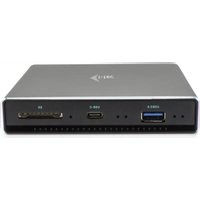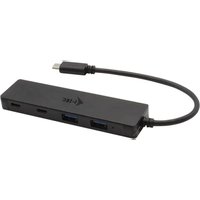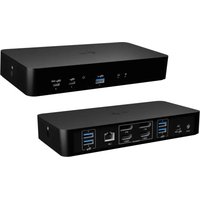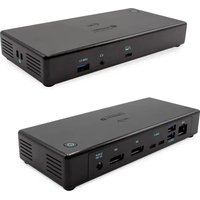
C31NANODOCKPROPD - Docking station USB-C i-TEC - Manuale utente e istruzioni gratuiti
Trova gratuitamente il manuale del dispositivo C31NANODOCKPROPD i-TEC in formato PDF.


Domande degli utenti su C31NANODOCKPROPD i-TEC
0 domanda su questo apparecchio. Rispondi a quelle che conosci o fai la tua.
Fai una nuova domanda su questo apparecchio
Scarica le istruzioni per il tuo Docking station USB-C in formato PDF gratuitamente! Trova il tuo manuale C31NANODOCKPROPD - i-TEC e riprendi in mano il tuo dispositivo elettronico. In questa pagina sono pubblicati tutti i documenti necessari per l'utilizzo del tuo dispositivo. C31NANODOCKPROPD del marchio i-TEC.
MANUALE UTENTE C31NANODOCKPROPD i-TEC
Leggere attentamente tutto il Libretto d'uso. Il Libretto d'uso è a disposizione anche sulla scheda "Manuali e strumenti" del nostro sito web: www.i-tec.cz/it/. In caso di problemi rivolgersi al supporto tecnico: support@itecproduct.com
CZ
Interfaccia / porta / connettore / ingresso / slot – il punto di connessione tra due dispositivi.
Controllore – dispositivo a semiconduttore (cd. chipset) nel notebook, tablet, PC, che controlla l'attività di una delle porte.
USB-C – è il nuovo connettore simmetrico e standard. Consente di ricaricare in modo più veloce e di alimentare, cd. doppio ruolo (non solo host ma anche ospite), supporto di modalità alternative (DisplayPort, MHL, Thunderbolt).
Modalità alternative (Alt mode) – modalità speciali per il connettore USB-C che possono essere supportate. Attualmente quelle più diffuse sono DisplayPort / DockPort, MHL, Thunderbolt. I dispositivi dotati di questa proprietà del connettore consentono la trasmissione dell'immagine conservando al contempo le altri funzioni del connettore (per la trasmissione di dati e l'alimentazione attraverso il Power Delivery).
DisplayPort / DockPort Alt mode – questa modalità consente la trasmissione dell'immagine attraverso il connettore USB-C e il cavo.
USB-C Power Delivery / Data (USB-C PD) – proprietà opzionale del connettore USB-C. Il connettore con questo supporto è in grado sia di caricare che di essere caricato e supporta un carico da 10W a 100W (secondo i profili 1-5).
USB 3.1 / 3.0 / 2.0 – standard per l'interfaccia / porta USB per connettere vari dispositivi USB. Alla docking station o all'adattatore è possibile connettere vari dispositivi USB attraverso un'interfaccia USB di tipo A. La porta USB di tipo B serve per collegare la docking station o l'adattatore al notebook, tablet o PC.
HDMI / DisplayPort – standard per l'interfaccia / porta grafica digitale che serve per collegare schermi e altri dispositivi di visualizzazione grafica.
Audio – il nome per il dispositivo audio di ingresso (microfono) oppure di uscita (cuffie / casse).
Avviso importante:
Affinché sia possibile sfruttare appieno tutto il potenziale della docking station è importante che la GPU nel notebook supporti il DisplayPort 1.4. Se la GPU nel notebook supporta il DisplayPort 1.2, la docking station funzionerà ma con risoluzione massima limitata dei monitor esterni. Maggiori informazioni nella sezione SPECIFICHE.
Avviso per macOS: macOS non supporta la tecnologia MST (2 e più monitor in modalità estesa). Nessuna docking station che utilizza l'USB-C DisplayPort Alt Mode supporta due e più monitor in MacOS. Questo riescono a farlo soltanto le docking station Thunderbolt 3 e le
- Cavo integrato con connettore USB-C
- Porta USB-C Power Delivery – per caricare i dispositivi che supportano la tecnologia Power Delivery.
- 2x DisplayPort
- Porta audio Jack Combo 3.5 mm (2.1 CH)
- Indicatore LED
- Porta Ethernet GLAN RJ-45 – per connettersi alla rete Ethernet / Internet / router / switch / HUB
- HDMI
- 2x USB-A 2.0 port - per collegare i dispositivi USB
- 2x USB-A 3.0 port – per collegare i dispositivi USB
- USB-C 3.1 Gen 1 port – per collegare i dispositivi USB
SPECIFICHE
- 1 cavo USB-C integrato per la connessione al dispositivo (22 cm)
• Power Delivery: 100W - Porte video: 2 porte DisplayPort, 1 porta HDMI
- Risoluzione:
USB-C/Thunderbolt™ 3 con supporto DisplayPort 1.4
1 monitor – 1 porta DP oppure 1 porta HDMI – fino a 4K/60Hz 2 monitor – 1 porta HDMI + 1 porta DP oppure 1 porta DP + 1 porta DP – fino a 2 volte 4K/30Hz
i-tec USB-C Metal Nano Docking Station Triple Display + PD
2 monitor - 1 porta HDMI + 1 porta DP oppure 1 porta DP + 1 porta DP - fino a 2 volte 1440p/60Hz
3 monitor - 1 porta HDMI + 1 porta DP + 1 porta DP - fino a 3 volte 1080p/60Hz
USB-C/Thunderbolt™ 3 con supporto DisplayPort 1.2
1 monitor – 1 porta DP oppure 1 porta HDMI – fino a 4K/30Hz
2 monitor - 1 porta HDMI + 1 porta DP oppure 1 porta DP + 1 porta DP - fino a 2 volte 1080p/60Hz
3 monitor - 1 porta HDMI + 1 porta DP + 1 porta DP - fino a 3 volte 1080p/30Hz
3 monitor - 1 porta HDMI + 1 porta DP + 1 porta DP - fino a 1 volta 1080p/60Hz + fino a 2 volte 720p/60Hz
• 1 porta USB-C gen. 1 (solo per i dati)
• 1 porta USB-C PD (solo power delivery)
• 2 porte USB 3.1 gen. 1
- 2 porte USB 2.0
• 1 porta Ethernet GLAN RJ-45 (Realtek RTL8153)
• 1 porta 3,5mm Combo Audio
- Indicatore LED
- OS: Windows 10, macOS, Android, Chrome OS e Linux con gli aggiornamenti più recenti
• Dimensioni prodotto: 127 x 60 x 19 mm
- Peso prodotto: 110 g
REQUISITI DI SISTEMA
Requisiti hardware: Dispositivo con porta libera USB-C oppure Thunderbolt
Requisiti per la funzione Power Delivery: dispositivo con porta libera USB-C o Thunderbolt 3 con supporto "Power Delivery".
Requisiti per l'uscita video: dispositivo con porta libera USB-C con supporto "DisplayPort Alternate Mode" o con porta Thunderbolt 3.
OS: Windows 10, macOS, Android, Chrome OS e Linux con gli aggiornamenti più recenti
INSTALLAZIONE DEGLI STRUMENTI
Windows 10 32/64 bit: Una volta effettuato il collegamento, gli strumenti per la Stazione dock vengono installati automaticamente dal sistema
operativo. Verificare prima dell'installazione se il sistema dispone del BIOS aggiornato e dei più recenti strumenti per i dispositivi da collegare.
Mac OS X: Una volta effettuato il collegamento, gli strumenti per la Stazione dock vengono installati automaticamente dal sistema operativo Mac OS X. Verificare prima dell'installazione se il sistema Mac dispone della più recente versione del sistema operativo per i dispositivi da collegare.
CONNESSIONE DI UN MONITOR DISPLAYPORT / HDMI
La docking station è munita di 2 porte DisplayPort e di 1 porta HDMI per la connessione di monitor esterni, proiettori e televisori con interfaccia DisplayPort / HDMI. Il chip grafico, che è il “cuore” della docking station, supporta fino a 1 risoluzione 4K 3840x2160@60Hz. Per collegare il monitor alla docking station utilizzare un cavo DisplayPort / HDMI di qualità.
RICARICA
La Stazione dock supporta la ricarica dei dispositivi mobili USB tipo smartphone, lettori e-book, lettori multimediali, navigatori o tablet. Basta inserire il dispositivo da ricaricare nella porta USB della Stazione dock tramite il cavo originale. Se i dispositivi non si ricaricano, collegare l'adattatore originale o universale USB-C dell'alimentazione alla porta USB-C Power Delivery della docking station.
ALIMENTAZIONE TRAMITE POWER DELIVERY
La docking station è munita della funzione USB-C Power Delivery concepita per l'alimentazione del dispositivo "madre" collegato attraverso l'adattatore per l'alimentazione di rete originale o universale con connettore USB-C.
Importante: Scollegando l'adattatore USB-C, la Stazione dock si resetta, dopodiché tutti i dispositivi collegati si riconnettono.
Dispositivi / sistemi completamente compatibili (Alt Mode e Power Delivery)
USB-C è un nuovo standard con un'ampia varietà di usi e le informazioni sulla compatibilità sono complesse. Alcuni dispositivi / sistemi USB-C supportano l'uscita video Alt Mode, mentre altri no. Alcuni possono essere alimentati e caricati tramite USB-C Power Delivery, mentre altri no.
Dispositivi parzialmente compatibili (supporto per Alt Mode o Power Delivery, non entrambi)
Molti attuali dispositivi USB-C che supportano l'uscita video Alt Mode non supportano la ricarica USB Power Delivery. Questi dispositivi di ricarica necessitano ancora dei caricabatterie originali. Al contrario, alcuni telefoni e tablet USB-C possono essere caricati tramite Power Delivery, ma la maggior parte non supporta l'uscita video in modalità Alt.
Dispositivi / sistemi incompatibili
La docking station si basa su nuove funzionalità introdotte con USB 3.1 e, come tale, la funzione USB-C Power Delivery non è retrocompatibile con USB 3.0 / 2.0 per la ricarica di dispositivi meno recenti. Inoltre, i convertitori da USB-A 3.0 / 2.0 (maschio) a USB-C (femmina) per il collegamento di dispositivi USB-C nelle porte USB-A 3.0 della docking station non sono compatibili. La maggior parte dei telefoni e tablet attuali con una porta USB-C non supporta l'uscita video in modalità Alt e alcuni non supportano l'erogazione di energia USB-C. Verificare l'idoneità di queste tecnologie nella documentazione del dispositivo o contattare il produttore del dispositivo.
UTILIZZO IN OS WINDOWS
Configurazione avanzata per l'uscita grafica - una volta collegato il monitor cliccare col tasto destro su Desktop e selezionare "Impostazione visualizzazione". Qui è possibile selezionare sia l'utilizzo del monitor che la risoluzione e la frequenza del monitor.
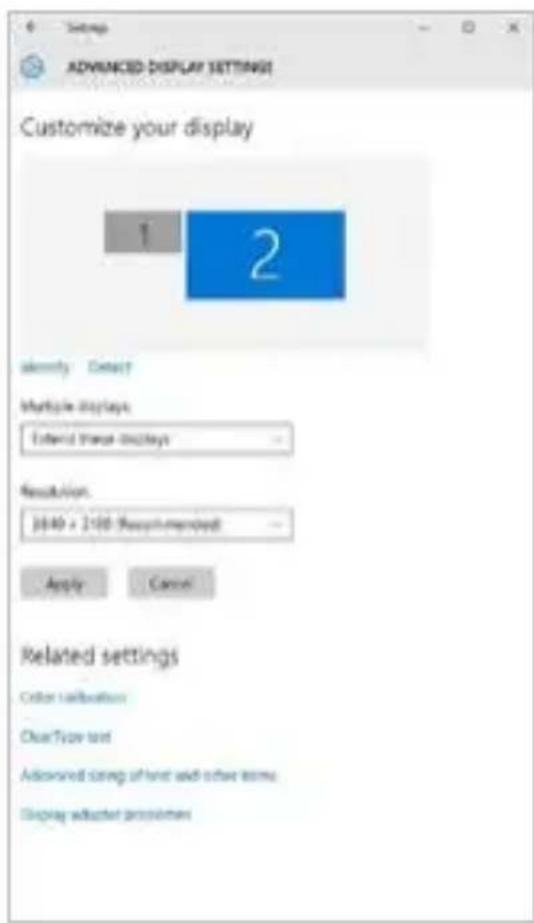
Posizionamento del monitor secondario rispetto al monitor primario del notebook / tablet
A questo punto si può procedere all'impostazione della modalità: Immagine estesa / Immagine speculare / Immagine duplicata:
- Modalità Immagine speculare / Immagine duplicata: selezionare la variante Più monitor → Duplicare immagine a 2 → OK.
- Modalità Immagine estesa: selezionare la variante monitor 2
i-tec USB-C Metal Nano Docking Station Triple Display + PD
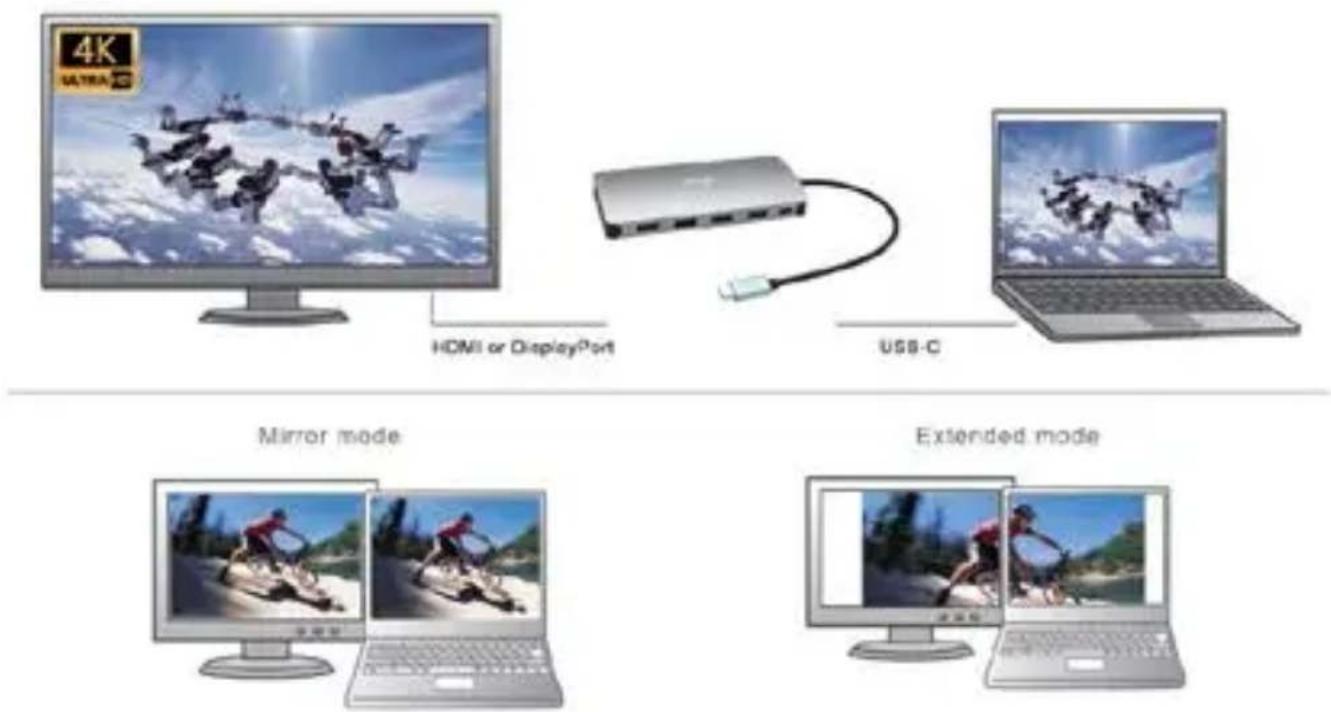
Modalità Immagine ampliata e Immagine speculare
Impostazione Audio – Windows → Sistema → Audio.
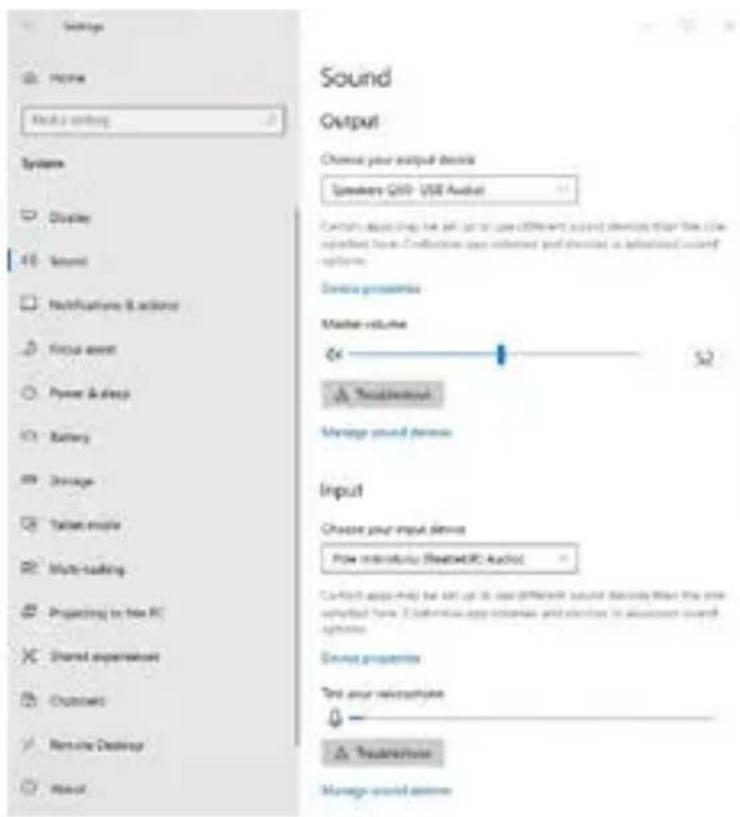
Modalità Standby / Hibernate e Video port – dopo l'attivazione del notebook/tablet nella modalità Standby/Hibernate viene visualizzato il monitor primario (originario) perciò si consiglia di utilizzare lo schermo integrato nel notebook/tablet come monitor primario per poter rifare il log-in al sistema.
Modalità Immagine speculare – il monitor secondario segue i parametri del monitor primario, quindi, se viene impostata la modalità Immagine speculare e il monitor primario ha la risoluzione 1.280 x 1.024, l'immagine trasmessa al monitor secondario avrà la risoluzione massima di 1.280 x 1.024, anche è stato impostato a una risoluzione superiore.
I monitor esterni possono essere impostati facilmente premendo i tasti di scelta rapida Windows + P. Per impostare il monitor nel sistema operativo Win 10 procedere come segue: Solo computer, Duplica, Estendi, Solo proiettore.
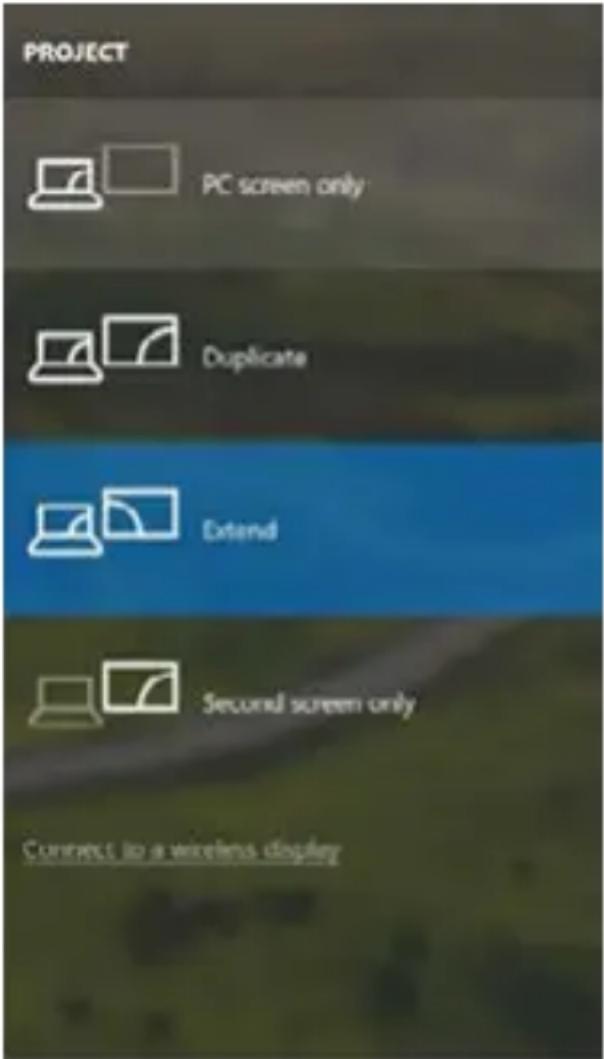
Impostazione del monitor nei SO Windows Windows 10
USO DELLA STAZIONE DOCK NEL SISTEMA OPERATIVO MACOS Avviso per macOS: macOS non supporta la tecnologia MST (2 e più monitor in modalità estesa). Nessuna docking station che utilizza l'USB-C DisplayPort Alt Mode supporta due e più monitor in MacOS. Questo riescono a farlo soltanto le docking station Thunderbolt 3 e le docking station DisplayLink.
Collegato il monitor, lo schermo lampeggia ma è un fenomeno normale. Quando il lampeggio finisce, l'impostazione può essere effettuata qui: Preferenze di sistema Monitor:
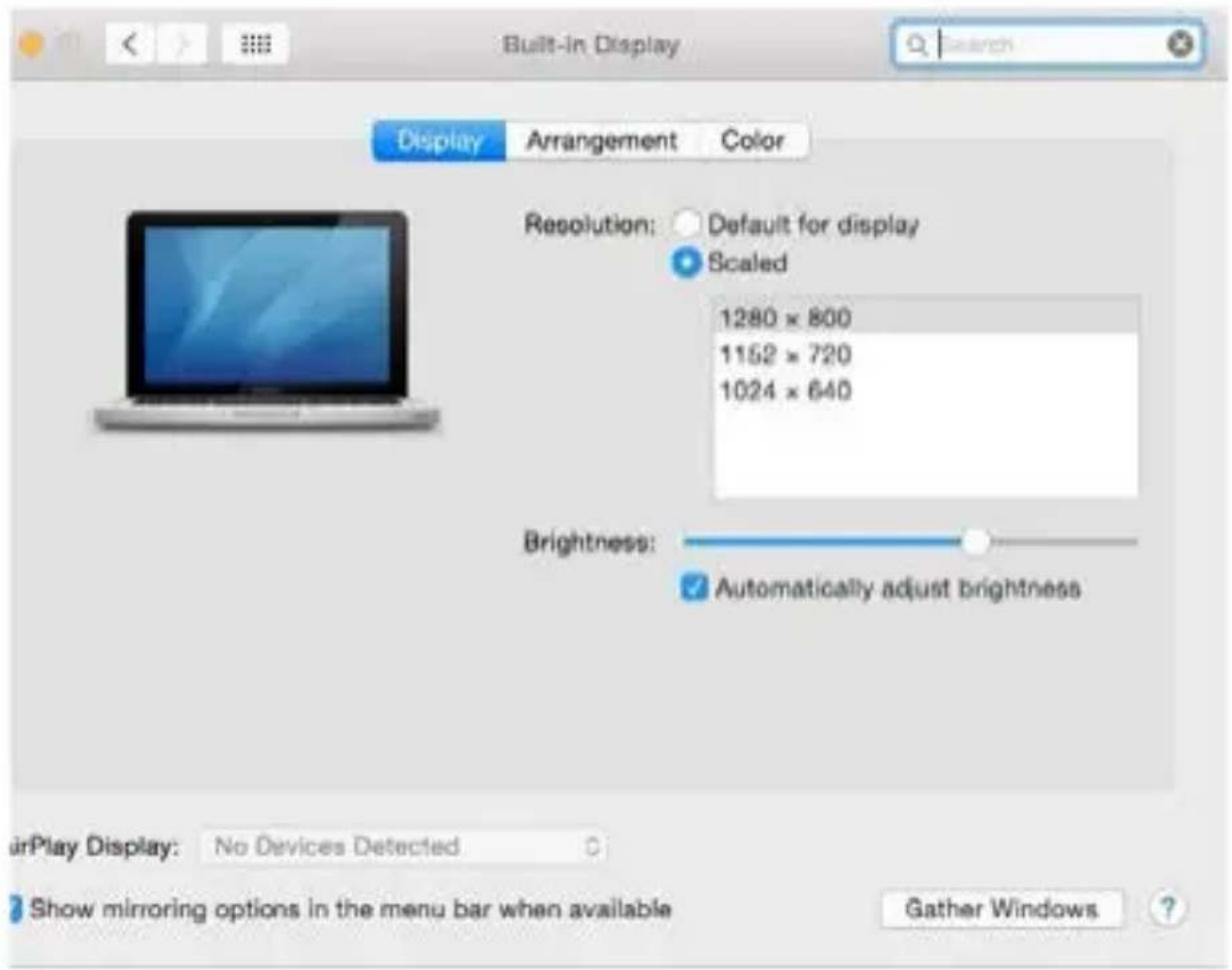
Aprendo la scheda Disposizione nella modalità default (Estendere), cliccare sul nuovo monitor e trascinarlo rispetto al monitor Mac a seconda del bisogno. Se viene scelta la modalità Immagine speculare, la modalità cambia a quella Speculare e la risoluzione dei monitor si adegua automaticamente secondo i loro parametri impostando la risoluzione più alta possibile su entrambi i monitor. Eliminando la modalità Immagine speculare, si ripristina la modalità Estendere.
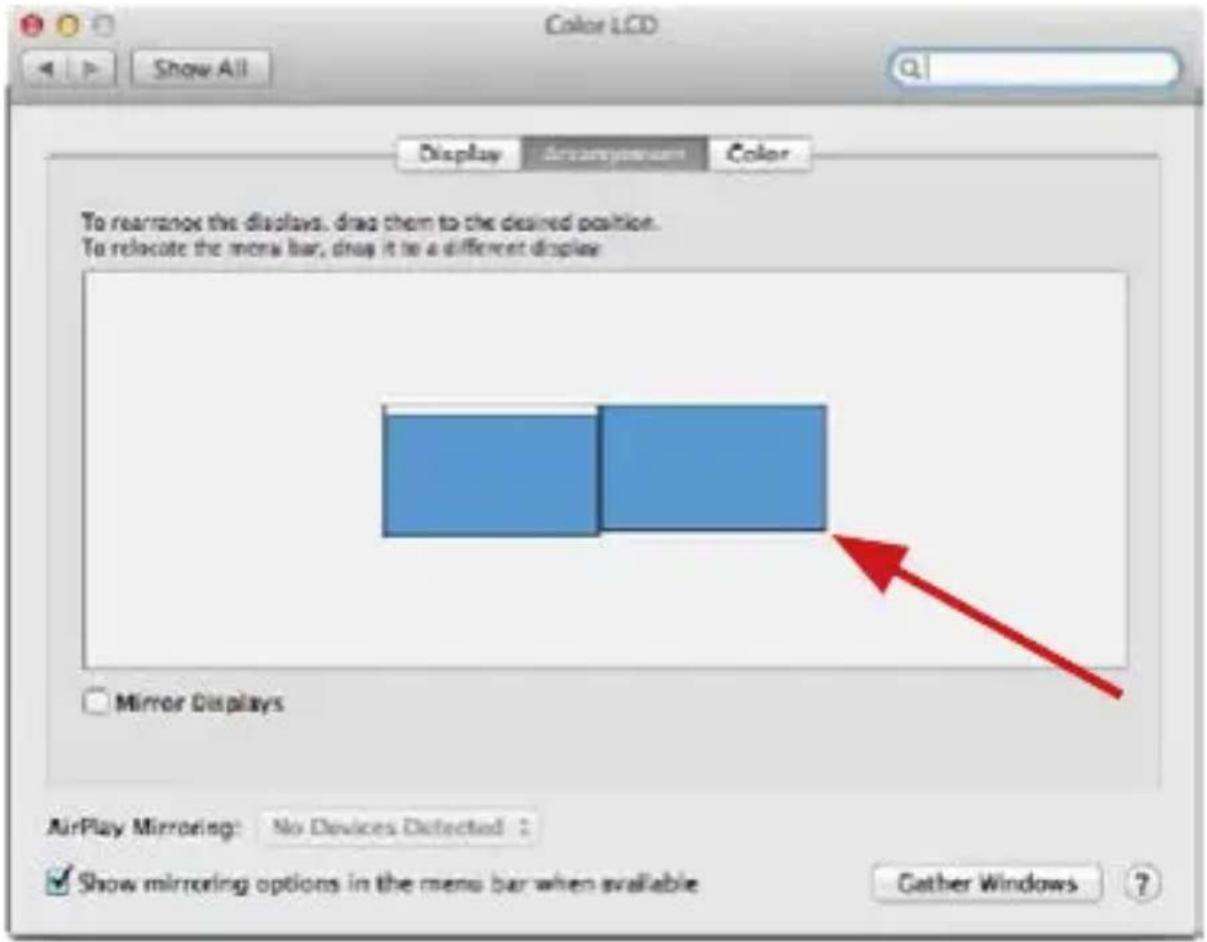
Modalità Estendere: La freccia indica la posizione possibile del monitor collegato rispetto al monitor Mac.
i-tec USB-C Metal Nano Docking Station Triple Display + PD
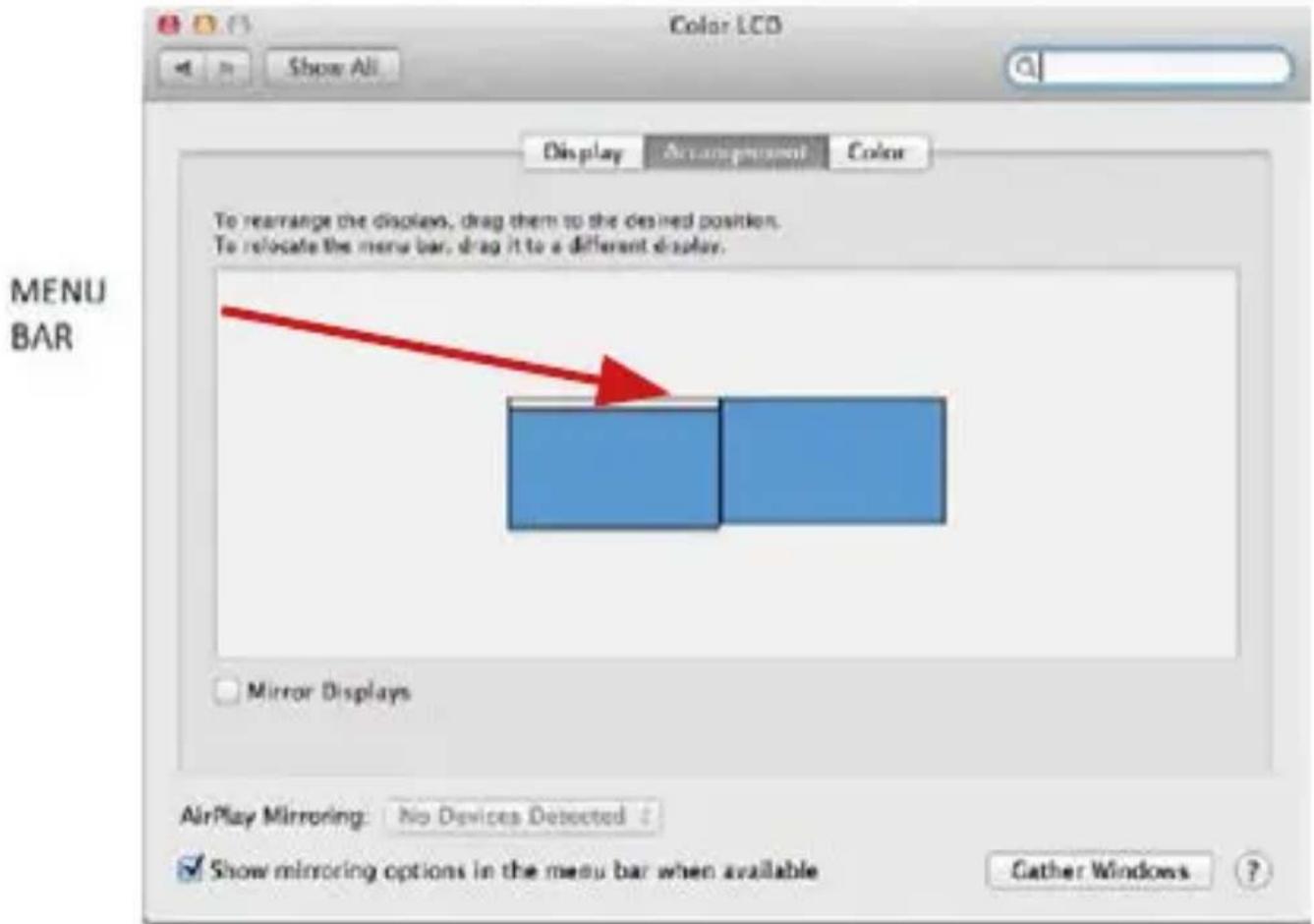
Modalità Estendere: In questa modalità il Monitor principale può essere scelto trascinando la barra Menu Bar.
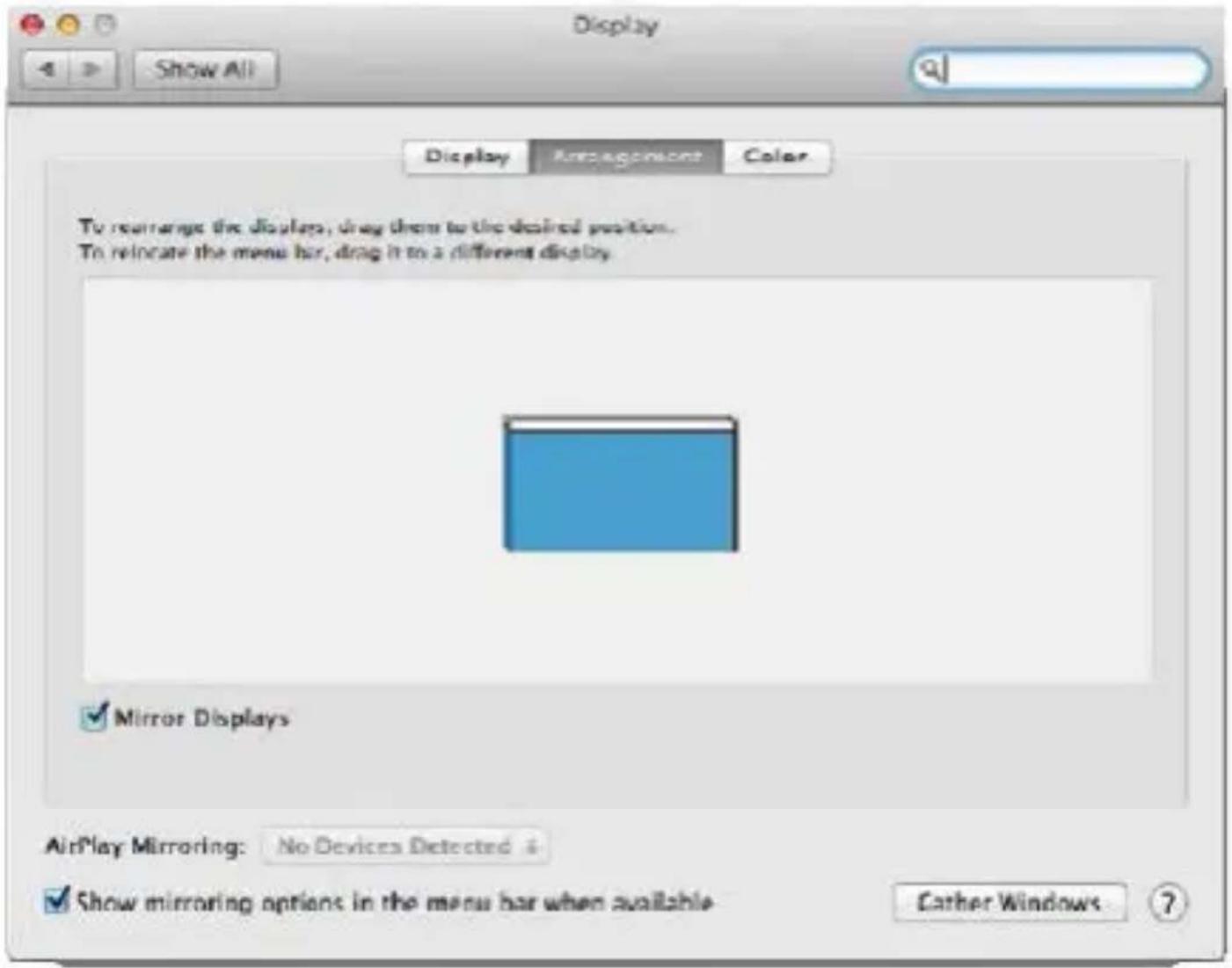
Modalità Immagine speculare: Può essere usata solo se è a disposizione nel sistema Mac.
Per impostare il rispettivo monitor scegliere la modalità Raggruppa le finestre - Risoluzione (visualizza le risoluzioni disponibili), Rotazione (Standard, 90°, 180° e 270°) e Frequenza di aggiornamento (se disponibile). Vengono offerte le seguenti varianti a seconda del monitor usato:
i-tec USB-C Metal Nano Docking Station Triple Display + PD
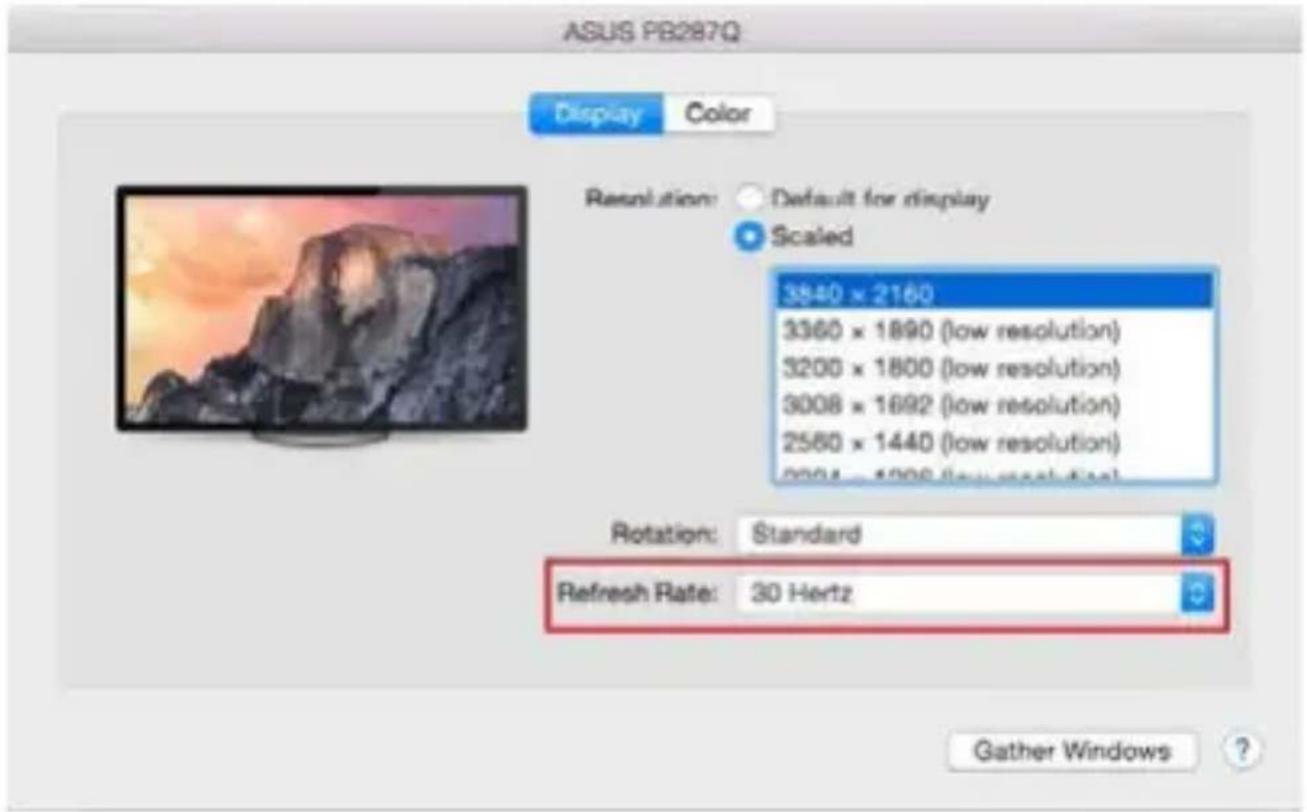
Variante della visualizzazione n. 1
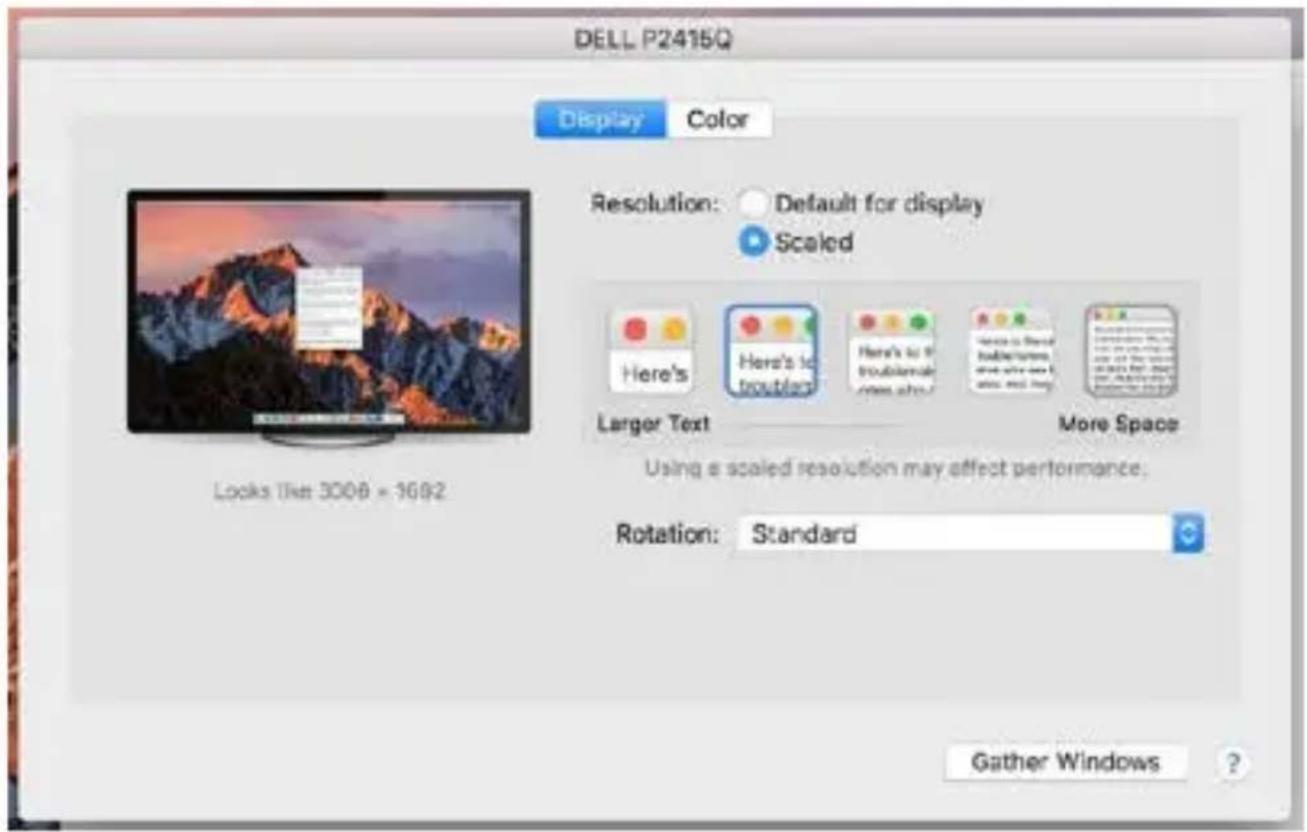
Variante della visualizzazione n. 2 Cliccare sull'icona della Modalità selezionata. In basso appare la rispettiva risoluzione (in questo caso 3.008 x 1.692 = 4K, 30 Hz)
Modalità display chiuso – questa funzione permette di usare il monitor esterno connesso quando lo scherma Mac è chiuso; il Mac deve essere alimentato e il mouse e la tastiera devono essere connessi. Per ulteriori informazioni cliccare qui: https://support.apple.com/it-it/HT201834.
In caso di alimentazione dalla batteria, il sistema Mac limita a volte l'uso del monitor HDMI. I problemi relativi alla visualizzazione, one possono essere risolti scollegando il cavo USB-C della Stazione dock dalla porta USB-C del Mac e ricollegandolo dopo ca. 10 s. Attendere al collegamento completo di tutti i dispositivi periferici.
ISTRUZIONI DI SICUREZZA PER L'USO DELLA STAZIONE DOCK
- Evitare i valori estremi della temperatura e dell'umidità.
- Usare il dispositivo su un supporto orizzontale per evitare la caduta per terra a causa del suo scivolamento.
- Conservare gli strumenti e anche il Libretto d'uso.
In collaborazione con il Centro di assistenza tecnica
- controllare il funzionamento del dispositivo dopo la sua caduta per terra o nell'acqua
- verificare il funzionamento del dispositivo in caso di rottura dell'involucro
- sporgere il reclamo se il dispositivo non funziona secondo il Libretto d'uso.
DOMANDE FREQUENTI: Si veda la scheda "FAQ" di questo prodotto sulle nostre pagine web www.i-tec.cz/it.
SLOVNÍK POJMŮ
Questo dispositivo è contrassegnato con il seguente simbolo di riciclaggio. Si chiede di consegnarlo alla fine del suo ciclo di vita a un
Centro di raccolta dei rifiuti differenziati istituita per questo scopo e non in altri centri indicati per depositare rifiuti urbani normali non differenziati. In questo modo si contribuisce al miglioramento della qualità dell'ambiente (valido soltanto per l'Unione Europea).