C31NANODOCKPROPD - Estación de acoplamiento USB-C i-TEC - Manual de uso y guía de instrucciones gratis
Encuentra gratis el manual del aparato C31NANODOCKPROPD i-TEC en formato PDF.


Preguntas de los usuarios sobre C31NANODOCKPROPD i-TEC
0 pregunta sobre este aparato. Responde a las que conoces o haz la tuya.
Hacer una nueva pregunta sobre este aparato
Descarga las instrucciones para tu Estación de acoplamiento USB-C en formato PDF gratis! Encuentra tus instrucciones C31NANODOCKPROPD - i-TEC y toma tu dispositivo electrónico nuevamente en la mano. En esta página están publicados todos los documentos necesarios para el uso de su dispositivo. C31NANODOCKPROPD de la marca i-TEC.
MANUAL DE USUARIO C31NANODOCKPROPD i-TEC
Por favor, lea atentamente todo el manual. El manual detallado está disponible en nuestro sitio web, www.i-tec.cz/es/ bajo la pestaña "Manuales y controladores" de este producto. Si tiene algún problema, póngase en contacto con nuestro equipo de soporte en support@itecproduct.com
IT
Interfaz / puerto / conector / entrada / slot – lugar, donde se conectan físicamente dos dispositivos.
Unidad de control – pieza semiconductora (el llamado chipset) en el notebook, tableta, PC, que garantiza la función de algún puerto.
USB-C – es nuevo conector simétrico y estándar. Posibilita una carga más rápida, alimentación, el llamado rol doble (no sólo hoster, sino también host), soporte de modos alternativos (DisplayPort, MHL, Thunderbolt).
Modos alternativos (Modos Alt) – modos especiales para el conector USB-C que pueden ser soportados. Actualmente los más populares son DisplayPort / DockPort, MHL, Thunderbolt. Los equipos con esta características del conector y cable permiten la transmisión de la imagen conservando a la vez las demás funciones del conector (de la transmisión de datos y carga a través de Power Delivery).
DisplayPort / DockPort Alt mode – este modo permite la transmisión de la imagen a través del conector USB-C y cable.
USB-C Power Delivery / Data (USB-C PD) – característica opcional del conector USB-C. El conector con este soporte sabe tanto cargar como ser cargado y soporta la carga 10W hasta 100W (según los perfiles 1-5).
USB 3.1 / 3.0 / 2.0 – estándar para la interfaz/puerto USB para la conexión de diversos dispositivos de USB. Con la estación de almacenamiento o adaptador se pueden conectar diversos dispositivos de USB por medio del interfaz USB del tipo A. El puerto USB del tipo B sirve para la conexión de la estación de almacenamiento o adaptador con el notebook, tableta, PC.
HDMI / DisplayPort – estándar para la interfaz/ puerto gráfico digital que sirve para la conexión de monitores y otros dispositivos de visualización gráfica.
Audio – identificación del dispositivo de sonido de entrada (micrófono) o de salida (auriculares / reproductores).
Advertencia importante:
Para que sea posible aprovechar plenamente todo el potencial de la estación de almacenamiento, es necesario que GPU en el notebook soporte DisplayPort 1.4.
Si GPU en el notebook soporta DisplayPort 1.2, la estación de almacenamiento funcionará, pero con una restricción en forma de resoluciones máximas de los monitores externos. Más información en la sección ESPECIFICACIÓN.
Advertencia para macOS: macOS no soporta la tecnología MST (2 y más monitores en el modo ampliado). Ninguna estación de almacenamiento
que aprovecha USB-C DisplayPort Alt Mode no soporta la conexión de dos y más monitores en MacOS. Lo logran solamente las estaciones de almacenamiento Thunderbolt 3 y DisplayLink.
text_image
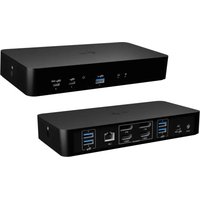
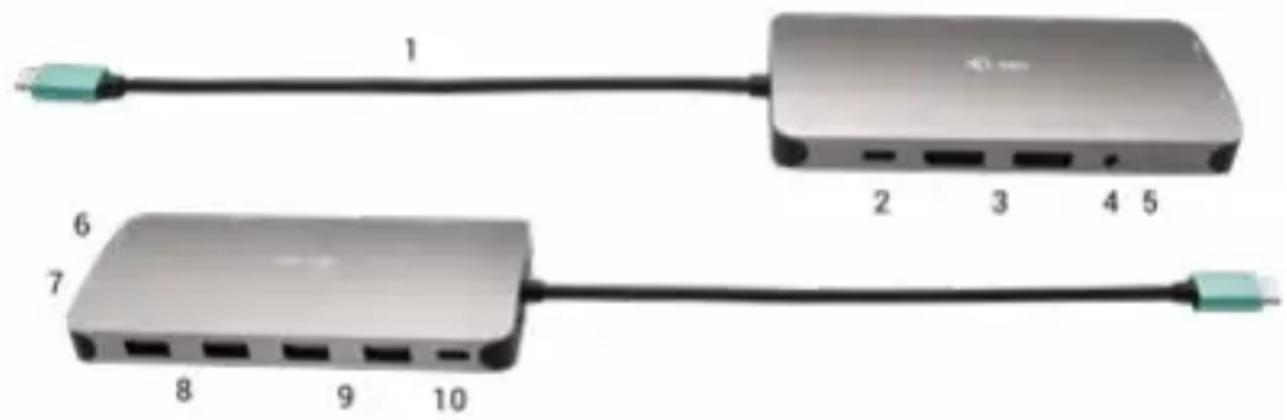
1 2 3 4 5 6 7 8 9 10DESCRIPCIÓN DEL REPICLADOR DE PUERTOS
- Cable integrado con conector USB-C
- Puerto USB-C Power Delivery – para la carga del equipo con el soporte de la tecnología Power Delivery.
- 2x DisplayPort
- Combo Audio Jack de 3.5 mm (2.1 CH)
- Indicación LED
- Puerto Ethernet GLAN RJ-45 – para la conexión a la red Ethernet / router/ switch / a un Hub y a internet
- HDMI
- 2x USB-A 2.0 port – para la conexión de un dispositivo USB
- 2x USB-A 3.0 port – para la conexión de un dispositivo USB
- USB-C 3.1 Gen 1 port – para la conexión de un dispositivo USB
ESPECIFICACIÓN
- 1x cable USB-C integrado para la conexión con el dispositivo (22 cm)
• Power Delivery: 100W - Puertos de vídeo: 2x DisplayPort, 1x HDMI
- Resolución:
USB-C/Thunderbolt™ 3 con el soporte de DisplayPort 1.4
1 monitor - 1x DP o 1x HDMI - hasta 4K/60Hz
2 monitores - 1x HDMI + 1 DP o 1x DP + 1x DP - hasta 2x 4K/30Hz
2 monitores - 1x HDMI + 1 DP o 1x DP + 1x DP - hasta 2x 1440p/60Hz
3 monitores – 1x HDMI + 1x DP + 1x DP – hasta 3x 1080p/60Hz
USB-C/Thunderbolt™ 3 con el soporte de DisplayPort 1.2
1 monitor - 1x DP o 1x HDMI - hasta 4K/30Hz
2 monitores - 1x HDMI + 1 DP o 1x DP + 1x DP - hasta 2x 1080p/60Hz
3 monitores - 1x HDMI + 1x DP + 1x DP - hasta 3x 1080p/30Hz
3 monitores - 1x HDMI + 1x DP + 1x DP - hasta 1x 1080p/60Hz + až 2x 720p/60Hz
• 1x USB-C puerto gen. 1 (solamente datos)
- 1x USB-C puerto PD (solamente power delivery)
• 2x USB 3.1 puerto gen. 1
• 2x puerto USB 2.0
• 1x puerto Ethernet GLAN RJ-45 (Realtek RTL8153)
• 1x puerto 3,5mm Combo Audio
- Indicación LED
- SO: Windows 10, macOS, Android, Chrome OS y Linux con las actualizaciones más recientes
- Dimensiones del producto: 127 x 60 x 19 mm
- Peso del producto: 110 g
REQUERIMIENTOS DE SISTEMA
Requerimientos de hardware: Equipo con un puerto USB-C o Thunderbolt3 libre
Requerimientos de la función Power Delivery: equipo con el puerto libre USB-C o Thunderbolt 3 con el soporte de "Power Delivery".
Requerimientos de salida de vídeo: Equipo con el puerto libre USB-C con el soporte de "DisplayPort Alternate Mode" o el puerto Thunderbolt 3.
SO: Windows 10, macOS, Android, Chrome OS y Linux con las actualizaciones más recientes
INSTALACIÓN DE CONTROLADORES
Windows 10 32/64bit: Tras la conexión, los controladores del replicador de puertos se instalan automáticamente desde el sistema. Antes de proceder a la instalación, asegúrese de que tiene instalados en el sistema los últimos controladores para sus equipos y que tiene actualizada la BIOS.
Mac OS X: La instalación de los controladores en Mac OS X es automática. Antes de proceder a la instalación, asegúrese de que tiene en su Mac instalada la última versión del SO para sus dispositivos.
CONEXIÓN DEL MONITOR DISPLAYPORT / HDMI
La estación de almacenamiento está equipada de los puertos 2x DisplayPort y 1x HDMI para la conexión de monitores externos, proyectores o televisores con la interfaz DisplayPort / HDMI. El chip gráfico, que es “corazón” de la estación de almacenamiento, soporta hasta la resolución 1x 4K 3840x2160@60Hz. Para la conexión del monitor con la estación de almacenamiento utilice el cable de calidad DisplayPort / HDMI.
CONEXIÓN A LA RED LAN
El puerto GLAN RJ-45 puede usar para conectarse a la red Ethernet a través de router / switch a la red Internet, soporte velocidades 10 / 100 / 1000 Mbps.
CONEXIÓN DE DISPOSITIVOS USB
Utilice los puertos USB-A 3.0 para conectar un teclado, un ratón, un disco externo, una impresora y otros periféricos. También puede utilizar estos puertos para conectar un HUB, con lo que obtendrá varios puertos USB adicionales.
CARGA
El replicador de puertos soporte la carga de los dispositivos móviles USB conectados, como por ejemplo teléfonos inteligentes, lectores de libros electrónicos, reproductores multimedia, dispositivos de navegación y tablets. Basta conectar el dispositivo cargado con un cable original al puerto USB del replicador. Caso que el equipo no se cargue, conecte el adaptador original o universal de alimentación USB-C con el puerto USB-C Power Delivery de la estación de almacenamiento.
CARGA A TRAVÉS DEL POWER DELIVERY
La estación de almacenamiento USB-C Power Delivery, que se destina a la alimentación del dispositivo “materno” conectado por medio del adaptado de red universal u original con el conector USB-C.
Importante: Al desconectar el adaptador USB-C se produce el reinicio
del replicador de puertos y la desconexión y reconexión de todos los dispositivos conectados.
Dispositivos / sistemas totalmente compatibles (Modo alternativo y suministro de energía)
USB-C es un nuevo estándar con una amplia variedad de usos, y la información de compatibilidad es compleja. Algunos dispositivos / sistemas USB-C admiten salida de video en modo Alt, mientras que otros no. Algunos se pueden alimentar y cargar a través de USB-C Power Delivery, mientras que otros no.
Dispositivos parcialmente compatibles (soporte para modo Alt o Power Delivery, no ambos)
Muchos dispositivos USB-C actuales que admiten salida de video en modo Alt no admiten la carga de entrega de energía USB-C. Estos dispositivos de carga aún necesitan sus cargadores originales. Por el contrario, algunos teléfonos y tabletas USB-C se pueden cargar a través de Power Delivery, pero la mayoría no admite la salida de video en modo Alt.
Dispositivos / sistemas incompatibles
La estación de acoplamiento se basa en las nuevas características introducidas con USB 3.1 y, como tal, la función de entrega de energía USB-C no es compatible con versiones anteriores de USB 3.0 / 2.0 para cargar dispositivos más antiguos. Además, los convertidores USB-A 3.0 / 2.0 (macho) a USB-C (hembra) para conectar dispositivos USB-C en los puertos USB-A 3.0 de la estación de acoplamiento no son compatibles. La mayoría de los teléfonos y tabletas actuales con un puerto USB-C no son compatibles con la salida de video en modo alternativo, y algunos no son compatibles con la entrega de energía USB-C. Compruebe la idoneidad de estas tecnologías en la documentación del dispositivo o póngase en contacto con el fabricante del dispositivo.
USO EN SO WINDOWS
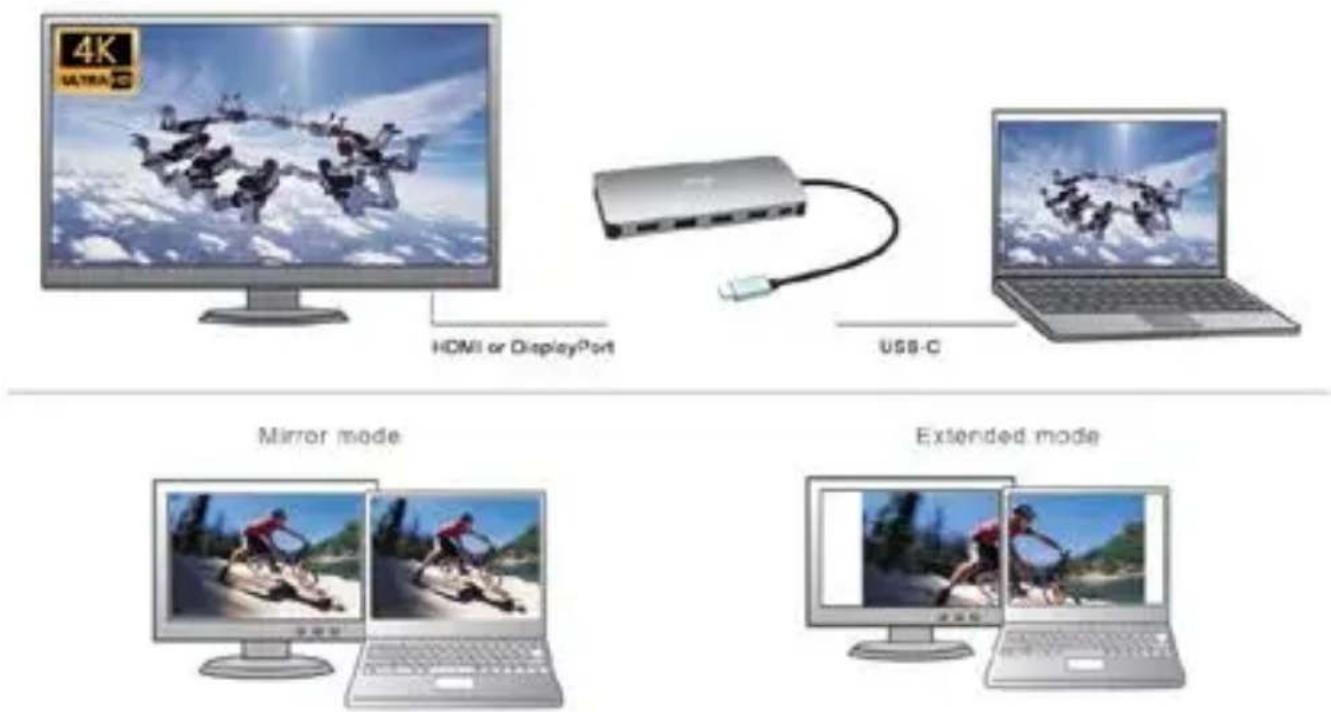
Configuración avanzada para la salida gráfica - tras la conexión del monitor haga un clic con el botón derecho a la metáfora de escritorio y seleccione "Configuración de la visualización". Entonces es posible seleccionar tanto el uso del monitor, como la resolución y frecuencia del monitor.
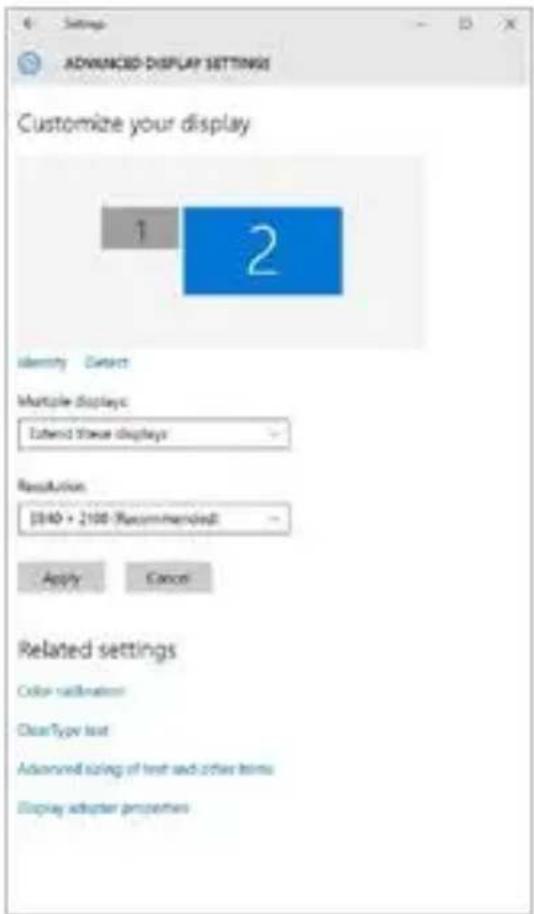
Coloque un monitor adicional en el monitor portátil / tableta original.
Ahora puede realizar los ajustes Extender y Espejo:
- Modo Espejo: En la pantalla, seleccione el segundo monitor, seleccione varias pantallas → Duplicar esta pantalla → Aceptar.
- Modo Extender: En la pantalla, seleccione el segundo monitor.
i-tec USB-C Metal Nano Docking Station Triple Display + PD
flowchart
graph TD
    A["4K ULTRA-3D"] --> B["USB-C"]
    B --> C["LED Device"]
    D["Mirror mode"] --> E["Computer"]
    F["Extended mode"] --> G["Laptop"]
    style A fill:#f9f,stroke:#333
    style B fill:#ccf,stroke:#333
    style C fill:#cfc,stroke:#333
    style D fill:#fcc,stroke:#333
    style E fill:#ffc,stroke:#333
    style F fill:#fcc,stroke:#333
    style G fill:#ffc,stroke:#333
Modo "Duplicado" y "Ampliar"
Configuración de audio – Windows → Sistema → Audio
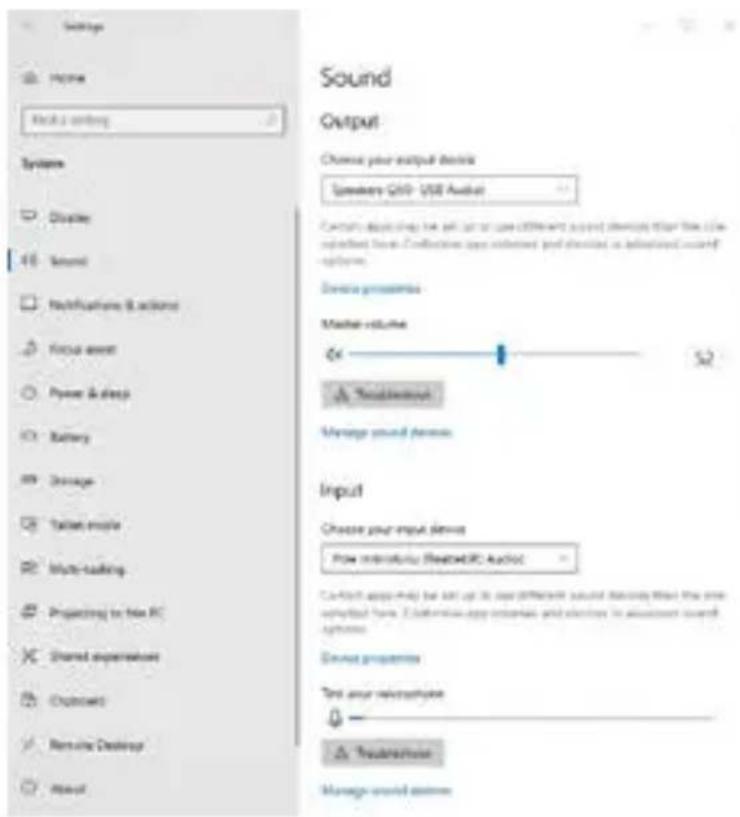
Modo de suspensión / Hibernación y puerto de vídeo - Cuando se enciende el ordenador portátil / tableta desde el modo de espera / hibernación, se muestra la pantalla principal (original), por lo que recomendamos utilizar el principal integrado con el portátil o tableta para poder volver a entrar en el sistema.
Modo espejo - El monitor adicional es controlado por los parámetros del monitor original en el sistema, Si configura el modo Espejo y su monitor original tiene una resolución de 1280x1024, la pantalla se transfiere a un monitor adicional con una resolución de hasta 1280x1024, incluso si la ajusta a una resolución más alta.
Con el teclado "Windows" + P, también puede controlar las pantallas – para utilizar la pantalla en Windows 10, hay opciones: Sólo pantalla de PC, Duplicado, Ampliar, Sólo segunda pantalla.
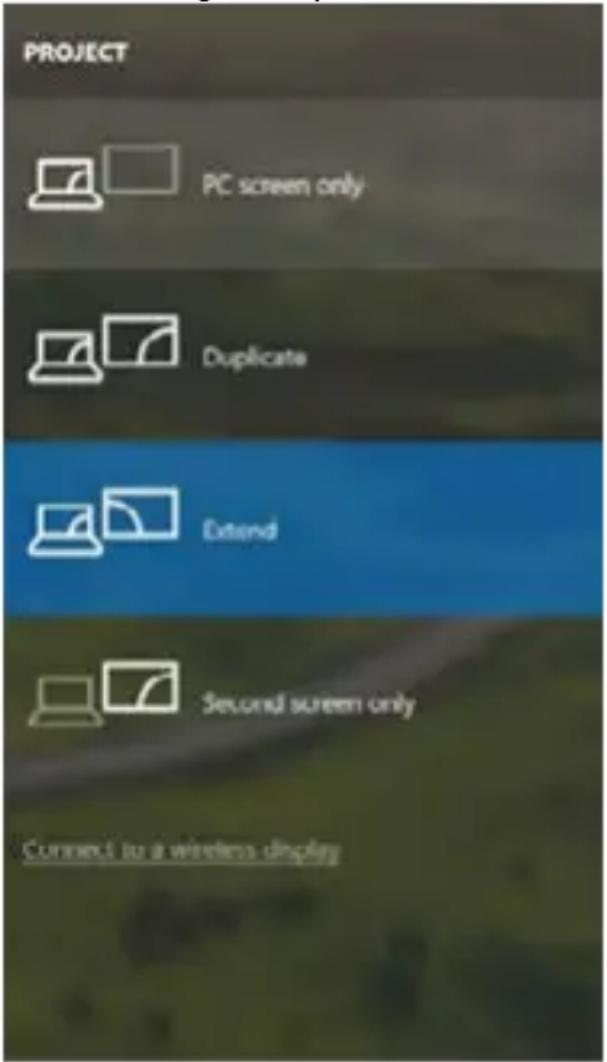
Control de pantalla en Windows 10
USO DEL REPLICADOR DE PUERTOS EN MACOS
Advertencia para macOS: macOS no soporta la tecnología MST (2 y más monitores en el modo ampliado). Ninguna estación de almacenamiento que aprovecha USB-C DisplayPort Alt Mode no soporta la conexión de dos y más monitores en MacOS. Lo logran solamente las estaciones de almacenamiento Thunderbolt 3 y DisplayLink.
Una vez que la pantalla está conectada, la pantalla de su Mac parpa-deará, que es el estado estándar. Una vez configurado, puede realizar la configuración aquí: Preferencias del Sistema-Pantallas:
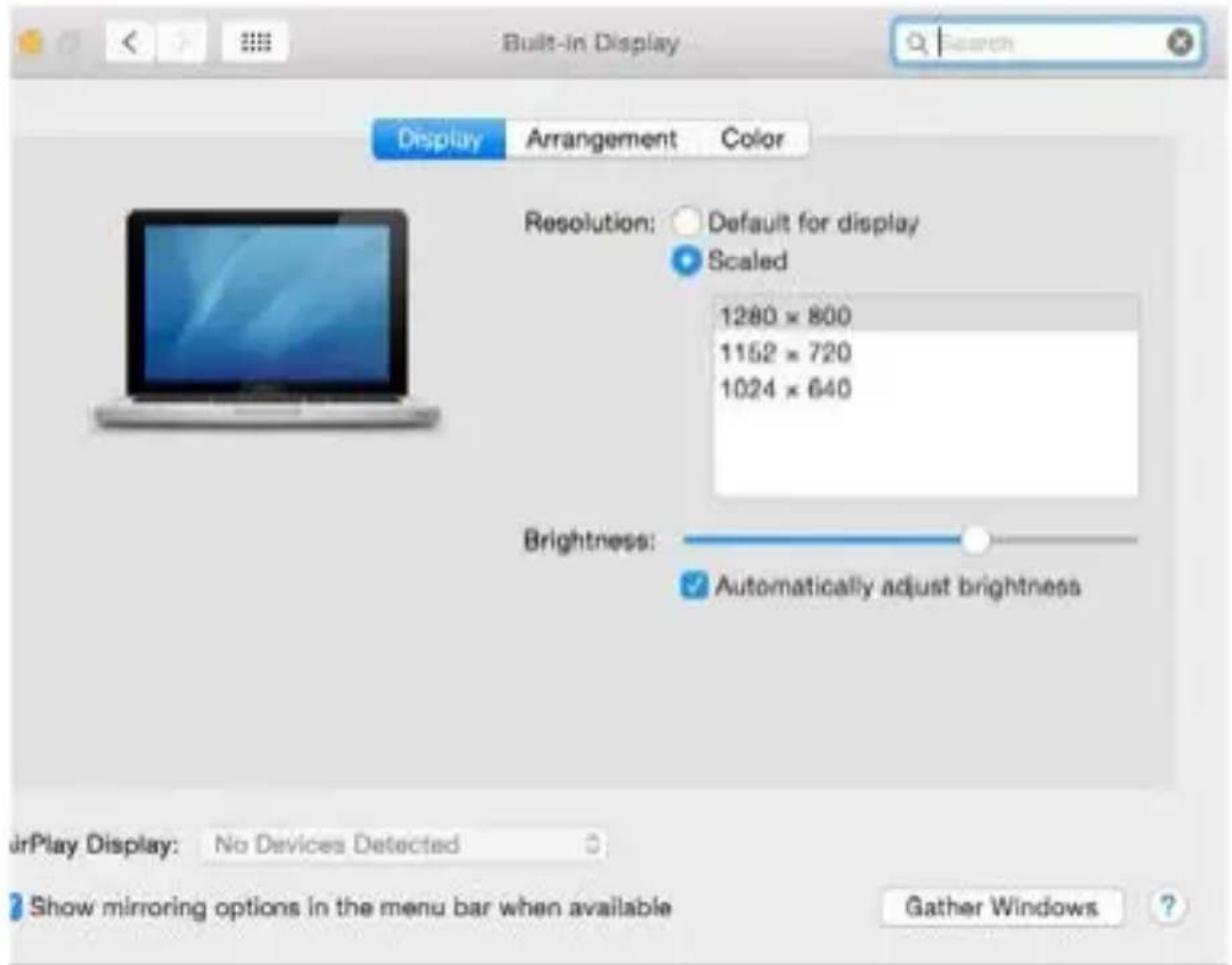
En la pestaña Alineación y en Modo predeterminado (Extender), haga clic en el nuevo monitor y arrástrelo según sea necesario desde la pantalla Mac. Cuando se selecciona Pantallas duplicadas, el modo se cambia a Espejo (la resolución de la pantalla se ajusta automáticamente según sus parámetros y se establece la resolución más alta posible en ambas pantallas). Anule la selección Pantallas duplicadas para reanudar el modo de extensión.
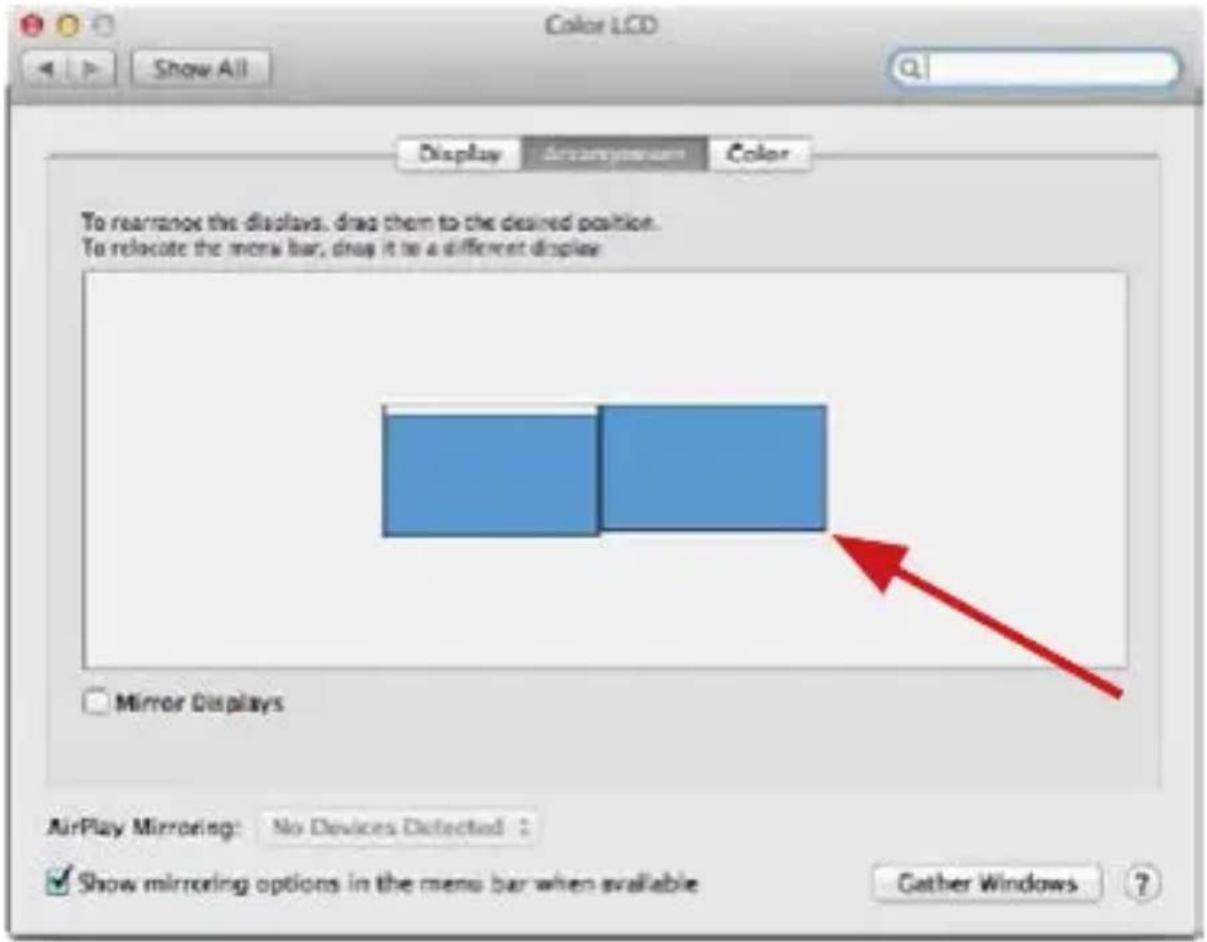
Modo Extender: La flecha indica la opción de colocar la pantalla conectada en relación con la pantalla Mac.
i-tec USB-C Metal Nano Docking Station Triple Display + PD
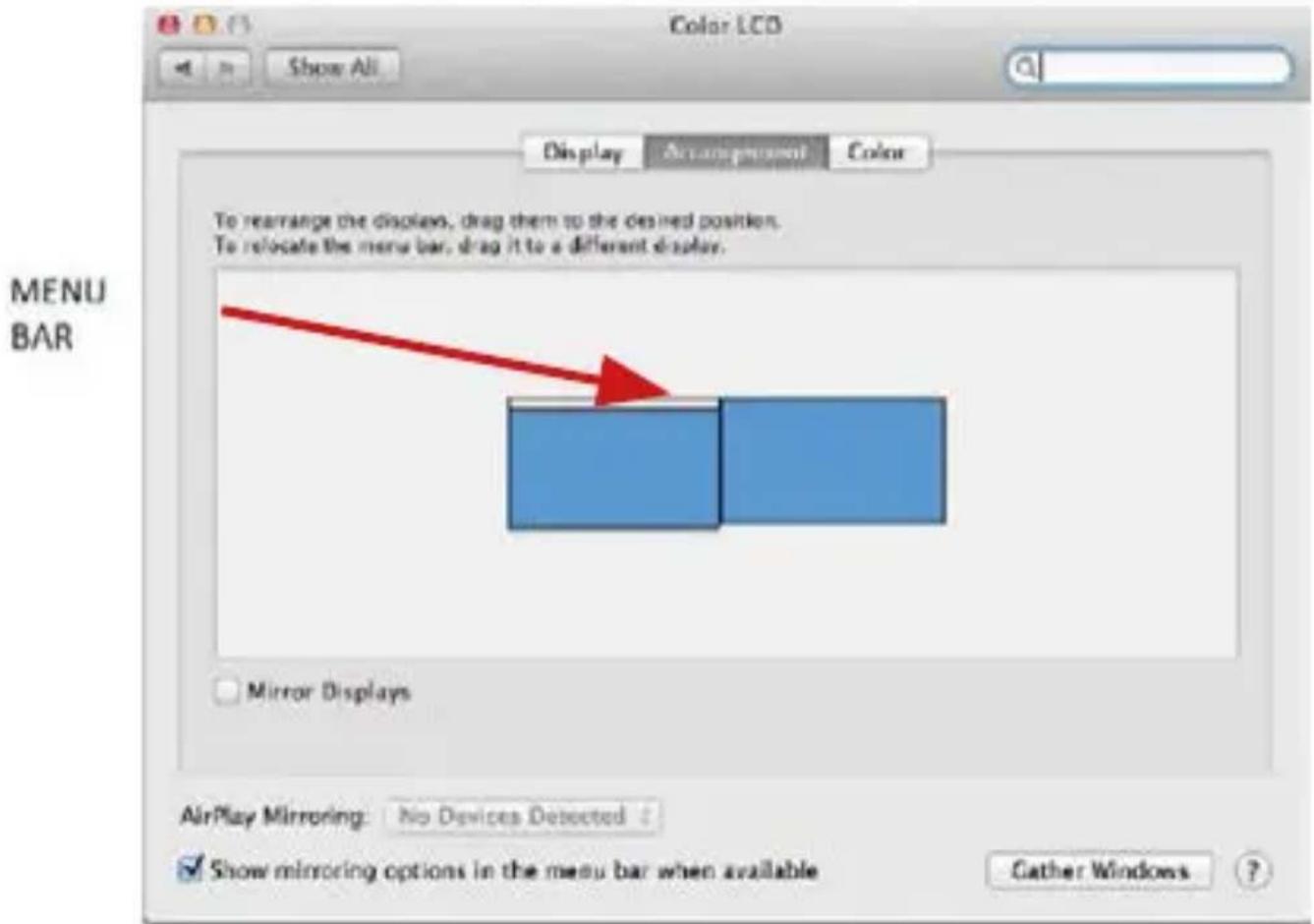
Modo Extender: En este modo, puede seleccionar la pantalla principal arrastrando la barra de menú.
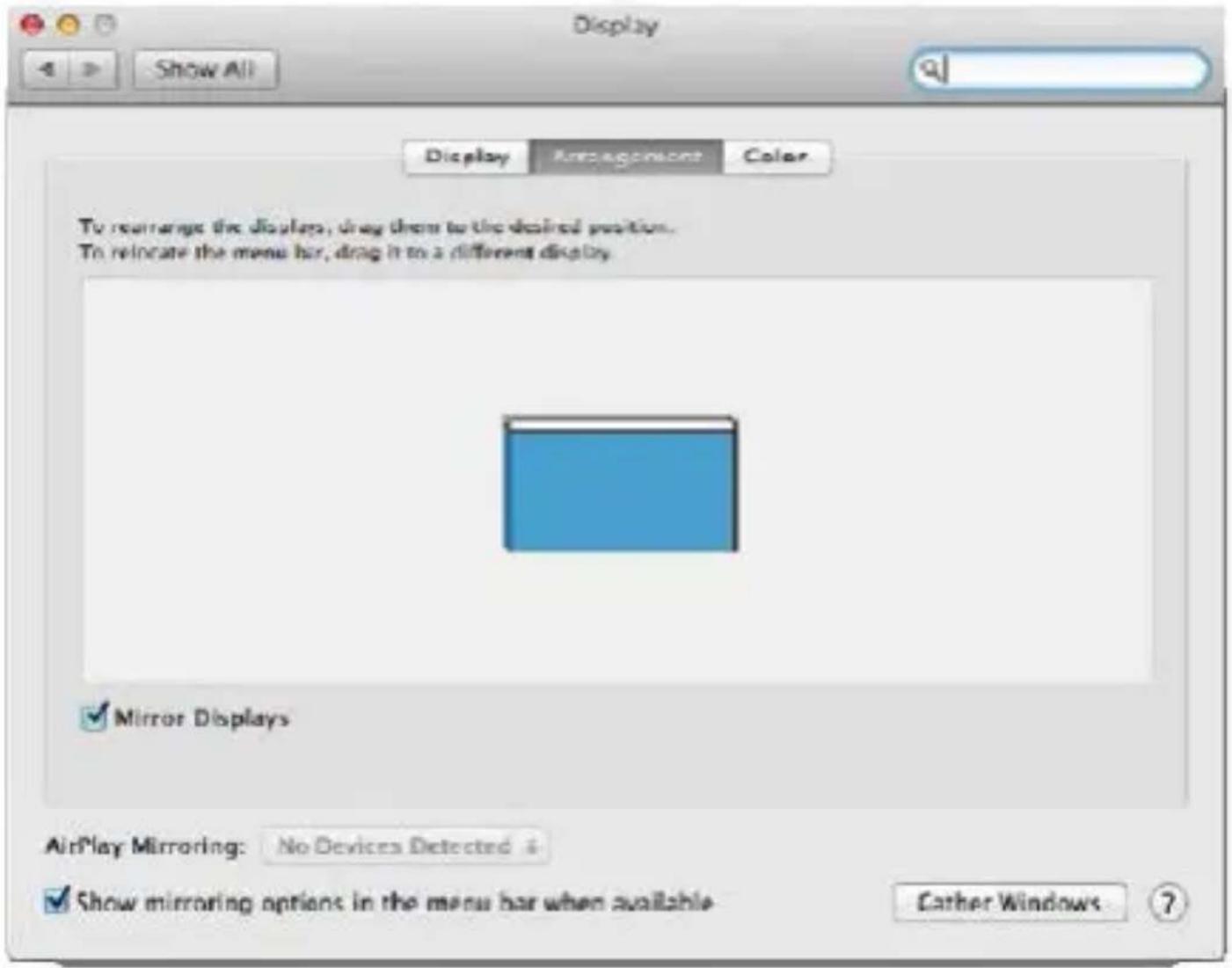
Modo Pantallas Duplicadas: Sólo se puede utilizar cuando se ofrece con MacBook.
Seleccionando Reunir Ventanas, puede elegir la configuración de la pantalla - Resolución personalizada (ofrece resoluciones utilizables), Rotar (Estándar, 90 °, 180 ° y 270 °) y Frecuencia de Actualización (si está disponible). Dependiendo de la pantalla que esté utilizando, estos ajustes son:
i-tec USB-C Metal Nano Docking Station Triple Display + PD
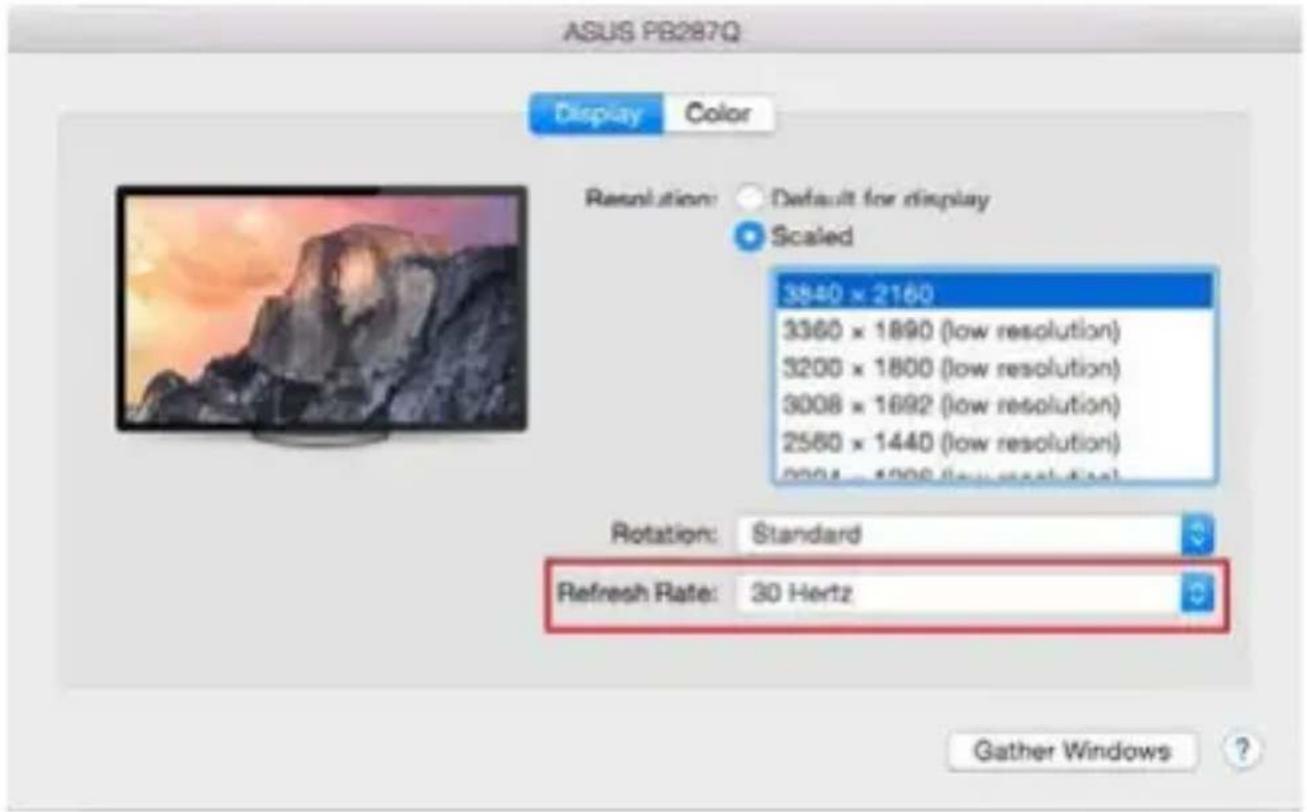
Opción de visualización 1
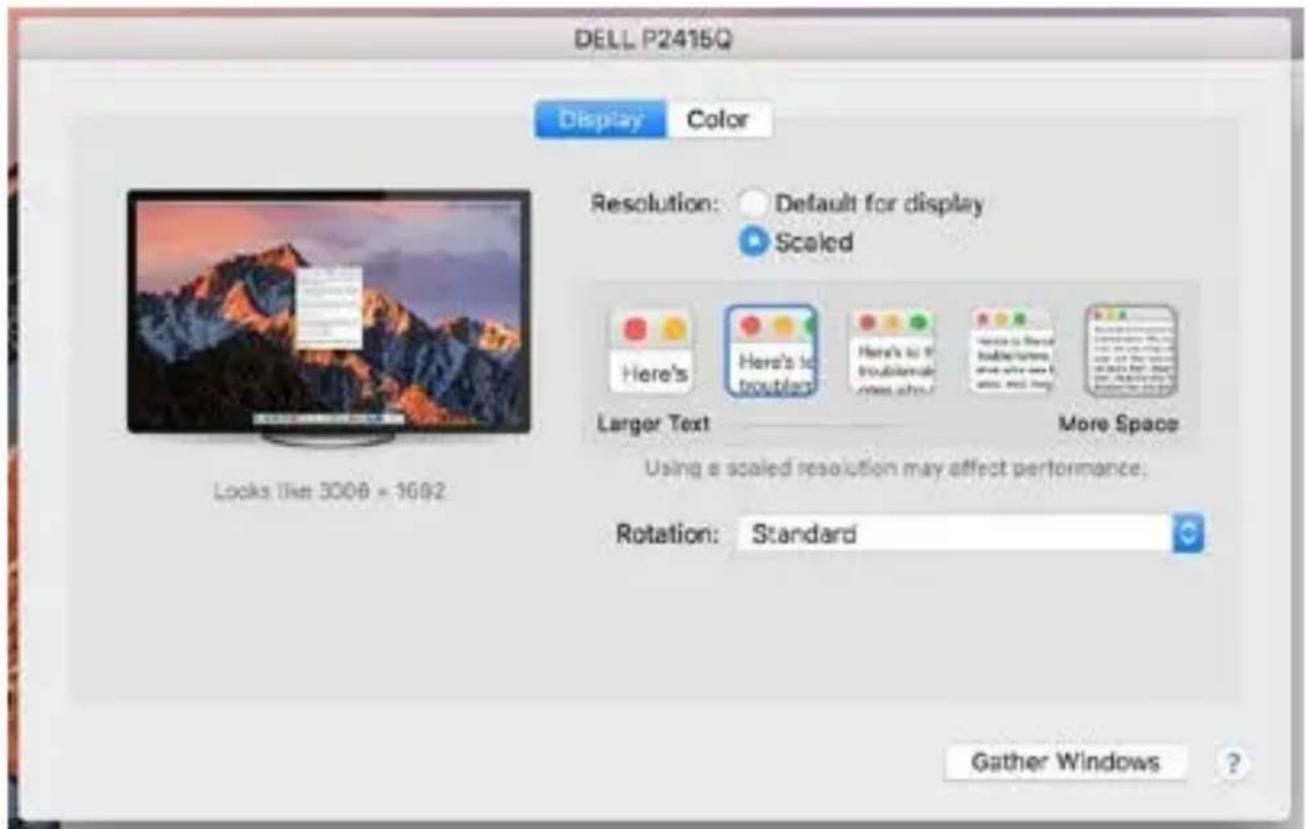
Opción de visualización 2
En el modo Personalizado, haga clic en el icono elegido debajo de la pantalla para describir la resolución (Aquí 3008x1692 = 4K@30Hz)
Modo de pantalla cerrada: se deben cumplir 4 condiciones para evitar que el MacBook se apague. Un teclado externo, ratón y monitor deben estar conectados a la MacBook para su carga. Luego puede cerrar la tapa de su MacBook y trabajar solo con un monitor externo.
https://support.apple.com/es-es/HT201834
Cuando funciona con batería, el uso de un monitor HDMI está limitado por Mac. En algunos casos, los problemas de visualización se pueden resolver desconectando el cable de acoplamiento USB 3.0 del puerto Mac 3.0 y volviéndolo a conectar después de unos 10 segundos. Espere hasta que todos los periféricos se hayan conectado. La mayoría de los problemas de recuperación de pantalla en un monitor conectado después de que una Mac se suspende, después de un protector de pantalla, después de que una Mac se reinicia, después de que una Mac se apaga / enciende se puede resolver de la misma manera.
INSTRUCCIONES DE SEGURIDAD
- No exponga el dispositivo a temperaturas extremas y a la humedad del aire.
- No cubrir, riesgo de ignición.
- Utilice el dispositivo en superficies planas, evite que pueda deslizarse y caer al suelo.
- Conserve el manual para un eventual uso en el futuro.
En colaboración con el departamento de servicio técnico:
- Verifique el funcionamiento tras una caída al agua o al suelo.
- Compruebe el funcionamiento en caso de que la cubierta esté agrietada.
- Formule una reclamación del dispositivo según lo indicado en el manual.
PREGUNTAS FRECUENTES
Disponible en nuestra página web www.i-tec.cz/es, en la pestaña "FAQ" de este producto.
GLOSSARIO
El dispositivo está indicado por el símbolo de reciclaje. Esto significa que al final de la vida útil de la instalación, debe asegurarse de que se almacene por separado en un punto de recolección establecido para este fin y no en los lugares designados para la eliminación de desechos municipales ordinarios sin clasificar. Contribuirá a mejorar el medio ambiente de todos nosotros. (Sólo para la Unión Europea)