C31NANODOCKPROPD - USB-C dokovacia stanica i-TEC - Bezplatný návod na obsluhu
Nájdite návod k zariadeniu zdarma C31NANODOCKPROPD i-TEC vo formáte PDF.


Otázky používateľov k C31NANODOCKPROPD i-TEC
0 otázka o tomto zariadení. Odpovedzte na tie, ktoré poznáte, alebo položte vlastnú.
Položte novú otázku o tomto zariadení
Stiahnite si návod pre váš USB-C dokovacia stanica vo formáte PDF zadarmo! Nájdite svoj návod C31NANODOCKPROPD - i-TEC a vezmite svoje elektronické zariadenie späť do rúk. Na tejto stránke sú zverejnené všetky dokumenty potrebné na používanie vášho zariadenia. C31NANODOCKPROPD značky i-TEC.
NÁVOD NA OBSLUHU C31NANODOCKPROPD i-TEC
Prosíme o dôkladné prečítanie celého manuálu. Podrobný manuál je k dispozícii tiež na našom webe www.i-tec.cz v záložke „Manuály, ovladače“ pri tomto produkte. V prípade problémov sa môžete obrátit’ na našu technickú podporu: support@itecproduct.com
LT
Rozhranie / port / konektor / vstup / slot – miesto, kde sa fyzicky prepájajú dve zariadenia.
Radič – polovodičová súčiastka (tzv. chipset) v notebooku, tablete, PC, zaistujúci činnosť niektorého z portov.
USB-C – je nový symetrický konektor a štandard. Umožňuje rýchlejšie nabíjanie, napájanie, tzv. dvojrolu (nielen hostitel', ale aj host'), podporu alternatívnych režimov (DisplayPort, MHL, Thunderbolt).
Alternativne režimy (Alt módy) – špeciálne režimy pre USB-C konektor, ktoré môžu byť podporované. V súčasnosti najpopulárnejšími sú DisplayPort / DockPort, MHL, Thunderbolt. Zariadenia s touto vlastnosťou konektora a kábla umožňujú prenos obrazu a súčasne zachovávajú ostatné funkcie konektora (pre prenos dát a nabíjanie cez Power Delivery).
DisplayPort / DockPort Alt mode – tento režim umožňuje prenos obrazu cez USB-C konektor a kábel.
USB-C Power Delivery / Data (USB-C PD) – volitel'ná vlastnosť USB-C konektora. Konektor s touto podporou vie ako nabíjať, tak byť nabíjaný a podporuje záťaž 10W až 100W (podl’a profilov 1-5).
USB 3.1 / 3.0 / 2.0 – štandard pre USB rozhranie / port pre pripojenie rôznych USB zariadení. K dokovacej stanici alebo adaptéru je možné pripájať rôzne USB zariadenia pomocou USB rozhrania typu A. Port USB typu B slúži na pripojenie dokovacej stanice alebo adaptéra k notebooku, tabletu, PC.
HDMI / DisplayPort – štandard pre digitálne grafické rozhranie / port slúžiaci k pripojeniu monitorov a iných grafických zobrazovacích zariadení.
Audio – označenie pre zvukové vstupné (mikrofón) alebo výstupné zariadenia (slúchadlá / reproduktory).
Dôležité upozornenie:
Aby bolo možné využiť naplno úplného potenciálu dokovacej stanice, je dôležité, aby GPU v notebooku podporoval DisplayPort 1.4.
Pokiaľ GPU v notebooku podporuje DisplayPort 1.2, dokovacia stanice bude fungovať, ale s obmedzením v podobne maximálnych rozlíšeniach externých monitorov. Viac v sekcii ŠPECIFIKÁCIE.
Upozornenie pre macOS: macOS nepodporuje MST technológiu (2 a viac monitorov v rozšírenom režime). Žiadna dokovacia stanica využívajúca USB-C DisplayPort Alt Mode nepodporuje pripojenie dvoch a viac monitorov v MacOS. Toto zvládajú len Thunderbolt 3 dokovacie stanice a DisplayLink dokovacie stanice.
text_image
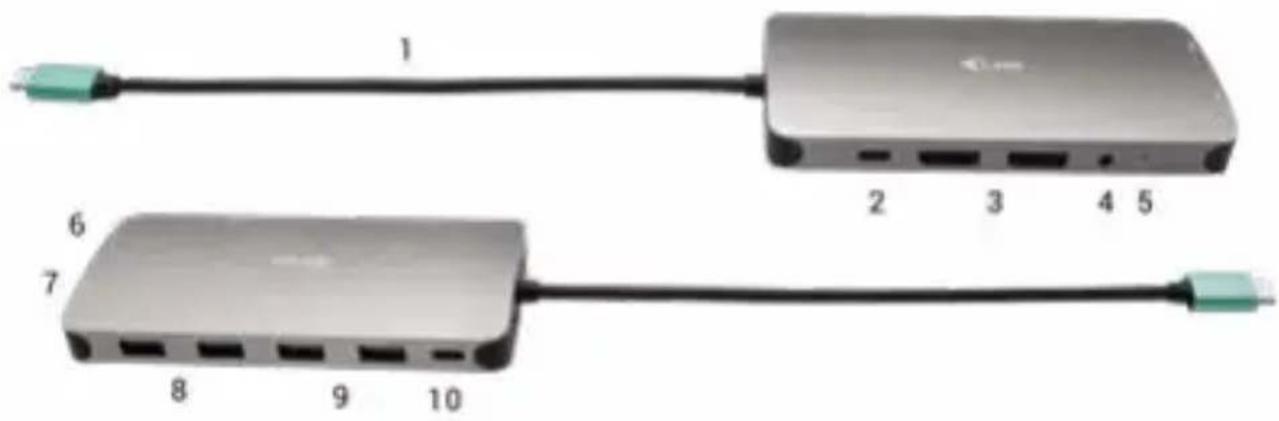
1 2 3 4 5 6 7 8 9 10POPIS DOKOVACEJ STANICE
- Pripájací kábel s USB-C konektorom
- USB-C Power Delivery port – pre nabíjanie zariadení s podporou technológie Power Delivery.
- 2x DisplayPort
- 3.5 mm Combo Audio Jack (2.1 CH)
- LED indikácia
- Ethernet GLAN RJ-45 port – pre pripojenie do Ethernet siete / routeru / switchu / HUBu a k internetu
- HDMI
- 2x USB-A 2.0 port – pre pripojenie USB zariadení
- 2x USB-A 3.0 port – pre pripojenie USB zariadení
- USB-C 3.1 Gen 1 port – pre pripojenie USB zariadení
ŠPECIFIKÁCIA
- 1x integrovaný USB-C kábel pre pripojenie k zariadeniu (22 cm)
• Power Delivery: 100W
• Video Porty: 2x DisplayPort, 1x HDMI - Rozlíšenie:
USB-C/Thunderbolt™ 3 s podporou DisplayPort 1.4
1 monitor - 1x DP alebo 1x HDMI - až 4K/60Hz
2 monitory - 1x HDMI + 1 DP alebo 1x DP + 1x DP - až 2x 4K/30Hz
i-tec USB-C Metal Nano Docking Station Triple Display + PD
2 monitory - 1x HDMI + 1 DP alebo 1x DP + 1x DP - až 2x 1440p/60Hz
3 monitory - 1x HDMI + 1x DP + 1x DP - až 3x 1080p/60Hz
USB-C/Thunderbolt™ 3 s podporou DisplayPort 1.2
1 monitor - 1x DP alebo 1x HDMI - až 4K/30Hz
2 monitory - 1x HDMI + 1 DP alebo 1x DP + 1x DP - až 2x 1080p/60Hz
3 monitory - 1x HDMI + 1x DP + 1x DP - až 3x 1080p/30Hz
3 monitory - 1x HDMI + 1x DP + 1x DP - až 1x 1080p/60Hz + až 2x 720p/60Hz
• 1x USB-C port gen. 1 (iba pre dáta)
• 1x USB-C port PD (len power delivery)
• 2x USB 3.1 port gen. 1
- 2x USB 2.0 port
• 1x Ethernet GLAN RJ-45 port (Realtek RTL8153)
• 1x 3,5mm Combo Audio port
- LED indikácia
- OS: Windows 10, macOS, Android, Chrome OS a Linux s najnovšími aktualizáciami
- Rozmery produktu: 127 x 60 x 19 mm
• Hmotnost produktu: 110 g
Hardwarové požiadavky: Zariadenie s vol'ným USB-C alebo Thunderbolt3 portom
Požiadavky pre funkciu Power Delivery: zariadenie s vol'ným USB-C alebo Thunderbolt 3 portom s podporou „Power Delivery“.
Požiadavky pre video výstup: zariadenie s vol'ným USB-C portom s podporou "DisplayPort Alternate Mode" alebo Thunderbolt 3 portom.
OS: Windows 10, macOS, Android, Chrome OS a Linux s najnovšími aktualizáciami
INŠTALÁCIA OVLÁDAČOV
Windows 10 32/64bit: Po pripojení sa ovládače pre dokovaciu stanicu inštalujú automaticky zo systému. Pred samotnou inštaláciou sa uistite, že máte v systéme nainštalované najnovšie ovládače pre vaše zariadenie a aktualizovaný BIOS.
Mac OS X: Inštalácia ovládačov v Mac OS X je automatická. Pred samotnou inštaláciou sa uistite, že máte v Macu nainštalované najnovšie OS pre vaše zariadenie.
PRIPOJENIE DISPLEJPORTU / HDMI MONITORA
Dokovacia stanica je vybavená 2x DisplayPort a 1x HDMI na pripojenie externých monitorov, projektorov alebo televízorov s DisplayPort / HDMI rozhraním. Grafický čip, ktorý je „srdcom“ dokovacej stanice, podporuje až 1x 4K rozlíšenie 3840x2160@60Hz. Pre pripojenie monitora k dokovacej stanici použite kvalitný DisplayPort / HDMI kábel.
PRIPOJENIE DO LAN SIETE
GLAN RJ-45 port využijete pre pripojenie do Ethernet siete k routeru / switchu a k internetu, podporuje rýchlosti 10 / 100 / 1000 Mbps.
PRIPOJENIE USB ZARIADENÍ
USB-A 3.0 porty využijete na pripojenie klávesnice, myši, externého disku, tlačiarne a d'alších periférií alebo ich môžete využit' na pripojenie HUBu, čím získate d'alšie vol'né USB porty.
NABÍJANIE
Dokovacia stanica podporuje nabíjanie pripojených USB mobilných zariadení, ako sú smartphony, čítačky e-kníh, multimedialne prehrávače, navigácie a tablety. Nabíjané zariadenie stačí pripojit' originálnym káblom k USB portu dokovacej stanice. V prípade, že sa zariadenie nenabíja, potom pripojte originálny alebo univerzálny USB-C napájací adaptér do USB-C Power Delivery portu dokovacej stanice.
NABÍJANIE CEZ POWER DELIVERY
Dokovacia stanica ponúka USB-C Power Delivery, ktorý je určený na napájanie pripojeného „materského“ zariadenia pomocou originálneho alebo univerzálneho sietového napájacieho adaptéra s USB-C konektorom.
Plne kompatibilné zariadenia / systémy (Alt Mode & Power Delivery) USB-C je nový štandard s veľkou rozmanitostou pre použitie, pričom informácie o kompatibilite je zložitá. Niektoré USB-C zariadenia / systémy podporujú Alt Mode video výstup, zatial' čo iné nie. Niektoré možné napájať a nabíjať cez USB-C Power Delivery, zatial' čo iné nie.
Čiastočne kompatibilné zariadenie (podpora bud' Alt Mode alebo Power Delivery, nie oboje)
Mnoho súčasných USB-C zariadenia, ktoré podporujú Alt Mode video výstup, nepodporujú nabíjanie cez USB-C Power Delivery. Tieto zariadenia pre nabíjanie stále potrebujú svoje originálne nabíjačky. A naopak, niektoré USB-C telefóny a tablety sa môžu nabíjať cez Power Delivery, ale väčšina z nich nepodporuje Alt Mode video výstup.
Nekompatibilné zariadenia / systémy
Dokovacia stanica sa opiera o nové funkcie zavedené s rozhraním USB 3.1 a ako taká nie je USB-C Power Delivery funkcie spätne kompatibilný s USB 3.0 / 2.0 pre nabíjanie starších zariadení. Ďalej nie sú kompatibilné prevodníky USB-A 3.0 / 2.0 (Male) na USB-C (Female) pre pripájanie USB-C zariadenie v USB-A 3.0 portoch dokovacej stanice. Väčšina súčasných telefónov a tabletov s USB-C portom nepodporujú Alt Mode video výstup, a niektoré nepodporujú USB-C Power Delivery. Overte si vhodnosť s týmito technológiami v dokumentácii k zariadeniu alebo kontaktujte výrobcu zariadenia.
POUŽITIE V OS WINDOWS
Pokročilá konfigurácia pre grafický výstup - po pripojení monitora kliknite pravým tlačidlom myši na Plochu a vyberte „Nastavenie zobrazenia“. Tu je možné zvolit’ ako použitie monitora, tak i rozlíšenie a frekvenciu monitora.
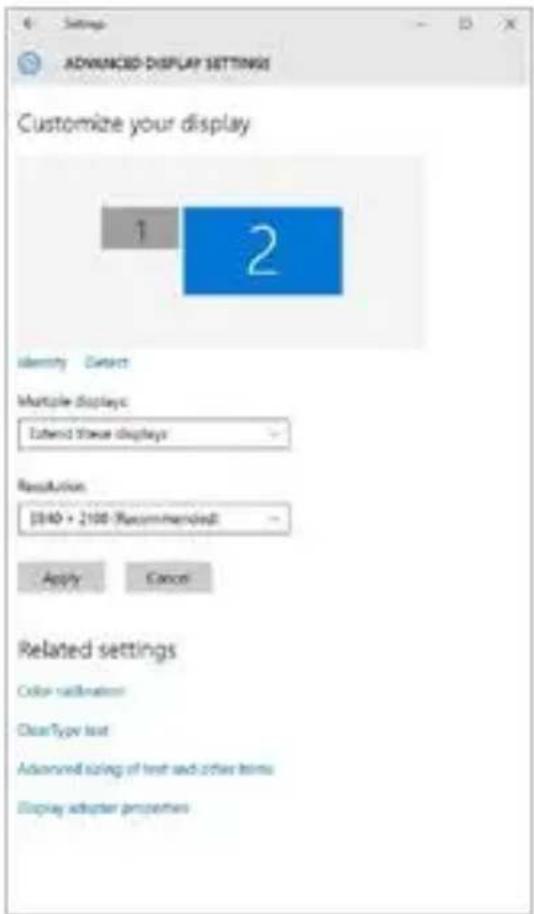
Po kliknutí na druhý monitor a jeho posunutím si ho podl’a potreby umiestnite voči pôvodnému monitoru vášho notebooku / tabletu
Môžete vykonať nastavenie Rozšířit' (Extend) a Zrkadlit' / Duplikovat' (Mirror):
Standby / Hibernate režim a Video port – po aktivácii notebooku / tabletu zo Standby / Hibernate režimu sa zobrazuje primárny monitor, preto doporučujeme používať ako primárny ten, ktorý je integrovaný s notebookom / tabletom, aby ste sa mohli opätovne prihlásit do systému.
Mirror režim – prídavný monitor sa riadi parametrami toho pôvodného v systéme, tj. ak si nastavíte režim Mirror a integrovaný monitor má rozlíšenie 1280x1024, potom sa obrazovka prenáša v rozlíšení maximálne 1280x1024 (i keď ho nastavíte na vyššie rozlíšenie).
Pomocou vol'by na klávesnici „Windows“ + P sa dajú tiež jednoducho monitory ovládat – pre použitie monitora vo Win 10 sú tu vol'by: Iba obrazovka počítača, Duplikovat, Rozšířit, Iba druhá obrazovka.

Ovládanie monitora vo Windows 10
POUŽITIE V MAC OS X
Upozornenie pre macOS: macOS nepodporuje MST technológiu (2 a viac monitorov v rozšírenom režime). Žiadna dokovacia stanica využívajúca USB-C DisplayPort Alt Mode nepodporuje pripojenie dvoch a viac monitorov v MacOS. Toto zvládajú len Thunderbolt 3 dokovacie stanice a DisplayLink dokovacie stanice.
Po pripojení monitora bude obrazovka na Vašom Mac-u preblikávať, čo je štandardný stav, a ustálenie môžete vykonať štandardným nastavením tu: Predvol'by systému-Monitory:
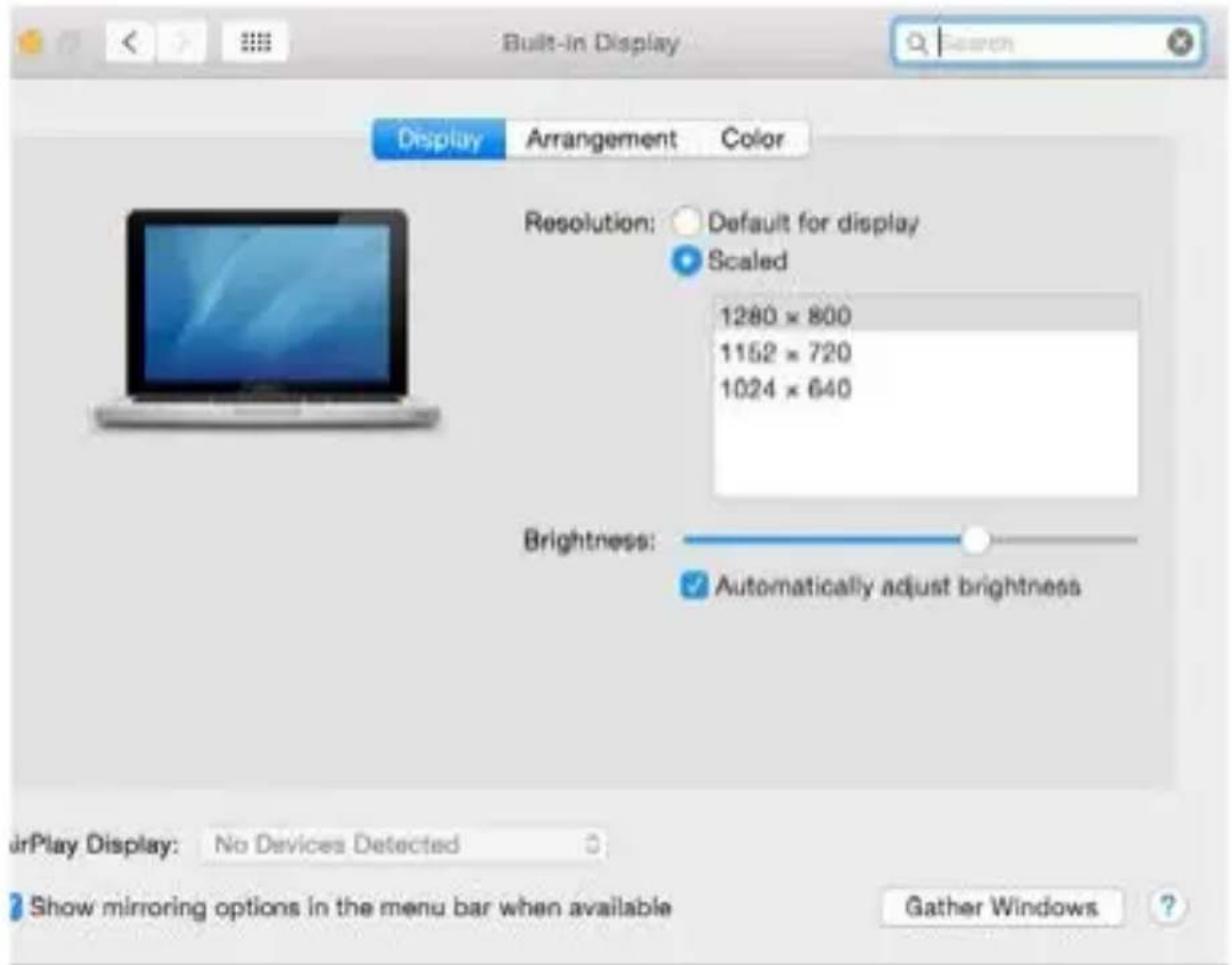
Kliknite na Usporiadanie a v defaultnom režime (Rozšířit) kliknite na nový monitor a presuňte ho podľa potreby vzhľadom k monitoru Mac-u. Pri vol’be Zrkadliť monitory sa zmení režim na Zrkadliť (rozlíšenie monitorov sa automaticky upraví podľa ich parametrov a nastaví sa najvyššie možné rozlíšenie na oboch monitoroch). Zrušením vol’by Zrkadliť monitory obnovíte režim Rozšířit.
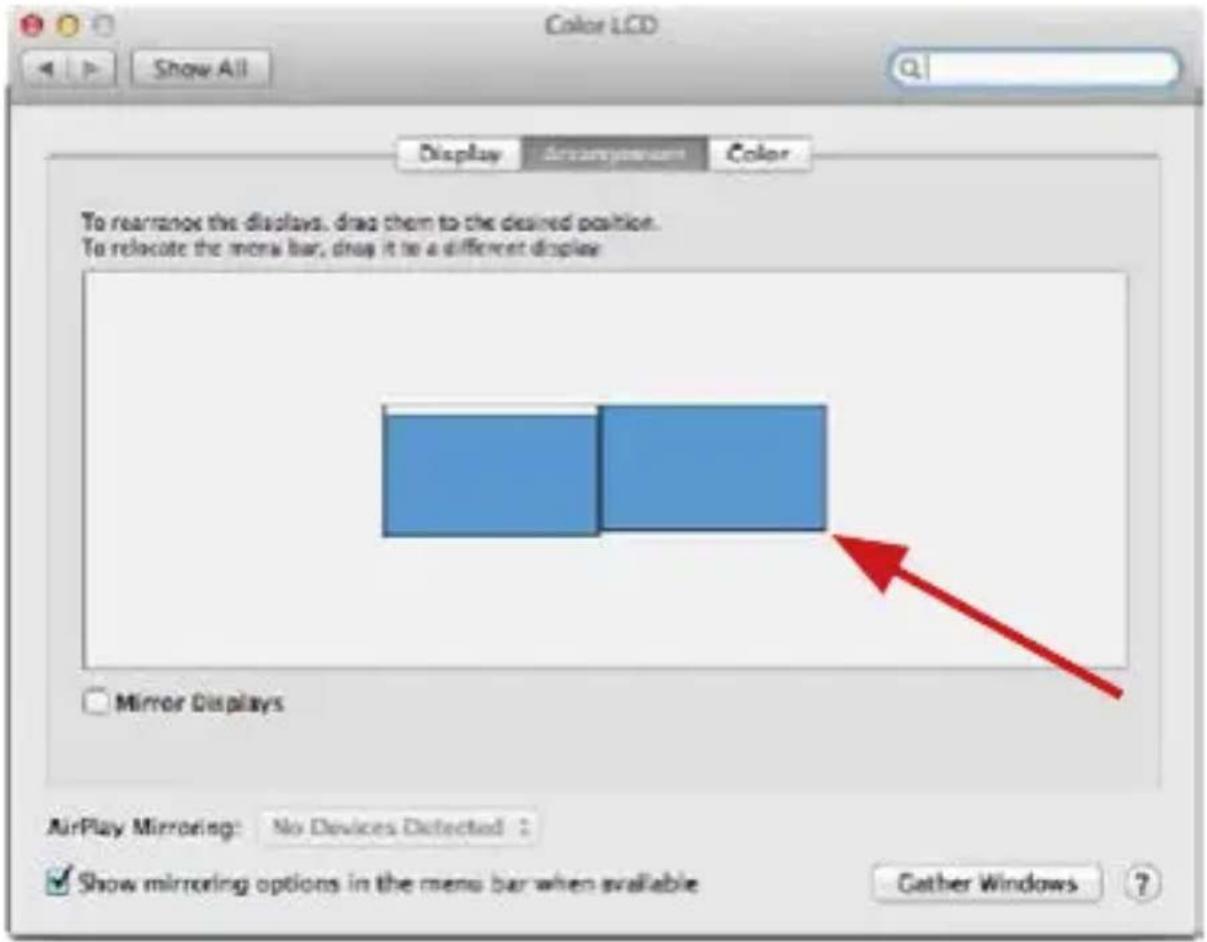
Režim rozšířit: Šípka naznačuje možnosť umiestnenia pripojeného monitora vzhľadom k Mac monitoru.
i-tec USB-C Metal Nano Docking Station Triple Display + PD
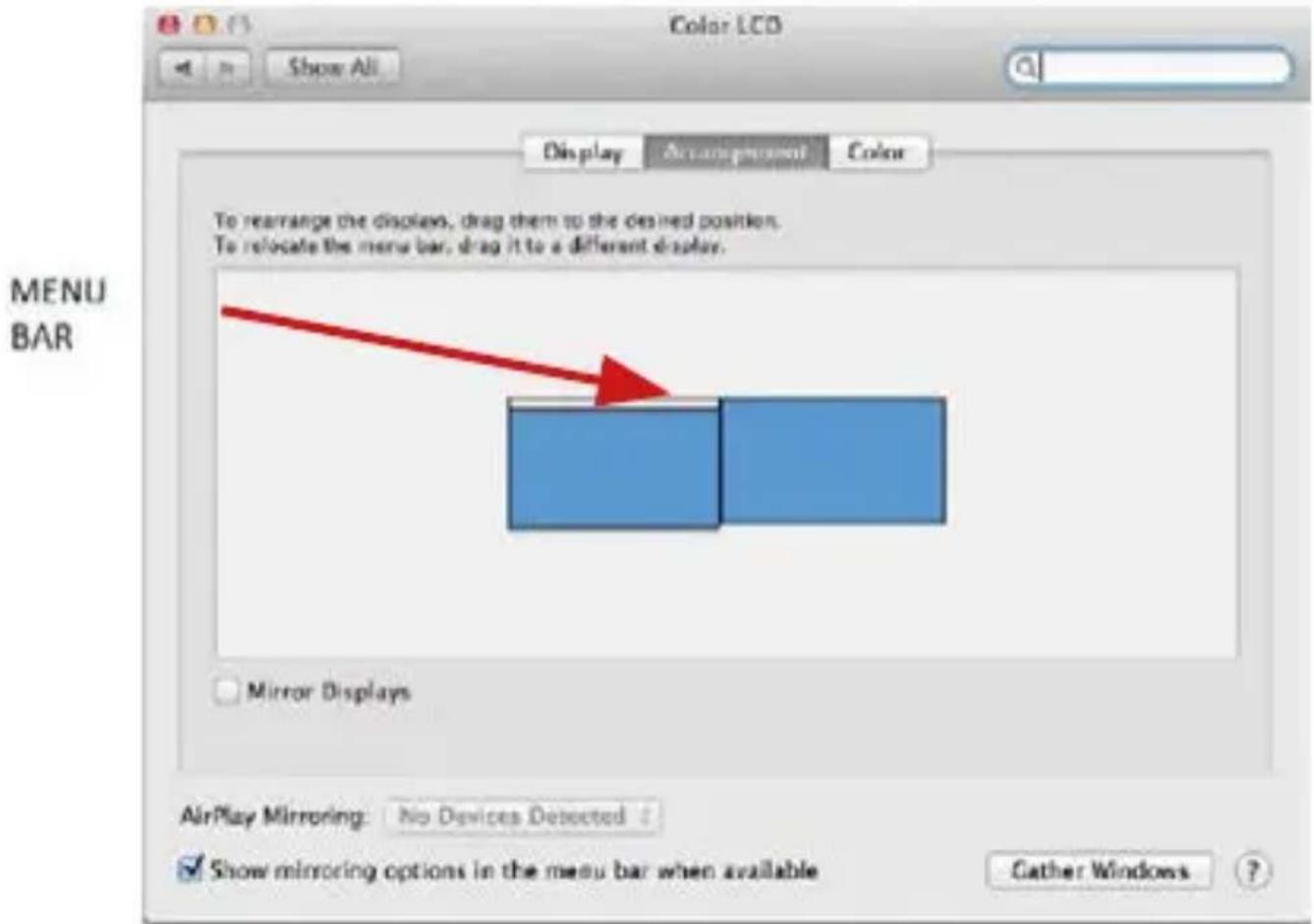
Režim zrkadlit: Môžete použit' len v prípade, že je ponúkaný Macom.
Kliknite na Zhromaždit' okná: touto vol'bou si môžete zvolit' nastavenie odpovedajúceho monitora – Prispôsobené rozlíšenie (ponúka využitel'né rozlíšenie), Otočenie (Štandardné, 90°, 180° a 270°) a Obnovovacia frekvencia (ak je ponúkaná).
i-tec USB-C Metal Nano Docking Station Triple Display + PD
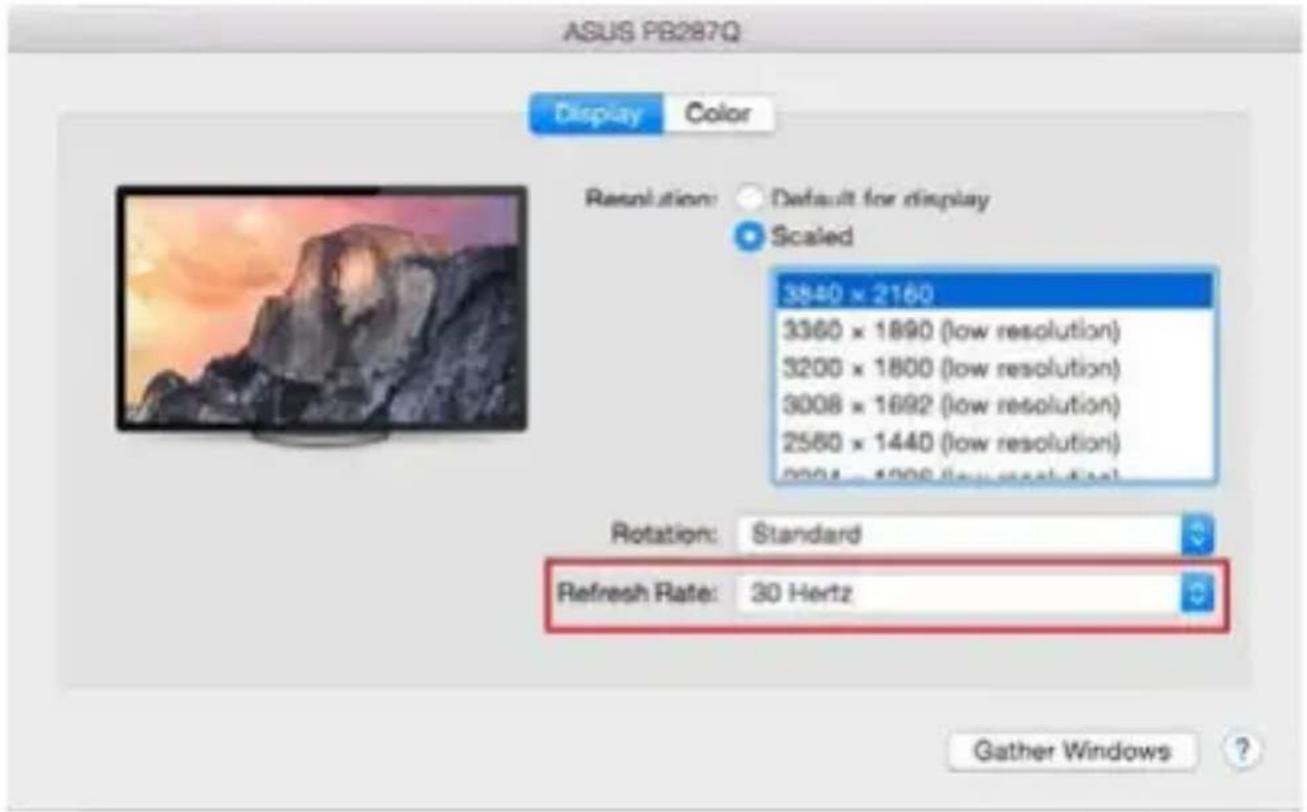
Režim zavretého displeja – je nutné splnit 4 podmienky, aby nedošlo k vypnutiu MacBooku. Je potrebné aby bol MacBook pripojený k napájaniu, musí byt pripojená externá klávesnica, myš a monitor. Potom sa dá zavriet veko MacBooku a pracovať iba s externým monitorom. Bližšie informácie nájdete tu: https://support.apple.com/cs-cz/HT201834
Pri napájaní z batérie je použitie HDMI monitora obmedzené Macom. V niektorých prípadoch je možné pri problémoch so zobrazením toto vyriešit' odpojením USB 3.0 kábla dokovacej stanice od USB 3.0 portu Macu a jeho opätovným pripojením asi po 10 s. Vyčkajte na dokončenie pripojenia všetkých periférií. Prevažnú časť problémov s obnovením obrazovky na pripojenom monitore po uspaní Macu, po použití šetriča, po reštarte Macu, po vypnutí / zapnutí Macu sa dá vyriešit' rovnakým spôsobom.
BEZPEČNOSTNÉ POKYNY
- Nevystavujte extrémnym teplotám a vlhkosti vzduchu.
- Používajte zariadenie na plochých podložkách – vyvarujete sa tým skíznutiu a pádu na zem.
- Uschovajte manuál pre neskoršie možné použitie.
V súčinnosti so servisným oddelením:
- Overte funkčnost' po páde do vody alebo na zem.
- Overte funkčnosť pri prasknutí krytu.
- Reklamujte zariadenie nefungujúce podľa manuálu.
ČASTO KLADENÉ OTÁZKY k dispozícii na našom webe www.i-tec.cz v záložke „FAQ“ pri tomto produkte
SAVOKOS
Toto zariadenie je označené vyššie uvedeným recyklačným symbolom. To znamená, že na konci doby života zariadenia musíte zaistit, aby bolo uložené oddelene na zbernom mieste, zriadenom pre tento účel a nie na miestach určených pre ukladanie bežného netriedeného komunálneho odpadu. Prispeje to k zlepšeniu životného prostredia nás všetkých. (Iba pre Európsku úniu)