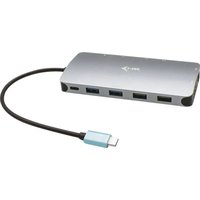
C31NANODOCKPROPD - USB-C dokavimo stotis i-TEC - Nemokama naudojimo instrukcija
Raskite įrenginio instrukciją nemokamai C31NANODOCKPROPD i-TEC PDF formatu.


Naudotojų klausimai apie C31NANODOCKPROPD i-TEC
0 klausimas apie šį prietaisą. Atsakykite į tas, kurias žinote, arba užduokite savo.
Užduokite naują klausimą apie šį prietaisą
Atsisiųskite instrukciją savo USB-C dokavimo stotis PDF formatu nemokamai! Raskite savo instrukciją C31NANODOCKPROPD - i-TEC ir vėl perimkite savo elektroninį įrenginį. Šiame puslapyje skelbiami visi dokumentai, reikalingi jūsų įrenginio naudojimui. C31NANODOCKPROPD prekės ženklo i-TEC.
NAUDOJIMO INSTRUKCIJA C31NANODOCKPROPD i-TEC
Prašome jdėmiai perskaityti visą vadovą. Išsamų vadovą galite rasti mūsų svetainėje www.i-tec.cz/en/ šio produkto skyrelyje „Manuals, drivers“. Iškilus problemoms galite susisiekti su mūsų technine pagalba: support@itecproduct.com
NL
Sąsaja / prievadas / jungtis / įvestis / lizdas - vieta, kur fiziškai jungiasi du įrenginiai.
Valdiklis - puslaidininkinis komponentas (vad. mikroschemų rinkinys, Chipset) nešiojamajame kompiuteryje, planšetiniame kompiuteryje, kompiuteryje ir kt. užtikrina prievado veikimą.
USB-C - naujas standartas ir simetriška jungtis. Su jo pagalba jkrovimas yra greitesnis, turi dvigubą vaidmenį (gali būti pagrindiniu kompiuteriu (vad. Hostu) ar įrenginiu), palaiko alternatyvius režimus (DisplayPort, MHL, Thunderbolt).
Alternatyvūs režimai (Alt mode) - palaikomi specialūs USB-C jungties režimai. Šiuo metu populariausi režimai yra DisplayPort/DockPort, MHL, Thunderbolt. Jrenginys su šia funkcija prievade ir kabelyje, leidžia perduoti vaizdo jrašą, išlaikant kitas prievado funkcijas (duomenų perdavimui ir įkrovimui naudojant maitinimo šaltinį).
DisplayPort/DockPort Alt mode - šis režimas leidžia perduoti vaizdo jrašą per USB-C prievadą ir kabelį.
USB-C Power Delivery/Data (USB-C PD) - pasirenkama USB-C jungties savybė. Šią funkciją palaikantis prievadas gali būti ir jkraunančiu prievadu ir jkrovimo prievadas, tai reiškia, kad jkrovimo procesas gali vykti dviem kryptimis, atsižvelgiant i situaciją ir prijungtus jrenginius. Palaiko nuo 10 W iki 100 W apkrovas (diapazonas 1-5 profiliuose).
USB 3.1/3.0/2.0 - sąsajos / USB prievado standartas įvairiems USB įrenginiams prijungti. Naudodami A tipo USB sąsają, prie doko stoties ar adapterio galite prijungti įvairius USB įrenginius. B tipo USB jungtis yra skirta prijungti doką ar adapterį prie nešiojamojo kompiuterio, planšetinio kompiuterio ar kompiuterio.
HDMI/DisplayPort - skaitmeninės grafinės sąsajos / prievado standartas, naudojamas monitoriams ir kitiems vaizdavimo jrenginiams sujungti.
Audio - garso jvesties (mikrofonas) arba išvesties jrenginių (ausinės / garsiakalbiai) žymėjimas.
Svarbi informacija:
Norint visiškai išnaudoti doko stoties galimybes, svarbu, kad nešiojamojo kompiuterio grafikos procesorius palaikytų DisplayPort 1.4. Jei nešiojamojo kompiuterio grafikos procesorius palaiko DisplayPort 1.2, doko stotis veiks, tačiau bus apribota maksimali išorinių monitorių skiriamoji geba. Kad gauti daugiau informacijos, pažiūrėkite sekcijoje SPECIFIKACIJOS.
Informacija macOS sistemai: macOS sistema nepalaiko MST technologijos (2 ar daugiau monitorių išplėstiniame režime). Nei
viena stotis, naudojanti USB-C DisplayPort Alt Mode, nepalaiko MacOS sistemoje dviejų ar daugiau monitorių prijungimo. Tai gali tik Thunderbolt 3 arba DisplayLink doko stotys.
text_image
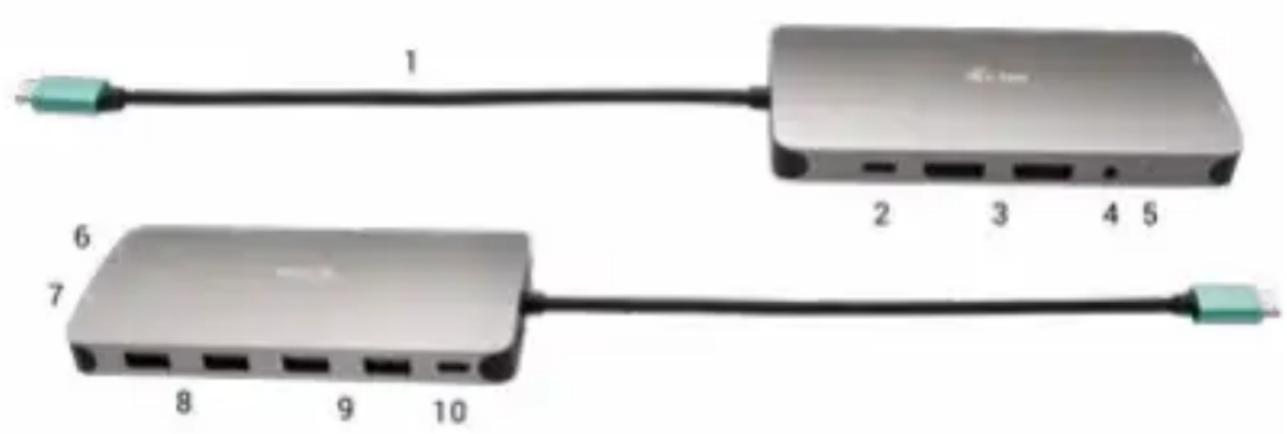
1 2 3 4 5 6 7 8 9 10DOKO STOTIES APRAŠYMAS
- Prijungimo kabelis su USB-C jungtimi
- USB-C Power Delivery prievadas - jkrovimo jrenginiams, palaikantiems Power Delivery technologija.
- 2x DisplayPort
- 3.5 mm Combo Audio Jack (2.1 CH)
- LED signalizacija
- Ethernet GLAN RJ-45 prievadas – prijungimui prie Ethernet tinklo/maršrutizatoriaus/switche / HUB ir interneto
- HDMI
- 2x USB-A 2.0 port – USB jrenginiams prijungti
- 2x USB-A 3.0 port – USB jrenginiams prijungti
- USB-C 3.1 Gen 1 port – USB jrenginiams prijungti
SPECIFIKACIJA
• 1x integruotas USB-C laidas prietaisui prijungti (22 cm)
• Power Delivery: 100 W
• Video prievadai: 2x DisplayPort, 1x HDMI
- Rezoliucija:
USB-C/Thunderbolt™3 palaikantis DisplayPort 1.4
1 monitorius - 1x DP arba 1x HDMI - iki 4K/60 Hz
i-tec USB-C Metal Nano Docking Station Triple Display + PD
2 monitoriai - 1x HDMI + 1 DP arba 1x DP + 1x DP - iki 2x 4K/30 Hz
2 monitoriai - 1x HDMI + 1 DP arba 1x DP + 1x DP - iki 2x 1440p/60 Hz
3 monitoriai - 1x HDMI + 1x DP + 1x DP - iki 3x 1080p/60 Hz
USB-C/Thunderbolt™3 palaikantis DisplayPort 1.2
1 monitorius - 1x DP arba 1x HDMI - iki 4K/30 Hz
2 monitoriai - 1x HDMI + 1 DP arba 1x DP + 1x DP - iki 2x 1080p/60 Hz
3 monitoriai - 1x HDMI + 1x DP + 1x DP - iki 3x 1080p/30 Hz
3 monitoriai - 1x HDMI + 1x DP + 1x DP - iki 1x 1080p/60 Hz + iki 2x 720p/60 Hz
• 1x prievadas USB-C Gen 1 (tik duomenys)
- 1x prievadas USB-C PD tik maitinimas)
• 2x prievadas USB 3.1 Gen 1
• 2x prievadas USB 2.0
• 1x prievadas Ethernet GLAN RJ-45 (Realtek RTL8153)
• 1x port Combo Audio 3,5 mm
- LED signalizacija
- Operacinė sistema: Windows 10, macOS X, Android, Chrome OS ir Linux su naujausiais atnaujinimais
• Gaminio matmenys: 127 x 60 x 19 mm
• Gaminio svoris: 110 g
SISTEMOS REIKALAVIMAI:
Techninės įrangos reikalavimai: Įrenginys su laisvu USB-C arba Thunderbolt prievadu
Reikalavimai Power Delivery funkcijai: Jrenginys su laisvu USB-C arba Thunderbolt 3 prievadu su Power Delivery palaikymu.
Vaizdo išvesties reikalavimai: Jrenginys su laisvu USB-C prievadu, palaikančiu alternatyvų DisplayPort režimą arba su Thunderbolt 3 prievadu.
Operacinė sistema: Windows 10, macOS X, Android, Chrome OS ir Linux su naujausiais atnaujinimais
VALDIKLIŲ INSTALIACIJA
Windows 10 32/64bit: Po prijungimo doko stotelei skirti valdikliai instaliuojasi iš sistemos automatiškai. Prieš instaliavimą jsitikinkite, kad sistemoje turite Jūsų įrenginiui instaliavę naujausius valdiklius ir atnaujintą BIOS.
macOS X: Valdikliai j macOS X instaliuojasi automatiškai. Prieš instaliavimą jsitikinkite, kad Mace turite instaliavę Jūsų įrenginiui naujausią OS.
HDMI/EKRANO MONITORIAUS PRIJUNGIMAS
Dokų stotelėje yra 2x DisplayPort ir 1x HDMI prievadai, skirti išoriniams monitoriams, projektoriams ar televizoriams su DisplayPort/ HDMI sąsaja prijungti. Grafikos sistema, kuri yra doko stoties „širdis“, palaiko iki 1x 4K 3840 x 2160 skiriamają gebą esant 60 Hz dažniui. Norėdami prijungti monitorių prie doko stoties, naudokite aukštos kokybės DisplayPort/HDMI kabelį.
PRIJUNGIMAS PRIE LAN TINKLO
GLAN RJ-45 prievadą naudokite prisijungimui prie Ethernet tinklo, maršrutizatoriaus / switchi ir prie interneto, palaiko greitj 10 /100 /1000 Mbps.
USB JRENGINIO PRIJUNGIMAS
USB-Ä 3.0 prievadą naudokite klaviatūros, pelės išorinio disko, spausdintuvo ir kitų įrenginių prijungimui arba jį galite naudoti HUBo prijungimui, tokiu būdu įgysite sekančius laisvus USB prievadus.
JKROVIMAS
Doko stotelė palaiko prijungtų USB mobiliųjų įrenginių (išmaniųjų telefonų, elektroninių knygų skaitytuvų, media grotuvų, navigacijos ir planšečių) įkrovimą. Įkraunamus įrenginius pakanka prijungti su originaliu kabeliu prie doko stotelės USB prievado. Jei prietaisas nekrauna, prijunkite originalų arba universalų USB-C adapterį prie doko USB-C maitinimo prievado.
PAKROVIMAS PER POWER DELIVERY
Doko stotis leidžia USB-C Power Delivery maitinimą, kuris yra skirtas maitinti prijungtą „motinos“ jrenginį, naudojant originalų arba universalų kintamosios srovės adapterį su USB-C jungtimi.
Svarbu: Išjungus USB-C adapterj restartuojama doko stotelė ir išjungiami ir vėl jjungiami visi prijungti įrenginiai.
Visiškai suderinami jrenginiai / sistemos („Alt Mode“ ir maitinimo šaltiniai) USB-C yra naujas standartas, kurj galima plačiai naudoti, o suderinamumo informacija yra sudėtinga. Kai kurie USB-C jrenginiai / sistemos palaiko „Alt Mode“ vaizdo išvestį, kiti ne. Kai kurie gali būti maitinami ir jkraunami per USB maitinimo šaltinį, kiti negali.
Iš dalies suderinami jrenginiai (palaikomas „Alt Mode“ arba „Power Delivery“, ne abu) Daugelis dabartinių USB-C jrenginių, palaikančių „Alt Mode“ vaizdo išvestį, nepalaiko USB-C maitinimo šaltinio įkrovimo. Šiems įkrovimo jrenginiams vis dar reikia originalių įkroviklių. Kai kurie USB-C telefonai ir planšetiniai kompiuteriai gali būti įkraunami naudojant maitinimo šaltinį, tačiau dauguma jų nepalaiko „Alt Mode“ vaizdo išvesties.
Nesuderinami jrenginiai / sistemos Dokavimo stotelė priklauso nuo naujų funkcijų, įdiegtų naudojant USB 3.1, todėl USB-C maitinimo šaltinio funkcija nėra suderinama su USB 3.0 / 2.0, kad būtų galima įkrauti senesnius jrenginius. Be to, USB-A 3.0 / 2.0 (Male) į USB-C (Female) keitikliai, skirti USB-C jrenginiams prijungti doko stoties USB-A 3.0 prievaduose, nėra suderinami. Daugelis dabartinių telefonų ir planšetinių kompiuterių, turinčių USB-C prievadą, nepalaiko „Alt Mode“ vaizdo išvesties, o kai kurie nepalaiko USB-C maitinimo šaltinio. Patikrinkite šių technologijų tinkamumą jrenginio dokumentacijoje arba susisiekite su jrenginio gamintoju.
Išplėstinė grafikos išvesties konfigūracija - prijungus monitorių, dešiniuoju pelės mygtuku spustelėkite darbalaukį ir pasirinkite „Ekrano parametrai“. Čia galite pasirinkti norimą naudoti monitorių, pasirinkti skiriamają gebą ir atnaujinimo dažnj.
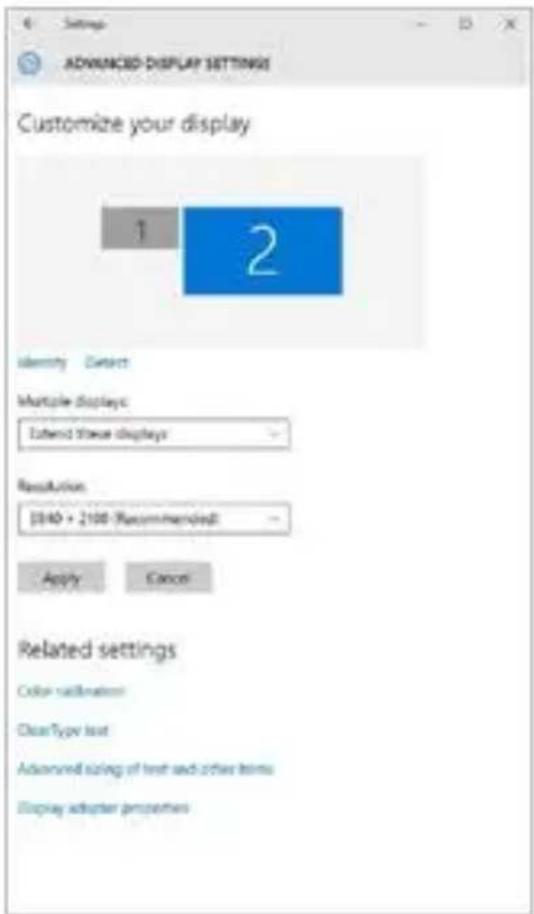
Paspauskite ties antruoju ekranu ir jj pertempkite, patalpinkite pagal poreiki Jūsų nešiojamame kompiuteryje / planšetėje
Galima valdyti režimus Išplėsti (Extend) ir Atspindėti / Veidrodinis vaizdo fiksavimas (Mirror):
- Režimui Atspindėti / Veidrodinis vaizdo fiksavimas (Mirror): ekrane pasirinkite 2. Monitorius, ir Daugiau monitorių → Atspindėti šį vaizdą → OK.
• Režimui Išplėsti (Extend): ekrane pasirinkite 2. Monitorius
i-tec USB-C Metal Nano Docking Station Triple Display + PD
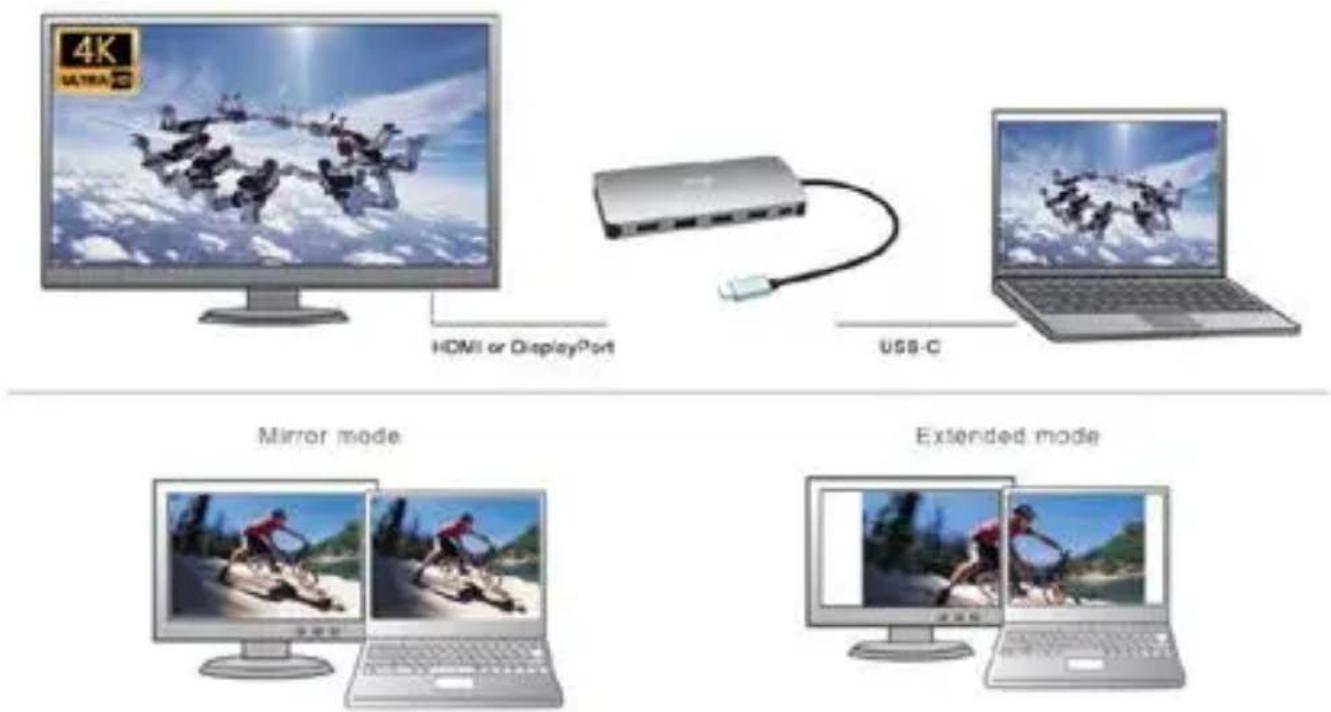
Režimai Išplėsti ir Atspindėti
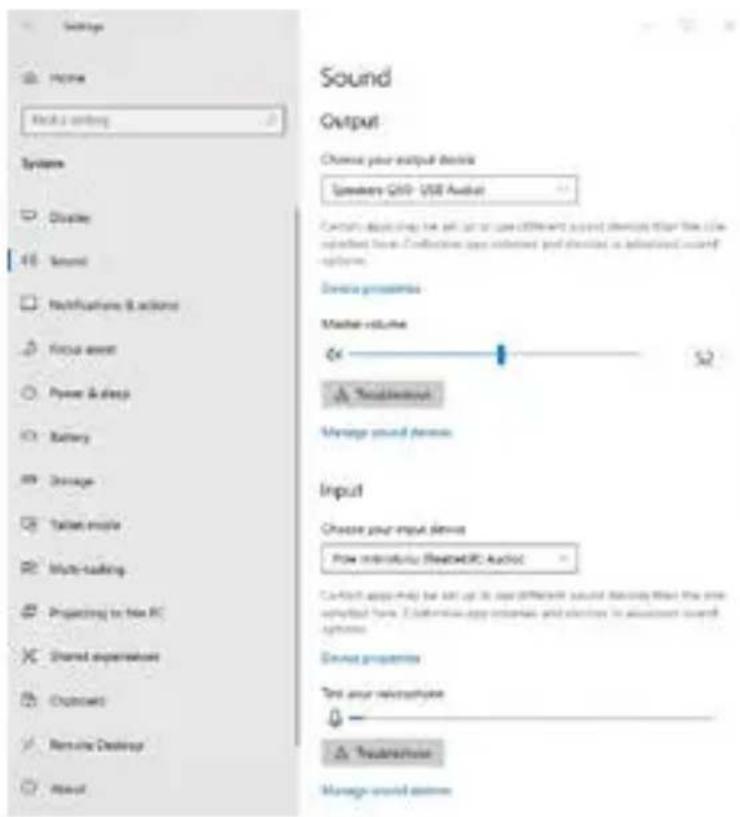
Garso nustatymas - Windows → Sistema → Sound
Standby / Hibernate režimas ir Vaizdo prievadas – po nešiojamo kompiuterio / planšetės aktyvavimo iš Standby / Hibernate režimo rodomas pirminis (pradinis) ekranas, todėl kad galėtumėte vėl prisijungti prie sistemos rekomenduojame naudoti kaip pradinį tą, kuris yra integruotas su nešiojamu kompiuteriu / planšete.
Mirror režimas – papildomas ekranas vadovaujasi sistemoje esančiais pirminio ekrano parametrais, t.y. jeigu nustatysite režimą Mirror, o integruotas ekranas turės raišką 1280x1024, tai ekranas maksimaliai perduos 1280x1024 raišką (net ir tuo atveju, jeigu bus nustatyta didesnė raiška).
Su „Windows“ + P klaviatūra galima abu ekranus valdyti – Win 10 galite pasirinkti: Tik kompiuterio ekranas, Veidrodinis fiksavimas, Išplėsti, Tik antrasis ekranas.
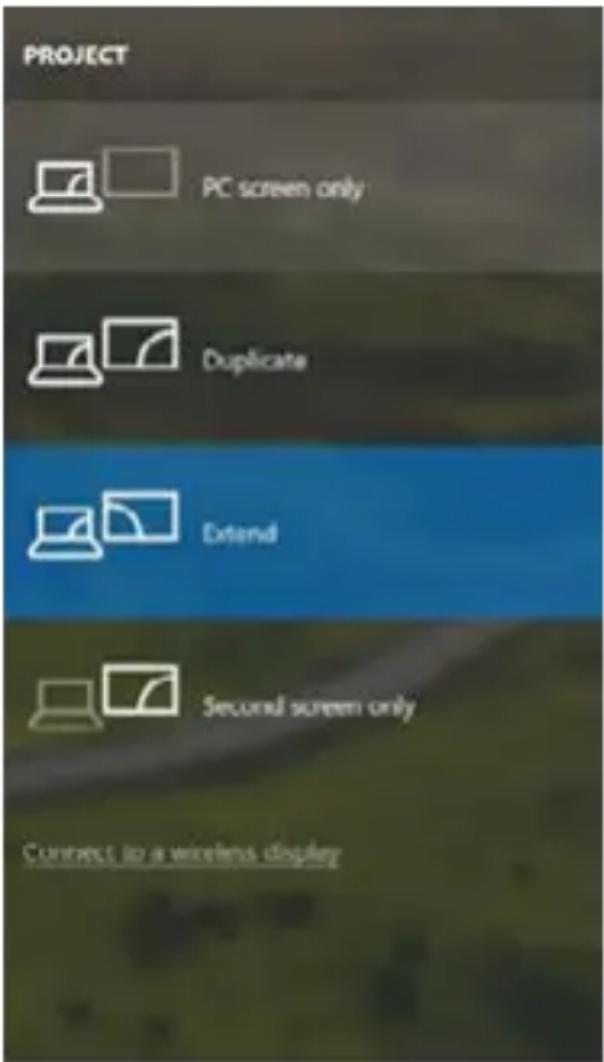
Monitoriaus valdymas programoje Windows 10
NAUDOJIMAS MAC OS X
Informacija macOS sistemai: macOS sistema nepalaiko MST technologijos (2 ar daugiau monitorių išplėstiniame režime). Nei viena stotis, naudojanti USB-C DisplayPort Alt Mode, nepalaiko MacOS sistemoje dviejų ar daugiau monitorių prijungimo. Tai gali tik Thunderbolt 3 arba DisplayLink doko stotys.
Prijungus monitorių Jūsų Mac ekranas blyksės, tai yra standartinė būklė, nustojus blyksėti galima pradėti standartinius nustatymus čia: Parinktys sistemos-Monitoriai:
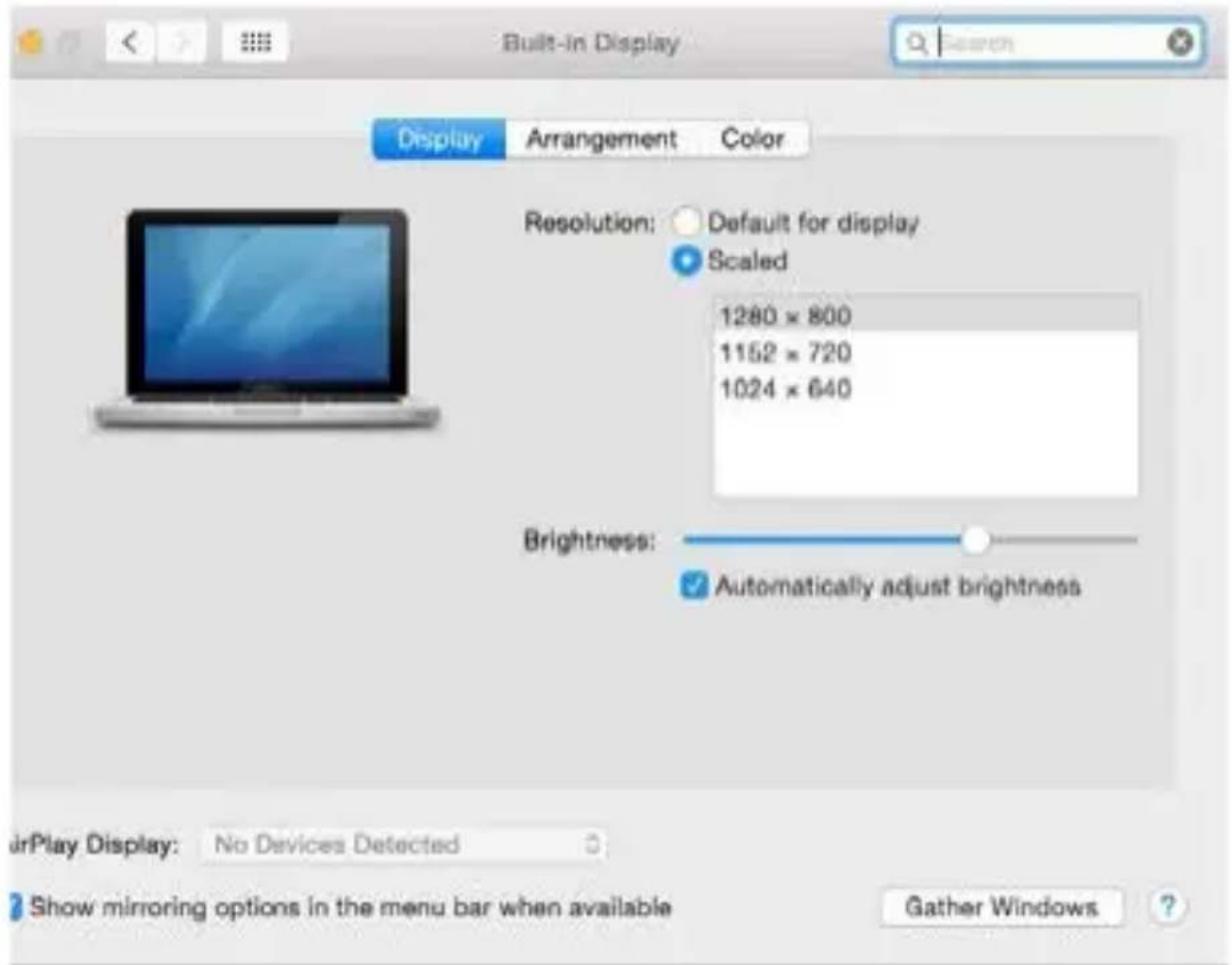
Paspauskite ties Išdėstymas ir numatytame režime (Išplėsti) paspauskite ties nauju monitoriumi ir pertempkite jį į norimą vietą, atsižvelgiant į Mac monitorių. Pasirinkus komandą Atspindėti monitorius režimas pasikeis į režimą Atspindėti (monitorių raiška automatiškai reguliuojama pagal jų parametrus ir abiejuose monitoriuose bus nustatyta aukščiausia galima raiška). Uždarius komandą Atspindėti monitorius bus atnaujintas režimas Išplėsti.
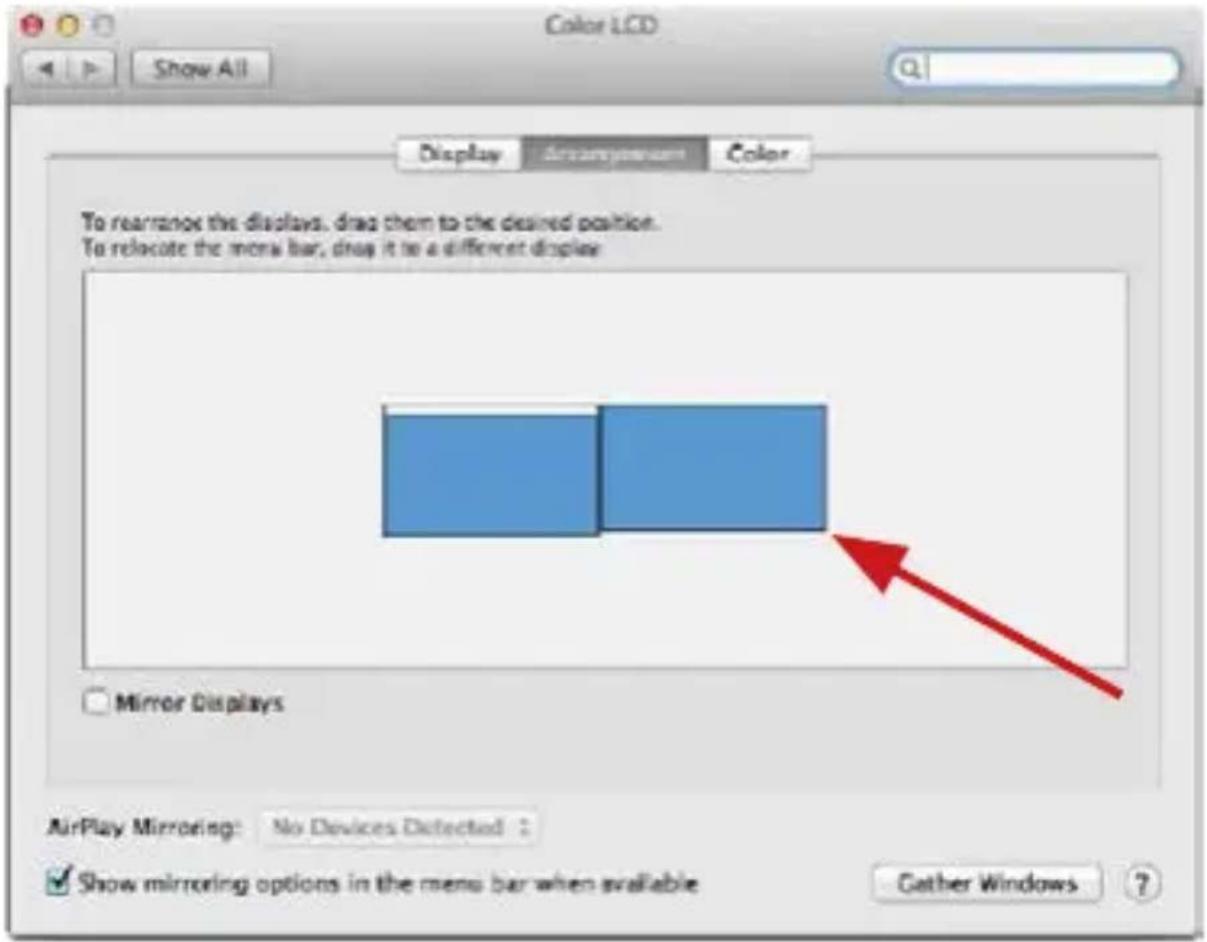
Režimas Išplėsti: Rodyklė rodo monitoriaus patalpinimo vietą atsižvelgiant i Mac monitorių.
i-tec USB-C Metal Nano Docking Station Triple Display + PD
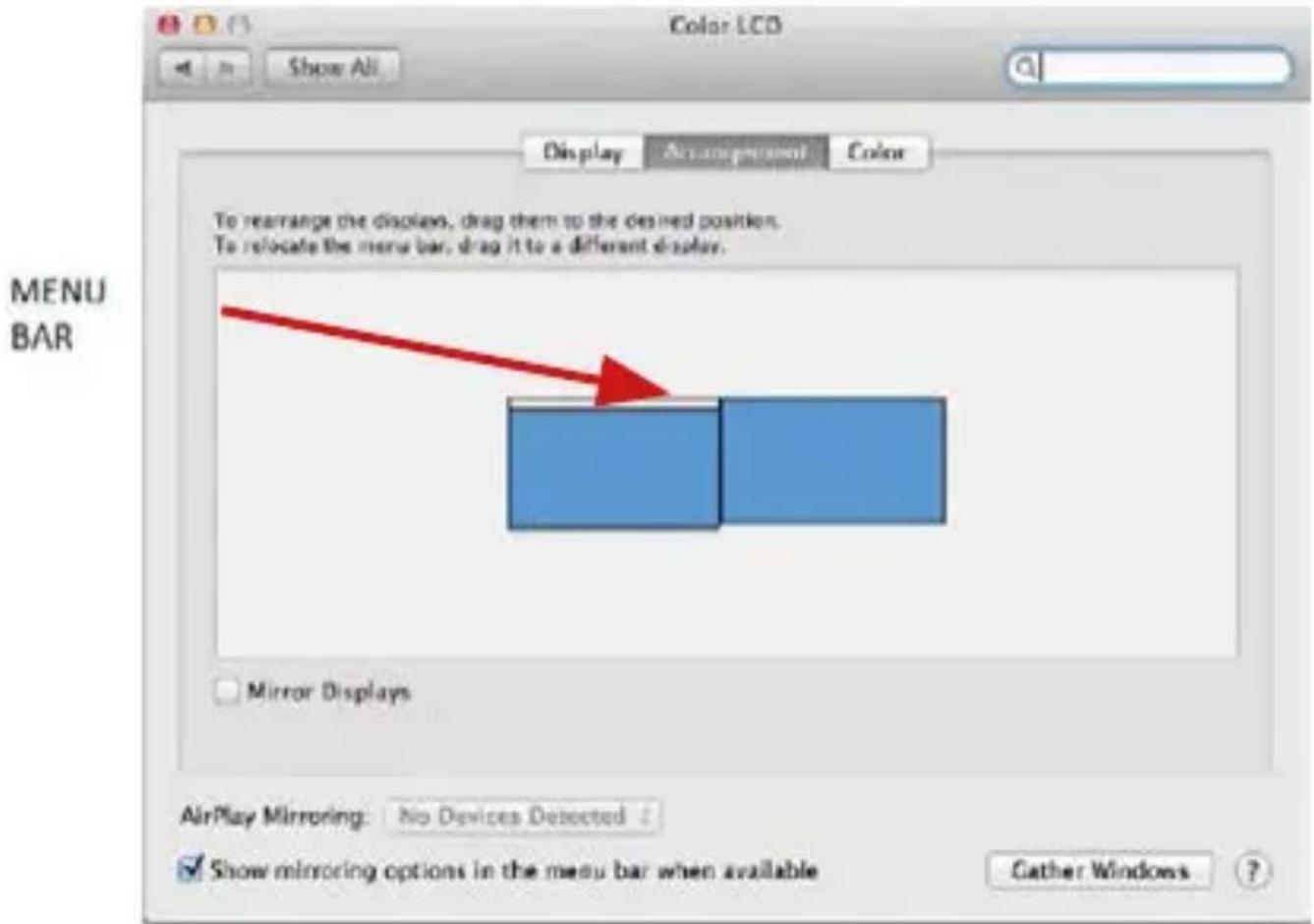
Režimas Išplėsti: Režime Išplėsti galite pasirinkti Pagrindinį monitorių tempdami meniu Bar juostą.
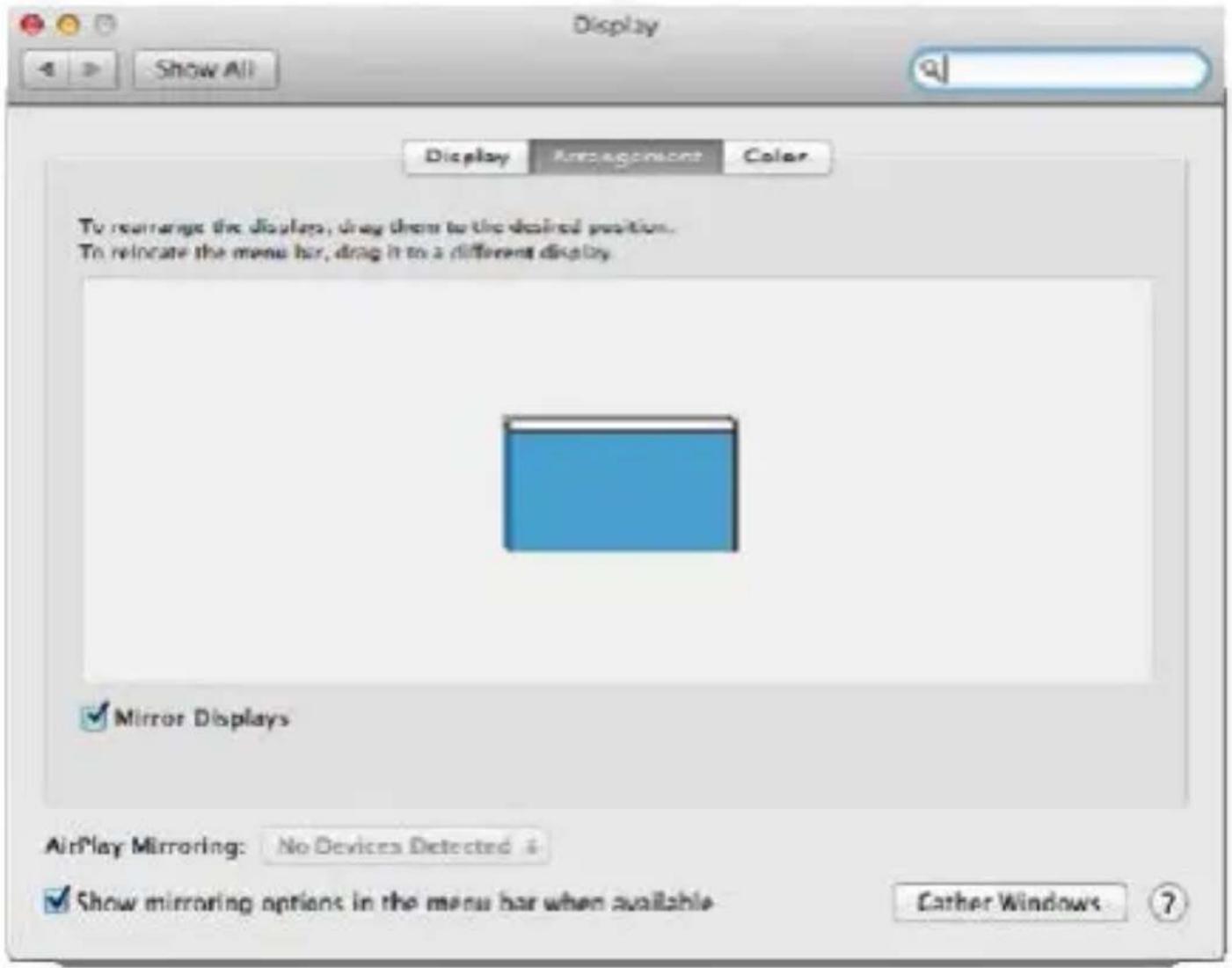
Režimas atspindėti: Galima naudoti tik tuo atveju, jeigu tai siūlo Mac.
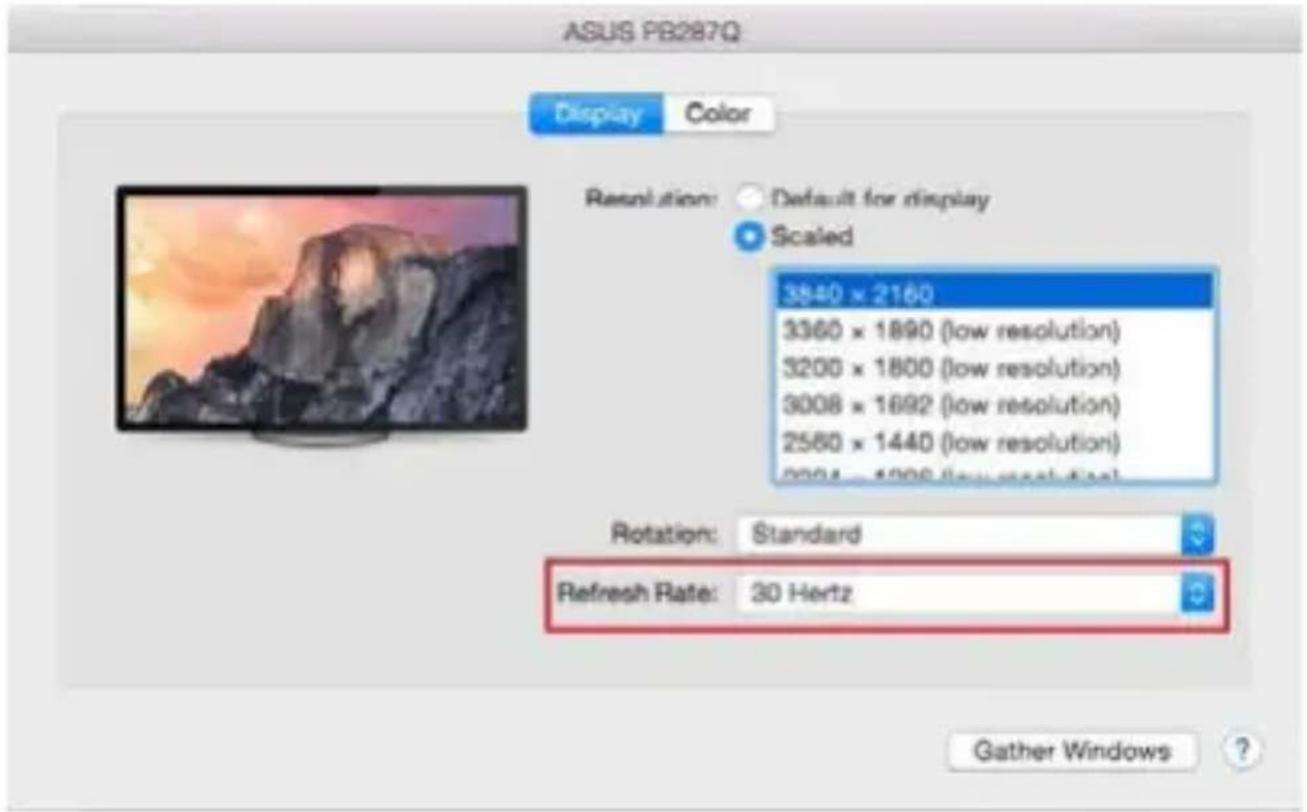
Paspauskite ties Surinkti langus: su šia komanda galite pasirinkti atitinkamo monitoriaus nustatymą – Pritaikyta raiška (siūlo naudotinas raiškas), Pasukimas (Standartinis, 90°, 180° ir 270°) ir Atnaujinimo dažnis (jeigu yra siūloma).
i-tec USB-C Metal Nano Docking Station Triple Display + PD
Uždaro ekrano režimas – kad MacBook neišsijungtų, turi būti įvykdytos 4 sąlygos. MacBook turi būti prijungtas prie maitinimo, taip pat turi būti prijungta išorinė klaviatūra, pelė ir monitorius. Tada galite uždaryti MacBook ir dirbti tik su išoriniu monitoriumi. Daugiau informacijos galite rasti čia: https://support.apple.com/euro-en/HT201834
Naudojant baterijos energija, Mac gali riboti HDMI monitoriaus naudojima. Kai kuriais atvejais ekrano problemas galima išspręsti atjungus USB 3.0 doko kabelj nuo Mac 3.0 USB prievado ir vėl prijungus maždaug po 10 sekundžių. Turite laukti, kol visi periferiniai įrenginiai susijungs. Dauguma problemų dėl pakartotino rodymo prijungus monitoriaus ekraną užgesus „Mac“, pritaikus ekrano užsklandą, iš naujo paleidus „Mac“, išjungus / įjungus „Mac“ gali būti išspręsta tokiu pačiu būdu.
NAUDOJIMO SAUGOS TAISYKLÈS
- Saugoti nuo aukštos temperatūros ir drėgmės.
- Neuždenkite, užsidegimo pavojus.
- Irenginj naudoti ant lygių neslidžių paklotų – išvengsite slydimo ir kritimo ant žemės.
- Vadovą saugokite vèlesniam naudojimui.
Bendradarbiaudami su servisu:
- Patikrinkite veikimą po jkritimo j vandenj arba nukritimo ant žemės.
- Ůskilus dangčiui patikrinkite veikimą.
- Jeigu jrenginys neveikia pateikite pretenzijas vadovaudamiesi jrenginio vadovu.
DAŽNAI UŽDUODAMI KLAUSIMAI
Rasite mūsų svetainėje: www.i-tec.cz/en skiltyje „FAQ“ prie šio produkto.
WOORDENBOEK VAN BEGRIPPEN
Šis gaminys yra pažymetas specialiu atlieku tvarkymo ženklu. Baigus eksploataciją, gaminys turi buti atiduotas i atitinkamą surinkimo punktą ir negali buti šalinamas kartu su nerušiuojamomis atliekomis. Tokie Jusu veiksmai prisides prie aplinkos apsaugos. (Tiktai Europos Sąjungoje)