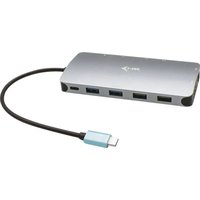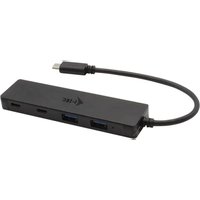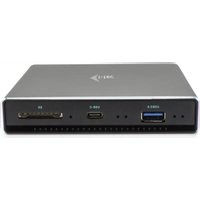
C31HDD4KDOCKPD - USB-C dokavimo stotis i-TEC - Nemokama naudojimo instrukcija
Raskite įrenginio instrukciją nemokamai C31HDD4KDOCKPD i-TEC PDF formatu.


Naudotojų klausimai apie C31HDD4KDOCKPD i-TEC
0 klausimas apie šį prietaisą. Atsakykite į tas, kurias žinote, arba užduokite savo.
Užduokite naują klausimą apie šį prietaisą
Atsisiųskite instrukciją savo USB-C dokavimo stotis PDF formatu nemokamai! Raskite savo instrukciją C31HDD4KDOCKPD - i-TEC ir vėl perimkite savo elektroninį įrenginį. Šiame puslapyje skelbiami visi dokumentai, reikalingi jūsų įrenginio naudojimui. C31HDD4KDOCKPD prekės ženklo i-TEC.
NAUDOJIMO INSTRUKCIJA C31HDD4KDOCKPD i-TEC
Vykdykite zemiau pateiktas instrukcijas:
- Isstūmē dokā is remo, jstumkite diskāj atitinkamā, brežinyje nurodyta vieta ir prijunkite.
- Prisukite diska prie plokstelès iš apacios.
-
Istumkite diska atgalj remajir uzsukite is apacios.
-
Prikliuokite guminius padukus ant rémelio apatinés puses.
- Prijunkite USB-C Iaida prie doko ir prijunkite prie palaikomo jrenginio.
- Bus atliekamas aptikimas ir automatinis jdiegimas.
- Dabar galite naudoti jrenginj.
Démesio: Jei isimsite pagrindine ploksté iš remo, bukite labai atsargus dedami ja atgal.
Démesio: Naujas diskas turi buti suformatuotas, kad i'renginys veiktu tinkamai. Vykdykite Žemiau pateiktas instrukcijas. Jei diskas jau buvo naudiojas anksciau, tai gali buti nereikalinga. Formatuodami visada prasite jau issaugotus duomenis.
Démesio: Rekomenduojame irasyti svarbius ar vertingus duomenis i daugiau disku ar kitu duomenu laikmenu.
Démesio: Eksploatacijos metu doko stoties paviršius gali jkaisti. Tai yra standartiné eksploataciné savybé, kuri néra trukumas. Taip vesta doku stoties viduje esanti elektronika. Rekomenduojame neuždengti doko stoties daiktais.
SISTEMOS REIKALAVIMAL
Hardware reikalavimai: Reikalauja USB-C)sasajos su palaikymu „DisplayPort Alternate Mode"ir „Power Delivery" (ne visi jrenginiai / sistemas su sasaJa USB-C šj standartā turi) arba Thunderbolt 3 prievadas
Operaciné système: Windows 10 32/64bit, macOS X, Chrome OS ir Android, Linux
Naujo HDD formatavimas:
Windows:
- Desiniuoju peles mygtuku spustelékite „My Computer".
- Pasirinkite „Manage".
- Spustelèkite „Disk Management".
- Pasirinkite HDD kuriame parasyta „Unassigned" ir pateikta disko talpa (paprastai rodoma siek tiek mazesne).
- Desiniuoju peles mygtuku spustelekite disko sritj, pasirinkite „New Simple Volume" ir spustelekite „Next".
- Palikite maksimalu turj ir spustelèkite „Next".
- Pasirinkite, Assign the following drive letter "ir spustelèkite, Next".
- Pasirinkite, "Format this volume with the following settings" (palikite numatytuosi nustatymus). Spustelèkite, "Next" ir, "Finish".
- HDD bus suformatuojamas. Formatavimo laikas priklauso nuo HDD talpos, po to HDD bus matomas sistemoje.
macOS:
- Pagrindiniame meniu pasirinkite "Atidaryti"
- Pasirinkite „Utility“, tada „Disc utility".
- Pasirinkite išorinj diska
- Atidarykite menuir pasirinkite,istrinti"
- Dabar pagal savo reikalavimus galite pasirinkti „disko pavadinimā“ ir failu sistemas „formata“
- Pasirinkite "trinti" ir diskas bus suformatuotas.
VALDIKLIU INSTALLIACIJA
Windows 10 32/64bit: Po priungimo doko stotelei skirti validikliai instaliujasi iš sistemas automatiskai. Pries instaliavima jsitikinkite, kad sistemoje turite Jusugrenginiui instaliave naujausius validiklius ir atnaujinta BIOS.
macOS X: Valdikliai j macOS X instaliuojasi automatiskai. Pries instaliavimaj jsitikinkite, kad Mace turite instaliave Jusu jrenginiui naujausia OS.
Android/Chrome OS: Valdikliq diegimas „Android“ / „Chrome“ OS yra automatinis. Pries diegdami jsitikinkite, kad jrenginyje ldiegta naujausia imanoma OS versija.
HDMI EKRANO PRIJUNGIMAS
Doko stotelé turi 1x HDMI 4K Ultra HD prievada išorinio ekrano arba projektoriaus su HDMI)sasaja prijungimui. Kaip vaizdo jrenginj galite naudoti plazminius arba LCD ekranus ir televizorius. Grafinis lustas, kuris yra doko stoteles „sirdimi“, palaiko 4K iki 3840x2160@30Hz raiska. Ekrano prijungimui prie doko stoteles naudokite kokybiška HDMI kabelj. Papildomo ekrano instalaciños metu gali nešiojamoyo kompiuterio, Maco, planşetés arba PC ekranas blykseti, tai yra standartiné büklé.
USBIRENGINIOPRIJUNGIMAS
USB-A 3.0 ir USB-C prievada naudokite klaviaturos, peles išorinio disko, spausdintuvo irkitu jrenginiu prijungimui arba jj galite naudoti HUBo prijungimui, tokiu budu jgysite sekancius laisvus USB prievadus.
IKROVIMAS
Doko stotele palaiko prijungtu USB mobiliuju jrenginiu (ismaniuju Telefonu, elektroniniu knygu skaitytuvu, media grotuvu, navigacijos ir planseciu) jkrovimau. Jkraunamus jrenginius pakanka prijungti su originaliu kabeliu prie doko stoteles USB pievado. Jeigu jrenginys nejsikrauna, jkrovimo palaikymui USB-C maitinimo originalu adapterj prijunkite prie doko stoteles jkrovimo palaikymui skirto USB-C Power Delivery pievado.
PAKROVIMAS PER POWER DELIVERY
Irenginys su USB-C prievadu, palaikanciu power delivery su saltiniu iki 85W. Doko stotele turi USB-C Power Delivery, kuris yra skirtas prijungto „motininio" Irenginio maitinimui su originaliu tinklo adapteriu arba per USB sasajos prijungtu Irenginiq ikrovimui.
Svarbu:
Atjungus USB-C adapterj, stotis iš naujo paleidžiama, o visi prijungti Irenginiali atjungiami ir vel prijungiami.
Is dalies suderinami jrenginiai (Alt Mode parama arba Power Delivery, ne abu) Daugelis siuolaikiniu USB-C jrenginiu, palaikanciu Alt Mode vaizdo isvestj, nepalaiko USB-C Power Delivery. Tokiems jkrovimo jrenginiams visa laika reikalingas originalus jkroviklis. Kai kurie USB-C Telefonai ir plansetiniai kompiuteriai gali buti jkraunami naudoant Power Deliver, o dauguma ju nepalaiko Alt Mode vaizdo isvesties.
Nesuderinami irenginiai / sistemas
Dokingo stolis pagrjsta naujomis funkcjomis, jdiegromis su USB 3.1 sasaja, todel USB-C Power Delivery funkcija arba Alt Mode vaizdo isvestis nera suderinama su USB 3.0 / 2.0. Daugelis siuolaikiniu Telefonu ir plansetiniu kompiuteriu, turinciu USB-C prievada, nepalaiko Alt Mode vaizdo isvesties, o kai kurie nepalaiko USB-CPower Delivery. Patikrinkite prietaisu dokumentacijoje suderinamumo su tokiomis technologijomis galimbye arba susisiekite su prietaiso gamintoju.
Didžiaja dalj problemu su doko stotele ir prijungtais jrenginiais galima išspestresti isjungus doko stoteles USB-C laida is PC/Mac/ismaniojo Telefono/plansetes USB-C prievado ir po 10 s. vel ji ijungus.
Naudojant akumuliatoriaus energija, "Mac" gali riboti HDMI monitoriaus naudojima. Kai kuriais atvevais esant ekrano problemoms tai galima išspestrei atjungus doko stoties USB-C laida nuo "Mac USB-C" prievado ir vel prijungus maždaug po 10 sekundžiu. Palaukite, kol bus prijungti visi periferiniali jrenginiali. Dauguma problema del pakartotino rodymo prijungus monitoriaus ekrana užgesus "Mac", pritaikus ekrano užsklanda, is naujo paleidus "Mac", išjungus / jjungus "Mac" gali buti išspresta tokiu pačiu budu.
NAUDOJIMO SAUGOS TAISYKLEs
- Saugoti nuo aukstos temperaturos ir dregmès.
Jrenginj naudoti ant lygiu neslidziu paklotu - isvengsite slydimo ir kritimo ant zemes.
Vadova saugokite volesniam naudiojimui.
Bendradarbiaudami su servisu:
- Patikrinkite veikima po jkritimo j vandenj arba nukritimo ant zhemes.
Jskilus dangciui patikrinkite veikima. - Jeigu jrenginys neveikia pateikite pretenzijas vadovaudamiesi jrenginio vadovu.
DAZNAI UZDUODAMI KLAUSIMAI
Šis gaminys yra pažymetas specialiu atlieku tvarkymo zenklu. Baigus eksploatacija, gaminys turi buti atiduotas i atitinkamā surinkimo punktā ir negali buti šalinamas kartu su nerusiuojamomis atliekomis. Tokie Jusu veiksmai prisides prie aplinkos apsaugos. (Tiktai Europos Sajungoje)