C31HDD4KDOCKPD - Docking station USB-C i-TEC - Manuale utente e istruzioni gratuiti
Trova gratuitamente il manuale del dispositivo C31HDD4KDOCKPD i-TEC in formato PDF.


Domande degli utenti su C31HDD4KDOCKPD i-TEC
0 domanda su questo apparecchio. Rispondi a quelle che conosci o fai la tua.
Fai una nuova domanda su questo apparecchio
Scarica le istruzioni per il tuo Docking station USB-C in formato PDF gratuitamente! Trova il tuo manuale C31HDD4KDOCKPD - i-TEC e riprendi in mano il tuo dispositivo elettronico. In questa pagina sono pubblicati tutti i documenti necessari per l'utilizzo del tuo dispositivo. C31HDD4KDOCKPD del marchio i-TEC.
MANUALE UTENTE C31HDD4KDOCKPD i-TEC
IT Leggere attendamente tutto il Libretto d'uso. Il Libretto d'uso è a disposizione ancche sulla scheda "Manuali e strumenti" del nostro site web: www.i-tec.cz/it/. In caso di problemi rivolgersi al supporto technician: support@itecproduct.com
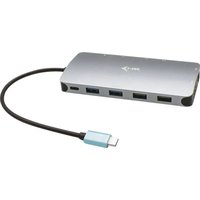
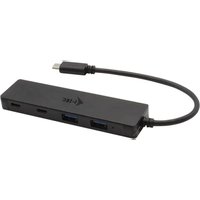
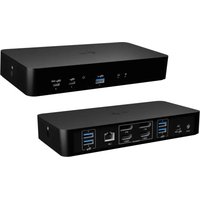
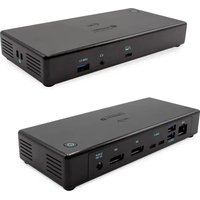
Grazie per aver acquistato la docking station i-tech che vi permetterà di connettere in modo facile e veloce i vostri dispositivi preferiti con un solo connettore USB-C al computer portatile, tablet e smartphone. Offre 1 porta HDMI 4K, 1 porta USB-A 3.0, 1 USB-C Power Delivery ,1 porta dati USB-C, 1lettore di schede SD e schede microSD e 1 slot interno per un disco 2.5" SSD/HDD.
CONTENUTO DELLA CONFEZIONE
- docking station i-tec USB-C
Cavo USB-C
Kit di montaggio - Manuale Quick Start
SPECIFICAZIONI
- Interfaccia grafica: 1 HDMI (risoluzione mass. 4K 3.840 x 2.160, 30 Hz)
- Modalità: Immagine ampliata, Immagine speculare e Monitor primario
Colori supportati: 16/32 bit - 1 porte USB-A 3.0 per collegare dispositivi dotati di USB 3.1/3.0/2.0 e per trasmettere dati ad alta velocità (5 Gbps)
- 1 porta USB-C Power Delivery - Power Delivery con profilo 5 (mass. 85 W) per ricaricare notebook, tablet o smartphone che supportano la technologia Power Delivery. In questa porta cui quod assere inserto l'adattatore di alimentazione di rete originale o universale con connettore USB-C per garantire una continua ricarica durante l'uso di notebook, tablet o smartphone
- 1 USB 3.1-C (Gen. 1) porta per la trasmissione di dati, velocità di trasmissione fine a 5 Gbps; attraverso但这a porta non è possibile connettere un'alto monitor, quello è possibile solo con la docking station Thunderbolt 3.
- 1 porta USB-C per connette la docking station al computer portatile, tablet o smartphone.
- 1 Slot interno per un disco SATA SSD/HDD a 2.5 pollici compatibile con tutti i dischi HDD/SSD di spessore massimo 9.5mm .
- Alimentazione tramite l'USB BUS o la porta USB-C PDzsche necessità di caricatori esterni
- Sistemi operativi: Si richiede la porta USB-C che supporta le funzioni DisplayPort Alternate Mode e Power Delivery (non tutti i dispositivi/sistema dotati di interfaccia USB-C soddisfano quello standard) oppure la porta Thunderbolt 3 - attualmente è presente nei seguenti sistemi operativi: Windows 10 32/64bit, macOS X, Chrome OS e Android, Linux
- Dimensioni prodotto: 112 × 112 × 22 ~mm
- Peso prodotto: 255 g
DESCRIZIONE DELLADOCKINGSTATION
Pannello anteriore:
- 1 porta USB-A 3.0 (velocità di trasmissione fino a 5 Gbps) Per connette e caricare i dispositivi USB
- 1 USB 3.1-C (Gen. 1) data port - per connetteri dispositivi dati USB-C (ad esempio HDD, flash disk)
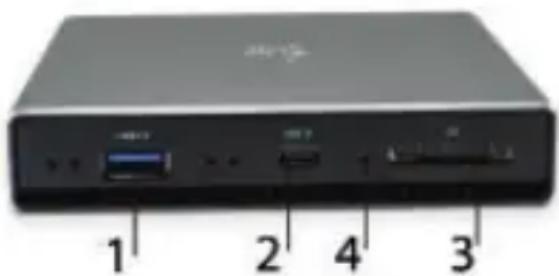
- 1 lettuce di schede SD, microSD.
- Diodo attivo LED indicatore dello stato del riquadro (acceso - è collegato, lampegia - scrittura/lettura in corso)
Pannello posteriore:
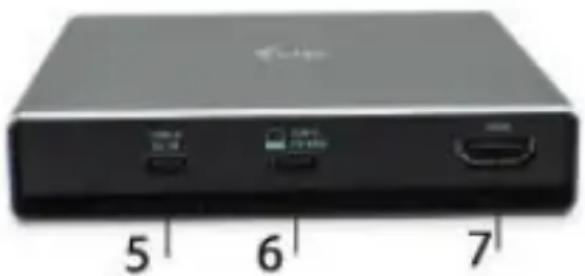
- 1 porta USB-C Power Delivery - per caricare il computer portatile, il tablet o lo smartphone con il supporto della technologia Power Delivery. In questa porta è possibile connettere l'adattatore universale di alimentazione con connettore USB-C, quello ne garantisce la costante ricarica quando lavorate con il computer portatile o il tablet. Scollegando l'adattatore USB-C la docking station si riavvia e tutti i dispositivi collegati vengono sconnessi e ricollegati.
- 1 USB-C (upstream - supporto per i dati, Display Port Alt mode, Power Delivery Alt mode) - per collegare la docking station al computer portatile, tablet con la porta USB-C, Power Delivery con profilo 5 (max. 85 W)
- 1 porta HDMI - per connette il monitor/televisione con uscita HDMI
Pannello interno:
- 1 slot SATA (6Gbps) - per collegare il disco HDD/SSD.
- Fori per il fissaggio dell'HDD/SSD alla docking station.
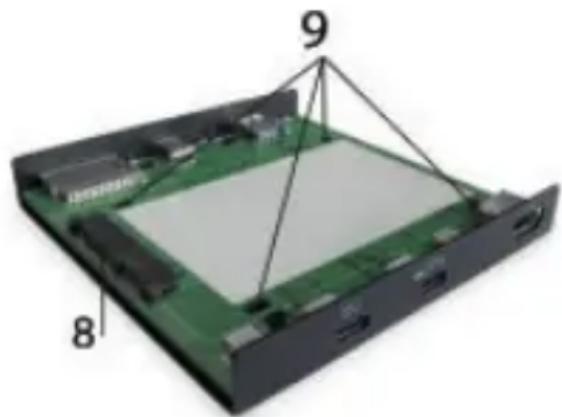
Installazione hardware SATA HDD/SSD:
Procedere secondo le seguenti istruzioni.
- Dopo aver estratto il dock dal riquadro insertire il vostro di individato sull'immagine e collegare.
- Avvitare il disco al disco dal lato inferiore del disco.
- Reinserire il disco con il disco nel riquadro e avvitare dal lato inferiore.
- Incollare le rondelle di gomma al lato inferiore del riquadro.
- Collegare il cavo USB-C nel riquadro e collegare al vosto dispositivo supportato.
- Il dispositivo viene automaticamente rilevato e installato.
- Adesso è possibile utilizzato il dispositorico.
Nota: Nel caso in cui si estragga il disco di base dal riquadro, si prega di prestare particolare attenzione quando lo si reinserisce.
Note: Per un corretto funzionamento del dispositivo è necessario prima formattare il nuovo disco.Seguire le istruzioni riportate di seguito. Se ègiumato utilizzato, quello non è necessario. Con la formattazione si perdono sempre i dati memorizzati.
Note: Si raccomanda di memorizzare i dati importanti o di valore su più dischi o altri supporti di memorizzazione.
Note: Il funzionamento può provocare un riscaldamento della superficie della docking station. Questa è una caratteristica comune e non è un difetto. In quello modo viene raffreddata la parte elettronica all'interno della docking station. Si raccomanda di non copire con oggetti la docking station.
Formattazione di un nuovo HDD:
In Windows:
- Cliccare con il pulsante destro su "Questo computer".
- Selezionare "Impostazioni".
- Cliccare su "Gestione del disco"
- Selezionare l'HDD per il quale è indicato "Non assegnato" e la capienza del disco inserto (di solito è visualizzata una quantità inferiore).
- Con il pulsante destro cliccare sul Campo del disco e selezionare "Nuovo volume semplice", cliccare quindi su "Avanti".
- Lasciare la grandezza del volume al massimo e cliccare su "Avanti".
- Selezionare "Assegna una lettera all'unità" e cliccare su "Avanti".
- Selezionare "Formatta il volume con le seguenti impostazioni" (lasciare l'impostazione predefinita). Cliccare su "Avanti" e "Fine".
- L'HDD sare formattato. La durata della formattazione dipende alla grandezza dell'HDD, dopo l'HDD sare visible nelsystema.
In MacOS:
- Nel menu principale, selezionare "Apri"
- Selezionare "Utility" e poi "Utility disco"
- Selezionare alla cartella il disco esterno
- Aprière il menu e selezionare "cancella"
- Ora in base alle proprie esigenze è possibile selezionare "Nome del disco" e ilsystemadi file "formato"
- Selezionare "cancella", in quello modo il disco è formattato.
REquisITI DI SISTEMA
Requisiti hardware: notebook, tablet o smartphone con sistemi operativi Windows, Mac o Google e dotati di una porta USB-C libera che supporta la funzione DisplayPort Alternate Mode, o eventualmente Power Delivery (non tutti i dispositivi/sistemi dotati di interfaccia USB-C soddisfano quello standard) oppure dotati di una porta Thunderbolt 3 libera
Sistemi operativi: Windows 10 32/64bit, macOS X, Chrome OS e Android, Linux
INSTALLAZIONE DEGLI STRUMENTI
Windows 10 32/64 bit: Una volta effettuato il collegamento, gli strumenti per la Stazione dock vengono installati automaticamente dal sistema operativo. Verificare prima dell'installazione se ilsystema dispone del BIOS aggiornato e dei più recenti strumenti per i dispositivi da collegare.
macOS X: Una volta effettuato il collegamento, gli strumenti per la Stazione dock vengono installati automaticamente dal sistema operativo macOS X. Verificare prima dell'infallazione se ilsystema Mac dispone della più recente versione del sistema operativo per i dispositivi da collegare.
Android/Chrome OS: L'installazione dei driver in Android/Chrome OS è automatica. Prima dell'installazione stessa assicurarsi di aver installato nel proprio dispositivo la versione più recente possibile dell'OS.
COLLEGAMENTO DEL MONITOR TRAMITE LA PORTA HDMI
La Stazione dock è dotata di 1 porta HDMI 4K Ultra HD per collegare un monitor esterno o un proiettre con ingressso HDMI, inoltre, cui esse are utile per altri dispositivi di visualizzazione moderni ad es. monitor o teilevisori LCD o al plasma. Il chip grafico che è il cuore della Stazione dock supporta la risoluzione fine a 4K3.840× 2.160 30~Hz . Per collegare il monitor alla Stazione dock usare il cavo HDMI di alta qualita. Durante l'installazione del monitor esterno lo schermo del notebook, Mac, tablet o PC cui sono fenomeno normale.
COLLEGAMENTO DI ALTRI DISPOSITIVI USB
Le porte USB-A 3.0 e USB-C servono per collegare altri dispositivi USB, ad es. tastiere, mouse, dischi esterni, stampanti e altri dispositivi periferici, oppure per collegare un altro HUB per ingrandire il numero di porte USB libere.
RICARICA
La Stazione dock supporta la ricarica dei dispositivi mobili USB tipo smartphone,lettori e-book,lettori multimediali, navigatori o tablet. Basta inseire il dispositivo da ricaricare nella porta USB della Stazione docktramite il cavo originale. Qualora il dispositivo non venga ricaricato, usare l'adattatore di alimentazione USB-C originale inserito nella porta USB-C Power Delivery della Stazione dock.
RICARICA TRAMITE LA PORTA POWER DELIVERY
Dispositivi dotati di porta USB-C che supporta la funzione Power Delivery e aventi una fonte di energia fino a 85 W.
La Stazione dock è dotata di una porta USB-C Power Delivery sia per ricaricare il disposativo master connesso tramite l'adattatore di rete originale sia per ricaricare i disposativi slave insertiti nelle porte USB.
Important:
Scollegando l'adattatore USB-C la docking station si riavvia e tutti i dispositivi collegati vengono sconnessi e ricollegati.
Dispositivi parzialmente compatible (supporto Alt Mode oppure Power Delivery, non entrambi)
Molti dispositivi attuali USB-C che supportano l'uscita video Alt Mode, non supportano la ricarica tramite USB-C Power Delivery. Per essere ricariciati questi
dispositivi hanno sempre bisogno il loro caricabatterie originali alcuni Telefoni e tablet USB-C possono essere ricariciatiattraverso il Power Delivery, ma la maggior parte di loro non supporta l'uscita video Alt Mode.
Sistemi / dispositivi non compatibili
La docking station si basa sulle nuove funzionalità introdotte con l'interfaccia USB 3.1 e, in quanto tali, la funzione USB-C Power Delivery e l'uscita video Alt Mode non sono nuovamente compatibili con l'USB 3.0 / 2.0. La maggior parte degli attuali Telefoni e tablet con porta USB-C non supportano l'uscita video Alt Mode e alcuni non supportano l'USB-C Power Delivery. Verificare l'idoneità di tali Tecnologie nella documentazione del dispositivo o contattare il produttore.
La maggioranza dei problemi con la Stazione dock e con altri dispositivi periferici connessi cui sono essere risolta scollegamento il cavo USB-C della Stazione dock alla porta USB-C di PC/Mac/smartphone/tablet e ricollegandola dopo ca. 10 s.
Quando si ricarica con la batteria l'utilizzo del monitor HDMI è ristretto dal Mac. In alcuni casi il problema con la visualizzazione può essere risolto scollegando il cavo USB-C della docking station alla porta USB-C del Mac e ricollegando dopo circa 10 s. Attendere il completamento della connessione di tutte le periferiche. La maggior parte dei problemi con il ripristino dello scherno sul monitor collegato dopo la modalità freeze del Mac, dopo l'utilizzo dello screen saver, dopo il riavvio del Mac, dopo lo spegnimento / accensione del Mac perché essere risolta nelle stesso modo.
ISTRUZIONI DI SICUREZZA PER L'uso DELLA STAZIONE DOCK
- Evitare i valori estremi della temperatura e dell'umidità.
- Usare il dispositivo su un supporto orizzontale per evitare la caduta per terra a causa del suo scivolamento.
- Conservare gli strumenti eanche il Libretto d'uso.
In collaboration con il Centro di assistenza tecnica
- controllare il funzionamento del dispositivo dopo la sua caduta per terra o nell'acqua
- verificare il funzionamento del dispositivo in caso di rottura dell'involucro
- sporgere il reclamo se il dispositivo non funziona secondo il Libretto d'uso.
DOMANDE FREQUENTI
Si veda la性和 "FAQ" di quello prodotto sulle nostre pagine web www.i-tec.cz/it/.
UVOD
Questo dispositivo è contrassegnato con il seguente significolo di riciclaggio. Si chiede di consegrarlo alla fine del suo ciclo di vita a un Centro di raccolta dei rifiuti differenziate istituita per questo scopo e non in altri centri indicati per depositare rifiuti urbani normali non differenziate. In quello modo si contribuisce al miglioramento della qualità dell'ambiente (valido soltanto per l'Unione Europea).