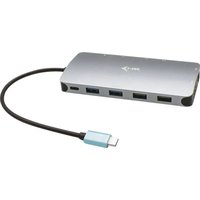
C31HDD4KDOCKPD - Station d'accueil USB-C i-TEC - Notice d'utilisation et mode d'emploi gratuit
Retrouvez gratuitement la notice de l'appareil C31HDD4KDOCKPD i-TEC au format PDF.


| Type de produit | Dock USB-C 4K |
| Connectivité | USB-C, HDMI, DisplayPort, USB-A |
| Résolution maximale | 4K à 60 Hz |
| Alimentation | Alimentation via USB-C (Power Delivery) |
| Compatibilité | Windows, macOS, Chrome OS |
| Dimensions | Compact et léger |
| Utilisation | Connecter plusieurs périphériques à un ordinateur via un seul port USB-C |
| Maintenance | Nettoyer avec un chiffon doux, éviter l'humidité |
| Sécurité | Ne pas exposer à des températures extrêmes, utiliser uniquement avec des appareils compatibles |
| Informations générales | Idéal pour les utilisateurs de bureau et les professionnels de la création |
FOIRE AUX QUESTIONS - C31HDD4KDOCKPD i-TEC
Questions des utilisateurs sur C31HDD4KDOCKPD i-TEC
0 question sur cet appareil. Repondez a celles que vous connaissez ou posez la votre.
Poser une nouvelle question sur cet appareil
Téléchargez la notice de votre Station d'accueil USB-C au format PDF gratuitement ! Retrouvez votre notice C31HDD4KDOCKPD - i-TEC et reprennez votre appareil électronique en main. Sur cette page sont publiés tous les documents nécessaires à l'utilisation de votre appareil C31HDD4KDOCKPD de la marque i-TEC.
MODE D'EMPLOI C31HDD4KDOCKPD i-TEC
FR Veuillez tire attentivement le manuel dans son intégralité. Un manuel détaillé est disponible sur notre site www.i-tec.cz/fr/ sous l'onglet "Manuels, pilotes". Si vous ave des problèmes, veuillez contacter notre equipe support à support@itecproduct.com
Nous vous remercions d'avoir acheté une station d'accueil i-tech qui vous permet de connecter rapidement et facilement votre ordinateur portable, tablette ou smartphone doté d'un port USB-C à vos apparciels préféres avec un seul connecteur USB-C. Elle offre 1 port HDMI 4K, 1 port USB-A 3.0, 1 port USB-C Power Delivery, 1 port de données USB-C, 1 lecteur de carte SD et carte microSD, et 1 logement interne pour SSD / HDD 2,5".
CONTENU DE L'EMBALLAGE
station d'accueil i-tec USB-C
- cable USB-C
kit demontage
- Manuel de démarrage rapide
CHARACTERISTIQUES
L'interface graphique: 1x HDMI (résolution maximale 4K 3840x2160@30Hz)
- Modes : Etendre, Miroir et l'Écran primaire
Couleurs appuyées 16 / 32 bits
- 1x ports USB-A 3.0 pour la connexion de équipements possédant une USB 3.1 / 3.0 / 2.0 et la transmission de données à grande vitesse jusqu'à 5 Gbps
- 1x port USB-C 3.1 (Gén. 1) pour le transfert de données, taux de transfert jusqu'à 5 Gbps; chaque autre moniteur ne peut être connecté via ce port, seules les stations d'accueil Thunderbolt 3 le permettent.
- 1x port USB-C "Power Delivery / port de transfert de données" avec le profil 5 (max. 85W) pour l'alimentation d'ordinateurs portables, tablettes ou smartphones avec le support de la technologie "Power Delivery". Sur ce port, vous pouvez connecter un adaptateur original ou un adaptateur secteur universal AC avec connecteur USB-C, ce qui permet de travailler avec votre ordinateur portable, tablette ou smartphone et simultanément en assurer la recharge constante.
- 1x port USB-C pour connecter la station d'accueil à un ordinateur portable, une tablette ou un smartphone
- 1x emplacement interne pour SSD / HDD SATA de 2,5 pouces compatible avec tous les disques durs / SSD d'une epaisseur maximal de 9,5 mm.
- Alimentation par bus informatique USB (ne nécessitant pas d'adaptateur d'alimentation externe) ou au travers d'une prise USB-C PD
- Système d'exploitation : Il faut avoir l'interface USB-C avec le support de "DisplayPort Alternate Mode" (il est possible qu'il y ait des péripériques / systèmes avec l'interface USB-C qui ne disposent pas de ce standard) ou le port Thunderbolt 3 - maintainant chez Windows 10 32/64bit, macOS X, Chrome OS et Android, Linux
- Dimensions du produit : 112 x 112 x 22 mm
- Poids du produit : 255 g
DESCRIPTION DE LA STATION D'ACCUEIL Panneau avant:
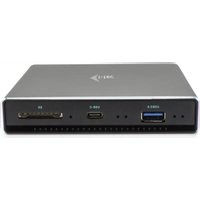
- 1x port USB-A 3.0 (taux de transfert jusqu'à 5 Gbps) pour connecter et charger des péripériques USB
- 1x port de données USB-C 3.1 (Gen. 1) - pour la connexion de péripériques de données équipés USB-C (p. Ex. disque dur, clé USB)
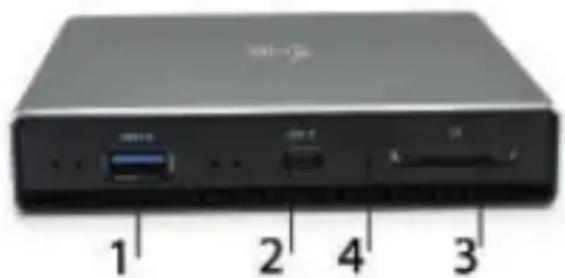
- 1x lecteur de carte SD, cartes microSD
- LED active indiquant l'etat du disque (allumé - connectée, clignotante - écriture / lecture en cours)
Panneau arrère:
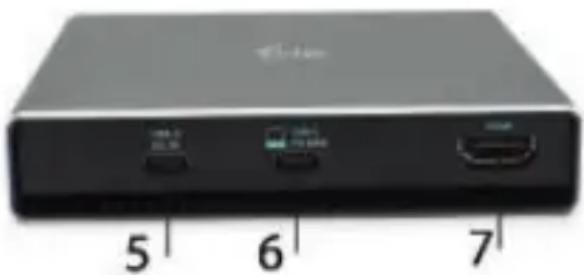
- 1x port USB-C Power Delivery - permit la recharge d'un ordinateur portable, tablette ou smartphone supporting la technologie Power Delivery. Vous pouvez brancher un adaptateur secteur universal avec un connecteur USB-C sur ce port pour une charge constante pendant que vous travailliez avec votre ordinateur portable, votre tablette ou votre smartphone. Le retrait de l'adaptateur USB-C entraine le redémarrage de la station d'accueil, la déconnexion et reconnexion de tous les périphériques connectés.
- 1x USB-C (en amont - prise en charge des données, mode alternatif Display Port, mode alternatif Power Delivery) - pour la connexion de la station d'accueil à un ordinateur portable, une tablette possédant un port USB-C; Power Delivery avec profil type 5 (max. 85 W)
- 1x port HDMI - permutant la connexion d'un moniteur / téléviseur avec sortie HDMI.
Panneau interieur:
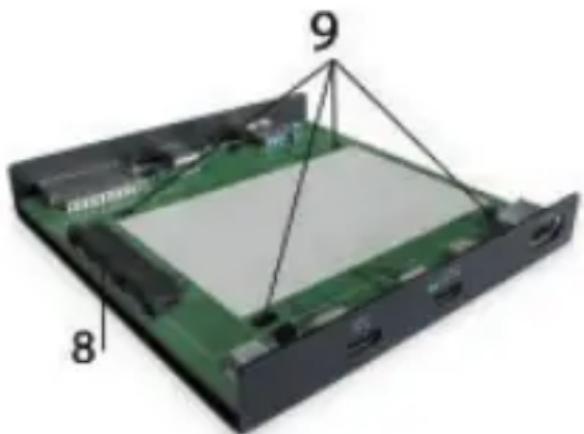
- 1x logement SATA (6 Gbps) - pour connecter un disque dur / SSD.
- Trous pour fixer le disquè dur / SSD à la station d'accueil.
Installation matérielle du disque dur SATA / HDD:
Suivez les instructions ci-dessous.
- ÀpRES avoir fait glisser la station d'accueil hors de l'emplacement, faites glisser votredisque dans la fente appropriée, comme indiquedans l'illustration, puis fixez-le.
- Vissez le disque sur le panneau.
- Faites glisser le tiroir à disque dans le cadre et vissez-le à partir du bas.
- Fixez les patins en caoutchou au bas du cadre.
- Branchez le cable USB-C sur la station d'accueil et connectez-le à votre péripérisque pris en charge.
- La détction et l'installation automatique vont s'effectuer.
- L'appareil peut maintainer etre utilise.
Remarque: Si vous retirez la carte système de son emplacement, portez une attention particulière lors de son insertion.
Remarque: pour que l'appareil fonctionne correctement, vous devez d'abord formater le nouveau disque. Suivez les instructions ci-dessous. Cela peut ne pas etre nécessaire si le disque a déjà eteutilise.Le formatage perd toujours les données déjà enregistrées.
Remarque: Il est recommandé de stocker les données importantes ou précieuses sur plusieurs disques ou autres supports d'enregistrement.
Remarque: la station d'accueil peutCHAuffer pendant le fonctionnement. Ceci est un etat normal et ne constitue pas un dysfonctionnement. Cela permet le refroidisse composants electroniques se trouvant a l'intérieur de la station d'accueil. Nous vous recommandons de ne pas couvir la station d'accueil.
Formater un nouveau disque dur:
Sous Windows:
- Cliquez avec le bouton droit sur "Poste de travail".
- Sélectionnez "Gérer".
- Cliquez sur "Gestion des disques"
- Sélectionnez le disque dur pour lequel est affché "Non attribué" ainsi que sa capacité (la capacité est légarement moindre que celle indiqué).
- Cliquez avec le bouton droit sur la zone du disque et selectionnez "Nouveau volume simple", cliquez sur "Suivant".
- Laissez le volume le plus grand possible et cliquez sur "Suivant".
- Sélectionnez "Attribuer une dette au lecteur" et cliquez sur "Suvient".
- Sélectionnez "Formater le volume avec les paramètres suivants" (laissez les paramètres par défaut). Cliquez sur "Suvient" et "Terminer".
- Le disque dur est formaté. La durée de formatage dépend de la taille du disque dur.
Le disque dur est alors visible sur le système.
Sous MacOs:
- Sélectionnez «Ouvrir» dans le menu principal.
- Sélectionnez «Utilitaire», puis «Utilitaire de disque».
- Sélectionnéz le lecteur externe
- Ouvrez le menu et selectionnez "supprimer"
- Maintenant vous pouvez, à présent,CHOISIR "nom du disque" et les fichiers système "format"
- Sélectionnez «effacer» pour formater le disque.
CONFIGURATION REQUISE
Système d'exploitation: Il est nécessaire d'avoir une interface USB-C avec mode "DisplayPort Alternate Mode" (il est possible que des péripériques / systèmes avec interface USB-C ne disposent pas ce standard) ou un port Thunderbolt 3
Système d'exploitation: Windows 10 32/64bit, macOS X, Chrome OS et Android, Linux
INSTALLATION DU PILOTE
Windows 10 32/64bit: Une fois la station d'accueil branchée, l'installation des pilotes se fera automatiquement au sein du système. Avant derialcer à l'installation, veuillez-vous assurer, s'il vous plait, que vous possedez dans toute système les pilotes les plus actuels, ainsi que les mises a jour les plus recentes de cette BIOS.
macOS X: L'Installation des pilotes est automatique sous macOS X. Avant l'installation, assurez-vous que vous ayez le plus recent système d'exploitation Mac installé sur apparéil.
Android / Chrome OS: L'installation des pilotes sous Android / Chrome OS est automatique. Avant l'installation, assurez-vous que la première version du système d'exploitation disponible est installée sur votre appareil.
BRANCHEMENT DE L'ÉCRAN HDMI
La station d'accueil est munie de 1x port HDMI 4K Ultra HD pour assurer le branchement d'un écran d'affichage externe ou d'un apparéil de projection par l'intermédiaire de l'interface HDMI. En qualité d'un apparéil d'affichage, vous pouvez utiliser des écrans modernes ACL ou plasma et des téléviseurs. C'est le chipset graphique qui est le « coeur » de la station d'accueil, tout en supporting la résolution 4K jusqu'à 3840x2160@30Hz. Pour assurer le branchement d'un écran sur la station d'accueil, veuillesz utiliser un cable HDMI haute qualité, s'il vous plaît. Au cours de l'installation du respectif écran additionnel, il peut que, l'écran de votre ordinateur portable, Mac, tablette tactile ou ordinateur de bureau (PC) soit en train de clignoter; c'est que ce n'est aucune faute, il s'agit d'un état standard.
BRANCHEMENT DES PÉRIPHÉRIQUES USB
Les ports USB-A 3.0 et USB-C peuvent être utilisé pour la connexion d'un clavier, d'une souris, d'un lecteur externe, d'une imprimante et d'autres péripériques ou peuvent être utilisés pour connecter un concentrateur et ainsi obtenir plus de ports USB libres.
CHARGE
La station d'accueil supporte la charge des dispositifs USB portables y branchés, tels que des téléphones intelligents, lecteurs d'e-livres, lecteurs multimédias, navigations et tablettes tactiles. Vous n'avez qu'a brancher le vous foulez faire charger, par l'intérimédiaire du cable original, sur le port USB de la station d'accueil. Dans l'hypothèse où le dispositif n'est pas en train d'être charge, veuillez brancher, s'il vous plaît, l'adaptateur d'alimentation original USB-C sur le port USB-C Power Delivery de la station d'accueil.
CHARGEMENT PAR POWER DELIVERY
Les péripériques avec port USB-C supporte Power Delivery supporte avec puissance 85W.
La station d'accueil vous offre un port d'alimentation USB-C Power qui est destiné à l'alimentation du dispositif « mère » ainsi qu'à l'alimentation des péripériques connectés via les ports USB. Si vous n'avez pas besoin de recharger des appareils à l'aide de Power delivery, vous pouvez utiliser ce port pour le transfert de données.
Important:
Le retrait de l'adaptateur USB-C redémarre la station d'accueil et entraine la déconnexion / reconnexion de tous les péripériques connectés.
Péripériques partiellement compatibles (prenant en charge le mode Alt ou Power Delivery, mais pas les deux)
De nombreux périques USB-C prénant en charge la sortie video en mode Alt ne prennant pas en charge la fonction Power Delivery USB-C. Ces chargeurs
ont encore besoin de leurs chargeurs d'origine. À l'inverse, certains téléphones et tablettes USB-C peuvent être charges via Power Delivery, mais la plupart ne prennant pas en charge la sortie video en mode Alt.
Appareils / systèmes incompatibles
La station d'accueil repose sur les nouvelles fonctionnalités introduites avec la norme USB 3.1 et, en tant que telle, la sortie video USB-C Power Delivery et le mode Alt ne sont pas rétrocompatibles avec les ports de type USB 3.0 / 2.0. La plupart des téléphones et tablettes USB-C actuels ne prennt pas en charge la sortie video en mode Alt, et certains ne prennt pas en charge la Power Delivery USB-C. Consultez la documentation de l'equipement afin de vous assurer de l'adéquation avec ces technologies ou contactez le fabricant de l'équipement.
La majeure partie des problèmes concernant l'adaptateur et les péripériques connectés peuvent être résolus en débranchant, environ 10 sec, le cable de l'adaptateur au niveau du port USB situé sur le PC / Mac / smartphone.
Lors de la recharge de la batterie, l'utilisation d'un moniteur HDMI et par Mac. Dans certains cas, les problèmes d'affichage peuvent être résolus en débranchant le cable de connexion USB-C du port du Mac et en le reconnectant au bout de 10 secondes environ. Attendeze que tous les périplo connectés. La plupart des problèmes rencontres après reliance du moniteur connecté, après mise en voille du Mac, après utilisation de l'économiseur d'écran, après redémarrage du Mac où sa mise hors / sous tension peuvent être résolus de la même manière.
INSTRUCTIONS DE SURETÉ
- Ne pas exposer aux températures extrêmes ni à l'humidité d'air.
- Veuillez utiliser, s'il vous plaît, des dessous (fonds) plats pour y poser le dispositif - pour éviter son glissement et tombée à terre.
- Veuillez garder, s'il vous plaît, le present Guide d'instructions et mode d'emploi pour son éventuelle utilisation postérieure.
Veuillez collaborer, s'il vous plaît, avec le Département de Service :
Pour vérifier le bon et correct fonctionnement du dispositif après une tombée à l'eau ou à terre.
Pour vérifier le bon et correct fonctionnement quand le couvercle montre une rupture.
- Pour procéder à une réclamation du dispositif qui ne fonctionne pas conformément auprésent Guide d'instructions et mode d'emploi.
FOIRE AUX QUESTIONS
A titre disposition sur notre page web www.i-tec.cz/fr/, ou se trouvent sous l'onglet de « FAQ » qui correspondent au respectif produit.
Quick Start / USB-C Storage Dock 4K HDMI with PD ES
INTRODUCCION
Ce dispositif est revetu du marquage avec le symbole de re ci-dessus. Ca peut dire, qu'une fois découvert la vie utile dudit dispositif, vous vous voyagez dans l'obligation d'assurer, que le dispositif se trouve déposé en un respectif centre de collecte, dûment établi à cette fin, et non en d'autres centres de ramassage qui soient destinés à déposer de courants déchets municipaux non triés. De cette manière, on contribue considérablement à une amélioration en matière d'environnement où nous vivons tous. (Seulement pour l'Union Européenne).