C31HDD4KDOCKPD - USB-C Dockingstation i-TEC - Kostenlose Bedienungsanleitung
Finden Sie kostenlos die Bedienungsanleitung des Geräts C31HDD4KDOCKPD i-TEC als PDF.


Benutzerfragen zu C31HDD4KDOCKPD i-TEC
0 Frage zu diesem Gerät. Beantworten Sie die, die Sie kennen, oder stellen Sie Ihre eigene.
Eine neue Frage zu diesem Gerät stellen
Laden Sie die Anleitung für Ihr USB-C Dockingstation kostenlos im PDF-Format! Finden Sie Ihr Handbuch C31HDD4KDOCKPD - i-TEC und nehmen Sie Ihr elektronisches Gerät wieder in die Hand. Auf dieser Seite sind alle Dokumente veröffentlicht, die für die Verwendung Ihres Geräts notwendig sind. C31HDD4KDOCKPD von der Marke i-TEC.
BEDIENUNGSANLEITUNG C31HDD4KDOCKPD i-TEC
DEitte lessen Sie das gesamte Handbuch sorgfältig durch. Die ausfuhrliche Gebrauchsanweisung ist auch auf unserer Website www.i-tec.cz/de/ unter „Benutzerhandbucher, Treiber" bei diesen Produkt zu finden. Wenn Sie Probleme haben, kontaktieren Sieitte unser Support-Team unter: support@itecproduct.com
Vielen Dank, dass Sie sich für eine i-tec Dockingstation entschieden haben, mit der Sie Ihr Notebook, Tablet oder Smartphone mit USB-C über einen einzigen USB-C-Anschluss schnell und einfach an ihre Lieblingsgeräte anschlieben konnen. Das Gerät bietet 1x HDMI 4K-Anschluss, 1x USB-A 3.0-Anschluss, 1x USB-C Power Delivery Stromversorgung, 1x USB-C-Datenanschluss, 1x SD- und microSD-Kartenleser sowie 1x internen Steckplatz für eine 2,5-Zoll-SSD / HDD Festplatte.
PACKUNGsinHALT
i-tec USB-C-Dockingstation
USB-C-Kabel
Montagesatz
Schnellstartanleitung
SPEZIFIKATION
Grafische Schnittstelle: 1x HDMI (max. Auflösung 4K 3840x2160@30Hz)
- Einstellungen: Erweitern, Spiegeln und Primärmonitor
- Unterstützte Farben 16 / 32 bit
- 1x USB-A 3.0 Port für den Anschluss von USB 3.1/3.0/2.0 Geräten und schellen Datentrasfer bis zu 5 Gbps
- 1x USB-C Power Delivery / Datenport - Power Delivery mit Profil 5 (max. 85W) für das Laden Ihres Notebooks, Tablets oder Smartphones mit Unterstützung der Technologie Power Delivery. An diesen Port konnen Sie einen Original- oder Universalnetzadapter mit USB-C Konnektor anschlieben. Somit wird Ihr Notebook, Tablet oder Smartphone während ihrer Arbeit permanent aufgeladen.
- 1x USB-C 3.1 (Gen. 1) -Anschluss zur Datenübertragung, Übertragungsrate bis zu 5 Gbit / s; Über diesen Anschluss kann kein weiterer Monitor angeschlossen werden, dies erhögt nur die Thunderbolt 3-Dockingstation.
- 1x USB-C-Anschluss zum Anschlieben der Dockingstation an einen Laptop, ein Tablet oder ein Smartphone
- 1x interner Steckplatz für eine 2,5-Zoll-SATA-SSD / HDD Festplatte, kompatibel mit allen HDD / SSDs mit einer Stärke von bis zu 9,5 mm.
Die Stromversorgung findet über den USBstatt (kein Stromadapter notwendig) oder über USB-C PD
- BS: Erfordert USB-C Schnittstelle mit Unterstützung von „DisplayPort Alternate Mode" und „Power Delivery" (nicht alle Geräte / Systeme mit USB-C Schnittstelle verfügen über diesen Standard) oder Thunderbolt 3 Port - jetzt Windows 10 32/64bit, macOS X, Chrome OS und Android, Linux
- Produkttabmessungen: 112 × 112 × 22 ~mm
Produktgewicht: 255 g
BESCHREIBUNG DER DOCKINGSTATION Vorderseite:
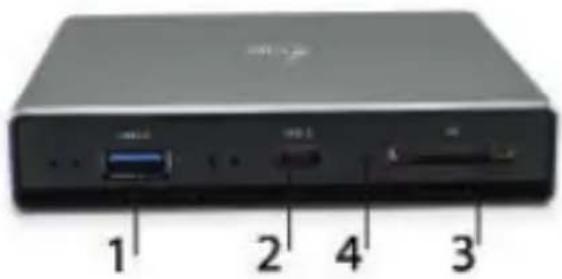
- 1x USB-A 3.0-Anschluss (Übertragungsrate bis zu 5 Gbit / s) zum Anschlieben und Laden von USB-Geräten
- 1x USB-C 3.1 (Gen. 1) - Datenanschluss - zum Anschlieben von USB-C-Datenspeichergeräten (z. B. Festplatte, Flash Disk Laufwerk)
- 1x Kartenleser für SD und microSD-Karten
- Aktive LED zur Anzeige des Rahmenstatus (leuchtet: verbunden, blinkt: Schreib-/Lesevorgang)
Rückseite:
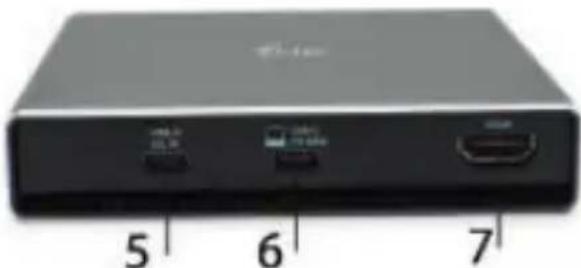
- 1x USB-C Power Delivery-Anschluss - zum Laden eines Laptops, Tablets oder Smartphones mit Power Delivery-Technologie. Sie können an diesen Anschluss ein universelles Netzteil mit einem USB-C-Anschluss anschließen, um zu laden, während Sie gleichzeitig mit Ihrlem Laptop, Tablet oder Smartphone arbeiten. Durch Entfernen des USB-C-Adapters wird die Dockingstation neu gestartet und alle angeschlossenen Geräte werden getrennt und neu angeschlossen.
- 1x USB-C (Upstream - Datenunterstützung, Display Port Alt-Mode, Power Delivery Alt-Mode) - zum Anschlieben einer Dockingstation an einen Laptop oder Tablet mit USB-C-Anschluss: Power Delivery Profil 5 (max. 85 W)
- 1x HDMI-Anschluss - zum Anschlieben eines Monitors / Fernsehers mit HDMI-Ausgang.
Innenseite:
- 1x SATA (6Gbps) Steckplatz - zum Anschluss einer HDD/SSD Festplatte.
- Öffnungen zum Befestigen der HDD / SSD an der Dockingstation.
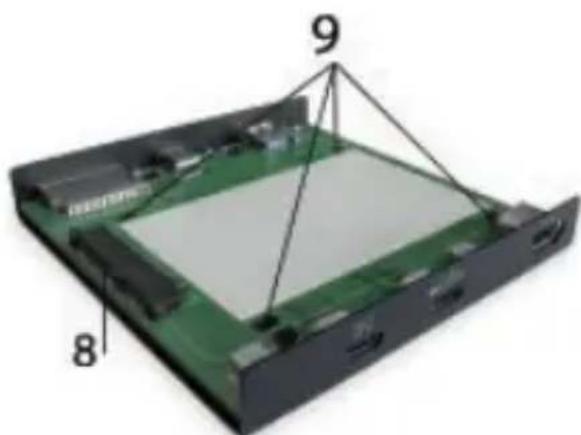
Hardwareinstallation der SATA HDD/SSD Festplatte:
Befolgen Sie die nachstehenden Anweisungen.
- Ziehen Sie die Dockingstation aus dem Rahmen hersaus, schiben ihre Festplatte in die entsprechende Position und befestigen Sie sie (siehe Abbildung).
- Verschrauben Sie die Festplatte von unten mit der Trägerplatte.
- Schieben Sie die mit der Festplatte bestückte Trägerplatte wieder in den Rahmen und schrauben Sie sie von unter fest.
- Bringen Sie die Gummiauflagen an der Unterseite des Rahmens an.
- Schließen Sie das USB-C-Kabel an die Dockingstation an und verbiden es anschließend mit Ihrer Unterstützungen Gerät.
- Sie müssen keine Treiber installmenten, alles wird automatisch erkannt und konfiguriert.
- Das Gerät kann jetzt verwendet werden.
Anmerkung: Falls Sie die Hauptplatine aus dem Rahmen entfernen, setzen Sieitte beim erneuten Einsetzen erhohte Vorsicht walten.
Anmerkung: Damit das Gerät ordnungsgemäß Funktioniert, müssen Sie die neue Festplatte zuerst formatieren. Befolgen Sie die nachstehenden Anweisungen. Ein Formatieren ist möglicherweise nicht erforderlich, wenn die Festplatte zuvor schon verwendet wurde. Beim Formatieren gehen immer alle gespeicherten Daten verloren.
Anmerkung: Wir empfehlen, wichtige oder wertvolle Daten auf mehreren Festplatten bzw. anderen Speichermedien oder bei einem Onlinedienst (Cloud) zu speichern.
Anmerkung: Die Oberfläche der Dockingstation kann während des Betriebs besteht werden. Es handelt sich hierbei um keine Fehlfunktion. Die Elektronik im Inneren der Dockingstation wird gekühlt, indem die entstehende Wärme an die Umgebung abgegeben wird. Wir empfehlen, die Dockingstation nicht abzudecken.
Formatieren einer neuen Festplatte:
Unter Windows:
- Klichen Sie im Explorer mit der rechten Maustaste auf "Dieser PC".
- Wahlen Sie "Verwalten".
- Klichen Sie auf "Datenträgerverwaltung".
- Wahlen Sie die Festplatte mit der Bezeichnung „Nicht zugewiesen" und kontrollierten Sie, ob die Kapazität mit der eingelegten Festplatte übereinstimmt (die angezeigte Festplattengröbe ist in der Regel etwas kleiner).
- Klichen Sie mit der rechten Maustaste in den weißen Rahmen, der die Festplatte darstellt und wahren Sie "Neues einfaches Volume". Klichen Sie auf "Weiter".
- Falls Sie die Festplatte nicht unterteilen möchten, belassen Sie die vorgegebene maximale Laufwerksgroße und klichen Sie auf "Weiter".
- Wahlen Sie "Laufwerksbuchstaben zuweisen" und klichen Sie auf "Weiter".
- Wahlen Sie "Laufwerk mit folgenden Einstellungen formatieren" (Standardeinstellung beibehalten). Klichen Sie auf "Weiter" und "Fertigstellen".
- Die Festplatte wird nun formatiert. Die Dauer theses Vorgangs hängt von der Grübe der Festplatte ab. Nach Abschluss ist die Festplatte dann im System sightbar.
Unter MacOS:
- Wahlen Sie im Hauptmenu „Öffnen".
- Wahlen Sie "Dienstprogramm", gefolggt von "Festplatten-Dienstprogramm".
- Wahlen Sie ein externes Laufwerk aus
-
Öffnen Sie das Menu und wahlen Sie "Löschen"
-
Netanyahu können Sie einen "Festplattennamen" und ein Dateisystem "Format" auswahlen
- Wahlen Sie "Löschen", um die Festplatte zu formatieren.
SYSTEMANFORDERUNGEN
Hardware-Anforderungen: Erfordert USB-C Schnittstelle mit Unterstützung von „DisplayPort Alternate Mode" und „Power Delivery" (nicht alle Geräte / Systeme mit USB-C Schnittstelle verfügen über diesen Standard) oder Thunderbolt 3 Port
Betriebssystem:Windows 10 32/64bit, macOS X, Chrome OS und Android, Linux
TREIBERINSTALLATION
Windows 10 32/64bit: Nach Anschluss werden die Dockingstationtreiber automatisch vom System installiert. Vergewissern Sie sich vor der Installation, dass Sie im System die neuesten Treiber für Ihr Gerät installiert haben und BIOSactualisiert ist.
macOS X: Die Treiberinstallation unter macOS X erfolgt automatisch. Vergewissem Sie sich vor der Installation, dass Sie im System die neuesten BS für Ihr Gerät installiert haben.
Android/Chrome OS: Die Treiberinstallation unter Android/Chrome OS ist automatisch. Stellen Sie vor der Installation sicher, dass auf Ihr Gemär die aktuellste Betriebssystemversion installiert ist.
ANSCHLUSS VON HDMI-BILDSCHIRM
Die Docking Station verfügt über 1x HDMI 4K Ultra HD Port für den Anschluss eines externen Bildschirms oder Projektors mit HDMI Schnittstelle. Als Abbildungsgerät konnen Sie moderne Plasma- oder LCD-Bildschirme und Fernseher nutzen. Der grafische Chipsatz, der „das Herz" der Docking Station darstellt, unterstützt bis zu 4K Auflösung 3840x2160@30Hz. Für den Anschluss des Bildschirms an die Docking Station ist ein hochwertiges HDMI-Kabel zu verwenden. Während der Installation des Zusatzbildschirms kann das Display des Notebooks, Tablets oder PCs blinken, was ein Standardzustand ist.
ANSCHLUSS VON USB-GERÄTEN
USB-A 3.0, USB-C Port konnen entweder für den Anschluss von Tastatur, Maus, externer Festplatte, Drucker und anderen Peripherien oder für den Anschluss von HUB genutzt werden, wodurch weitere frei USB Ports gewonnen werden.
LADEN
Die Docking Station unterstützt die Aufladung angeschlossener USBMobilgeräte, wie zum Beispiel Smartphones, E-Book-Lesegeräte, Multimediaplayer, Navigationsgeräte und Tablet-PCs. Aufgeladene Geräte sind mit dem Originalkabel an den USB Port der Docking Station anzuschreiben. Falls das Gerät nicht aufgeladen wird oder nicht arbeitet, schließen Sie den Original USB-C Versorgungsadapter an den USB-C Power Delivery Port der Docking Station.
AUFLADUNGÜBER POWER DELIVERY
Gerät mit USB-C Port, der Power Delivery mit Netzteil bis zu 85W Unterstützung.
Die Docking Station bietet USB-C Power Delivery, der zur Versorgung des angeschlossenen "Muttergerats" mittels Originalnetzadapter und zur Aufladung der über USB Ports angeschlossenen Geräte bestimmt ist.
Wichtig:
Durch Entfernen des USB-C-Adapters wird die Dockingstation neu gestartet und alle angeschlossenen Geräte werden getrennt und wieder angeschlossen.
TeilweiseCompatible Geräte (unterstützen entweder den Alt-Mode oder Power Delivery, nicht beiden)
Viele aktuelle USB-C-Geräte, die den Alt-Mode-Videoausgang unterstützen, unterstützt das Laden über USB-C Power Delivery nicht. Diese Gräte bereits genommen zum Laden deshalb ihrer Original-Ladegeräte. Umgekehrt können eine USB-C-Telefone und -Tablets über Power Delivery geladen werden, die meisten unterstützen jederoch keine Alt-Mode-Videoausgabe.
NichtCompatible Geräte / Systeme
Die Dockingstation basiert auf den neuen Funktionen von USB 3.1. Die USB-C Power Delivery Stromversorgung und der Alt-Mode-Videoausgang sind davon nicht abwärtskompatibel mit USB 3.0 / 2.0. Die meisten aktuellen USB-C-Telefone und -Tablets unterstützen die Alt-Modus-Videoausgabe nicht und einige sind auch nicht mit dem USB-C-Stromversorgungs-Standard Power Delivery kompatibel. Informieren Sie sich in der Gerätedokumentation über die Eignung für diese Technologien oder wenden Sie sich an den Gerätehersteller.
Der überwiegende Teil von Problemen mit der Docking Station und den angeschlossenen Peripherien kann durch Trennung des USB-C Kabels der Docking Station vom USB-C Port des PCs / Macs / Smartphones und seinen wiederholten Anschluss nach ca. 10 Sekunden gelöst werden.
Im Batteriebetrieb ist die Verwendung eines HDMI-Monitors Mac-seitig begrenzt. In einigen Fällen konnen Anzeigeprobleme behoben werden, indem das USB-C-Kabel der Dockingstation vom USB-C-Anschluss des Macs abgezogen und nach ca. 10 Sekunden wieder angeschlossen wird. Warten Sie die erfolgliche Verbindung aller Peripheriegeräte ab. Die meisten Bildschirmprobleme, die aufgrund des Ruhezustands des Mac, der Verwendung des Bildschirmschoners, eines Neustarts des Mac und Ein- und Ausschalten des Mac entstehen, konnen auf dieselbe Art und Weise behoben werden.
SICHERHEITSHINWEISE
- Extremen Temperaturen und Luftfeuchtigkeit nicht ausstellen.
- Gerät auf flachen Unterlagen nutzen – so vermeiden Sie Abrutschen und Sturz auf den Boden.
Bewahren Sie das Benutzerhandbuch für spätere Verwendung auf.
In Zusammenarbeit mit der Serviceabteilung:
- Überprüfen Sie die Funktionsfähigkeit nach einem Sturz ins Wasser oder auf den Boden.
- Überprüfen Sie die Funktionsfähigkeit bei Bruch des Deckels.
- Reklamieren Sie das Gerät, wenn es nicht so Funktioniert, wie im Benutzerhandbuch beschrieben.
OFT GESTELLTE FRAGEN
Verfügbar auf unserer Website www.i-tec.cz/de/ auf der Registerkarte "FAQ" diesen Produkts
INTRODUCTION
Dieses Produktträgt das Recycling-Symbol gemäß der EU-Richtinie. Das bedeutet, dass das Gerät am Ende der Nutzungszeit bei einer communiten Sammelstelle zum recycleln abgegeben werden muss, (kostenloss). Eine Entsorgung über den Haus-/Restmull ist nicht gestattet. Dies ist ein aktiver Beitrag zum Umweltschutz. (Nur innerhalb der EU)