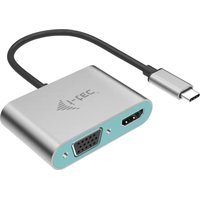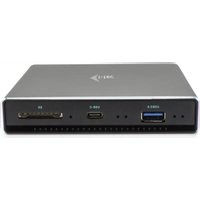
C31HDD4KDOCKPD - Estación de acoplamiento USB-C i-TEC - Manual de uso y guía de instrucciones gratis
Encuentra gratis el manual del aparato C31HDD4KDOCKPD i-TEC en formato PDF.


Preguntas de los usuarios sobre C31HDD4KDOCKPD i-TEC
0 pregunta sobre este aparato. Responde a las que conoces o haz la tuya.
Hacer una nueva pregunta sobre este aparato
Descarga las instrucciones para tu Estación de acoplamiento USB-C en formato PDF gratis! Encuentra tus instrucciones C31HDD4KDOCKPD - i-TEC y toma tu dispositivo electrónico nuevamente en la mano. En esta página están publicados todos los documentos necesarios para el uso de su dispositivo. C31HDD4KDOCKPD de la marca i-TEC.
MANUAL DE USUARIO C31HDD4KDOCKPD i-TEC
ES Por favor, lea atentamente todo el manual. El manual detallado está disponible en nuestro situ web, www.i-tec.cz/es/ bajo la pestaña "Manuales y controladores" de este producto. Si tiene algunos problema,pongase en contacto con我们的 equipo de soporte en support@itecproduct.com
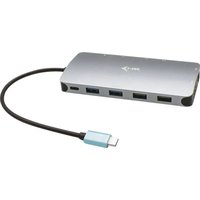
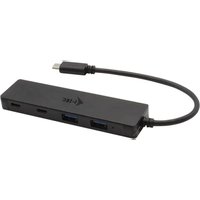
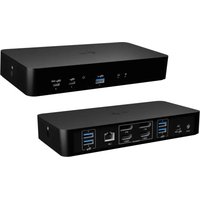
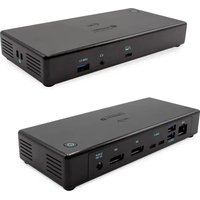
Gracias por comprar el replicador de puertos i-tec que le permite conectar=rapida y fácilmente sus dispositivos favoritos a su computadora portátil, tableta o smartphone con solo un conductor USB-C. Este docking station offre 1x puerto HDMI 4K, 1x puerto USB-A 3.0, 1x USB-C Power Delivery, 1x puerto de datos USB-C, 1x lector de tarjetas SD y tarjeta microSD y 1x ranura interna para SSD/HDD de 2.5".
CONTENIDO DEL PAQUETE
i-tec USB-C Replica de Puerto
Cable USB-C
Kit demontaje
- Manual de inicio=rápido
ESPECIFICACIONES
- Interfaz gráfica: 1x HDMI (resolución 4K de hasta 3840x2160@30Hz)
- Modo: Solo pantalla de PC, Duplicated, Ampliar, Solo segunda pantalla
- Colores compatibles 16/32 bit
- 1x puerto USB-A 3.0 para conectar sus dispositivos USB 3.1/3.0/2.0 y transferencia de datos de alta velocidad (5 Gbps)
- 1x USB-C Power Delivery - Power Delivery con perfil 5 (máx. 85W) para cargar portátil, tablea o smartphone con soporte de la Tecnología Power Delivery. En este puerto pueda conectar adaptador de corriente original o universal con conector USB-C. Eso asegura que su portátil, tablea o smartphone está siempre cargado cuando lo usa.
- 1x puerto USB-C 3.1 (Gen. 1) para transferencia de datos, velocidad de transferencia de hasta 5 Gbps; no se pueda conectar ningún除外 monitor a工程技术 de este puerto; solo Thunderbolt 3 pueda hacerlo.
- 1x puerto USB-C para conectar el replicador de puertos a una computadora portátil, tableta o smartphone
- 1x ranura interna para SSD/HDD SATA de 2.5 pulgadas compatible con todos los HDD/SSD de hasta 9.5mm de grosor
- Alimentación mediante USB (no necesita un adaptor de corriente externo) o a工程技术 de USB-C PD
- OS: Demanda interfaz USB-C con soporte „DisplayPort Mod Alterno“ y Power Delivery (no todos los dispositivos / sistemas con interfaz USB-C tienen este estándar) o Thunderbolt 3 puerto - ahora Windows 10 32/64bit, macOS X, Chrome OS, Android y Linux
- Dimensiones del producto: 112 × 112 × 22 mm
- Peso del producto: 255 g
DESCRIPCION DE LA DOCKING STATION
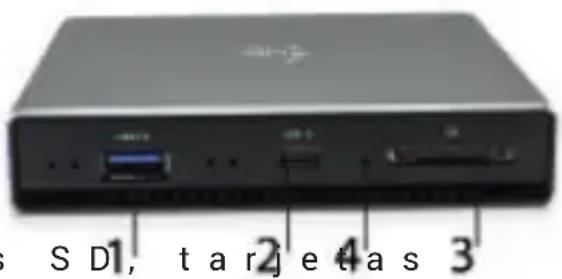
Panel frontal:
- 1x puerto USB-A 3.0 (velocidad de transferencia de hasta 5 Gbps). Para conectar y cargar dispositivos USB
- 1x puerto de datos USB-C 3.1 (Gen. 1) - para conectar dispositivos de datos USB-C (p. Ej. HDD,idad flash)
- 1 x lect o r de tarjetas SD1, tarjetas microSD.
- LED activo que indica el estado del docking (encendidido - conectado; parpadeando - escritura/lectura en progreso)
Paneltrasero:
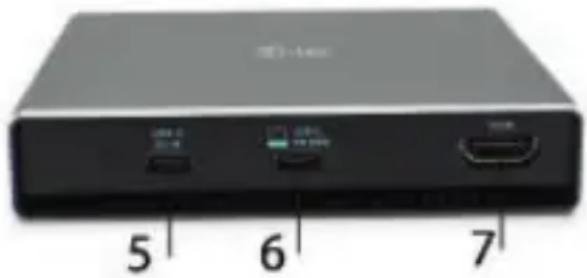
- 1x puerto USB-C Power Delivery: para cargar una computadora portátil, tableta o smartphone con soporte de的技术ología Power Delivery. Puede enchubar un adaptor de CA universal con un conductor USB-C a este puerto para una energia constante cuando trabajo con su computadora portátil, tableta o smartphone. Cuando se desconecta el USB-C adaptor, el replicador de puertos se reinciñará y se desconectarán y volverán a connectar todos los dispositivos connectados.
- 1x USB-C (upstream - soporte de datos, Display Port Alt mode, Power Delivery Alt mode) - para conectar el replicador de puertos a una computadora portátil, tableta con puerto USB-C; Power Delivery con perfil 5 (máximo 85 W)
- 1x puerto HDMI: para conectar un monitor/TV con calidad HDMI.
Panel interior:
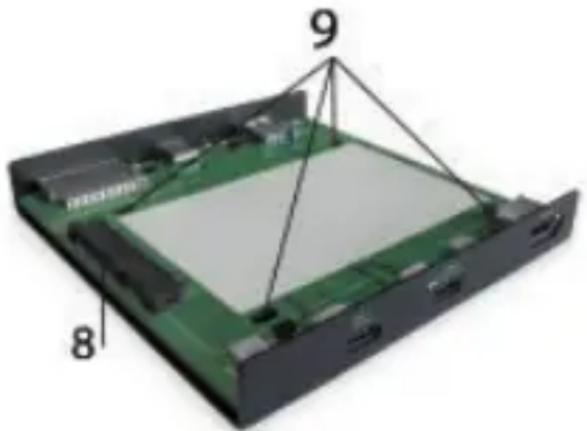
- 1x ranura SATA (6 Gbps) - para conectar HDD/SSD.
- Orificios para asegurar el HDD/SSD al replicador de puertos
Instalacion de hardware de SATA HDD/SSD:
Siga las instrucciones a continuación.
- Después de sacar la base del marco, deslice el disco como se muestra en la ilustración y fijelo.
- Atornille el disco en la parte inferior al base.
- Deslice la base con el disco nuevomente dentro del marco y atornillela desde la parte inferior.
- Colique las almohadillas de goma en la parte inferior del marco.
- Enchufe el cable USB-C en la docking station y conectelo a su dispositivo compatible.
- La detectación y la instalación automática ocurren.
- El dispositivo ahora se pueda usar
Nota: Si retina la plac a base del marco, preste mucha atencion cuando insertarla.
Note: Para que el dispositivo funciona correctamente, primero debe formatear el nuevo disco. Siga las instrucciones a continuacion. Esto peut no sernecessary si el disco se utilizes anteriormente. El formateoiami primerde datos ya guardados.
Note: Se recomienda almacenar datos importantes o valiosos en multIPLE discos u otros medios de grabacion.
Note: La superficie del replicador de puertos pueda calentarse durante el functionality.Esta es una característica de functionality normal un mal functionality. Este enforces la electrónica bajo de la docking station. Recommendamos que no cubra el replicador de puertos.
Para formatear un nuevo HDD:
En Windows:
- Haga cli cdecho en "Mi PC".
- Selegcione "Adminiarr".
- Hagablick en "Administración de discos"
- Selección el HDD que muestra "Sin asignar" y la capacité indicada del disco insertado (mostrado en various ordenes de menos magnitud).
- Hagablickerecho en el area del disco y seleccione "Nuevo volumen simple", hagablick en "Siguiente".
- Deje el volumen lo más grande possible y hagablick en "Siguiente".
- Selezione "Asignar letra de unidad" y hagablick en "Siguiente".
- SeLECTION "Formatear volumen con las siguientes configuraciones" (deje la configuración predeterminada). Hagablick en "Siguiente" y "Finalizar".
- El disco duro está formateado. El tiempo de formateo depende del時間 del HDD, cuando el HDD es visible en elsystema.
En macOS:
- Sezione "Abrir" en el menu principal.
- Selezione "Utilidad" seguido de "Utilidad de disco"
- SeLECTIONA una unidad externa del elemento
- Abra el menu y seleccione "eliminar"
- Ahora能把ular "nombred disco" y "formatodel systemadchivos
- Sezione "borrar" para formatear el disco.
REQUISITOS DEL SISTEMA
Requisitos de hardware: Portál, tableta, smartphone con OS Windows, Mac o Google con puerto USB-C libre con soporte „DisplayPort Alternate Mode" o "Power Delivery"(no todos los dispositivos / sistemas con interfaz USB-C tienen este estándar) o puerto Thunderbolt 3
Sistema operativo: Windows 10 32/64bit, macOS X, Chrome OS, Android y Linux
INSTALACION DE CONTROLADORES
Windows 10 32/64bit: Después de conectar los controladores se instalan automatistically en el sistema. Antes de la instalación asegürese de tener en su sistemas los controladores más recientes y su BIOSactualizzato.
macOS X: instalación de los controladores en macOS X es automatístico. Antes de la instalación asegúrese de tener en su Mac el OS másrecente.
Android/Chrome OS: la instalación de controladores en Android/Chrome OS es automatística. Antes de instalar, asegúrese de tener instalada laULTima version posible delsystema operativo en su dispositivo.
CONEXION DE LA PANTALLA HDMI
El replicador de puertos es equipado con 1x puerto HDMI 4K Ultra HD para connecta la pantalla externa, monitor o projector con interfaz de HDMI. Puede usar también las pantallas de plasma, monitores LCD o televisores como dispositivos visuales. La Unidad de procesamento gracional (GPU) que es el corazon del replicador de poder los sobor ta resolution 4K hasta 3840× 2160@30Hz . Para conectar su pantalla al replicador de puerto necessitiesa un cable HDMI de alta calidad. Durante la instalacion,puede parpaear la pantalla de su portatil, Mac o tableta, este estado es normal.
CONEXION DE DISPOSITIVO USB
Los puertos USB-A 3.0 y USB-C puede usar para conectar el teclado, el ratón, el disco externo, la impressora yotiros periféricos, o los能把 usar para conectar HUB, que le aseguraotiros puertos USB libres.
ALIMENTACION
El replicador de puertos permite cargar los dispositivos USB conectados, como smartphones, lectores de eBooks, audio portátil, navigación o tabletas. Fáculmente conecte el dispositivo a性和 de su cable original mediate el puerto USB del replicador. En caso de que no se cargue conecte el adaptor de corriente original al puerto USB-C Power Delivery del replicador.
ALIMENTACION A TRAVÉS POWER DELIVERY
Los dispositivos con puerto USB-C que soportan Power Delivery con fuente de alimentación hasta 85W.
El replicador de puertos offre el puerto USB-C Power Delivery que sirve para cargar el dispositivo primary con su adaptor de corriente original y para cargar todos dispositivos connectados a工程技术 de puertos USB.
Important:
Al quitar el adaptor USB-C, se reinciaria el replicador de puertos y se desconectarán yvoltaran a conectar todos los dispositivos connectados.
Dispositivo parcialmente compatibles (admite Alt Mode o Power Delivery, no ), yes, ), yes, ), yes, ), yes, ), yes, ), yes, ), yes, ), yes, ), yes, ), yes, ), yes, ), yes, ), yes, ), yes, ), yes, ), yes, ), yes, ), yes, ), yes, ), yes, ), yes, ), yes, ), yes, ), yes, ), yes, ), yes, ), yes, ), yes, ), yes, ), yes, ), yes, ), yes, ), yes, ), yes, )
Muchos dispositivos USB-C actuales que admitenonia video Alt mode no admiten alimentacion de energia a trovés USB-C Power Delivery. Estos dispositivos necessitan sus cargadores originales. Por el contrario, algunos smartphones y tabletas USB-C se peuvent estar alimentado a trovés de Power Delivery, pero la mayoria no admite la calidad de video en Alt mode.
Dispositivos/sistemas incompatibles
El replicador de puertos seONA las cuales caractéristicas introducidas con USB 3.1 y, como tal, la calidad de video USB-C Power Delivery y Alt Mode no es compatible con USB 3.0/2.0. La mayoria de los smartphones y tabletas USB-C actuales no son compatibles con la calidad de video en Alt mode y algunos no 24
Quick Start / USB-C Storage Dock 4K HDMI with PD ES
son compatibles con USB-C Power Delivery. Consulte con la documento del equipo la idoneidad de estas technologias o pongase en contacto con el fabricante del equipo.
La mayoría de los problemas con el replicador y los dispositivos connectados, se pueda resolver desconectando durante 10segundos el cable USB-C del replicador de puerto USB-C de su portátil /Mac/ Smartphone/tableta.
Cuando funciona con batería, el uso de un monitor HDMI es Mac. En algunos casos, los problemas de visualización se pueda resolver desconectando el cable de acoplimiento USB-C del puerto USB-C de la Mac y volviendolo a connectar afterwards deunos 10segundos. Espere hasta que todos los periféricos se hayan connectado. La mayoría de los problemas con restablecimiento del escritorio en el monitor connectado después de que la Mac se suspende, après de usar el protector de pantalla,.afteres de que la Mac se reinicia,uponésapagar/encenderlaMac,sepuedesolverde lamismaDMA.
INSTRUCCIONES DE SEGURIDAD PARA EL USO DEL REPLICATOR DE
PUERTOS
No exponga a temperatas y humedad extremas.
- Utilice el dispositivo en arandelas planas para evaporar que se resbale y caiga al suejo.
- Guarde los controladores y el manual para uso posterior.
En cooperación con el Departamento de Servicios:
- Verificar la functionalities antes de caer en el agua o en el suelo.
- Verificar la funcionalidad cuando la cubierta está rota.
- Reivindique que el equipo no funciona de acuerdo con el manual.
PREGUNTAS FRECUYENTES
Disponible en{nuestra pagina web www.i-tec.cz/es/, en la pestaña ,FAQ" de este producto.
INTRODUZIONE
El dispositivo está indicado por el símbolo de reciclaje. Esto significía que al final de la vida úlil de la instalación,Debe asegurar de que se almacene por sepa rado en un punto de recolección establecido para este fin y no en los lugares designados para la eliminación de desechos Municipales ordinarios sin clasificar. Contribuira a melhorar el medio ambiente de todos nosotros. (Sólo para la Unión Europea)