C31HDD4KDOCKPD - USB-C dokovací stanice i-TEC - Bezplatný návod k obsluze
Najděte návod k zařízení zdarma C31HDD4KDOCKPD i-TEC ve formátu PDF.


Dotazy uživatelů ohledně C31HDD4KDOCKPD i-TEC
0 otázka o tomto zařízení. Odpovězte na ty, které znáte, nebo položte vlastní.
Položte novou otázku o tomto zařízení
Stáhněte si návod pro váš USB-C dokovací stanice ve formátu PDF zdarma! Najděte svůj návod C31HDD4KDOCKPD - i-TEC a vezměte svůj elektronický přístroj zpět do rukou. Na této stránce jsou zveřejněny všechny dokumenty potřebné k používání vašeho zařízení. C31HDD4KDOCKPD značky i-TEC.
NÁVOD K OBSLUZE C31HDD4KDOCKPD i-TEC
CZ Prosime o pečlivé prěcteni celého manuálu. Podrobný manuál je k dis pozici na našem webu www.i-tec.cz v záložce „Manuály, ovladače“ u tohoto produktu. V pripadé problémů se múžete obrátit na nasi technickou podporu: support@itecproduct.com
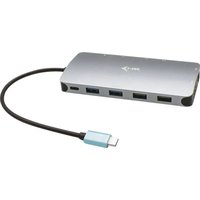
Dekujeme za zakuponi dokovací stanice i-tec, ktera Vám umožné snadno a rychle pripojit k notebookku, tabletu, smartphonu s USB-C portem Vase obíbená zařizení jeginým USB-C konektorem. Nabízí 1x HDMI 4K port, 1x USB-A 3.0 port, 1x USB-C Power Delivery, 1x USB-C data port, 1x Čtečku SD karet a microSD karet a 1x interní slot pro 2.5" SSD/HDD disk.
OBSAH BALENI
i-tec USB-C dokovací stanice
USB-C Kabel
Montázní sada
- Quick Start manual
SPECIFIKACE
- Grafické rozhraní: 1x HDMI (max. Rozlisiění 4K 3840x2160@30Hz)
Rezimi: Rozsiriit, Zrcadlit a Primarni monitor - Podporovane barvy 16 / 32 bitu
- 1x USB-A 3.0 port pro pripojeni USB 3.1/3.0/2.0 zařazení a vysokorychlostné prenos dat až 5 Gbps
- 1x USB-C Power Delivery - Power Delivery s profilem 5 (max. 85W) pro nabijeni notebookku, tabletu nebo smartphonu s podporou technologie Power Delivery. Do tohoto portu muzete zapojit originalni nebo univerzalni sitovy napajeci adapter s USB-C konektorem, cimz je behem vaši prace s notebookkem, tablem nebo smartphonem zajistěno jeho neustálé dobijeni.
- 1x USB-C 3.1 (Gen. 1) port pro datovy prenos, prenosová rychlost až 5 Gbps; prés tento port nelze prijoyit další monitor, toto umí pouze Thunderbolt 3 dokovaci stanice.
- 1x USB-C port pro pripojeni dokovac Stanice k notebookku, tabletu nebosmartphonu
- 1x Vinití slot pro 2.5 palcovy SATA SSD/HDD disk kompatibilí se všemi HDD/SSD disky o maximálí tloušće 9.5mm.
- Napajeni ze sběrnice USB (není potřeba externí napajeci adaptér) nebo prěs USB-C PD
OS: Vyžaduje USB-C rozhraní s podporou "DisplayPort Alternate Mode" a „Power Delivery" (ne vsechna zařizení/systémy s rozhraním USB-C mají tento standard) nebo Thunderbolt 3 port - nyní Windows 10 32/64bit, mac OS X, Chrome OS a Android, Linux - Rozměry produktu: 112 x 112 x 22 mm
Váha: 255g
POPIS DOKOVACI STANICE
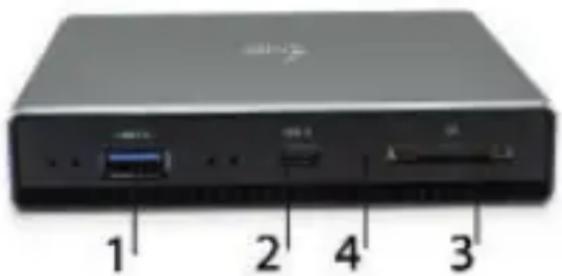
Predni panel:
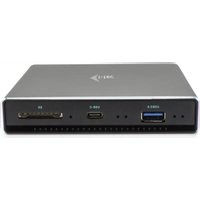
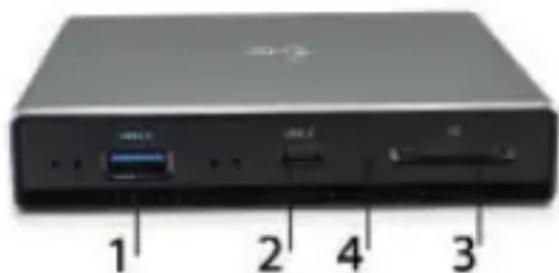
- 1x USB-A 3.0 port (prenosová rychlost až 5 Gbps) Pro pripojení a nabijeni USB zařizení
- 1x USB-C 3.1 (Gen. 1) data port - propriopojen USB-C datovych zarizeni (napr. HDD, flash disk)
- 1x Ctecka SD, microSD karet.
- Aktivni LED dioda indikujici stav ramečku (svítí - je pripojen, bliká - probíha zapis/čtení)
Zadni panel:
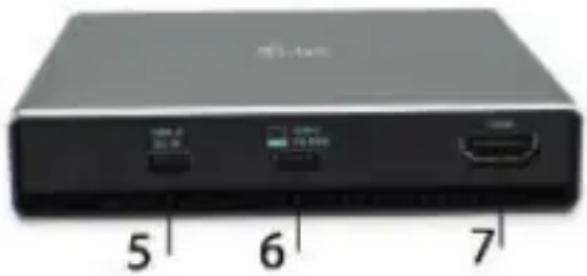
- 1x USB-C Power Delivery port - pro nabijeni notebooku, tabletu nebo smartphonu s podporou technologie Power Delivery. Do tohoto portu mužete univerzálni sítový napajeci adapters s USB-C konektorem, címž je béhem vaši práce s notebookem, tablem nebo smartphonem zajištěno jeho neustálé dobíjení. Pri odpojení USB-C adaptéru dojde k restartování dokovác stanice a odpojení a znovu pripojení vsech pripojenych zařizení.
- 1x USB-C (upstream - podpora pro data, Display Port Alt mode, Power Delivery Alt mode) - pro pripojeni dokovac i stanice k notebookku, tabletu s USB-C portem; Power Delivery's profilem 5 (max. 85 W)
- 1x HDMI port - pro pripojen monitoru/televize s HDMI vystupem.
Vnitrnipanel:
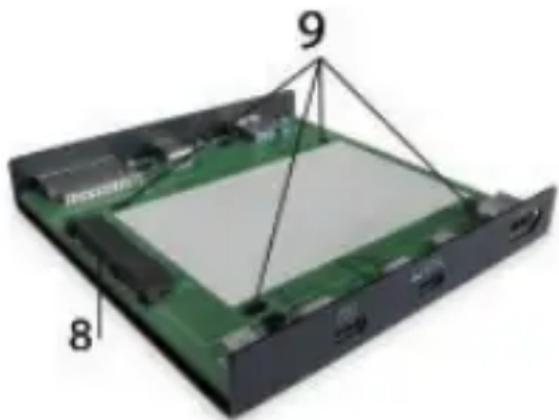
- 1x SATA (6Gbps) slot - pro pripojen HDD/SSD disku.
- Díry k upevnéni HDD/SSD k dokováci stanici.
HARDWAROVA INSTALACE SATA HDD/SSD:
Ve Windows:
- Kliknéte pravým tlacítkem na „Tento počítáč".
- Zvolte „Spravovat".
- Kliknéte na „Správa diskü"
- Zvolte HDD, u kterého je uvedeno „Neprižazenovo“ a udaná kapacita vlozeného disku (zobrazeno byvá o několik rádů min).
- Pravym tlacitkem kliknete na oblast disku a zvolte „Novy jegnoduchy svazek", kliknete na „Dalsí".
- Velikost svazku ponechejte na maximu a klikněte na „Další".
- Zvolte „Priiradit pismeno jegnotky“ a kliknefte na „Další".
- Zvolte „Naformátovat svazek s následujícím nastavením" (ponechejte výchozí nastavení). Kliknéte na „Dalsí“ a „Dokončit".
- Probehne naformátovani HDD. Doba formátovani je závislá na velikosti HDD,
32 poté je HDD v systému viditelny.
V macOS:
- V hlavní nabídce zvolte "Otevřit"
- Zvolte "Utility" a následné "Disková utilise"
- Vyberte z položky externí disk
- Otevřete nabídku a vyberte "smazat"
- Nynídle svych požadavku muzete zvolit "název disku" a souborový systém "formát"
- Vyberte "smazat", címž se disk naformátuje.
SYSTÉMOVÉ POžADAVKY
Hardwarové pożadavky: notebook, tablet, smartphone s OS Windows, Mac nebo Google s volným portem USB-C s podporou „DisplayPort Alternate Mode“, przyp. „Power Delivery“ (ne vsechna zařizení/systémy s rozhraním USB-C mají tento standard) nebo Thunderbolt 3 port
Operačni systém:Windows 10 32/64bit, mac OS X, Chrome OS a Android, Linux
INSTALACE OVLADACU
Windows 10 32/64bit: Po pripojeni se ovladače pro dokovací stanici instalují automaticky ze systému. Pred samotnou instalaci se ujistěte, ze mate v systému naintalovány nejnovějsi ovladače pro vase zařazení aactualizovaný BIOS.
macOS X: Instalace ovladacu v macOS X je automatická. Před samotnou instalaci se ujistěte, ze mate v Macu nainstalován nejnovějsi OS pro vase zařizení.
Android/Chrome OS: Instalace ovladacu v Android/Chrome OS je automatická. Pred samotnou instalaci se ujistete, ze mate ve svem zaizeni nainstalovanou nejnovéjs moznou verzi OS.
PRIPOJENI HDMI MONITORU
Dokovaci stanice je vybaven a 1 x pripojeni externiho monitoru nebo projektoru s HDMI Rozhranim. Jako zobrazovaci zaizeni muzete vyuzit moderni plazmové nebo LCD monitory a televizory. Graficky cip, ktery je „srdcem" dokovaci stanice, podporuje az 4K Rozliseni 3840x2160@30Hz. Pro pripojeni monitoru k dokovaci stanici pouzijte kvalitni HDMI kabel. Během instalace pridavného monitoru muze obrazovka notebooku, Macu, tabletu nebo PC problikávat, což je standardní stav.
PRIPOJENI USB ZARIZENI
USB-A 3.0 porty vyuzijete k pripojeni klavesnice, mysi, externho disku, tiskarny a dalsich periferi nebo je muzete vyuzit k pripojeni HUBu, cimz ziskate dalsi volne USB porty.
NABIJENI
Dokovací stanice podporuje nabijeni pripojenych USB mobilních zařizení, jako jsou smartphony, Čečky e-knih, multimedialní prehrávac, navigace a tablety. Nabijene zařizení stači pripojit originálím kabelem k USB portu dokovací stanice. V pripadě,Že se zařizení nenabíji, pak pripoje originální USB-C napajeci adapter do USB-C Power Delivery portu dokovací stanice.
NABIJENI PRES POWER DELIVERY
Zařízení's USB-C portem podporujíćm Power Delivery se zdrojem do 85W.
Dokovací stanice nabízí USB-C Power Delivery který je určen pro napájení pripojeneho „materského“ zařizení pomoci sítoveho adaptéru a pro nabíjení zařizení pripojenych pres USB porty.
Duležite:
Pri odpojeni USB-C adaptoru dojde k restartovani dokovac stanice a odpojeni a znovu pripojeni vsech pripojenych zaizeni.
Castečné kompatibilní zařizení (podpora bud'Alt Mode nebo Power Delivery, ne oboji) Mnoho současněch USB-C zařizení, ktera podporují Alt Mode video vystup, nepodporují nabijeni prěs USB-C Power Delivery. Tato zařizení pro nabijeni stale potřebuji své originálni nabíječky. A naopak, některé USB-C telefony a tablety se mohou nabíjet prěs Power Delivery, ale větsina z nich nepodporuje Alt Mode video vystup.
Nekompatibilni zařizení / systémy
Dokovací stanice se oprá o nové funkce zavedené s rozhraním USB 3.1 a jakotaková není USB-C funkce Power Delivery a Alt Mode video vystup zpětnékompatibilnís USB 3.0 / 2.0. Větsina současnéch Telefonů a tabletů s USB-Cportem nepodporuju Alt Mode video vystup a některé nepodporuju USB-C PowerDelivery.Ověrte si vchodnost s temito technologiemi v dokumentaci k zařizenínebo se obratte na vyrobce zařizení.
Přežnou Čast problуšć dokovací stanici a pripojenými perifériemi lze vyřěsít odpojením USB-C kabelu dokovací stanice od USB-C portu PC / Macu /smartphonu / tabletu a jeho opětovnám pripojením asi po 10s.
Pri napajeni z baterie je pouziti HDMI monitoru omezeno Macem. V nekterych pripadech Ize pri problemech se zobrazenim toto vyresit odpojenim USB-C kabelu dokovaci stanice od USB-C portu Macu a jeho opetovnym pripojenim asi po 10 s. Vychejte na dokonceni pripojeni vsech periferi. Pvecaznou ccast problemu s obnovenim obrazovky na pripojenem monitoru po uspani Macu, po pouziti spoirce, po restartu Macu, po vypnuti / zapnuti Macu Ize vyresit stejnym zpu sobem.
BEZPECNOSTNI POKNY
- Nevystavujte extrémnim teplotám a vlhkosti vzduchu.
- Používejte zařizení na plochych podložkách - vyvarujete se tím sklouznuti a pádu na zem.
- Uschovejte manuál pro pozdějsí možné použití.
V součinnost se servisín oddělením:
- Oveřte funkčnost po pádu do vody nebo na zem.
- Ověřte funkčnost pri prasknutí krytu.
- Reklamujte zařazení nefungujíci dlme manuál.
CASTO KLADENÉ OTÁZKY
K dispozici na našem webu www.i-tec.cz v založce „FAQ“ u tohoto produktu.
WSTEP
40 - prebieha zápis/čitanie)
Zadny panel:
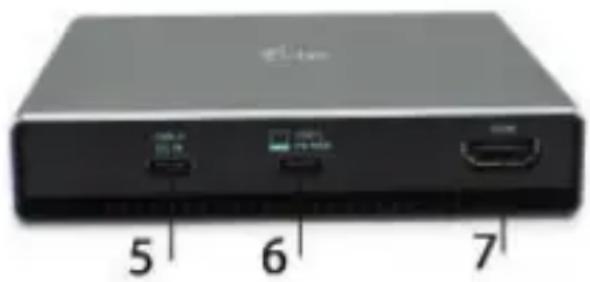
- 1x USB-C Power Delivery port - pre nabijanie notebooku, tabletu alebo smartphonu s podporou technologie Power Delivery. Do tohto portu możete pripojit univerzálny sietovy napajaci adapters USB-C konektorom, Čim je poças vasej prace s notebookkom, tabletom alebo smartphonom zaistené jeho neustále dobíjanie. Pri odpojení USB-C adaptéra dōjde k restartovaniu dokovacej stanice a odpojeniu a znovu pripojeniu všetkych pripojenych zariadení.
- 1x USB-C (upstream - podpora pre data, Display Port Alt mode, Power Delivery Alt mode) - pre pripojenie dokovacej stanice k notebookku, tabletu s USB-C portom; Power Delivery s profilom 5 (max. 85 W)
- 1x HDMI port - pre pripojenie monitora/televizie s HDMI vystupom.
Vnútorny panel:
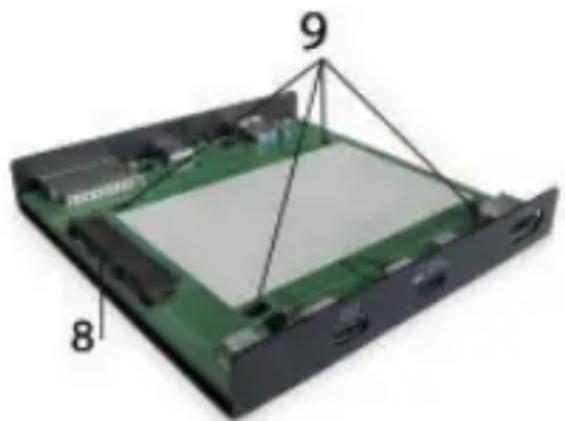
- 1x SATA (6Gbps) slot - pre pripojenie HDD/SSD disku.
- Dierky na upevnenie HDD/SSD k dokovacej stanice.
Hardwarová instalácia SATA HDD/SSD:
Postupujte podla nasledujucichPokynov.
Pozn.: Pre správnu funkciu zariadenia je treba nový disk majpriv naformátovat. Postupujte podlaPokynov uvedenych nizsie.Pokial' bol uz disk predtym použivany, nemusi byt'toto nutnost.Formatovanim vždy pridete o uz ulozené data.
Pozn.: Doležité Či hodnotné data odporučame mat'uložené na viacerych diskoch Či in'ych záznamovych mediach.
Pozn.: Pri prevadzke moze dochodzat k zahrivaniu povrchu dokovacej stanice. Toto je bezná prevadzková vlastnost a nie je na zavadu. Takto sa chladi elektronika vo vnútri dokovacej stanice. Odporucame dokovaciu stanicu nezakryvat inymi predmetmi.
macOS X: Instalácia ovládačov v macOS X je automatická. Pred samotnou instalaciou sa uistite, ze mate v Macu nainstalované majnovsie OS pre vase zariadenie.
Android/Chrome OS: Instalácia ovládačov v Android/Chrome OS je automatická. Pred samotnou instalaciou sa uistite, ze mate vo svojom zariadení nainstalovanú majnovšiu možné verziu OS.
PRIPOJENIE HDMI MONITORA
Prevažnéčast'problémov s dokovacou stanicou a pripojenými perifériami možete vyriešit odpojením USB-C kábla dokovacej stanice od USB-C portu PC / Macu /smartphonu / tabletu a jeho opátovnám pripojením asi po 10s.
Pri napájaní z baterie je použitie HDMI monitora obmedzené Macom. V keystorych pripadoch možete pri problemoch so zobrazenim toto vyriešit odpojenim USB-C kábla dokovacej stanice od USB-C portu Macu a jeho opatovným pripojenim asi po 10 s. Pockajte na dokončenie pripojenia vsetkych periferii. Prevažné Čast problémov s obnovením obrazovky na pripojenom monitore po uspatí Macu, po použiti šetriča, po restarte Macu, po vypnuti / zapnutí Macu možete vyriešit rovnákym spôsobom.
BEZPECNOSTNÉ POKNY
Rasite mûsù svétainéje: www.i-tec.cz/en/ skiltyje „FAQ“ prie šio produkto.
INLEIDING
Toto zarizenji oznaceno vyse uvedenym recyklačním symbolem. To znamné, ze na konci dobyživota zarizení musite zajistit, aby bylo uloženo oddělené na sberném miste, zrizeném pro tento učel a ne na mistech určenych pro ukládání bežného netriděného komunálniho odpadu. Prispěje to ke zlepšeni stavuživotního prostředí nás všech. (Pouze pro Evropskou unii)