
U3TRAVELDOCK2 - Počítačové příslušenství i-TEC - Bezplatný návod k obsluze
Najděte návod k zařízení zdarma U3TRAVELDOCK2 i-TEC ve formátu PDF.


| Typ produktu | USB 3.0 Travel Dual Docking Station |
| Značka | i-TEC |
| Model | U3TRAVELDOCK2 |
| Video porty | 1x DVI-I, 1x HDMI |
| USB porty | 2x USB 3.0 Type A |
| Maximální rozlišení | Full HD+ (2048 x 1152 pixelů) |
| Připojení k počítači | 1x USB 3.0 kabel (35 cm) |
| Napájení | 5V/2A DC (adaptér není součástí balení) |
| LED indikátor | Svítí při připojení k USB portu |
| Čipová sada | DisplayLink DL-3900 |
| Podporované operační systémy | Windows XP SP3 / Vista / 7 / 8 / 8.1 / 10 (32/64 bit), Mac OS X |
| Minimální systémové požadavky | Intel Pentium 1.2 GHz, 512 MB RAM, volný USB 3.0/2.0 port |
| Obsah balení | Docking stanice s kabelem, CD s ovladači, stručný návod k použití |
| Požadavek na instalaci | Ovladače musí být nainstalovány před připojením docking stanice |
| Kompatibilní s DVI-VGA adaptérem | Ano (adaptér není součástí balení) |
| Podpora zvuku | Přes HDMI (nepodporováno na Mac OS X přes USB 3.0) |
| Zpětná kompatibilita USB 3.0 | Funguje s USB 2.0 (snížená rychlost) |
| Certifikace | CE, FCC Class B, WEEE |
Často kladené otázky - U3TRAVELDOCK2 i-TEC
Dotazy uživatelů ohledně U3TRAVELDOCK2 i-TEC
0 otázka o tomto zařízení. Odpovězte na ty, které znáte, nebo položte vlastní.
Položte novou otázku o tomto zařízení
Stáhněte si návod pro váš Počítačové příslušenství ve formátu PDF zdarma! Najděte svůj návod U3TRAVELDOCK2 - i-TEC a vezměte svůj elektronický přístroj zpět do rukou. Na této stránce jsou zveřejněny všechny dokumenty potřebné k používání vašeho zařízení. U3TRAVELDOCK2 značky i-TEC.
NÁVOD K OBSLUZE U3TRAVELDOCK2 i-TEC
User's guide • Gebrauchsanweisung • Uživatelská příručka
Pečlivě si přečtěte uživatelskou příručku před montáží – instalací – uvedením do provozu. Ochráníte tím sebe a vyvarujete se poškození Vašeho zařízení.
PL
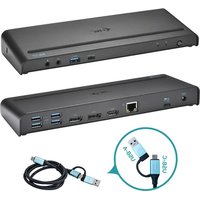
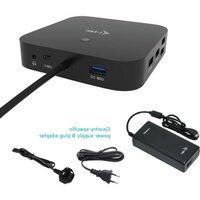
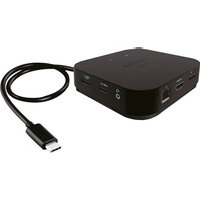
Děkujeme za zakoupení dokovací stanice i-tec, která je díky svým kompaktním rozměrům, nízke hmotnosti a použití bez napájecího adaptéru vhodná pro uživatele na cestách. Dokovací stanice Vám umožní snadno a rychle připojit k notebooku / tabletu / PC Vaše oblíbená zařízení jediným USB kabelem. Dokovací stanice je vybavena HDMI a DVI-I portem pro připojení externích monitorů nebo projektoru. Oba porty, HDMI i DVI-I, je možné využívat současně. V případě, že potřebujete připojit SUB-VGA monitor, pak toto můžete udělat přes DVI-VGA adaptér (není součástí balení). Jako zobrazovací zařízení můžete využít moderní plazmové nebo LCD monitory a televizory. Grafický čip, který je „srdcem“ adaptéru, podporuje Full HD+ rozlišení (2048 x 1152 pixelů).
USB 3.0 porty využijete k připojení klávesnice, myši, externího disku, tiskárny a dalších periférií nebo je můžete využít k připojení USB HUBu, čímž získáte další volné USB porty. V takovém případě doporučujeme použít HUB s externím napájením.
OBSAH BALENÍ
• i-tec USB 3.0 dokovací stanice s kabelem (35 cm)
• CD s ovladači a manuálem
- Quick Start
SYSTÉMOVÉ POŽADAVKY
- Hardwarové požadavky: notebook / tablet s OS Win / PC nebo Mac s volným portem USB 3.0 / 2.0. Pokud máte USB 2.0, bude rychlost prénosů dat omezena. Procesor Intel Pentium 1.2 GHz a vyšší, 512 MB RAM.
• Operační systém: Windows XP SP3 / Vista / 7 / 8 / 8.1 / 10 32/64 bit, Mac OS X. - Pro přehrávání DVD na přídavném monitoru je třeba mít minimálně procesor Intel Pentium 2.0 a vyšší, 1 GB RAM a nastaveno rozlišení obrazovky 800x600 a 16 barev.
UPOZORNĚNÍ!
Před samotnou instalací na USB 3.0 port se ujistěte, že pro něj (pro USB 3.0 řadič v notebooku / tabletu / PC) máte nainstalovány nejnovější ovladače. Produkty s technologií USB 3.0 SuperSpeed se používají už od roku 2010, přesto stále dochází k jistému doladování ovladačů podporovaných zařízení. Abyste mohli využívat výhod rychlého USB 3.0 zařízení, musíte mít notebook / tablet / PC s USB 3.0 rozhraním. O jeho bezproblémovou funkčnost se stará tzv. chipset, který musí mít k dispozici aktuální ovladače. Problémy, se kterými se můžete setkat při instalaci nebo použití našich USB 3.0 zařízení jsou velice často způsobeny nainstalovanými neaktuálními ovladači pro USB 3.0 řadič nebo chipset vašeho notebooku / tabletu / PC. Dalším zdrojem problémů mohou být také neaktuální firmware řadiče USB 3.0 portu. Nejčastěji to bývá některý z následujících výrobců: Intel, Renesas (dříve NEC), Via (VLI), AS Media, Fresco Logic, Etron.
Aktuální ovladače pro výrobky i-tec najdete na našem webu www.i-tec.cz v záložce „Download“ u jednotlivých produktů.
Poznámka:
Instalace audio portů (pro podporu HDMI prěnosů) a USB 3.0 portu typu A je automatická ze systému, ostatní porty je třeba nainstalovat z dodaného CD.
Před prvním připojením dokovací stanice k notebooku / tabletu / PC je nutno nejprve nainstalovat video porty z přiloženého CD a pak až připojit dokovací stanici.
INSTALACE OVLADAČŮ VE WINDOWS XP SP3 / VISTA / 7 / 8 / 8.1 / 10 (32/64 BIT VERZE)
Před prvním použitím nepřipojujte dokovací stanici k notebooku / tabletu / PC, dokud nenainstalujete příslušné ovladače pro video porty z přiloženého CD. Ovladače zařízení je třeba nainstalovat pouze před prvním použitím.
Vložte CD s ovladači do mechaniky nebo si stáhněte požadovaný software na našem webu www.i-tec.cz v záložce „Download“ u tohoto produktu. Ovladače nainstalujte dle následujícího postupu:
Pro DVI / HDMI port zvolte instalaci ze souboru Setup.exe v adresáři na CD:/ nebo spust'te stažený soubor, zvolte jazyk instalace a postupujte dle pokynů na obrazovce.
Poznámka:
Ve Windows Vista / 7 / 8 / 8.1 / 10 instalujte DVI / HDMI port jako uživatel „Administrator“. Obrazovka může v průběhu instalace ovladačů problikávat, jedná se o standardní proces. Po dokončení instalace doporučujeme restart notebooku / tabletu / PC.
HARDWAROVÁ INSTALACE (PŘIPOJENÍ DOKOVACÍ STANICE K NOTEBOOKU / TABLETU / PC)
- Zapněte notebook / tablet / PC.
- Zapojte USB 3.0 kabel dokovací stanice do volného USB 3.0 / 2.0 portu vašeho notebooku / tabletu / PC.
- Následně se zahájí automatická instalace portů v jednotlivých systémech.
- Po dokončení instalace restartujte notebook / tablet / PC.
INSTALACE OVLADAČŮ V MAC OS X
Před prvním použitím nepřipojujte dokovací stanici k MacBooku / PC, dokud nenainstalujete příslušné ovladače pro DVI / HDMI port z přiloženého CD. Ovladače zařízení je třeba nainstalovat pouze před prvním použitím.
Vložte CD s ovladači do mechaniky nebo si stáhněte požadovaný software na našem webu www.i-tec.cz v záložce „Download“ u tohoto produktu. Ovladače nainstalujte dle následujícího postupu:
Pro DVI / HDMI port zvolte instalaci ze souboru DisplayLink_MacOSX.dmg v adresáři na CD:/ nebo spust'te stažený soubor. Soubor rozbalte na plochu vašeho MacBooku / PC jako virtuální disk, zvolte "Drivers" a následně „DisplayLink Software Installer“. Poté zvolte jazyk instalace a postupujte dle pokynů na obrazovce, v případě potřeby zadejte heslo uživatele. Obrazovka může v průběhu instalace ovladačů problikávat, jedná se o standardní proces. Po dokončení instalace restartujte MacBook / PC.
HARDWAROVÁ INSTALACE (PŘIPOJENÍ DOKOVACÍ STANICE K MACBOOKU / PC)
- Zapněte MacBook / PC.
- Zapojte USB 3.0 kabel dokovací stanice do volného USB 3.0 / 2.0 portu vašeho notebooku / tabletu / PC.
- Následně se zahájí automatická instalace portů.
- Po dokončení instalace restartujte MacBook / PC.
ČASTO KLADENÉ OTÁZKY
Otázka: Jaké jsou požadavky na primární grafické karty pro použití s DisplayLink chipsety v i-tec grafických adaptérech a dokovacích stanicích?
Odpověd': DisplayLink grafické chipsety jsou sekundární (další) grafické karty v PC. Pro svou činnost potřebují mít nainstalovanou primární grafickou kartu. Windows XP: V tomto OS si DisplayLink instaluje své vlastní virtuální grafické adapté ve Správci zařízení a ve Windows video vlastnostech. Proto ve Windows XP umí pracovat i bez závislosti na primární grafické kartě. Windows Vista / 7/8/8.1/10 a pozdější: V těchto operačních systémech DisplayLink grafický ovladač pracuje jen v závislosti na primárních grafických kartách: Intel, NVidia, ATI/AMD, VIA. Neumí pracovat se SiS nebo Matrox grafickými kartami. Také by nemusel pracovat, jestliže je v OS nainstalováno více grafických karet. DisplayLink také nepodporuje ATI crossfire nebo NVidia SLI konfiguraci. Podporuje NVidia GeForce Go 7700/7900 od verze v6.3 nebo novější.
Otázka: Po instalaci Windows 8.1 / 10 přestalo zařízení fungovat. Na Windows 8 fungovalo bez problémů.
Odpověd': Nainstalujte si prosím nejnovější ovladače z našich webových stránek, které naleznete u produktů v záložce „Download“. Windows 8.1 jsou podporovány od verze DisplayLink 7.4 a Windows 10 od verze 7.9.
Otázka: Po instalaci Mac OS X 10.9 Mavericks přestalo zařízení fungovat. Na předchozí verzi fungovalo bez problémů.
Odpověd': Nainstalujte si prosím nejnovější ovladače z našich webových stránek, které naleznete u produktů v záložce „Download“. Mac OS X 10.9 Mavericks je podporován od verze DisplayLink 2.1.
Otázka: Používám Mac OS X a nefunguje audio výstup.
Odpověd': Ovladače pro Mac OS X v současné době nepodporují audio, pokud je zařízení připojeno do USB 3.0 portu. Audio je možné využívat pouze při zapojení do USB 2.0 port.
Otázka: Dokovací stanice mi nefunguje s tabletem a Windows 8.
Odpověd': Nainstalujte si prosím nejnovější verzi ovladačů 7.2 M0 nebo vyšší, která je ke stažení na http://www.displaylink.com/support/index.php.
Otázka: Mám problém s detekcí USB 3.0 dokovací stanice v USB 3.0 portu svého notebooku / tabletu / PC.
Odpověd': Problém může být v zastaralých ovladačích pro USB 3.0 port ve Vašem notebooku / tabletu / PC. Prosím, přečtěte si popis a stáhněte si nejnovější ovladače pro USB 3.0 chipset ve Vašem notebooku / tabletu / PC a instalujte podle uvedených instrukcí. Ovladače jsou ke stažení na http://www.displaylink.com/support/ticket.php?id=315.
Otázka: Jak správně nainstalovat USB 3.0 dokovací stanici v OS Windows?
Odpověd': Nepřipojujte USB 3.0 dokovací stanici do USB portu ve Vašem notebooku / tabletu / PC, dokud nenainstalujete ovladače. Je nutno nainstalovat aktuální ovladače od DisplayLinku (pro interní chipset DL-3900), které jsou ke stažení na http://www.displaylink.com/support/index.php. Po instalaci ovladačů a po připojení USB 3.0 dokovací stanice do USB portu Vašeho notebooku / tabletu / PC se doinstalují ovladače automaticky. Ovládací utilita se aktivuje až po připojení monitoru.
Otázka: Jsou dostupné ovladače Windows 8 / 8.1 / 10 32/64 bit pro USB 3.0 dokovací stanici?
Odpověd': Ano, pro grafickou část je nutno nainstalovat aktuální ovladače od DisplayLinku (pro interní chipset DL-3900) http://www.displaylink.com/support/index.php. Nepřipojujte USB 3.0 dokovací stanici, dokud nenainstalujete tyto ovladače. Po instalaci ovladačů a připojení USB 3.0 dokovací stanice do USB portu Vašeho notebooku / tabletu / PC se doinstalují ovladače automaticky. Ovládací utilita se aktivuje až po připojení monitoru.
Otázka: Mohu získat podrobnější informace o problémech s USB 3.0 dokovací stanici?
Odpověd': Jistě, užitečné informace naleznete na stránkách DisplayLinku http://www.displaylink.com/support/knowledgebase.php v záložce FAQ nebo se můžete obrátit na naši technickou podporu.
Otázka: Jak mohu použít VGA monitor?
Odpověd': Použijte DVI-I to VGA adaptér v DVI-I výstupu.
Otázka: Během instalace se zobrazí hlášení o VBScriptu a zařízení nelze nainstalovat.
Odpověd': Jedná se o chybu Microsoftu. Prosím postupujte dle informací na stránkách Microsoftu https://support.microsoft.com/en-us/kb/949140.
Otázka: Zařízení nenabíjí Apple / Samsung tablet.
Odpověd': Bohužel i přes evropskou normu o sloučení napájecích zařízení chrání některé firmy své značkové výrobky tak, že se dají nabíjet jen originálním / licencovaným napájecím adaptérem.
Otázka: Chci nabíjet ve Windows OS zařízení Apple (iPad, iPhone, iPod) přes USB 3.0 port. Existuje softwarová možnost řešení tohoto problému?
Odpověd': Standardní napájení je řešeno přes dodávaný síťový adaptér k zařízení Apple. Přesto byl firmou ASUS vyvinut software „ASUS Ai Charger“ pro možnost pracovat a současně nabíjet zařízení Apple přes USB port notebooku / PC, přes připojený HUB nebo dokovací stanici ve Windows prostředí. Více informací s možností stažení a odzkoušení naleznete zde: http://event.asus.com/mb/2010/ai_charger/. I přes množství pozitivních zkušeností s použitím tohoto softwaru však nemůžeme zaručit jeho 100% účinnost ve všech možných hardwarových kombinacích.
Další informace naleznete v manuálu na CD.
WSTEP
- Zapnite notebook / tablet / PC.
- Zapojte USB 3.0 kábel dokovacej stanice do volného USB 3.0 / 2.0 portu vašeho notebooku / tabletu / PC.
- Následne sa zaháji automatická inštalácia portov v jednotlivých systémoch.
- Po dokončení inštalácie reštartujte notebook / tablet / PC.
INŠTALÁCIA OVLÁDAČOV V MAC OS X
- Zapnite MacBook / PC.
- Zapojte USB 3.0 kábel dokovacej stanice do volného USB 3.0 / 2.0 portu vašeho MacBooku / PC.
- Následne sa zaháji automatická inštalácia portov.
- Po dokončení inštalácie reštartujte MacBook / PC.
ČASTO KLADENÉ OTÁZKY
Otázka: Používam Mac OS X a nefunguje audio výstup.
Odpoved': Použite adaptér DVI-I to VGA v DVI-I výstupe.
Výrobce, Výrobca, Producent, Manufacturer: ComDis s.r.o., Kalvodova 2,
709 00 Ostrava - Mariánské Hory,
Czech Republic
týmto prehlasuje, že výrobok
deklaruje, že produkt
Výrobek je určen pro přístrojové vybavení a jako příslušenství do počítačů.
a že je bezpečný za podmínek obvyklého použití.
Jednatel Ing. Lumír Kraina
Konatel Ing. Lumír Kraina
Toto zařízení je označeno výše uvedeným recyklačním symbolem. To znamená, že na konci doby života zařízení musíte zajistit, aby bylo uloženo odděleně na sběrném místě, zřízeném pro tento účel a ne na místech určených pro ukládání běžného netříděného komunálního odpadu. Přispěje to ke zlepšení stavu životního prostředí nás všech. (Pouze pro Evropskou unii)
Polski


- PL
- OBSAH BALENÍ
- SYSTÉMOVÉ POŽADAVKY
- UPOZORNĚNÍ!
- Poznámka:
- INSTALACE OVLADAČŮ VE WINDOWS XP SP3 / VISTA / 7 / 8 / 8.1 / 10 (32/64 BIT VERZE)
- HARDWAROVÁ INSTALACE (PŘIPOJENÍ DOKOVACÍ STANICE K NOTEBOOKU / TABLETU / PC)
- INSTALACE OVLADAČŮ V MAC OS X
- HARDWAROVÁ INSTALACE (PŘIPOJENÍ DOKOVACÍ STANICE K MACBOOKU / PC)
- ČASTO KLADENÉ OTÁZKY
- WSTEP
- INŠTALÁCIA OVLÁDAČOV V MAC OS X
- Polski
Značka : i-TEC
Model : U3TRAVELDOCK2
Kategorie : Počítačové příslušenství