C31NANODOCKPROPD - USB-C Dockingstation i-TEC - Kostenlose Bedienungsanleitung
Finden Sie kostenlos die Bedienungsanleitung des Geräts C31NANODOCKPROPD i-TEC als PDF.


Benutzerfragen zu C31NANODOCKPROPD i-TEC
0 Frage zu diesem Gerät. Beantworten Sie die, die Sie kennen, oder stellen Sie Ihre eigene.
Eine neue Frage zu diesem Gerät stellen
Laden Sie die Anleitung für Ihr USB-C Dockingstation kostenlos im PDF-Format! Finden Sie Ihr Handbuch C31NANODOCKPROPD - i-TEC und nehmen Sie Ihr elektronisches Gerät wieder in die Hand. Auf dieser Seite sind alle Dokumente veröffentlicht, die für die Verwendung Ihres Geräts notwendig sind. C31NANODOCKPROPD von der Marke i-TEC.
BEDIENUNGSANLEITUNG C31NANODOCKPROPD i-TEC
Bitte lesen Sie das gesamte Handbuch sorgfältig durch. Die ausführliche Gebrauchsanweisung ist auch auf unserer Webseite www.i-tec.cz/de/ unter „Benutzerhandbücher, Treiber“ bei diesem Produkt zu finden. Wenn Sie Probleme haben, kontaktieren Sie bitte unser Support-Team unter: support@itecproduct.com
FR
Schnittstelle / Port / Verbindungsstecker / Eingang / Slot – Stelle, wo zwei Geräte physisch miteinander verbunden werden.
Steuerwerk – Halbleiterteil (sog. Chipset) im Notebook, Tablet, PC, durch welchen die Port-Funktionsfähigkeit gewährleistet wird.
USB-C – ist ein neuer symmetrischer standardmäßiger Verbindungsstecker. Ermöglicht ein schnelleres Aufladen,
Stromversorgung, sog. Doppelrolle (nicht nur Host, sondern auch Client), Unterstützung von alternativen Modi (DisplayPort, MHL, Thunderbolt).
Alternative Modi (Alt mody) – Spezialmodi für USB-C-Verbindungsstecker, welche unterstützt werden können. Bei den populärsten alternativen Modi handelt es sich um DisplayPort / DockPort, MHL, Thunderbolt. Ein Gerät mit diesen Verbindungsstecker- und Kabeleigenschaften ermöglicht die Bildübertragung, wobei die sonstigen Verbindungssteckerfunktionen (zur Datenübertragung und zum Aufladen über Power Delivery) erhalten bleiben.
DisplayPort / DockPort Alt mode – dieser Modus ermöglicht die Bildübertragung über USB-C-Verbindungsstecker und Kabel.
USB-C Power Delivery / Daten (USB-C PD) – wählbare Eigenschaft des USB-C-Verbindungssteckers. Ein derart unterstützter Verbindungsstecker kann sowohl aufladen als auch aufgeladen werden und unterstützt eine Leistungsbeanspruchung von 10 W bis 100 W (entsprechend den Profilen 1-5).
USB 3.1 / 3.0 / 2.0 – Standard für USB-Schnittstellen / Port zum Anschluss verschiedener USB-Geräte. Über die USB-Schnittstelle vom Typus A können verschiedene USB-Geräte an die Docking Station oder den Adapter angeschlossen werden. Der USB-Port vom Typus B dient zum Anschluss der Docking Station oder des Adapters an ein Notebook, Tablet oder PC.
HDMI / DisplayPort – Standard für digitale grafische Schnittstellen / Port, welcher zum Anschluss von Bildschirmen sowie anderen grafischen Anzeigegeräten bestimmt ist.
Audio – Bezeichnung für Tonaufnahme- (Mikrofon) oder -ausgabegeräte (Kopfhörer / Lautsprecher).
Wichtiger Hinweis:
Um das komplette Potenzial der Docking Station vollständig nutzen zu können, muss GPU im Notebook DisplayPort 1.4 unterstützen.
Wenn GPU im Notebook DisplayPort 1.2 unterstützt, wird die Docking Station mit Einschränkungen bei der maximalen Auflösung von externen Bildschirmen funktionieren. Mehr hierzu in der Rubrik SPEZIFIKATION.
Hinweis für macOS: macOS unterstützt nicht die MST-Technologie (2 und mehr Bildschirme im erweiterten Modus). Keine Docking Station mit USB-C DisplayPort Alt Mode unterstützt den Anschluss von zwei oder mehr Bildschirmen in MacOS. Dies ist nur mit einer Thunderbolt-3-Docking-Station oder mit einer DisplayLink-Docking-Station möglich.

text_image
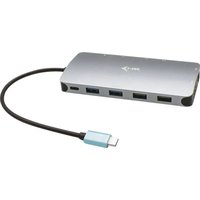
1 2 3 4 5 6 7 8 9 10BESCHREIBUNG DER DOCKING STATION
- Integriertes Kabel mit USB-C Anschluss
- USB-C-"Power Delivery Port" – zum Aufladen von Geräten, wo die "Power Delivery"-Technologie unterstützt wird.
- 2x DisplayPort
- 3.5-mm-Combo-Audiobuchse (2.1 CH)
- LED-Anzeige
- Ethernet GLAN RJ-45 Anschluss – für Ethernet / Router / Switch / HUB- und Internet-Konnektivität
- HDMI
- 2x USB-A 2.0 – für den Anschluss von USB-Geräten
- 2x USB-A 3.0 – für den Anschluss von USB-Geräten
- USB-C 3.1 Gen 1 port – für den Anschluss von USB-Geräten
SPEZIFIKATION
- 1x integriertes USB-C-Kabel zum Anschluss an ein Gerät (22 cm)
• Stromversorgung: 100 W
• Videos: 2x DisplayPort, 1x HDMI
i-tec USB-C Metal Nano Docking Station Triple Display + PD
- Auflösung:
USB-C/Thunderbolt™ 3 mit "DisplayPort 1.4"-Unterstützung
1 Bildschirm – 1x DP oder 1x HDMI – bis zu 4 K/60 Hz
2 Bildschirme - 1x HDMI + 1 DP oder 1x DP + 1x DP - bis zu 2x 4 K/30Hz
2 Bildschirme – 1x HDMI + 1 DP oder 1x DP + 1x DP – bis zu 2x 1440 K/60 Hz
3 Bildschirme - 1x HDMI + 1x DP + 1x DP - bis zu 3x 1080 K/60 Hz
USB-C/Thunderbolt™ 3 mit "DisplayPort 1.2"-Unterstützung
1 Bildschirm – 1x DP oder 1x HDMI – bis zu 4 K/30 Hz
2 Bildschirme – 1x HDMI + 1 DP oder 1x DP + 1x DP – bis zu 2x 1080 p/60 Hz
3 Bildschirme - 1x HDMI + 1x DP + 1x DP - bis zu 3x 1080 K/30 Hz
3 Bildschirme – 1x HDMI + 1x DP + 1x DP – bis zu 1x 1080 p/60 Hz + bis zu 2x 720 p/60 Hz
• 1x USB-C-Port gen. 1 (nur für Daten)
• 1x USB-C-PD-Port (nur power delivery)
• 2x USB-"3.1 1Port gen. 1"
- 2x USB-"2.0 Port"
• 1x Ethernet GLAN RJ-45 Port (Realtek RTL8153)
• 1x 3,5 mm Combo Audio Port
- LED-Anzeige
- Betriebssystem: Windows 10, macOS, Android, Chrome OS und Linux mit den neuesten Aktualisierungen
- Produktabmessungen: 127 x 60 x 19 mm
- Produktgewicht: 110 g
SYSTEMANFORDERUNGEN
Hardwareanforderungen: Gerät mit einem freien USB-C- oder Thunderbolt-3-Port
Anforderungen an die "Power Delivery"-Funktion: Gerät mit einem freien USB-C- oder Thunderbolt-3-Port-Anschluss mit „Power Delivery"-Unterstützung.
Anforderungen an den Video-Ausgang: Gerät mit freiem USB-C-Port mit "DisplayPort Alternate Mode"-Unterstützung oder mit Thunderbolt-3-Port.
Betriebssystem: Windows 10, macOS, Android, Chrome OS und Linux mit den neuesten Aktualisierungen
TREIBERINSTALLATION
Windows 10 32/64bit: Sobald Sie das Gerät anschließen, werden die Docking Station-Treiber automatisch vom System installiert. Stellen Sie vor der Installation sicher, dass Sie die neuesten Treiber für Ihr Gerät und ein aktualisiertes BIOS installiert haben.
Mac OS X: Die Treiberinstallation unter Mac OS X erfolgt automatisch. Vergewissern Sie sich vor der Installation, dass auf Ihrem Mac das neueste Betriebssystem für Ihr Gerät installiert ist.
ANSCHLUSS EINES DISPLAYPORT / HDMI-BILDSCHIRMS
Die Docking Station verfügt über 2x DisplayPort und 1x HDMI-Ports zum Anschluss von externen Bildschirmen, Projektoren oder Fernsehern mit DisplayPort / HDMI-Schnittstelle. Der grafische Chip - das "Herz" der Docking Station - unterstützt bis zu 1x 4 K Auflösung von 3840x2160@60Hz. Zum Anschluss eines Bildschirms an die Docking Station verwenden Sie das hochwertige DisplayPort- / HDMI-Kabel.
ANSCHLUSS AN LAN NETZWERK
GLAN RJ-45 nutzen Sie in einem Ethernet Netzwerk für den Anschluss von Router / Switch und Internet, unterstützt Geschwindigkeiten von 10 / 100 / 1000 Mbps.
USB-GERÄTE-ANSCHLUSS
USB-A 3.0-Anschlüsse können zum Anschließen einer Tastatur, einer Maus, eines externen Laufwerks, eines Druckers und anderer Peripheriegeräte verwendet werden. Sie können auch einen HUB anschließen, um weitere freie USB-Anschlüsse zu erhalten.
AUFLADEN
Die Dockingstation unterstützt das Aufladen angeschlossener mobiler USB-Geräte wie Smartphones, E-Book-Reader, Media Player, Navigationsgeräte und Tablets. Schließen Sie das Ladegerät einfach mit dem Originalkabel an den USB-Port der Dockingstation an. Wird das Gerät nicht aufgeladen, schließen Sie den Original- oder Universal-USB-C-Ladeadapter an den USB-C-"Power Delivery Port" der Docking Station an.
Die Docking Station verfügt über USB-C-"Power Delivery", welcher zur Stromversorgung des angeschlossenen Stammgeräts über den Original- oder Universal-Ladeadapter mit USB-C-Verbindungsstecker bestimmt ist.
Wichtig: Beim Trennen des USB-C-Adapters wird die Dockingstation neu gestartet, und alle angeschlossenen Geräte werden getrennt und erneut angeschlossen.
Voll kompatible Geräte / Systeme (Alt Mode & Power Delivery)
USB-C ist ein neuer Standard mit einer Vielzahl von Verwendungsmöglichkeiten, und die Kompatibilitätsinformationen sind komplex. Einige USB-C-Geräte / -Systeme unterstützen die Videoausgabe im Alt-Modus, andere nicht. Einige können über USB-C Power Delivery mit Strom versorgt und aufgeladen werden, andere nicht.
Teilkompatible Geräte (Unterstützung für Alt-Modus oder Power Delivery, nicht für beide)
Viele aktuelle USB-C-Geräte, die die Videoausgabe im Alt-Modus unterstützen, unterstützen das Aufladen der USB-C-Stromversorgung nicht. Diese Ladegeräte benötigen weiterhin ihre Originalladegeräte. Umgekehrt können einige USB-C-Telefone und -Tablets über Power Delivery aufgeladen werden, die meisten unterstützen jedoch keine Videoausgabe im Alt-Modus.
Inkompatible Geräte / Systeme
Die Dockingstation basiert auf neuen Funktionen, die mit USB 3.1 eingeführt wurden. Daher ist die USB-C Power Delivery-Funktion zum Aufladen älterer Geräte nicht abwärtskompatibel mit USB 3.0 / 2.0. Darüber hinaus sind die USB-A 3.0 / 2.0 (männlich) zu USB-C (weiblich) Konverter zum Anschließen von USB-C-Geräten an die USB-A 3.0-Dockingstation-Ports nicht kompatibel. Die meisten aktuellen Telefone und Tablets mit USB-C-Anschluss unterstützen keine Videoausgabe im Alt-Modus, und einige unterstützen keine USB-C-Stromversorgung. Überprüfen Sie die Eignung dieser Technologien in der Gerätedokumentation oder wenden Sie sich an den Gerätehersteller.
VERWENDUNG IM BETRIEBSSYSTEM WINDOWS
Erweiterte Konfiguration für grafische Ausgabe - nach dem Anschluss des Monitors klicken Sie mit der rechten Maustaste auf den Desktop und wählen "Anzeigeeinstellungen" aus. Hier ist der Bildschirm sowie auch die Bildschirmauflösung und -frequenz auszuwählen.
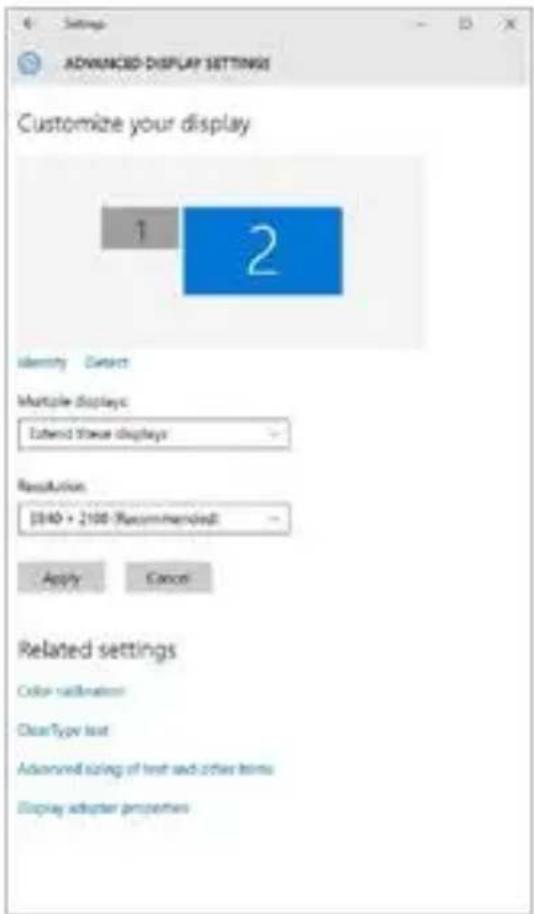
Nach dem Klick auf den zweiten Bildschirm und nach seinem Verschieben können Sie ihn nach Bedarf gegenüber dem primären Bildschirm von Ihrem Notebook / Tablet-PC platzieren
Es ist möglich Erweitern (Extend) und Spiegeln / Duplizieren (Mirror) einzustellen):
- Modus Spiegeln / Duplizieren (Mirror): auf dem Bildschirm wählen Sie 2. Bildschirm, bei mehreren Bildschirmen → diese Abbildung duplizieren → OK.
- Modus Erweitern (Extend): auf dem Bildschirm wählen Sie 2. Bildschirm
i-tec USB-C Metal Nano Docking Station Triple Display + PD
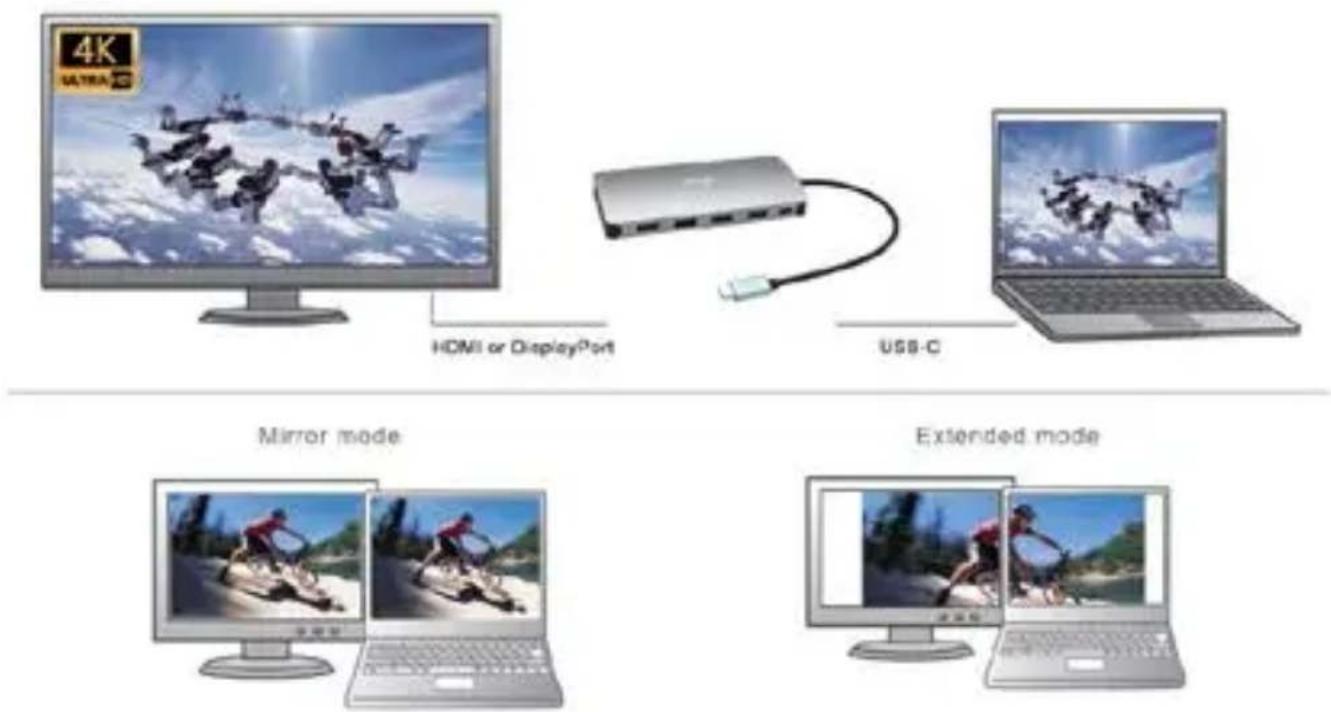
Modi Erweitern und Spiegeln
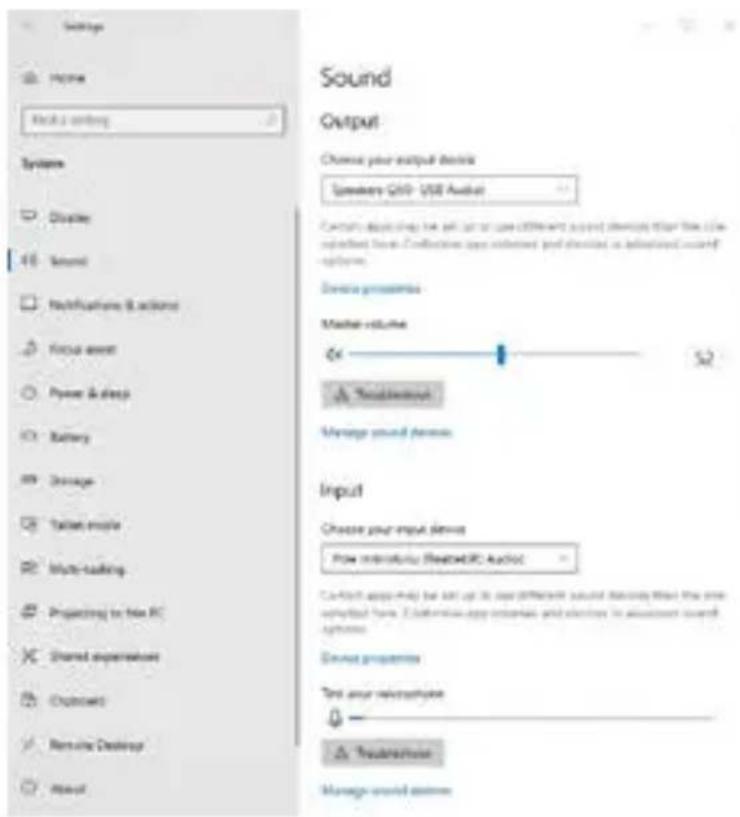
Toneinstellung – Windows → System → Ton
Standby / Hibernate Betrieb und Video Port – nach der Aktivierung des Notebooks / Tablet-PCs / Computers aus dem Standby / Hibernate Betrieb wird das bestehende Display (Primärdisplay) angezeigt, deswegen empfehlen wir, den Notebook- / Tablet-PC- als Primärdisplay zu verwenden, um sich wieder im System anmelden zu können.
Mirror Betrieb – das Zusatzdisplay richtet sich nach den Parametern des Gerätedisplays, d.h. falls Sie den Mirror Betrieb einstellen und das integrierte Display über die Auflösung von 1280x1024 verfügt, wird der Bildschirm mit der maximalen Auflösung von 1280x1024 übertragen (auch wenn eine höhere Auflösung eingestellt wird).
Mit Hilfe der Tastenkombination „Windows“ + P ist es auch möglich, beide Displays einfach zu bedienen – zur Verwendung von Display unter Win 10 können Sie Folgendes wählen: Nur PC-Bildschirm, Duplizieren, Erweitern, Nur zweiter Bildschirm.
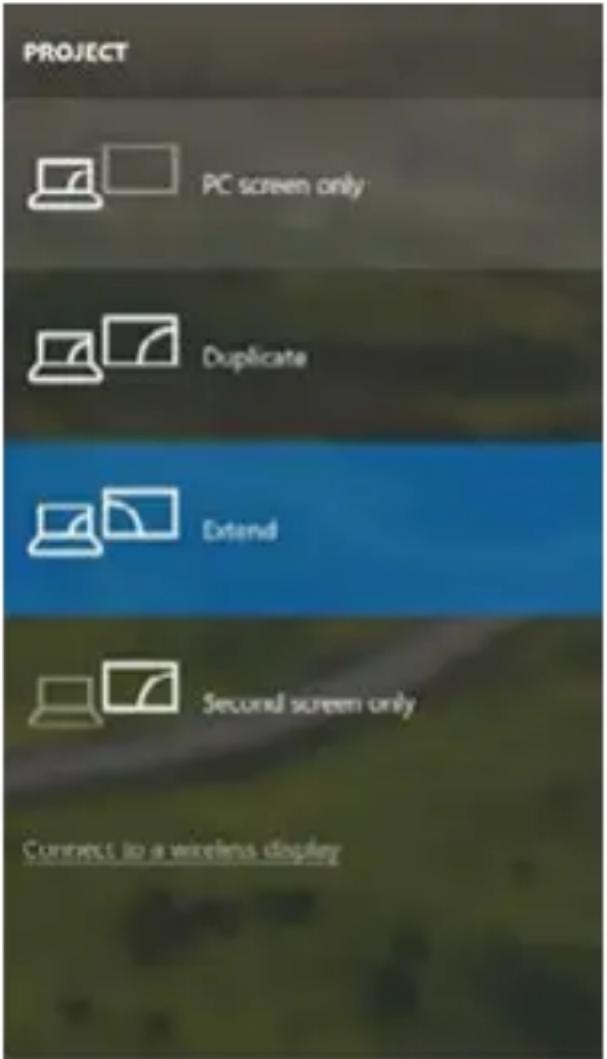
Bildschirmeinstellungen unter Windows 10
VERWENDUNG UNTER MACOS X
Hinweis für macOS: macOS unterstützt nicht die MST-Technologie (2 und mehr Bildschirme im erweiterten Modus). Keine Docking Station mit USB-C DisplayPort Alt Mode unterstützt den Anschluss von zwei oder mehr Bildschirmen in MacOS. Dies ist nur mit einer Thunderbolt-3-Docking-Station oder mit einer DisplayLink-Docking-Station möglich.
Nach dem Anschluss von Bildschirm wird das Display auf Ihrem Mac blinken, was ein Standardzustand ist, und nach der Stabilisierung kann die Standardeinstellung hier vorgenommen werden:
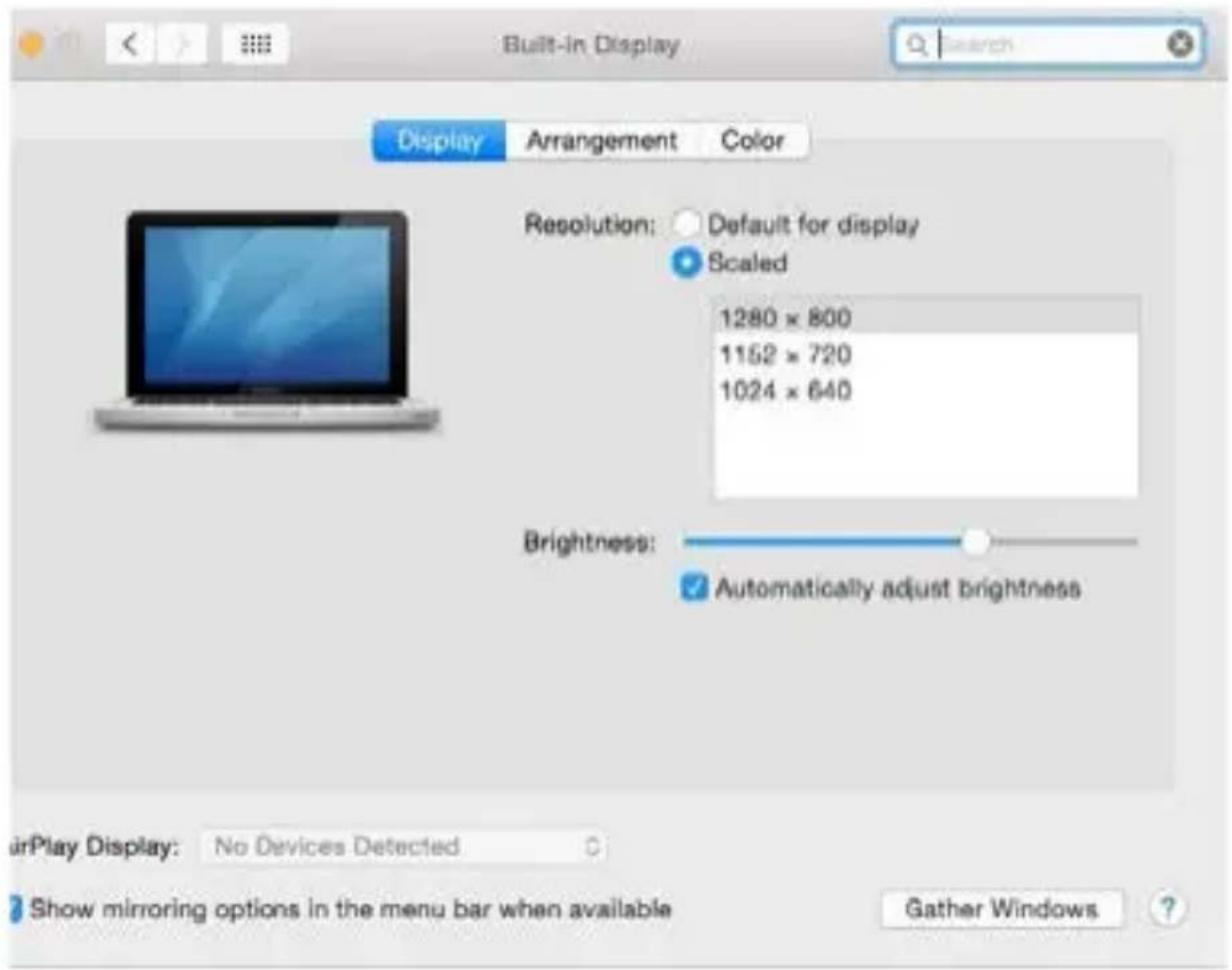
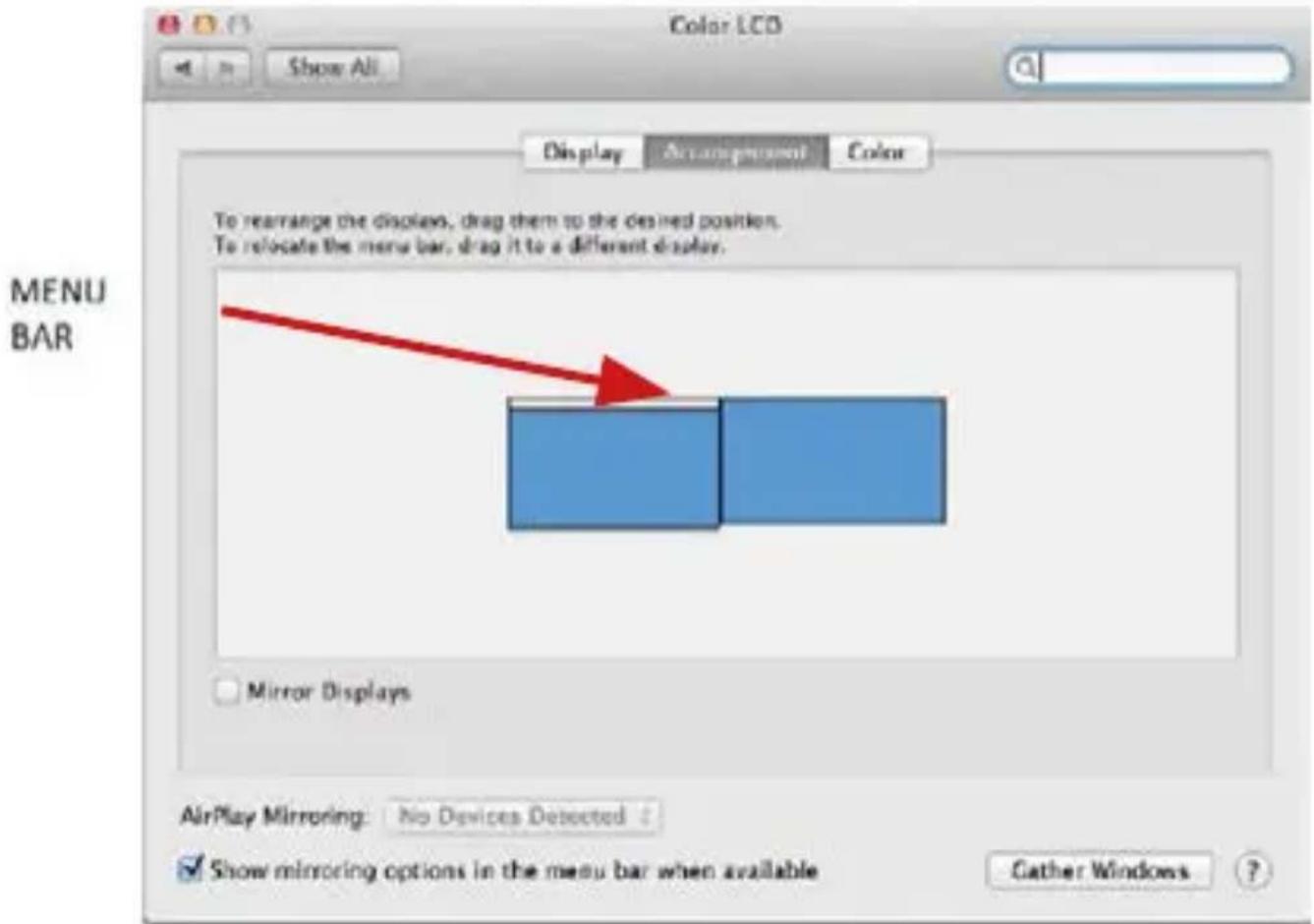
Klicken Sie auf Anordnen und im erweiterten Modus klicken Sie auf den neuen Bildschirm und ziehen ihn nach Bedarf hin zum Mac Bildschirm. Durch die Wahl „Bildschirme spiegeln“ wird der Modus auf „Spiegeln“ (die Auflösung der Bildschirme wird automatisch nach ihren Parametern geändert und auf die möglichst höchste Auflösung auf beiden Bildschirmen eingestellt) eingestellt. Durch Rücknahme der Wahl „Bildschirme spiegeln“ kehren Sie zum Modus „Erweitern“ zurück. Extended desktop mode.

Modus „Erweitern“: In diesem Modus können Sie den Hauptbildschirm durch Bewegen der Leiste Menu Bar wählen.
i-tec USB-C Metal Nano Docking Station Triple Display + PD
Modus „Spiegeln“: Kann verwendet werden, wenn er von Mac angeboten wird
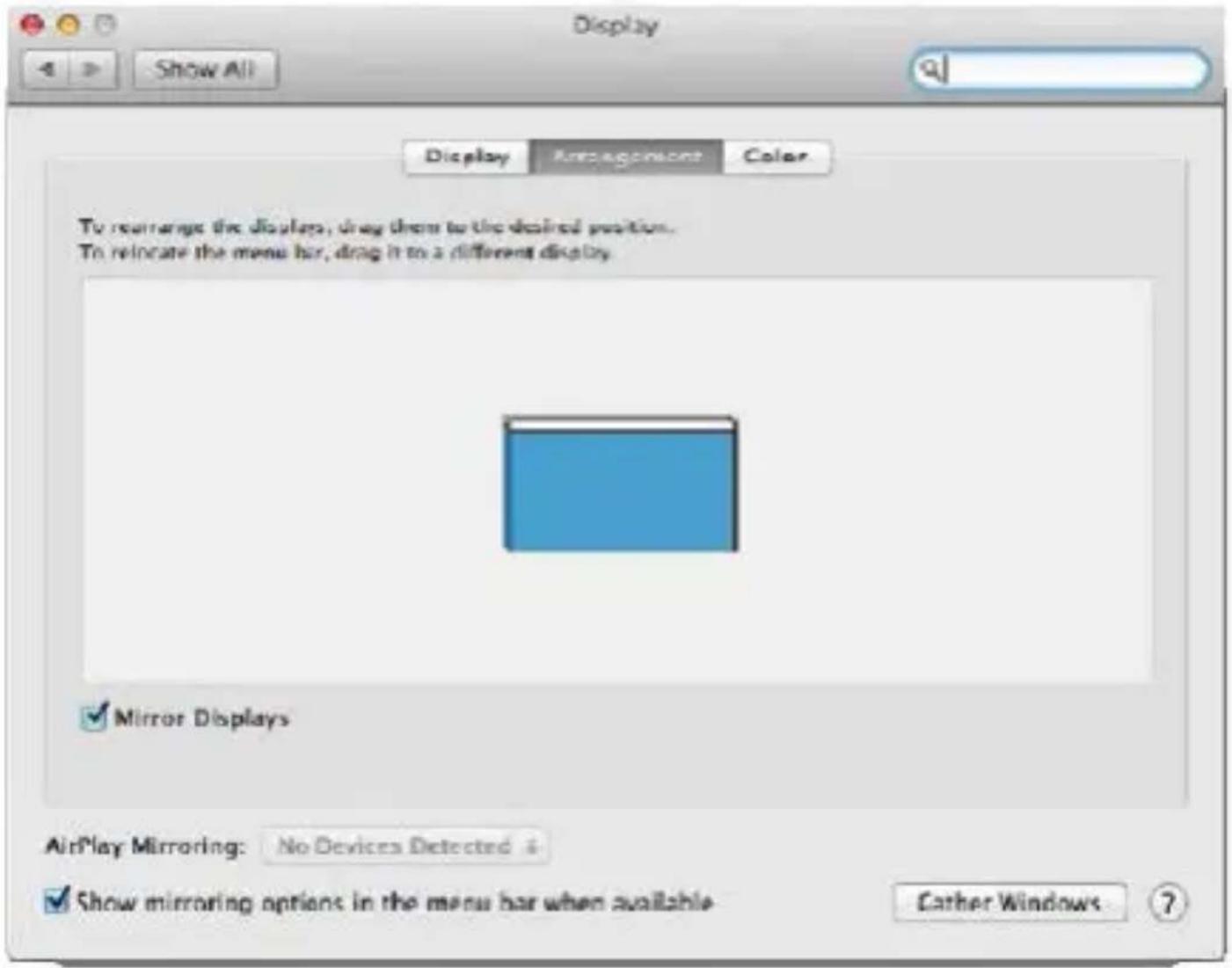
Modus „Spiegeln“: Kann verwendet werden, wenn er von Mac angeboten wird.
Klicken Sie auf „Fenster sammeln“: durch diese Wahl können Sie die Einstellung des entsprechenden Bildschirms wählen – Auflösung (zeigt verwendbare Auflösungen an), Drehung (Standard, 90°, 180° und 270°) und Wiederholrate (falls angeboten wird). Abhängig von verwendetem Bildschirm gibt es folgende Einstellungsmöglichkeiten:
i-tec USB-C Metal Nano Docking Station Triple Display + PD
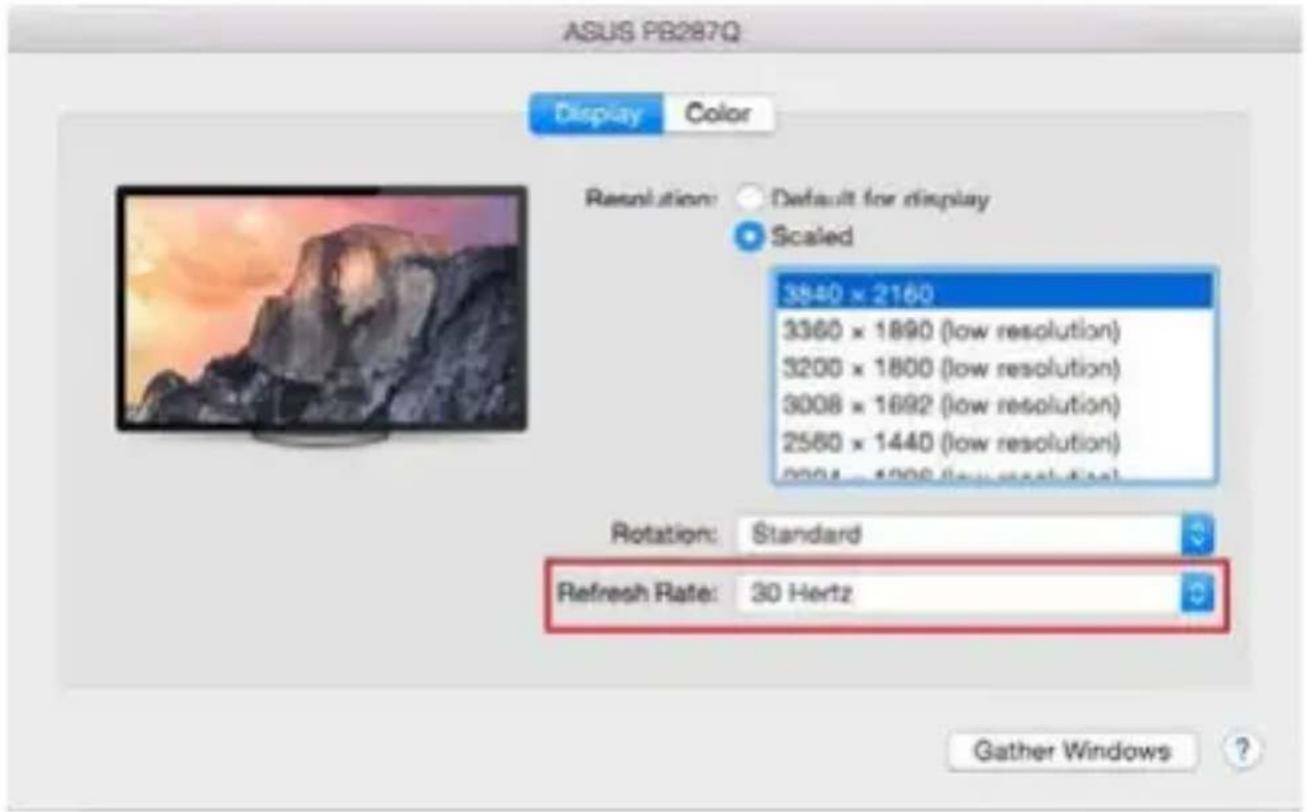
Im angepassten Modus klicken Sie auf die von Ihnen gewählte Schaltfläche, unter dem Bildschirm erscheint die Auflösung
(hier zum Beispiel 3008x1692 = 4K@30Hz)
Geschlossener Display-Modus – es müssen 4 Bedingungen erfüllt sein, damit das Macbook nicht ausgeschaltet wird. Das Macbook ist an die Stromversorgung anzuschließen und es ist eine externe Tastatur, Maus und Bildschirm anzuschließen. Anschließend kann der Macbook-Deckel geschlossen sowie nur mit dem externen Bildschirm gearbeitet werden.
Bei Stromversorgung über Akku ist die Verwendung eines HDMI-Monitors durch Mac beschränkt. In einigen Fällen kann dies bei Anzeigeproblemen behoben werden, indem das "USB-C"-Kabel der Docking-Station vom "USB-C"-Port des Mac getrennt und nach ca. 10 Sekunden wieder angeschlossen wir. Warten Sie, bis der Anschluss aller Peripherien abgeschlossen wurde. Die meisten Probleme mit der Wiederherstellung der Bildschirmanzeige am angeschlossenen Bildschirm nach Stand-by-Modus des Mac, nach Verwendung des Bildschirmschoners, nach einem Restart des Mac, nach Einschalten / Ausschalten des Mac lassen sich auf die gleiche Weise beheben.
SICHERHEITSHINWEISE
- Setzen Sie das Gerät keinen extremen Temperaturen und Feuchtigkeit aus.
- Verwenden Sie das Gerät auf flachem Untergrund, um zu verhindern, dass es rutscht und auf den Boden fällt.
- Bewahren Sie das Handbuch zur späteren Verwendung auf.
In Zusammenarbeit mit der Serviceabteilung:
- Überprüfen Sie die Funktionalität, nachdem das Gerät ins Wasser oder auf den Boden gefallen ist.
- Überprüfen Sie die Funktionalität bei Beschädigung der Abdeckung.
- Reklamieren Sie Geräte, die nicht so funktionieren wie im Handbuchs beschrieben.
HÄUFIG GESTELLTE FRAGEN – Verfügbar auf unserer Webseite www.i-tec.cz/de auf der Registerkarte "FAQ" dieses Produkts.
GLOSSAIRE
Dieses Produkt trägt das Recycling-Symbol gemäß der EU-Richtinie. Das bedeutet, dass das Gerät am Ende der Nutzungszeit bei einer kommunalen Sammelstelle zum recyceln abgegeben werden muss, (kostenloss). Eine Entsorgung über den Haus-/Restmüll ist nicht gestattet. Dies ist ein aktiver Beitrag zum Umweltschutz. (Nur innerhalb der EU)