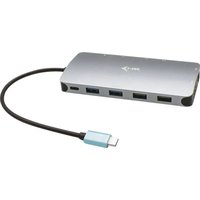
C31NANODOCKPROPD - Stacja dokująca USB-C i-TEC - Bezpłatna instrukcja obsługi
Znajdź bezpłatnie instrukcję urządzenia C31NANODOCKPROPD i-TEC w formacie PDF.


Pytania użytkowników dotyczące C31NANODOCKPROPD i-TEC
0 pytanie dotyczące tego urządzenia. Odpowiedz na te, które znasz, lub zadaj własne.
Zadaj nowe pytanie dotyczące tego urządzenia
Pobierz instrukcję dla swojego Stacja dokująca USB-C w formacie PDF za darmo! Znajdź swoją instrukcję C31NANODOCKPROPD - i-TEC i weź swoje urządzenie elektroniczne z powrotem w ręce. Na tej stronie opublikowane są wszystkie dokumenty niezbędne do korzystania z urządzenia. C31NANODOCKPROPD marki i-TEC.
INSTRUKCJA OBSŁUGI C31NANODOCKPROPD i-TEC
Upewnij się, że uważnie przeczytałeś instrukcji obsługi. Szczegółowy podręcznik jest dostępny na naszej stronie internetowej www.i-tec.cz/pl/ w zakładce “Instrukcje, sterowniki”. W razie jakichkolwiek problemów, skontaktuj się z naszym serwisem pod adresem:
support@itecproduct.com
SK
Interfejs/port/złącze/wejście/gniazdo - miejsce, w którym fizycznie łączą się dwa urządzenia.
Kontroler - półprzewodnikowy komponent (tzw. Chipset) w laptopie, tablecie, komputerze itp. Zapewniający działanie portu.
USB-C - nowy standard i symetryczne złącze. Umożliwia szybsze ładowanie, zapewnia zasilanie, ma podwójną rolę (może być hostem lub urządzeniem), obsługuje tryby alternatywne (DisplayPort, MHL, Thunderbolt).
Tryby alternatywne (Alt mode) - obsługiwane tryby specjalne dla złącza USB-C. Obecnie najpopularniejsze tryby to DisplayPort/DockPort, MHL, Thunderbolt. Urządzenie z tą funkcją na porcie i kablu umożliwia transmisję wideo, zachowując jednocześnie inne funkcje portu (do przesyłania danych i ładowania przez Power Delivery).
DisplayPort/DockPort Alt mode - ten tryb umożliwia transmisję wideo przez port USB-C i kabel.
USB-C Power Delivery/Data (USB-C PD) - opcjonalna właściwość złącza USB-C. Port obsługujący tę właściwość może być zarówno portem ładującym jak i portem ładowanym, oznacza to że proces ładowania może się odbywać w dwóch kierunkach w zależności od sytuacji i podłączonych urządzeń. Obsługuje 10 W do 100 W obciążenia (zakres w profilach 1-5).
USB 3.1/3.0/2.0 - standard interfejsu/portu USB do podłączania różnych urządzeń USB. Korzystanie z interfejsu USB typu A umożliwia podłączenie różnych urządzeń USB do stacji dokującej lub adaptera. Port USB typu B służy do podłączania stacji dokującej lub adaptera do laptopa, tabletu lub komputera.
HDMI/DisplayPort - standard cyfrowego in portu używanego do podłączania monitorów i innych urządzeń wyświetlających.
Audio - oznaczenie wejścia dźwięku (mikrofon) lub urządzeń wyjściowych (słuchawki/głośniki).
Ważna informacja:
Aby w pełni wykorzystać potencjał stacji dokującej, ważne jest, aby procesor graficzny laptopa obsługiwał DisplayPort 1.4.
Jeśli procesor graficzny w laptopie obsługuje DisplayPort 1.2, stacja dokująca będzie działać, ale ograniczy maksymalną dostępną rozdzielczość monitorów zewnętrznych. Aby uzyskać więcej informacji, zobacz sekcję SPECYFIKACJE.
Informacja dla systemu macOS: system macOS nie obsługuje technologii MST (2 i więcej monitorów w trybie rozszerzonym). Żadna stacja
dokująca korzystająca z USB-C DisplayPort Alt Mode nie obsługuje połączenia dwóch lub więcej monitorów w MacOS. Na to zezwalają tylko stacje dokujące z Thunderbolt 3 lub DisplayLink.
text_image
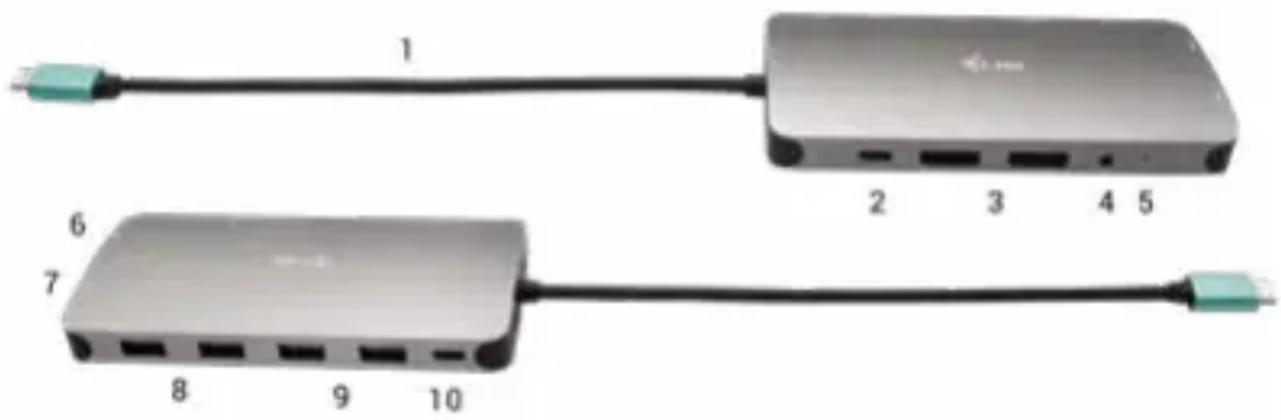
1 2 3 4 5 6 7 8 9 10DOCKING STATION DESCRIPTION
- Kabel z konektorem USB-C
- Port USB-C Power Delivery - do ładowania urządzeń obsługujących technologię Power Delivery
- 2x DisplayPort
- 3.5 mm Combo Audio Jack (2.1 CH)
- Sygnalizacja LED
- Ethernet GLAN RJ-45 port – do podłączenia sieci Ethernet / routera / switcha / HUBa oraz do Internetu
- HDMI
- 2x USB-A 2.0 port – do podłączania urządzeń USB
- 2x USB-A 3.0 port – do podłączania urządzeń USB
- USB-C 3.1 Gen 1 port – do podłączania urządzeń USB
SPECYFIKACJA
- 1x zintegrowany kabel USB-C do podłączenia urządzenia (22 cm)
• Power Delivery: 100 W. - Porty wideo: 2x DisplayPort, 1x HDMI
- Rozdzielczość:
USB-C/Thunderbolt™3 z obsługą DisplayPort 1.4
1 monitor - 1x DP lub 1x HDMI - do 4K/60 Hz
2 monitory - 1x HDMI + 1 DP lub 1x DP + 1x DP - do 2x 4K/30 Hz
i-tec USB-C Metal Nano Docking Station Triple Display + PD
2 monitory - 1x HDMI + 1 DP lub 1x DP + 1x DP - do 2x 1440p/60 Hz
3 monitory - 1x HDMI + 1x DP + 1x DP - do 3x 1080p/60 Hz
USB-C/Thunderbolt™3 z obsługą DisplayPort 1.2
1 monitor - 1x DP lub 1x HDMI - do 4K/30 Hz
2 monitory - 1x HDMI + 1 DP lub 1x DP + 1x DP - do 2x 1080p/60 Hz
3 monitory - 1x HDMI + 1x DP + 1x DP - do 3x 1080p/30 Hz
3 monitory - 1x HDMI + 1x DP + 1x DP - do 1x 1080p/60 Hz + do 2x 720p/60 Hz
• 1x port USB-C Gen 1 (tylko dane)
• 1x port USB-C PD (tylko zasilanie)
• 2x port USB 3.1 Gen 1
- 2x port USB 2.0
• 1x port Ethernet GLAN RJ-45 (Realtek RTL8153)
• 1x port Combo Audio 3,5 mm
- Sygnalizacja LED
- System operacyjny: Windows 10, macOS X, Android, Chrome OS i Linux z najnowszymi aktualizacjami
• Wymiary produktu: 127 x 60 x 19 mm
• Waga produktu: 110 g
WYMAGANIA SYSTEMOWE
Wymagania sprzętowe: Urządzenie z wolnym portem USB-C lub Thunderbolt
Wymagania dla funkcji Power Delivery: Urządzenie z wolnym portem USB-C lub Thunderbolt 3 z obsługą Power Delivery.
Wymagania dotyczące wyjścia wideo: Urządzenie z wolnym portem USB-C z obsługą alternatywnego trybu DisplayPort lub portem Thunderbolt 3.
System operacyjny: Windows 10, macOS X, Android, Chrome OS i Linux z najnowszymi aktualizacjami
INSTALACJA STEROWNIKÓW
Windows 10 32/64bit: Po podłączeniu, sterowniki dla stacji dokującej są instalowane automatycznie z systemu. Przed rozpoczęciem instalacji upewnij się, że Twój system ma zainstalowane najnowsze sterowniki dla urządzeń oraz aktualizowany BIOS.
Mac OS X: Instalacja sterowników w Max OS X następuję automatycznie. Przed rozpoczęciem instalacji upewnij się, że Twój Mac ma zainstalowane najnowsze OS dla urządzeń.
PODŁĄCZANIE MONITORA WYŚWIETLACZA/HDMI
Stacja dokująca jest wyposażona w 2x DisplayPort i 1x HDMI porty do podłączenia zewnętrznych monitorów, projektorów lub telewizorów z interfejsem DisplayPort/HDMI. Układ graficzny, który jest „sercem” stacji dokującej, obsługuje rozdzielczość do 1x 4K 3840 x 2160 przy 60 Hz. Użyj wysokiej jakości kabla DisplayPort/HDMI, aby podłączyć monitor do stacji dokującej.
PODŁĄCZENIE DO LAN
Port GLAN RJ-45 daje możliwość podłączenia do sieci Ethernet, do routera / switcha oraz internetu. Prędkość 10 / 100 / 1000 Mbps.
PODŁĄCZANIE URZĄDZEŃ USB
Można używać portu USB 3.0 do podłączania klawiatury, myszy, dysków zewnętrznych, drukarek i innych urządzeń lub można używać do podłączenia HUBA USB dzięki któremu można uzyskać dodatkowe wolne porty USB.
ŁADOWANIE
Stacja dokująca umożliwia ładowanie mobilnych urządzeń USB takich jak smartfony, czytniki e-book, odtwarzacze multimedialne, tablety. Wystarczy podłączyć oryginalnym kablem urządzenie które ma być ładowane dol portu USB stacji dokującej. Jeśli urządzenie nie ładuje się, podłącz oryginalny lub uniwersalny zasilacz USB-C do portu zasilania USB-C w stacji dokującej.
ŁADOWANIE ZA POMOCA POWER DELIVERY
Stacja dokująca umożliwia zasilanie USB-C Power Delivery, które jest przeznaczone do zasilania podłączonego urządzenia „matki” za pomocą oryginalnego lub uniwersalnego zasilacza sieciowego ze złączem USB-C.
Ważne: Przy odłączeniu adapteru USB-C dochodzi do restartu dokującej oraz odłączenia i ponownego załączenia wszystkich urządzeń podłączonych.
W pełni kompatybilne urządzenia / systemy (tryb alternatywny i zasilanie)
USB-C to nowy standard o wielu zastosowaniach, a informacje o zgodności są złożone. Niektóre urządzenia / systemy USB-C obsługują wyjście wideo w trybie Alt, a inne nie. Niektóre mogą być zasilane i ładowane przez USB-C Power Delivery, a inne nie.
Częściowo kompatybilne urządzenia (obsługa trybu alternatywnego lub dostarczania zasilania, nie obu)
Wiele obecnych urządzeń USB-C, które obsługują wyjście wideo w trybie Alt Mode, nie obsługuje ładowania USB-C Power Delivery.
Te urządzenia ładujące nadal wymagają oryginalnych ładowarek.
I odwrotnie, niektóre telefony i tablety ze złączem USB-C można ładować za pośrednictwem funkcji Power Delivery, ale większość nie obsługuje wyjścia wideo w trybie alternatywnym.
Niezgodne urządzenia / systemy
Stacja dokująca opiera się na nowych funkcjach wprowadzonych w USB 3.1 i jako taka, funkcja USB-C Power Delivery nie jest wstecznie kompatybilna z USB 3.0 / 2.0 do ładowania starszych urządzeń. Ponadto konwertery USB-A 3.0 / 2.0 (męskie) na USB-C (żeńskie) do podłączania urządzeń USB-C w portach USB-A 3.0 stacji dokującej nie są kompatybilne. Większość obecnych telefonów i tabletów z portem USB-C nie obsługuje wyjścia wideo w trybie alternatywnym, a niektóre nie obsługują dostarczania zasilania przez USB-C. Sprawdź przydatność tych technologii w dokumentacji urządzenia lub skontaktuj się z producentem urządzenia.
UŻYTKOWANIE W SYSTEMIE WINDOWS
Zaawansowana konfiguracja wyjścia grafiki - po podłączeniu monitora kliknij pulpit prawym przyciskiem myszy i wybierz „Ustawienia ekranu”. Tutaj możesz wybrać monitor, którego chcesz użyć, wybrać rozdzielczość i częstotliwość odświeżania.
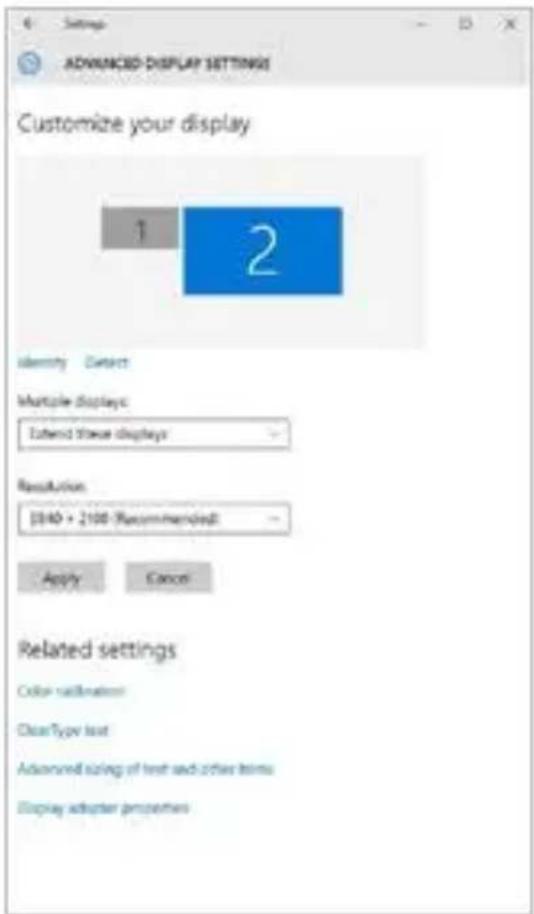
Klikając na drugim monitorze, a przesuwając go można umieścić monitor zgodnie z wymaganiami w stosunku do pierwotnego monitora Twojego notebooka / tableta
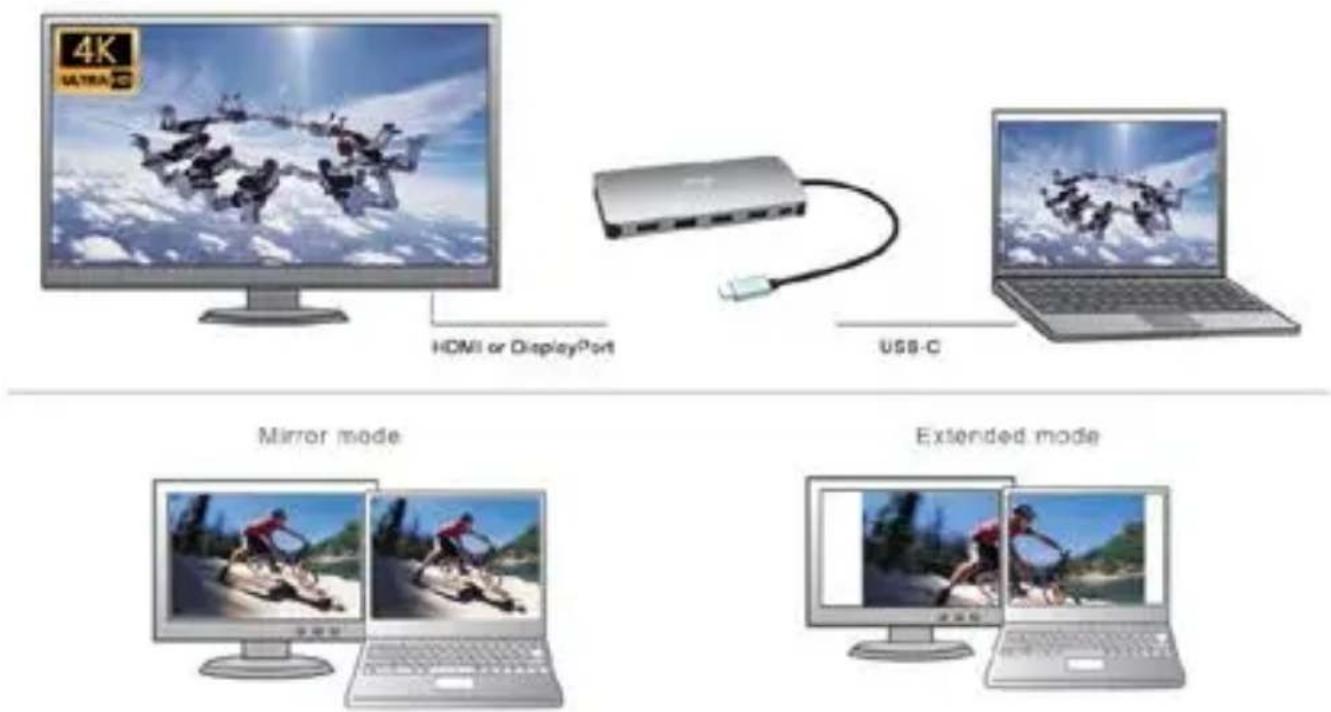
Teraz można ustawić Rozszerzenie oraz tryb Lustrzany (Mirror):
- Tryb Mirror: na monitorze wybierz 2-gi monitor, wybierz kilka monitorów. Lustro obrazu → OK.
- Tryb Rozszerzenie: na monitorze wybierz 2-gi monitor.
i-tec USB-C Metal Nano Docking Station Triple Display + PD
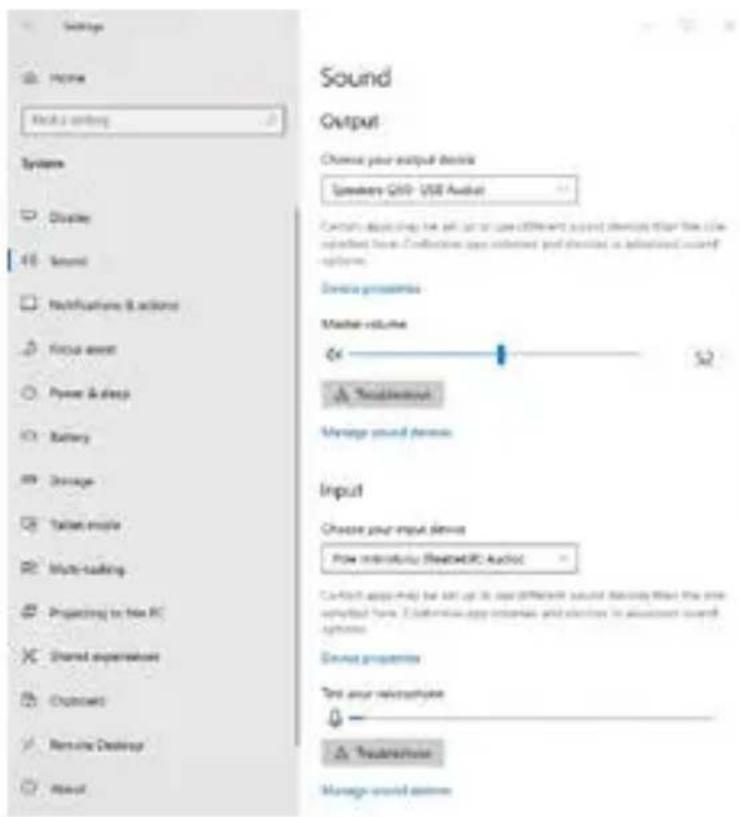
Ustawienia dźwięku: Start → System → Dźwięk
Tryb czuwania / hibernacji (Standby / Hibernate) – po włączeniu laptopa / tableta z trybu gotowości / hibernacji wyświetla się podstawowy monitor, więc zaleca się stosować monitor, który jest zintegrowany z laptopem / tabletem jako podstawowy.
Tryb Klonuj (Mirror) – podłączony monitor ustawia automatycznie parametry oryginalnego monitora w systemie, tj. jeśli ustawisz tryb Klonuj i zintegrowany monitor posiada rozdzielczość 1280x1024, ekran jest nadawany w rozdzielczości do 1280x1024 (nawet jeśli zostanie ustawiony na wyższą rozdzielczość).
Za pomocą kombinacji klawiszy „Windows + P“ klawiatury można łatwo kontrolować pracę monitorów – w Win 10 można wybrać: Tylko komputer, Klonować, Powiększyć, Tylko drugi ekran.
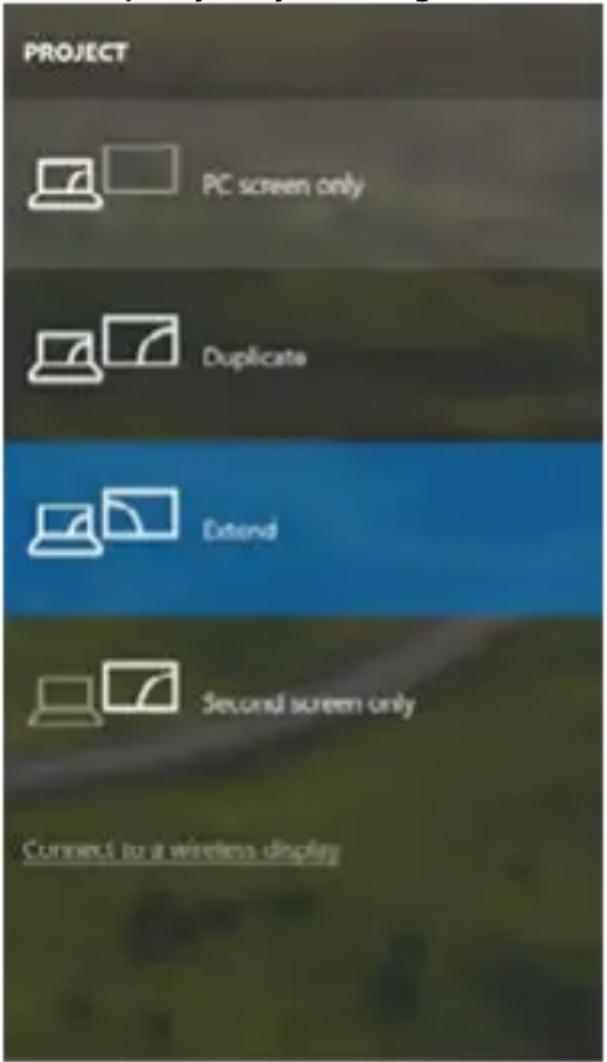
Wybór monitora w Windows 10
KORZYSTANIE W SYSTEMIE MAC OS X
Informacja dla systemu macOS: system macOS nie obsługuje technologii MST (2 i więcej monitorów w trybie rozszerzonym). Żadna stacja dokująca korzystająca z USB-C DisplayPort Alt Mode nie obsługuje połączenia dwóch lub więcej monitorów w MacOS. Na to zezwalają tylko stacje dokujące z Thunderbolt 3 lub DisplayLink.
Po podłączeniu monitora ekran może zacząć migotać, co jest normalnym zjawiskiem, po kilku chwilach, gdy obraz się ustabilizuje będzie można rozpocząć ustawienia ekranu: System Preferences-Displays:
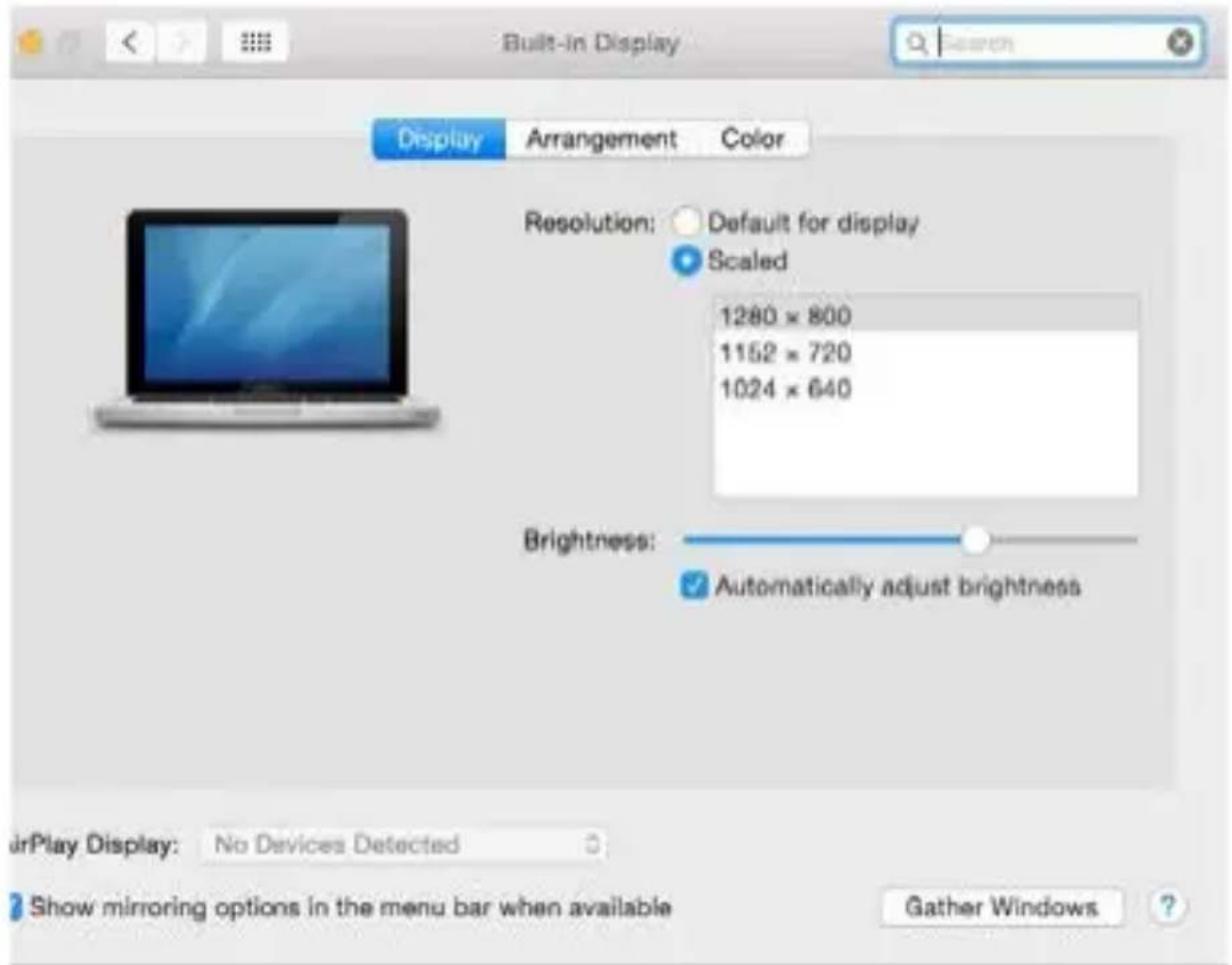
Wybierz Arrangement i w domyślnym trybie pulpit rozszerzony (Expanded desktop) wybierz nowy monitor i przesuń go jeśli to konieczne tak aby jego umiejscowienie było odpowiednie. Jeżeli wybierzesz tryb lustrzany (Mirror displays) to rozdzielczość monitorów automatycznie zostanie dostosowana do ich parametrów i maksymalnej możliwej do osiągnięcia rozdzielczości. Cofając wybór trybu Mirror, automatycznie włączony zostanie tryb Expanded desktop.
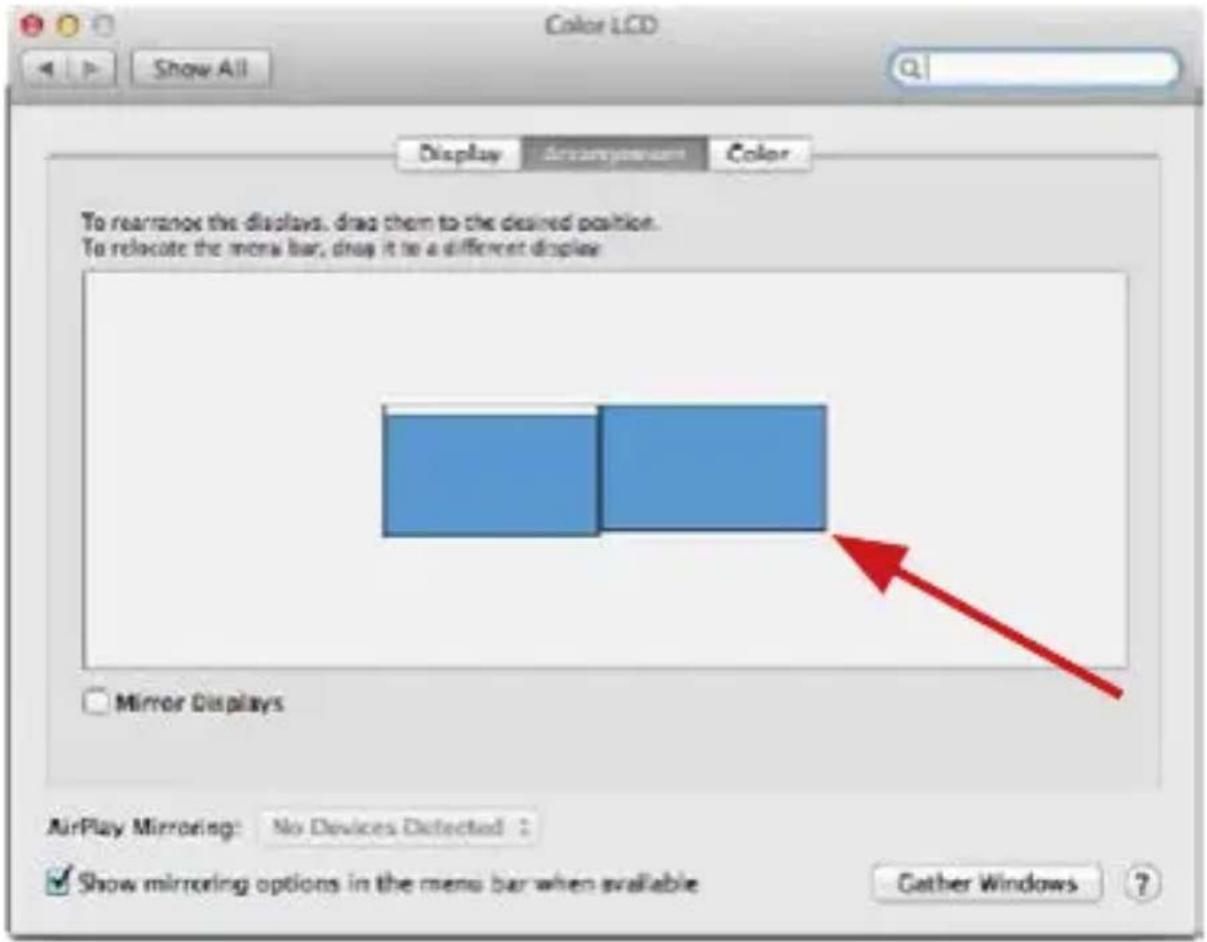
Tryb Rozszerzenie: Strzałka wskazuje możliwe umiejscowienie podłączonego monitora.
i-tec USB-C Metal Nano Docking Station Triple Display + PD
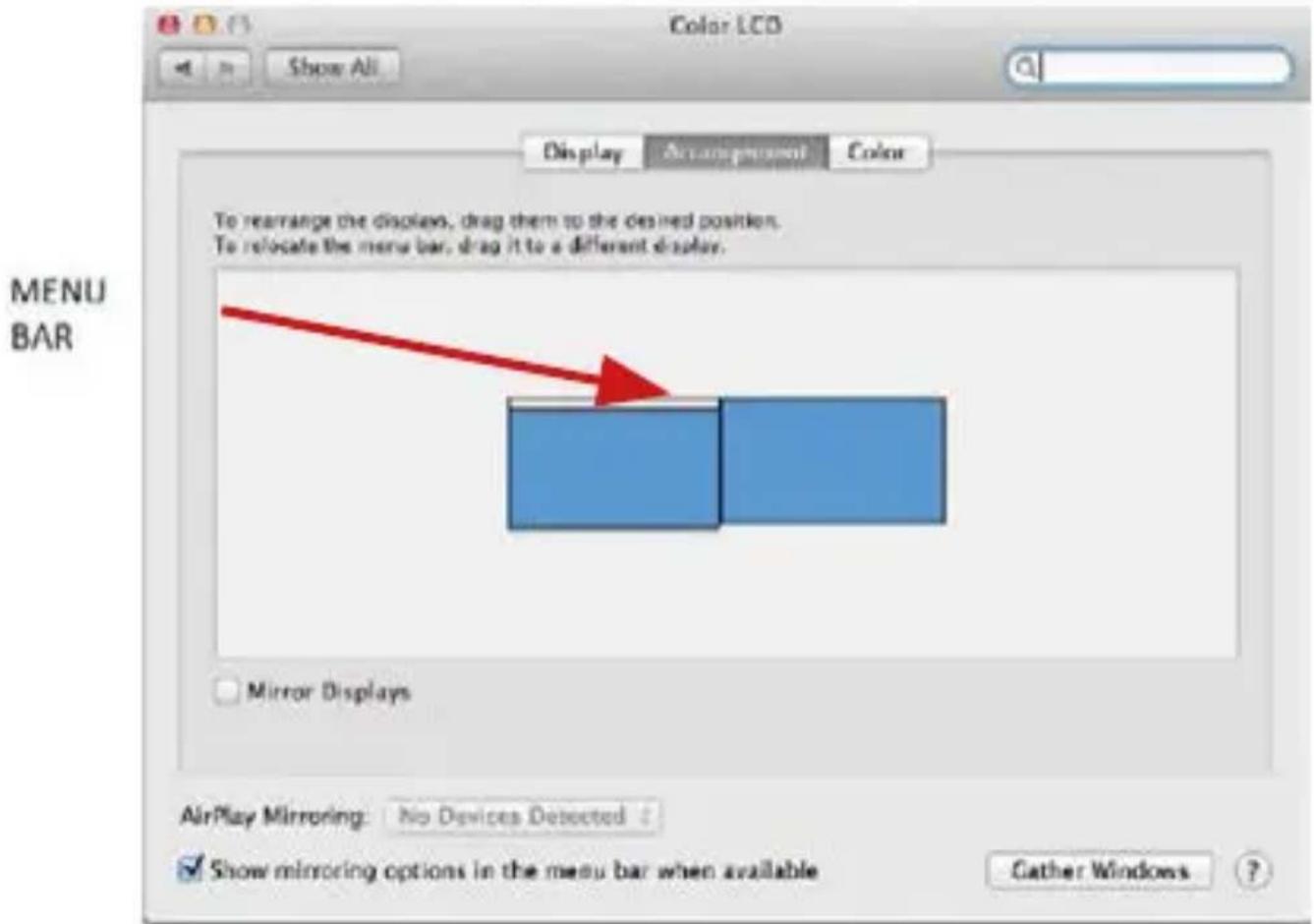
Tryb Rozszerzenie: W trybie rozszerzonym można wybrać który z ekranów ma być ekranem głównym, przeciągając pasek menu.
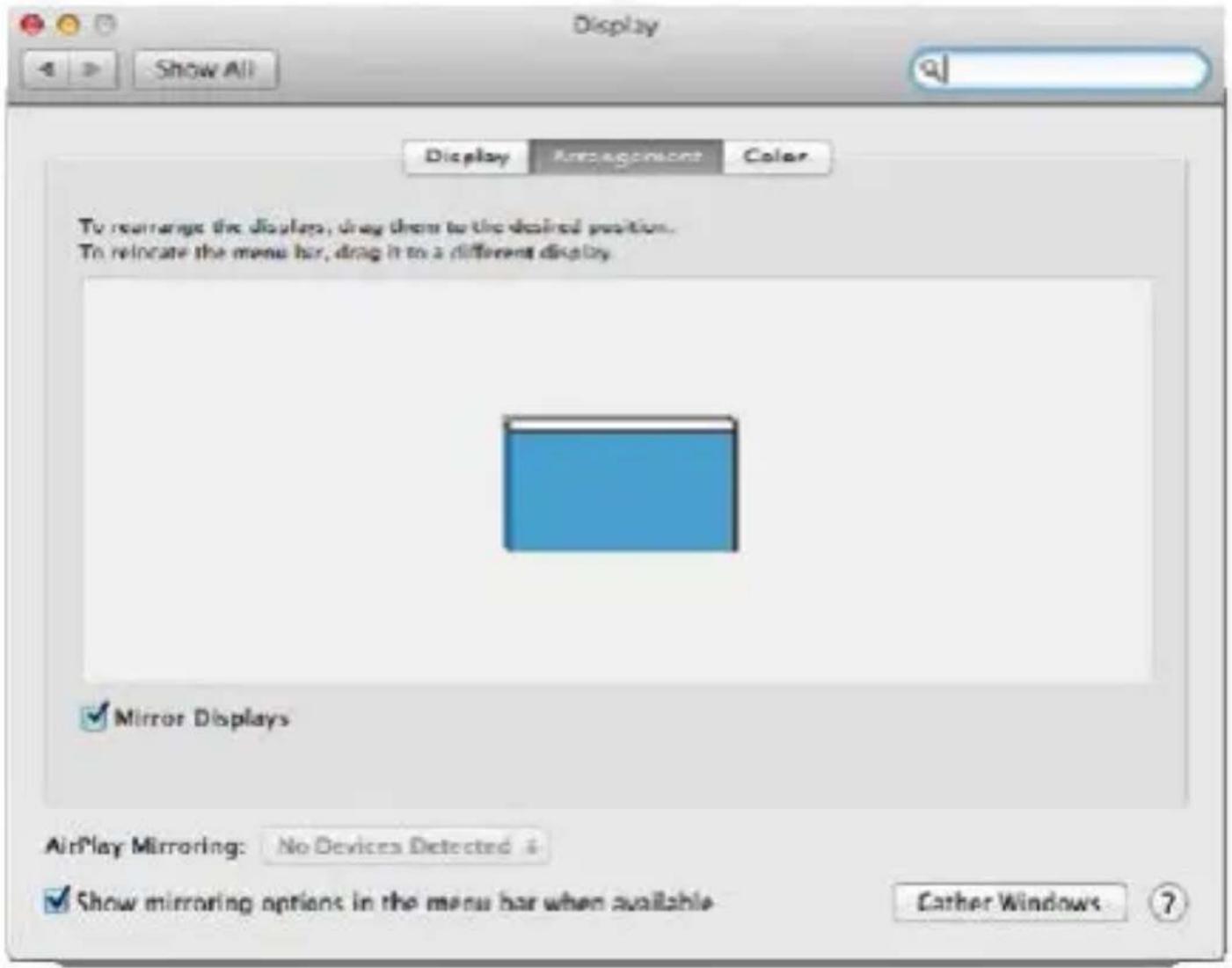
Tryb Mirror: Tryb ten można wybrać tylko gdy jest obsługiwany przez Mac.
Gather Windows: Wybierając tę opcję można zmienić ustawienia dot. monitora – Skalowanie, zmiana rozdzielczości, rotacja (standard, 90°, 180° i 270°), częstość odświeżania (jeśli dostępna).
i-tec USB-C Metal Nano Docking Station Triple Display + PD
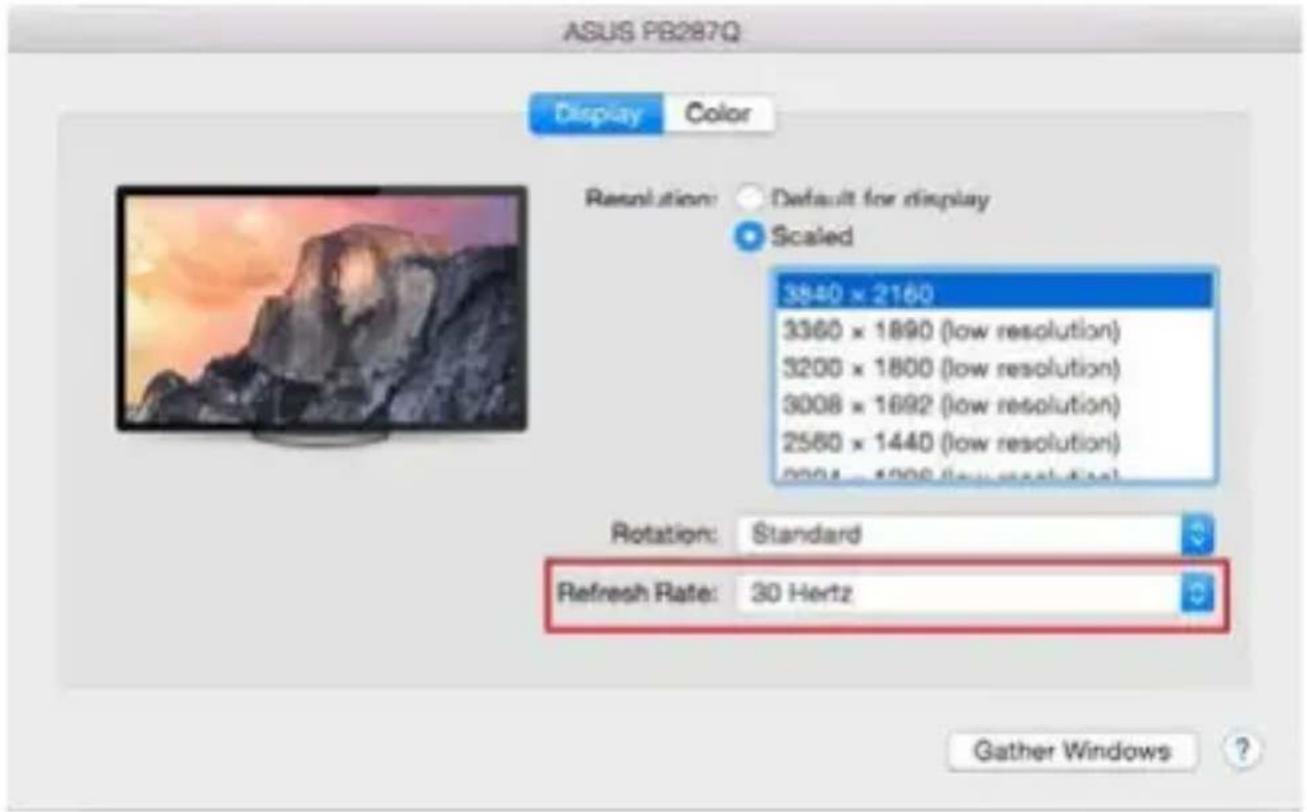
W trybie skalowanym wybierz pożądaną ikonę, poniżej ekranu ukazana jest rozdzielczość (tutaj 3008x1692 = 4K@30Hz)
Tryb zamkniętego ekranu – muszą zostać spełnione 4 warunki, aby MacBook się nie wyłączyć. MacBook musi być podłączony do zasilania, podłączone muszą być również klawiatura zewnętrzna, mysz i monitor. Następnie można MacBooka zamknąć i pracować tylko na monitorze zewnętrznym. Więcej informacji można znaleźć tutaj: https://support.apple.com/euro-en/HT201834
W przypadku zasilania z baterii korzystanie z monitora HDMI jest ograniczone przez Mac. W niektórych przypadkach problemy z wyświetlaniem można rozwiązać, odłączając kabel dokowania USB 3.0 od portu USB Mac 3.0 i podłączając go ponownie po około 10 sekundach. Trzeba zaczekać na połączenie wszystkich urządzeń peryferyjnych. Większość problemów z odzyskiwaniem ekranu na podłączonym monitorze po zawieszeniu komputera Mac, po wygaszaczu ekranu, po ponownym uruchomieniu Maca, po wyłączeniu / włączeniu Maca można rozwiązać w ten sam sposób.
INSTRUCKJE BEZPIECZEŃSTWA
- Nie narażać na działanie wysokich temperatur i wysokiej wilgotności.
- Nie zakrywać, ryzyko zapłonu.
- Używać urządzenia na powierzchniach płaskich w celu uniknięcia upadku.
- Zachować instrukcję do ewentualnego późniejszego użycia.
We współpracy z działem serwisu:
- Sprawdzić funkcjonalność po upadku do wody lub na twarda powierzchnię
- Sprawdzić funkcjonalność gdy obudowa uległa uszkodzeniu
- Odesłać urządzenie gdy nie pracuje zgodnie z instrukcją.
CZĘSTO ZADAWANE PYTANIA
Dostępne na naszych stronach www.i-tec.cz/pl w zakładce „FAQ“ przy niniejszym produkcie.
SLOVNÍK POJMOV
To urządzenie oznakowane jest specjalnym symbolem odzysku. Pookresie użytkowania trzeba je zwrócic do odpowiedniego punktu zbiórki i nie wolno umiestczać go razem z nieposortowanymi odpadami. Takie działanie przyniese korzyść dla środowiska. (Tylko w Unii Europejskiej)
LIETUVIU
EMS (For EMC, Für EMC, Pour la CEM, Para EMC, Per la compatibilità elet- tromagnetica, Pro EMC, Pre EMC, Dla Kompatybilności elektromagne- tycznej, Skirtas EMC, Voor EMC):
EN55032:2015; EN55035:2017
RoHS:
2011/65/EU; EU 2015/863
and it is safety under conditions of standard application / und ist sicher bei standardmäßiger Nuttzung / et c'est la sécurité dans des conditions d'application standard / y es seguridad bajo condiciones de aplicación estándar / a je bezpečný za podmínek obvyklého použití / a je bezpečný za podmienok obvyklého použitia / oraz jest produktem bezpiecznym przy standardowym wykorzystywaniu /en is veilig onder de omstandigheden van normaal gebruik.
Additional information, Ergänzende Angaben, Information additionnelle, Información Adicional, Doplňující informace, Doplňujúce informácie, Dodatkowe informacje, Aanvullende informatie:
Identification Mark, Identifikationskennzeichen, La marque d'identification, Marca de identificación, Identifikační značka, Identifikačná značka, Znak identyfikacyjny, Identificatiemerk:

Ostrava 23.3.2020

Ing. Lumír Kraina
Executive Name and Signature, Geschäftsführer, Exécutif et signature, Nombre y firma del gerente, Jednatel, Konatel, Nazwisko osoby upowaznionej, Zaakvoerder