
U3METALDOCK - Príslušenstvo k počítaču i-TEC - Bezplatný návod na obsluhu
Nájdite návod k zariadeniu zdarma U3METALDOCK i-TEC vo formáte PDF.


| Typ produktu | USB-C kovová dokovacia stanica |
| Značka | i-TEC |
| Model | U3METALDOCK |
| Rozmery (D x Š x V) | 120 x 75 x 25 mm |
| Hmotnosť | 180 g |
| Materiál | Hliníková zliatina |
| Vstupné rozhranie | USB-C (kompatibilný s Thunderbolt 3/4) |
| Výstupné porty | 3x USB-A 3.0, 1x HDMI 2.0, 1x USB-C PD, 1x slot na SD kartu |
| Napájanie | Až 85W (nabíjanie notebooku) |
| Video výstup | HDMI 2.0 podporujúce 4K@60Hz |
| Rýchlosť prenosu dát | Až 5 Gbps (USB 3.0) |
| Prevádzková teplota | 0°C až 45°C |
| Skladovacia teplota | -10°C až 60°C |
| Kompatibilné operačné systémy | Windows, macOS, Linux, iPadOS |
| Napájací zdroj | Napájaný cez USB-C alebo externý adaptér 20V/5A (nie je súčasťou balenia) |
| Hlavné funkcie | Rozšírenie portov notebooku, synchronizácia dát, video výstup, nabíjanie |
| Údržba a čistenie | Utrite suchou handričkou; nepoužívajte kvapaliny |
| Bezpečnosť | Ochrana proti nadprúdu, prepätiu a skratu |
| Náhradné diely a opraviteľnosť | Nie je určené na opravu používateľom; v prípade problémov kontaktujte podporu |
| Obsah balenia | 1x U3METALDOCK, 1x USB-C kábel, 1x používateľská príručka |
Často kladené otázky - U3METALDOCK i-TEC
Otázky používateľov k U3METALDOCK i-TEC
0 otázka o tomto zariadení. Odpovedzte na tie, ktoré poznáte, alebo položte vlastnú.
Položte novú otázku o tomto zariadení
Stiahnite si návod pre váš Príslušenstvo k počítaču vo formáte PDF zadarmo! Nájdite svoj návod U3METALDOCK - i-TEC a vezmite svoje elektronické zariadenie späť do rúk. Na tejto stránke sú zverejnené všetky dokumenty potrebné na používanie vášho zariadenia. U3METALDOCK značky i-TEC.
NÁVOD NA OBSLUHU U3METALDOCK i-TEC
Každopádne si prečítajte užívatel'skú príručku pred zložením - inštaláciou - uvedením do prevádzky. Ochránite sa tým a vyvarujete sa škodám na Vašom prístroji.
LT
Đakujeme za zakúpenie dokovacej stanice i-tec, ktorá Vám umožní l'ahko a rýchlo pripojit' k notebooku / tabletu / PC Vaše oblúbené zariadenia jediným USB káblom.
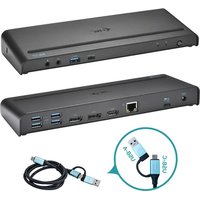
Dokovacia stanica je vybavená DVI-I, HDMI a Display portom pre pripojenie externého monitora alebo projektoru. Využitelné sú ale vždy iba dva z týchto portov, DVI-I a bud’ HDMI alebo Display port. V prípade súčasného zapojenia monitorov do HDMI a Display portu dokovacia stanica automaticky uprednostní Display port a HDMI port bude odpojený. Aktívny / funkčný bude teda iba zariadenie zapojené v Display porte. Ako zobrazovacie zariadenie môžete využit’ moderné plazmové alebo LCD monitory a televízory. Grafický čip, ktorý je „srdcom“ dokovacej stanice, podporuje pri Display port rozlíšenie 2560 x 1600 pixelov a pre DVI / HDMI port Full HD+ rozlíšenie (2048 x 1152 pixelov).
USB 3.0 porty využijete k pripojeniu klávesnice, myši, externého disku, tlačiarne a d'alších periférií. Všetky tri USB 3.0 porty majú funkciu štandardného nabíjania. Nabíjanie podľa BC 1.2 špecifikácie (pre iPad a Samsung tablety) má iba USB 3.0 port na zadnom paneli dokovacej stanice.
Gigabit Ethernet port Vám umožní pripojit' internetový modem / LAN Ethernet siet' pre rýchlejší prenos dát. K dispozícii je tiež vstup pre slúchadlá a mikrofón pre zapojenie audio systému.
Dokovacia stanica sa vyznačuje kompaktným a elegantným kovovým designom, ktorý bol vyvinutý v súlade s líniou ultrabookov. Dá sa využívať tiež naležato ako podložka pod notebook alebo tablet, čím docielite lepšiu cirkuláciu vzduchu pod týmito zariadeniami. V tomto prípade môžete na hornú stranu dokovacej stanice nalepiť 2 ks ochranných protišmykových prúžkov, ktoré sú v balení.
OBSAH BALENIA
• i-tec USB 3.0 dokovacia stanica
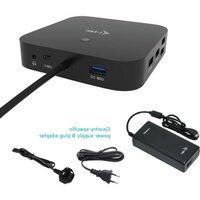
• Napájací adaptér
- USB 3.0 kábel (jeden koniec konektoru typ A, druhý koniec typ B; 100 cm) – pre pripojenie k notebooku / PC
• CD s ovládačmi a manuálom
- Quick Start
- Hardwarové požiadavky: notebook / tablet s OS Win 8 / PC s volným portom USB 3.0 / 2.0. Ak máte USB 2.0, bude rýchlost' prenosu dát obmedzená. Procesor CPU 2.0 GHz Dual Core a vyšší Intel Pentium/Celeron alebo AMD, pamät' 2GB RAM.
• Operačný systém: Windows XP SP3 / Vista / 7 / 8 / 8.1 32/64 bit, Mac OS X. - Pre prehrávanie DVD na prídavnom monitore je potreba mať minimálne procesor Intel Pentium 2.0 a vyšší, 1 GB RAM a nastavené rozlíšenie obrazovky 800x600 a 16 farieb.
UPOZORNENIE!
Nabíjanie: Dokovacia stanica podporuje nabíjanie pripojených USB mobilných zariadení, ako sú smartphony, čítačky e-knih, multimedialne prehrávače, navigácie a tablety (napr. Asus, Toshiba, Dell, GoClever, Prestigio, Emgeton, Sencor). Nabíjané zariadenie stačí pripojiť originálnym káblom na USB port dokovacej stanice. Výnimkou sú tablety Apple alebo Samsung, których napájanie je tiež podporované, ale iba na jednom USB porte na zadnom paneli dokovacej stanice, ktorý má špecifikáciu BC 1.2. Zároveň musí byt' dokovacía stanica odpojená od počítača / notebooku a priložený napájací zdroj musí byt' naopak pripojený k dokovacej stanici.
USB 3.0: Pred samotnou inštaláciou na USB 3.0 port sa uistite, že preňho (pre USB 3.0 radič v notebooku / tablete / PC) máte nainštalovaný najnovšie ovládače. Produkty s technológiou USB 3.0 SuperSpeed sa používajú už od roku 2010, aj tak stále dochádza k istému doladovaniu ovládačov podporovaných zariadení.
Aby ste mohli využívať výhody rýchleho USB 3.0 zariadenia, musíte mať notebook / tablet / PC s USB 3.0 rozhraním. O jeho bezproblémovú funkčnosť sa stará tzv. chipset, ktorý musí mať k dispozícii aktuálne ovládače.
Problémy, s ktorými sa môžete stretnúť pri inštalácii alebo použití našich USB 3.0 zariadení sú veľmi často spôsobené nainštalovanými neaktuálnymi ovládačmi pre USB 3.0 radič alebo chipset vašeho notebooku / tabletu / PC. Ďalším zdrojom problémov bývajú tiež neaktuálne firmware radiče USB 3.0 portu. Najčastejšie výbýva niektorý z následujúcich výrobcov: Intel, Renesas (predtým NEC), Via (VLI), AS Media, Fresco Logic, Etron.
- Inštalácia audio portov a USB HUBU (pre USB 3.0 porty typu A) je automatická zo systému, ostatné porty je potrebné nainštalovať z dodaného CD.
- Pred prvým pripojením dokovacej stanice k notebooku / tabletu / PC je nutné najskôr nainštalovať LAN a DVI-I / DP / HDMI port z priloženého CD a potom až pripojiť dokovaciu stanicu.
INŠTALÁCIA OVLÁDAČOV VO WINDOWS XP SP3 / VISTA / 7 / 8 / 8.1 (32/64 BIT VERZIA)
Pred prvým použitím nepripájajte dokovaciu stanicu k notebooku / tabletu / PC, kým nenainštalujete príslušné ovládače pre LAN a DVI-I / DP / HDMI port z priloženého CD. Ovládače zariadení je treba nainštalovať len pred prvým použitím.
Vložte CD s ovládačmi do mechaniky alebo si stiahnite požadovaný software na našom webe www.i-tec.cz v záložke „Download“ pri tomto produkte. Ovládače nainštalujte podľa nasledujúceho postupu:
Pre LAN a DVI-I / DP / HDMI port zvol'te inštaláciu zo súboru Setup.exe v adresári na CD:/ alebo spust'te stiahnutý súbor, zvol'te jazyk inštalácie a postupujte podl'a pokynov na obrazovke.
Poznámka:
Vo Windows Vista / 7 / 8 / 8.1 inštalujte DVI-I / DP / HDMI port ako užívatel „Administrátor“. Obrazovka môže v priebehu inštalácie ovládačov preblikávať, ide o štandardný proces. Po dokončení inštalácie odporúčame reštart notebooku / tabletu / PC.
HARDWAROVÁ INŠTALÁCIA (PRIPOJENIE DOKOVACEJ STANICE K NOTEBOOKU / TABLETU / PC)
Pred prvým použitím nepripájajte dokovaciu stanicu k MacBooku / PC, kým nenainštalujete príslušné ovládače pre LAN a DVI-I / DP / HDMI port z priloženého CD. Ovládače zariadení je potrebné nainštalovať len pred prvým použitím.
Vložte CD s ovládačmi do mechaniky alebo si stiahnite požadovaný software na našom webe www.i-tec.cz v záložke „Download“ pri tomto produkte. Ovládače nainštalujte podľa následujúceho postupu:
Pre LAN a DVI-I / DP / HDMI port zvol'te inštaláciu zo súboru DisplayLink_MacOSX.dmg v adresári na CD:/ alebo spustte stiahnutý súbor. Súbor rozbal'te na plochu vašeho MacBooku / PC ako virtuálny disk, zvol'te "Drivers" a následne „DisplayLink Software Installer“. Potom zvol'te jazyk inštalácie a postupujte podl'a pokynov na obrazovke, v prípade potreby zadajte heslo užívatel'a. Obrazovka môže v priebehu inštalácie ovládačov preblikávať, ide o štandardný proces. Po dokončení inštalácie reštartujte MacBook / PC.
HARDWAROVÁ INŠTALÁCIA (PRIPOJENIE DOKOVACEJ STANICE K MACBOOKU / PC)
1) Zapnite MacBook / PC a pripojte napájací adaptér k dokovacej stanici.
2) Zapojte napájací adaptér do siete AC 110 V / 230 V.
3) Zapojte USB 3.0 kábel do USB portu typu B na zadnom panely dokovacej stanice.
4) Pripojte USB 3.0 kábel do volného USB 3.0 / 2.0 portu vašeho MacBooku / PC.
5) Následne sa zaháji automatická inštalácia portov.
6) Po dokončení inštalácie reštartujte MacBook / PC.
ČASTO KLADENÉ OTÁZKY
Otázka: Aké požiadavky sú na primárne grafické karty pre použití s DisplayLink chipsetmi v i-tec grafických adaptéroch a dokovacích staniciach
Odpoved': DisplayLink grafické chipsety sú sekundárne (d'alšie) grafické karty v PC. Pre svoju činnost potrebujú mať nainštalovanú primárnu grafickú kartu. Windows XP: V tomto OS si DisplayLink inštaluje svoje vlastné virtuálne grafické adaptéry v Správcovi zariadení a vo Windows video vlastnostiach. Preto vo Windows XP dokáže pracovať i bez závislosti na primárnej grafickej karte. Windows Vista / 7 / 8 / 8.1 a neskorší: V týchto operačných systémoch DisplayLink grafický ovládač pracuje len v závislosti na primárnych grafických kartách: Intel, Nvidia, ATI/AMD, VIA. Nedokáže pracovať s SiS alebo Matrox grafickými kartami. Tiež by nemusel pracovať, ak je v OS nainštalovaných viacero grafických kariet. DisplayLink tiež nepodporuje ATI crossfire alebo NVidia SLI konfiguráciu. Podporuje Nvidia GeForce Go 7700/7900 od verzie v6.3 alebo novšej.
Otázka: Po inštalácii Windows 8.1 prestalo zariadenie fungovat'. Na Windows 8 fungovalo bez problémov.
Odpoved': Nainštalujte si prosím najnovšie ovládače z našich webových stránok, ktoré nájdete pri produkte v záložke „Download“. Windows 8.1 sú podporované od verzie DisplayLink 7.4.
Otázka: Po inštalácii Mac OS X 10.9 Mavericks prestalo zariadenie fungovat'. Na predchádzajúcej verzii fungovalo bez problémov.
Odpoved': Nainštalujte si prosím najnovšie ovládače z našich webových stránok, ktoré nájdete pri produkte v záložke „Download“. Mac OS X 10.9 Mavericks je podporovaný od verzie DisplayLink 2.1.
Odpoved': Ovládače pre Mac OS X v súčasnej dobe nepodporujú audio, ak je zariadenie pripojené do USB 3.0 portu. Audio je možné využívať iba pri zapojení do USB 2.0 portu.
Otázka: Dokovacia stanica mi nefunguje s tabletom a Windows 8.
Odpoved': Nainštalujte si prosím najnovšiu verziu ovládačov 7.2 M0 alebo vyššie, ktoré sú k stiahnutiu na http://www.displaylink.com/support/index.php.
Otázka: Mám problém s detekciou USB 3.0 dokovacej stanice v USB 3.0 porte svojho notebooku / tabletu / PC.
Odpoved': Problém môže byt'v zastaralých ovládačoch pre USB 3.0 port vo Vašom notebooku / tabletu / PC. Prosím, prečítajte si popis a stiahnite si najnovšie ovládače pre USB 3.0 chipset vo Vašom notebooku / tabletu
/ PC a inštalujte podľa uvedených inštrukcíí. Ovládače sú k stiahnutiu na http://www.displaylink.com/support/ticket.php id=315.
Otázka: Ako správne nainštalovať USB 3.0 dokovacej stanice v OS Windows
Odpoved': Nepripájajte USB 3.0 dokovacej stanice do USB portu vo Vašom notebooku / tablete / PC, kým nenainštalujete ovládače. Je potrebné nainštalovať aktuálne ovládače od DisplayLinku (pre interný chipset DL-3700), ktoré sú k stiahnutiu na http://www.displaylink.com/support/index.php. Po inštalácii ovládačov a po pripojení USB 3.0 dokovacej stanice do USB portu Vašeho notebooku / tabletu / PC sa doinštalujú ovládače automaticky. Ovládacia utilita sa aktivuje až po pripojení monitora.
Otázka: Sú dostupné ovládače Windows 8 / 8.1 32/64 bit pre USB 3.0 dokovacej stanice
Odpoved': Ano, pre grafickú časť je potrebné nainštalovať aktuálne ovládače od DisplayLinku (pre interný chipset DL-3900) http://www.displaylink.com/support/index.php. Nepripájajte USB 3.0 dokovacej stanice, kým nenainštalujete tieto ovládače. Po inštalácii ovládačov a pripojení USB 3.0 dokovacej stanice do USB portu Vašeho notebooku / tabletu / PC sa doinštalujú ovládače automaticky. Ovládacia utilita sa aktivuje až po pripojení monitora.
Otázka: Môžem získat podrobnejšie informácie o problémoch s USB 3.0 dokovacej stanice
Odpoved': Iste, užitočné informácie nájdete na stránkách DisplayLinku http://www.displaylink.com/support/knowledgebase.php v záložke FAQ alebo sa môžete obrátit' na našu technickú podporu.
Otázka: Zariadenia nenabíjajú Apple / Samsung tablet.
Odpoved': Nabíjanie je podporované iba na jednom USB 3.0 porte na zadnom paneli dokovacej stanice, ktorý má špecifikáciu BC 1.2. Zároveň musí byť dokovacia stanica odpojená od počítača / notebooku a priložený napájací zdroj musí byť naopak pripojený k dokovacej stanici.
Ak v balení chýba nejaké príslušenstvo uvedené na obale, kontaktujte nás prosím s žiadosti o dodanie chýbajúceho príslušenstva prostredníctvom e-mailu na info@comdis.cz, nezabudnite uviest' dodaciu adresu.
Đalšie informácie, manuál nájdete na CD.
IVADAS
tímto prohlašuje, že výrobek
Název, Názov, Nazwa, Product:
Výrobok je určený pre prístrojové vybavenie a jako príslušenstvo do počítačov.
a že je bezpečný za podmienok obvyklého použitia.
Doplňující informace, Doplňujúce informácie, Dodatkowe informacje, Additional information:

Ostrava 7.7.2014


Značka : i-TEC
Model : U3METALDOCK
Kategória : Príslušenstvo k počítaču