Notice-Facile
J4105ITX - Scheda madre ASROCK - Manuale utente e istruzioni gratuiti
Trova gratuitamente il manuale del dispositivo J4105ITX ASROCK in formato PDF.



Scarica le istruzioni per il tuo Scheda madre in formato PDF gratuitamente! Trova il tuo manuale J4105ITX - ASROCK e riprendi in mano il tuo dispositivo elettronico. In questa pagina sono pubblicati tutti i documenti necessari per l'utilizzo del tuo dispositivo. J4105ITX del marchio ASROCK.
MANUALE UTENTE J4105ITX ASROCK
AN_VOLTAGE35 J5005-ITX J4105-ITX Italiano Italiano 1 Introduzione Congratulazioni per l’acquisto della scheda madre ASRock J5005-ITX/J4105-ITX, una scheda madre adabile prodotta secondo i severissimi controlli di qualità ASRock. La scheda madre ore eccellenti prestazioni con un design robusto che si adatta all'impegno di ASRock di orire sempre qualità e durata.
1.1 Contenuto della confezione
Guida all'installazione rapida di ASRock J5005-ITX/J4105-ITX
CD di supporto ASRock J5005-ITX/J4105-ITX
2 x cavi dati Serial ATA (SATA) (opzionali)
1 x viti per Socket M.2 (opzionali) Dato che le speciche della scheda madre e del soware BIOS possono essere aggiornate, il conte-nuto di questa documentazione sarà soggetto a variazioni senza preavviso. Nel caso di eventuali modiche della presente documentazione, la versione aggiornata sarà disponibile sul sito Web di ASRock senza ulteriore preavviso. Per il supporto tecnico correlato a questa scheda madre, visitare il nostro sito Web per informazioni speciche relative al modello attualmente in uso. È possibile trovare l'elenco di schede VGA più recenti e di supporto di CPU anche sul sito Web di ASRock. Sito Web di ASRock http://www.asrock.com.36 Italiano Italiano
Fattore di forma Mini-ITX
Design condensatore solido CPU
- Non sono supportati 2GB DRAM per modulo.
Capacità max. della memoria di sistema: 8GB Alloggio d’es- pansione
- Tre opzioni di output graco: D-Sub, DVI-D e HDMI
- Supporto di tre monitor
- Supporta HDMI con risoluzione massima no a 4K x 2K (4096 x 2160) a 60Hz
- Supporta DVI-D con una risoluzione max. no a 1920 x 1200 a 60 Hz
- Supporta D-Sub con una risoluzione max. no a 2048x1536 a 60 Hz
- Supporto delle funzioni Auto Lip Sync, xvYCC e HBR (High Bit Rate Audio) con porta HDMI (è necessario un monitor compatibile HDMI)37 J5005-ITX J4105-ITX Italiano Italiano
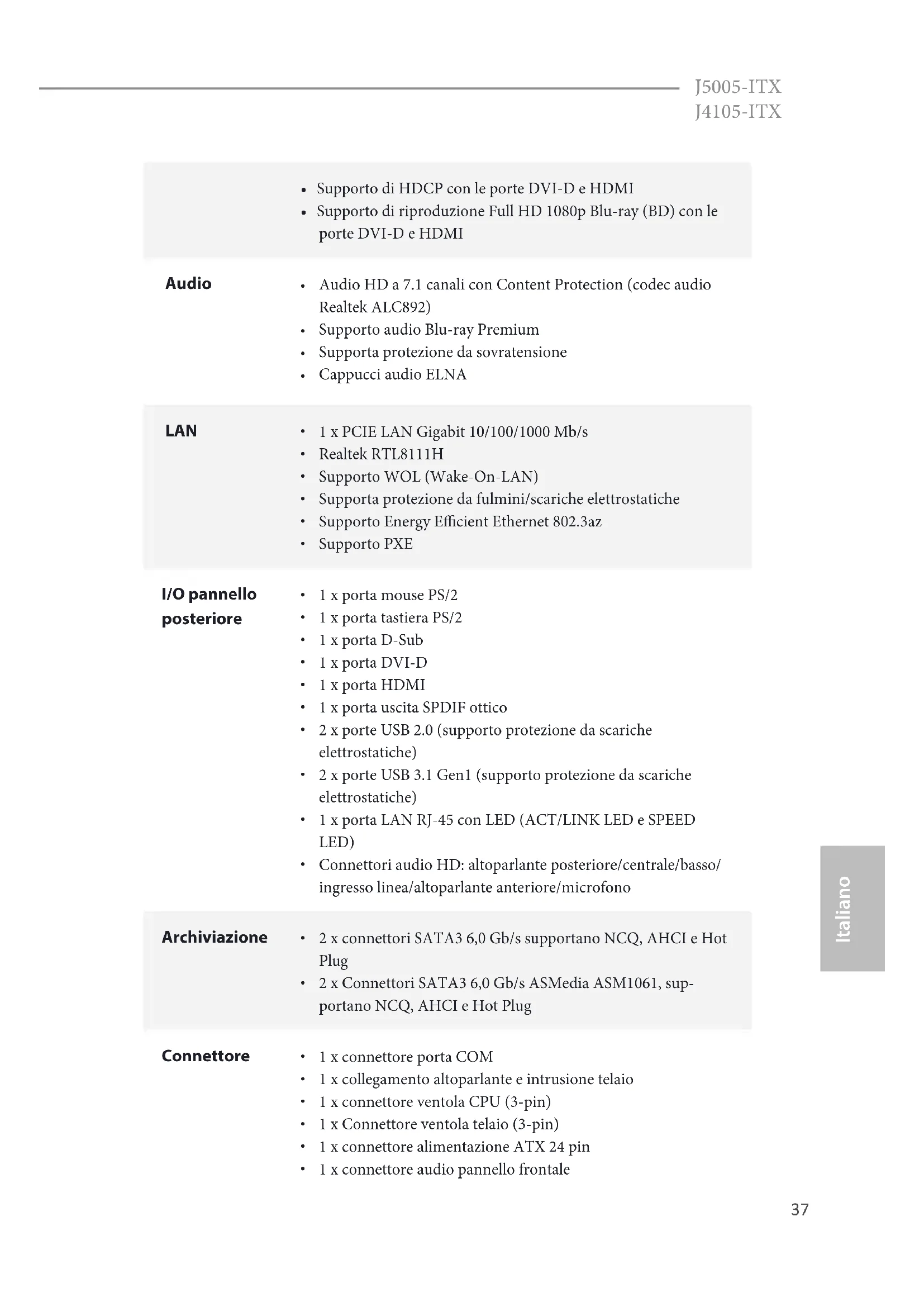
- Supporto di HDCP con le porte DVI-D e HDMI
- Supporto di riproduzione Full HD 1080p Blu-ray (BD) con le porte DVI-D e HDMI Audio
Supporta protezione da sovratensione
Supporta protezione da fulmini/scariche elettrostatiche
1 x porta tastiera PS/2
1 x porta uscita SPDIF ottico
2 x porte USB 2.0 (supporto protezione da scariche elettrostatiche)
2 x porte USB 3.1 Gen1 (supporto protezione da scariche elettrostatiche)
Connettori audio HD: altoparlante posteriore/centrale/basso/ ingresso linea/altoparlante anteriore/microfono Archiviazione
1 x connettore porta COM
1 x collegamento altoparlante e intrusione telaio
1 x connettore ventola CPU (3-pin)
1 x Connettore ventola telaio (3-pin)
1 x connettore alimentazione ATX 24 pin
2 x connettori USB 2.0 (supporto di 3 porte USB 2.0) (supporta protezione da scariche elettrostatiche)
1 x connettore USB 3.1 Gen1 (supporto di 2 porte USB 3.1 Gen1) (supporto protezione da scariche elettrostatiche)
- USB3_0_1 condivisa con USB_0_1. Funzionalità BIOS
AMI UEFI Legal BIOS con interfaccia di supporto
Eventi di riattivazione conformi a ACPI 5.0
Supporto di SMBIOS 3.0 Hardware Monitor
Tachimetro ventola CPU/telaio
Ventola silenziosa CPU/telaio (regolazione automatica velocità in base alla temperatura della CPU)
Ventola CPU/telaio con controllo di varie velocità
Monitoraggio tensione: +12 V, +5 V, +3,3 V, CPU Vcore
- Per il driver aggiornato di Windows® 10, visitare il sito ASRock all'indirizzo: http://www.asrock.com Certicazioni
ErP/EuP Ready (è necessaria alimentazione ErP/EuP ready)
- Per informazioni dettagliate sul prodotto, visitare il nostro sito Web: http://www.asrock.com39 J5005-ITX J4105-ITX Italiano Italiano Se si azzera la CMOS, può essere rilevato il case aperto. Regolare l'opzione del BIOS "Azzerare stato" per azzerare il registro del precedente stato di intrusione nello chassis.
1.3 Impostazione jumper
L'illustrazione mostra in che modo vengono impostati i jumper. Quando il cappuccio del jumper è posizionato sui pin, il jumper è "cortocircuitato". Se sui pin non è posizionato alcun cappuccio del jumper, il jumper è "aperto". Jumper per azzerare la CMOS (CLRCMOS1) (vedere pag. 1, n. 6) Cortocircuitato: Azzerare la CMOS Aperto: Predenito CLRCMOS1 consente di azzerare i dati presenti nella CMOS. I dati presenti nella CMOS includono informazioni relative all'impostazione del sistema quali password del sistema, data, ora e parametri di impostazione del sistema. Ci sono dume modi per cancellare e ripristinare i parametri di sistema sulle impostazioni predenite. Spegnere il computer e scollegare il cavo d'alimentazione, quindi cortocircuitare per 3 secondi i punti di saldatura su CLRCMOS1 utilizzando un materiale metallico, una graetta ad esempio; oppure utilizzare un cappuccio jumper per cortocircuitare per 3 secondi il pin su CLRCMOS1. Ricordarsi di rimuovere il cappuccio jumper dopo avere camcellato la CMOS. Jumper a 2 pin *Il cappuccio jumper non è fornito in dotazione.40 Italiano Italiano
1.4 Header e connettori su scheda
Header sul pannello del sistema (PANEL1 a 9 pin) (vedere pag. 1, n. 3) Collegare il tasto d'alimentazione, il tasto di ripristino e l'indicatore di stato del sistema del telaio a questa basetta in base all'assegnazione dei pin denita di seguito. Annotare i pin positivi e negativi prima di collegare i cavi. Collegamento altoparlante e intrusione telaio (SPK_CI1 a 7 pin) (vedere pag. 1, n. 5) Collegare l’intrusione telaio e l’altoparlante a questo collegamento. PWRBTN (tasto d’alimentazione): Collegare al tasto d’alimentazione del pannello frontale del telaio. Utilizzando il tasto d’alimen- tazione è possibile congurare il modo in cui si spegne il sistema. RESET (tasto di ripristino): Collegare all'interruttore di ripristino del pannello frontale del telaio. Premere il tasto di ripristino per riavviare il sistema se il computer si blocca e non riesce ad eseguire un normale riavvio. PLED (LED alimentazione del sistema): collegare all'indicatore di stato dell'alimentazione sul pannello anteriore dello chassis. Il LED è acceso quando il sistema è in funzione. Il LED continua a lampeggiare quando il sistema si trova nello stato di sospensione S1/S3. Il LED è spento quando il sistema si trova nello stato di sospen- sione S4 o quando è spento (S5). HDLED (LED di attività disco rigido): collegare al LED di attività disco rigido sul pannello anteriore dello chassis. Il LED è acceso quan- do il disco rigido sta leggendo o scrivendo dati. Il design del pannello anteriore può cambiare a seconda dello chassis. Un modulo del pannello frontale consiste principalmente di tasto d’alimentazione, tasto di ripristino, LED d’alimentazione, LED attività del disco rigido, altoparlanti e così via. Quando si collega il modulo del pannello frontale del telaio a questa basetta, assicurarsi che l’assegnazione dei cavi e l’assegnazione dei pin siano corrette. Gli header e i connettori sulla scheda NON sono jumper. NON posizionare cappucci del jumper su questi header e connettori. Il posizionamento di cappucci del jumper su header e connettori provocherà danni permanenti alla scheda madre. GND RESET
+5VSIGNALGNDDUMMYDUMMYSPEAKERDUMMY41 J5005-ITX J4105-ITX Italiano Italiano Connettori Serial ATA3 (SATA3_1: vedere pag.1, n. 12) (SATA3_2: vedere pag.1, n. 13) (SATA3_A1: vedere pag.1, n. 15) (SATA3_A2: vedere pag.1, n. 14) Questi quattro connettori SATA3 supportano cavi dati SATA per dispositivi di archiviazione interna, con una velocità di trasferimento dati no a 6,0 Gb/s.
- Per ridurre al minimo il tempo d’avvio, usare le porte SATA Intel® (SATA3_1~2) per i dispositivi di’avvio. Header USB 2.0 (USB2 a 4 pin) (vedere pag. 1, n. 11) (USB_0_1 a 9 pin) (vedere pag. 1, n. 9) Ci sono due connettori su questa scheda madre. Header USB 3.1 Gen1 (USB3_0_1 a 19 pin) (vedere pag. 1, n. 10) Su questa scheda madre c’è un connettore. Questa basetta USB
3.1 Gen1 può supportare due
porte. Header audio pannello anteriore (AUDIO1_HD a 9 pin) (vedere pag. 1, n. 16) Questo header serve a collegare i dispositivi audio al pannello audio anteriore.
GND42 Italiano Italiano Connettore della ventola dello chassis (CHA_FAN1 a 3 pin) (vedere pag. 1, n. 7) Collegare il cavo della ventola al connettore della ventola e far corrispondere il lo nero al pin di terra. Connettore ventola CPU (CPU_FAN1 a 3 pin) (vedere pag. 1, n. 1) Collegare il cavo della ventola CPU al connettore e far cor- rispondere il lo nero al pin di terra. Connettore di alimentazione ATX (ATXPWR1 a 24 pin) (vedere pag. 1, n. 4) Questa scheda madre è dotata di un connettore di alimen- tazione ATX a 24 pin. Per utilizzare un'alimentazione ATX a 20 pin, collegarla lungo il pin 1 e il pin 13. Header porta seriale (COM1 a 9 pin) (vedere pag. 1, n. 8) Questo header COM1 supporta un modulo di porta seriale.
1. L'audio ad alta denizione supporta le funzioni Jack sensing, ma il lo del pannello sullo
chassis deve supportare HDA per funzionare correttamente. Seguire le istruzioni presenti nel nostro manuale e nel manuale dello chassis per installare il sistema.
2. Se si utilizza un pannello audio AC’97, installarlo sull'header audio del pannello anteriore
seguendo le fasi di seguito: A. Collegare Mic_IN (MIC) a MIC2_L. B. Collegare Audio_R (RIN) a OUT2_R e Audio_L (LIN) a OUT2_L. C. Collegare Ground (GND) a Ground (GND). D. MIC_RET e OUT_RET servono soltanto per il pannello audio HD. Non è necessario colle- garli per il pannello audio AC’97. E. Per attivare il microfono anteriore, andare alla scheda “FrontMic” nel pannello di controllo Realtek e regolare il “Volume di registrazione”.