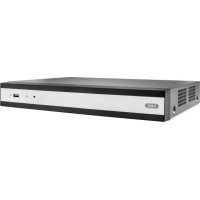
TVVR36700 - Registratore video digitale ABUS - Manuale utente e istruzioni gratuiti
Trova gratuitamente il manuale del dispositivo TVVR36700 ABUS in formato PDF.



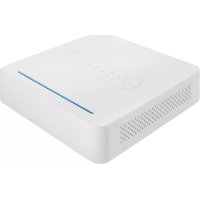
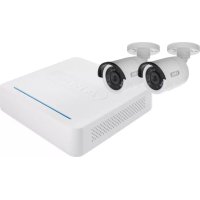
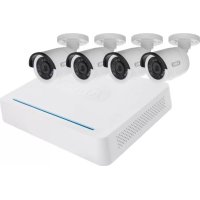
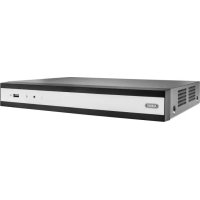
| Tipo di prodotto | Registratore video digitale di rete (NVR) 8 canali |
| Marca | ABUS |
| Modello | TVVR36700 |
| Alimentazione | 12 V CC tramite alimentatore fornito |
| Uscite video | HDMI, VGA |
| Ingresso audio | 1 x RCA (Audio IN) |
| Uscita audio | 1 x RCA (Audio OUT) |
| Connettività di rete | 1 x port RJ45 10/100/1000 Mbps |
| Porte USB | 2 x USB (per mouse e periferiche) |
| Archiviazione interna | 1 alloggiamento per hard disk SATA (non incluso) |
| Funzioni principali | Registrazione continua o tramite rilevamento movimento, accesso remoto via DDNS, gestione tramite CMS o app mobile |
| Dimensioni (circa) | 300 x 250 x 50 mm (stima) |
| Peso (circa) | 1,5 kg (stima) |
| Manutenzione e pulizia | Non esporre a campi magnetici, liquidi; garantire una ventilazione sufficiente; scollegare prima dell'intervento |
| Sicurezza | Password amministratore richiesta all'attivazione; password telecamera condivisa |
| Ricambi e riparabilità | Hard disk sostituibile; assistenza tecnica ABUS per reset password |
| Informazioni generali | Conforme alle direttive europee; prodotto da ABUS Security-Center GmbH & Co. KG |
Domande frequenti - TVVR36700 ABUS
Domande degli utenti su TVVR36700 ABUS
0 domanda su questo apparecchio. Rispondi a quelle che conosci o fai la tua.
Fai una nuova domanda su questo apparecchio
Scarica le istruzioni per il tuo Registratore video digitale in formato PDF gratuitamente! Trova il tuo manuale TVVR36700 - ABUS e riprendi in mano il tuo dispositivo elettronico. In questa pagina sono pubblicati tutti i documenti necessari per l'utilizzo del tuo dispositivo. TVVR36700 del marchio ABUS.
MANUALE UTENTE TVVR36700 ABUS
Consigli per l'installazione della videocamera 118
Installazione dell'hardware 119
Attivazione del sistema 121
Configurazione del software 122
Istruzioni + software + app 128
Español
Volumen de entrega 132
Advertencias 133
Conexiones. 134
La presente guida rapida descrive i primi passaggi per eseguire la configurazione del registratore IP. Informazioni dettagliate sono disponibili nelle istruzioni per l'uso.
ABUS


Gentile cliente,
La ringraziamo per aver acquistato uno dei nostri prodotti. Questo prodotto rispetta i requisiti richiesti dalle direttive europee e nazionali in vigore.
La sua conformità è stata comprovata, mentre le dichiarazioni e la relativa documentazione sono depositate presso il produttore (www.abus.com). ABUS Security-Center GmbH & Co. KG, Linker Kreuthweg 5, 86444 Affing, GERMANY.
Al fine di preservare tale standard e garantire un funzionamento senza rischi, l'utente è tenuto a osservare le presenti istruzioni per l'uso. Prima di mettere in funzione il prodotto, leggere tutte le istruzioni per l'uso e attenersi a tutte le avvertenze sull'uso e sulla sicurezza.
Tutti i nomi di aziende e prodotti ivi riportati sono marchi depositati dei rispettivi proprietari. Tutti i diritti riservati. In caso di dubbi, rivolgersi al proprio rivenditore partner specializzato.
DOTAZIONE
TVVR36300:
- Registratore a 4 canali
- Alimentatore 12 V
- Mouse con attacco USB senza fili
• Cavo di rete da 1 m
• Cavo di collegamento per dischi rigidi
• Viti per disco rigido
• CD
• Guida rapida
TVVR36700:
- Registratore a 8 canali
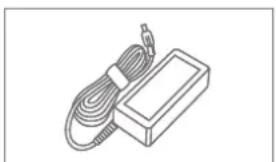
- Alimentatore 12 V
- Mouse con attacco USB senza fili
• Cavo di rete da 1 m
• Cavo di collegamento per dischi rigidi
• Viti per disco rigido
• CD
• Guida rapida
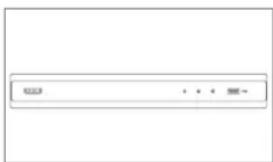
Tenere il registratore lontano da forti campi magnetici.

Assicurarsi che l'alimentazione elettrica non venga interrotta.

Tenere il registratore lontano da liquidi.

Utilizzare e conservare il registratore solo nelle condizioni ambientali consigliate dal produttore

Spegnere il registratore prima di collegare o rimuovere apparecchi periferici.

Assicurarsi che sia sempre garantita una ventilazione adeguata.

COLLEGAMENTI
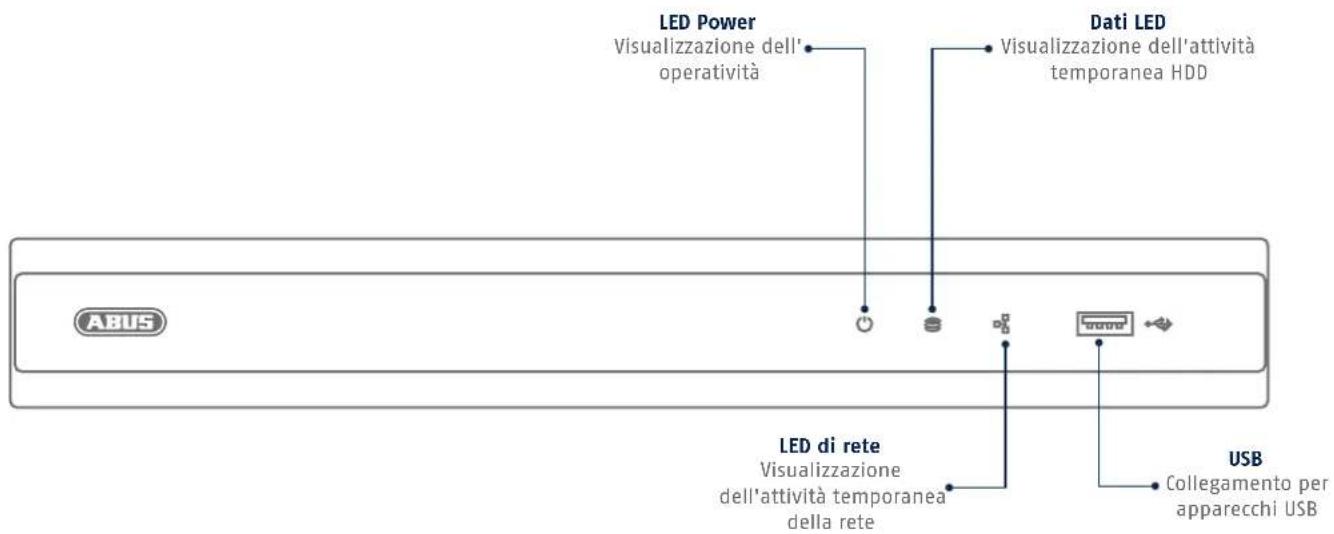

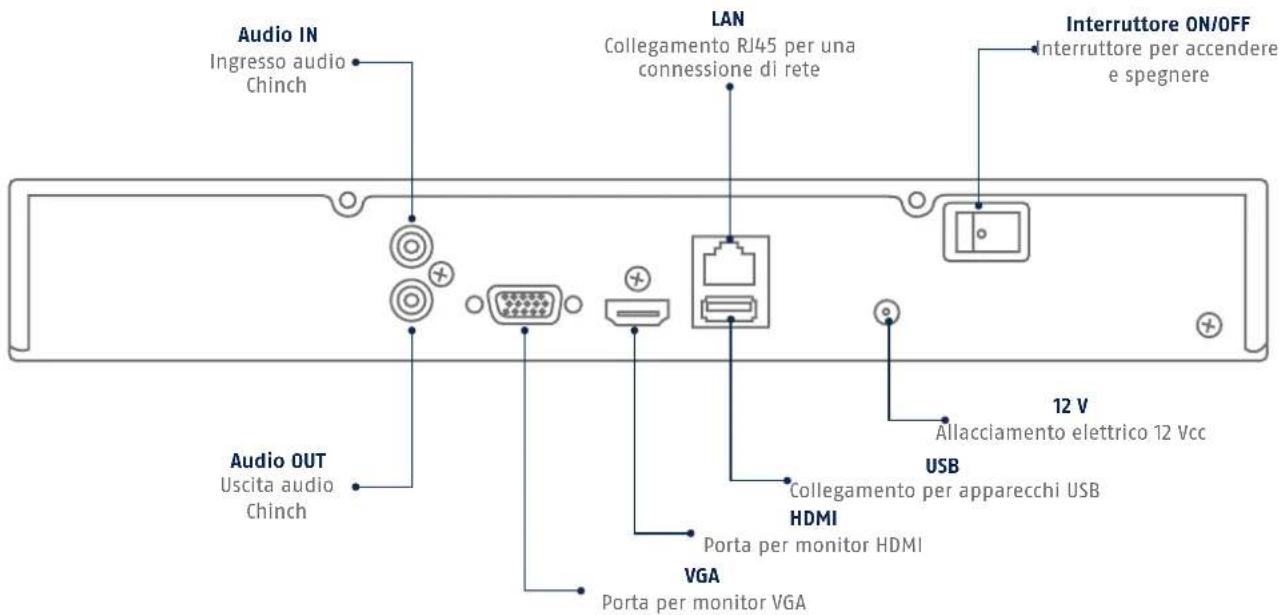
CONSIGLI PER L'INSTALLAZIONE DELLA VIDEOCAMERA

Alimentare il registratore con tensione. Collegare il registratore alla propria rete domestica utilizzando il cavo di rete. Alimentare le telecamere e collegarle alla propria rete domestica. È possibile aggiungere le telecamere nelle impostazioni del software.
INSTALLAZIONE DELL'HARDWARE

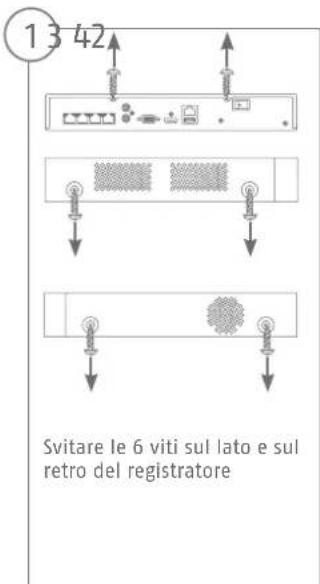


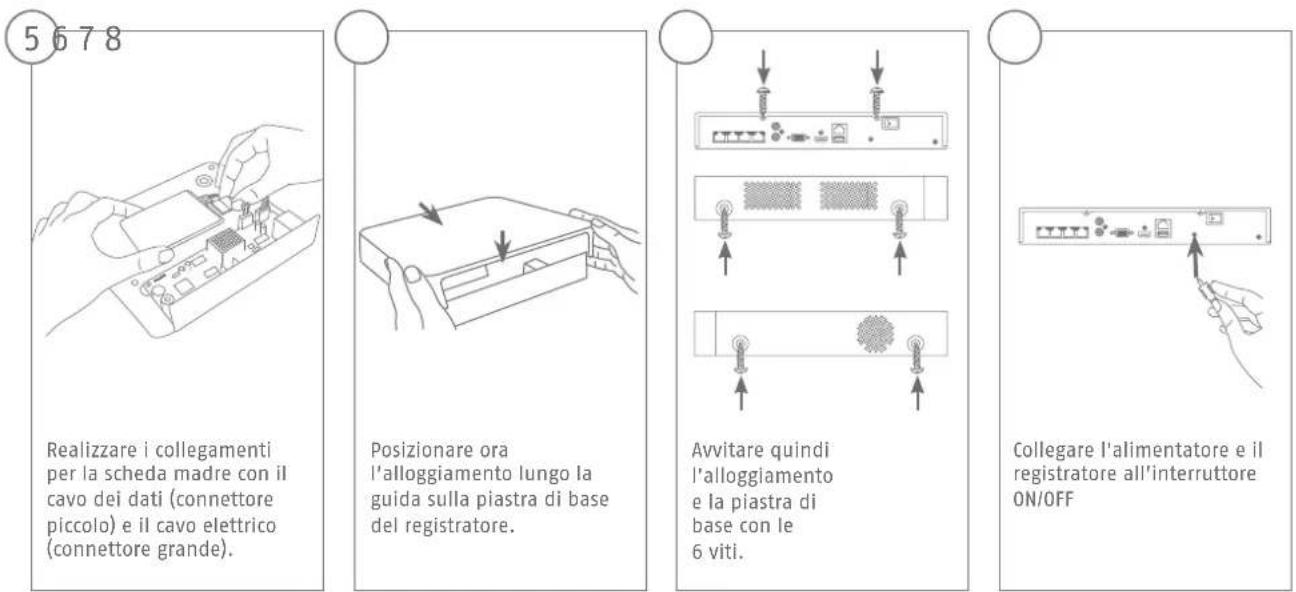
ATTIVAZIONE DEL SISTEMA

Inserire una password per l'amministratore nel campo "Nuova password". La password deve rispettare i criteri minimi indicati. Impostazione consigliata: utilizzare una password quanto più complessa possibile il cui grado di sicurezza risulti "Elevato".
2
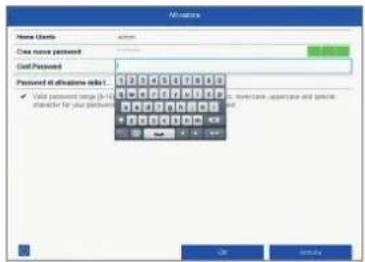
Inserire nuovamente la password per confermare. Annotare la nuova password nella guida rapida e conservarla in un luogo sicuro. È possibile ripristinare la password dell'amministratore solo tramite il supporto tecnico di ABUS.
3
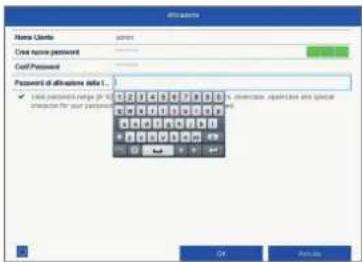
Inserire inoltre la password di attivazione per le telecamere. Attivando una telecamera tramite il registratore, il registratore utilizza la password per tale scopo. Infine fare clic su "OK". L'apparecchio è stato ora attivato e può essere utilizzato in tutte le sue funzioni.
Password amministratore:
CONFIGURAZIONE DEL SOFTWARE




7

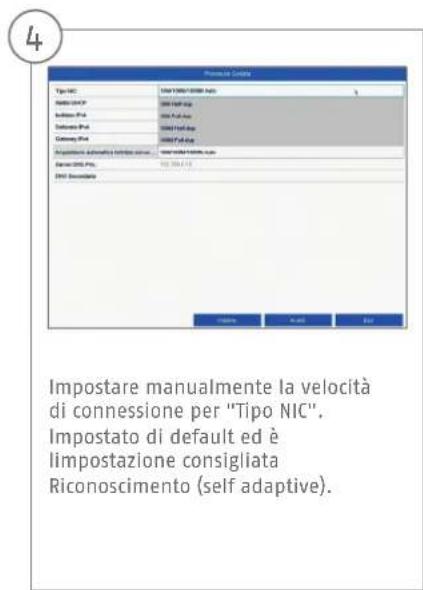
L'indirizzo IP deve corrispondere alle prime tre cifre del valore del default gateway. Lultima cifra indica gli apparecchi che vengono contattati dal gateway di default e viene definita per ogni singolo apparecchio. Per il registratore selezionare ad es. 64, ovvero xxx.xxx.xxx.64.
8

La subnet mask rappresenta un segmento di rete in cui gli indirizzi IP vengono utilizzati con lo stesso indirizzo di rete. In questo caso il valore di default è nella maggior parte dei casi 255.255.255.0. Per rilevare il valore per il gateway di default, utilizzare uno dei PC con sistema operativo Windows collegati alla rete.
9

Inserire qui lindirizzo IP del router utilizzato. Sul PC con sistema operativo Windows lindirizzo può essere rilevato eseguendo "cmd" con listruzione "ipconfig"

10

Il Server DNS converte un indirizzo Internet in un indirizzo IP. In Server DNS Pric. inserire il valore del gateway di default.
11
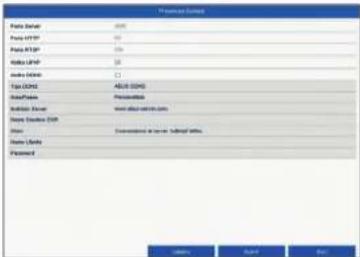
In questa schermata si possono gestire e alloccorrenza modificare le porte. Il nostro consiglio è di mantenere i valori di default.
12
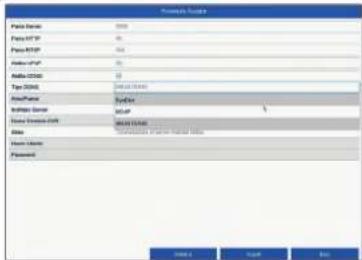
Se si desidera configurare un accesso remoto, inserire un segno di spunta nel campo DDNS. Selezionare poi i tipi DDNS dal campo di immissione.


16
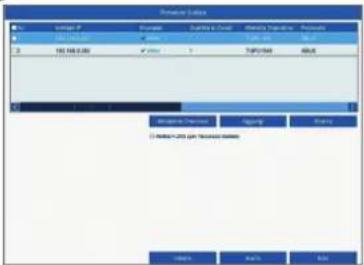
Per cercare in rete le videocamere di rete già presenti, cliccare su "Ricerca".
17

Qui di seguito troverete tutte le videocamere di rete compatibili. Utilizzando la casella di controllo, selezionare le videocamere di rete desiderate e cliccare su Aggiungi. Passare alla schermata successiva con "Avanti".
18
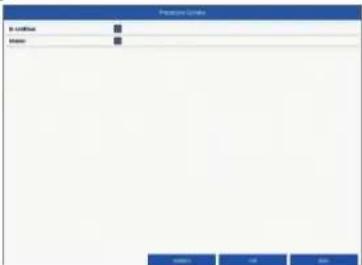
Selezionare il tipo di registrazione. È possibile scegliere tra "In continuo" e "Motion". Chiudere lassistente alla configurazione con "OK"
ISTRUZIONI + SOFTWARE + APP
Istruzioni:

Ulteriori istruzioni sullutilizzo dell'interfaccia Web e del registratore sono riportate nella scheda "Downloads" al
Il software Central Monitor Station (CMS) TVSW11001 di ABUS consente di monitorare, controllare e gestire i dati video ratore ABUS direttamente sul PC:
Utilizzare IIP Installer di ABUS per cercare il registratore nella rete, per controllare e installare gli aggiornamenti del fi rmware e per scaricare istruzioni e guide rapide direttamente sul PC:
un accesso remoto veloce al registratore:



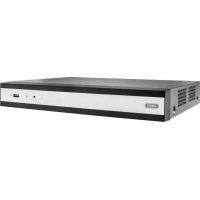
Marca : ABUS
Modello : TVVR36700
Categoria : Registratore video digitale