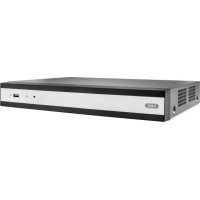
TVVR36700 - Digitale videorecorder ABUS - Gratis gebruiksaanwijzing en handleiding
Vind de handleiding van het apparaat gratis TVVR36700 ABUS in PDF-formaat.



| Producttype | Netwerkvideorecorder (NVR) 8 kanalen |
| Merk | ABUS |
| Model | TVVR36700 |
| Voeding | 12 V DC via meegeleverde voedingsadapter |
| Video-uitgangen | HDMI, VGA |
| Audio-ingang | 1 x RCA (Audio IN) |
| Audio-uitgang | 1 x RCA (Audio OUT) |
| Netwerkconnectiviteit | 1 x RJ45-poort 10/100/1000 Mbps |
| USB-poorten | 2 x USB (voor muis en randapparatuur) |
| Interne opslag | 1 bay voor SATA harde schijf (niet inbegrepen) |
| Belangrijkste functies | Continu opnemen of op beweging, externe toegang via DDNS, beheer via CMS of mobiele app |
| Afmetingen (ca.) | 300 x 250 x 50 mm (schatting) |
| Gewicht (ca.) | 1,5 kg (schatting) |
| Onderhoud en reiniging | Niet blootstellen aan magnetische velden of vloeistoffen; zorg voor voldoende ventilatie; koppel los voor onderhoud |
| Beveiliging | Administratorwachtwoord vereist bij activering; gedeeld camerawachtwoord |
| Onderdelen en repareerbaarheid | Harde schijf vervangbaar; technische ondersteuning ABUS voor wachtwoordreset |
| Algemene informatie | Conform Europese richtlijnen; vervaardigd door ABUS Security-Center GmbH & Co. KG |
Veelgestelde vragen - TVVR36700 ABUS
Gebruikersvragen over TVVR36700 ABUS
0 vraag over dit apparaat. Beantwoord die u kent of stel uw eigen vraag.
Stel een nieuwe vraag over dit apparaat
Download de handleiding voor uw Digitale videorecorder in PDF-formaat gratis! Vind uw handleiding TVVR36700 - ABUS en neem uw elektronisch apparaat weer in handen. Op deze pagina staan alle documenten die nodig zijn voor het gebruik van uw apparaat. TVVR36700 van het merk ABUS.
GEBRUIKSAANWIJZING TVVR36700 ABUS
Omvang van de levering 60
Waarschuwingen 61
Aansluitingen 62
Tips voor de camera-installatie 64
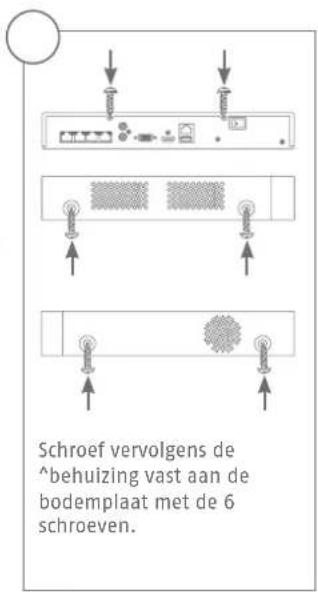
Hardware-installatie 65
Activering van het systeem 67
Software-installatie 68
Handleiding + software + app 74
Dansk
Indhold i kassen 78
In deze korte handleiding worden de eerste installatiestappen voor uw IP-recorder beschreven. Gedetailleerde informatie vindt u in de gebruikershandleiding.
ABUS



Geachte klant,
Hartelijk dank dat u één van onze producten gekocht heeft. Dit product voldoet aan de eisen van de geldende Europese en nationale richtlijnen.
De conformiteit is aangetoond en de overeenkomstige verklaringen en documenten zijn bij de fabrikant gedeponeerd: ABUS Security-Center GmbH & Co. KG, Linker Kreuthweg 5, 86444 Affing, GERMANY.
Om deze standaard te behouden en een veilig gebruik te garanderen, dient u als gebruiker deze gebruikershandleiding in acht te nemen! Lees de complete gebruikershandleiding voordat u het product in gebruik neemt. Neem alle gebruiks- en veiligheidsinstructies in acht!
Alle genoemde bedrijfs- en productnamen zijn handelsmerken van de betreffende eigenaren. Alle rechten voorbehouden. Mocht u nog vragen hebben, neemt u dan contact op met uw speciaalzaak!
• 4-kanaals recorder
• 12V-voeding
• Draadloze USB-muis
• 1 m netwerkkabel
• Aansluitkabel voor harde schijf
- Schroeven voor harde schijf
• CD
- Quickguide
TVVR36700:
• 8-kanaals recorder
• 12V-voeding
• Draadloze USB-muis
• 1 m netwerkkabel
• Aansluitkabel voor harde schijf
• Schroeven voor harde schijf
• CD
- Quickguide


Houd sterke magneetvelden uit de buurt van de recorder.

Zorg voor een niet onderbreekbare noodstroomvoeding.

Houd vloeistoffen uit de buurt van de recorder.

Gebruik en bewaar de recorder alleen onder de door de fabrikant aanbevolen omgevingsomstandigheden.

Schakel de recorder uit, voordat u randapparatuur aansluit of verwijdert.

Let erop dat er altijd voldoende ventilatie is.

AANSLUITINGEN
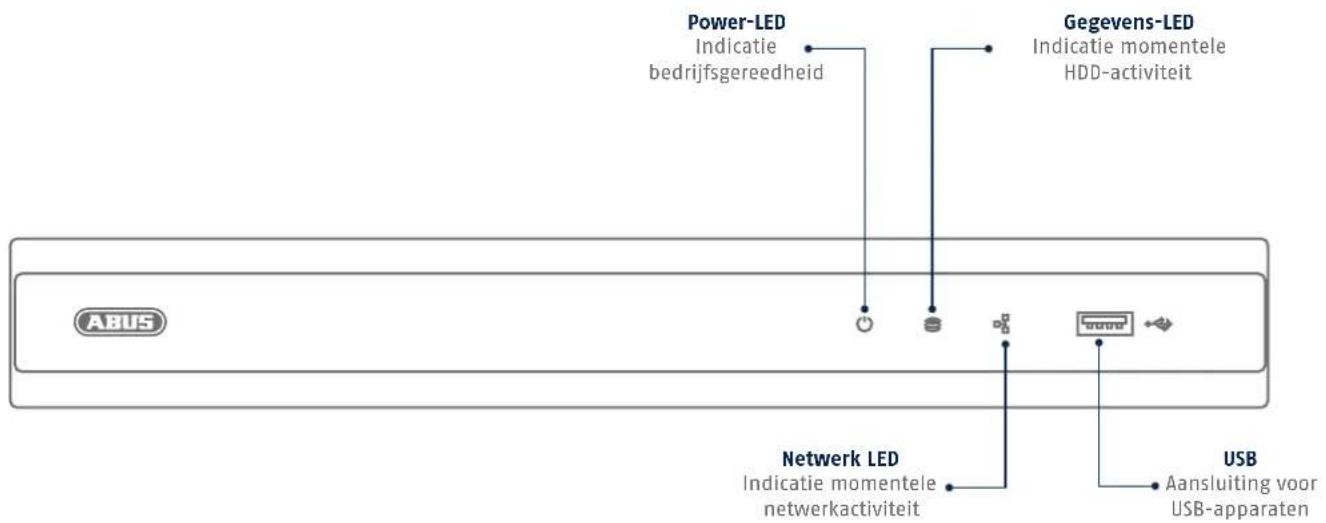


TIPS VOOR DE CAMERA- INSTALLATIE

Sluit de recorder op de voeding aan. Verbind de recorder met een netwerkkabel met de router. Zorg ervoor dat de camera spanning krijgt en verbind deze eventueel met uw thuisnetwerk. Daarna kunt u de camera's toevoegen aan de software-installatie.
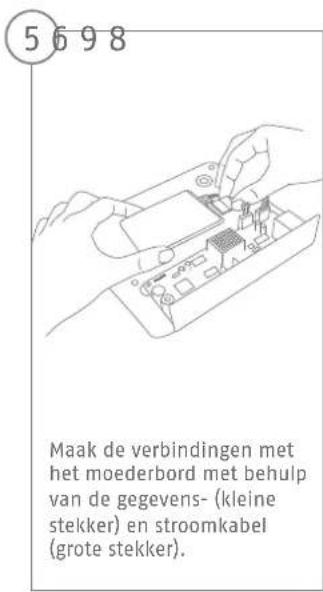
HARDWARE-INSTALLATIE




ACTIVERING VAN HET SYSTEEM

1

Voer in het 'Nieuw wachtwoord' een wachtwoord voor de admin-gebruiker in. Het wachtwoord moet voldoen aan de aangegeven minimale vereisten. Aanbeveling: Gebruik een zo complex mogelijk wachtwoord met het niveau 'Sterk'.
2

Voer het wachtwoord ter bevestiging nog een keer in. Noteer het wachtwoord ook in de handleiding en bewaar deze op een veilige plek. Het administratorwachtwoord kan alleen door de technische support van ABUS worden gereset.
3
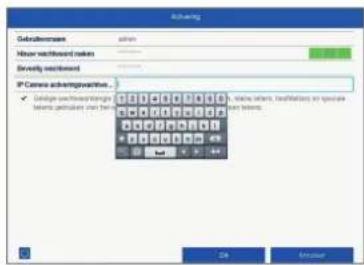
Voer bovendien het activeringswacht- woord voor de camera's in. Als u een camera via de recorder activeert, gebruikt de recorder dit wachtwoord hiervoor. Tenslotte klikt u op 'OK'. Het apparaat is nu geactiveerd en kan in volle omvang worden gebruikt.
Administratorwachtwoord:
SOFTWARE- INSTALLATIE





7

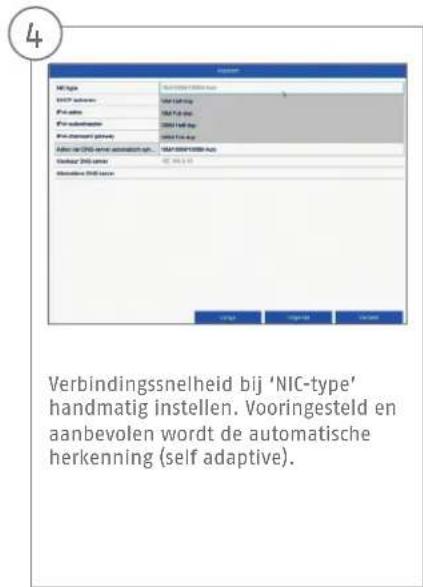
Het IP-adres moet overeenkomen met de eerste drie cijfers in de waarde voor standaardgateway. Het laatste cijfer duidt op de door de standaardgateway benaderde apparaten en wordt individueel voor ieder apparaat vastgelegd. Als u bijvoorbeeld de recorder 64 selecteert, dus xxx.xxx. xxx.64.
8

Het subnetmasker is een netwerksegment, waarin de IP-adressen met hetzelfde netwerkadres worden gebruikt. De standaardwaarde is hier meestal 255.255.255.0. Om de waarde voor de standaardgateway te bepalen, gebruikt u de op het netwerk aangesloten Windows-pc.
9

Vul hier het IP-adres van uw router in. U kunt het adres bepalen met 'cmd' en het commando 'ipconfig' op uw Windows-pc.

10

De DNS-server 'vertaalt' een internetadres in een IP-adres. Voer bij 'Voorkeur DNS-server' de waarde van de standaardgateway in.
11

Hier kunt u uw poorten beheren en indien nodig wijzigen. Wij adviseren om de standaardwaarden te behouden.
12
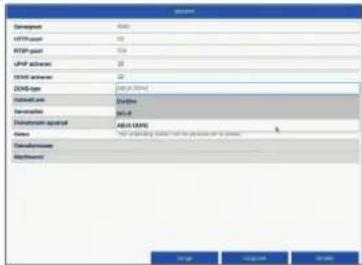
Als u een toegang op afstand wilt inrichten, vinkt u het veld DDNS aan. Selecteer vervolgens uw DDNS-type via het invoerveld.



16

Klik op 'Zoeken' om naar beschikbare netwerkcamera's in het netwerk te zoeken.
17

Hieronder vindt u alle compatibele netwerkcamera's. Activeer met het selectievakje het gewenste camerakanaal en klik op Toevoegen. Ga naar het volgende scherm met 'Volgende'.
18

Selecteer het opnametype. U kunt kiezen uit 'Continu' en 'Bewegingsherkenning'. Sluit de installatiewizard af met 'OK'
HANDLEIDING + SOFTWARE + APP
Handleidingen:

dleidingen voor de bediening van de web- en recorderinterface vindt u op het tabblad
'Downloads' via de volgende link:
1 ABUS Central Monitor Station (CMS) bewaken, aansturen en beheren van uw videogegevens
van uw ABUS-recorder op de pc:
de ABUS IP Installer om uw recorder in het netwerk te zoeken, fi rmware-updates te
controleren en te installeren, handleidingen en Quickguides direct op uw PC te downloaden:
krijgt u gratis en snel op
afstand toegang tot uw recorder:


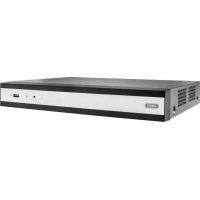
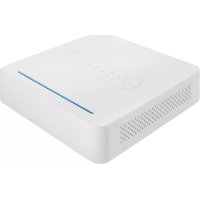
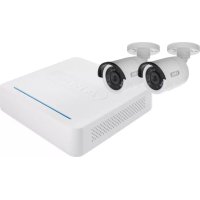
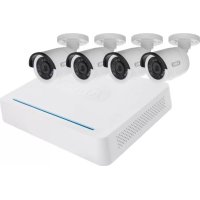
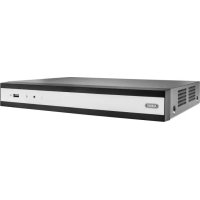
Merk : ABUS
Model : TVVR36700
Categorie : Digitale videorecorder