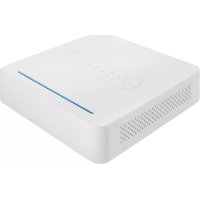
TVVR33005 - Digitale videorecorder ABUS - Gratis gebruiksaanwijzing en handleiding
Vind de handleiding van het apparaat gratis TVVR33005 ABUS in PDF-formaat.



| Producttype | 4-kanaals HD analoge digitale videorecorder |
| Merk | ABUS |
| Model | TVVR33005 |
| Aantal kanalen | 4 kanalen |
| Opnameresolutie | HD analoog 1080p |
| Interne opslag | Niet inbegrepen (compartiment voor SATA harde schijf, schroeven en kabels meegeleverd) |
| Voeding | Netvoedingsadapter (12V DC, niet gespecificeerd) |
| Connectiviteit | Ethernet 10/100, USB 2.0 |
| Video-uitgangen | HDMI, VGA |
| Video-ingangen | 4 x BNC |
| Belangrijkste functies | Continue opname, bewegingsdetectie, netwerktoegang via IP Installer, extern beheer |
| Beveiliging | Administratorwachtwoord, reset via GUID-bestand |
| Inbegrepen accessoires | USB-muis, netwerkkabel 1 m, kabels en schroeven voor harde schijf, snelstartgids, cd |
| Afmetingen (ongeveer) | Standaard 4-kanaals DVR-behuizing (niet meegedeeld) |
| Gewicht (ongeveer) | Ongeveer 1,5 kg zonder harde schijf |
| Bedrijfstemperatuur | 0 °C tot 40 °C |
| Onderhoud en reiniging | Reinigen met een droge doek, vermijd vloeistoffen |
| Onderdelen en repareerbaarheid | Vervangbare harde schijf, technische ondersteuning ABUS voor wachtwoord |
| Algemene informatie | Conform Europese richtlijnen, vervaardigd door ABUS Security-Center |
Veelgestelde vragen - TVVR33005 ABUS
Gebruikersvragen over TVVR33005 ABUS
0 vraag over dit apparaat. Beantwoord die u kent of stel uw eigen vraag.
Stel een nieuwe vraag over dit apparaat
Download de handleiding voor uw Digitale videorecorder in PDF-formaat gratis! Vind uw handleiding TVVR33005 - ABUS en neem uw elektronisch apparaat weer in handen. Op deze pagina staan alle documenten die nodig zijn voor het gebruik van uw apparaat. TVVR33005 van het merk ABUS.
GEBRUIKSAANWIJZING TVVR33005 ABUS
Leveringsomvang 60
Belangrijke instructies 61
Aansluitingen 62
Hardware-installatie 63
Tips voor de camera-installatie 65
Activering van het systeme 67
Wachtwoord resetten 68
Software - configureren 69

Dansk
Leveringsomfang 78
Quickguide voor Recorder I Bewakingssets: TWVR33005 | TWVR33025T
In deze korte handleiding worden de eerste instellenen voor uw netwerkcamera beschreiben. Gedetailleerde informatie vindt u in de gebruikershandleiding. Deze kunt u via de IP Installer of op de homepage abus.com downloaden.

Geachte klant,
Wij wilnen u bedanken voor de aanschaf van dit product Dit product voldoet aan de eisen van de geldende Europese en nationale richtlijnen.
De overeenstemming werden aangetoond, de overeenkomstige verklaringen en documenten zich bij de fabrikant (ABUS Security-Center GmbH & Co. KG, Linker Kreuthweg 5, 86444 Affing) gedeponeerd.
Om deze toestand te behouden en een gebruik zonderGeVaren te garanderen, moet u als gebruiker deze montage-instructies in acht nemen! Lees de handleiding aandachtig door voordat u het product in bedrijf stelt, houdt u a.u.b. reckening met alle bediening en veiligheidsinstrumentles! Alle genoemde bedrijfsnamen en productnamen zich handelsnamen van de eigenaar. Alle rechten voorbehouden.
Als u vragen heegt, neem dan a.u.b. contact op met uw specialzaak.


Leveringsomvang
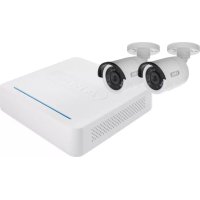
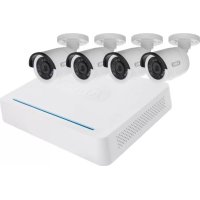
TWR33025T
4-Kanaals Analoge HD-Recorder incl. 1 TB HDD
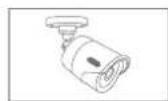
- 2 x Analoge HD 1080p Mini Buiten Camera
- Universele voeding
- 2 x 30 m coaxkabel
-1x1m netwerkkabel
Bevestigingsmaterial
USB-muis
Quickguide
CD



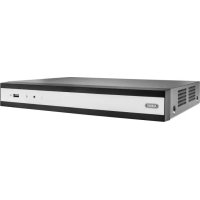
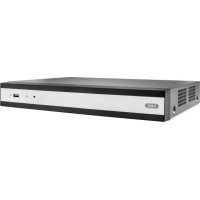
TVR33005
4-Kanaals Analoge HD-Recorder
- 1x1m netwerkkel
- 2 x harde-schijf-kabel
- 4 x schroeven voor harde schijf
Voeding
- USB-muis
Quickguide
CD






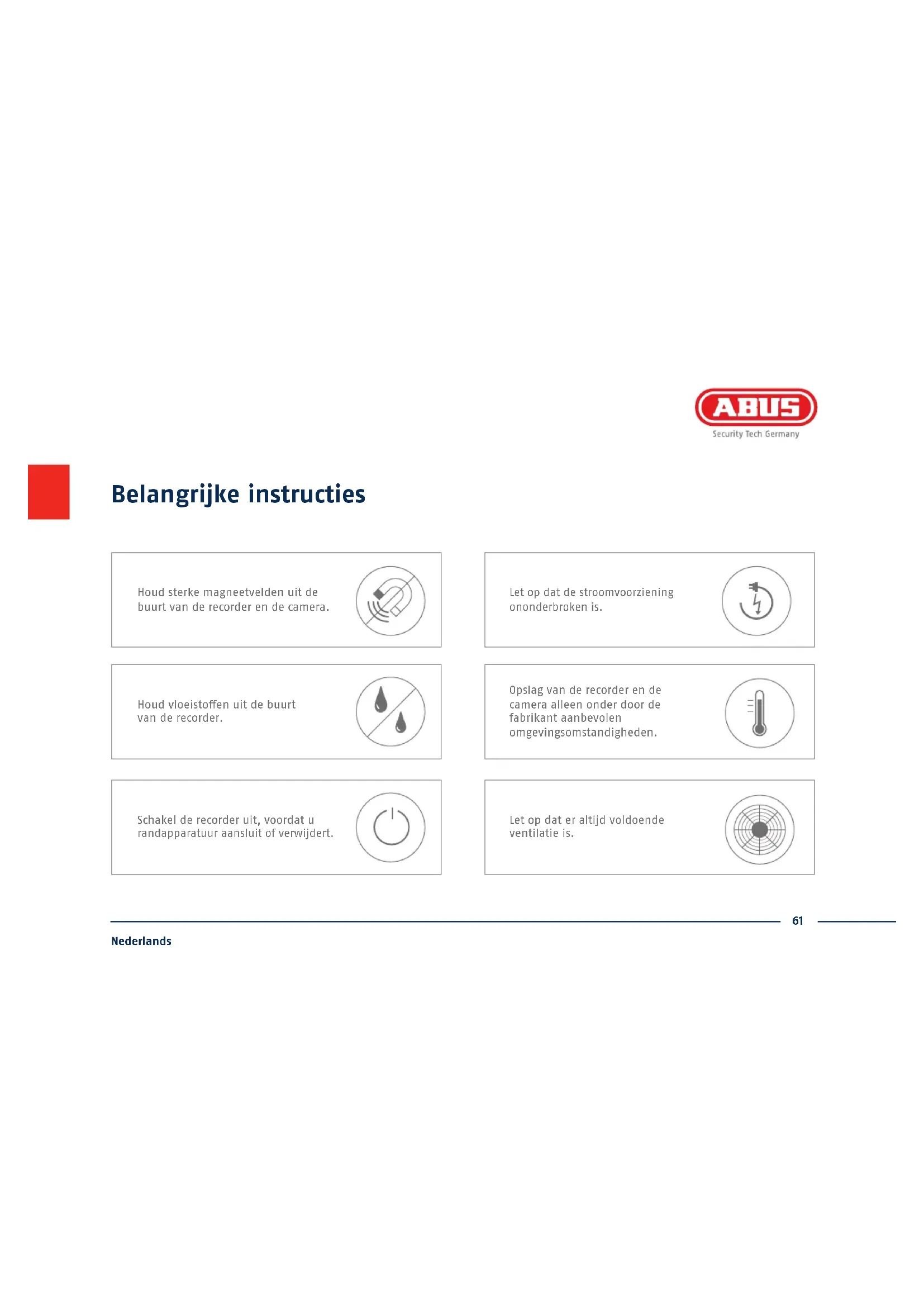
Belangrijke instructies
Houd sterke magneetvelden uit de buurt van de recorder en de camera.

Let op dat de stroomvoorziening ononderbroken is.

Houd vloeistoffen uit de buurt van de recorder.

Opslag van de recorder en de camera alleen onder door de fabrikant aanbevolen omgevingsomstandigheden.

Schakel de recorder uit, voordat urandapparatuur aansluit of verwijdert.

Let op dat er alkijd voldoende ventilatie is.


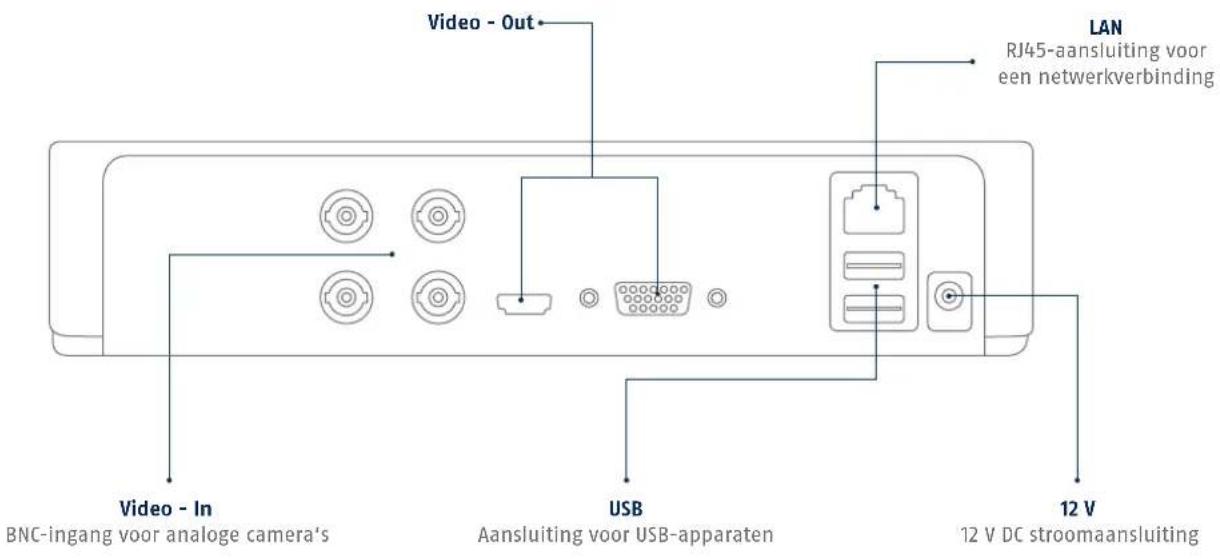
Aansluitingen

Hardware-installatie
1342

Draai de 4 schroeven aan de onderkant van de recorder los.
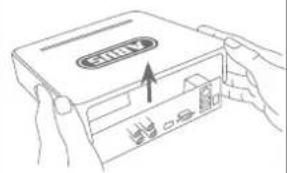
Open de behuizing voorzichtig.

Lijn de harde schijf uit op de bodemplaat van de recorder.
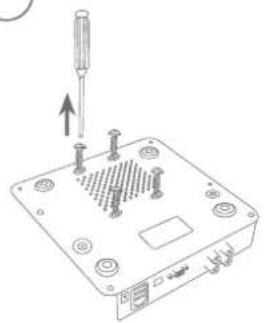
Fixeer en schroef de harde schijf met de meegeleverde schroeven vast aan de onderkant van de recorder.
Let op dat de hardware-installatie voor TWR33004 bij stap (1) begint. De hardware-installatie voor de videobewekingsset TWR33204 begint vanaf stap (8) waar dat de harde schijf bij deze modellen al is ingebouwd.

5678
Maak daarna de verbinding met het moederbord met behulp van de datakabel (kleine stekker) en de stroomkabel (grote stekker).

Zet nu de behuizing op de bodemplaat van de recorder. Let op dat u de behuizing langs de geleidingsrail aanbrengt.

Schroef verwolgens de behuizing vast aan de bodemplaat met de 4 schroeven.

Sluit de camera's aan op de recorder.

Tips voor de camera-installatie

Voorzie de recorder van spanning De blauwe LED-balk op de bovenkant van de recorder signaleert, dat het apparaat aan is. U heeft de mogelijkheid het branden van de LEDbalk via het menu uit te schakelen.
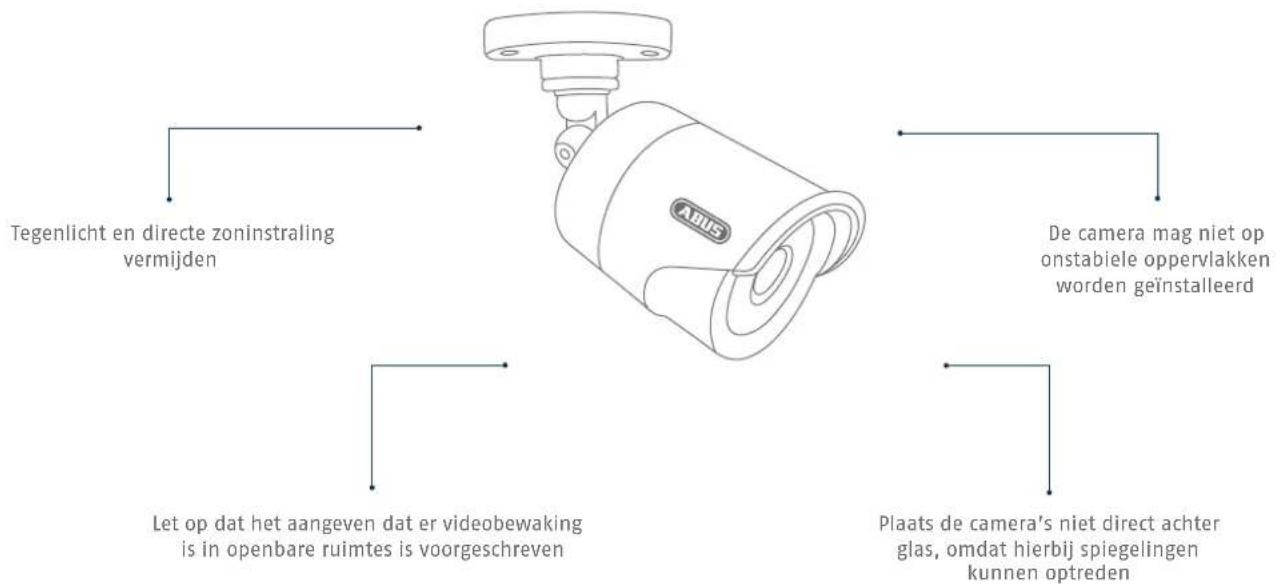

Activering van het systeme

1
Voer in veld Nieuw wachtwoord'een wachtwoord voor de admin-gebruiker in. Het wachtwoord moet voldoen aan de aangegeven minimale vereisten.Aanbeveling:Gebruik een zo complex maybeijk wachtwoord met het niveau Sterk'.

2
Voer het wachtwoord ter bevestiging nog een keer in. Noteer het wachtwoord ook in de handleiding en bewaar deze op een verilige plek. Het administratorwachtwoord kan alleen door de technische support van ABUS worden geset.

3
Het apparatus is geactiveerd en kan in volle omvang worden gebruikt.
Om het wachtwoord zich te resetten heeft u het GUID-bestand nodig. Exporteer het bestand maar een USB-stick en bewaar de stick op een veilige plaats.
Aanwijzing: Het activeringsproces is op grond van de ingestelde standaardtaal alttijd in het Duits. U kunt de recorder met de ABUS IP-installier taalonafh ankelijk via het netwerk activeren.
Administratorwachtwoord:
Wachtwoord resetten
1
U kunt het administratorwachtwoord alleen zelf resetten met behulp van het GUID-bestand.
Als het wachtwoord achefteraf worden gewijzigd of het GUID-bestand al een keer is gebruikt, wordt het bestand ongeldig. In beiden gevallen moet de harde schijf worden verrangen.
(2)
Lokale interface GUID-import:
Op het lokale inlogschem drukt u op de knop 'Wachtwoord vergeten'. Sluit de USB-stick met het opgeslagen GUID-bestand aan en selecteer het bestand. Druk op de knop 'Import' om het wachtwoord te resetten.
3
WebinterfaceGUID-import:
Open de webinterface van uw recorder en druk op de knop 'Wachtwoord vergeten'. Sluit de USB-stick met het opgeslagen GUID-bestand aan en selecteer het bestand. Druk op de knop 'Import' om het wachtwoord te resetten.
Aanwijzing: Het resetten van het administratorwachtwoord is een kritisch en complexe proce. Zorg er daarom voor dat u altijd toegang heeft tot het veilig opgeborgen wachtwoord (notie in deze handleiding of GUID-bestand op een extern opslagmedium). Houd reeds bij de eerste inbedrijfname rekening met een dergelijk voorval en bepaal waar en hoe u deze gevevens bewaart en wie toegang heeft tot de geveens.
Let op: Als het wachtwoord moet worden geseset en noch een nottie van het wachtwoord, noch het GUID-bestand beschikbaar bij (of als het GUID-bestand ongelidig is geworden),要去 hieroor contact opnemen met de technische support bij het ABUS Security-Center. Om het wachtwoord samen met ABUS te resetten, heeft u een pc nodig die via een netwerk verbonden is met de recorder en toegang heeft tot het internet voor de ontvangst van de door de technische support beschikbaar gestelde gegevens. Als Niet is voldaan aan deze voorwaarden, kan het wachtwoord voor de recorder Niet worden geseset.

Selecteer de gewenste taalen klik op Toepassen'.

2
Als u het vinkje weghaalt,
wordt de installmentwizard bij de
volgende start Niet meer automatisch
uitgevoerd. Klik op 'Volgende'

3
Leg de tijdzone, datum/-notatie en systeemtijd vast. Verlaat het scherm door op Volgende te klikken.
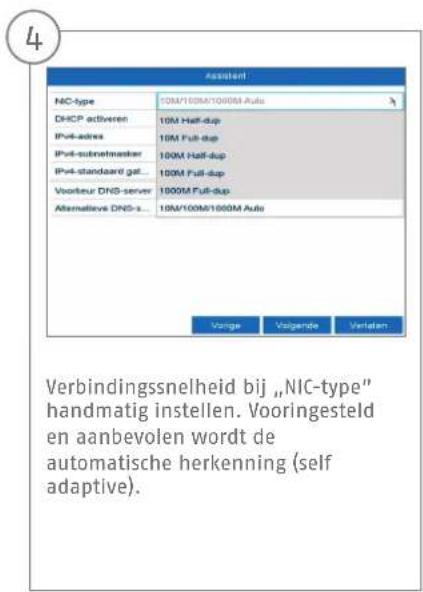




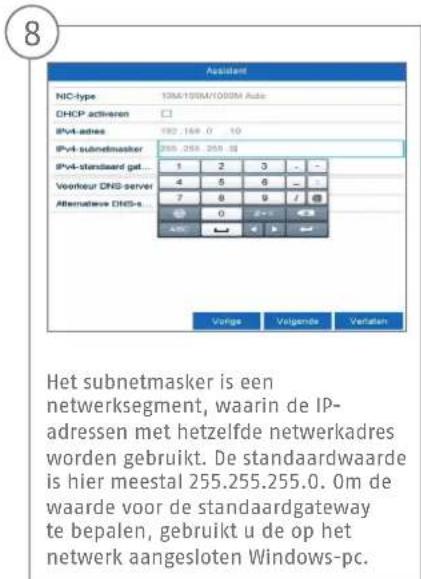


13
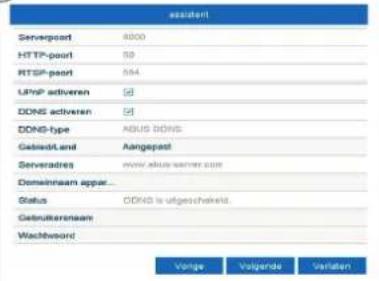
Vul daarna het serveradres, de domeinnaam van het apparaat, de gebruikersnaam en het wachtwoord in. Gaaar het volgende scherm met 'Volgende'.
14

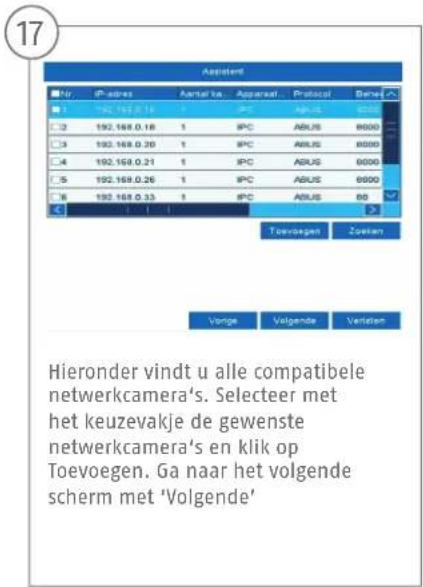
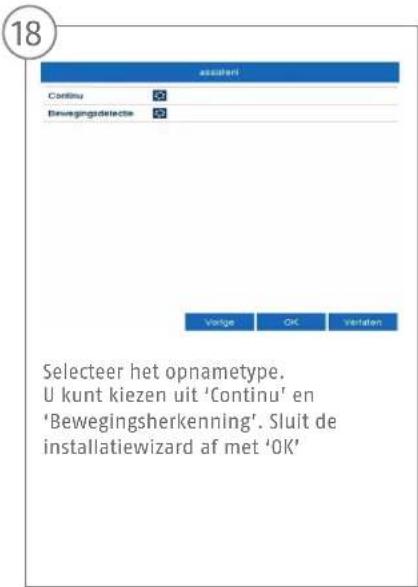
De geinstalleerde harde schijf要去 voor gebruik worden geinitialiseerd. Selecteer de te initialiseren harde schijf.
15
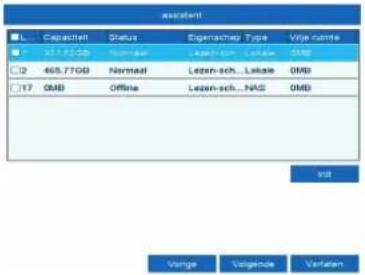
Klik op Init en bevestig de succesvolle initiaisatie met OK. Gaaar het volgende scherm met Volgende'.


Kvikguide til Videooptager I Overvagningsssæt : TVWR33005 | TVWR33025T
- Dansk
- Quickguide voor Recorder I Bewakingssets: TWVR33005 | TWVR33025T
- Leveringsomvang
- TWR33025T
- TVR33005
- Belangrijke instructies
- Aansluitingen
- Hardware-installatie
- Tips voor de camera-installatie
- Activering van het systeme
- Wachtwoord resetten
- Lokale interface GUID-import:
- WebinterfaceGUID-import:
- 13
- 14
- 15
- Kvikguide til Videooptager I Overvagningsssæt : TVWR33005 | TVWR33025T
Merk : ABUS
Model : TVVR33005
Categorie : Digitale videorecorder