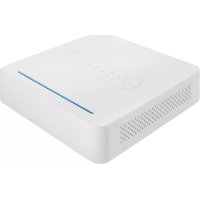
TVVR33005 - Enregistreur vidéo numérique ABUS - Notice d'utilisation et mode d'emploi gratuit
Retrouvez gratuitement la notice de l'appareil TVVR33005 ABUS au format PDF.



| Type de produit | Enregistreur vidéo numérique HD analogique 4 canaux |
| Marque | ABUS |
| Modèle | TVVR33005 |
| Nombre de canaux | 4 canaux |
| Résolution d'enregistrement | HD analogique 1080p |
| Stockage interne | Non inclus (compartiment pour disque dur SATA, vis et câbles fournis) |
| Alimentation | Bloc d'alimentation secteur (12V DC, non spécifié) |
| Connectivité | Ethernet 10/100, USB 2.0 |
| Sorties vidéo | HDMI, VGA |
| Entrées vidéo | 4 x BNC |
| Fonctions principales | Enregistrement continu, détection de mouvement, accès réseau via IP Installer, gestion à distance |
| Sécurité | Mot de passe administrateur, réinitialisation via fichier GUID |
| Accessoires inclus | Souris USB, câble réseau 1 m, câbles et vis pour disque dur, guide de démarrage rapide, CD |
| Dimensions (approx.) | Standard boîtier DVR 4 canaux (non communiqué) |
| Poids (approx.) | Environ 1,5 kg sans disque dur |
| Température de fonctionnement | 0 °C à 40 °C |
| Entretien et nettoyage | Nettoyer avec un chiffon sec, éviter les liquides |
| Pièces détachées et réparabilité | Disque dur remplaçable, assistance technique ABUS pour mot de passe |
| Informations générales | Conforme aux directives européennes, fabriqué par ABUS Security-Center |
FOIRE AUX QUESTIONS - TVVR33005 ABUS
Questions des utilisateurs sur TVVR33005 ABUS
0 question sur cet appareil. Repondez a celles que vous connaissez ou posez la votre.
Poser une nouvelle question sur cet appareil
Téléchargez la notice de votre Enregistreur vidéo numérique au format PDF gratuitement ! Retrouvez votre notice TVVR33005 - ABUS et reprennez votre appareil électronique en main. Sur cette page sont publiés tous les documents nécessaires à l'utilisation de votre appareil TVVR33005 de la marque ABUS.
MODE D'EMPLOI TVVR33005 ABUS
Etendue de la livraison 42
Avertissements 43
Connexions 44
Installation matérielle 45
Conseils pour l'installation
de laamera 47
Activation du système 49
Réinitialiser le mot de passage 50
Installation-Logiciel 51
Nederlandsls
Guide de Enregistreur Numérique I Kit de Surveillance: TVVR33005 | TVVR33025T
Ce guide de démarriage rapide décrit les premières étapes d'installation de votreamera réseau. Pour plus d'informations, consultez le manuel d'utilisateur. Vous le trouvez sur l'IP Installer ou pourrez le télécharger sur la page d'accueil abus.com.

Nous vous remercions de I'achat de ce produit. Ce produit realise les exigences des directives européennes et nationales en vigueur.
La conformité est prouvée, les déclarations et documents correspondants sont consultables auprès du fabricant (ABUS Security-Center GmbH & Co. KG, Linker Kreuthweg 5, 86444 Affing). Afin de maintainir cet état et d'assurer un usage sans danger, vous devez absolut respecter ce mode d'emploi en tant qu'utilisateur!
Lisez avant la mise en service du produit le mode d'emploi complet, respectez toutes les consignes de commande et de sécurité! Tous les noms de firme et de produit sont des marques du fabricant respectif. Tous droits réservés.
Pour plus de renseignements, adresse-vous à votre partenaire revendeur spécialise.


Etendue de la livraison
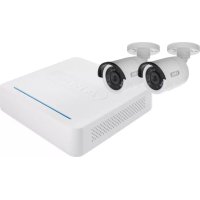
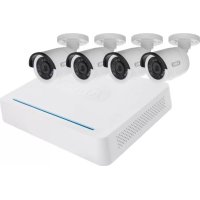
TVR33025T
Enregistreur Numérique HD Analogue 4 Canaux avec 1 TB HDD
- 2 x Mini Camera Extérieure Analogue HD 1080p
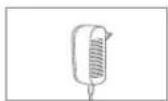
- Bloc d'alimentation universel
- 2 x cable coaxial de 30 m
- 1x cable reseau 1m
- Matériel de fixation
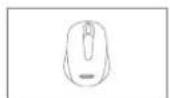
Souris USB
- Guide de démarrage rapide
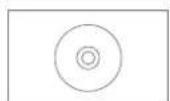
CD
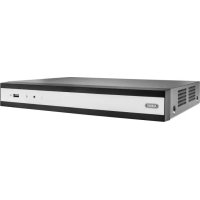
TVVR33005
- Enregistrreur Numérique HD Analogue 4 Canaux
- 1x cable reseau 1m
- 2 x cable pour disque dur
- 4 x vis pour disque dur
- Bloc d'alimentation
Souris USB - Guide de démarrage rapide
CD





Avertissements
L'enregistre et laamera ne doit pas etre exposes a des champs magnétiques puissants.

Veillez à ce que l'allimentation électrique ne soit pas interrompue.

Ne renversez pas de liquides sur I'enregistreur.

Utilisez l'enregistreur et laamera uniquely dans les conditions conseillées par le fabricant.

Eteignez I'enregistreur avant de brancher ou de retirer des peripheriques.

Veillez a ce que la ventilation soit toujours suffisante.


Connexions


Installation matérielle

1342
Desserrez les 4 vis située sur la face inférieure de l'enregistreur.

Ouivre le boitier avec précaution.

Alignez le disque dur sur le socle de I'enregistreur.
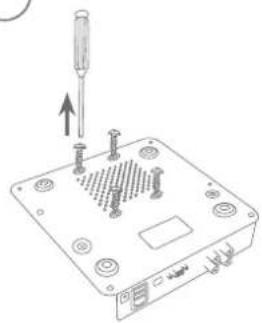
Fixez et vissez le disque dur sur la face inférieure de l'enregistreur à l'aide des vis jointes.
Veuille noter que I'installation matiere du TWR33004 commence au point 1. L'installation matiere des kit de videosurveillance TWR33204 commence au point 3 car le disque dur de ces modetes est déjà monte.
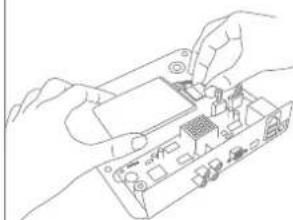
5678
Établissez ensuite la connexion avec la platine principale à l'aide du cable de données (petit connecteur) et le cable électrique (gros connecteur).

Placez maintainant le boitier sur le socle de I'enregistreur. Veillez a positionner le boitier le long de la glissiere.

Vissez ensuite le boitier au socle à l'aide des 4 vis.

Raccordezvoirecamera a I'enregistreur.

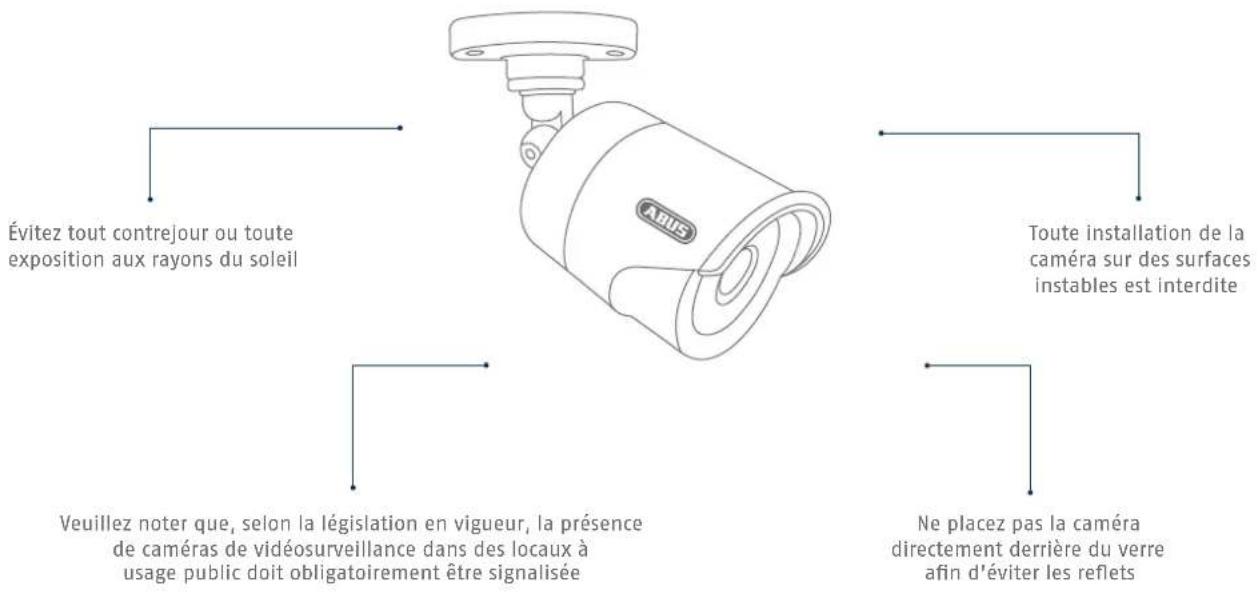
Conseils pour l'installation de laamera


Activation du système
123

Saisissez un mot de passer pour l'utilisateur administrateur dans le champ « Nouveau mot de passage » Le mot de passage doit répondre aux exigences minimales indiquées. Recommendation : utilisez un mot de passage complexe, de niveau « Fort »

Pour confirmer, saisissez a nouveau le mot de passer. Notez également le mot de passer dans le guide de démarriage rapide et conserveze-le à un endroit sur. La réinitialisation du mot de passer administrateur est uniquement possible via l'assistance technique d'ABUS.

L'appareil est activé et peut désormais être pleinement utilisé.
Le fi chier GUID est nécessaire pour la réinitialisation autonome du mot de passer. Exportez le fi chier sur une clé USB et conservez-la en lieu sur.
Remarque: en raison de la langue régèle par défaut, le processus d'activation a plusieurs lieu en allemand. Indépendamment de la langue, vous pouvez activer l'enregistreur via le réseau à l'aide du programme d'installation IP.
Mot de passage administrateur :
Réinitialiser le mot de passer
1
Vous pouvez uniquement réinitialiser
vous-même le mot de passer
administrateur via le fichier GUID.
Veuiliez noter que le fichier n'est pas valide si le mot de passer a ete modifie ulterieurement ou si le fichier GUID a deja ete utilise.Dans les deux cas, un nouveau fichier doitetre cree manuellement.
(2)
Interface locale d'importation GUID :
Dans la boîte de dialogue locale de connexion, cliquez sur le bouton « Mot de passeroublié ». Connectez un disque USB avec le fichier GUI Sauvegardé et Sélectionné le fichier. Appuyez sur le bouton « Importation » pour réinitialiser le mot de passage.
3
Interface Web d'importation GUID :
Ouvrez l'interface Web de votre enregistrure et appuyez sur le bouton « Mot de passage oublé », Connectez un disque USB avec le fichier GUI Sauvegardé et Sélectionnez le fichier. Appuyez sur le bouton « Importation » pour réinitialiser le mot de passer.
Remarque: la réinitialisation du mot de passer administrateur est une procédure critique et exigeante. Assurez-vous donc, lors de la conservation en lieu sur du mot de passage (notice dans ce manuel ou fichier GUID sur un disque externe), d'avoir accès à ces données en cas grave. Pour cela, prévoyez ce cas lors de la première mise en service et déterminé où et comment ces données doivent être conservées et qui a accès à ces données.
Attention: si le mot de passer doit être réinitialisé et qu'il n'est pas de notice de mot de passer ou de fichier GUI (ou que le fichier n'est plus valide), veuillez vous adresser à l'assistance technique d'ABUS Security-Center pour cette procédure. Pour réinitialiser le mot de passer avec ABUS, vous avez impératifement besoin sur place d'un ordinateur avec connexion réseau à l'enregistreur, ainsi que d'un accès Internet pour receivevoir les données qui vous sont mises à disposition par l'assistance technique. Si ces conditions ne sont pas remplies, il est impossible de réinitialiser le mot de passer au niveau de l'enregistreur.

Installation - Logiciel

1
Selectionnez la langue souhaitee et cliquez sur « Appliquer »

2
Lorsque yous decochez la case, I'assistant de confi guration n'est plus execute automatique au demarrage suivant. Cliquez sur « Suivant »
3
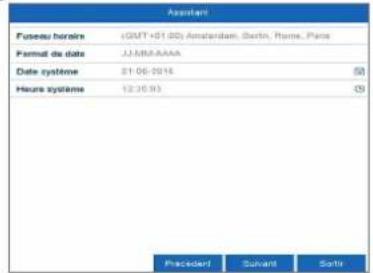
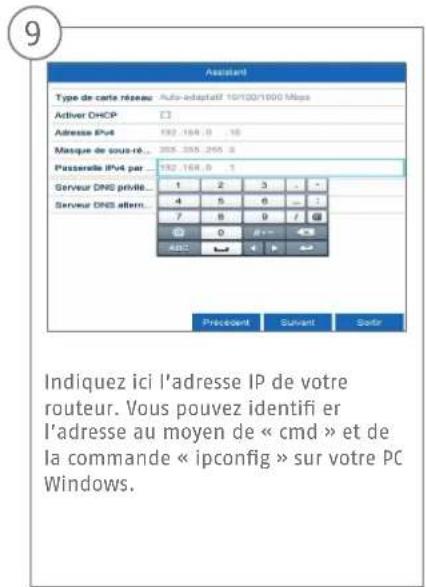
Défi nissez la zone hora, la date et son format, ainsi que l'heure système. Quittez l'écran et cliquez sur Suivant.




- Nederlandsls
- Guide de Enregistreur Numérique I Kit de Surveillance: TVVR33005 | TVVR33025T
- Etendue de la livraison
- TVR33025T
- TVVR33005
- Avertissements
- Connexions
- Installation matérielle
- Conseils pour l'installation de laamera
- Activation du système
- Réinitialiser le mot de passer
- Interface locale d'importation GUID :
- Interface Web d'importation GUID :
- Installation - Logiciel
Marque : ABUS
Modèle : TVVR33005
Catégorie : Enregistreur vidéo numérique