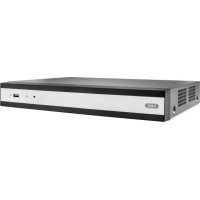
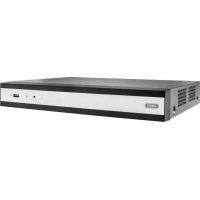
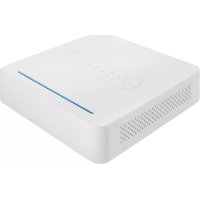
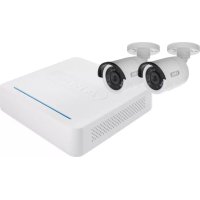
TVVR36700 - Digitaler Videorekorder ABUS - Kostenlose Bedienungsanleitung
Finden Sie kostenlos die Bedienungsanleitung des Geräts TVVR36700 ABUS als PDF.



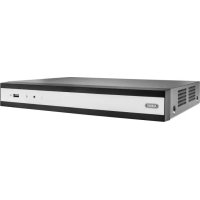
| Produkttyp | 8-Kanal-Netzwerk-Videorekorder (NVR) |
| Marke | ABUS |
| Modell | TVVR36700 |
| Stromversorgung | 12 V DC über mitgeliefertes Netzteil |
| Videoausgänge | HDMI, VGA |
| Audioeingang | 1 x RCA (Audio IN) |
| Audioausgang | 1 x RCA (Audio OUT) |
| Netzwerkverbindung | 1 x RJ45-Port 10/100/1000 Mbit/s |
| USB-Anschlüsse | 2 x USB (für Maus und Peripheriegeräte) |
| Interner Speicher | 1 Schacht für SATA-Festplatte (nicht im Lieferumfang) |
| Hauptfunktionen | Daueraufzeichnung oder bewegungsgesteuerte Aufzeichnung, Fernzugriff über DDNS, Verwaltung über CMS oder mobile App |
| Abmessungen (ca.) | 300 x 250 x 50 mm (Schätzung) |
| Gewicht (ca.) | 1,5 kg (Schätzung) |
| Wartung und Reinigung | Nicht Magnetfeldern oder Flüssigkeiten aussetzen; ausreichende Belüftung sicherstellen; vor Eingriffen vom Netz trennen |
| Sicherheit | Administrator-Passwort bei Aktivierung erforderlich; gemeinsames Kamera-Passwort |
| Ersatzteile und Reparierbarkeit | Festplatte austauschbar; technischer Support von ABUS für Passwort-Reset |
| Allgemeine Informationen | Konform mit europäischen Richtlinien; hergestellt von ABUS Security-Center GmbH & Co. KG |
Häufig gestellte Fragen - TVVR36700 ABUS
Benutzerfragen zu TVVR36700 ABUS
0 Frage zu diesem Gerät. Beantworten Sie die, die Sie kennen, oder stellen Sie Ihre eigene.
Eine neue Frage zu diesem Gerät stellen
Laden Sie die Anleitung für Ihr Digitaler Videorekorder kostenlos im PDF-Format! Finden Sie Ihr Handbuch TVVR36700 - ABUS und nehmen Sie Ihr elektronisches Gerät wieder in die Hand. Auf dieser Seite sind alle Dokumente veröffentlicht, die für die Verwendung Ihres Geräts notwendig sind. TVVR36700 von der Marke ABUS.
BEDIENUNGSANLEITUNG TVVR36700 ABUS
Diese Kurzanleitung beschreibt die ersten Einrichtungsschritte für Ihren IP-Rekorder. Detaillierte Informationen erhalten Sie in der Bedienungsanleitung.
ABUS


Sehr geehrte Kundin, sehr geehrter Kunde,
wir bedanken uns bei Ihnen für den Kauf eines unserer Produkte. Dieses Produkt erfüllt die Anforderungen der geltenden europäischen und nationalen Richtlinien.
Die Konformität wurde nachgewiesen, die entsprechenden Erklärungen und Unterlagen sind beim Hersteller hinterlegt: ABUS Security-Center GmbH & Co. KG, Linker Kreuthweg 5, 86444 Affing, GERMANY.
Um diesen Standard zu erhalten und einen gefahrlosen Betrieb sicherzustellen, müssen Sie als Anwender diese Bedienungsanleitung beachten! Lesen Sie vor Inbetriebnahme des Produkts die komplette Bedienungsanleitung, beachten Sie alle Bedienungs- und Sicherheitshinweise!
Alle enthaltenen Firmennamen und Produktbezeichnungen sind Warenzeichen der jeweiligen Inhaber. Alle Rechte vorbehalten. Bei Fragen wenden Sie sich an Ihren Fachhandelspartner!
INHALTSVERZEICHNIS
Deutsch
Lieferumfang 6
Warnhinweise 7
Anschlüsse 8
Tipps zur Kamerainstallation 10
Hardwareinstallation 11
Systemaktivierung 13
Softwareeinrichtung 14
Anleitung + Software + App 20
English
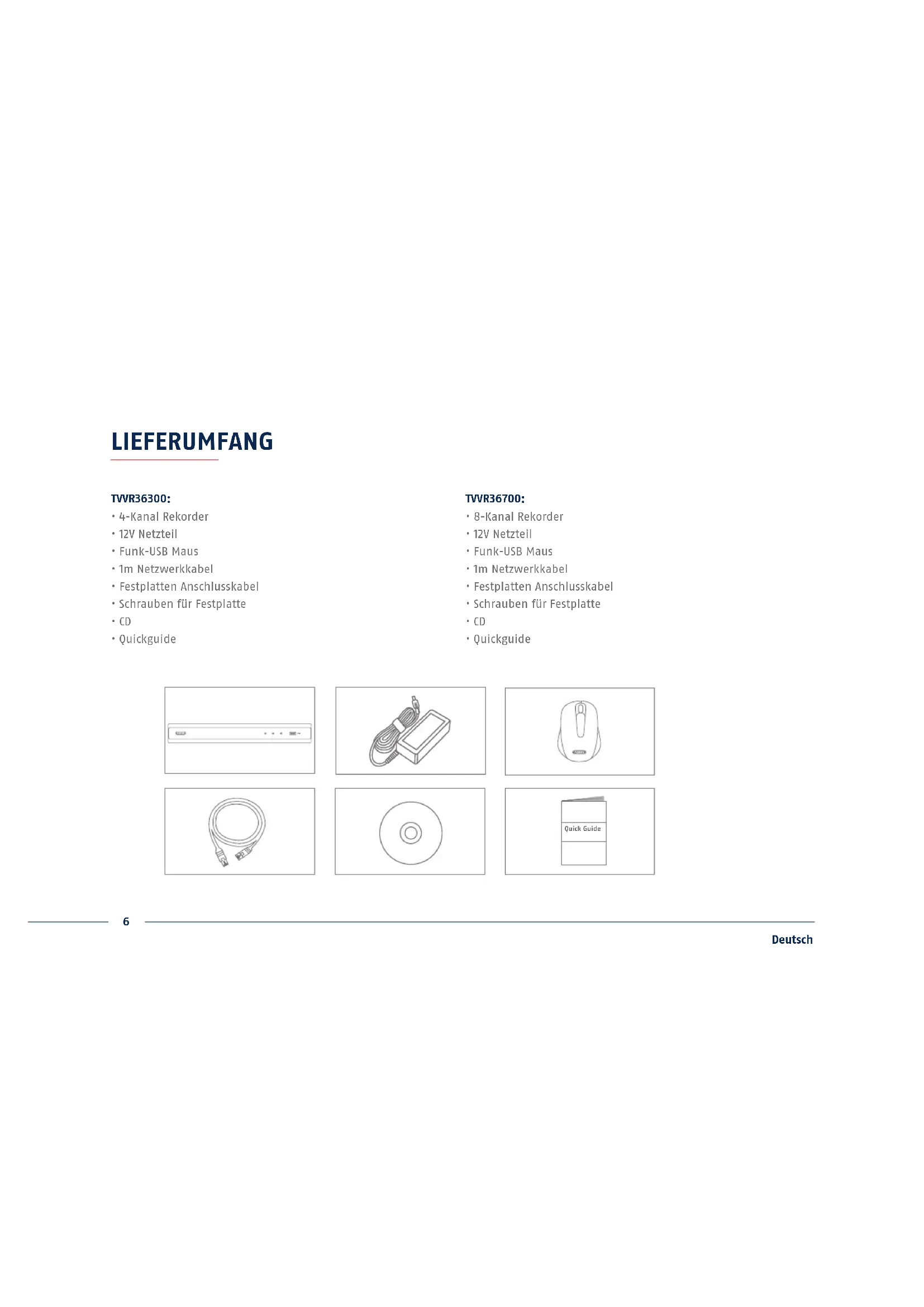
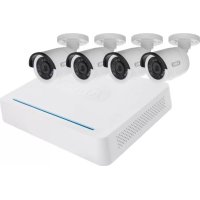
• 4-Kanal Rekorder
• 12V Netzteil
• Funk-USB Maus
• 1m Netzwerkkabel
• Festplatten Anschlusskabel
• Schrauben für Festplatte
• CD
- Quickguide
TVVR36700:
• 8-Kanal Rekorder
• 12V Netzteil
- Funk-USB Maus
• 1m Netzwerkkabel
• Festplatten Anschlusskabel
• Schrauben für Festplatte
· CD
- Quickguide

Halten Sie starke Magnetfelder vom Rekorder fern.

Achten Sie auf eine unterbrechungsfreie Stromversorgung.

Halten Sie Flüssigkeiten vom Rekorder fern.

Betreiben und lagern Sie den Rekorder nur unter den vom Hersteller empfohlenen Umgebungsbedingungen.

Schalten Sie den Rekorder aus, bevor Sie Peripheriegeräte anschließen oder entfernen.

Achten Sie darauf, dass immer eine ausreichende Belüftung vorhanden ist.

ANSCHLÜSSE



TIPPS ZUR KAMERAINSTALLATION
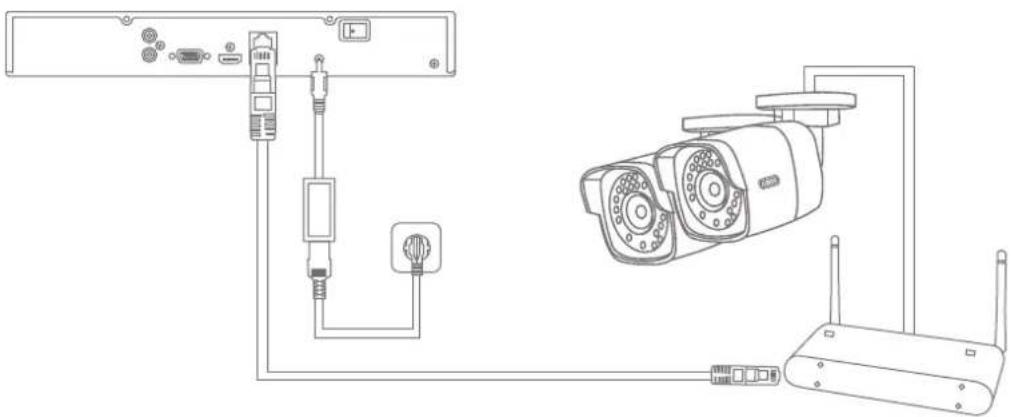
Versorgen Sie den Rekorder mit Spannung. Verbinden Sie den Rekorder per Netzwerkkabel mit Ihrem Heimnetzwerk. Versorgen Sie die Kameras mit Spannung und verbinden Sie diese ebenfalls mit Ihrem Heimnetzwerk. Sie können die Kameras anschließend in der Softwareinrichtung hinzufügen.
HARDWAREINSTALLATION


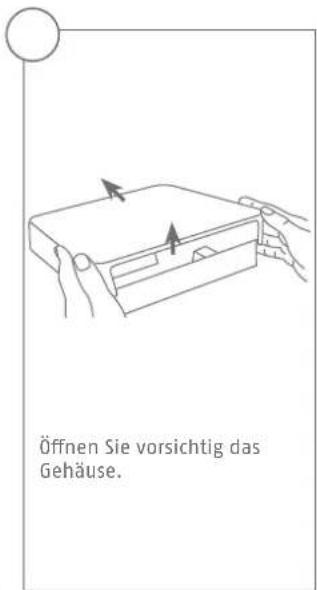
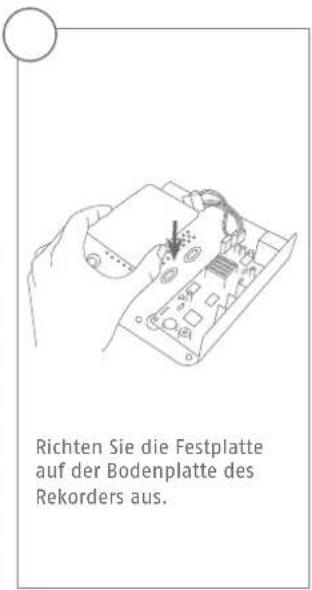


SYSTEMAKTIVIERUNG

Geben Sie in das Feld „Neues Kennwort“ ein Passwort für den Admin-Benutzer ein. Das Passwort muss den vorgegebenen Mindestanforderungen entsprechen. Empfehlung: Verwenden Sie ein möglichst komplexes Passwort, welches die Stufe „Stark“ aufweist.
2

Geben Sie das Passwort zur Bestätigung erneut ein. Notieren Sie das Passwort zusätzlich in der Kurzanleitung und verwahren Sie es an einem sicheren Ort auf. Das Zurücksetzen des Admin-Passwortes ist nur über den technischen Support von ABUS möglich.
3
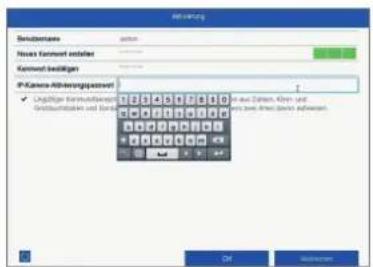
Geben Sie zusätzlich das Aktivierungs- passwort für die Kameras ein. Wenn Sie eine Kamera über den Rekorder aktivieren, verwendet der Rekorder dieses Passwort dafür. Klicken Sie zum Schluss auf „OK“. Das Gerät ist nun aktiviert und kann in vollem Umfang verwendet werden.
Admin Passwort:
SOFTWAREEINRICHTUNG





7

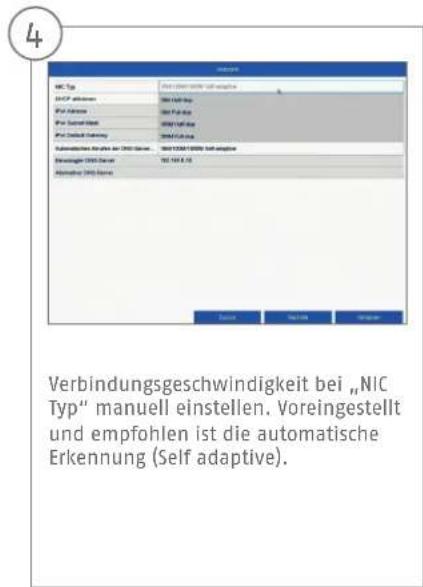
Die IP-Adresse muss dem Standard Gateway-Wert in den ersten drei Stellen entsprechen. Die letzte Stelle bezeichnet die durch das Standard Gateway angesprochenen Geräte und wird für jedes Gerät einzeln festgelegt. Wählen Sie für den Rekorder z. B. 64, also xxx.xxx.xxx.64.
8

Die Subnetzmaske ist ein Netzwerksegment, in dem IP-Adressen mit der gleichen Netzwerkadresse benutzt werden. Der Standardwert ist hier meist 255.255.255.0. Um den Wert für das Standard Gateway zu ermitteln, benutzen Sie einen an das Netzwerk angeschlossenen Windows-PC.
9
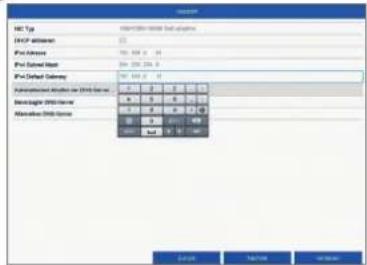
Tragen Sie hier die IP-Adresse Ihres Routers ein. Sie können die Adresse mittels „cmd“ und dem Befehl „ipconfig“ auf Ihrem Windows PC ermitteln.

10

Der DNS Server „übersetzt“ eine Internetadresse in eine IP-Adresse. Tragen Sie bei Bevorzugter DNS Server den Wert des Standard-Gateway ein.
11

Hier können Sie Ihre Ports verwalten und bei Bedarf ändern. Wir empfehlen Ihnen die Standardwerte beizubehalten.
12

Wenn Sie einen Fernzugriff einrichten wollen, setzen Sie ein Häkchen im Feld DDNS. Wählen Sie nachfolgend Ihren DDNS Typen über das Eingabefeld aus.
13

Hinterlegen Sie anschließend die Serveradresse sowie den Geräte-Domain Name, Benutzername und Passwort. Wechseln sie zum Nächsten Screen mit „Nächste“.
14
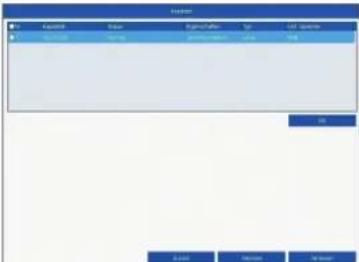
Die installierte Festplatte muss vor der Benutzung initialisiert werden. Wählen Sie die zu initialisierende Festplatte aus.
15

Klicken Sie Init und bestätigen Sie die erfolgreiche Initialisierung mit OK. Wechseln Sie zum nächsten Screen mit „Nächste“.
Klicken Sie auf „Suchen“ um nach vorhandenen Netzwerkkameras im Netzwerk zu suchen.
17

Nachfolgend finden Sie alle kompatiblen Netzwerkkameras. Wählen Sie anhand der Checkbox die gewünschten Netzwerkkameras aus und klicken Sie auf hinzufügen. Wechseln Sie zum nächsten Screen mit „Nächste“.
18
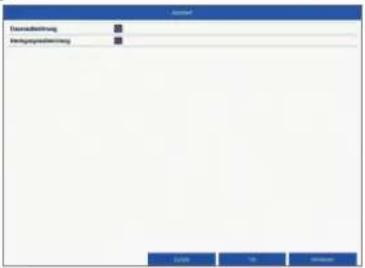
Wählen Sie die Aufzeichnungsart aus. Die können Zwischen „Dauer“ und „Bewegungserkennung wählen. Beenden Sie den Einrichtungsassistenten mit „OK“
ANLEITUNG + SOFTWARE + APP
Anleitungen:

Anleitungen zur Bedienung der Web und Recorder Oberfl ä che fi nden Sie unter dem Reiter „Downloads“ in nachfolgendem Link:
1 ABUS Central Monitor Station (CMS) überwachen, steuern und verwalten Sie die Videodaten Ihrer ABUS Rekorder am PC:
http://www.abus.com/ger/Objektsicherheit/Videoueberwachung/Analog/Aufzeichnungssysteme/Videomanagement-6-CMS- Soft ware
en Sie den ABUS IP Installer um Ihren Rekorder im Netzwerk zu suchen, Firmware Updates zu prüfen und en, Anleitungen und Quickguides direkt auf Ihren PC herunterzuladen:
http://www.abus.com/ger/Objektsicherheit/Videoueberwachung/IP/Aufzeichnungssysteme/NVR10030
App:
/HD App
nt Ihnen den kostenfreien und Fernzugriff auf Ihren Rekorder:



http://www.abus.com/ger/Objektsicherheit/Videoueberwachung/Analog/Aufzeichnungssysteme/Videomanagement-
Soft ware/ABUS-CMSSoft ware
http://www.abus.com/ger/Objektsicherheit/Videoueberwachung/IP/Aufzeichnungssysteme/NVR10030
App:

/HD App
http://www.abus.com/ger/Objektsicherheit/Videoueberwachung/Analog/Aufzeichnungssysteme/Videomanagement-Soft ware/ABUS-CMSSoft ware

http://www.abus.com/ger/Objektsicherheit/Videoueberwachung/IP/Aufzeichnungssysteme/NVR10030
Application :

on iDVR Plus/HD
http://www.abus.com/ger/Objektsicherheit/Videoueberwachung/Analog/Aufzeichnungssysteme/Videomanagement-
Soft ware/ABUS-CMSSoft ware

http://www.abus.com/ger/Objektsicherheit/Videoueberwachung/IP/Aufzeichnungssysteme/NVR10030
App:

/HD App
TIPS VEDR∅RENDE KAMERAINSTALLATION

http://www.abus.com/ger/Objektsicherheit/Videoueberwachung/Analog/Aufzeichnungssysteme/Videomanagement-Soft ware/ABUS-CMSSoft ware

http://www.abus.com/ger/Objektsicherheit/Videoueberwachung/IP/Aufzeichnungssysteme/NVR10030
App:
/HD-app
TIPS FÖR KAMERAINSTALLATION

http://www.abus.com/ger/Objektsicherheit/Videoueberwachung/Analog/Aufzeichnungssysteme/Videomanagement-CMS- Soft ware

http://www.abus.com/ger/Objektsicherheit/Videoueberwachung/IP/Aufzeichnungssysteme/NVR10030
App:

/HD app
http://www.abus.com/ger/Objektsicherheit/Videoueberwachung/Analog/Aufzeichnungssysteme/Videomanagement-/ABUS-CMS- Soft ware

http://www.abus.com/ger/Objektsicherheit/Videoueberwachung/IP/Aufzeichnungssysteme/NVR10030
App:
Plus/HD
http://www.abus.com/ger/Objektsicherheit/Videoueberwachung/Analog/Aufzeichnungssysteme/Videomanagement-CMS-Soft ware

http://www.abus.com/ger/Objektsicherheit/Videoueberwachung/IP/Aufzeichnungssysteme/NVR10030
Aplicación:

/HD App
e el acceso remoto
http://www.abus.com/ger/Objektsicherheit/Videoueberwachung/Analog/Aufzeichnungssysteme/Videomanagement-CMS-Soft ware

http://www.abus.com/ger/Objektsicherheit/Videoueberwachung/IP/Aufzeichnungssysteme/NVR10030
Aplikacja:

iDVR Plus/HD
a bezpłatny
Marke : ABUS
Modell : TVVR36700
Kategorie : Digitaler Videorekorder