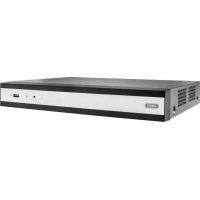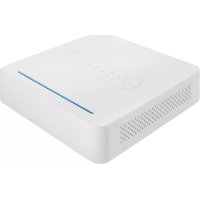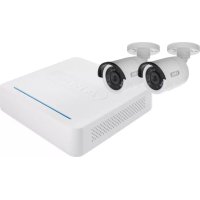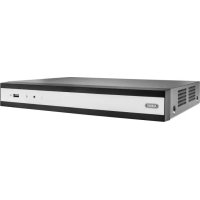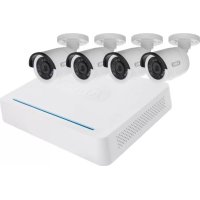
TVVR33049T - Digitaler Videorekorder ABUS - Kostenlose Bedienungsanleitung
Finden Sie kostenlos die Bedienungsanleitung des Geräts TVVR33049T ABUS als PDF.



| Marke | ABUS |
| Modell | TVVR33049T |
| Produkttyp | Digitaler Videorekorder |
| Anzahl Kanäle | 6 |
| Integrierte Festplatte | 1 TB |
| Enthaltene Kameras | 4 HD 1080p analogische Mini-Außenkameras |
| Stromversorgung | 12 V DC |
| Konnektivität | 1 x RJ45, 1 x USB, 6 x BNC-Videoeingänge |
| Aufnahmeauflösung | HD 1080p |
| Aufnahmefunktionen | Kontinuierlich, Bewegungserkennung |
| Fernzugriff | Ja, über Netzwerk und DDNS |
| Menüsprachen | Deutsch, Französisch, Englisch usw. |
| Sicherheit | Administrator-Passwort, GUID-Datei |
| Festplatteninitialisierung | Vor der Verwendung erforderlich |
| Belüftung | Für gute Luftzirkulation sorgen |
| Pflege | Mit einem trockenen Tuch reinigen, Flüssigkeiten vermeiden |
| Reparierbarkeit | Austauschbare Festplatte |
| Enthaltene Kabel | 4 Koaxialkabel 30 m, 1 Netzwerkkabel 1 m |
| Enthaltenes Zubehör | USB-Maus, Netzteil, Kurzanleitung |
| Bedienungsanleitung | 67 Seiten, als PDF verfügbar |
Häufig gestellte Fragen - TVVR33049T ABUS
Benutzerfragen zu TVVR33049T ABUS
0 Frage zu diesem Gerät. Beantworten Sie die, die Sie kennen, oder stellen Sie Ihre eigene.
Eine neue Frage zu diesem Gerät stellen
Laden Sie die Anleitung für Ihr Digitaler Videorekorder kostenlos im PDF-Format! Finden Sie Ihr Handbuch TVVR33049T - ABUS und nehmen Sie Ihr elektronisches Gerät wieder in die Hand. Auf dieser Seite sind alle Dokumente veröffentlicht, die für die Verwendung Ihres Geräts notwendig sind. TVVR33049T von der Marke ABUS.
BEDIENUNGSANLEITUNG TVVR33049T ABUS
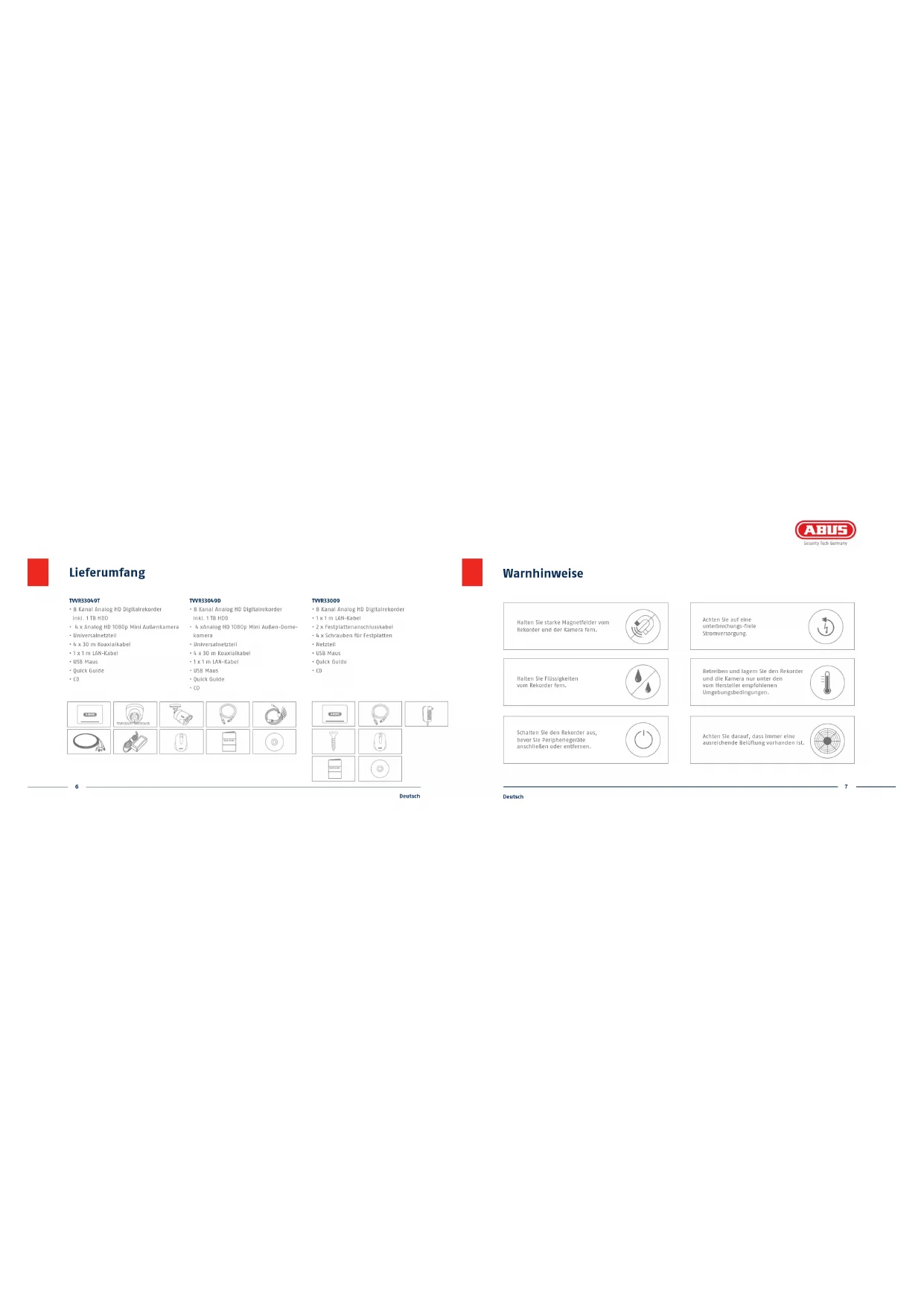
Quickguide für Digitalrekorder | Videoüberwachungsset: TVVR33009 | TVVR33049T | TVVR33049D
Diese Kurzanleitung beschreibt die ersten Einrichtungsschritte für Ihre Netzwerkkamera. Detaillierte Informationen erhalten Sie in der Bedienungsanleitung. Diese können Sie über den IP Installer oder über die Homepage abus.com herunterladen.

Sehr geehrte Kundin, sehr geehrter Kunde,
wir bedanken uns bei Ihnen für den Kauf eines unserer Produkte. Dieses Produkt erfüllt die Anforderungen der geltenden europäischen und nationalen Richtlinien.
Die Konformität wurde nachgewiesen, die entsprechenden Erklärungen und Unterlagen sind beim Hersteller hinterlegt: ABUS Security-Center GmbH & Co. KG, Linker Kreuthweg 5, B6444 Affing, GERMANY.
Um diesen Standard zu erhalten und einen gefahlsen Betrieb sicherzustellen, müssen Sie als Anwander diese Bedienungsanleitung beachten! Lesen Sie vor Inbetriebnahme des Produkts die komplette Bedienungsanleitung, beachten Sie alle Bedienungs- und Sicherheitshinweise!
Alle enthaltenen Firmonnamen und Produktheizelnungen sind Warenzelchen der jeweiligen Inhaber. Alle Rechte vorbehalten. Bei Fragen wenden Sie sich an Ihren Fachhandelspartner!

text_image
ABUSDeutsch

Inhaltsverzeichnis
Deutsch
| Lieferumfang | 6 |
| Warnherrweise | 7 |
| Anschüsse | 8 |
| HardwareInstallation | 9 |
| Tipps zur Kamentinstallation | 11 |
| Systemaktivierung | 13 |
| Passwort zurücksetzen | 14 |
| Softwareerichtung | 15 |
English
• 4 x analog HD 1060p Mini Außenkamera
• Universalnetztell
+ 4 x 10 m (oaxialkabel)
• 1x 1 m LÄN-Kabel
• USB Maus
+ Quick Guide
rCD
TVR330490
• 8 Kanel Analog HD Digitaltelorder
inkl. 1 TB HDD
• 1 x'analog HD 1080p Mini Außen-Dome-
kamera
+ Universalnetzied
- 4 x 30 m Kuexialkabel
-1×1m 128-3ab
- USB Mount
- Quick Guide
- ①
TVVR33009
• 0 Kanal Analog HD Digitalrekorder
• 1 x 1 m LAN-Kabel
• 2 x Festplattenanschlusskabel
• 4 x Schrauben für Festplatten
• Helzteil
• USB Maus
- Quiler Guilde
·D

Halten Sie starke Magnetfelder vom
Rekorder und der Kamera fern.

Achlen Sie auf eine unterbrechungs freile Stromversorgung.

Hallen Sie Flüssigkeiten
vom Rekorder fern

Betreiben und lagern Sie den Rekurden und die Kamera nur unter den vom Hersteller empfohlenen Umgebungsbedingungen.

Schalten Sie den Reorder aus,
bavar Sie Peripherlegierte
eischreisen über entleihen.

Achten Sie darauf, dass immer eine ausreichende Belüftung vorhanden ist.

Deutsch
Anschlüsse

text_image
Video - Out LAN BIAS Anschluss für eine Netzweisenverbindung Video - In BNC-Eingang für analoge Kameras USB Anschluss für USB-Geräte 12 V DC StromenschlussDeutsch

text_image
13 42 Lösen Sie die 4 Schrauben auf der Untersatte des Reibordens. Öffnen Sie verslönig das Beinbasse. Richten Sie die Festplatte auf der Bodenplatte des Reibordens aus. Fixieren und Verschrauben Sie die Festplatte auf der Untersatte des Reibordens mit den betiegenden Schrauben.Tipps zur Kamerainstallation
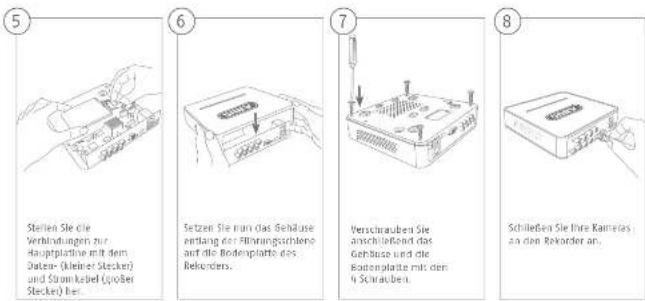
Stellen Sie die Verbindungen zur Hauptplatine mit dem Daten- (kleiner Stecker) und Strom label (großer Stecker) her.
Setzen Sie nun das Gehäuse entlang der Filtrungschleno auf die Bodenplatte des Rekorders.
Verschrauben Sie anschließend das Gehäuse und die Bodenplatte mit den 4 Schrauben.
Schließen Sie Ihre Kameras
an den Rekorder an.
Deutsch
text_image
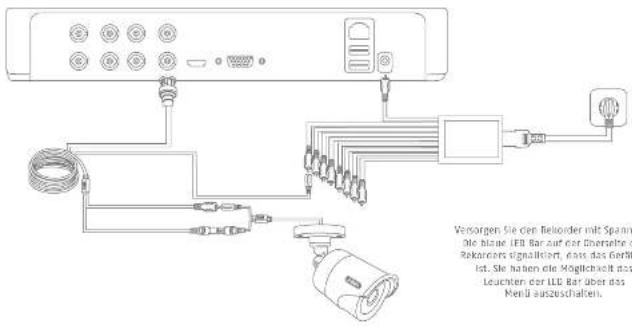
Versorgen Sie von Besiorder mit Spanne Die blazer LED Bar auf der Oerselte d Rekorders signalliert, dass das Gerät Ist. Sie haben die Möglichkeit das Leuchten der LED Bar über das Mend auszuschalten.Deutsch
110
text_image
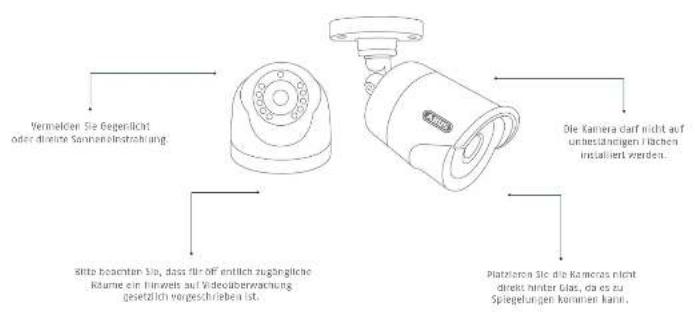
Vermelden Sie Gegenlicht oder dinierte Sammensinstrohung. Sitte beachten Sie, dass für off entlich zugängliche Kürme ein Hinwets auf Videobewrachung gesetzlich vorgeschrieben ist. Die Kamera darf nicht auf unbestehnigen kitchen installiert werden. Platzieren Sie die Kameras nicht direkt hinter Glas, da es zu Spiegelungen können kann.Deutsch

Systemaktivierung
①

Gebert Sie in das Feld „Neues Keninwort“ ein Passwort für den Admin-Benutzer ein. Das Passwort muss den vorgegebenen Mindestanforderungen entsprechen. Empfehlung: Vorwenden Sie ein möglichst komplexes Passwort, welches die Stufe „Staft“ aufweist.
②

Geben Sie das Passwort zur Bestätigung erneut ein. Notieren Sie das Passwort zusätzlich in der Kurzanleitung und verwahren Sie es an einem sicheren Ort auf. Das Zurücksatzen des Admin-Passwortes ist nur über den Technischen Support von ABUS möglich.
③

Das Gerät ist aktiviert und kann jetzt in vollern Umfang verwendet werden.
Die GUID Datel wird für das selbständige Zurlicksetzen des Passwords bereinigt. Exportieren Sie die Datel auf einen USB-Stirk und bewahren Sie diesen sicher auf.
Hinweis: Der Aktivierungsprozess ist aufgrund der gesetzten Standard Sprache Immor in Deutsch. Sprachunabhängig können Sie den Rekurder mit dem ABUS IP-Installer über das Netzwerk aktivieren.
Admin Password:
Deutsch

Passwort zurücksetzen
①
Sie können selbstständig das Admin Passwort ausschließlich über die GUIO-Datei zurücksetzen.
Beachten Sie, dass die Datei ungültig wird, wenn das Passwort nachträglich gängendt wird oder die 800 Datei bereits einmal verwendet wurde. In beiden Tällen muss manueh eine neue Datei erstellt werden.
②
GUID Import Lokales Interface:
Brücken Sie im Inklaten Login-Dialog die Schaltfläche „Password vergessen“. Schließen Sie einen USB-Datenträger mit der gesicherten GILD-Datel an und wählen Sie die Daten aus. Brücken Sie die Schaltfläche „Import“, um des Passwort zurückzusetzen.
③
GUID Import Web-Interface:
Öffnen Sie die Web-Oberfläche. Ihres Rekorders und drücken Sie die Schaffläche „Passwort vergessen“. Schließen Sie einen USB-Datenträger mit der gesicharten. BUD-Datel an und wählen Sie die Datel aus. Drücken Sie die Schaffläche „Import“, um das Passwort zurückzusetzen.
Hinweis: Das Zurtässelzen des Admin-Passwartes ist ein kritischer und aufwendiger Vorgang. Stellen Sie daher sicher, dass, bei einer sicheren Aufbewahrung des Passwartes (Motiz in dieser Anleitung oder Güb-Datel auf einem externen Datenrager), Sie im Ernstfall Zugriff auf diese Daten haben. Planen Sie daher bei Erstinbetriebnahme diesen Fall mit ein und legen Sie fest wo und wie diese Daten aufb erwahrt werden und wer Zugriff auf diese Daten hat.
Achtung: Mess das Passwort zurückzugsetzt werden und es liegt weiter die Passwort-Netto nach die EIDD-Dater vor (damer ist langtigt geworden), müssen Sie sich für diesen Vergang an den technischen Support bei ABUS Security-Senter werden. Um das Passwort zusammen im LABUS zurückzusetzen bereinigen Sie am Objekt zwingend einen PC mit Netzverkverbindung zum Rekoden, als auch Interleizugang zum Empfang von Daken, die über den technischen Support für Sie bereilgesetzt werden. Sind diese Voraussetzungen nicht gegeben, ist ein zurücksatzen des Passwortes am Rekorder nicht möglich.
Deutsch
Soft wareeinrichtung
①
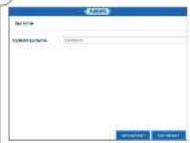
Wahlen Sie die gewünschte Sprache
sus und klicken Sie auf „√”.
2

Wenn Sie das Flächen deaktivieren, wird der Einrichtungsassistent beim nächsten Start nicht mehr automatisch ausgeführt. Klicken Sie auf „Nachste“.
③

Legen Sie die Zeitzerie, Datum/-Format und Systemize-1 (est. Verlassen Sie den Screen mit Klicken auf „Nächste“.
Deutsch
1514

4

Verbindungsgeschwindigkeit bei „Mit Typ“ manuell einstellen. Vureingestellt und empfohlen ist die automatische Erkennung (Self adaptive).
5

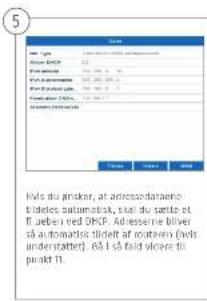
Möchten Sie, dass die Adressdaten automatisch zugeviesen werden, setzen Sie ein Hächen bei DHCP. Die Adressen werden dann automatisch vom Router vergeben (sofern unterstützt). Gehon Sie in diesem Fall weiter zu Punkt Tl.
⑥
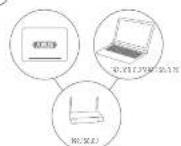
Falls (hr Router die Adressdaten nicht automatisch zuweist, geben Sie die Daten in den folgenden Schritten ein. Die Graphik illustriert beispielhaft die anschließenden Geräte mit den dazugehörigen IP-Adressen.
Deutsch
⑦
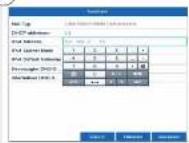
Die IP-Adresse muss dem Standard Gateway-Wert in den ersten drei Stellen entsprechen. Die letzte Stelle bezeichnet die durch das Standard Gateway angesprochenen Geräte und wird für Jedes Gorda einzeln festgelegt. Wahlen Sie für den Rehorder z. B. 64, also xxx.xxx.xxx.64.
⑧
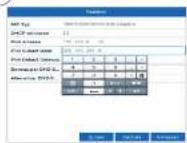
Die Subnetzmasste ist ein
Netzwerksegment, in dem IP-Adressen
mit der gleichen Netzwerkadresse
benutzt werden. Der Standardwert ist
hier meist 255.255.255.0. Um den Wert
für das Standard Gateway zu ermitteln,
benutzen Sie einen an das Netzwerk
angeschlossenen Windows-PC.
⑨

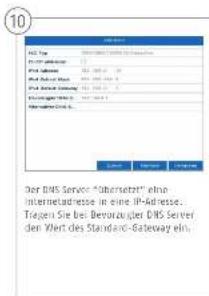
Tragen Sie hier die IP-Adresse Ihres Routers ein. Sie können die Adresse mitters "und" und dem Befehl "ipconfig" auf Ihrem Windows PC ermitteln.
Deutsch
1716

text_image
10 DOS Service ID: 2017 ID: 2018 ID: 2019 ID: 2020 ID: 2021 ID: 2022 ID: 2023 ID: 2024 ID: 2025 ID: 2026 ID: 2027 ID: 2028 ID: 2029 ID: 2030 ID: 2031 ID: 2032 ID: 2033 ID: 2034 ID: 2035 ID: 2036 ID: 2037 ID: 2038 ID: 2039 ID: 2040 ID: 2041 ID: 2042 ID: 2043 ID: 2044 ID: 2045 ID: 2046 ID: 2047 ID: 2048 ID: 2049 ID: 2050 ID: 2051 ID: 2052 ID: 2053 ID: 2054 ID: 2055 ID: 2056 ID: 2057 ID: 2058 ID: 2059 ID: 2060 ID: 2061 ID: 2062 ID: 2063 ID: 2064 ID: 2065 ID: 2066 ID: 2067 ID: 2068 ID: 2069 ID: 2070 ID: 2071 ID: 2072 ID: 2073 ID: 2074 ID: 2075 ID: 2076 ID: 2077 ID: 2078 ID: 2079 ID: 2080 ID: 2081 ID: 2082 ID: 2083 ID: 2084 ID: 2085 ID: 2086 ID: 2087 ID: 2088 ID: 2089 ID: 2090 ID: 2091 ID: 2092 ID: 2093 ID: 2094 ID: 2095 ID: 2096 ID: 2097 ID: 2098 ID: 2099 ID: 2100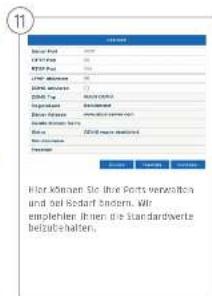
text_image
Deutschland DEutschland Bank DEutschland Bank Deutschland Bank Deutschland Bank Deutschland Bank Deutschland Bank Deutschland Bank Deutschland Bank Deutschland Bank Deutschland Bank Deutschland Bank Deutschland Bank Deutschland Bank Deutschland Bank Deutschland Bank Deutschland Bank Deutschland Bank Deutschland Bank Deutschland Bank Deutschland Bank Deutschland Bank Deutschland Bank Dereinflussungen Dereinflussungen Dereinflussungen Dereinflussungen Dereinflussungen Dereinflussungen Dereinflussungen Dereinflussungen Dereinflussungen Dereinflussungen Dereinflussungen Dereinflussungen Dereinflussungen Dereinflussungen Dereinflussungen Bilanzungen Bilanzungen Bilanzungen Bilanzungen Bilanzungen Bilanzungen Bilanzungen Bilanzungen Bilanzungen Bilanzungen Bilanzungen Bilanzungen Bilanzungen Bilanzungen Bilanzungen Bilanzungen Bilanzungen Bilanzungen Bilanzungen Bilanzungen Bilizungen Bilizungen Bilizungen Bilizungen Bilizungen Bilizungen Bilizungen Bilizungen Bilizungen Bilizungen Bilizungen Bilizungen Bilizungen Bilizungen Bilizungen Bilizungen Bilizungen Bilizungen Bilizungen Bilizungen Biliziungen Biliziungen Biliziungen Biliziungen Biliziungen Biliziungen Biliziungen Biliziungen Biliziungen Biliziungen Biliziungen Biliziungen Biliziungen Biliziungen Biliziungen Biliziungen Biliziungen Biliziungen Biliziungen Biliziungen Bilizungen Biliziungen Biliziungen Biliziungen Biliziungen Biliziungen Biliziungen Biliziungen Biliziungen Biliziungen Biliziungen Biliziungen Biliziungen Biliziungen Biliziungen Biliziungen Biliziungen
text_image
12 Gesamt- und davonen 2015 davonen 2016 davonen 2017 davonen 2018 davonen 2019 davonen 2020 davonen 2021 davonen 2022 davonen 2023 davonen 2024 davonen 2025 davonen 2026 davonen 2027 davonen 2028 davonen 2029 davonen 2030 davonen 2031 davonen 2032 davonen 2033 davonen 2034 davonen 2035 davonen 2036 davonen 2037 davonen 2038 davonen 2039 davonen 2040 davonen 2041 davonen 2042 davonen 2043 davonen 2044 davonen 2045 davonen 2046 davonen 2047 davonen 2048 davonen 2049 davonen 2050 davonen 2051 davonen 2052 davonen 2053 davonen 2054 davonen 2055 davonen 2056 davonen 2057 davonen 2058 davonen 2059 davonen 2060 davonen 2061 davonen 2062 davonen 2063 davonen 2064 davonen 2065 davonen 2066 davonen 2067 davonen 2068 davonen 2069 davonen 2070 davonen 2071 davonen 2072 davonen 2073 davonen 2074 davonen 2075 davonen 2076 davonen 2077 davonen 2078 davonen 2079 davonen 2080 davonen 2081 davonen 2082 davonen 2083 davonen 2084 davonen 2085 davonen 2086 davonen 2087 davonen 2088 davonen 2089 davonen 2090 davonen 2091 davonen 2092 davonen 2093 davonen 2094 davonen 2095 davonen 2096 davonen 2097 davonen 2098 davonen 2099 davonen 2100Deutsch

text_image
13 Mitariegen Sie anschließend die Servoradische sowie den Geräte-Brechnal Name, Betützernme und Passwert. Wachsein die zum Rächten Spreen mit „Rächter“.
text_image
14 File Edit View Insert Help File Edit View Insert Help File Edit View Insert Help File Edit View Insert Help File Edit View Insert Help File Edit View Insert Help File Edit View Insert Help File Edit View Insert Help File Edit View Insert Help File Edit View Insert Help File Edit View Insert Help File Edit View Insert Help File Edit View Insert Help File Edit View Insert Help File Edit View Insert Help File Edit View Insert Help File Edit View Insert Help File Edit Review File Edit Review File Edit Review File Edit Review File Edit Review File Edit Review File Edit Review File Edit Review File Edit Review File Edit Review File Edit Review File Edit Review File Edit Review File Edit Review File Edit Review File Edit Review File Edit Review File Edit Review File Edit Review File Edit Review File Edit Review File Edit Review File Edit Review File Edit Review File Edit Review File Edit View Insert Help File Edit View Insert Help File Edit View Insert Help File Edit View Insert Help File Edit View Insert Help File Edit View Insert Help File Edit View Insert Help File Edit View Insert Help File Edit View Insert Help File Edit View Insert Help File Edit View Insert Help File Edit View Insert Help File Edit View Insert Help File Edit View Insert Help File Edit View Insert Help File Edit View Insert Help File Edit Use Infillment to Install the following: - 1.0000000000000000000000000000000000000000000000000000000000000000000000000000000000000000000000000000 Dio Installierte Festplatte must ver der Benutzung Initialisiert werden. Wählen Sie die zu initialisierende Festplatte aus.
text_image
15 Kilksen Sie Inft und bestätigen Sie die erfolgliche Initialisierung mit Öl. Wechseln Sie zum nächsten Screen mit „Nachste“.Deutsch
1918
16

Klicken Sie auf „Suchon“ um nach vorhandenen Netzwerksameras im Netzwerk zu suchen.
17

Nachfolgend fi denen Sie alle kompatiblen Netzverknameras. Wählen Sie einhand der Checkbox die gewünschten Netzverknameras aus und lücken Sie auf hinnufügen Wechseln Sie zum nächsten Spreen mit „Kachste“.
18

Wählen Sie die Aufzeichnungsart aus. Sie können Zwischen „Dauer“ und „Bewegungeerkennung wählen. Beenden Sie den Einrichtungsassistenten mit „OK“
• 8-Kanals Analog HD-Videoptager
inkl.1 TB HDD
• 4 x Analog HO 1000p Mini Udendors
Comekamera
- Universalism for using
text_image
INDIT. Typs Jahres 2017 Jahres 2018 Jahres 2019 Jahres 2020 Jahres 2021 Jahres 2022 Jahres 2023 Jahres 2024 Jahres 2025 Jahres 2026 Jahres 2027 Jahres 2028 Jahres 2029 Jahres 2030 Jahres 2031 Jahres 2032 Jahres 2033 Jahres 2034 Jahres 2035 Jahres 2036 Jahres 2037 Jahres 2038 Jahres 2039 Jahres 2040 Jahres 2041 Jahres 2042 Jahres 2043 Jahres 2044 Jahres 2045 Jahres 2046 Jahres 2047 Jahres 2048 Jahres 2049 Jahres 2050 Jahres 2051 Jahres 2052 Jahres 2053 Jahres 2054 Jahres 2055 Jahres 2056 Jahres 2057 Jahres 2058 Jahres 2059 Jahres 2060 Jahres 2061 Jahres 2062 Jahres 2063 Jahres 2064 Jahres 2065 Jahres 2066 Jahres 2067 Jahres 2068 Jahres 2069 Jahres 2070 Jahres 2071 Jahres 2072 Jahres 2073 Jahres 2074 Jahres 2075 Jahres 2076 Jahres 2077 Jahres 2078 Jahres 2079 Jahres 2080 Jahres 2081 Jahres 2082 Jahres 2083 Jahres 2084 Jahres 2085 Jahres 2086 Jahres 2087 Jahres 2088 Jahres 2089 Jahres 2090 Jahres 2091 Jahres 2092 Jahres 2093 Jahres 2094 Jahres 2095 Jahres 2096 Jahres 2097 Jahres 2098 Jahres 2099 Jahres 2100