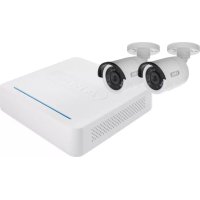
TVVR33025T - Digitaler Videorekorder ABUS - Kostenlose Bedienungsanleitung
Finden Sie kostenlos die Bedienungsanleitung des Geräts TVVR33025T ABUS als PDF.



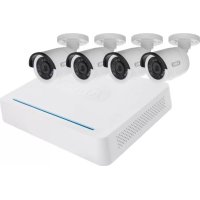
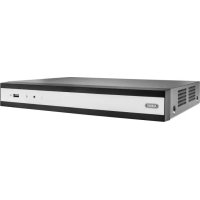
| Produkttyp | 4-Kanal analoger HD-Digital-Videorekorder |
| Marke | ABUS |
| Modell | TVVR33025T |
| Festplattenkapazität | 1 TB (vorinstalliert) |
| Anzahl der Kanäle | 4 Kanäle |
| Art der enthaltenen Kameras | 2 Mini-Außenkameras analog HD 1080p |
| Videoanschluss | Koaxialkabel (2×30 m im Lieferumfang) |
| Netzwerkanschluss | Ethernet (1 m Kabel im Lieferumfang) |
| Stromversorgung | Universelles Netzteil |
| Mitgeliefertes Zubehör | USB-Maus, Befestigungsmaterial, Kurzanleitung, CD |
| Sprachen der Anleitung | FR, DA, DE, EN, IT, NL, PL und weitere |
| Sicherheit | Administrator-Passwort, Zurücksetzung über GUID-Datei oder ABUS-Support |
| Belüftung | Für ausreichende Belüftung sorgen |
| Wartung | Flüssigkeiten und Magnetfelder vermeiden, Lüftung nicht blockieren |
| Reparierbarkeit | Austauschbare Festplatte (Schrauben inklusive), technischer Support für Passwort-Zurücksetzung |
Häufig gestellte Fragen - TVVR33025T ABUS
Benutzerfragen zu TVVR33025T ABUS
0 Frage zu diesem Gerät. Beantworten Sie die, die Sie kennen, oder stellen Sie Ihre eigene.
Eine neue Frage zu diesem Gerät stellen
Laden Sie die Anleitung für Ihr Digitaler Videorekorder kostenlos im PDF-Format! Finden Sie Ihr Handbuch TVVR33025T - ABUS und nehmen Sie Ihr elektronisches Gerät wieder in die Hand. Auf dieser Seite sind alle Dokumente veröffentlicht, die für die Verwendung Ihres Geräts notwendig sind. TVVR33025T von der Marke ABUS.
BEDIENUNGSANLEITUNG TVVR33025T ABUS
Quickguide für Digitalrekorder | Videüberwachungsset: TWVR33005 | TWVR33025T
These Kurzanleitung beschreibt die ersten Einrichtungsschritte fur ihre Netzwerkkamera. Detaillerte Informationen erhalten Si in der Bedienungsanleitung. These konnen Sie uber den IP Installer oder uber die Homepage abus.com herunterlagen.

Sehr geehrte Kundin, sehr geehrter Kunde,
wir bedanken uns bei Ihnen für den Kauf eines unserer Produkte. Dieses Produkt erfüllt die Anforderungen der geltenden europäischen und nationalen Richtlinien.
Die Konformitat wurde nachgewiesen, die entsprechenden Erklarungen und Unterlagen sind beim Hersteller hinterlegt: ABUS Security-Center GmbH & Co. KG, Linker Kreuthweg 5, 86444 Affing, GERMANY.
Um diesen Standard zu erhalten und einen gefahrlosen Betrieb sicherzustellen, müssen Sie als Anwender diese Bedienungsanleitung beachten! Lesen Sie vor Inbetriebnahme des Produkts die komplette Bedienungsanleitung, beachten Sie alle Bedienungs- und Sicherheitshinweise!
Alle enthaltenen Firmennamen und Produktbechnungen sind Warenzeichen der jeweiligen Inhaber. Alle Rechte vorbehalten. Bei Fragen wenden Sie sich an ihren Fachhandelspartner!

Inhaltsverzeichnis
Deutsch
Lieferumfang 6
Warnhinweise 7
Anschlisse 8
Hardwareinstallation 9
Tipps zur Kamerainstallation 11
Systemaktivierung 13
Password zurücksetzen 14
Softwareeinrichtung 15
English
Software-Indstilling 87
Italiano
Dotazione 96
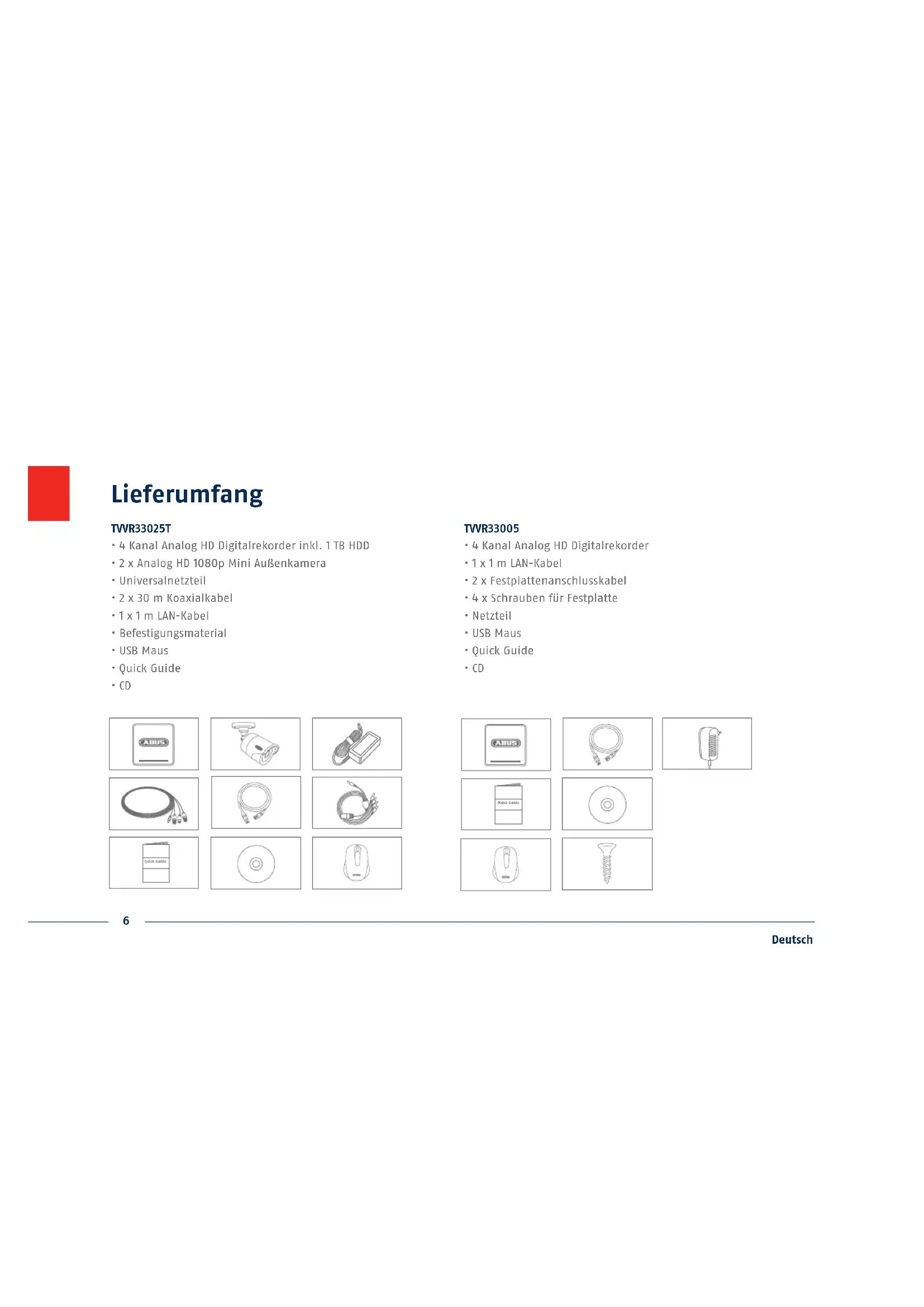
4 Kanal Analog HD Digitalrekorder inkl. 1 TB HDD
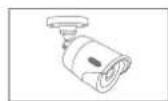
- 2 x Analog HD 1080p Mini Außenkamera
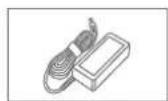
-Universalnetzteil
- 2 x 30 m Koaxialkabel
- 1x1m LAN-Kabel
Befestigungsmaterial
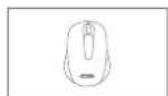
USB Maus
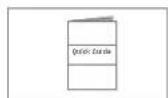
Quick Guide
CD
TVR33005
4 Kanal Analog HD Digitalrekorder
- 1x1m LAN-Kabel
- 2 x Festplattenanschlusskabel
- 4 x Schrauben für Festplatte
-Netzteil
- USB Maus
Quick Guide
CD









Warnhinweise
Halten Sie starke Magnetfelder vom Rekorder und der Kamera fern.

Achten Sie auf eine unterbrechnungsfreie Stromversorgung.

Halten Sie Flüssigkeiten vom Rekorder fern.

Betreiben und lagern Sie den Rekorder und die Kamera nur unter den vom Hersteller empfohlenen Umgebungsbedingungen.

Schalten Sie den Rekorder aus, bevor Sie Peripheriegerate anschlieben oder entfernen.

Achten Sie darauf, dass immer eine ausreichende Belüftung vorhanden ist.


Anschlüsse
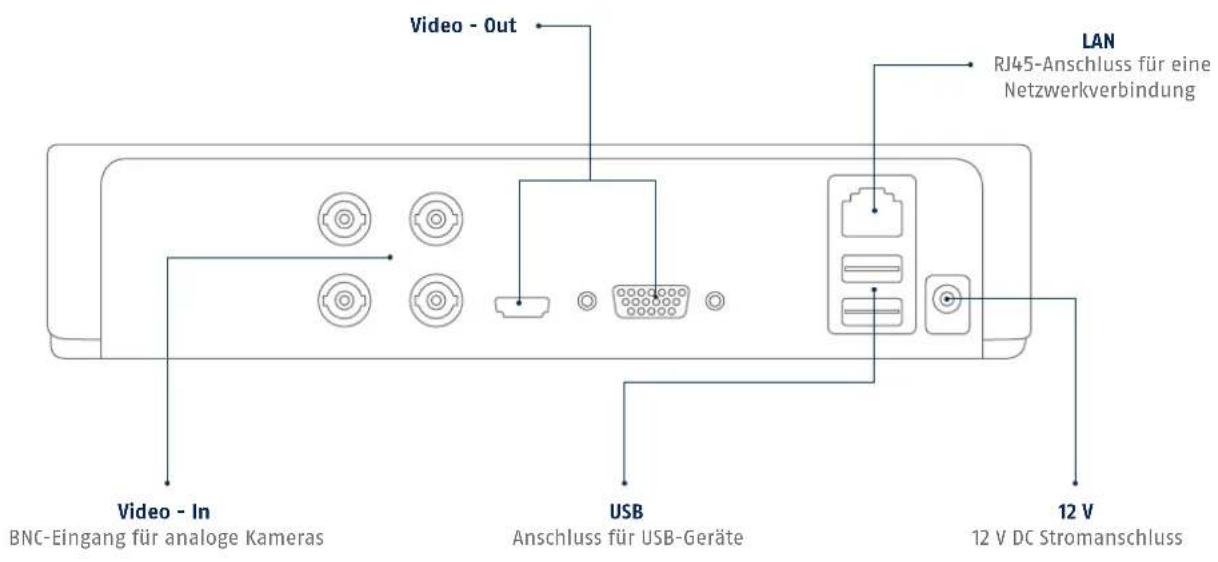

1342

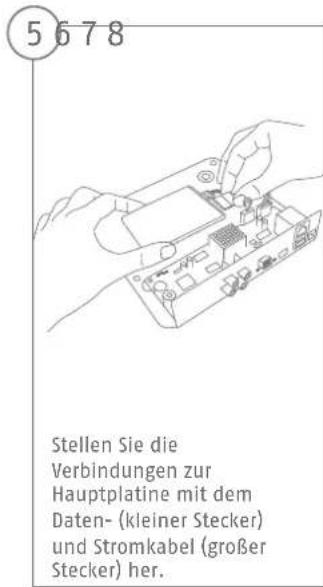
Losen Sie die 4 Schrauben auf der Unterseite des Rekorders.
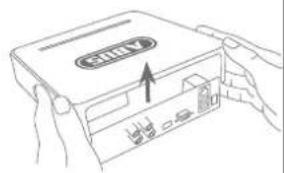
Öffnen Sie vorsichtig das Gehäuse.

Richten Sie die Festplatte auf der Bodenplatte des Rekorders aus.

Fixieren und Verschrauben
Sie die Festplatte auf der
Unterseite des Rekorders
mit den beiliegenden
Schrauben.
Bite beachlen Sie, dass die Hardwareinstallation fur TVR33004 ber Schritt beginnnt. Die Hardwareinstallation fur TVR3204 beginnnt bei Schritt



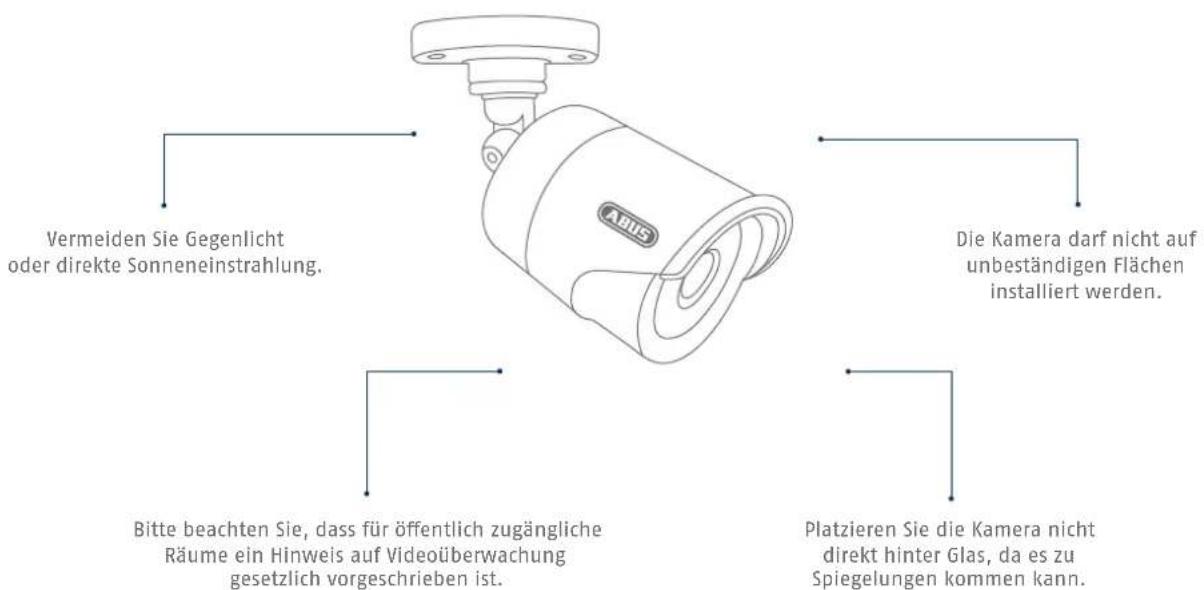
Tipps zur Kamerainvestment

Versorgen Sie den Rekorder mit Spannung.
Die blau LED Bar auf der Oberseite des
Rekorders signalisiert, dass das Gerät an
ist. Sie haben die Möglichkeit das
Leuchten der LED Bar über das
Menu auszuschalten.

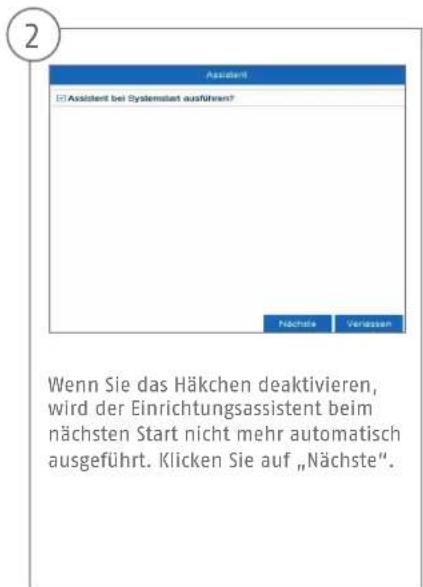
Geben Sie in das Feld „Neues Kennwort" ein Passwort für den Admin-Benutzer ein. Das Passwort muss den vorgegebenen Mindestanforderungen entsprechen. Empfehlung: Verwenden Sie ein möglichst komplexes Passwort, welche die Stufe „Stark" aufweist.
2

Geben Sie das Passwort zur Bestätigung erneut ein. Notieren Sie das Passwort zusätzlich in der Kurzanleitung und verwahren. Sie es an einem sicheren Ort auf. Das Zurücksetzen des Admin-Passportes ist nur über den technischen Support von ABUS möglich.
3

Das Gerät ist aktiviert und kann jetzt in vollem Umfang verwendet werden.
Die GUID Datei wird fur das selbstandige Zurücksetzen des Passworts benotigt. Exportieren Sie die Datei auf einen USB-Stick und bewahren Sie diesen sicherauf.
Hinweis: Der Aktivierungsprozess ist aufgrund der gesetzten StandardSprache immer in Deutschland. Sprachunabhängig konnen Sie den Rekorder mit dem ABUS IP-Installer über das Netzwerk aktivieren.
Admin Password:
Password zusücksetzen
Sie konnen selbstständig das Admin Password ausschließlich über die GUID-Datei zurücksetzen.
Beachten Sie, dass die Daten ungültig wird, wenn das Passwort nachträglich geändert wird oder die GUID Daten bereits einzeln verwendet wurde. In beiden Fälle muss manuell eine neue Daten erstellt werden.
GUID Import Lokales Interface:
Drucken Sie im lokalen Login-Dialog die Schaltfläche „Passwort vergessen". Schließen Sie einen USB-Datenträger mit der gesicherten GUIID-Datei an und wahlen Sie die Datei aus. Drucken Sie die Schaltfläche „Import", um das Password zugruckzusetzen.
3
GUID Import Web-Interface:
Öffnen Sie die Web-Oberfläche
Ihres Rekorders und drücken Sie die Schaltfläche „Password vergessen".
Schlieben Sie einen USB-Datenträger mit der geschicherten GUID-Datei an und wahren Sie die Datei aus. Drucken Sie die Schaltfläche „Import", um das Password zurückzusetzen.
Hinweis: Das Zurücksetzen des Admin-Passportes ist ein kritischer und aufwendiger Vorgang. Stellen Sie daher sichere, dass, bei einer sicheren Aufbewährung des Passportes (Notiz in dieser Anleitung oder GUID-Datei auf einem externen Datenträger), Sie im Ernstfall Zugriff auf diese Daten haben. Planen sie daher bei Erstinbetriebnahme diesen Fall mit ein und legen Sie fest wo und wie diese Daten aufbewahrt werden und wer Zugriff auf diese Daten hat.
Achtung: Muss das Password zurückgesetzt werden und es liegt weder die Password-Notiz noch die GUID-Datei vor (oder ist ungultig geworden), mussen Sie sich für diesen Vorgang an den technischen Support bei ABUS Security-Center wenden. Um das Password zusammen mit ABUS zurückzusetzen benötigen Sie am Objet zwingend einen PC mit Netzwerkverbindung zum Rekorder, als auch Internetzugang zum Empfang von Daten, die über den technischen Support für Sie bereitgestellt werden. Sind diese Voraussetzungen nicht gegeben, ist ein Zurücksetzen des Passportes am Rekorder nicht möglich.

Soft wareinrichtung






Marke : ABUS
Modell : TVVR33025T
Kategorie : Digitaler Videorekorder