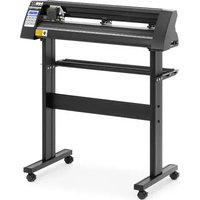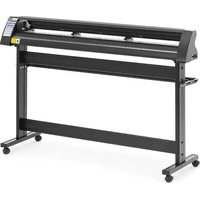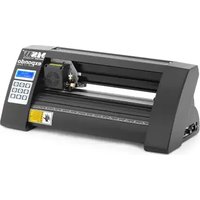
PLO-375 - Vágóplotter MSW - Ingyenes használati útmutató
Találja meg az eszköz kézikönyvét ingyenesen PLO-375 MSW PDF formátumban.


| Terméktípus | Vágóplotter |
| Modell | MSW PLO-375 |
| Méretek (H x Sz x M) | 530 x 235 x 210 mm |
| Súly | ~6,45 kg |
| Névleges feszültség / frekvencia | 230 V ~ 50 Hz |
| Névleges teljesítmény | 90 W |
| Áram | 2 A |
| Védelmi osztály | I |
| Vágási sebesség | 0,8 m/s |
| Vágási szélesség | 285 mm |
| Adagoló szélessége | 375 mm |
| Vágási nyomás | 20 - 500 g |
| Max. vágási vastagság | ≤ 1 mm |
| Ismételhetőség | 0,1 mm |
| Csatlakozó interfész | USB, COM |
| Kompatibilis anyagok | Vinyl, flokk, flitter, fényvisszaverő anyagok |
| Pengecsere | 6 havonta vagy gyakrabban a használattól függően |
| Funkciók | Visszaállítás, offline mód, sebesség és erő beállítás, tesztvágás |
| Mellékelt szoftver | SignMaster (USB-kulcson) |
| Üzemi hőmérséklet | 10 - 35 °C |
Gyakran ismételt kérdések - PLO-375 MSW
Felhasználói kérdések a következőről PLO-375 MSW
0 kérdés erről a készülékről. Válaszolj azokra, amiket ismersz, vagy tedd fel a sajátod.
Tegyél fel egy új kérdést erről a készülékről
Töltse le az útmutatót a következőhöz Vágóplotter PDF formátumban ingyenesen! Találja meg kézikönyvét PLO-375 - MSW és vegye vissza elektronikus eszközét a kezébe. Ezen az oldalon közzé van téve az eszköze használatához szükséges összes dokumentum. PLO-375 márka MSW.
HASZNÁLATI ÚTMUTATÓ PLO-375 MSW
Kérjük, vegye figyelembe, hogy ez a használati útmutató gépi fordítással készült. Arra törekszünk, hogy a fordítások a lehető legpontosabbak legyenek, azonban egyetlen gépi fordítás sem tökéletes, és nem is célja, hogy helyettesítse az emberi fordítást. A hivatalos használati útmutató az angol nyelvű változat. A fordításban keletkezett eltérések vagy különbségek nem kötelező érvényűek, és nincs jogi hatásuk a megfelelőség vagy a végrehajtás szempontjából. Ha bármilyen kérdés merül fel a használati útmutatóban szereplő információk pontosságával kapcsolatban, kérjük, hivatkozzon ezen tartalmak angol nyelvű változatára, amely a hivatalos változat.
MÜSZAKI ADATOK
| Paraméter leírása Paraméter értéke | |||
| Precíziós mérleg | Vágóplotter | ||
| Modell | MSW-PLO-375 | MSW-PLO-1350 | MSW-PLO-720 |
| Névleges feszültség [V~] / frekvencia [Hz] | 230 / 50 | ||
| Névleges teljesítmény [W] | 90 | 95 | 95 |
| Jelenlegi [A] | 2 | ||
| Védelmi osztály | I | ||
| Méretek (szélesség x mélység x magasság) [mm] | 530 x 235 x 210 | 1510 x 455 x 1000 | 880 x 450 x 1000 |
| Súly [kg] | ~6.45 | ~19 | ~15.4 |
| Vágási sebesség [m/s] | 0,8 | ||
| Vágószélesség [mm] | 285 | 1260 | 630 |
| Az adagoló szélessége [mm] | 375 | 1350 | 720 |
| Vágási nyomás [g] | 20-500 | ||
| Vágási vastagság [mm] | ≤1 | ||
| Ismételhetőség [mm] | 0,1 | ||
| Csatlakozási felület | USB, COM | ||
ÓVINTSZABÁLYOK
a) A vágóplotter bekapcsolása előtt el kell távolítani a védőanyagot.
b) Ellenőrizze a plotter hátoldalán található címkén, hogy a plotter által igényelt névleges feszültség megegyezik-e a hálózati bázis feszültségével.
c) Először győződjön meg róla, hogy a hálózati kapcsoló ki van kapcsolva, majd csatlakoztassa a tápegységet a földelt konnektorba.
d) Az áramütés elkerülése érdekében ne érintse meg a tápkábelt nedves kézzel.
e) Kérjük, csak a termékhez mellékelt tápkábelt és adatkábelt vagy a gyártó által jóváhagyott helyettesítő eszközöket használja.
f) Kérjük, ne ejtsen fémtárgyakat és folyadékokat a gépbe, hogy elkerülje a meghibásodást.
g) A leállítás után várjon még 5 másodpercet, mielőtt újra bekapcsolja a vágóplottert, különben a vágóplotter károsodik.
h) Zivatar esetén állítsa a hálózati kapcsolót OFF állásba, és húzza ki a tápkábelt.
i) Kérjük, ne cserélje ki magáncélra a gyártó alkatrészeit.
j) A gyártó fenntartja a jogot a termék specifikációinak előzetes értesítés nélküli megváltoztatására.
k) A gyártó csak a felhasználóknak eladott termékkel kapcsolatos jogi kötelezettségeket viseli, és nem viseli a termékek meghibásodásából eredő egyéb veszteségeket.
I) Cégünk engedélye nélkül a kézikönyv egyetlen része sem másolható vagy továbbítható semmilyen néven.
m) NEM szabad a kocsit kézzel húzni.
n) Ha a gép bekapcsolása után rendellenes hangot hall, kérjük, azonnal kapcsolja ki a készüléket, és visszajelzésért forduljon az értékesítés utáni részleghez.
TERMÉKLEÍRÁS
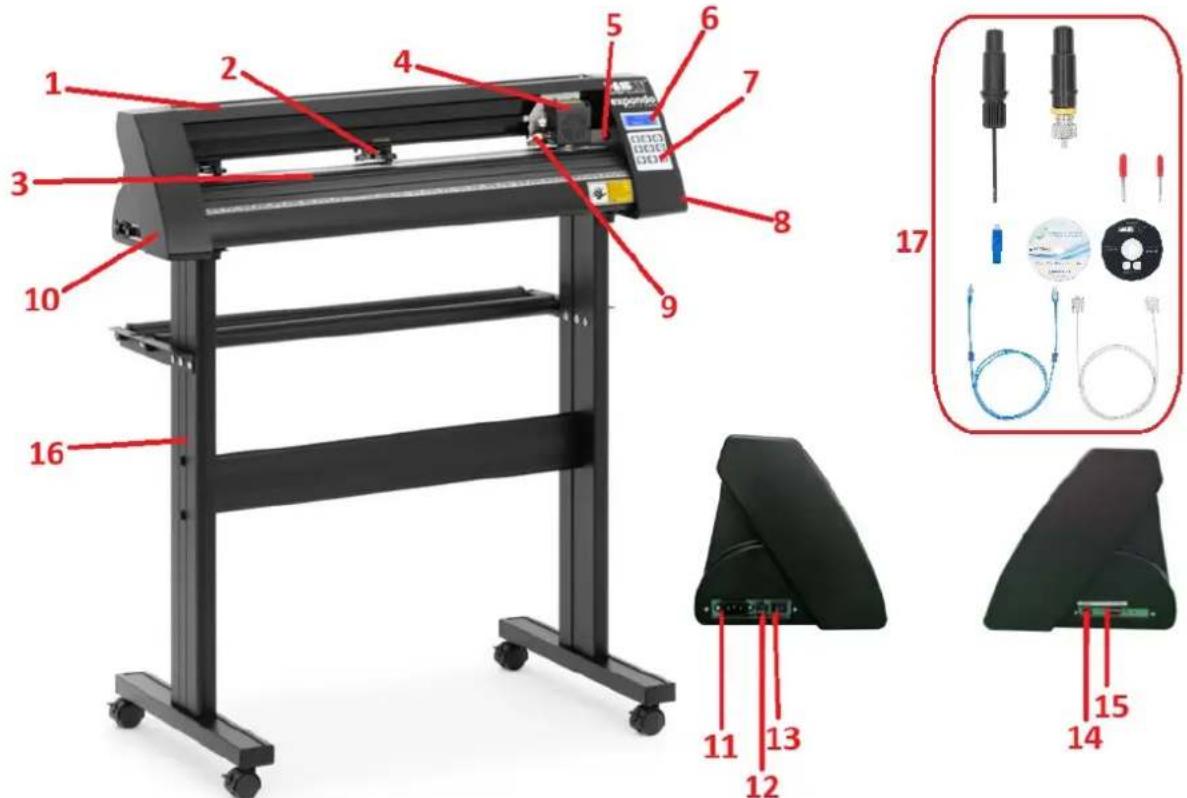
-
Sínvezető burkolat
-
Szorítóhenger készlet
-
Papíradagoló görgő
-
Kocsi
-
Reset kapcsoló
-
Megjelenítés
-
Vezérlőpanel
-
Jobb oldali fedél
-
Pengekapocs
-
Bal oldali fedél
-
Tápcsatlakozó aljzat
-
Biztosítéktartó
-
Tápkapcsoló
-
USB-port
-
COM-port
-
Stand
-
Tartozékok
ÁLLÓSZERELÉS
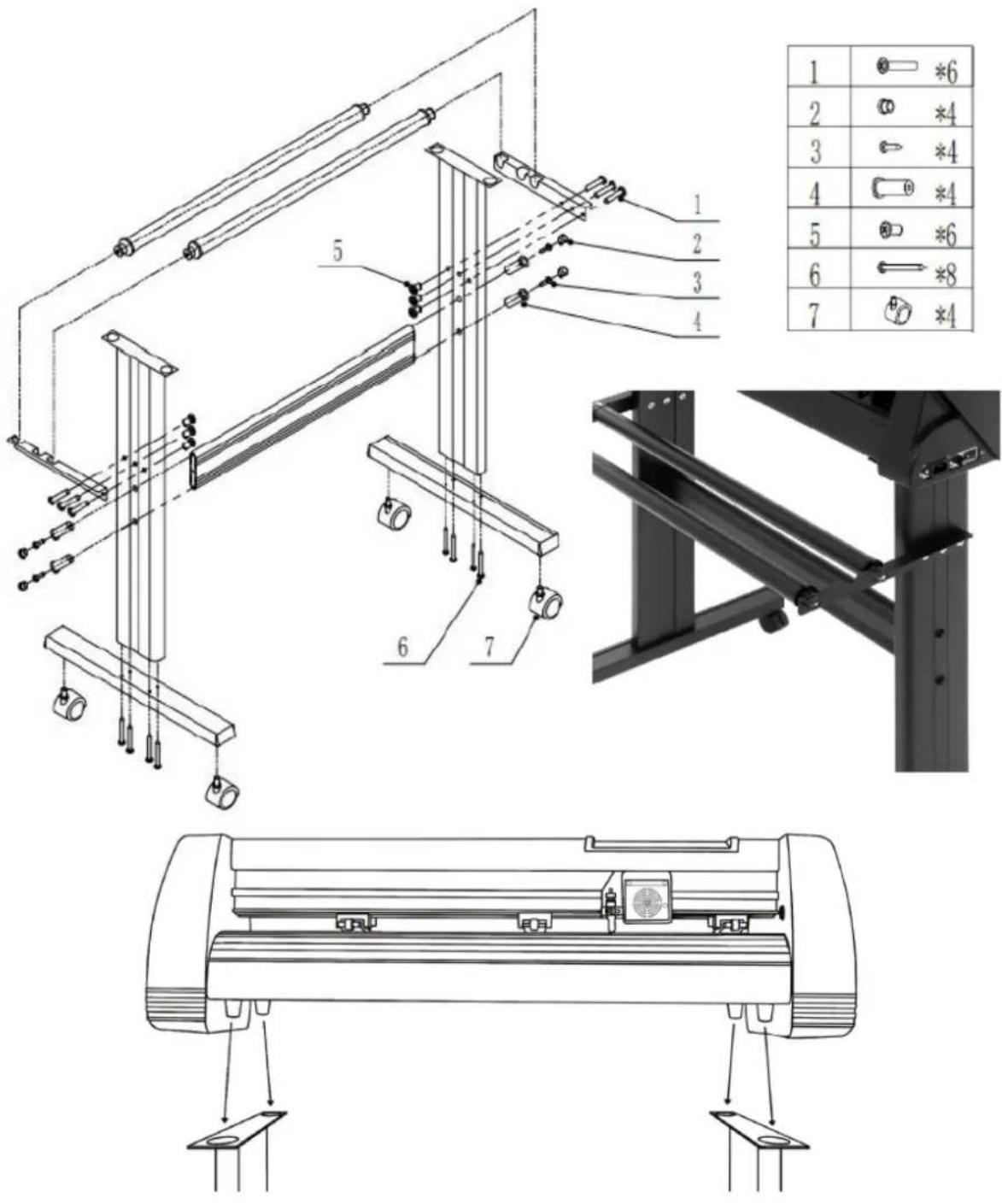
| 1 | *6 | |
| 2 | *4 | |
| 3 | *4 | |
| 4 | *4 | |
| 5 | *6 | |
| 6 | *8 | |
| 7 | *4 |
PENGÉK ÖSSZESZERELÉSE
| 1. Csavarja le a kupakot a pengekocsiról. | 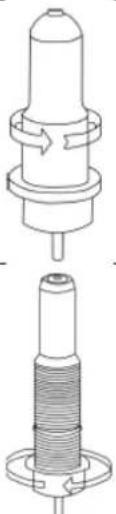 | ||
| 2. Állítsa a pengekocsin lévő sárgarézgyűrűt teljesen lefelé. | |||
| 3. Távolítsa el a védőburkolatot az új pengéről. | [4M1X] | ||
| 4. Helyezze be a pengét a pengekocsi felső részébe. | 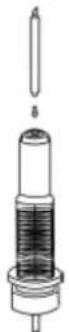 | ||
| 5. Csavarja vissza a kupakot a pengekocsira. |  | ||
| 6. Állítsa be a kocsisapkát, amíg a penge körülbelül 0,4 mm-rel ki nem áll. | 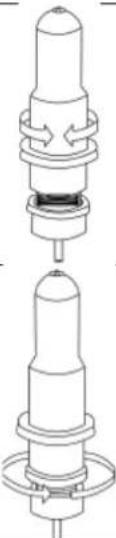 | ||
| 7. Állítsa be a sárgarézgyűrűt, amíg szorosan illeszkedik a kupakhoz. Ez segít a sapkát a helyén tartani működés közben. | |||
| MEGJEGYZÉS: A pengéket 6 havonta kell cserélni. Lehet, hogy gyakrabban kell cserélni őket, ha vastagabb anyagot, például pelyhet, csillámot vagy fényvisszaverő anyagokat vágnak. | |||
A PENGE RÖGZÍTÉSE A TARTÓBA
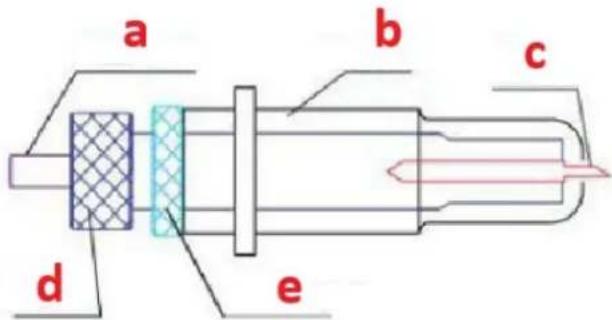
a) Préselő rúd
b) Penge burkolat
c) Penge
d) Lábszár
e) Penge beállító anya
- Lazítsa meg a penge beállító anyáját, és forgassa el a szárat a szabadon lévő pengecsúcs hosszának beállításához. Határozza meg a hegy hosszát az anyag vastagsága szerint:
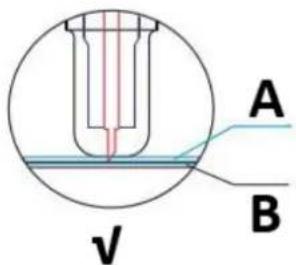
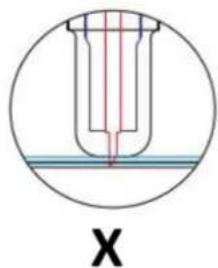
A) Anyagvastagság
B) Alap vastagság
V) Megfelelő vágási mélység
X) Bal – a penge hegye túl hosszú; Jobb – a penge hegye túl rövid
- Nyomja meg a nyomórudat, ha pengét szeretne cserélni. Vegye ki a pengét, ha szabadon van.
- MEGJEGYZÉS: A penge hegye nagyon éles – ne érintse meg az ujjával a sérülés és a penge eltompulásának veszélye miatt!
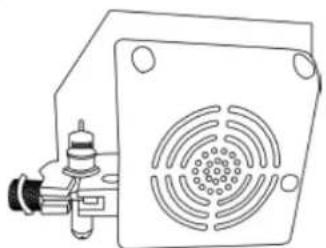
A PÉGTARTÓ TELEPÍTÉSE A SZÁLLÍTÓBA
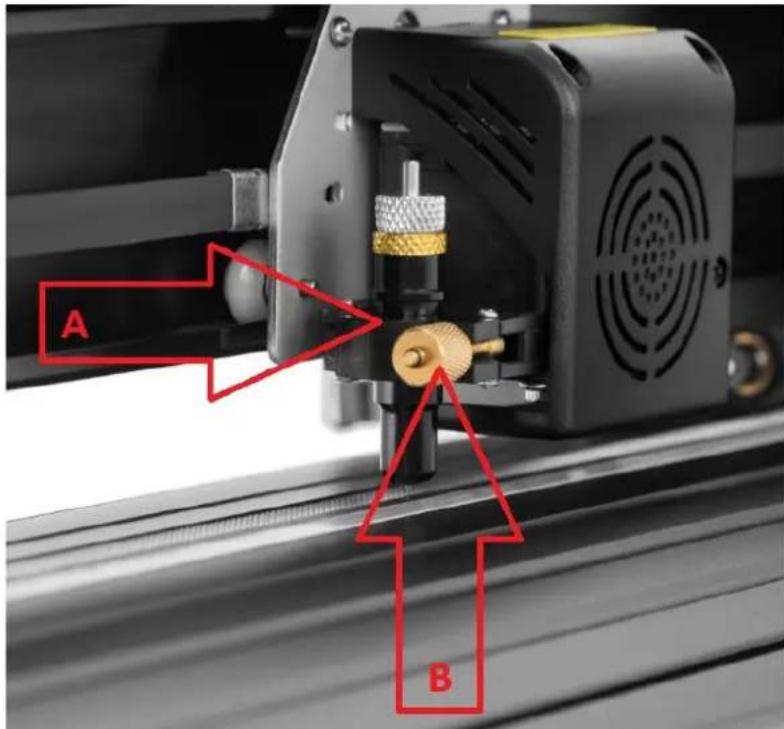
A) Szállítónyilás (a pengeszerelvényt a kocsikarban tartja)
B) Reteszelő gomb (lehetővé teszi a hozzáférést a pengéhez vagy a tolltartóhoz a tartozékok cseréje érdekében)
- Lazítsa meg a rögzítógombot a kocsikaron.
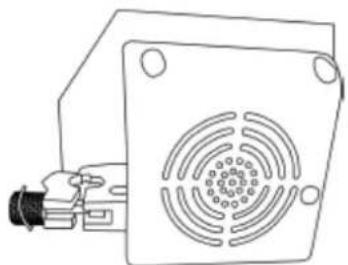
- Helyezze a pengetartót a kocsikar nyílásába.
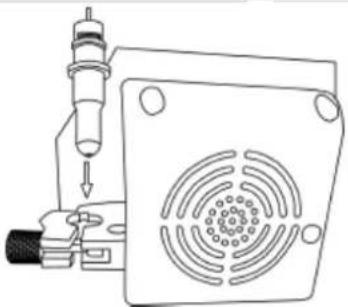
- Húzza meg a rögzítógombot a kocsikaron.
A fő képernyő lehetővé teszi a vágó fő beállításainak megadását, például a vágási sebességet, a vágási erőt és a tesztmintát, vagy ellenőrizheti az aktuálisan beállított erő mértékét. Fő képernyő opciók:
| “Reset” | Visszaállítja a gép működését, és a kocsikart a jobb szélső helyzetbe állítja. |
| “Option” | Lépjen be az offline/szünet módba. |
| “Setup” | Lépjen be a beállítási módba. |
| “Move” | Kivág egy kis tesztformát az aktuális erő- és sebességbeállítások teszteléséhez. A különböző anyagokhoz szükséges megfelelő vágási sebesség és erőbeállítások meghatározására szolgál anélkül, hogy nagyobb darabot vesztenénk el. |
| “Origin” | A z-tengely működésének tesztelésére szolgál (a penge leejtésével, ha a kocsi megfelelően működik), vagy új kezdőpont beállítására, amikor a gép offline módban van. |
| ↓ / ↑ | Beállítja a vágási sebességet. A 300 mm/s vágási sebesség (ésszerű) alapértelmezett sebesség, amely a legtöbb vágáshoz használható. Ha kisebb és részletesebb képekkel dolgozik, kisebb sebességre lehet szükség. Ha nagyobb és kevésbé részletgazdag képekkel dolgozik, nagyobb sebesség állítható be a működési idő lerövidítésére. |
| ← / → | Beállítja a vágóerőt. A 100 g-os forgácsolóerő jó általános kiindulási pont egy adott anyaghoz szükséges erő meghatározásához. Minden vágható anyag elszakad a szükséges erővel, ezért mindigmegfelelő vizsgálatot kell végezni a használt erő megfelelő mértékének meghatározásához.A megfelelő mértékű erő az, amikor a penge teljesen áthatol a vágandó anyagon, miközben nem vágja át a hátlapot. |
Az offline mód a vágóanyag és a penge áthelyezésére szolgál, hogy új kiindulási pozíciót lehessen beállítani a következő tervhez. Ez az üzemmód a gép működése közben is elérhető, és szünetelteti az aktuális vágási folyamatot. Bár az anyag és a fűrészlap pozíciója módosítható, ha vágás közben offline/szünet módba lép, de egyik beállítás módosítása általában nem javasolt. Offline mód beállításai:
| “Reset” | Visszaállítja a gép működését, és a kocsikart a jobbszélső helyzetbe állítja. |
| “Option” | Figyelmen kívül hagy minden változtatást, amelyet aaz anyag vagy a penge elhelyezkedik, és kilép azoffline/szünet módból, visszaállítva a gépet afőképernyőre. Folytatódik minden olyan vágás, amelyaz offline/szünet módba lépéskor zajlott. |
| “Setup” | Funkció nélkül ebben az üzemmódban. |
| “Move” | Elfogad minden változtatást, amelyet az anyag vagy afűrészlap pozíciójában hajtottak végre, és kilép azoffline/szünet módból, visszaállítva a vágót afőképernyőre. Folytat minden olyan vágást, amelyakkor zajlott, amikor az offline/szünet módba lépettaz új penge/anyag pozíciókból. |
| “Origin” | Elfogad minden változtatást, amelyet az anyag vagy apengepozícióban hajtottak végre, és kilép azoffline/szünet módból, visszaállítva a vágót afőképernyőre. Minden olyan vágást folytat, amelyakkor történtAz offline/pause-mode az új penge/anyag pozíciókbóllépett be. |
| ↓ / ↑ | Helyezze át az anyagot az adagológörgőkmozgatásával. A mozgások elvégzése után aváltoztatásokat a „Move” vagy az „Origin” gombmegnyomásával nyugtázhatjuk, vagy az „Opció”gomb megnyomásával törölhetjük. |
| ← / → | Helyezze át a pengét a kocsikar mozgatásával. Amozgások elvégzése után a változtatásokat az„Origin” gombok megnyomásával nyugtázhatjuk,vagy az „Opció” gomb megnyomásával törölhetjük. |
MÜVELET
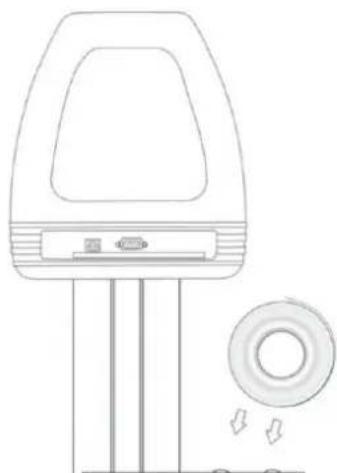
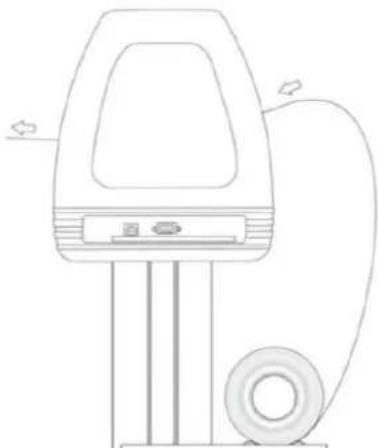
- Helyezze a tekercset az állványgörgők tetejére. Hópréses vinil esetén fordítsa meg a tekercset:
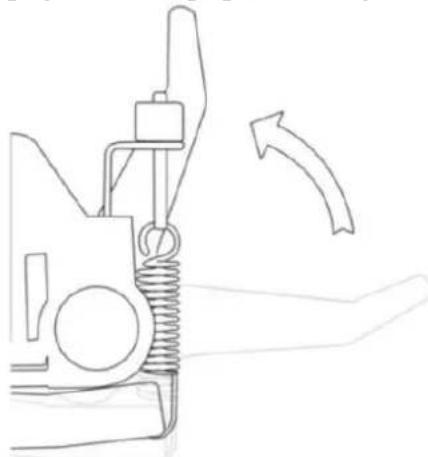
- Engedje el a szorítógörgők kioldókarjait:
- A bakelit adagolása a szorítógörgők alá (ha tekercs helyett egyetlen lapból dolgozik, a bakelit elölröl is adagolható):
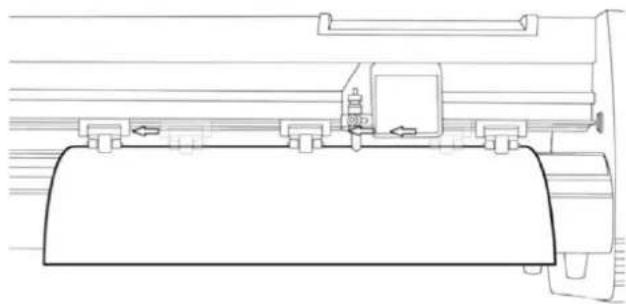
- Állítsa be a szorítógörgőket úgy, hogy egy-egy görgő legyen a vinillemez mindkét oldalán (és a 3 vagy több görgős modelleknél egy görgő a közepéhez közel). Ne engedje le a szorítógörgőt a két adagológörgő közötti résbe:
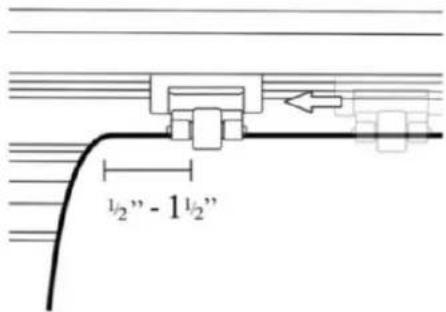
- Hagyon 1,27–3,8 mm (1/2"-1 1/2") közötti rést a henger szélétől és a vinil szélétől mindkét oldalon:
-
Kapcsolja be a szorítógörgőket a szorítógörgő kioldó karjainak lenyomásával.
-
Kapcsolja be a gépet (ha még nem volt bekapcsolva).
Vágási pozíció megváltoztatása
- Nyomja meg az „Opció” gombot az offline módba való belépéshez.
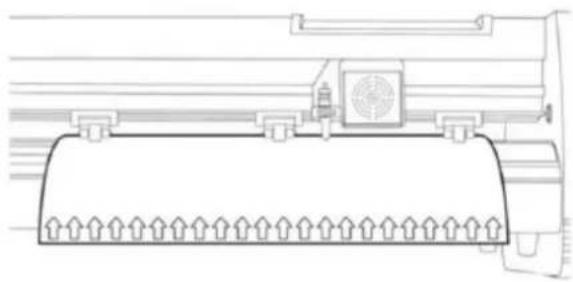
- A vezérlópult felfelé és lefelé mutató nyílgombjai segítségével állítsa be a bakelitlemezt oda, ahol a vágást el szeretné kezdeni:


- Most állítsa a pengét oda, ahol a vágást el szeretné kezdeni a bal és jobb nyílgombok segítségével:
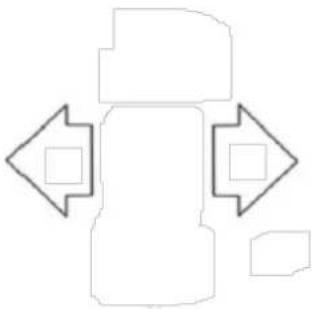
- Most nyomja meg az „Origin” gombot, hogy közölje a vágóval, hogy ez az a hely, ahol a vágást el szeretné kezdeni.
- MEGJEGYZÉS: Amikor kiválasztja a tervezés kiindulási helyét, ne feledje, hogy a folyamat a terv jobb alsó részén kezdődik. Hagyjon elegendő helyet a kiindulási hely bal oldalán és mögött a vágás befejezéséhez.
Ha más beállításokat szeretne végezni a nyomáson, a sebességen vagy más beállításokon, most megteheti. Ha az első vágást állítja be a géppel, akkor az alapértelmezett értékek jó kiindulási alapot jelentenek.
Ha bármilyen beállítást végez a vágón, győződjön meg arról, hogy visszatér a főképernyőre, mielőtt megpróbálná a vágást.
Szoftver működés
- Csatlakoztassa a tápkábelt a vágóhoz, majd csatlakoztassa az egységet, és kapcsolja be.
- Ha soros kábelt használ a gép számítógéphez történő csatlakoztatásához, nincs szükség további beállításra. Egyszerűen csatlakoztassa a kábel egyik végét a géphez, a másik végét pedig a számítógéphez, és a telepítés kész. Ha egynél több soros kapcsolat van a számítógépen, vagy kommunikációs problémákat tapasztal a gép és a számítógép között, akkor ellenőrizze, hogy a megfelelő COM-portot használja-e a szoftverbeállítások során, de a legtöbb felhasználó számára a COM-port COM1.
- Ha USB-kábellel csatlakoztatja a gépet a számítógéphez, akkor nincs szükség telepítő szoftverre (SignMaster) – a további lépésekben látható. Az illesztőprogram a szoftver telepítése során automatikusan települ, nem kell külön telepíteni az illesztőprogramot.
- Nyissa ki a szoftverdobozt, vegye ki a lemezt és helyezze be az optikai CD-meghajtóba, vagy helyezze rá az USB flash lemezt a szoftvermeghajtóval.
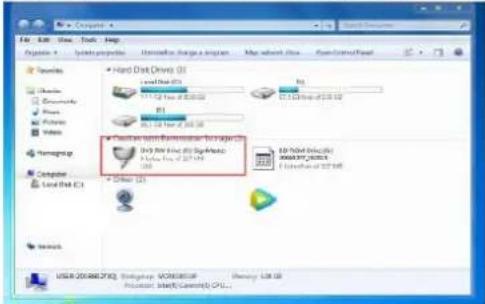
- [Ha a telepítés nem indult el automatikusan] Nyissa meg a számítógépet, kattintson duplán vagy jobb gombbal az optikai meghajtóra a szoftver telepítéséhez:
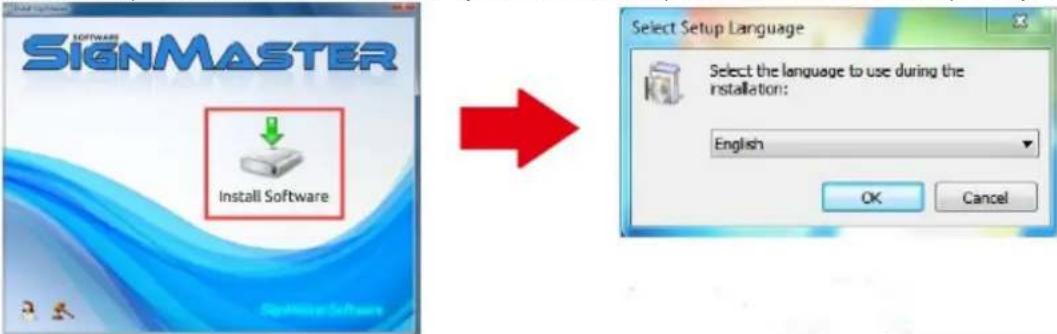
- Kattintson a piros mezőben lévő ikonra, kezdje el a szoftver telepítését, és válassza ki a telepítés nyelvét:
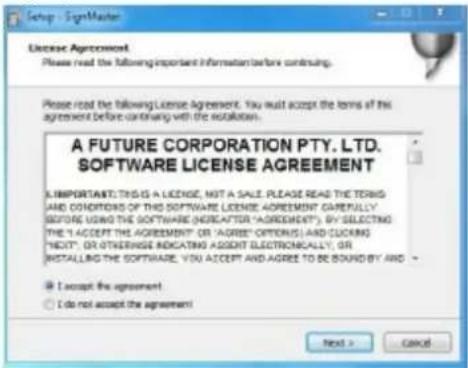
- Fogadja el a szoftver feltételeit, és kattintson a Tovább gombra a folytatáshoz:
- Írja be a termék sorozatszámát (PSN) az ablakba - a PSN-kód a megnyílt szoftverdoboz bal oldalán található:
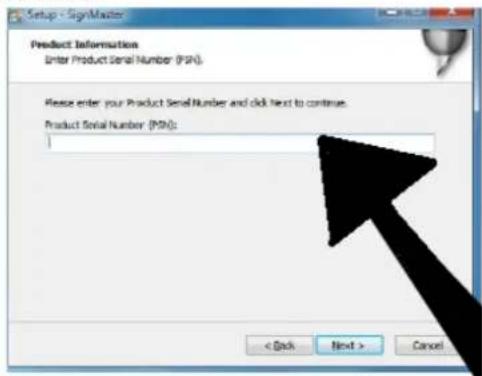
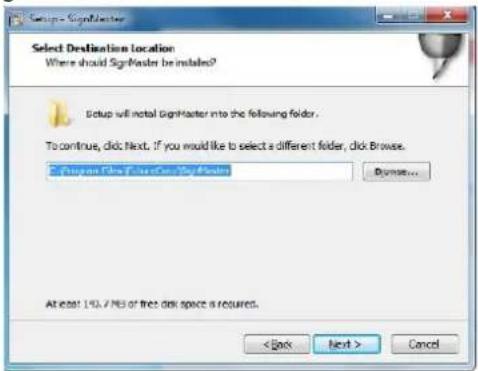
- Kövesse az alapértelmezett telepítési útvonalat – válassza ki a telepítési mappát, és kattintson a Tovább gombra:
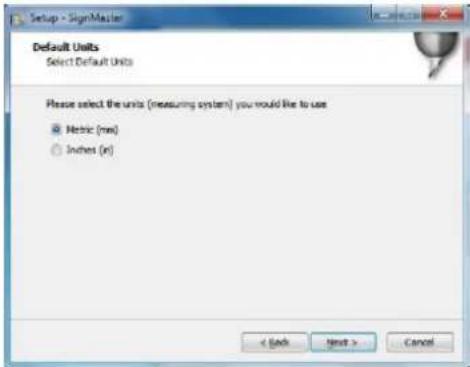
- Válasszon mértékegységrendszert (metrikus vagy angolszász):
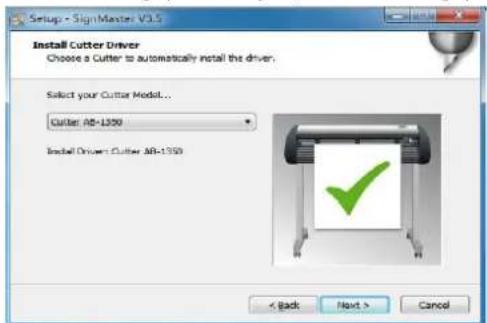
- Válassza ki a gép modelljét (ellenőrizze a gép testén lévő címkén), majd kattintson a Tovább gombra:
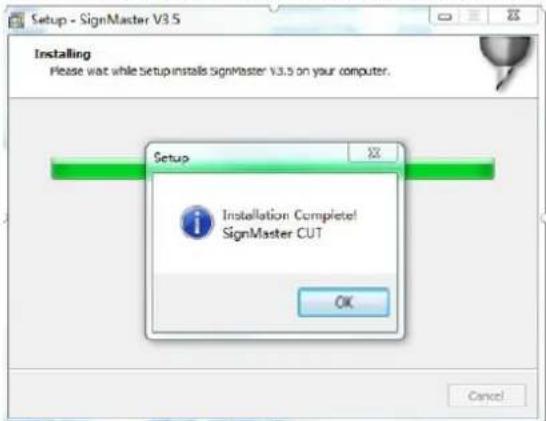
- A telepítés befejeződött, ha ezt az ablakot látja a képernyőn:
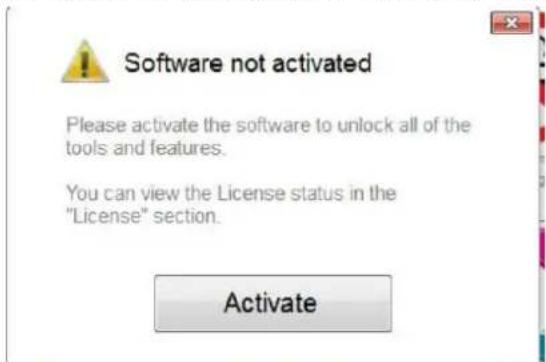
- A szoftver első megnyitásakor az aktiválási ablak jelenik meg:
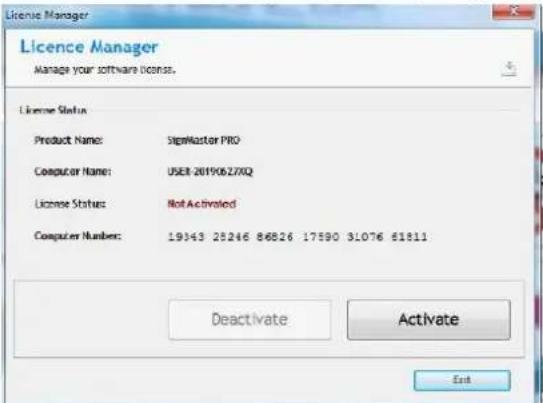
- Kattintson az „Aktiválás” gombra, és adja meg e-mail címét:
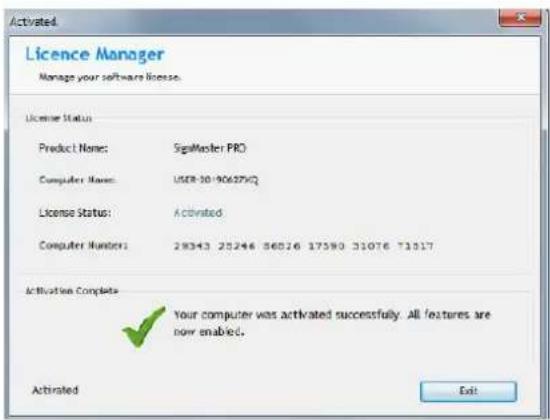
- A szoftver sikeres aktiválása után kattintson a „Kilépés” gombra az ablakban:
A szoftver csatlakoztatása a géphez
- Nyissa meg a szoftvert, válassza ki a kívánt tartalmat, és kattintson a vágó plotterre küldve gombra. Kattintson az alább megjelölt vágó ikonra:
![SignMaster CUT 3.5 - [*Untitled.vDoc] File Edit View Layout Arrange Objects Images Text Curves Colors Tool x 20.732 mm 56.758 mm y 69.734 mm 55.600 mm Corner Style Round -300 -250 -200 -150 -100 -5 General Cutter Control Settings Tiling/Panels](/content/2026/04/714232/images/8f698bceec16b809174e164c3c721a3372673dbb60df30e75c1a4b58fccc554f.jpg)
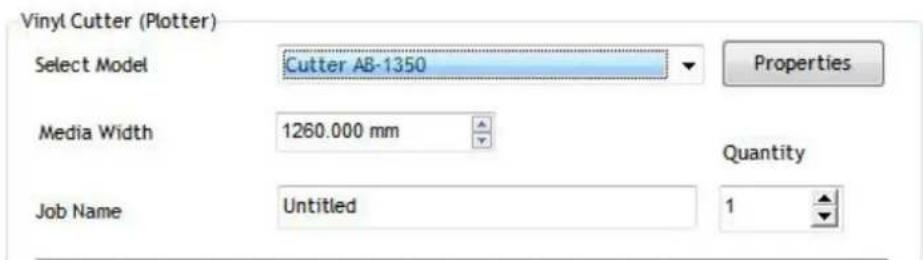
- Kattintson a "Tulajdonságok" gombra:
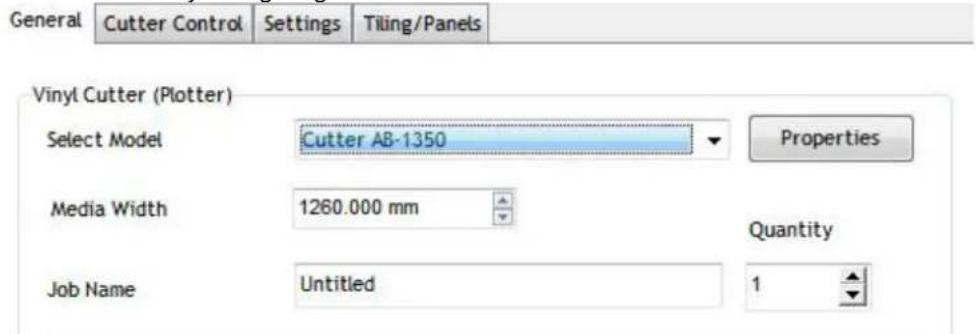
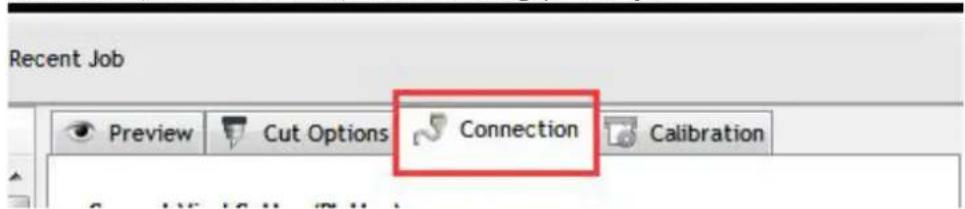
- Kattintson a „Csatlakozás” fülre, és válassza ki a gép modelljét:
- Válassza ki a közvetlen USB portot:
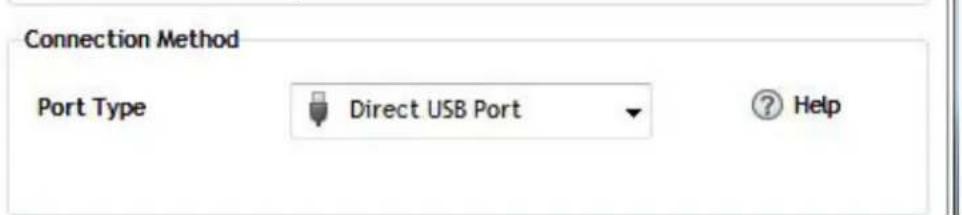
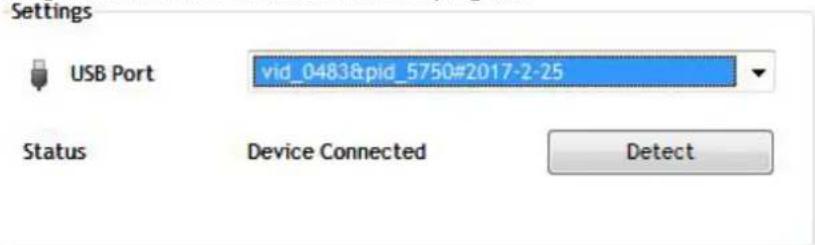
- A legördülő menüböl kiválasztott illesztőprogram:
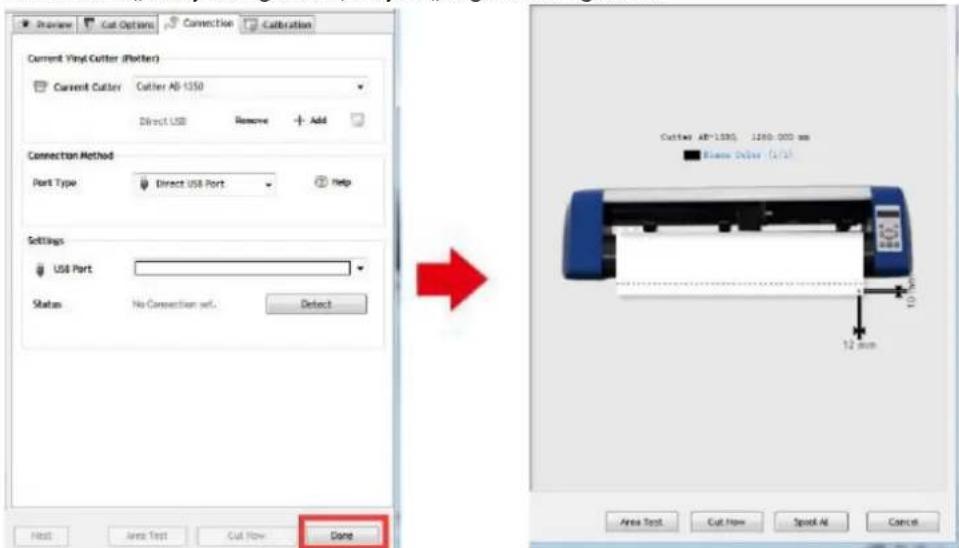
- Kattintson a „Befejezés: gombra, majd a „Vágás most” gombra:
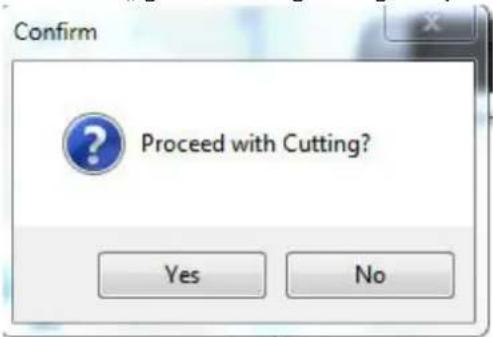
- Válassza az „lgen” lehetőséget a vágás folytatásához:
MEGJEGYZÉS: Az USB flash meghajtón a szoftvertelepítési videó kézikönyv is megtalálható.
HIBAELHÁRÍTÁS
| Probléma | Megoldás |
| A gép nem tud csatlakozni szoftverhez. | Szoftverport beállítások, az alábbiak szerint: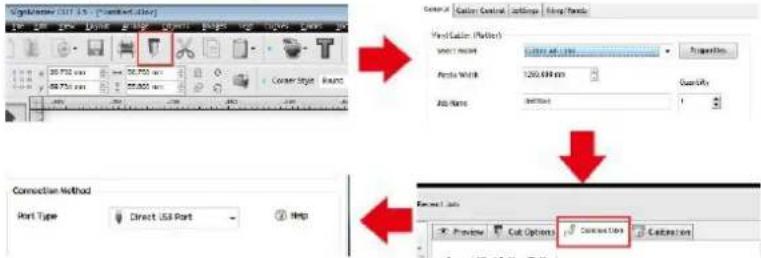 |
| Vágás közben papíreltérés történt | Mivel a papírprés feszültsége inkonzisztens, forgassa el a két sárga sárgaréz anyát minden papírprésen azonos magasságba, ekkor a nyomás kiegyenlítődik, az alábbiak szerint: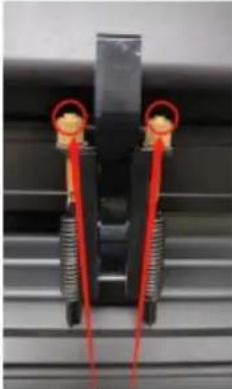 Forgassa őket azonos magasságba. Forgassa őket azonos magasságba. |
| A kis grafikai vágás hatása nem ideális. | Ha a vágási magasság 3-5 mm-es betűk, a szoftveres kompenzáció értéke 0,45, a sebesség pedig 400 mm/s. Ha a vágási magasság meghaladja az 5 mm-es betűket, a szoftveres kompenzáció értéke 0,3, a sebesség pedig 600 mm/s vagy több: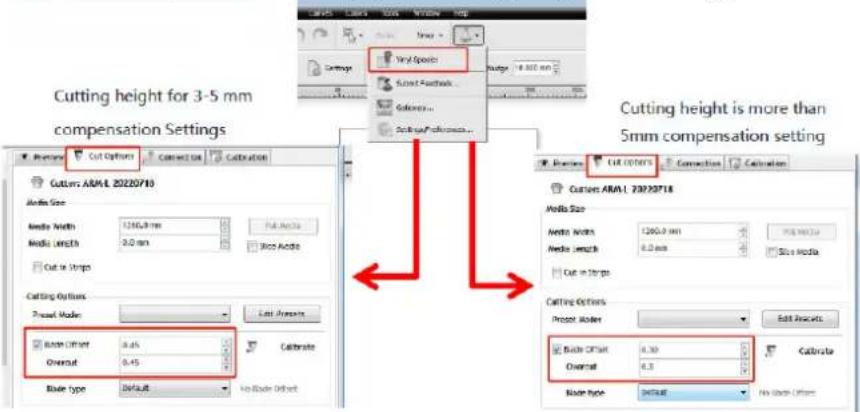 |
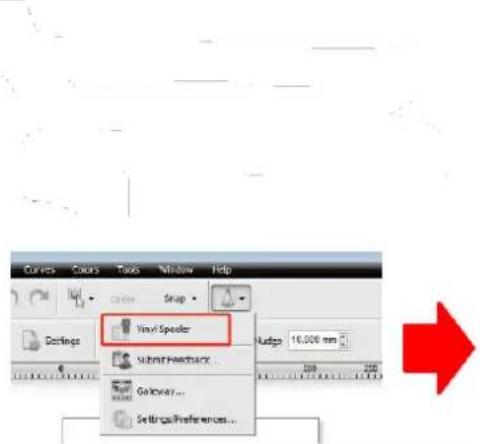
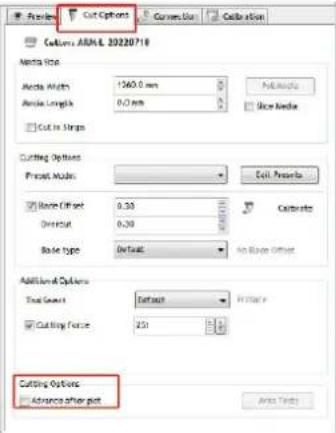
| Gyakran ismételt vágás, vágás előtt automatikus papír és egyéb problémák. | Vágás után a szoftverben törölje az automatikus papíradagolási funkciót, az alábbiak szerint: |
 |  | |
| A vágási folyamat leáll, és nem tér vissza az eredeti helyére. | Ne használjon adatkonverziós csatlakozót. | Adatok elveszhetnek, és a vágási folyamat leállhat. Kérjük, csatlakoztassa az adatvezetéket közvetlenül a számítógép interfészébe. |
HASZNÁLT KÉSZÜLÉKEK ÁRTALMATLANÍTÁSA
Ne dobja a készüléket a kommunális hulladékgyűjtő rendszerbe. Adja le egy elektromos és elektromos készülékek újrahasznosító és gyűjtőhelyére. Ellenőrizze a szimbólumot a terméken, a használati utasításon és a csomagoláson. A készülék felépítéséhez használt műanyagok a jelölésüknek megfelelően újrahasznosíthatók. Azzal, hogy az újrahasznosítást választja, jelentősen hozzájárul környezetünk védelméhez.
A helyi újrahasznosító létesítményekkel kapcsolatos információkért forduljon a helyi hatóságokhoz.