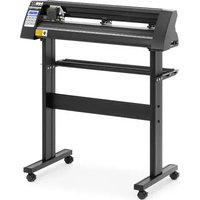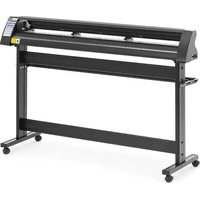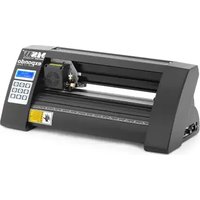
PLO-375 - Snijplotter MSW - Gratis gebruiksaanwijzing en handleiding
Vind de handleiding van het apparaat gratis PLO-375 MSW in PDF-formaat.


| Producttype | Snijplotter |
| Model | MSW PLO-375 |
| Afmetingen (L x D x H) | 530 x 235 x 210 mm |
| Gewicht | ~6,45 kg |
| Nominale spanning / frequentie | 230 V ~ 50 Hz |
| Nominaal vermogen | 90 W |
| Stroom | 2 A |
| Beschermingsklasse | I |
| Snijsnelheid | 0,8 m/s |
| Snijbreedte | 285 mm |
| Invoerbreedte | 375 mm |
| Snijdruk | 20 - 500 g |
| Max. snijdikte | ≤ 1 mm |
| Herhaalbaarheid | 0,1 mm |
| Aansluitinterface | USB, COM |
| Compatibele materialen | Vinyl, flock, glitter, reflecterende materialen |
| Vervanging mes | Elke 6 maanden of vaker afhankelijk van gebruik |
| Functies | Reset, offline modus, snelheid- en krachtinstelling, proefsnede |
| Inbegrepen software | SignMaster (op USB-stick) |
| Gebruikstemperatuur | 10 - 35 °C |
Veelgestelde vragen - PLO-375 MSW
Gebruikersvragen over PLO-375 MSW
0 vraag over dit apparaat. Beantwoord die u kent of stel uw eigen vraag.
Stel een nieuwe vraag over dit apparaat
Download de handleiding voor uw Snijplotter in PDF-formaat gratis! Vind uw handleiding PLO-375 - MSW en neem uw elektronisch apparaat weer in handen. Op deze pagina staan alle documenten die nodig zijn voor het gebruik van uw apparaat. PLO-375 van het merk MSW.
GEBRUIKSAANWIJZING PLO-375 MSW
Deze gebruikershandleiding is voor uw gemak vertaald met behulp van automatische vertaling. Er is redelijk wat inspanning geleverd voor het zo nauwkeurig verstrekken van een accurate vertaling; alleen is geen enkele geautomatiseerde vertaling perfect en het is ook niet de bedoeling dat zijn menselijke vertalers gaan vervangen. De officiële gebruikershandleiding is de Engelse versie. Discrepancies of verschillen in de vertaling zijn niet bindend en hebben geen rechtsgevolgen voor naleving of handhaving. Bij vragen over de juistheid van de informatie in de gebruikershandleiding wordt verwezen naar de inhoud van de Engelse versie, welke de officiële versie is.
TECHNISCHE GEGEVENS
| Beschrijving parameter Waarde parameter | |||
| Productnaam | Snijplotter | ||
| Model | MSW-PLO-375 | MSW-PLO-1350 | MSW-PLO-720 |
| Nominale spanning [V~] / frequentie [Hz] | 230 / 50 | ||
| Nominaal vermogen [W] | 90 | 95 | 95 |
| Stroom [A] | 2 | ||
| Beschermingsklasse | I | ||
| Afmetingen [breedte x diepte x hoogte; mm] | 530x235x210 | 1510x455x1000 | 880x450x1000 |
| Gewicht [kg] | ~6.45 | ~19 | ~15.4 |
| Snijsnelheid [m/s] | 0,8 | ||
| Snijbreedte [mm] | 285 | 1260 | 630 |
| Voederbreedte [mm] | 375 | 1350 | 720 |
| Snijdruk [g] | 20-500 | ||
| Snijdikte [mm] | ≤1 | ||
| Herhaalbaarheid [mm] | 0,1 | ||
| Verbindingsinterface | USB, COM | ||
VOORZORGSMAATREGELEN
a) Het beschermende materiaal moet worden verwijderd voordat u de snijplotter inschakelt.
b) Controleer het label aan de achterkant van de plotter om te controleren of de nominale spanning die de plotter nodig heeft, overeenkomt met de spanning van het voedingsstation.
c) Controleer eerst of de aan/uit-schakelaar uit staat en steek de stekker vervolgens in een geaard stopcontact.
d) Raak het netsnoer niet aan met natte handen om elektrische schokken te voorkomen.
e) Gebruik uitsluitend het netsnoer, de datakabel die bij dit product is geleverd of door de fabrikant goedgekeurde vervangende kabels.
f) Laat geen metalen voorwerpen of vloeistoffen in het apparaat vallen om storingen te voorkomen.
g) Nadat u het apparaat hebt uitgeschakeld, moet u nog eens 5 seconden wachten voordat u de snijplotter weer inschakelt. Anders raakt de snijplotter beschadigd.
h) Bij onweer zet u de aan/uit-schakelaar op UIT en haalt u de stekker uit het stopcontact.
i) Wijzig de componenten van de fabrikant niet privé.
j) De fabrikant behoudt zich het recht voor om productspecificaties zonder voorafgaande kennisgeving te wijzigen.
k) De fabrikant draagt alleen de wettelijke verplichtingen met betrekking tot het product zelf dat aan de gebruikers wordt verkocht, en draagt geen andere verliezen die voortvloeien uit het niet goed functioneren van de producten.
I) Zonder toestemming van ons bedrijf mag geen enkel deel van deze handleiding worden gekopieerd of onder welke naam dan ook worden overgedragen.
m) Verplaats de wagen NIET met de hand.
n) Als u na het inschakelen van het apparaat een vreemd geluid hoort, schakel dan onmiddellijk de stroom uit en neem contact op met de aftersalesafdeling voor feedback.
PRODUCTBESCHRIJVING
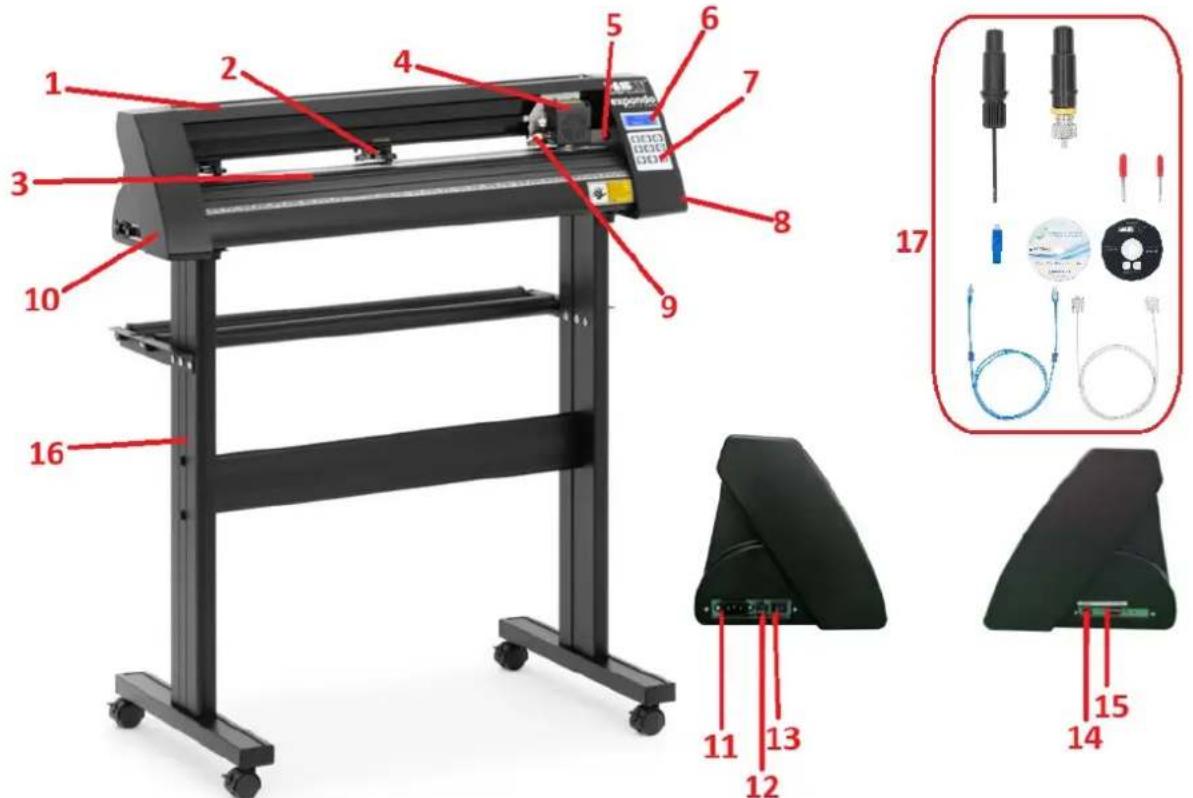
- Railgeleiderafdekking
- Knijprolset
- Papierrol invoeren
- Koets
- Reset-schakelaar
- Weergave
- Bedieningspaneel
- Rechter zijkap
- Bladklem
- Linker zijkap
- Stroomaansluiting stopcontact
- Zekeringhouder
- Stroomschakelaar
- USB-poort
- COM-poort
- Stellage
- Accessoires
STANDAARD MONTAGE
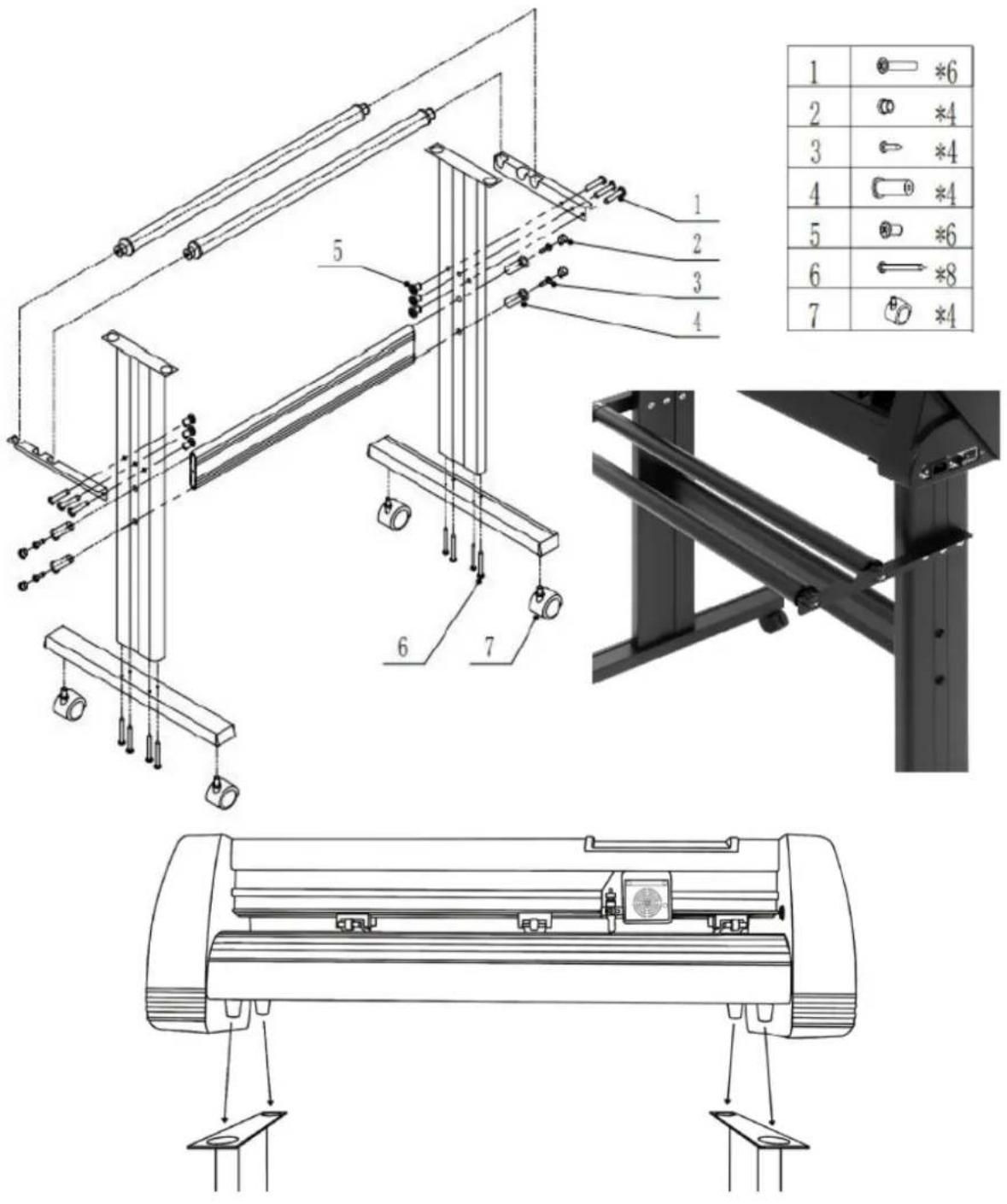
| 1 | *6 | |
| 2 | *4 | |
| 3 | *4 | |
| 4 | *4 | |
| 5 | *6 | |
| 6 | *8 | |
| 7 | *4 |
MESSEN MONTAGE
| 1. Draai de dop van de meshouder los. | 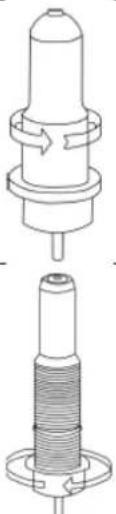 | ||
| 2. Plaats de messing ring op de meshouder in de volledig omlaag positie. | |||
| 3. Verwijder de beschermkap van een nieuw mes. | [SCIW8] | ||
| 4. Plaats het mesje in de bovenkant van de meshouder. | 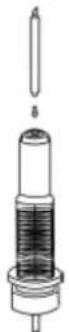 | ||
| 5. Draai de dop weer op de meshouder. | 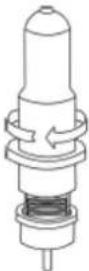 | ||
| 6. Stel de sledekap zo af dat het mes ongeveer 0,4 mm uitsteekt. | 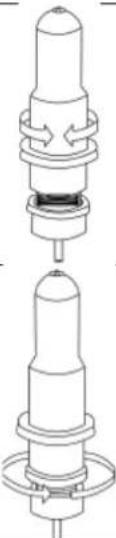 | ||
| 7. Pas de messing ring aan totdat deze goed tegen de dop aan zit. Dit zorgt ervoor dat de dop tijdens het gebruik op zijn plaats blijft. | |||
| LET OP: De messen moeten elke 6 maanden vervangen worden. Ze moeten mogelijk vaker vervangen worden als u dikker materiaal snijdt, zoals flock, glitter of reflecterende materialen. | |||
HET MES IN DE HOUDER VASTZETTEN
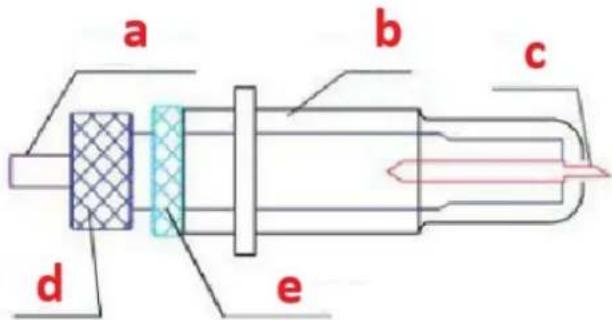
a) Drukstang
b) Bladdeksel
c) Blad
d) Schacht
e) Bladverstelmoer
- Draai de moer van de bladverstelling los en draai aan de schacht om de lengte van de blootgestelde bladpunt aan te passen. Bepaal de puntlengte op basis van de dikte van het materiaal:
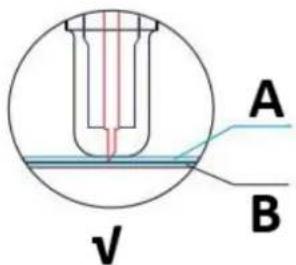
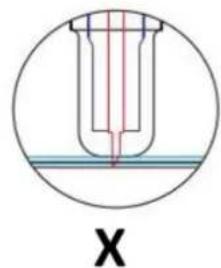
A) Materiaaldikte
B) Basisdikte
V) Juiste snijdiepte
X) Links – bladpunt te lang; Rechts – bladpunt te kort
-
Wanneer u het mes wilt verwisselen, drukt u op de persstang. Haal het mes eruit als het zichtbaar is.
-
LET OP: De punt van het mes is erg scherp. Raak het niet met uw vingers aan, want dit kan verwondingen veroorzaken en het mes kan bot worden!
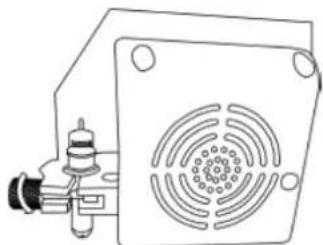
MESHOUDER IN DE DRAGER MONTEREN
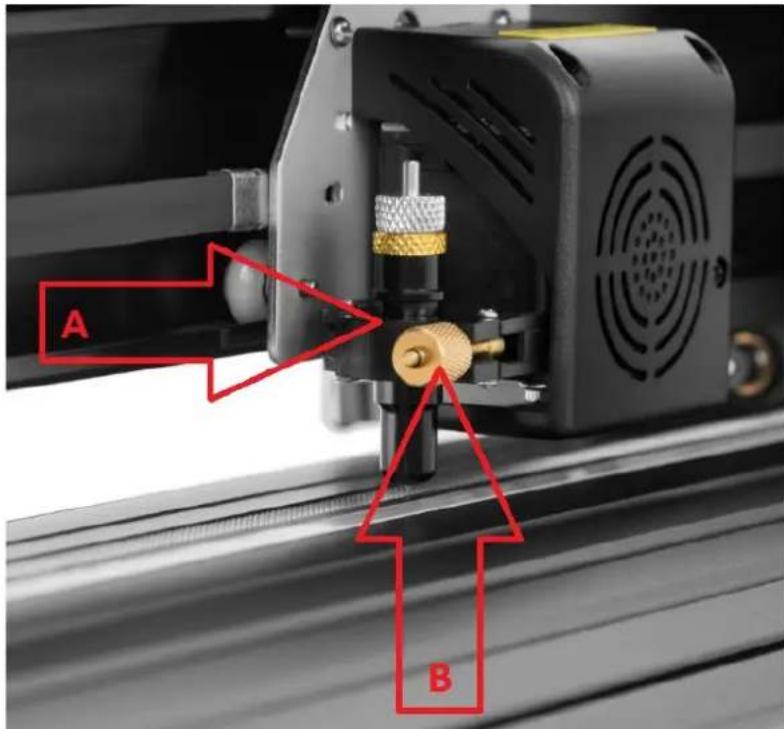
A) Wagengleuf (houdt de mesconstructie vast in de wagenarm)
B) Vergrendelingsknop (geeft toegang tot het mes of de penhouder voor het vervangen van accessoires)
- Draai de vergrendelingsknop op de wagenarm los.
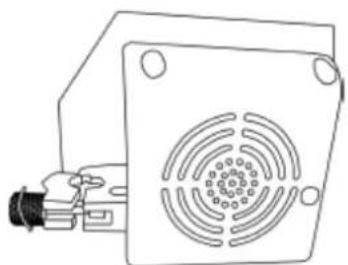
- Plaats de meshouder in de gleuf van de houderarm.
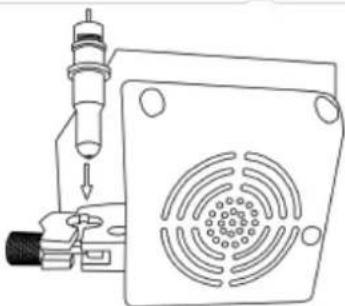
- Draai de vergrendelingsknop op de wagenarm vast.
Op het hoofdscherm kunt u de belangrijkste instellingen van de snijmachine instellen, zoals de snijsnelheid en snijkracht. U kunt ook een testpatroon snijden of de momenteel ingestelde kracht controleren. Opties hoofdscherm:
| “Reset” | Hiermee wordt de werking van de machine gereset en wordt de wagenarm in de meest rechtse positie gezet. |
| “Option” | Ga naar de offline-/pauze-modus. |
| “Setup” | Ga naar de installatiemodus. |
| “Move” | Snijdt een kleine testvorm om de huidige kracht- en snelheidsinstellingen te testen. Wordt gebruikt om de juiste snijsnelheid en krachtinstellingen te bepalen die nodig zijn voor verschillende materialen, zonder dat er een groter stuk materiaal verloren gaat. |
| “Origin” | Wordt gebruikt om de functionaliteit van de z-as te testen (door het blad te laten zakken als de wagen goed functioneert) of om een nieuw beginpunt in te stellen wanneer de machine offline is. |
| ↓ / ↑← / → | Past de snijsnelheid aan. Een snijsnelheid van 300 mm/s is een (redelijke) standaardsnelheid die voor de meeste sneden kan worden gebruikt. Wanneer u met kleinere en meer gedetailleerde afbeeldingen werkt, kan een lagere snelheid vereist zijn. Wanneer u met grotere en minder gedetailleerde beelden werkt, kunt u een hogere snelheid instellen om de bewerkingstijd te verkorten.Past de snijkracht aan. Een snijkracht van 100 g is een goed startpunt om te bepalen hoeveel kracht er nodig is voor een specifiek materiaal. Alle snijbare materialen scheuren bij de benodigde kracht. Daarom is het belangrijk dat er altijd tests worden uitgevoerd om de juiste hoeveelheid gebruikte kracht te bepalen.Er is sprake van de juiste hoeveelheid kracht als het mes volledig door het te snijden materiaal heen dringt, maar niet door het rugmateriaal heen snijdt. |
In de offline-modus kunt u het snijmateriaal en het mes opnieuw positioneren, zodat u een nieuwe startpositie voor het volgende ontwerp kunt instellen. Deze modus is ook toegankelijk terwijl de machine in werking is en zal het huidige snijproces pauzeren. Hoewel er wijzigingen kunnen worden aangebracht in de materiaal- en mespositions als de machine tijdens het snijden in de offline-/pauzemodus staat, wordt het doorgaans niet aanbevolen om wijzigingen aan te brengen in deze instellingen. Opties voor offline modus:
| “Reset” | Hiermee wordt de werking van de machine gereset en wordt de wagenarm in de meest rechtse positie gezet. |
| “Option” | Negeert alle wijzigingen die zijn aangebracht in de materiaal- of bladposities en verlaat de offline-/pauzemodus, waarna de machine terugkeert naar het hoofdscherm. Hervat alle knipbewerkingen die plaatsvonden toen de offline-/pauzemodus werd geactiveerd. |
| “Setup” | Zonder functie in deze modus. |
| “Move” | Accepteert alle wijzigingen die zijn aangebracht in het materiaal of de mesposities en verlaat de offline-/pauzemodus, waarna de snijmachine terugkeert naar het hoofdscherm. Hervat alle snijwerkzaamheden die plaatsvonden toen de offline-/pauzemodus werd geactiveerd vanaf de nieuwe mes-/materiaalposities. |
| “Origin” | Accepteert alle wijzigingen die zijn aangebracht in het materiaal of de mesposities en verlaat de offline-/pauzemodus, waarna de snijmachine terugkeert naar het hoofdscherm. Hervat alle snijwerkzaamheden die plaatsvonden toen Vanuit de nieuwe blad-/materiaalposities werd de offline-/pauzemodus geactiveerd. |
| ↓ / ↑ | Verplaats het materiaal door de invoerrollen te verplaatsen. Nadat de bewegingen zijn uitgevoerd, kunnen we de wijzigingen bevestigen door op de knoppen 'Verplaatsen' of 'Oorsprong' te drukken of annuleren door op de knop 'Optie' te drukken. |
| ← / → | Plaats het mes opnieuw door de wagenarm te verplaatsen. Nadat de bewegingen zijn uitgevoerd, kunnen we de wijzigingen bevestigen door op de knoppen 'Origin' te drukken of annuleren door op de knop 'Option' te drukken. |
WERKING
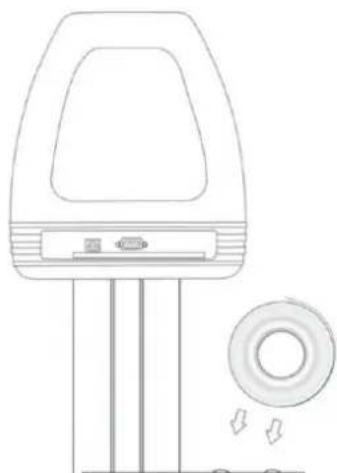
- Plaats de rol op de standaardrollen. Voor hittepersvinyl, draai de rol om:
- Laat de ontgrendelingshendels van de aandrukrollen los:
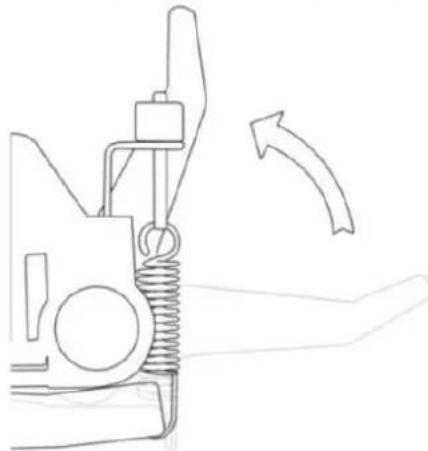
- Voer het vinyl onder de aandrukrollen door (als u met één vel in plaats van een rol werkt, kan het vinyl ook vanaf de voorkant worden ingevoerd):
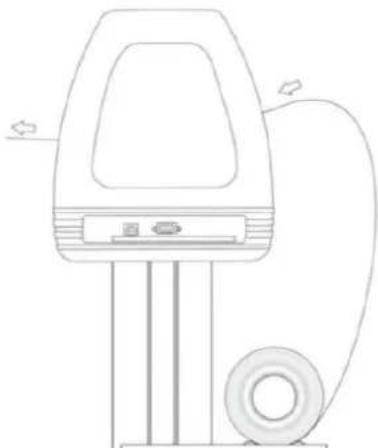
- Stel de aandrukrollen zo af dat er zich aan elke kant van het vinyl één rol bevindt (en bij modellen met 3 of meer rollen één rol in het midden). Vermijd het laten zakken van een aandrukrol tot in de opening tussen de twee invoerrollen:
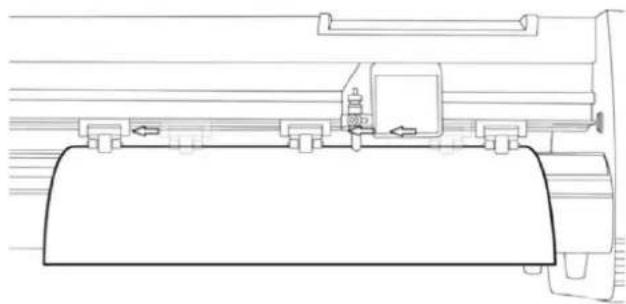
- Laat aan beide kanten een ruimte van 1,27 tot 3,8 mm (1/2"-1 1/2") tussen de rand van de rol en de rand van het vinyl:
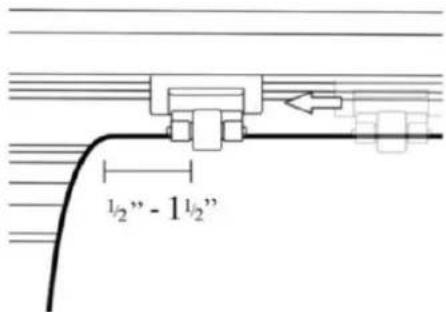
-
Schakel de aandrukrollen in door de ontgrendelingshendels van de aandrukrollen naar beneden te drukken.
-
Zet het apparaat aan (als dat nog niet gebeurd is).
Veranderen van snijpositie
-
Druk op de knop "Optie" om de offline-modus te openen.
-
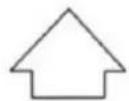
Stel het vinyl in op het punt waar u wilt beginnen met knippen door de pijltjestoetsen omhoog en omlaag op het bedieningspaneel te gebruiken:

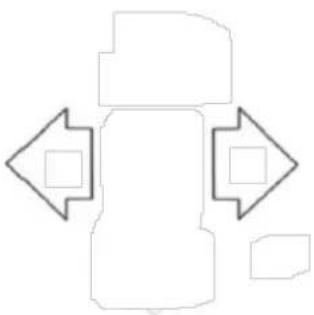
- Stel nu het zaagblad in op de plek waar u wilt beginnen met zagen met behulp van de pijltjestoetsen naar links en rechts:
-
Druk nu op de knop "Origin" om de snijplotter te laten weten dat dit de locatie is waar u wilt dat de snede begint.
-
LET OP: Houd er bij het kiezen van een startlocatie voor uw ontwerp rekening mee dat het proces rechtsonder in het ontwerp start. Laat links van en achter de startlocatie voldoende ruimte over om de snede af te maken.
Als u nog andere aanpassingen wilt maken aan de druk, snelheid of andere instellingen, kunt u dat nu doen. Als u de machine voor het eerst gaat gebruiken, zijn de standaardwaarden een goed startpunt.
Als u aanpassingen aan uw snijmachine maakt, zorg er dan voor dat u teruggaat naar het hoofdscherm voordat u probeert te snijden.
Software-operatie
- Sluit het netsnoer aan op de snijmachine, steek de stekker in het stopcontact en zet het apparaat aan.
- Als u een seriële kabel gebruikt om het apparaat op een computer aan te sluiten, hoeft u verder niets in te stellen. Sluit eenvoudigweg het ene uiteinde van de kabel aan op het apparaat en het andere uiteinde op een computer. De installatie is voltooid. Als u meer dan één seriële verbinding op uw computer hebt of als u communicatieproblemen ondervindt tussen het apparaat en de computer, controleer dan of de juiste COM-poort wordt gebruikt in uw software-installatie. Voor de meeste gebruikers is de COM-poort echter COM1.
- Als u de machine met een USB-kabel op een computer aansluit, is installatiesoftware (SignMaster) nodig. Deze wordt in de volgende stappen uitgelegd. De driver wordt automatisch geïnstalleerd tijdens de software-installatie. U hoeft de driver dus niet apart te installeren.
- Open de softwaresdoos, neem de schijf en plaats deze in het optische CD-station of plaats de USB-stick met de softawedriver erop.
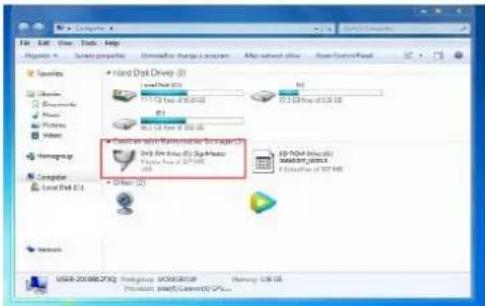
- [Als de installatie niet automatisch is gestart] Open de computer, dubbelklik of klik met de rechtermuisknop op het optische station om de software te installeren:
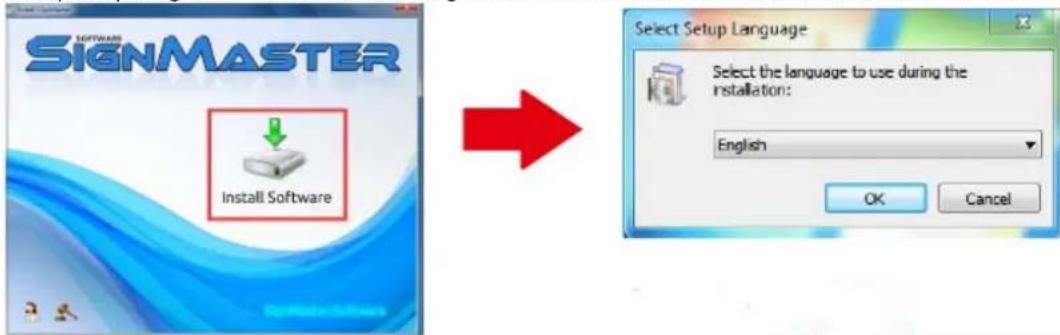
- Klik op het pictogram in het rode vak en begin met het installeren van de software. Kies de installatietaal:
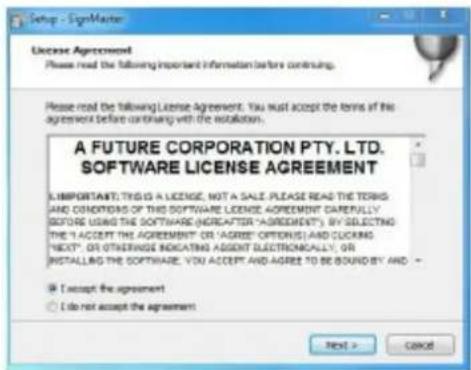
- Ga akkoord met de softwarevoorwaarden en klik op Volgende om verder te gaan:
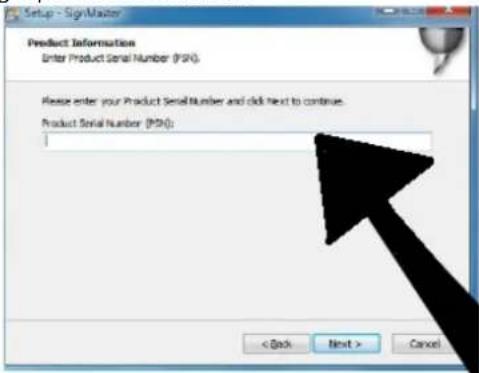
- Voer het productserienummer (PSN) in het venster in. De PSN-code vindt u aan de linkerkant van de geopende softwarebox:
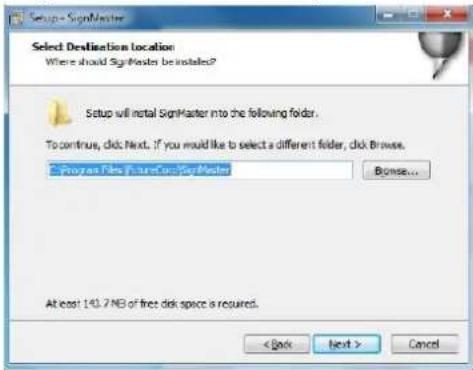
- Volg het standaard installatiepad: kies de installatiemap en klik op Volgende:
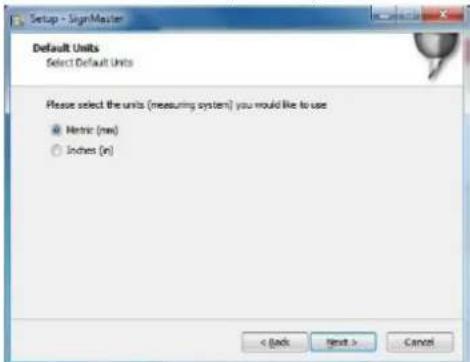
- Selecteer eenhedensysteem (metrisch of imperiaal):
- Selecteer het machinemodel (controleer dit op het label op de machinebehuizing) en klik op Volgende:
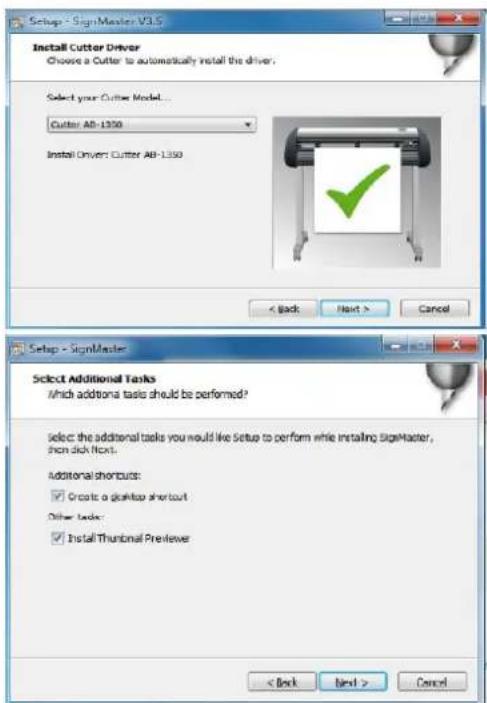
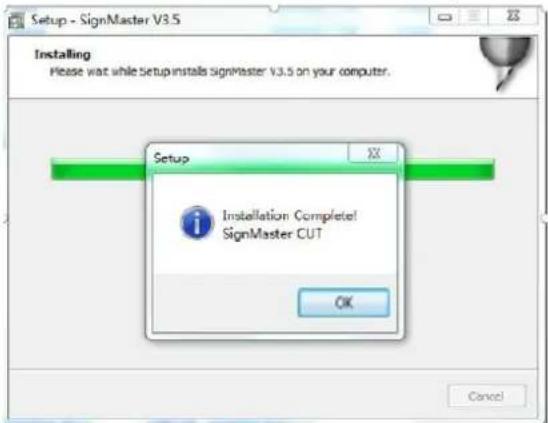
- De installatie is voltooid als u dit venster op het scherm ziet verschijnen:
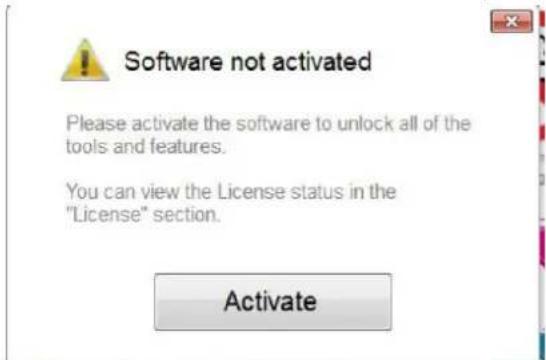
- Wanneer u de software voor de eerste keer opent, verschijnt het activeringsvenster:
- Klik op de knop "Activeren" en voer uw e-mailadres in:
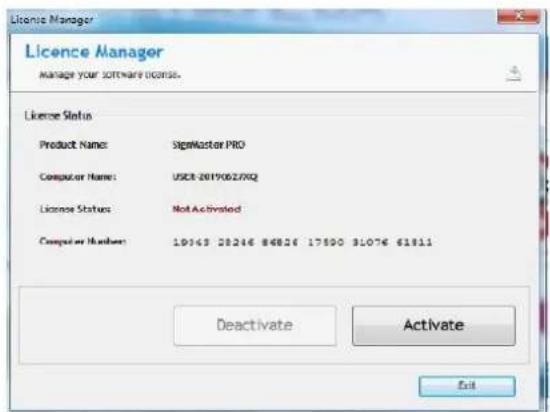
- Nadat u de software succesvol heeft geactiveerd, klikt u op "Afsluiten" in het venster:
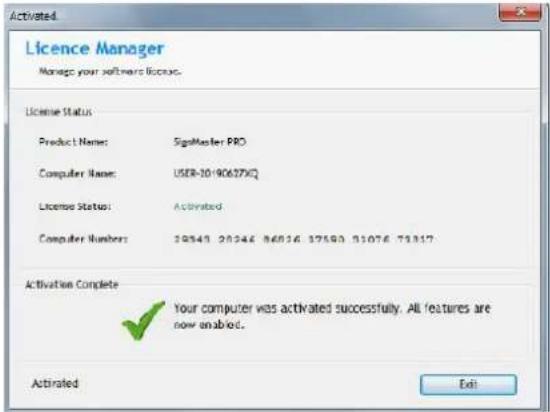
De software verbinden met de machine
- Open de software, selecteer de gewenste inhoud en klik op verzenden naar de snijplotter. Klik op het onderstaande snijpictogram:
![SignMaster CUT 3.5 - [*Untitled.vDoc] File Edit View Layout Arrange Objects Images Text Curves Colors Too x 20.732 mm H→H 56.758 mm y 69.734 mm T=55.600 mm Corner Style Round -300 -250 -200 -150 -100 -5 General Cutter Control Settings Tiling/Panels](/content/2026/04/714232/images/e4e21e0648bcf7600ba7d3edbb45b4d68c491671132f35804c33c5f4a9389251.jpg)
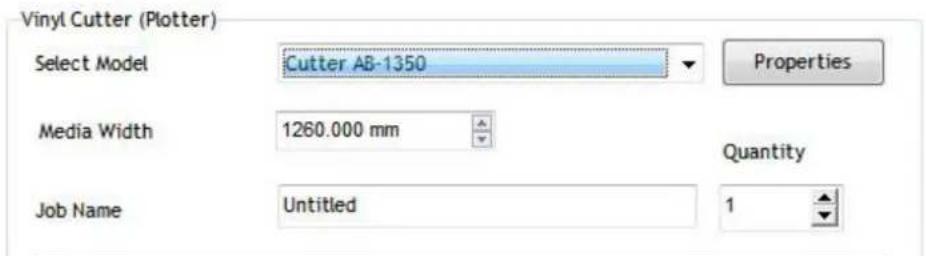
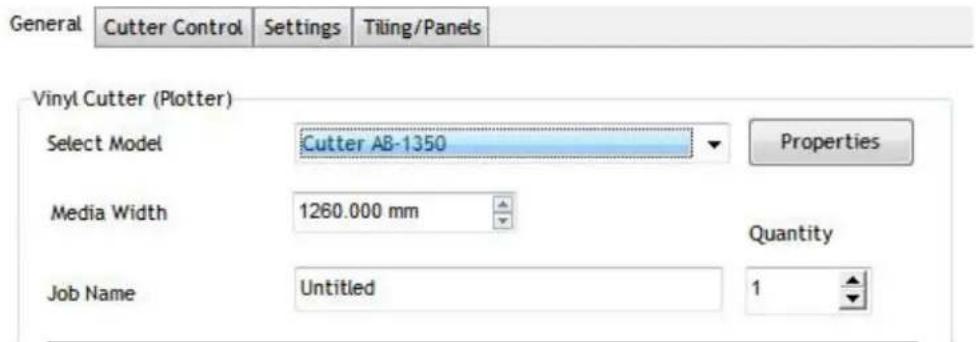
- Klik op de knop "Eigenschappen":
- Klik op het tabblad "Verbinding" en selecteer het machinemodel:
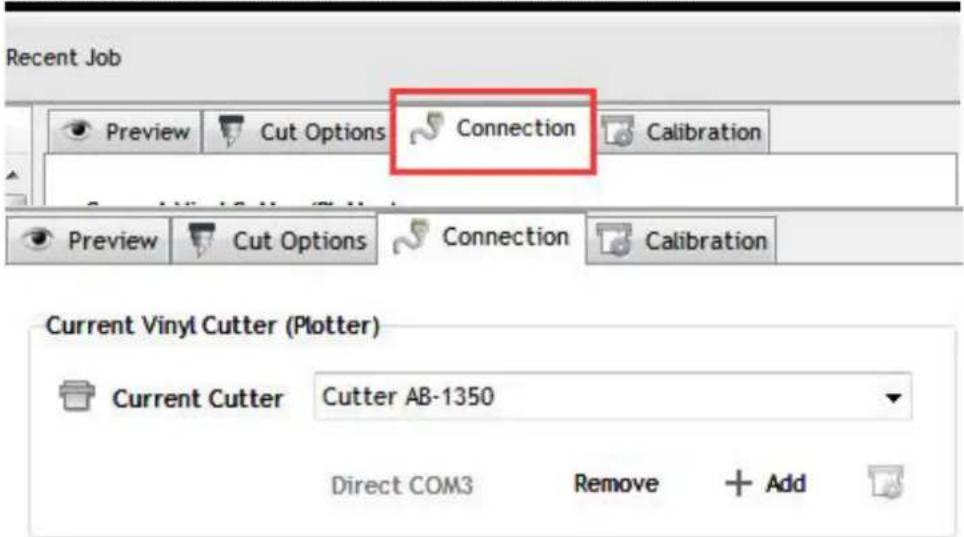
- Keuzelijst met geselecteerde drivers:
-
Klik op de knop "Voltooien:" en vervolgens op "Nu knippen":
-
Selecteer "Ja" om door te gaan met snijden:
OPMERKING: De video met de handleiding voor de software-installatie staat ook op de USB-stick.
PROBLEEMOPLOSSING
Probleem
Oplossing
Machine kan geen
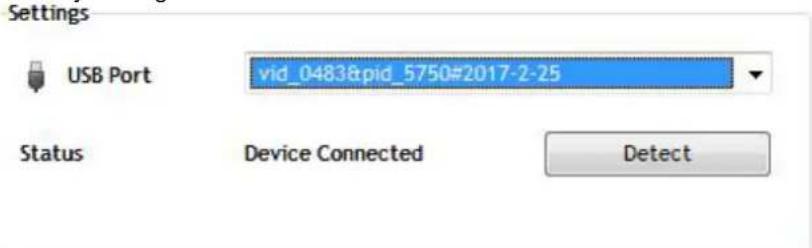
Softwarepoortinstellingen, zoals hieronder weergegeven:
verbinding maken met
software.
Er is een papierafwijking opgetreden tijdens het snijden
Omdat de spanning van de papierpers niet consistent is, draait u de twee geelkoperen moeren op elke papierpers tot dezelfde hoogte. Dan is de druk in evenwicht, zoals hieronder weergegeven:
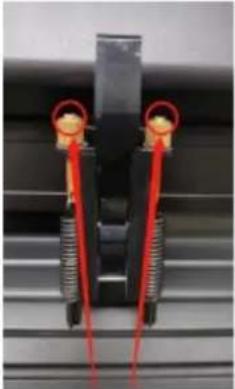 Draai ze naar dezelfde hoogte. Draai ze naar dezelfde hoogte. | |
| Het effect van het knippen van kleine afbeeldingen is niet ideaal. | Wanneer de snijhoogte 3-5 mm letters bedraagt, wordt de softwarecompensatiewaarde ingesteld op 0,45 en wordt de snelheid aangepast naar 400 mm/s. Wanneer de snijhoogte meer dan 5 mm letters bedraagt, wordt de softwarecompensatiewaarde ingesteld op 0,3 en wordt de snelheid aangepast naar 600 mm/s of meer: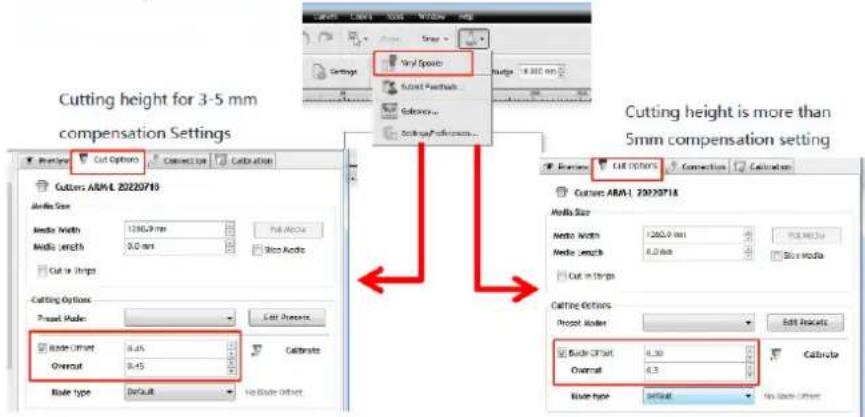 |
| Vaak herhaald snijden, snijden vóór automatisch papier en andere problemen. | Annuleer de automatische papierinvoerfunctie na het snijden in de software, zoals hieronder weergegeven: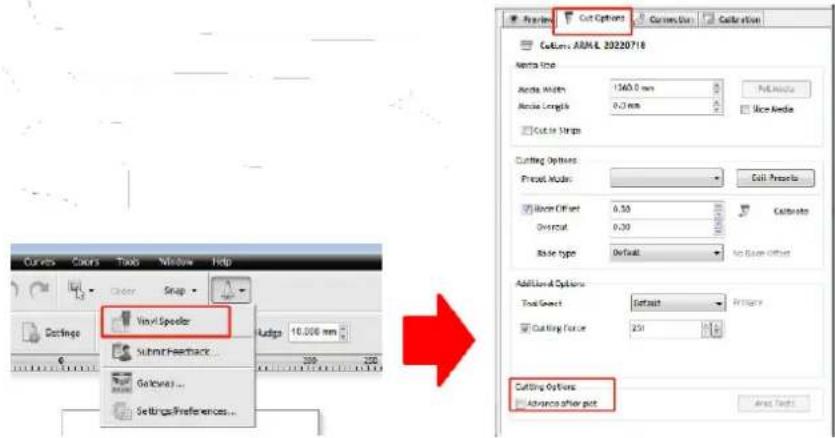 |
| Het snijproces stopt en keert niet terug naar de oorsprong. | Gebruik geen enkele connector voor gegevensconversie. Er kunnen gegevens verloren gaan en het knipproces kan stoppen. Sluit de datalijn rechtstreeks aan op de computerinterface. |
AFVOEREN VAN GEBRUIKTE APPARATEN
Gooi dit apparaat niet weg via het huishoudelijk afval. Lever het in bij een inzamelpunt voor recycling en recycling van elektrische apparaten. Controleer het symbool op het product, de gebruiksaanwijzing en de verpakking. De kunststoffen die voor de productie van het apparaat zijn gebruikt, kunnen volgens de markeringen op het
apparaat worden gerecycled. Door te kiezen voor recycling levert u een belangrijke bijdrage aan de bescherming van ons milieu.
Neem contact op met uw lokale overheid voor informatie over uw lokale recyclingbedrijf.