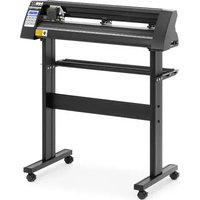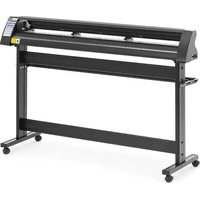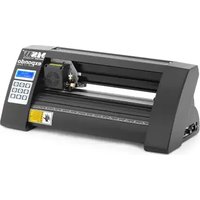
PLO-375 - Режещ плотер MSW - Безплатно ръководство за потребителя
Намерете безплатно ръководството на устройството PLO-375 MSW в PDF формат.


| Тип продукт | Рязащ плотер |
| Модел | MSW PLO-375 |
| Размери (Д x Ш x В) | 530 x 235 x 210 мм |
| Тегло | ~6,45 кг |
| Номинално напрежение / честота | 230 V ~ 50 Hz |
| Номинална мощност | 90 W |
| Ток | 2 A |
| Клас на защита | I |
| Скорост на рязане | 0,8 m/s |
| Ширина на рязане | 285 мм |
| Ширина на подаващото устройство | 375 мм |
| Налягане на рязане | 20 - 500 g |
| Макс. дебелина на рязане | ≤ 1 мм |
| Повторяемост | 0,1 мм |
| Интерфейс за свързване | USB, COM |
| Съвместими материали | Винил, флок, блясъци, отразяващи материали |
| Смяна на нож | На всеки 6 месеца или по-често в зависимост от употребата |
| Функции | Нулиране, офлайн режим, настройка на скорост и сила, тестово рязане |
| Включен софтуер | SignMaster (на USB флашка) |
| Работна температура | 10 - 35 °C |
Често задавани въпроси - PLO-375 MSW
Въпроси на потребители за PLO-375 MSW
0 въпрос за това устройство. Отговорете на тези, които знаете, или задайте свой въпрос.
Задайте нов въпрос за това устройство
Изтеглете инструкциите за вашия Режещ плотер в PDF формат безплатно! Намерете ръководството си PLO-375 - MSW и вземете отново електронното си устройство в ръце. На тази страница са публикувани всички документи, необходими за използването на вашето устройство. PLO-375 на марката MSW.
РЪКОВОДСТВО ЗА ПОТРЕБИТЕЛЯ PLO-375 MSW
Това ръководство за потребителя е преведено за ваше удобство с помощта на машинен превод. Положени са разумни усилия за осигуряване на точен превод; нито един автоматичен превод обаче не е perfектен, нито е предназначен да замени човешки преводачи. Официалното ръководство за потребителя е английската версия. Всички несъответствия или разлики, създадени в превода, не са обвързващи и нямат право действие за целите на съответствието или прилагането. Ако възникнат въпроси, свързани с точността на информацията, съдържаща се в ръководството за потребителя, моля, вижте английската версия на това съдържание, която е официалната версия.
ТЕХНИЧЕСКИ ДАННИ
| Описание на параметъра Стойност на параметъра | |||
| Име на продукта | Режещ плотер | ||
| Модел | MSW-PLO-375 | MSW-PLO-1350 | MSW-PLO-720 |
| Номинално напрежение [V~] / честота [Hz] | 230 / 50 | ||
| Номинална мощност [W] | 90 | 95 | 95 |
| Ток [A] | 2 | ||
| Клас на защита | аз | ||
| Размери [ширина х дълбочина х височина; mm] | 530 x 235 x 210 | 1510 x 455 x 1000 | 880 x 450 x 1000 |
| Тегло [kg] | ~6.45 | ~19 | ~15.4 |
| Скорост на рязане [m/s] | 0,8 | ||
| Ширина на рязане [mm] | 285 | 1260 | 630 |
| Ширина на захранващото устройство [mm] | 375 | 1350 | 720 |
| Налягане на рязане [g] | 20-500 | ||
| Дебелина на рязане [mm] | ≤1 | ||
| Повторяемост [mm] | 0,1 | ||
| Интерфейс за свързване | USB, COM | ||
ПРЕДПАЗНИ МЕРКИ
a) Защитният материал трябва да се отстрани преди да включите режещия плотер.
b) Проверете етикета на гърба на плотера, за да потвърдите, че номиналното напрежение, изисквано от плотера, съответства на напрежението на захранващата основа.
с) Първо се уверете, че превключвателят на захранването е изключен, след което включете захранването в заземен електрически контакт.
d) Моля, не докосвайте захранващия кабел с мокри ръце, за да избегнете токов удар.
e) Моля, използвайте само захранващия кабел, кабела за данни, предоставлен с този продукт, или одобрените от производителя заместители.
f) Моля, не изпускайте метални предмети и течности в машината, за да избегнете повреда.
g) След като изключите, трябва да изчакате още 5 секунди, за да включите отново режещия плотер, в противен случай това ще причини повреда на режещия плотер.
h) При гръмотевични бури изключете захранващия ключ и извадете захранващия кабел.
i) Моля, не променяйте лично компонентите на производителя.
j) Производителят си запазва правото да променя спецификациите на продукта без предизвестие.
k) Производителят носи само правните задължения на самия продукт, продаден на потребителите, и не носи други загуби, причинени от неизправност на продуктите.
I) Без разрешението на нашата компания никоя част от това ръководство не може да бъде копирана или предавана под каквото и да е име.
m) НЕ влачете каретата на ръка.
п) Ако има необичаен звук след включване на машината, моля, изключете захранването незабавно и се свържете с отдела за следпродажбено обслужване за обратна връзка.
ОПИСАНИЕ НА ПРОДУКТА
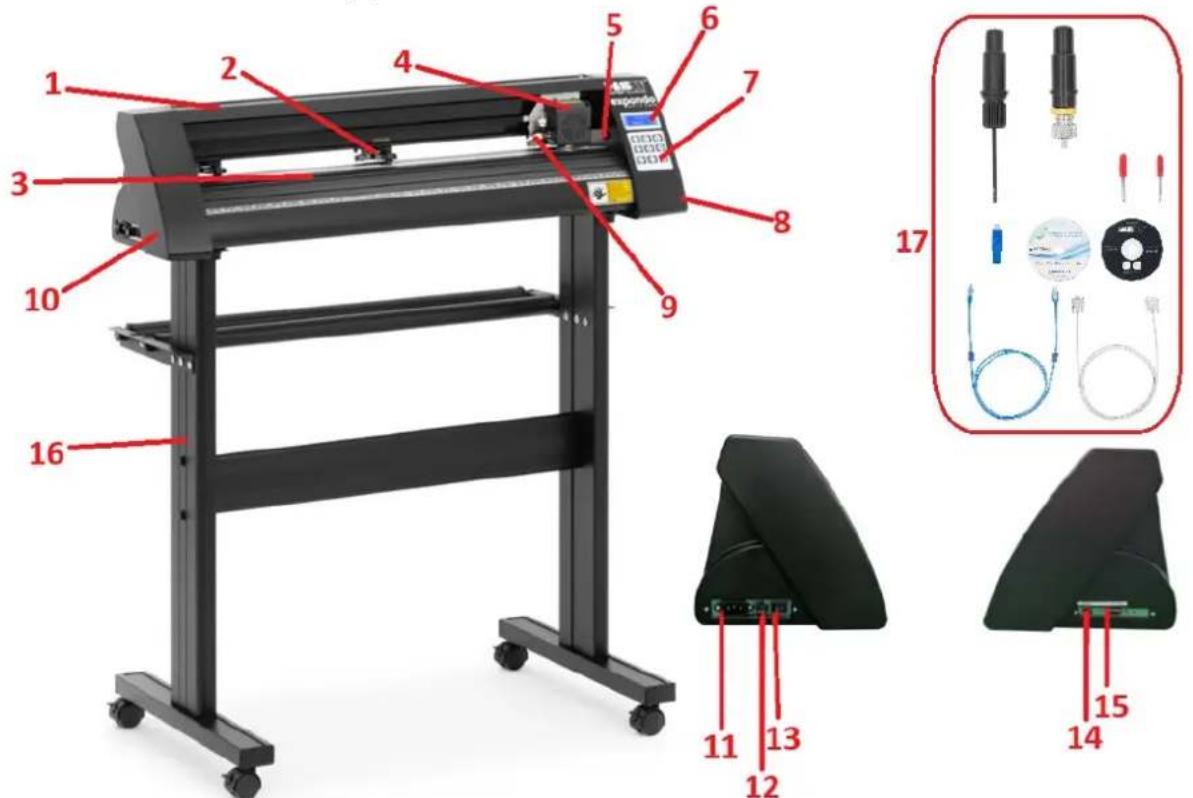
- Капак за релсов водач
- Комплект прищипваща ролка
- Ролка за подаване на хартия
- Карета
- Превключвател за нулиране
- Дисплей
- Контролен панел
- Десен страничен капак
- Скоба за острието
- Ляв страничен капак
- Гнездо за захранване
- Държач за предпазител
- Ключ за захранване
- USB порт
- COM порт
- Стойка
- Аксесоари
МОНТАЖ НА СТЕНДА
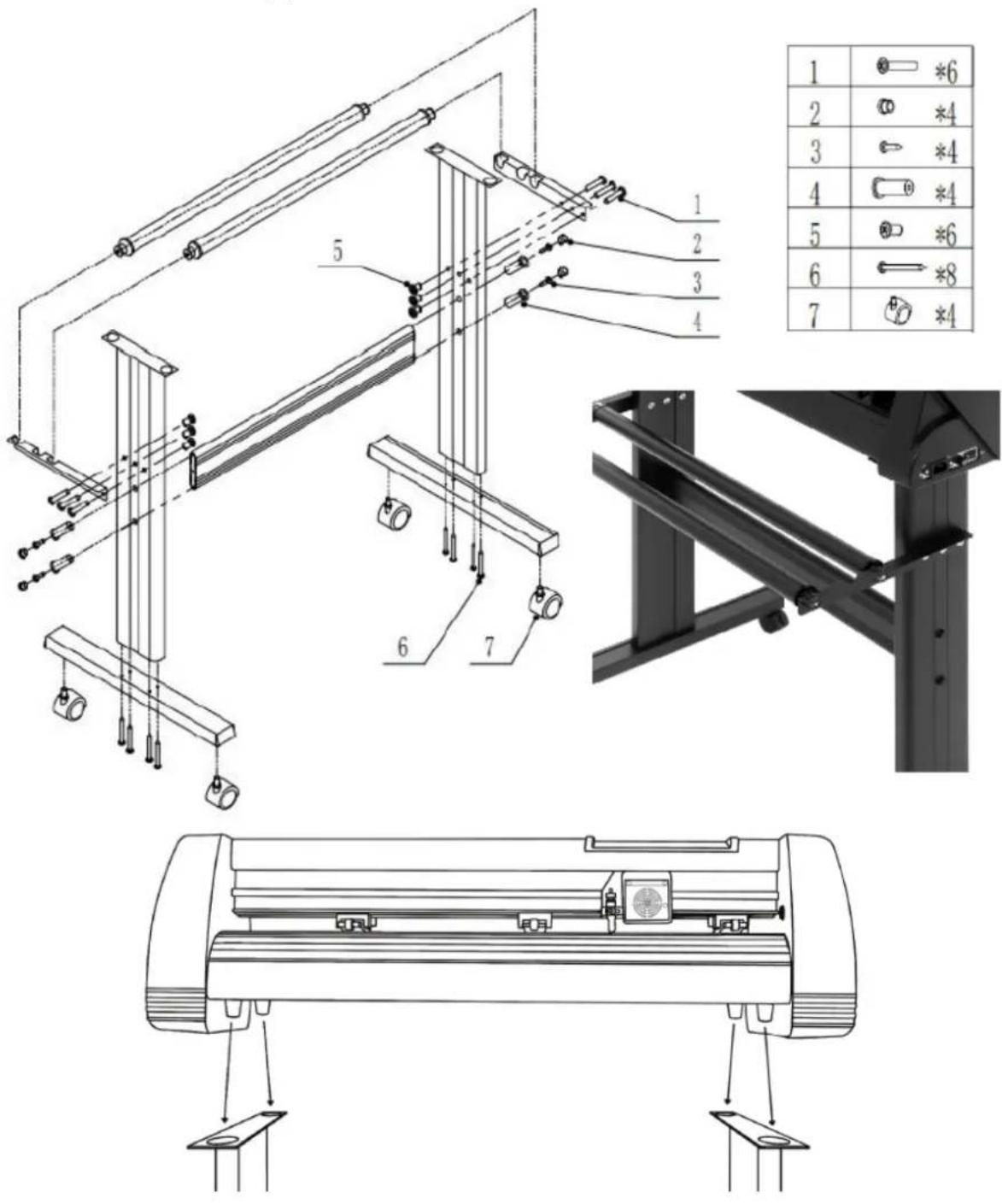
| 1 | *6 | |
| 2 | *4 | |
| 3 | *4 | |
| 4 | *4 | |
| 5 | *6 | |
| 6 | *8 | |
| 7 | *4 |
МОНТАЖ НА ОСТРИЕТО
| 1. Развийте капачката от каретката на острието. | 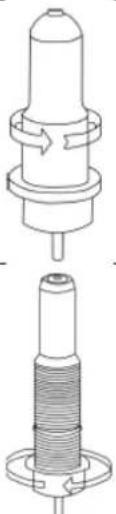 | ||
| 2. Поставете месинговия пръстен на носача на острието в крайно долно положение. | |||
| 3. Отстранете защитния капак от ново острие. | (WHT) | ||
| 4. Поставете острието в горната част на каретката на острието. | 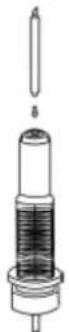 | ||
| 5. Завийте капачката обратно върху носача на острието. | 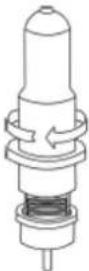 | ||
| 6. Регулирайте капачката на каретката,докато острието излезе навънприблизително 0,4 mm. | 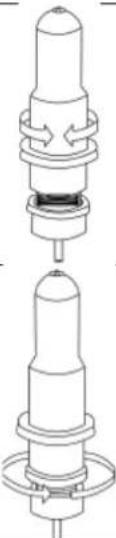 | ||
| 7. Регулирайте месинговия пръстен, докатоприлепне плътно към капачката. Това щеви помогне да запазите капачката намясто по време на работа. | |||
| ЗАБЕЛЕЖКА: Остриетата трябва да се сменят на всеки 6 месеца. Може да се наложи да се сменят почесто, ако режете по-дебел материал като флок, блясък или отразяващи материали. | |||
a) Притискащ прът
b) Капак на острието
с) Острие
d) джолан
e) Гайка за регулиране на острието
- Разхлабете гайката за регулиране на острието и завъртете стеблото, за да регулирате дължината на открития връх на острието. Определете дължината на върха според дебелината на материала:
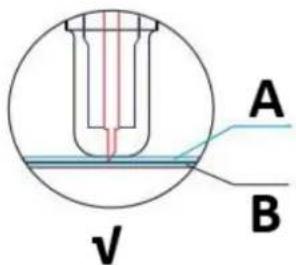
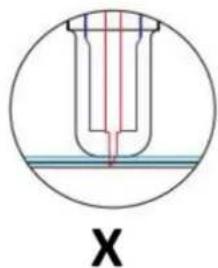
A) Дебелина на материала
В) Дебелина на основата
V) Правилна дълбочина на рязане
X) Ляво – върхът на острието е твърде дълъг; Вдясно – върхът на острието е твърде къс
- Натиснете притискащия прът, когато искате да смените острието. Извадете острието, когато е изложено.
- ЗАБЕЛЕЖКА: Върхът на острието е много остър – не го докосвайте с пръст поради възможно нараняване и риск от притъпяване на острието!
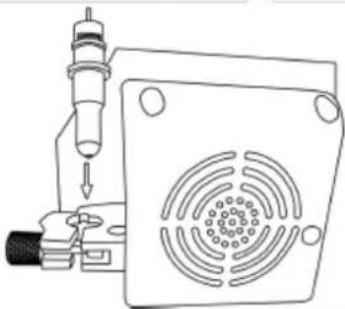
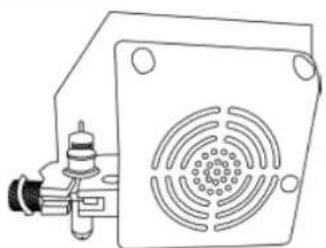
A) Слот за каретка (държи модула на острието в рамото на каретката)
В) Заключващо копче (позволява достъп до острието или каретката на писалката за смяна на аксесоари)
- Разхлабете заключващото копче на носещото рамо.
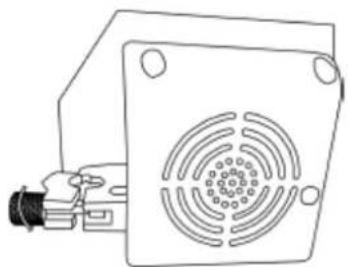
- Поставете шейната на ножа в слота на рамото на шейната.
- Затегнете заключващото копче на носещото рамо.
Главният екран позволява да зададете основните настройки на ножа като скорост на рязане, сила на рязане и да изрежете тестов шаблон или да проверите силата, която е зададена в момента. Опции на главния екран:
| “Reset” | Нулирайте работата на машината и поставете носещото рамо в най-дясна позиция. |
| “Option” | Влезте в режим офлайн/пауза. |
| “Setup” | Влезте в режим на настройка. |
| “Move” | Изрязва малка тестова форма за тестване на текущите настройки за сила и скорост. Използва се за определяне на правилната скорост на рязане и настройки на силата, необходими за различни материали, без да се губи по-голямо парче от тях. |
| “Origin” | Използва се за тестване на функционалността на з-ос (чрез пускане на острието надолу, ако каретката функционира правилно) или за задаване на нова начална точка, когато машината е в офлайн режим. |
| ↓ / ↑ | Регулира скоростта на рязане. Скорост на рязане от 300 mm/s е (разумна) скорост по подразбиране, която може да се използва за повечето срезове. Когато работите с по-малки и по-подробни изображения, може да е необходима по-бавна скорост. При работа с по-големи и по-малко детайлни изображения може да се зададе по-висока скорост за съкращаване на времето за работа. |
| ← / → | Регулира силата на рязане. Сила на рязане от 100 g е добра обща начална точка, от която да работите, когато се опитвате да определите силата, необходима за конкретен материал.Всички материали, подлежащи на рязане, ще се разкъсат при необходимото количество сила, така че винаги трябва да се правят подходящи тестове, за да се определи правилното количество използвана сила.Правилното количество сила е, когато острието прониква напълно в материала, който ще се реже, без да прорязва основния материал. |
Офлайн режимът се използва за препозициониране на режещия материал и острието, така че да може да се зададе нова начална позиция за следващия дизайн. Този режим може да бъде достъпен и докато машината работи и ще постави на пауза текущия процес на рязане. Въпреки че могат да се правят промени в материала и позициите на острието, ако по време на рязане се влезе в режим офлайн/пауза, обикновено не се препоръчва извършването на промени в нито една от настройките. Опции за офлайн режим:
| "Reset" | Нулирайте работата на машината и поставете носещото рамо в най-дясна позиция. |
| "Option" | Игнорира всички промени, направени в позиционира материал или острие и излиза от режим офлайн/пауза, връщайки машината към главния екран. Възобновява всяко рязане, което се е извършвало при влизане в режим офлайн/пауза. |
| "Setup" | Без функция в този режим. |
| "Move" | Приема всички промени, които са направени в материала или позициите на острието, и излиза от режим офлайн/пауза, връщайки фрезата към главния екран. Възобновява всяко рязане, което се е извършвало при влизане в режим офлайн/пауза от новите позиции на ножа/материала. |
| "Origin" | Приема всички промени, които са направени в материала или позициите на острието, и излиза от режим офлайн/пауза, връщайки фрезата към основния екран. Възобновява всяко рязане, което се е извършвало, когато Беше въведен режим офлайн/пауза от новите позиции на ножа/материала. |
| ↓ / ↑ | Преместете материала, като преместите подаващите ролки. След извършване на движение можем да потвърдим промените с натискане на бутоните „Преместване“ или „Произход“ или да ги отменим с натискане на бутона „Опция“. |
| ← / → | Поставете отново острието, като преместите носещото рамо. След извършване на движение можем да потвърдим промените с натискане на бутоните „Произход“ или да отменим с натискане на бутона „Опция“. |
ЕКСПЛОАТАЦИЯ
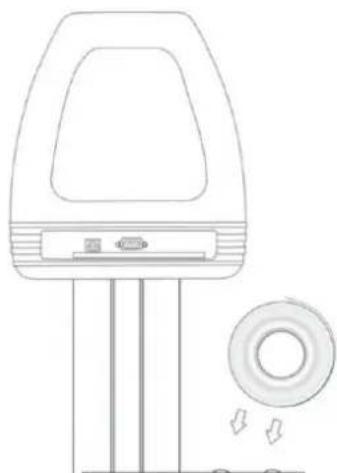
- Поставете ролката върху ролките на стойката. За топлинно пресован винил, моля, обърнете ролката:
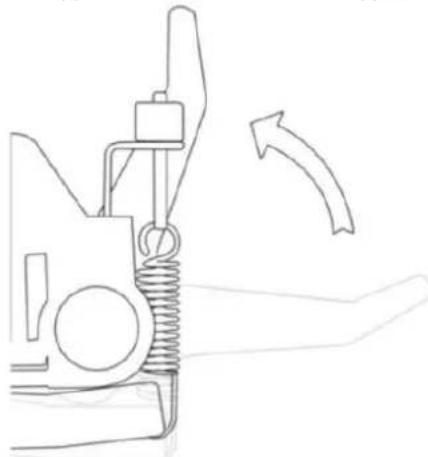
- Освободете лостовете за освобождаване на притискащите ролки:
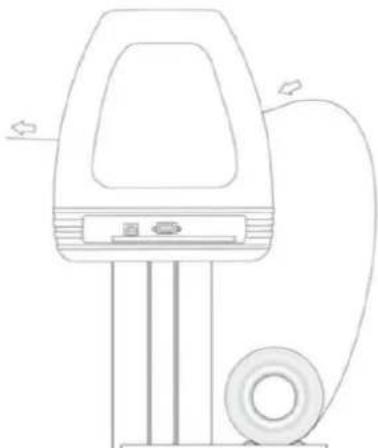
- Захранете винила под притискащите ролки (ако работите от един лист вместо от ролка, винилът може да се подава и отпред):
- Регулирайте притискащите ролки така, че да има по една ролка, разположена от всяка страна на винила (и при модели с 3 или повече ролки, една ролка близо до центъра). Избягвайте да спускате прищипваща ролка до пролуката между двете подаващи ролки:
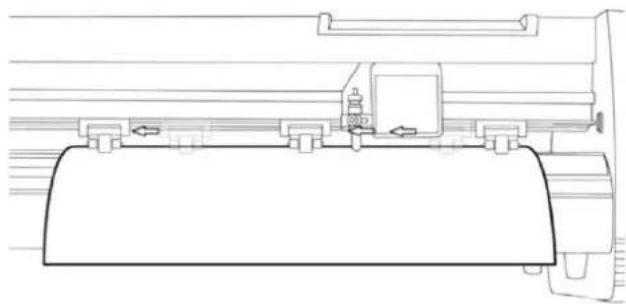
- Оставете разстояние между 1,27 – 3,8 mm (1/2"-1 1/2") от ръба на ролката и ръба на винила от двете страни:
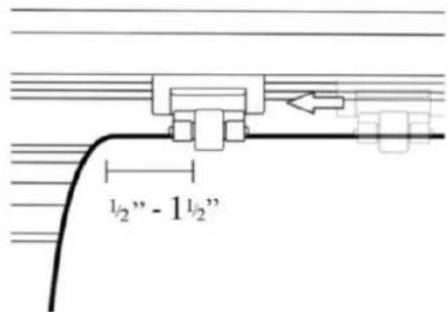
-
Захванете притискащите ролки, като натиснете надолу лостовете за освобождаване на прищипващите ролки.
-
Включете машината (ако все още не е включена).
Промяна на позицията на рязане
- Натиснете бутона „Опция“, за да влезете в офлайн режим.
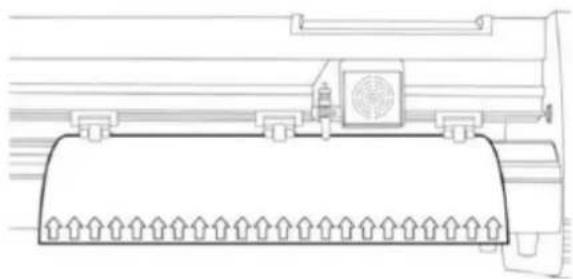
- Регулирайте винила до мястото, където искате да направите рязане, за да започнете, като използвате бутоните със стрелки нагоре и надолу на контролния панел:

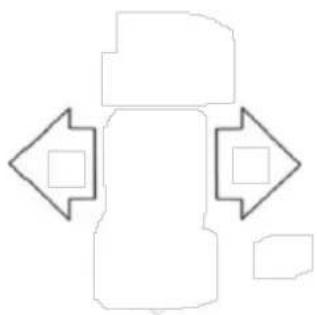
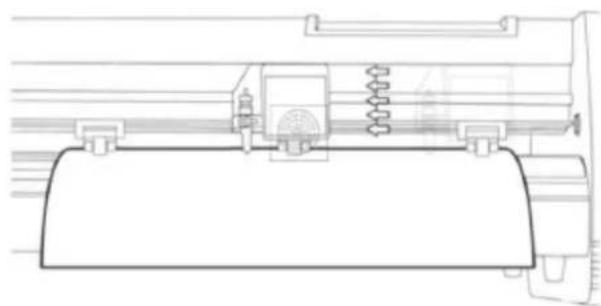
- Сега регулирайте острието до мястото, където искате да започне вашето рязане, като използвате бутоните със стрелки наляво и надясно:
flowchart
graph TD
    A["Start"] --> B{Decision}
    B -->|Yes| C["Process"]
    B -->|No| D["End"]
-
Сега натиснете бутона „Произход“, за да кажете на фрезата, че това е мястото, където искате да започне рязането.
-
ЗАБЕЛЕЖКА: Когато избирате начално място за вашия дизайн, не забравяйте, че процесът ще започне в долната дясна област на дизайна. Оставете достатьчно място отляво и зад началното място, за да завършите рязането.
Ако искате да направите други корекции на налягането, скоростта или други настройки, можете да го направите сега. Ако се подготовте за първото си рязане с машината, стойностите по подразбиране трябва да са добра отправна точка.
Ако правите някакви корекции на вашия нож, уверете се, че сте се върнали към главния екран, преди да опитате да режете.
Софтуерна работа
- Прикрепете захранващия кабел към резачката и след това включете устройството и включете захранването.
- Ако използвате сериен кабел за свързване на устройството към компютър, не е необходима допълнителна настройка. Просто свържете единия край на кабела към машината, а другия край към компютър и настройката е завършена. Ако имате повече от една серийна връзка на вашия компютър или имате проблеми с комуникацията между машината и компютъра, можете да проверите дали се използва правилният СОМ-порт в настройката на вашия софтуер, но за повечето потребители СОМ портът ще бъде СОМ1.
- Ако използвате USB кабел за свързване на устройството към компютър, тогава е необходим инсталационен софтуер (SignMaster) – показано в следващите стъпки. Драйверът се инсталира автоматично по време на инсталирането на софтуера, няма нужда да инсталирате драйвера отделно.
- Отворете кутията със софтуера, вземете диска и го поставете в CD оптичното устройство или като алтернатива поставете USB флаш диска със софтуерен драйвер върху него.
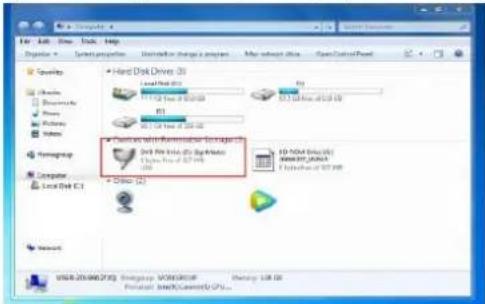
- [Ако инсталацията не е започнала автоматично] Отворете компютъра, щракнете два пъти или щракнете с десния бутон върху оптичното устройство, за да инсталирате софтуера:
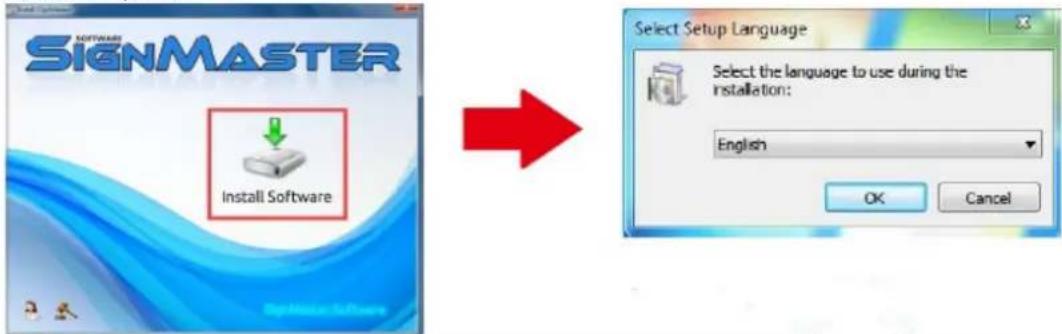
- Кликнете върху иконата в червеното поле и започнете да инсталирате софтуера и изберете езика за инсталиране:
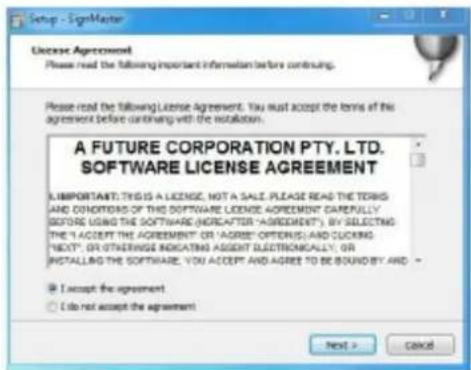
- Съгласете се с условията на софтуера и щракнете върху следващия, за да продължите:
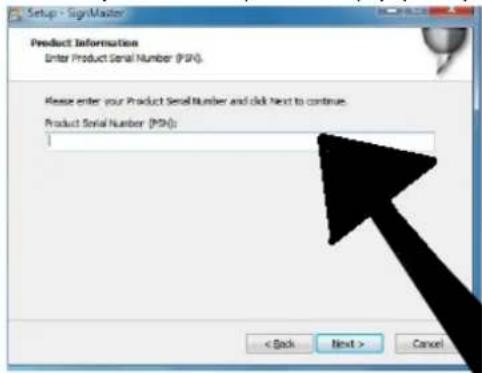
- Въведете серийния номер на продукта (PSN) в прозореца - PSN-кодът може да бъде намерен от лявата страна на отворената софтуерна кутия:
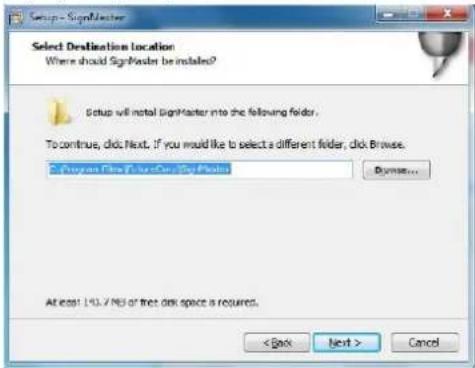
- Следвайте инсталационния път по подразбиране – изберете инсталационната папка и щракнете върху следващия:
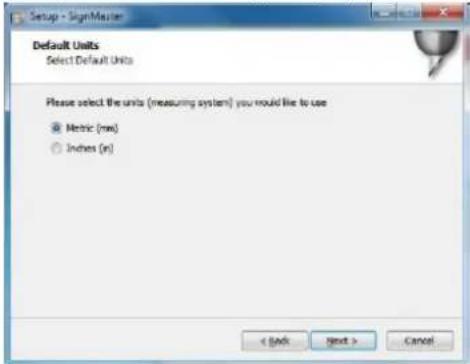
- Изберете система от единици (метрична или имперска):
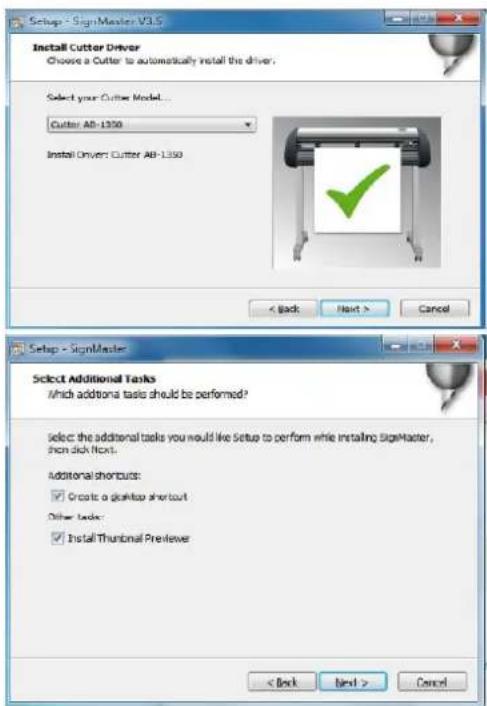
- Изберете модела на машината (проверете го на етикета на корпуса на машината) и щракнете върху Напред:
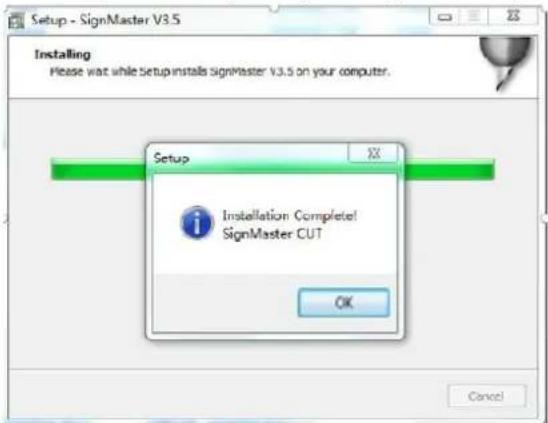
- Инсталацията е завършена, ако видите този прозорец да се появява на екрана:
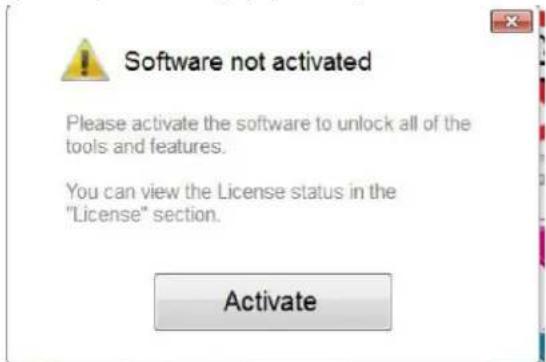
- При отваряне на софтуера за първи път се появява прозорецът за активиране:
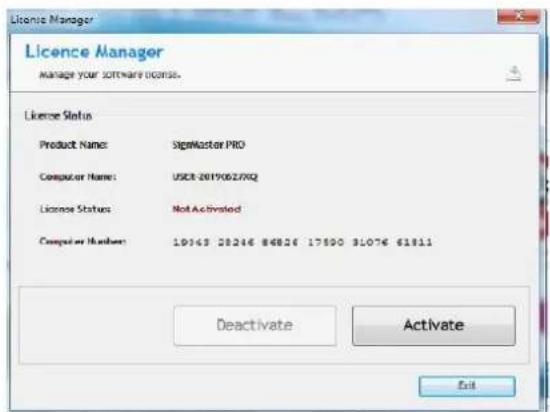
- Щракнете върху бутона „Активиране“ и въведете вашия имейл:
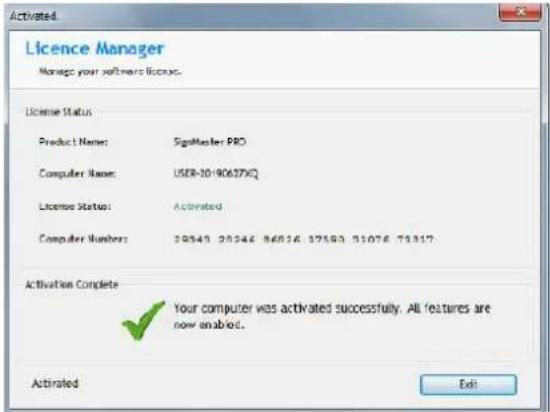
- След успешно активиране на софтуера, щракнете върху „Изход“ в прозореца:
Свързване на софтуера с машината
- Отворете софтуера, изберете желаното съдържание и щракнете върху изпратено до режещия плотер. Щракнете върху иконата на ножа, маркирана по-долу:
![SignMaster CUT 3.5 - [*Untitled.vDoc] File Edit View Layout Arrange Objects Images Text Curves Colors Tool x 20.732 mm 56.758 mm y 69.734 mm 55.600 mm Corner Style Round -300 -250 -200 -150 -100 -5 General Cutter Control Settings Tiling/Panels](/content/2026/04/714232/images/00e09037c18cd60f80ee01c5080fdcf13b860fadad3877e3ae84b8b982287086.jpg)
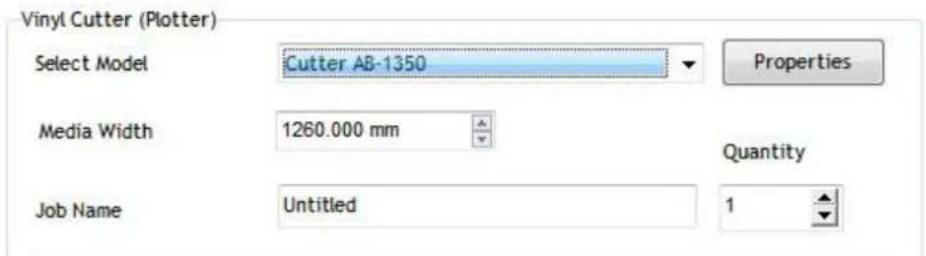
- Кликнете върху бутона „Свойства“:
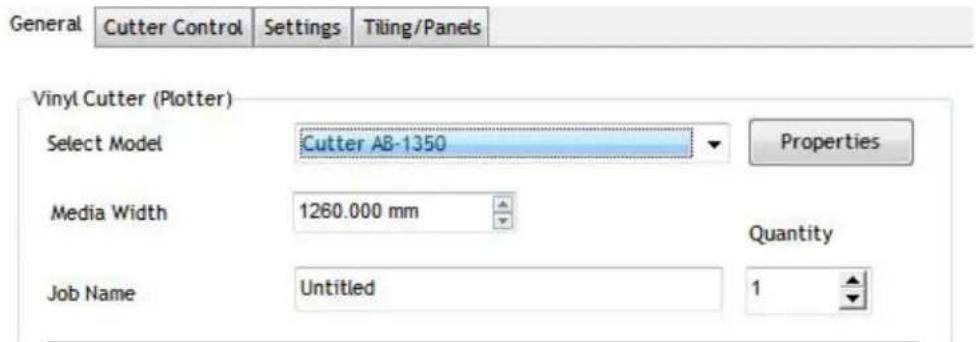
- Щракнете върху раздела „Свързване“ и изберете модел на машината:
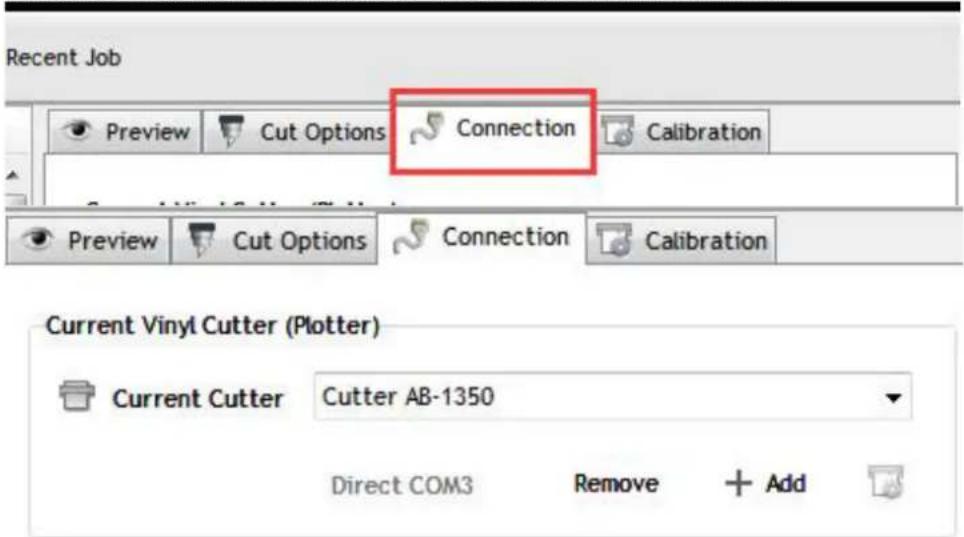
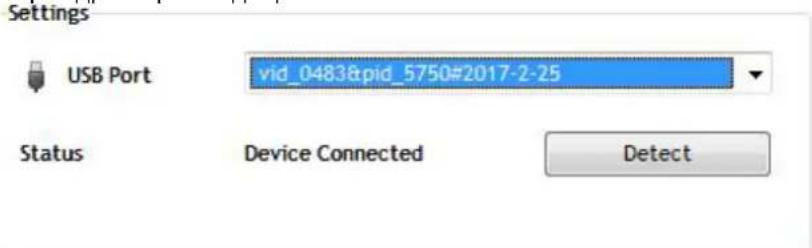
- Избран драйвер от падащото меню:
- Щракнете върху бутона „Край:“ и след това върху „Изрежи сега“:
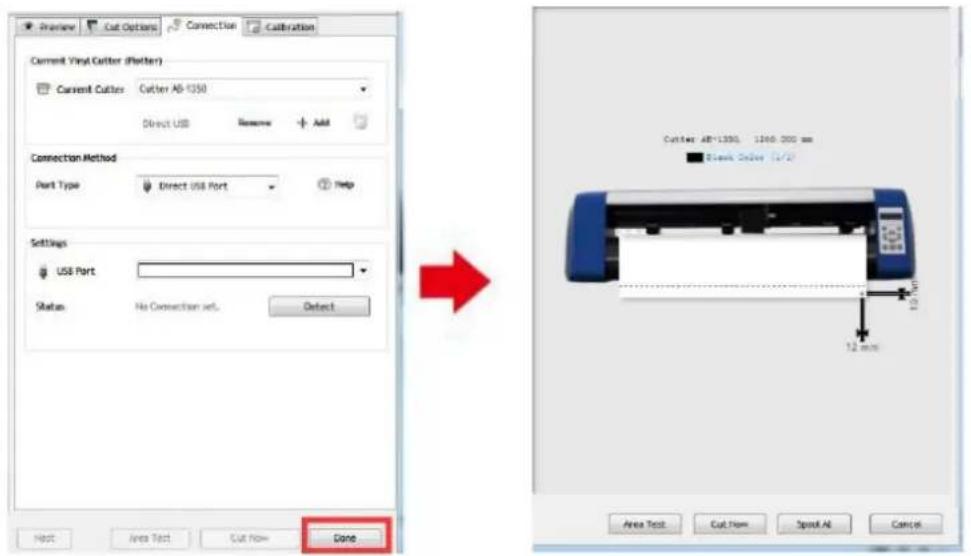
- Изберете „Да“, за да продължите с рязането:
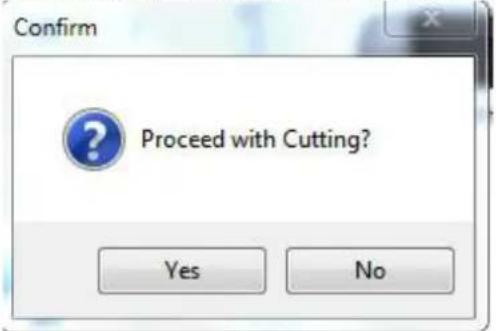
ЗАБЕЛЕЖКА: Видео ръководство за инсталиране на софтуер също е включено в USB флаш устройството.
ОТСТРАНЯВАНЕ НА НЕИЗПРАВНОСТИ
| проблем | Решение |
| Машината не може да се свърже със софтуер. | Настройки на софтуерния порт, както е показано по-долу:[IMAGE] |
| Възникнало е отклонение на хартията по време на рязане | Тъй като напрежението на пресата за хартия е непостоянно, завъртете двете жълти месингови гайки на всяка преса за хартия на същата височина, след което налягането се балансира, както е показано по-долу: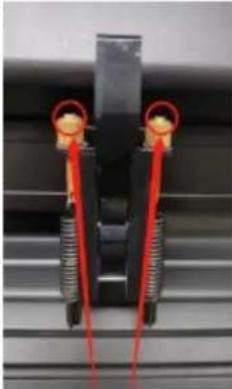 |
| Завъртете ги на същата височина. | |
| Ефектът от рязане на малка графика не е идеален. | Когато височината на рязане е 3-5 mm букви, стойността на софтуерната компенсация е зададена на 0,45 и скоростта се регулира на 400 mm/s. Когато височината на рязане е повече от 5 mm букви, стойността на софтуерната компенсация се настройва на 0,3 и скоростта се регулира на 600 mm/s или повече: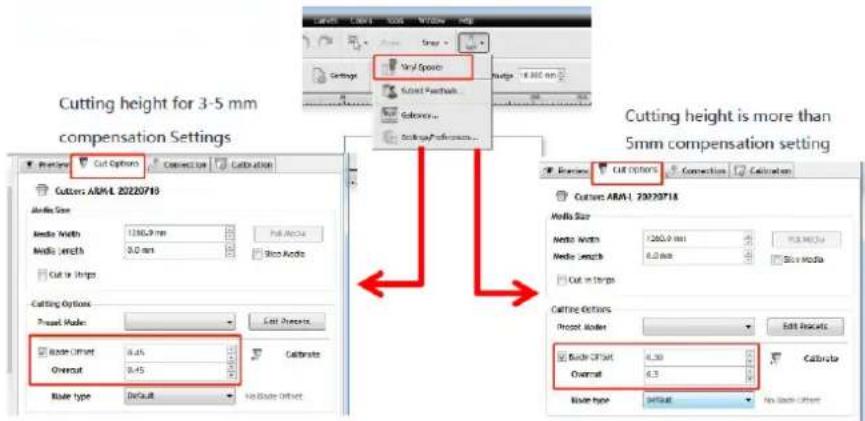 |
| Често повторящо се изрязване, изрязване преди автоматична хартия и други проблеми. | Отменете функцията за автоматично подаване на хартия след рязане в софтуера, както е показано по-долу: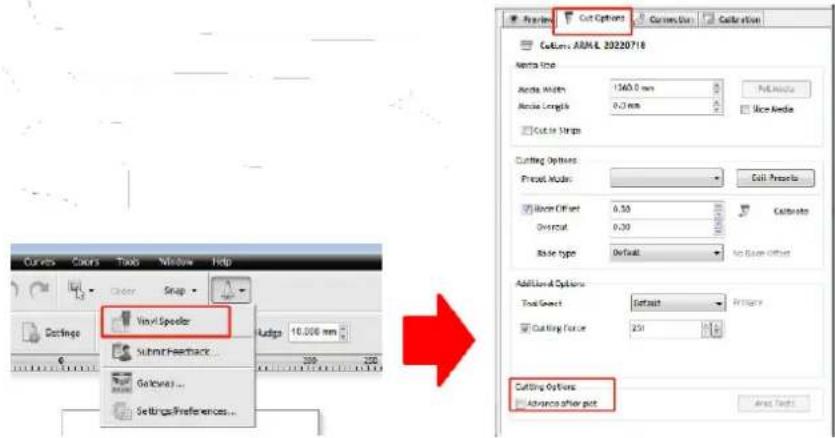 |
| Процесът на рязане спира и не се връща в началото. | Не използвайте конектор за преобразуване на данни. Данните може да се загубят и процесът на рязане може да спре. Моля, включете линията за данни директно в компютърния интерфейс. |
ИЗХВЪРЛЯНЕ НА ИЗПОЛЗВАНИ УСТРОЙСТВА
Не изхвърляйте това устройство в общинските системи за отпадъци. Предайте го в пункт за събиране и рециклиране на електрически и електрически уреди. Проверете символа върху продукта, ръководството за употреба и опаковката. Пластмасите, използвани за конструирането на устройството, могат да бъдат
рециклирани в съответствие с техните маркировки. Избирайки да рециклирате, вие допринасяте значително за опазването на околната среда.
Свържете се с местните власти за информация относно местното съоръжение за рециклиране.