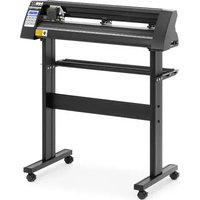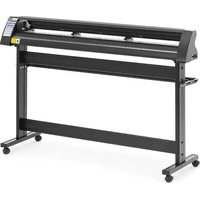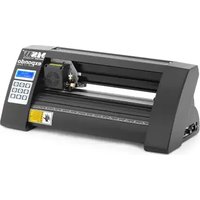
PLO-375 - Řezací plotr MSW - Bezplatný návod k obsluze
Najděte návod k zařízení zdarma PLO-375 MSW ve formátu PDF.


| Typ produktu | Řezací plotter |
| Model | MSW PLO-375 |
| Rozměry (D x Š x V) | 530 x 235 x 210 mm |
| Hmotnost | ~6,45 kg |
| Jmenovité napětí / frekvence | 230 V ~ 50 Hz |
| Jmenovitý výkon | 90 W |
| Proud | 2 A |
| Třída ochrany | I |
| Rychlost řezu | 0,8 m/s |
| Šířka řezu | 285 mm |
| Šířka podavače | 375 mm |
| Tlak řezu | 20 - 500 g |
| Max. tloušťka řezu | ≤ 1 mm |
| Opakovatelnost | 0,1 mm |
| Rozhraní připojení | USB, COM |
| Kompatibilní materiály | Vinyl, flokování, třpytky, reflexní materiály |
| Výměna nože | Každých 6 měsíců nebo častěji dle použití |
| Funkce | Reset, offline režim, nastavení rychlosti a síly, zkušební řez |
| Zahrnutý software | SignMaster (na USB flash disku) |
| Provozní teplota | 10 - 35 °C |
Často kladené otázky - PLO-375 MSW
Dotazy uživatelů ohledně PLO-375 MSW
0 otázka o tomto zařízení. Odpovězte na ty, které znáte, nebo položte vlastní.
Položte novou otázku o tomto zařízení
Stáhněte si návod pro váš Řezací plotr ve formátu PDF zdarma! Najděte svůj návod PLO-375 - MSW a vezměte svůj elektronický přístroj zpět do rukou. Na této stránce jsou zveřejněny všechny dokumenty potřebné k používání vašeho zařízení. PLO-375 značky MSW.
NÁVOD K OBSLUZE PLO-375 MSW
Tento návod k použití byl přeložen strojově. Vždy se snažíme o poskytnutí přesného překladu. Žádný strojový překlad však není dokonalý. Rovněž neslouží k nahrazení překladu lidskou osobou. Oficiální návod k použití je dostupný v anglické verzi. Případné nesrovnalosti nebo rozdíly v překladu nejsou závazné a nemají žádný právní účinek pro účely dodržování předpisů nebo jejich vymáhání. V případě jakýchkoli otázek ohledně správnosti informací uvedených v návodu k použití se řídte anglickou verzí tohoto obsahu. Jedná se o oficiální verzi.
TECHNICKÉ ÚDAJE
| Popis parametru Hodnota parametru | |||
| Stůl pro horní frézku | Řezací plotr | ||
| Model | MSW-PLO-375 | MSW-PLO-1350 | MSW-PLO-720 |
| Jmenovité napětí [V~] / frekvence [Hz] | 230 / 50 | ||
| Jmenovitý výkon[W] | 90 | 95 | 95 |
| Aktuální [A] | 2 | ||
| Třída ochrany | I | ||
| Rozměry [šířka x hloubka x výška; mm] | 530 x 235 x 210 | 1510 x 455 x 1000 | 880 x 450 x 1000 |
| Hmotnost [kg] | ~6.45 | ~19 | ~15.4 |
| Řezná rychlost [m/s] | 0,8 | ||
| Šířka řezu [mm] | 285 | 1260 | 630 |
| Šířka podavače [mm] | 375 | 1350 | 720 |
| Řezný tlak [g] | 20-500 | ||
| Tlouštka řezu [mm] | ≤1 | ||
| Opakovatelnost [mm] | 0,1 | ||
| Rozhraní připojení | USB, COM | ||
OPATŘENÍ
a) Před zapnutím řezacího plotru je nutné odstranit ochranný materiál.
b) Zkontrolujte štítek na zadní straně plotru, abyste se ujistili, že jmenovité napětí požadované plotrem odpovídá napětí napájecí základny.
c) Nejprve se ujistěte, že je hlavní vypínač vypnutý, poté zapojte napájecí zdroj do uzemněné elektrické zásuvky.
d) Nedotýkejte se napájecího kabelu mokrýma rukama, aby nedošlo k úrazu elektrickým proudem.
e) Používejte pouze napájecí kabel, datový kabel dodaný s tímto produktem nebo výrobcem schválené náhrady.
f) Nevhazujte prosím do stroje kovové předměty a kapaliny, aby nedošlo k poruše.
g) Po vypnutí musíte počkat dalších 5 sekund na opětovné zapnutí řezacího plotru, jinak dojde k poškození řezacího plotru.
h) Při bouřce přepněte vypínač do polohy OFF a odpojte napájecí kabel.
i) Neměňte prosím soukromě součásti výrobce.
j) Výrobce si vyhrazuje právo změnit specifikace produktu bez předchozího upozornění.
k) Výrobce nese pouze zákonné povinnosti samotného výrobku prodávaného uživatelům a nenese jiné ztráty způsobené nefunkčností výrobků.
I) Bez povolení naší společnosti nelze žádnou část této příručky kopírovat ani prénášet pod jakýmkoli jménem.
m) Netahejte vozík rukou.
n) Pokud se po zapnutí stroje ozve neobvyklý zvuk, okamžitě jej vypněte a kontaktujte poprodejní oddělení pro zpětnou vazbu.
POPIS PRODUKTU
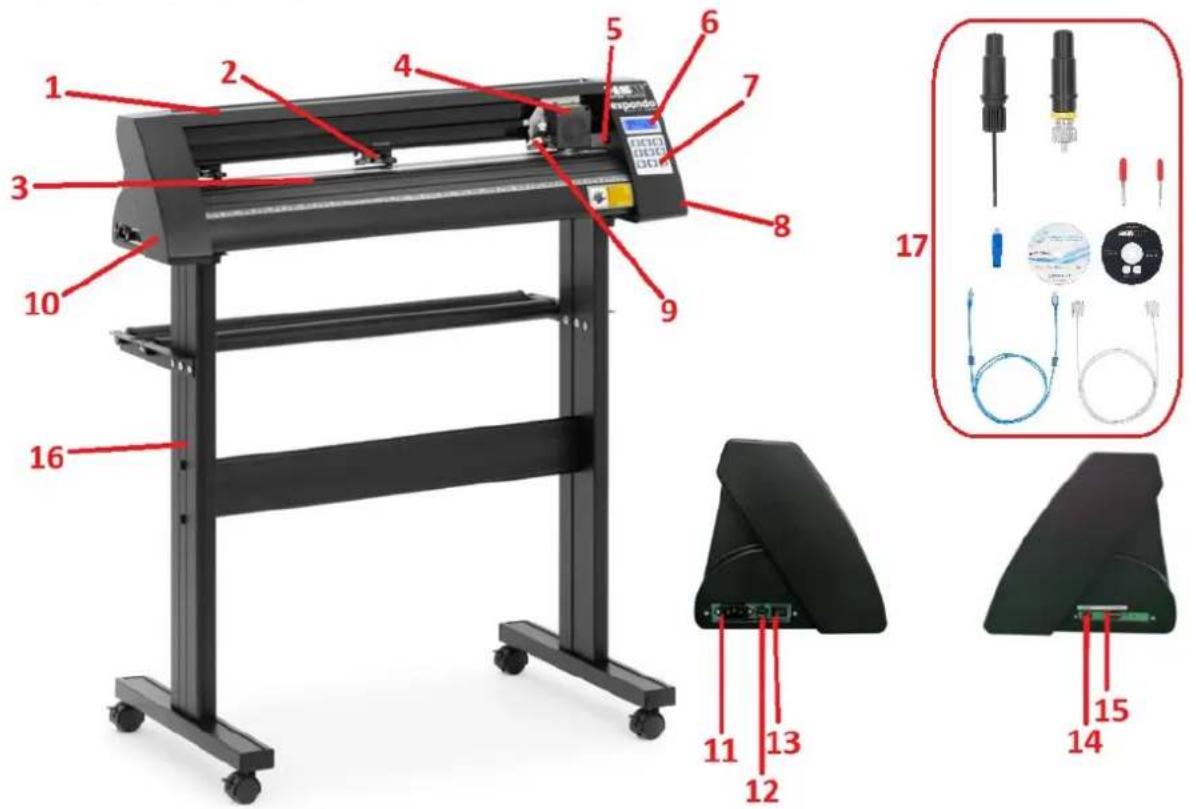
- Kryt vedení kolejnice
- Sada přítlačných válečků
- Podávací papírový váleček
- Přeprava
- Resetujte spínač
- Zobrazit
- Ovládací panel
- Pravý boční kryt
- Svorka čepele
- Levý boční kryt
- Zásuvka pro připojení napájení
- Držák pojistky
- Vypínač
- USB port
- COM port
- Stánek
- Příslušenství
MONTÁŽ STOJANU
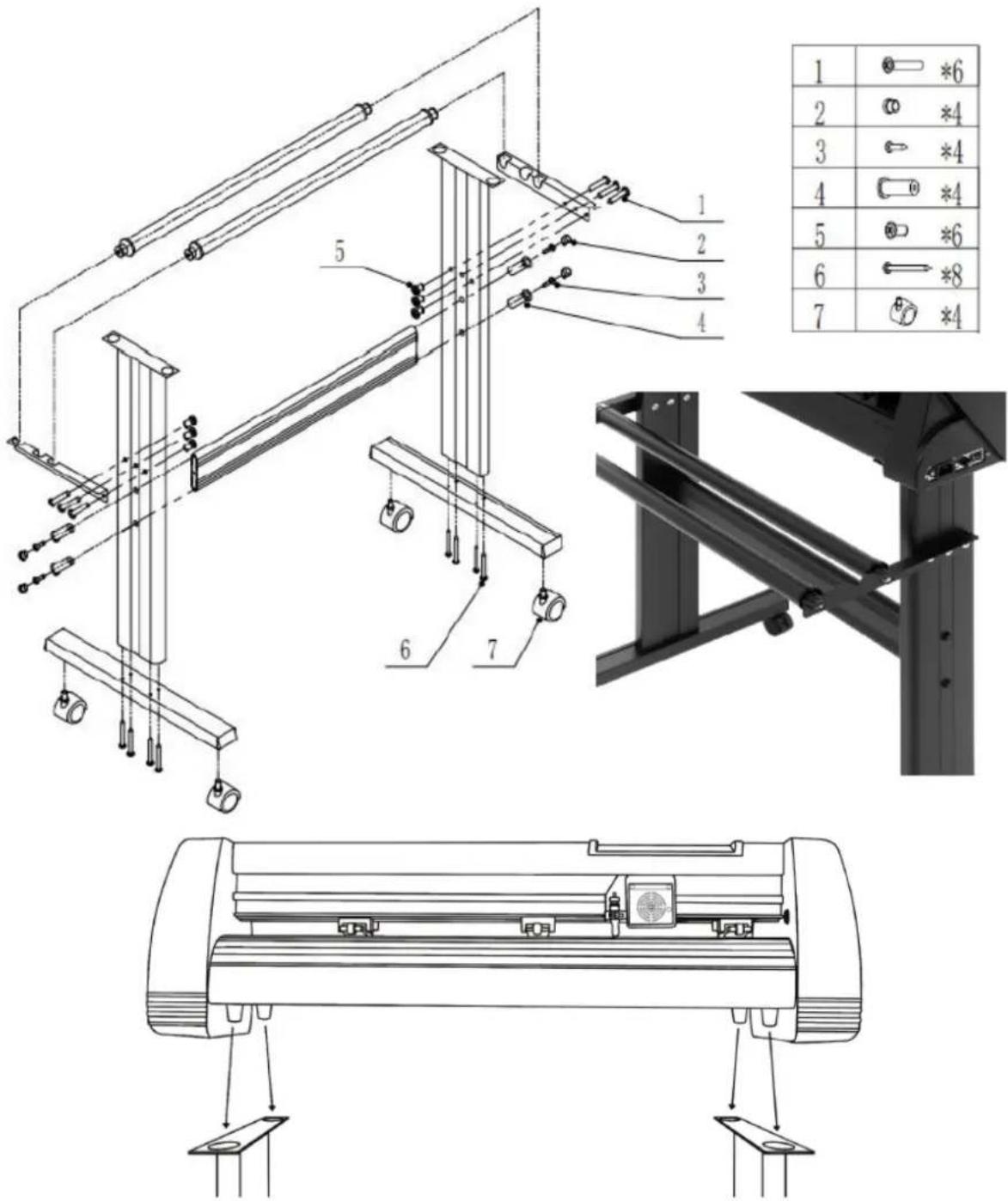
| 1 | *6 | |
| 2 | *4 | |
| 3 | *4 | |
| 4 | *4 | |
| 5 | *6 | |
| 6 | *8 | |
| 7 | *4 |
SESTAVENÍ NOŽE
| 1. Odšroubujte uzávěr z vozíku čepele. | 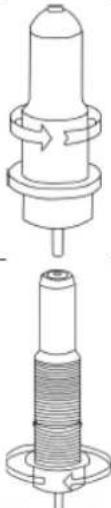 | ||
| 2. Nastavte mosazný kroužek na vozíku čepele do zcela dolní polohy. | |||
| 3. Odstraňte ochranný kryt z nové čepele. |  | ||
| 4. Vložte čepel do horní části vozíku čepele. |  | ||
| 5. Našroubujte uzávěr zpět na vozík čepele. | 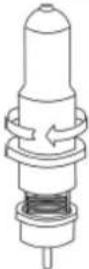 | ||
| 6. Nastavte kryt vozíku tak, aby čepel vyčnívala přibližně o 0,4 mm. | 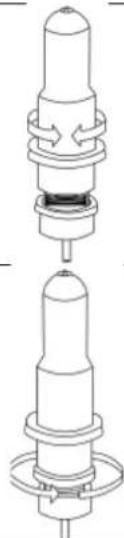 | ||
| 7. Nastavte mosazný kroužek tak, aby těsně přiléhal k uzávěru. To pomůže udržet uzávěr na místě během provozu. | |||
| POZNÁMKA: Čepele by se měly měnit každých 6 měsíců. Při řezání silnějších materiálů, jako jsou vločky, třpytky nebo reflexní materiály, může být nutné je vyměňovat častěji. | |||
UPEVNĚNÍ NOŽE DO DRŽÁKU
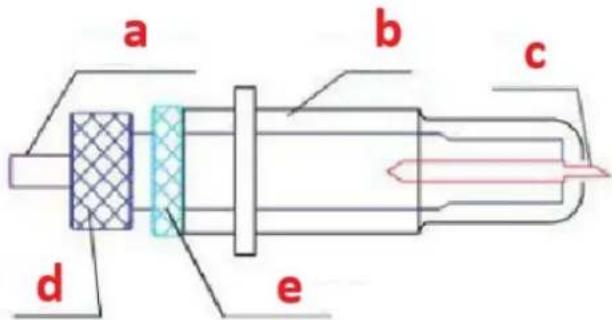
a) Lisovací tyč
b) Kryt čepele
c) Čepel
d) Shank
e) Seřizovací matice čepele
- Povolte seřizovací matici čepele a otáčením stopky upravte délku odkryté špičky čepele. Délku hrotu určete podle tloušťky materiálu:
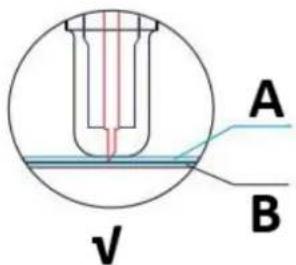
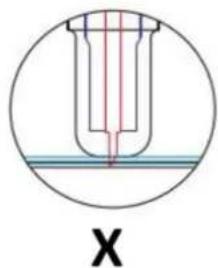
A) Tlouštka materiálu
B) Tlouštka základny
V) Správná hloubka řezu
X) Vlevo – špička čepele príliš dlouhá; Vpravo – špička čepele je príliš krátká
-
Stiskněte lisovací tyč, když chcete vyměnit čepel. Vyjměte čepel, když je odkrytá.
-
POZNÁMKA: Špička čepele je velmi ostrá – nedotýkejte se jí prsty kvůli možnému poranění a riziku otupení čepele!
INSTALACE DRŽÁKU NOŽE DO VOZÍKU
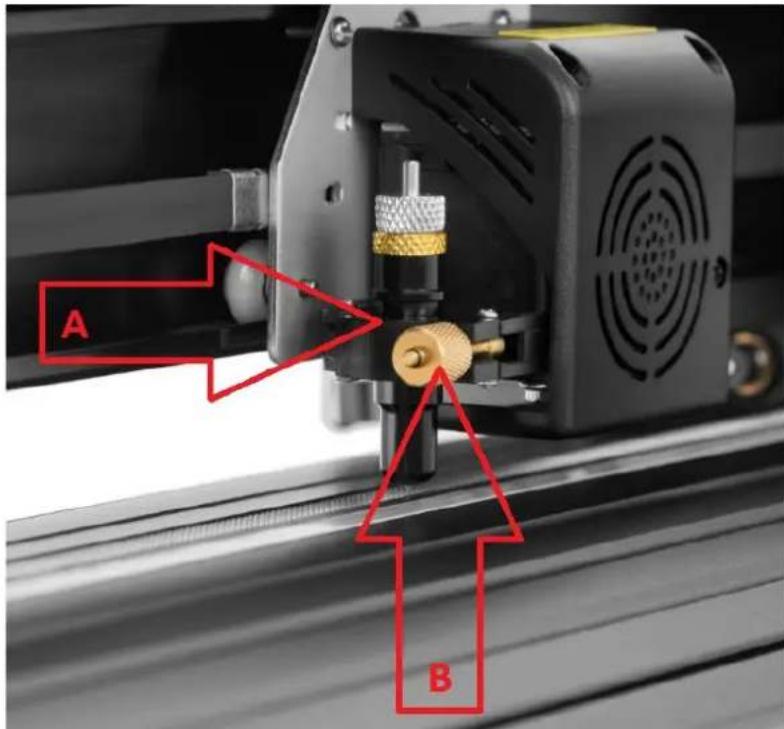
A) Otvor pro vozík (udržuje sestavu čepele v rameni vozíku)
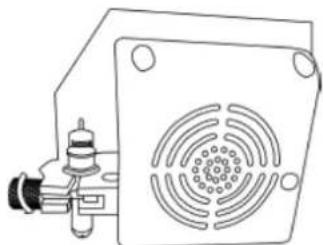
B) Uzamykací knoflík (umožňuje přístup k čepeli nebo držáku pera pro výměnu příslušenství)
- Uvolněte zajišťovací knoflík na rameni vozíku.
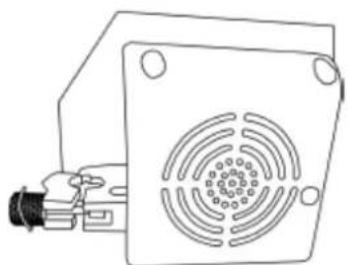
- Umístěte vozík čepele do drážky ramene vozíku.
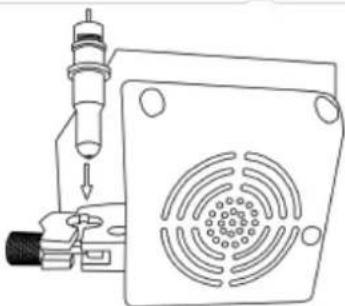
- Utáhněte zajištovací knoflík na rameni vozíku.
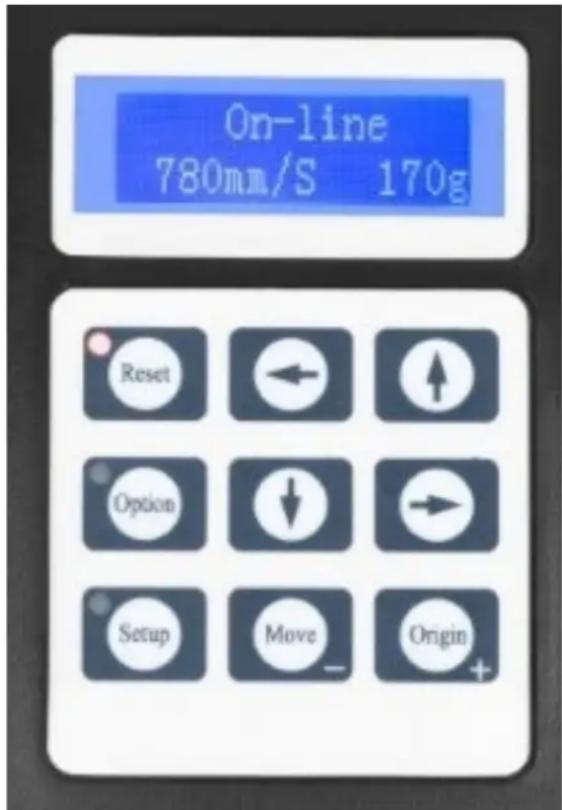
Hlavní obrazovka umožňuje nastavit hlavní nastavení frézy, jako je řezná rychlost, řezná síla a řezat zkušební obrazec nebo zkontrolovat velikost síly, která je aktuálně nastavena. Možnosti hlavní obrazovky:
| “Reset” | Resetuje provoz stroje a nastaví rameno vozíku do pravé krajní polohy. |
| “Option” | Vstupte do režimu offline/pauzy. |
| “Setup” | Vstupte do režimu nastavení. |
| “Move” | Vyřízne malý testovací tvar pro testování aktuálního nastavení síly a rychlosti. Používá se k určení správné řezné rychlosti a nastavení síly potřebné pro různé materiály, aniž by došlo ke ztrátě většího kusu z nich. |
| “Origin” | Používá se k testování funkčnosti osy z (spuštěním čepele, pokud vozík funguje správně) nebo k nastavení nového počátečního bodu, když je stroj v offline režimu. |
| ↓ / ↑ | Nastavuje rychlost řezání. Řezná rychlost 300 mm/s je (rozumná) výchozí rychlost, kterou lze použít pro většinu řezů. Při práci s menšími a podrobnějšími obrázky může být vyžadována nižší rychlost. Při práci s většími a méně detailními snímky lze nastavit vyšší rychlost pro zkrácení doby provozu. |
| ← / → | Nastavuje řeznou sílu. Řezná síla 100 g je dobrým obecným výchozím místem pro práci, když se snažíte určit sílu potřebnou pro konkrétní materiál. Všechny řezatelné materiály se roztrhnou při vynaložení potřebné síly, proto je třeba vždy provést řádné testování, aby se určilo správné množství použité síly.Správná velikost síly je, když kotouč zcela pronikne dořezaného materiálu, aniž by prořízl podkladový materiál. |
Offline režim se používá k přemístění řezného materiálu a kotouče tak, aby bylo možné nastavit novou výchozí pozici pro další návrh. Do tohoto režimu lze také vstoupit, když je stroj v provozu a pozastaví aktuální proces řezání. Ačkoli je možné provést změny v materiálu a pozicích kotouče, pokud je během řezání zadán režim offline/pauza, ale provádění změn obou nastavení se obvykle nedoporučuje. Možnosti režimu offline:
| “Reset” | Resetuje provoz stroje a nastaví rameno vozíku do pravé krajní polohy. |
| “Option” | Ignoruje všechny změny, které byly provedeny v souboru materiálu nebo kotouče a ukončí režim offline/pauza a vrátí stroj na hlavní obrazovku. Obnoví jakékoli řezání, které probíhalo při vstupu do režimu offline/pauza. |
| “Setup” | Bez funkce v tomto režimu. |
| “Move” | Přijímá veškeré změny, které byly provedeny v poloze materiálu nebo čepele, a ukončí režim offline/pauza a vrátí řezací nástroj na hlavní obrazovku. Obnoví jakékoli řezání, které probíhalo při přechodu do režimu offline/pauza z nových pozickotouče/materiálu. |
| “Origin” | Přijme všechny změny, které byly provedeny v poloze materiálu nebo čepele, a ukončí režim offline/pauza a vrátí řezačku na hlavní obrazovku. Obnoví jakékoli řezání, ke kterému došlo, kdyžZ nových pozic čepele/materiálu byl spuštěn režim offline/pauza. |
| ↓ / ↑ | Přemístěte materiál posunutím podávacích válečků. Po provedení pohybů můžeme změny potvrdit stisknutím tlačítka „Přesunout“ nebo „Počátek“ nebo je zrušit stisknutím tlačítka „Možnost“. |
| ← / → | Přemístěte čepel posunutím ramene vozíku. Po provedení pohybů můžeme změny potvrdit stisknutím tlačítek „Origin“ nebo zrušit stisknutím tlačítka „Option“. |
OPERACE
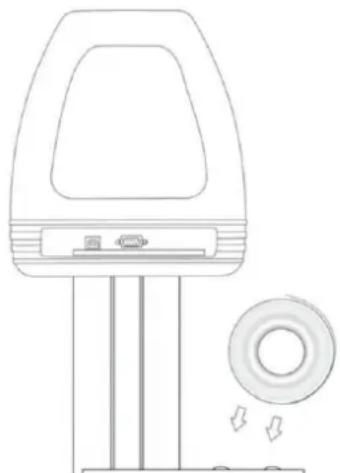
- Umístěte roli na horní části stojanových válečků. Pro tepelně lisovaný vinyl otočte roli:
- Uvolněte uvolňovací páčky přítlačných válečků:
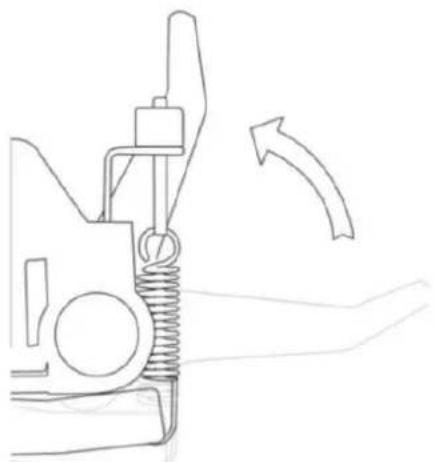
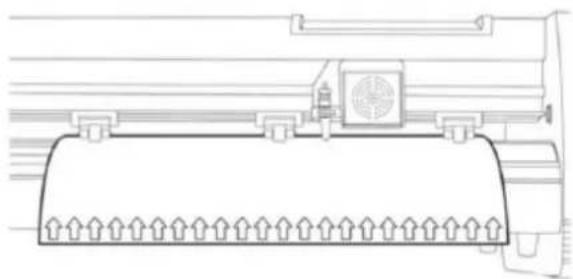
- Podávejte vinyl pod přítlačnými válečky (pokud pracujete z jednoho listu místo z role, vinyl lze podávat také zepředu):
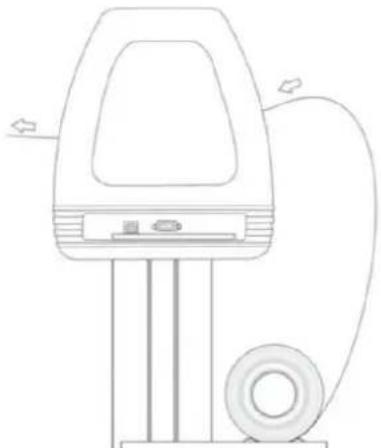
- Nastavte přítlačné válečky tak, aby byl na každé straně vinylu jeden váleček (a u modelů se 3 nebo více válečky jeden váleček blízko středu). Nespouštějte přítlačný válec do mezery mezi dvěma podávacími válečky:
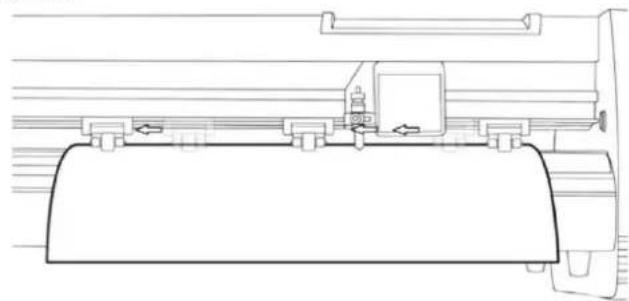
- Ponechte mezeru mezi 1,27 – 3,8 mm (1/2"-1 1/2") od okraje válečku a okraje vinylu na obou stranách:
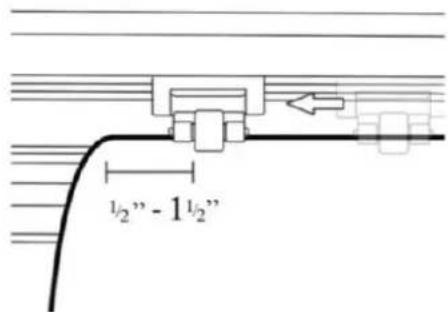
-
Zapojte přítlačné válečky zatlačením na uvolňovací páčky přítlačných válečků.
-
Zapněte stroj (pokud ještě nebyl zapnutý).
Změna polohy řezání
- Stisknutím tlačítka „Option“ přeiděte do režimu offline.
- Pomocí tlačítek se šipkami nahoru a dolů na ovládacím panelu upravte vinyl na místo, kde chcete začít střih:

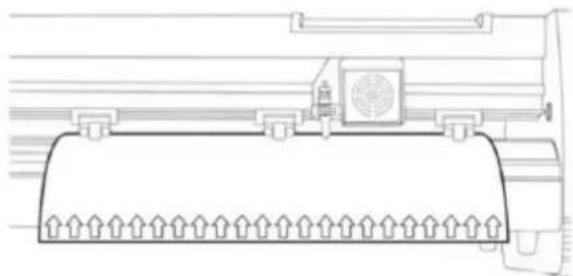
- Nyní pomoci tlačítek se šipkou doleva a doprava upravte čepel na místo, kde chcete, aby řez začal:
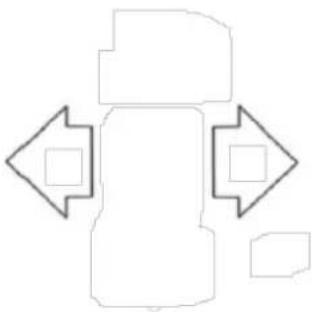
- Nyní stiskněte tlačítko „Origin“ a sdělte řezačce, že toto je místo, kde chcete, aby řez začal.
- POZNÁMKA: Při výběru výchozího umístění pro svůj návrh nezapomeňte, že proces začne v pravé dolní části návrhu. Ponechejte dostatek místa nalevo od výchozího místa a za ním pro dokončení řezu. Pokud byste chtěli provést další úpravy tlaku, rychlosti nebo jiného nastavení, můžete tak učinit nyní. Pokud nastavujete svůj první řez strojem, pak by výchozí hodnoty měly být dobrým výchozím bodem. Pokud na řezačce provedete nějaké úpravy, ujistěte se, že jste se před pokusem o řezání vrátili na hlavní obrazovku.
Provoz softwaru
- Připojte napájecí kabel k řezačce a poté zapojte jednotku a zapněte napájení.
- Pokud pro připojení zařízení k počítači používáte sériový kabel, není nutné žádné další nastavení. Jednoduše připojte jeden konec kabelu ke stroji a druhý konec k počítači a nastavení je hotovo. Pokud máte na svém počítači více než jedno sériové připojení nebo máte problémy s komunikací mezi strojem a počítačem, můžete ověřit, že se v nastavení softwaru používá správný COM port, ale pro většinu uživatelů bude COM port COM1.
- Pokud pro připojení zařízení k počítači používáte USB kabel, je potřeba instalační software (SignMaster) – viz další kroky. Ovladač se automaticky nainstaluje během instalace softwaru, není třeba instalovat ovladač samostatně.
- Otevřete krabici se softwarem, vezměte disk a vložte jej do optické mechaniky CD nebo alternativně vložte USB flash disk se softwarovým ovladačem.
- [Pokud se instalace nespustila automaticky] Otevřete počítač, dvakrát klikněte nebo klikněte pravým tlačítkem na optickou jednotku a nainstalujte software:
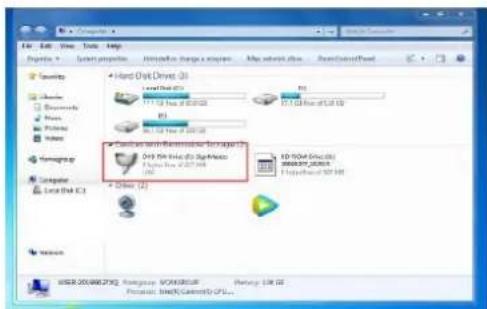
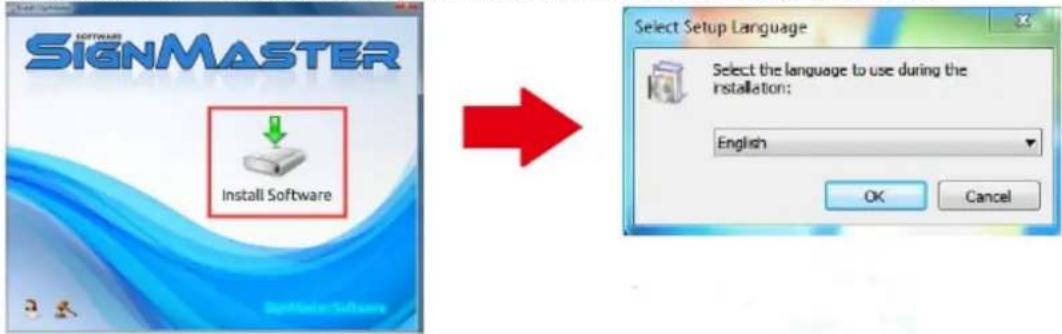
- Klikněte na ikonu v červeném poli a začněte instalovat software a vyberte jazyk instalace:
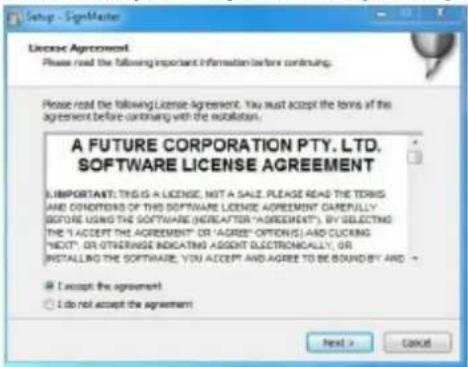
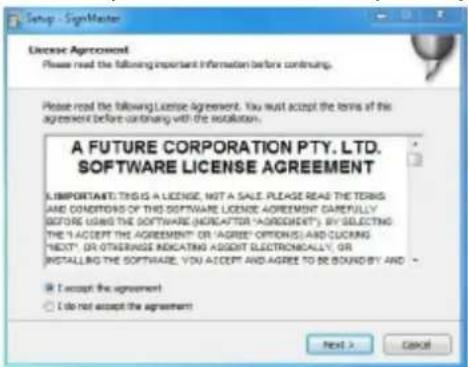
- Odsouhlaste podmínky softwaru a pokračujte kliknutím na tlačítko Další:
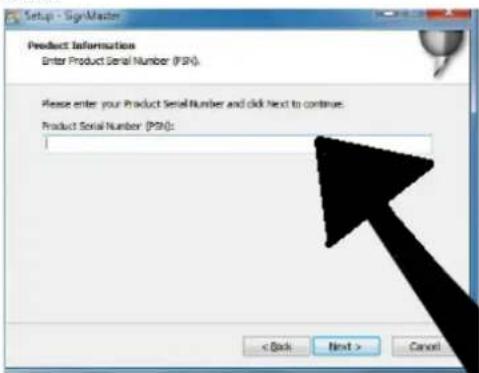
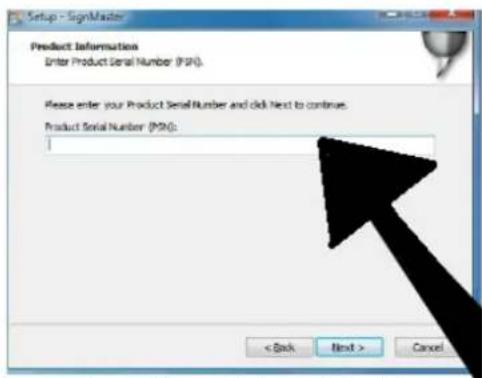
- Do okna zadejte sériové číslo produktu (PSN) - kód PSN najdete na levé straně otevřeného softwarového boxu:
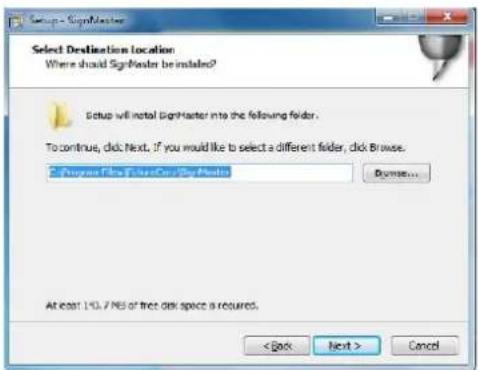
- Postupujte podle výchozí instalační cesty – vyberte instalační složku a klikněte na další:
- Vyberte systém jednotek (metrický nebo imperiální):
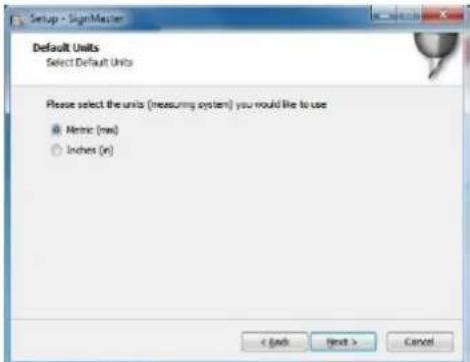
- Vyberte model stroje (zkontrolujte jej na štítku na těle stroje) a klikněte na další:
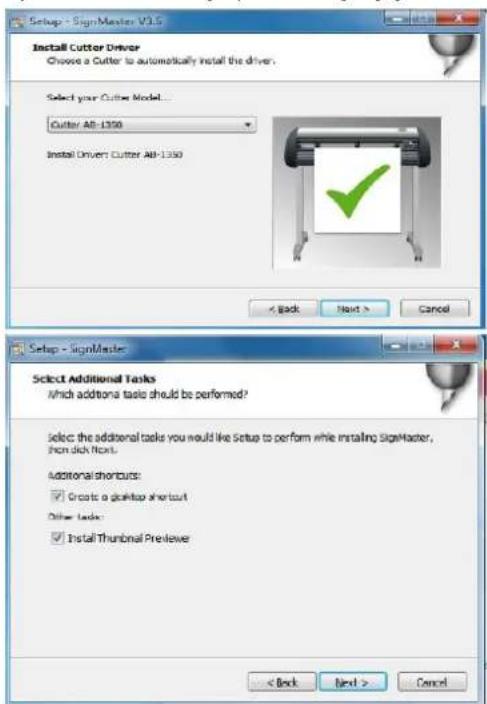
- Instalace je dokončena, pokud se na obrazovce zobrazí toto okno:
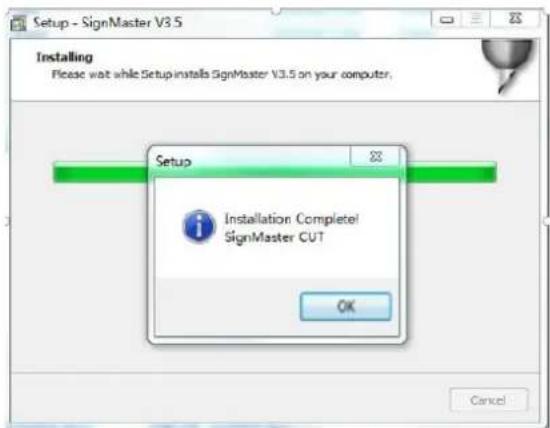
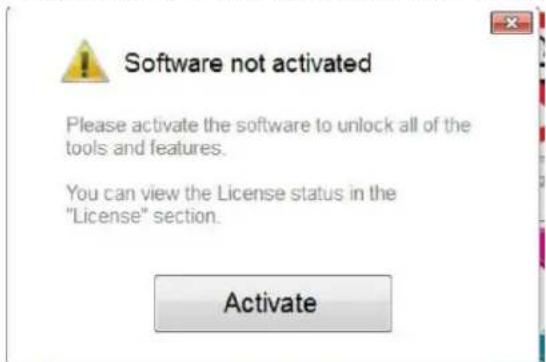
- Při prvním otevření softwaru se zobrazí aktivační okno:
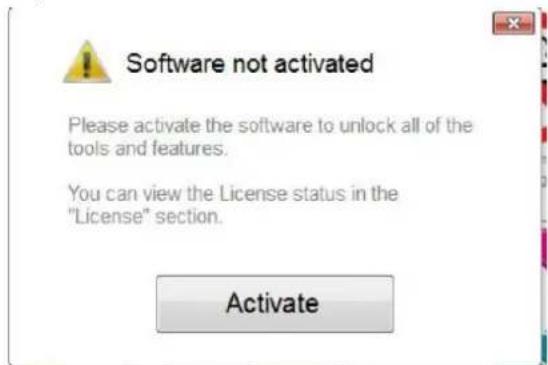
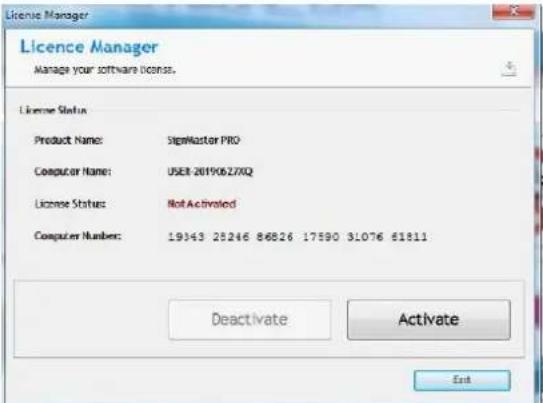
- Klikněte na tlačítko „Aktivovat“ a zadejte svůj e-mail:
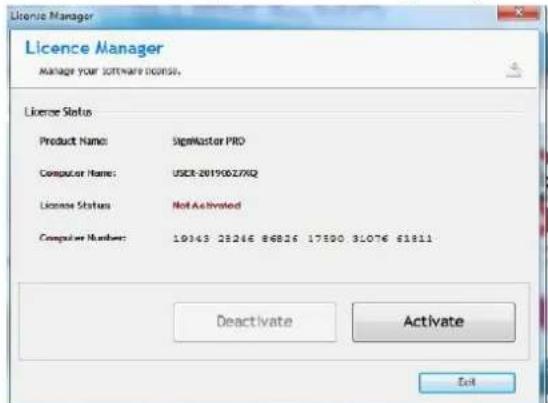
- Po úspěšné aktivaci softwaru klikněte v okně na „Exit“:
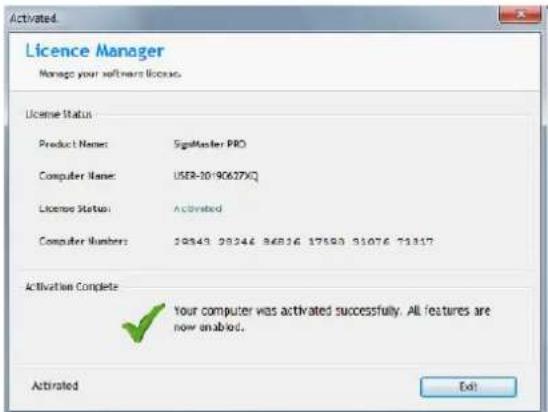
Propojení softwaru se strojem
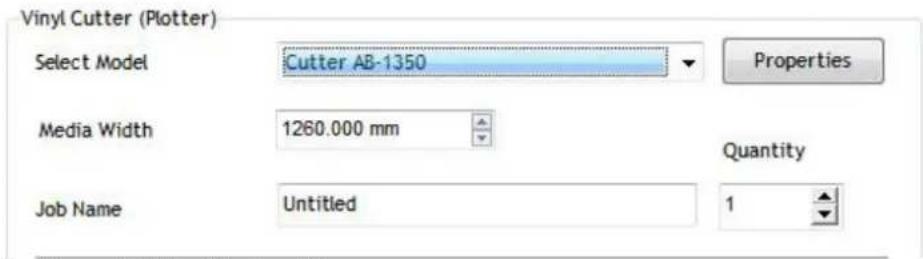
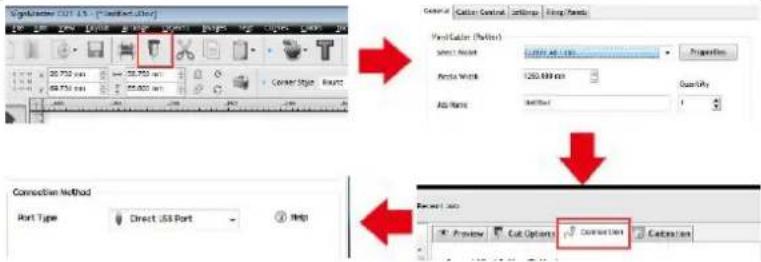
- Otevřete software, vyberte požadovaný obsah a klikněte na odesláno do řezacího plotru. Klikněte na ikonu řezačky označenou níže:
![SignMaster CUT 3.5 - [*Untitled.vDoc] File Edit View Layout Arrange Objects Images Text Curves Colors Tool x 20.732 mm H→H 56.758 mm y 69.734 mm 55.600 mm Corner Style Round -300 -250 -200 -150 -100 -5 General Cutter Control Settings Tiling/Panels](/content/2026/04/714232/images/3d81ea7c66169a76342d2bd53446c55ba97c9e6f49462cd27682884ba969b445.jpg)
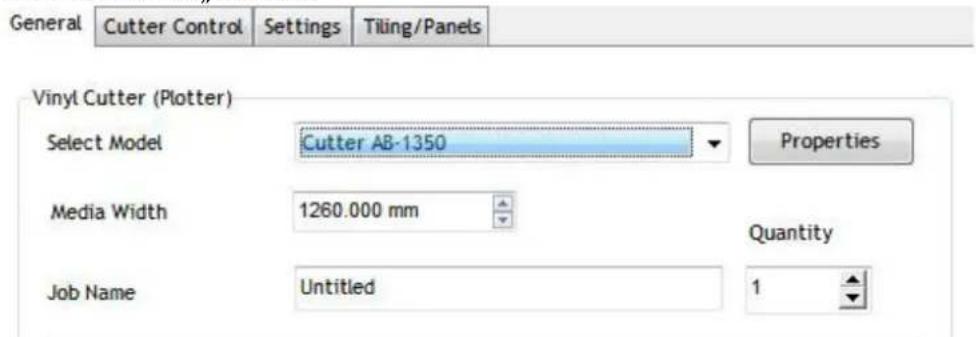
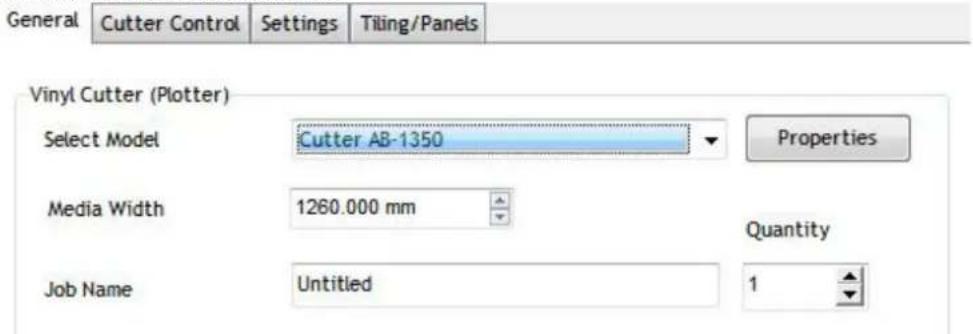
- Klikněte na tlačítko „Vlastnosti“:
- Klikněte na kartu „Připojení“ a vyberte model stroje:
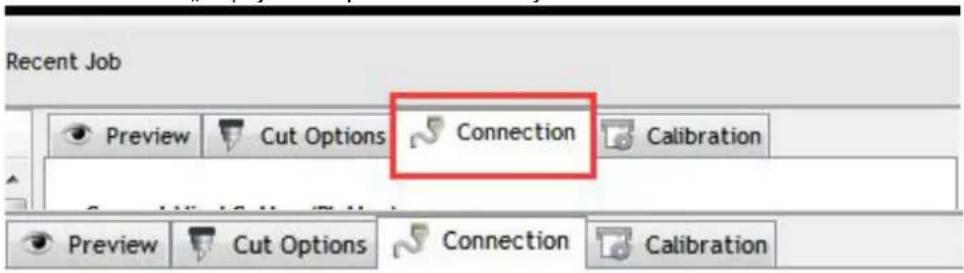
-
Vyberte prímý port USB:
-
Rozbalovací seznam vybraný ovladač:
-
Klikněte na tlačítko „Dokončit:“ a poté na „Vyjmout nyní“:
-
Chcete-li pokračovat v řezání, vyberte „Ano“:
POZNÁMKA: Na USB flash disku je také přiložen video návod k instalaci softwaru.
ŘEŠENÍ PROBLÉMŮ
Problém
Řešení
Stroj se nemůže připojit k softwaru.
Nastavení softwarového portu, jak je uvedeno níže:
 | |
| Při řezání došlo k odchylce papíru | Protože napětí lisu na papír není konzistentní, otočte dvě žluté mosazné matice na každém lisu na papír do stejné výšky, potom se tlak vyrovná, jak je znázorněno níže: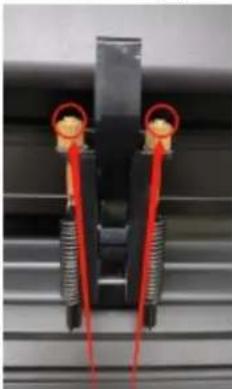 Otočte je do stejné výšky. Otočte je do stejné výšky. |
| Efekt drobného ořezu grafiky není ideální. | Když je výška řezu 3-5 mm písmen, hodnota softwarové kompenzace je nastavena na 0,45 a rychlost je nastavena na 400 mm/s. Když je výška řezu větší než 5 mm písmen, hodnota softwarové kompenzace se nastaví na 0,3 a rychlost se nastaví na 600 mm/s nebo více: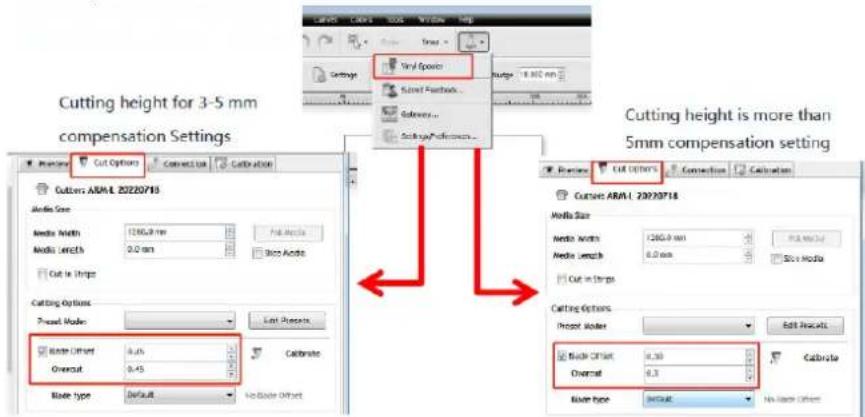 |
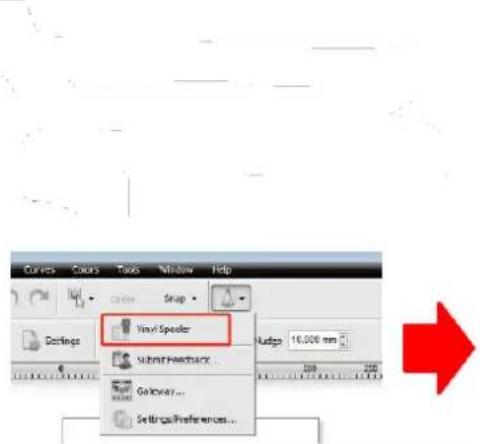
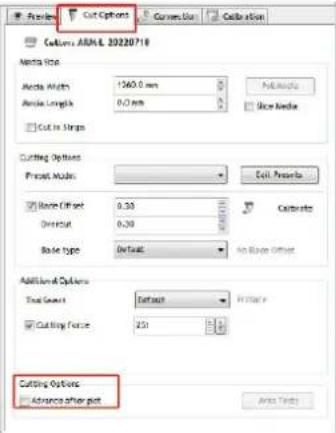
| Často opakované řezání, řezání před automatickým papírem a jiné problémy. | Zrušte funkci automatického podávání papíru po řezání v softwaru, jak je znázorněno níže: |
 |  | |
| Proces řezání se zastaví a nevrátí se do původního stavu. | Nepoužívejte žádný konektor pro převod dat. Může dojít ke ztrátě dat a zastavení procesu řezání. Zapojte prosím datovou linku přímo do rozhraní počítače. | |
LIKVIDACE POUŽITÉ ZAŘÍZENÍ
Nevyhazujte toto zařízení do komunálního odpadu. Předejte jej na sběrné a recyklační místo elektrických a elektrických zařízení. Zkontrolujte symbol na produktu, návodu k použití a balení. Plasty použité ke konstrukci zařízení lze recyklovat v souladu s jejich označením. Výběrem recyklace významně přispíváte k ochraně našeho životního prostředí.
Informace o místním recyklačním zařízení získáte od místních úřadů.

-
Uvol'nite zaistovací gombík na ramene vozíka.
-
Umiestnite vozík čepele do otvoru ramena vozíka.
- Utiahnite zaistovací gombík na ramene vozíka.
DISPLEJ, OVLÁDACÍ PANEL A NASTAVENIA
- Stlačením tlačidla „Možnost“ vstúpite do režimu offline.
- Pomocou tlačidiel so šípkami nahor a nadol na ovládacom paneli upravte vinyl na miesto, kde chcete začat strihat:


- Súhlaste s podmienkami softvéru a pokračujte kliknutím na tlačidlo Ďalej:
- Do okna zadajte sériové číslo produktu (PSN) - kód PSN nájdete na l'avej strane otvoreného softvérového boxu:
- Pri prvom otvorení softvéru sa zobrazí aktivačné okno:
- Kliknite na tlačidlo „Aktivovat“ a zadajte svoj e-mail:
- Kliknite na tlačidlo „Vlastnosti“: