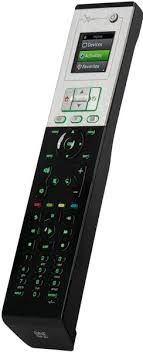
URC-8620 - Yleiskaukosäädin ONE FOR ALL - Ilmainen käyttöohje ja opas
Löydä laitteen käyttöohje ilmaiseksi URC-8620 ONE FOR ALL PDF-muodossa.



| Tuotetyyppi | Universaali infrapunakaukosäädin |
| Merkki | ONE FOR ALL |
| Malli | URC-8620 (Xsight LITE / PLUS) |
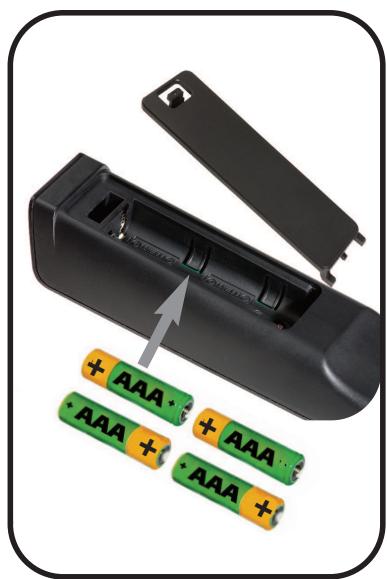
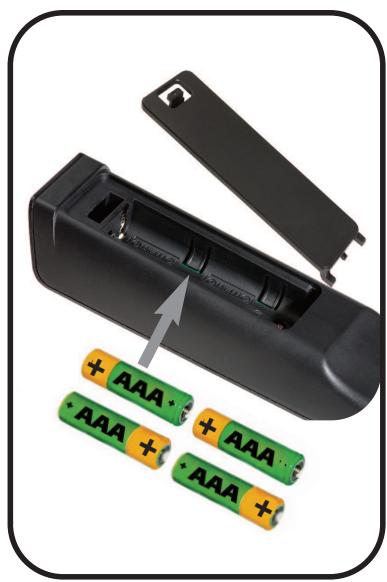
| Virta | 2 AAA-paristoa (eivät sisälly) |
| Mitat | Noin 20 x 5 x 2 cm (arvio) |
| Paino | Noin 120 g paristojen kanssa (arvio) |
| Näyttö | LCD-kosketusnäyttö taustavalolla |
| Infrapunakantama | Jopa 10 metriä (arvio) |
| Ohjattavien laitteiden määrä | Jopa 8 laitetta (arvio) |
| Päätoiminnot | TV:n, digiboxin, satelliitin, DVD:n, videonauhurin, audion jne. ohjaus; koodien oppiminen; toiminnot; suosikit; äänen lukitus |
| Asetukset | Itsenäinen kosketusnäytön kautta tai PC:n kautta (ohjelmisto mukana) |
| Muisti | Säilyttää asetukset ilman paristoja (haihtumaton) |
| Huolto ja puhdistus | Pyyhi pehmeällä, kuivalla liinalla. Älä käytä hankaavia aineita tai liuottimia. |
| Turvallisuus | Älä altista kosteudelle, äärimmäisille lämpötiloille tai iskuille. Poista paristot pitkäaikaisen käyttämättömyyden aikana. |
| Varaosat ja korjattavuus | Vakio-AAA-paristot. Varaosia ei saatavilla. Jos ongelmia, ota yhteyttä asiakaspalveluun. |
| Yleiset tiedot | Käyttöohje saatavilla useilla kielillä valmistajan verkkosivustolta. PC-ohjelmisto yhteensopiva Windows XP, 7, Vista -käyttöjärjestelmien kanssa. |
Usein kysytyt kysymykset - URC-8620 ONE FOR ALL
Käyttäjien kysymyksiä aiheesta URC-8620 ONE FOR ALL
0 kysymys tästä laitteesta. Vastaa tuntemiisi tai esitä omasi.
Esitä uusi kysymys tästä laitteesta
Lataa ohjeet laitteellesi Yleiskaukosäädin PDF-muodossa ilmaiseksi! Löydä käyttöohjeesi URC-8620 - ONE FOR ALL ja ota elektroninen laitteesi takaisin hallintaan. Tällä sivulla julkaistaan kaikki laitteidesi käyttöön tarvittavat asiakirjat. URC-8620 merkiltä ONE FOR ALL.
KÄYTTÖOHJE URC-8620 ONE FOR ALL
Tutustuminen Xsight-kaukosaatimeen 3
Xsight-kaukosaatimen purkaminen pakkauksesta ja asetusten tekeminen 3
Xsight-kaukosaatimen nappainten ja kosketusnayton kaytto 3
Xsight LITE -kaukosaatimen nappaimet 4
Xsight PLUS -kaukosaatimen nappaimet 6
Alkuasetukset 8
Aloitusruutu ja paivittäinen käytto 9
Devices (Laitteet) 9
Activities (Käytötilanteet) 9
Favorites (Suosikit) 9
Settings (Assetukset) 10
Asetukset 11
Device Setup (Laiteasetukset) 11
Add Device (Lisaa laite) 11
View Code (Näytä koodi) 12
Learning (Opetustoiminto) 13
Volume Control (Äänvoimakkuuden säätö) 14
Clock (Kello) 15
Audio (Ääni) 15
Brightness (Kirkkaus) 15
Timeout (Sammutusviive) 16
Language (Kieli) 16
RF On/Off 16
Reset (Assetosten palautus) 16
Tietokoneasetukset 17
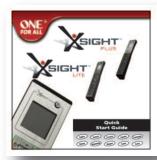
Quick Start Guide
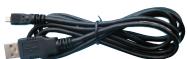
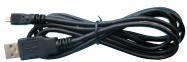
USB Cable

CD Rom
Tutustuminen Xsight-kaukosäätimeen
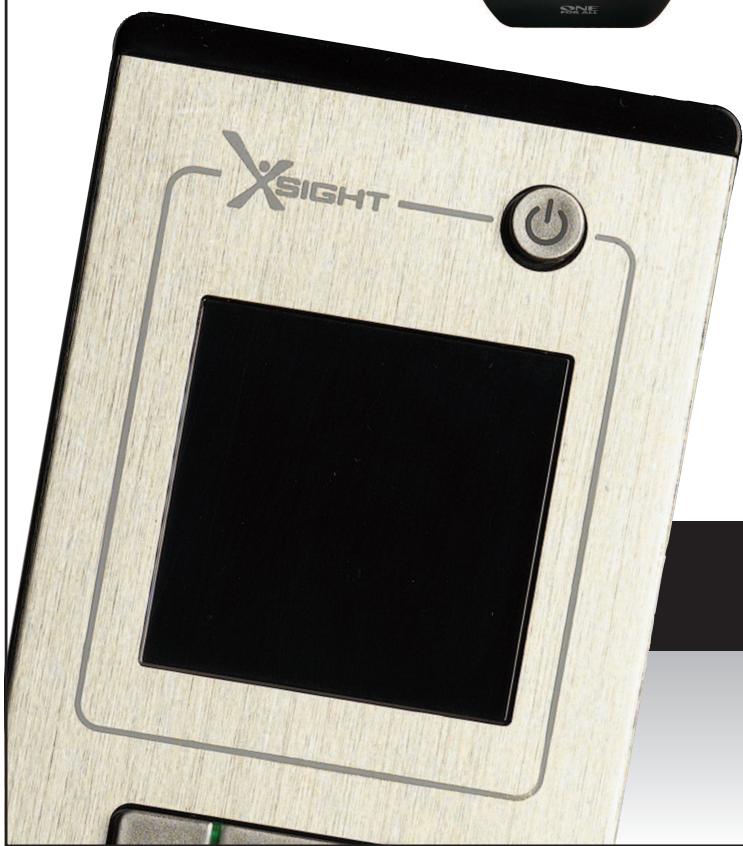
Xsight PLUS / Xsight LITE on ONE FOR ALLin uusin täysin omniaisuksin varustetu kaukosoädin,jonka avulla voit käytta infrapunaohjattavien audio- ja videolaitteidesi kaikkia toimintoja.
Kaukosaatimessə on myos uusia huippuominaisuuksia, kuten opetustoimto, profililit ja kaytttolanteeseen perustuva ohjaus. Voit tehdä laitteiden ohjaamiseen tarvittavat kaukosaatimen asetukset seuraamalla naytossa nakyviya yksinkertaisia ohjeita tai voit kytkea kaukosaatimen ti-etokoneeseen ja asentaa sihen lisatoimintoja, kuten kaytttolanteeseen perustuvan ohjauksen ja suosikit.
Xsight PLUS tai Xsight LITE-kaukosäätimen purkaminen pakkauksesta ja asetusten tekeminen
(Katso myös Xsight-pikaopasta)
Pakkausen sisältö:
Xsight LITE- tai Xsight PLUS -yleiskaukosäadin
- USB-johto
CD-ROM, joka sisältaa kaukosaatimen ohjelmiston ja käyttoohjeen
- Pikaopas
Voit aloittaa Xsight-kauskosaatimen assetusten tekemisen kahdella eri tavalla:
1) Asetu ohjattavien laitteiden eteen ja toimi kaukosaätimen näytölle tulevien oheiden mukaisesti. Tämä on nopein tapa tehdä laitteiden peruskäytössa tarvittavat assetukset. Kun kaukosaadin ohjaa laitteita oikein, voit tehdä lisäasetuksia kytkemällä kaukosaätimen tietakoneeseen.
2) Voit tehdä asetukset, Activities (Käytötilanteet), Favorites (Suosikit) ym. tietokoneen avulla. Syötä CD-ROM-levy tietokoneeseen ja ja noudata tietokoneen näytöän tulevia asennusohjeita. Kytke kaukosädin tietokoneeseen mukana toimitetulla USB-johdolla ohjeiden niin kehottaessa.

SIGHT™
PLUS

Quick Start Guide
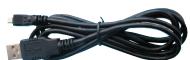
USB Cable

CD Rom
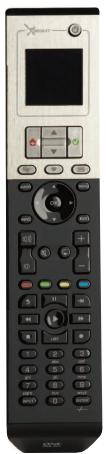
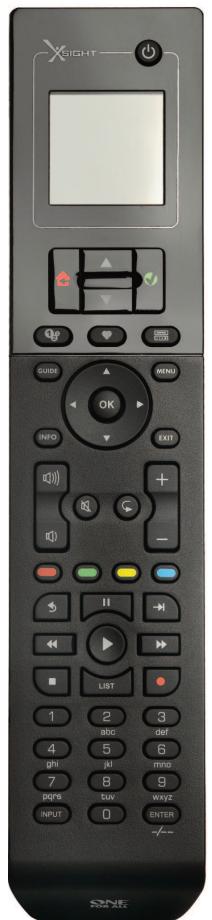
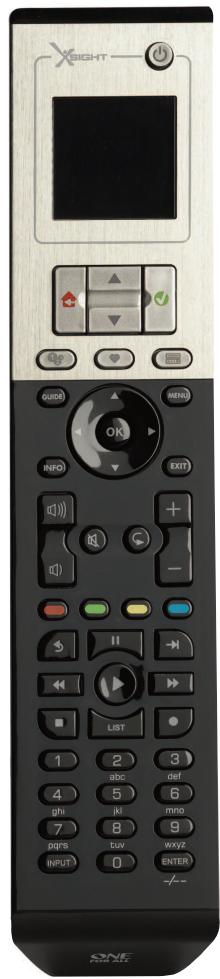
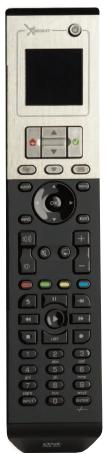
Xsight PLUS-kaukosaätimen nappäimet
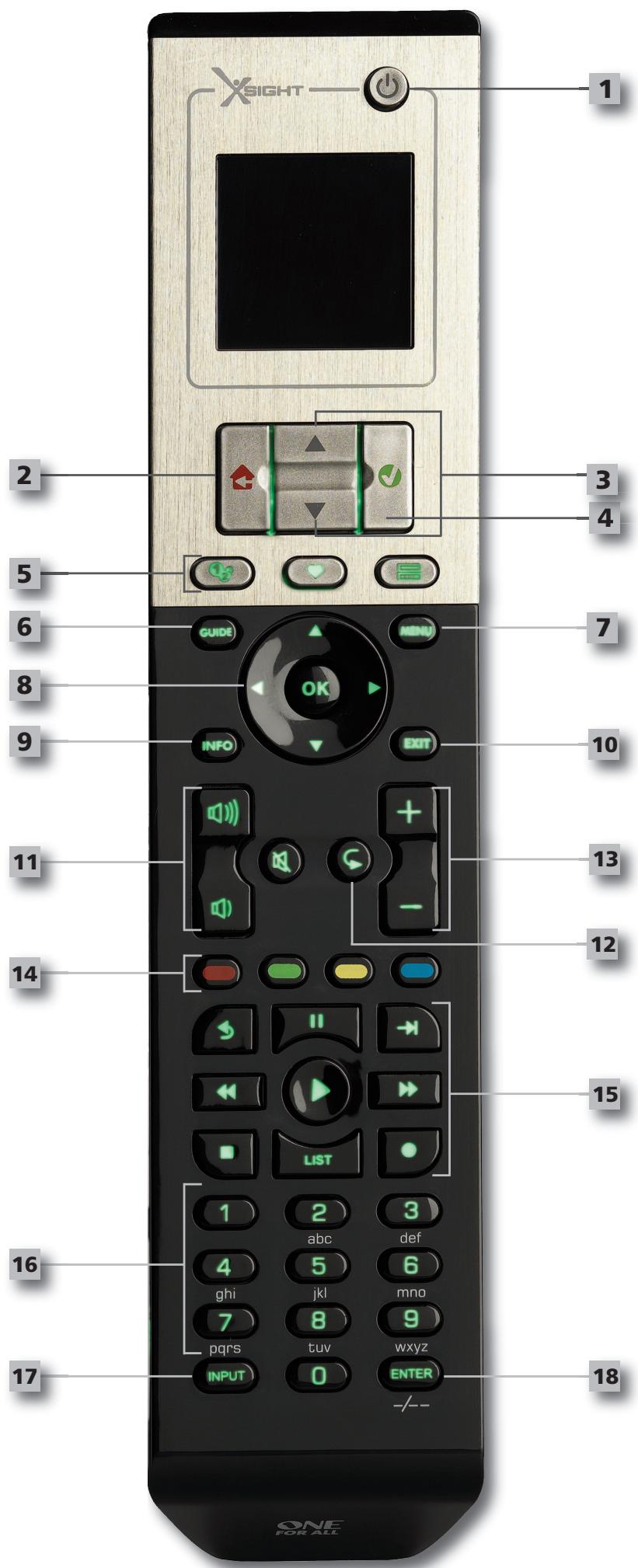
Xsight PLUS-kaukosaätimen nappäimet

Virtanappain
Kytkee saatimen PÄÄLLE/POIS.

Home (koti)
Pikapainike - yhdellnopealla painalluksella siirrtaan valikkorakenteen edelliselle tasolle. Kun painiketta pidetaaan painettuna kaksi sekuntia,kauko-ohjain siirtyy aloitusnyttoon. Painikkeella myos valitaan punaisessa kentassnakyvteksti (punainen valinta).

Ylös/alias
Asetusvalikon solaaminen yiös/alias.

Vahvistusi
Valinnan vahvistus asetusvalikossa. Painikkeella myos valitaan vihreasskentassnakyvateksti (vihrea valinta).

Activities
Pikanappain - Kayttajtilassa vie suoraan Kayttotilanteet-ruutuun. Asetustilassa nappain ei ole kaytossa.
Favors
Pikanäppäin - Käytäjätilassa vie suoraan Suosikit-ruutuun. Asetustilassa nappäin ei ole käytössä.
Devices
Pikanappain - Kayttajtilassa vie suoraan Laitteet-ruutuun. Asetustilassa nappain ei ole kaytossa.

Guide (opas)
Aktivoi laiteoppaan, jos alkuperäissess kaukosaatimess on opas.

Menu
Aktivi laitevalikon, jos alkuperäissä kaukosätimessä on valikko. DVD-toistossa aktivi levyvalikon.

Navigointinappaimet
Käytävat laiteen navigointitoimintoja, jos laitteessa on nämä ominaisuudet.

Info
Näytää video- tai audiolähteen tietoja.

Exit (sulje)
Sulkee oppaan ja valikon.

Äänvoimakkuusnäppäimet
Saatavat aanenvoimakkuutta ja mykistavat aanen.

Edellinen kanava (TV/kaapelivastaaanotin/satelliittivastaaanotin/DVB-T/DVD -tila) Jatkuva toisto (audio/digitaalinen tallennusvaline -tila)

Kanavanappaimet
Käyttaa videolaitteiden nappäimiä kanava (+) ja kanava (-) sekä audiolaitteiden nappäimiä pikavalinta (+) ja pikavalinta (-).

Teksti-TV-nappaimet
Käytävat teksti-TV-toimintoja, jos laitteessa on tämö ominaisuus.

Takaisin (kaapelivastaanotin/satelliittivastaanotin/DVB-T/DVD -tila)
Toistonohjausnpäimet
Käytävat DVR-toimintoja ja kaikkien muiden video- ja audiolaitteiden perinteisiä toimintoja (toisto, tauko, pikakelaus eteen, pikakelaus taakse, tallennus).
Luettelo (TV/kaapelivastaanotin/satellittivastaanotin/DVB-T/DVD -tila)
Satunnaistoisto/satunnaisvalinta (audio/digitaalinen tallennusviline -tila)

Numerot 0-9
Numeroiden suora syottäminen tai kirjainen syottäminen nappäntekstejä muutettaessa.

Input nappaimet
Valitsee laitteen ohjelmalahdetoiminnon, esim. TV/SAT, TV/DVD.

Enter/-/
Kanavan syottjaksinumeroisen luvun syott.
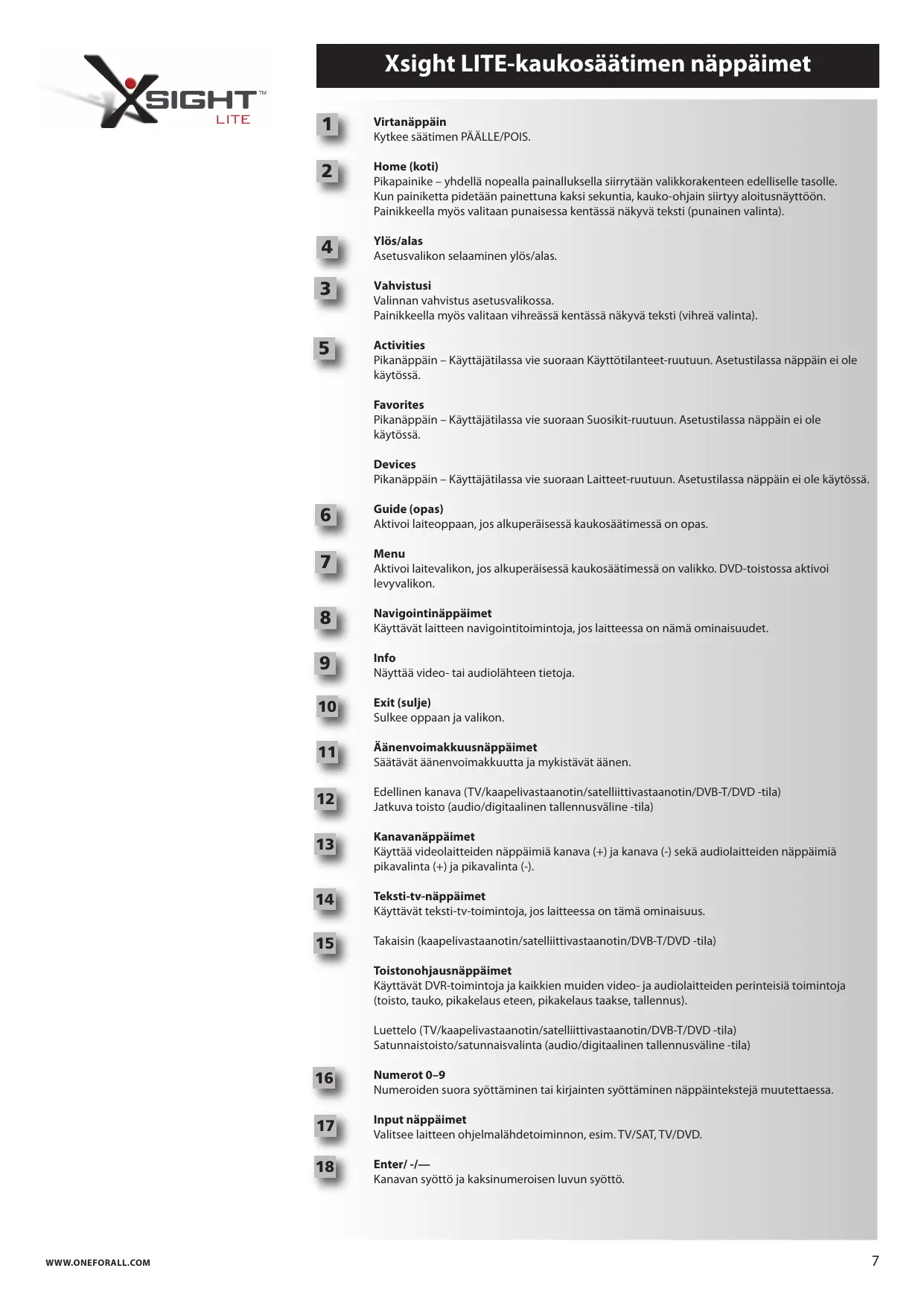
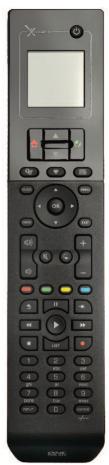
Xsight LITE-kaukosaätimen nappäimet
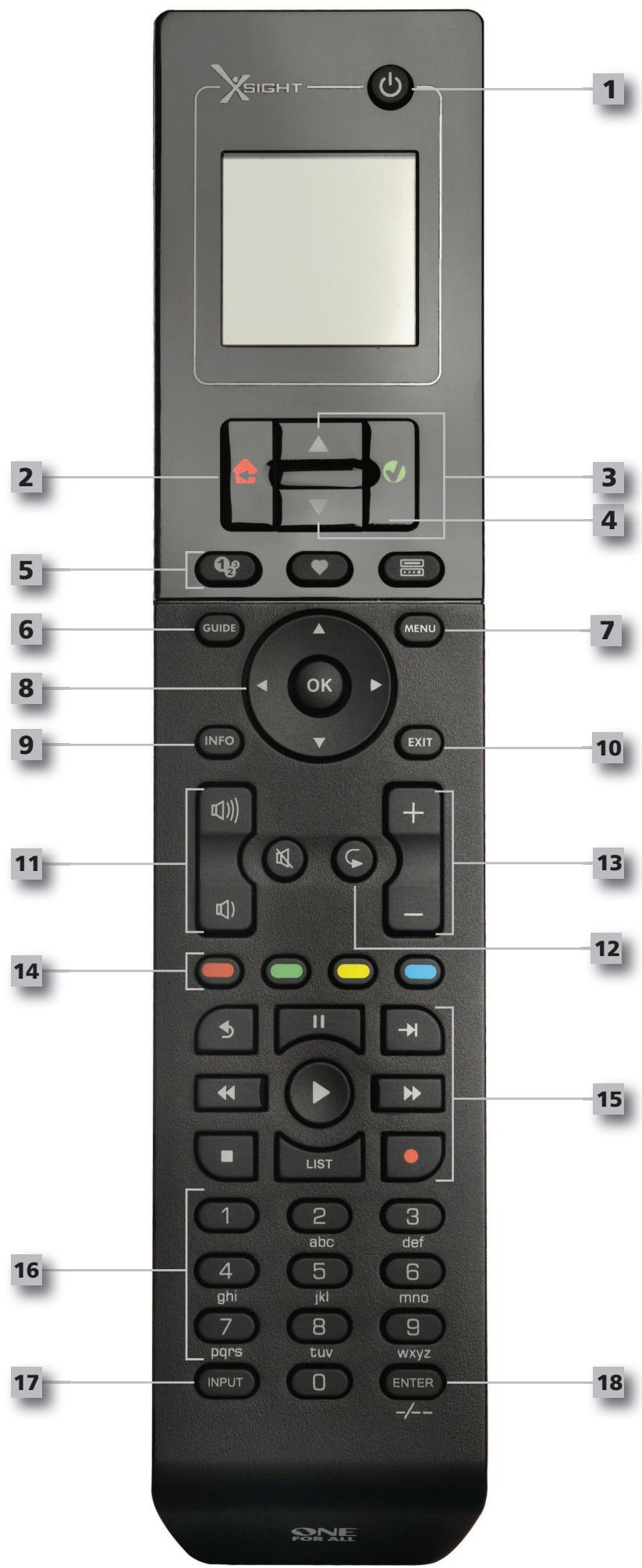

Virtanappain
Kytkee saatimen PÄÄLLE/POIS.

Home (koti)
Pikapainike - yhdellnopealla painalluksella siirrtaan valikkorakenteen edelliselle tasolle. Kun painiketta pidetaaan painettuna kaksi sekuntia,kauko-ohjain siirtyy aloitusnyttoon. Painikkeella myos valitaan punaisessa kentassnakyvteksti (punainen valinta).

Ylös/alias
Asetusvalikon solaaminen yiös/alias.

Vahvistusi
Valinnan vahvistus asetusvalikossa. Painikkeella myos valitaan vihreasskentassnakyvateksti (vihrea valinta).

Activities
Pikanappain - Kayttajtilassa vie suoraan Kayttotilanteet-ruutuun. Asetustilassa nappain ei ole kaytossa.
Favorites
Pikanäppäin - Käytäjätilassa vie suoraan Suosikit-ruutuun. Asetustilassa nappäin ei ole käytössä.
Devices
Pikanappain - Kayttajtilassa vie suoraan Laitteet-ruutuun. Asetustilassa nappain ei ole kaytossa.

Guide (opas)
Aktivoi laiteoppaan, jos alkuperäissess kaukosaatimess on opas.

Menu
Aktivi laitevalikon, jos alkuperäissä kaukosätimessä on valikko. DVD-toistossa aktivi levyvalikon.

Navigointinappaimet
Käytävat laiteen navigointitoimintoja, jos laitteessa on namā ominaisuudet.

Info
Näytää video- tai audiolähteen tietoja.

Exit (sulje)
Sulkee oppaan ja valikon.

Äänvoimakkuusnäppäimet
Saatavat aanenvoimakkuutta ja mykistavat aanen.

Edellinen kanava (TV/kaepivalvastaanotin/satelliittivastaanotin/DVB-T/DVD -tila) Jatkuva toisto (audio/digitaalinen tallennusvaline -tila)

Kanavanappaimet
Käyttaa videolaitteiden nappäimiä kanava (+) ja kanava (-) sekä audiolaitteiden nappäimiä pikavalinta (+) ja pikavalinta (-).

Teksti-TV-nappaimet
Käytävat teksti-TV-toimintoja, jos laitteessa on tämö ominaisuus.

Takaisin (kapelivastaanotin/satelliittivastaanotin/DVB-T/DVD -tila)
Toistonohjausnappäimet
Käytävat DVR-toimintoja ja kaikkien muiden video- ja audiolaitteiden perinteisiä toimintoja (toisto, tauko, pikakelaus eteen, pikakelaus taakse, tallennus).
Luettelo (TV/kaapelivastaanotin/satellittivastaanotin/DVB-T/DVD -tila)
Satunnaistoisto/satunnaisvalinta (audio/digitaalinen tallennusviline -tila)

Numerot 0-9
Numeroiden suora syottäminen tai kirjainen syottäminen nappäntekstejä muutettaessa.

Input nappäimet
Valitsee laitteen ohjelmalahdetoiminnon, esim. TV/SAT, TV/DVD.

Enter/-/--
Kanavan syottjaksinumeroisen luvun syott.
Alkuasetukset
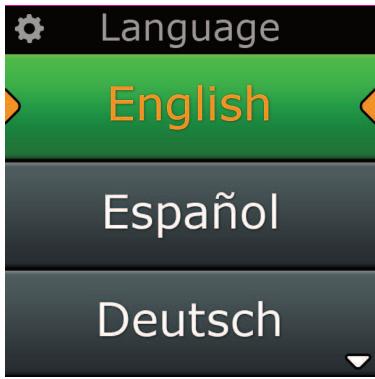
Kun kytket kaukosätimen virran ensimmäisen kerran, säädin on alkuasetustilassa. Toimi tassā tilassa seuraavasti:
1) Valitse ensin, millä kielella haluat nahda kaukosaätimen nayttöön tulevat tekstit.
2) Kun olet valmis, valitse Finish.
Tämän jälkeen näyttoën tulee muutamia opastusuutuja, jotka tutustuttavat sinut kaukosaätimen käyttoën. Kun olet katsonut nämä ruudut, kaukosaedin opastaa sinua vaihe vaiheelta tekemään laitteiden ohjaukssessa tarvittavat asetukset.
1) Valitse ensin laitteen typpi (esim. TV) ja valitse sitten sen merkki alueesi suosituimpien merkkien luettelosta.
Jos laitteen typpiä tai merkkiä ei ole luettelossa, tee ensin kaikkien muiden laitteiden asetukset ja lisää sen jälkeen kyseisen laitteen typpi tai merkki tietokoneasetusten avulla (katso sivu 17). Jos käytettävissä i ole tietokoneyhteyttä, voit opettaa laitteen käytön yleiskaukosaätimelle alkuperäisen kaukosäätimen avulla. (Katso kappaletta Opetustoiminto svulla 13.)
2) Kun olet valinnut merkin, voit selata talle merkille käytössä olevia koodeja ja etsä oikeaa koodia cokeilemalla kaukosätimen nappäimi. Jos laite reagoi nappäimiin oikein, hyväsky senhetkenoodi valitsemalla Works. Muussa tapauksessa siirry seuraavaan koodin valitsemalla Next. Kun laiteasetus on valmis, voit ryhtyä tekemään asetusta toiselle laitteelle.
VINKKI: Koodien selaus ja testaus käy nopeasti, kun painat vuorotellen virtanäppäintä ja Next-nappäintä. Jos laite reagoi virtanäppäimeen, kokeile muilla nappaimilla, onko tamä koodi oikea.
Kun olet tehnyt kaukosaaatimeen kaikkien laitteiden ohjaukssera varvittavat assetukset, sinua pyydetaan valitsemaan laite, jota kaytetaan ensisijaisesti aanenvoimakkuuuden saatoo. Tama ominaus on kateva, sosaadat aanenvoimakkuutta aina samasta laitteesta, esimeriksi AV-vastaanottimesta.
Kun alkuasetukset ovat valmiit, kaukosädin palaa aloitusruutuun.
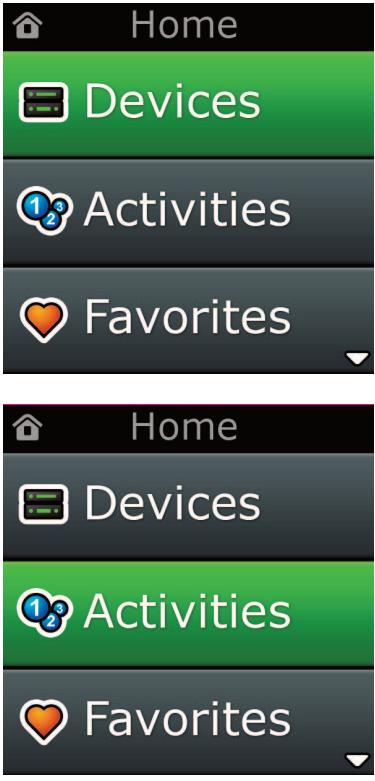
Aloitusruutu ja paivittäinen käytto
Voit palata milloin tahansa aloitusruutuun painamalla Koti/paluu-nappainta 2 sekunnin ajan. Jos painallat tata nappainta yhden kerran, siiryt takaisin edelliseen ruutuun.
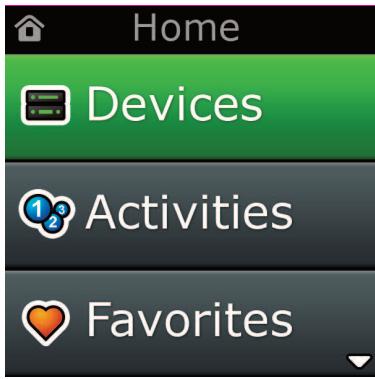
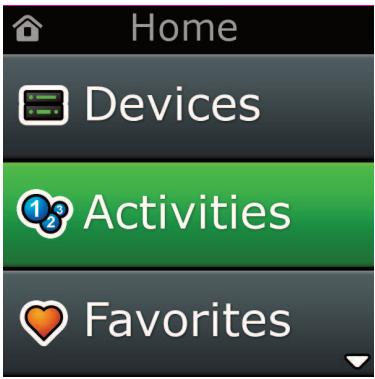
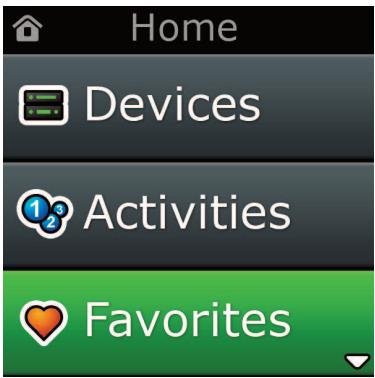
Kaukosaatimen aloitusruudussa nakyvat seuraavat toiminnot:
Devices (Laitteet)
Tällä nappäimellä pääset suoraan kaikkin laitteisin, joita kaukosaätimesi on ohjelmoitu ohjaamaan. Painettuasi tata nappäintä näytössä nakyohjattavien laitteiden luettelo (esim. TV, Sat, Amp jne.). Kun valitset laitteen, kaukosaädin siirty tilaan, jossa se voi ohjata valittua laitetta. Jos valitse esimerkiki television, kaukosaädin toimii aivan samalla lailla kuin television omä kaukosaädin. Näytössä nakyv mvös jouko kulloiseenkin laitteeseen liittyviä nappäimiä.
Devices-toiminnon asetukset voidaan tehdä joko pelkällä kaukosätimellä (laiteasetusten tai opetustoiminnon avulla) tai tietokoneasetusten avulla.
Voit siirtyä laitteiden ruutuun miloin takansa painamalla nayton alareunassa nakyvä Devices-nappäintä.
Activities (Käytötilanteet)
Tälä nappäimellä paaset käytötilanteen mukaiseen ohjauken.
Activity on kaukosäatimeen ohjelmoitava erityinen käytötila, jossa säätimen nappäimillä voidaan ohjataeri laitteita kulloisenkin käytötilanteen mukaan. Jos luot esimerkiki si käytötilanteen "Katso DVD", voitasettta toistonohjausnappäimet (toisto,.SEIs ym.) ohjaamaan DVD-soitinta ja äänenvoimakkuusnpapäimet ohjamaan surround-vahvistinta.
Kun olet tehnyt käytötilanteen asetukset, se nakyyy kosketusnäytöllä nappaimena. Kun painat tatā nappäintä, kaukosädin muuttaa nappaimien toiminnot ja lahettä AV-laitteille sarjan komentoja, jotta ne ovat käytötilanteen vaatimassa tilassa. Komentosarja saattaa esimeriksi kytkeä television, DVD-soittimen ja surround-vahvistimen pälle ja valita sitten televisiosta ja vahvistimesta oikean tulon kuvan ja änen toistoa varten. Tällaista komentosarjaa kutsutaan makroksi, ja voit märitetlä sen käytötilanneasetusten pääteeksä.
Activities-toiminnon asetukset voidaan tehdä vain tietokoneella.
Voit siirty käytötilanteiden ruutuun miloin takansa painamalla nayton alareunassa nakyvä Activities-nappäintä.
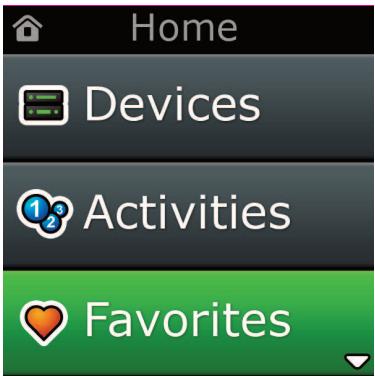
Favorites (Suosikit)
Tällä nappäimellä päaset suosikkikanavillesi. Jokaisella kanavalla on oma nappäimensä, jossa nakyyy kanavan nimi. Voit myös ladata kaukosäätimeen valitsemasi kuvan, jota käytetään nappäimessä. Kun painat tätä nappäintä, kaukosäädin lahettäkanavan valintaan tarvittavat komennot laitteelle, jota käytätkanavien valintaan (se saattaa esimerkiki lahettä numerot 1, 2 ja 3 kaapelivastaanotttimeen). Voit ohjelmoida kaukosäätimeen 12 (LITE) / 24 (PLUS) sosikkikanavaa. Favorites-toiminnon asetukset voidaan tehdä vain tietokoneella.
Voit siirtyä susosikkien ruutuun miloin takansa painamalla nayton alareunassa nakyvää Favorites-nappäintä.
Aloitusruutu ja paivittäinen käytto
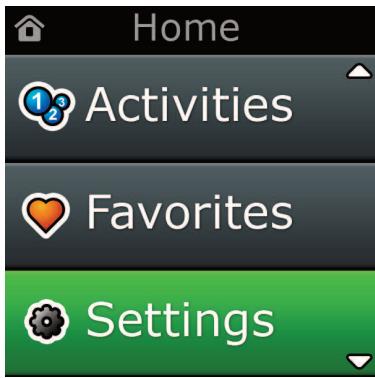
Settings (Asetukset)
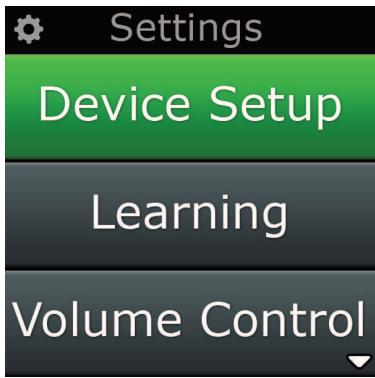
Settings-nappäimellä päaset valikoon, jossa voit muuttaa kaukosäätimen asetuksa, lisā tai poistaa laitteita ja opettaa alkuperäisten kaukosäätimien komentoja yleiskaukosäätimelle. Katso tarkemmat ohjeet seuraavasta kappaleesta.
Ylä- ja alasuuntapainikkeilla siirrytaän seuraaviin toimintoinihin:
Settings (Asetukset)
Device Set Up (Laitteiden määritys) √
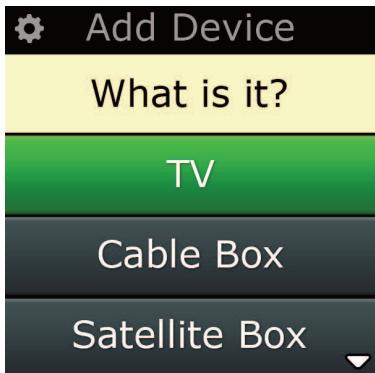
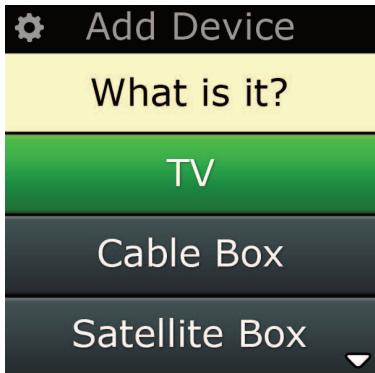
Add Device (Lisää laite)
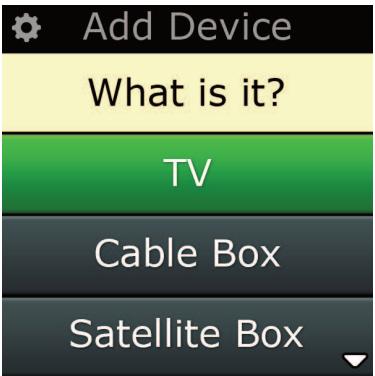
→ What is it? (Mikä se on)
TV :televisio/HDTV/LCD/plasma/projektori/taustaprojektio
Cable Box : kaapelivastaanotin / digisovitin / IPTV / DVB-C
Satellite Box : satellittivastaanotin / digisovitin / IPTV / DVB-S / SAT/HDD
DVB-T :DVB-T / Freeview (UK) / TNT (F) / Digitenne (NL)
DVD : DVD-soitin / DVD-R / Blu-ray / DVD-kotideatteri / DVD-yhdistelma/DVD/HDD
VCR :Videonauhuri
Audio :sekalaiset aänilaitteet, vahvistin / aktiivikaiutjärestelmä viritinvahvistin / (DVD-) kotiteatteri
CD Player :CD-soitin
Digital Media : mediakeskus / iPod-tekat / pelikonsolit / HTPC
Combo Units :TV/VHS / TV/DVD / VHS/DVD
Home Automation : kodin automatikka / valoen ohjaus
Jos laite ei ole yllä olevassa luettelossa, märätä laite tietokoneella sivun 17 ohjeiden mukaisesti.
Settings (Asetukset)
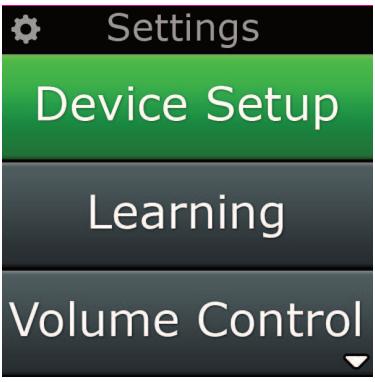
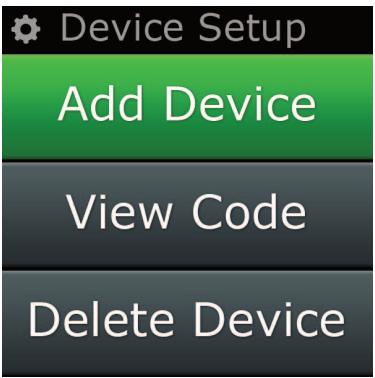
Asetusvalikon avulla voit lisà tai poistaa laitteita, opettaa yleiskauosätimelle alkuperäisen kaukosätimen toimintoja ja sàtää kaukosätimen asetuksia. Seuraavassa selitetään yksityiskohtaisesti valikon eri kohdat.
Device Setup (Laiteasetukset)
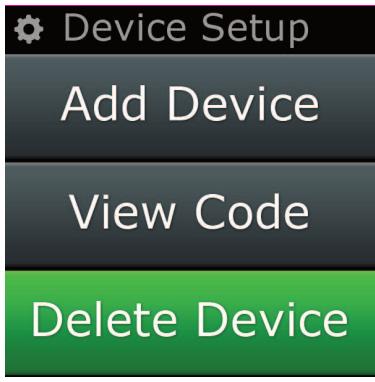
Kun olet valinnut kohdan Device Setup, voit lisātā tai poistaa laitteen ja tarkastaa koodit, joita kaukosaädin käyttaa laitteidesi ohjaukeen.
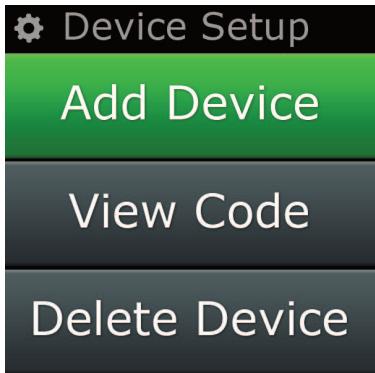
"Add Device"(Lisaa laite)
Kun olet valinnut kohdan "Add Device", jatkotoimet ovat samat kuin alkuasetuksissa. Valitse ensin laitteen typpi (esim. TV) ja valitse sitten sen merkki alueesi suosituimpien merkkien luettelosta. Jos laitteen typpia tai merkka ei ole luettelossa, tee ensin kaikkien muiden laitteiden assetukset ja lisaa sen jälkeen loput laitteet tietakoneasetusten avulla (katso sivu 17). Jos käytettävissä ei ole tietakoneyhteyttä, voit opettaa laitteen ohjauken yleiskaukosätimelle alkuperäisen kaukosättimen avulla (katso sivu 13).
Kun olet valinnut merkin, voit selata talle merkille käytössä olevia koodeja ja etsiä oikeaa koodia cokeile-malla kaukosäätimen nappäimiä. Jos laite reagoi nappäimin oikein, hyväksy koodi valitsemalla "Works". Muussa tapaukssena siirry seuraavaan koodiin valitsemalla "Next". Kun laiteasetus on valmis, voit ryhtätekemän asetusta toiselle laitteelle.
1) Valitse asetusvalikosta "Device Setup".
2) Valitse "Add Device". Naytöön tulei laitteiden ensimmäinen sivu.
3) Valitse lisattavän laitteen typpi. Kun olet valinnut laitteen tyypin, nayttoön tulee lista valittavana olevista merkeistä.
Huomautus: Jos et nae haluamaasi laitetyppia, vierita sivuja, joloin nakyviin tulei lisaa vaihtohtjoa.
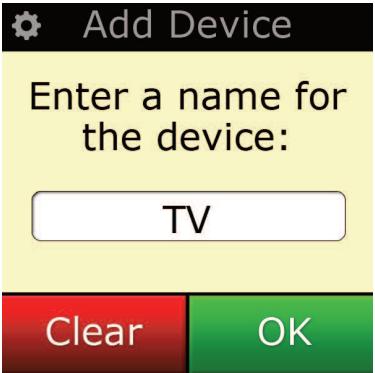
4) Valitse laitteen merkki. Valitun laiteen ensimmäinen koodi aktivoituau kaukosätimeen.
Huomautus: Jos et näe laitteesi merkkä, vierä sivuja, jolloin nakyviin tule lisä vaihtohtoja. Jos haluamaasi merkkä ei ole luettelossa, voit etsi liäa merkkejä tietokoneasetuksista tai voit opettaa laitteen ohjauksen yleiskaukosaätimelle alkuperäisen kaukosoätimen avulla.
5) Vie kaukosädin ohjattavan laitteen ulottuville ja paina jotakin nappäintä.
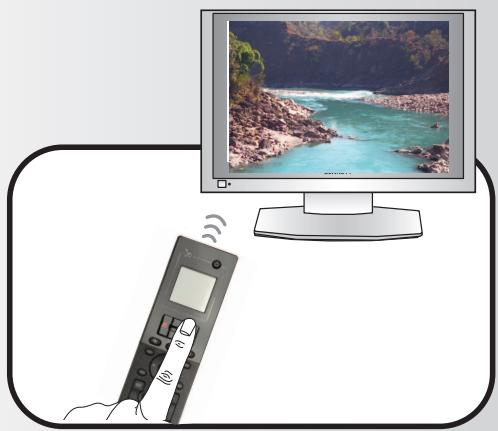
Jos laite reagoi oikealla tavalla, paina toimintonappainta Works. Jos laite ei reagoi, cokeile toista nappainta tai paina toimintonappainta Next ja testaa, toimiiko seuraava laitekoodi.
Huomautus: Jos et lóyda toimivaa koodia, voit etsiä lisäkoodeja tietokoneasetusten avulla tai voit opettaa laitteen ohjauksen yleiskaukosaätimelle alkuperäisen kaukosaätimen avulla
"Delete Device"(Poista laite)
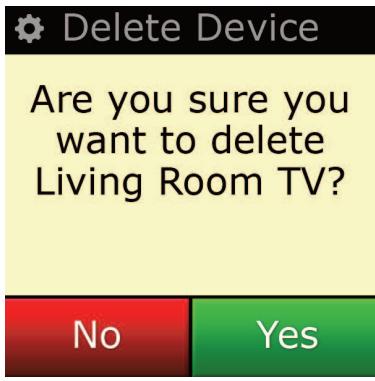
Kun olet valinnut kohdan "Delete Device", sinua pyydetäan valitsemaan poistettava laite ja vahvistamaan valinta. Sen jälkeen voit valita toisen poistettavan laitteen tai poistua toiminnosta.
1) Valitse asetusvalikosta "Delete Device".
2) Valitse "Delete Device". Näytöön tulee laitteiden ensimmäinen sivu.
Huomautus: Jos et nae poistettavaa laitetta, vierita sivuja, jolloin nakyviin tulei lisaa vaihtohtoja.
3) Valitse laite,jonka haluat poistaa. Naytto n tuie vahvistusruutu.
Huomautus: Jos poistettava laite onjonkin kayttotilanteen tai susosikkilistan kaytossa, kaukosaatimen nayttoon tulee varoitus.
4) Valitse "Yes", jos haluat poistaa laitteen, tai "No", jos haluat poistua toiminnosta poistamatta laitetta.
View Code (Näytä koodi)
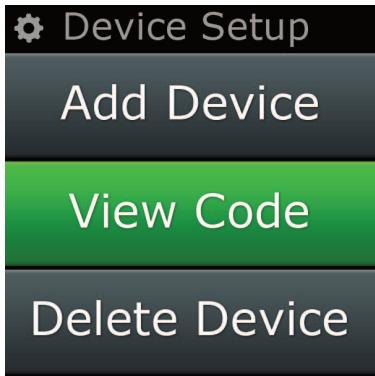
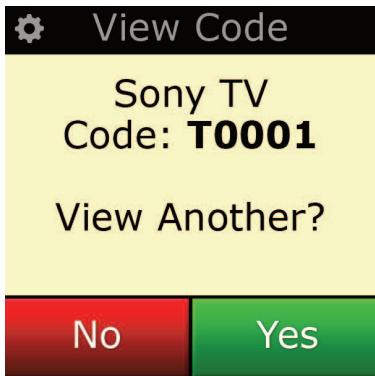
View Code -ruudussa naet, mitä koodia kaukosaädin käyttaa laitteesi ohjauseen. Asiakaspalvelun tyontekijat saattavat kysä tata koodia, jos otat yhteyden heihin. Koodi tulee nakyviin, kun valitset lait-teen kaukosaätimeen ohjelmoitujen laitteiden luettelosta.
1) Valitse asetusvalikosta "Device Setup".
2) Valitse "View Code". Nayttoon tulee laitteiden ensimmäinen sivu.
Huomautus: Jos et näe haluamaasi laitetta, vierità sivuja, jolloin nakyviin tulee lisää vaihtohtjoa.
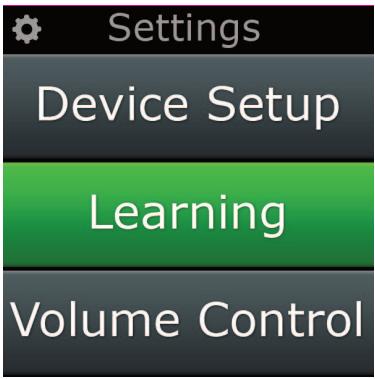
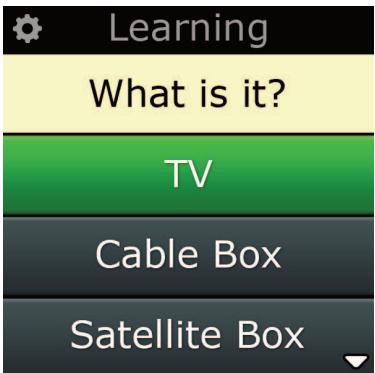
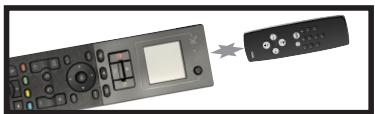
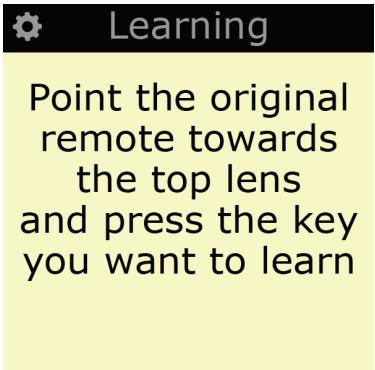

Learning (Opetustoiminto)
Opetustoiminnon avulla voit lisätä alkuperäisten kaukosaätimien toimintoja ONE FOR ALL -yleiskaukosätimeen. Tämä edellyttä, etta alkuperäinen kaukosaädin toimii viä. Opetustoiminnolla voit lisätäyleiskaukosäätimeen puuttuvia nappäimiä, korvata jo ohjelmoitujen laitteiden nappäimiä toisilla tai jopa lisätä yleiskaukosäätimeen kokonaan uuden laitteen. Kun olet valinnut opetustoiminnon, sinulta kysytään, haluatokeptaa kaukosaätimelle toiminnon vai uuden laitteen. Seuraavaksi sinun pitävalita nappään, johon toiminto ohjelmoidaan, osoittaa alkuperäisellä kaukosaätimellä ONE FOR ALL -kaukosaätimen suuntaan ja painaa alkuperäisetä kaukosaätimestä sitä nappäintä, Jonka haluat opettaayleiskaukosäätimelle. Jos kyseessä on nayttonnappän, voit lopuksi antaa sille uuden nimen numeronappäimiä kayttäen. Koko menettely on seuraava:
1) Valitse assetusvalikosta "Learning".
2) Mikä laite?
New Device (Uusi laite) tai
Huomautus: Jos et nae haluamaasi laitetta, vierita sivuja, jolloin nakyviin tulee lisaa vaihtohtoja.
3) Jos kopioit toiminta, valitse nappäin kaukosaätimestä tai valitse On-Screen Keys, jolloin voit valita nayttönappäimen, johon toiminto ohjelmoidaan.
Huomautus: Opetustoiminta käyttaessävi voit ojhelmoida toiminon mihin tahansa painonap paimeen tai minkä tahansa laitteen näyttonappäimeen lukuun ottamatta nappäimiä Home (koti), Favorites, Activities ja Devices.
4) Ota sen laitteen kaukosään, josta haluat opettaa toiminnon. Aseta tämä kaukosään ONE FOR ALL -yleiskaukosäätimen alareunan suuntaan enintään 12 senttimetrin paähän. Paras etäisyys on 5-12 cm.
5) Paina alkuperäisen kaukosätimen sitä nappäintä,jonka haluat opettaa yleiskaukosätimelle.
a. Jos toiminnon opetus ei onnistu, näytössa nikyy virheilmoitus. Valitse Yes, jos haluat yrittäkopointia uudelleen, tai No, jos haluat poistua asetusvalikkoon.
b. Jos nappäimessä, johon haluat kopioida toiminnon, on jo jokin toiminto, sinulta kysytään haluatuko pyyhkiä sen pois.
c. Jos nappaintoiminnon opetus onnistuu, toiminto tallentuu muistiin ja voit jatkaa opettamalla toisen toiminnon.
d. Jos näytönnäppäimen toiminnon opetus onnistuu, kaukosään pyytä sinua antamaan nappäimeen tulevan tekstin.
6) Jos opetetu nappain on nayttonappain, anna teksti kayttamalla numeronappaimistoo.
a. Anna kirjaimet numeronappaimä käytäen. Nappaimilla voidaan antaa kirjaimia ja muita merkkejä, aivan kuin tavallisella puhelimellakin. Paina nappaintä kerran, jos haluat antaa en simmäisen sihen kuulvan kirjaimen tai merkin. Painele nappaintä useamman kerran, jos haluat muita sihen kuulvia kirjaimia tai merkkejä.
Jos haluat esimerkiki si antaa kirjainen J, paina numeronappaimiston nappintä 5. Jos haluat antaa kirjainen K, paina nappintä 5 toisen kerran.
Jos haluat pyyhkiä kirjaimen, valitse "Clear".
7) Valitse OK. Kaukosaadin tallentaa uuden toiminnon.
Huomautus: Kaukosaadin sijoittaa uudet nayttonappaimet automaatisesti kyseisen laitteen ensim mäiseen tyhjaan nayttonappainpaikkaan.
Volume Control (Äänenvoimakkuudens saätö)
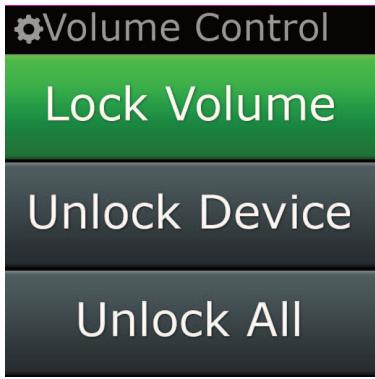
Äänenvoimakkuuuden säätöiminnolla (Volume Control) voit ohjelmoida tietyn laitteen sätäämään äänenvoimakkuutta aina riippumatta siitta, mitä laitetta kaukosoädin kulloinkin ohjaa. Jos esimerkiki katso teilevisiota aina AV-vastaanotinta käytäen, et halua muuttaa äänenvoimakkuutta teilevisiosta käsin. Tassä tapaukssaa voit asettaa ONE FOR ALL -kaukosoätimen ohjaamaan AV-vastaanottimen äänenvoimakkuutta myös silloin, kun saädin on TV-tilassa.
Äänenvoimakkuuden säädön asetuksissa voit valita ensisijaisen äänenvoimakkuutta sätävänn laitteen, poistaa laitteen tastä ryhmästä (joloin se voi käyttaa omaa äänenvoimakkuusssätoän) ja vapauttaa äänenvoimakkuuden saädön kokonaan, joloin kaukosädin voi ohjata jokaisen laitteen äänenvoimakkuutta erikseen.
Aenenvoimakkuudenaadon lukitseminen tiettyyn laitteeseen
1) Valitse asetusvalikosta "Volume Control".
2) Lue näytössä nakyvat ohejt ja valitse sitten "OK".
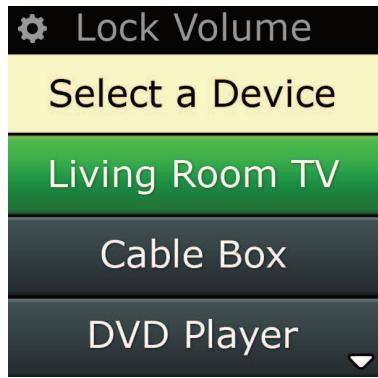
3) Valitse "Lock Volume". Näytöön tulee laitteiden ensimmäinen sivu.
Huomautus: Jos et näe laitetta, johon haluat lukita äenenvoimakkuuden säädön, vierita sivuja, jolloin nakyviin tulee lisä vaihtohtoja.
4) Valitse laite, johon haluat lukita äenenvoimakkuuden säädön. Näytöän tulee vahvistusruutu.
5) Valitse "Finish".
Laitteen poistaminen lukituksesta
1) Valitse asetusvalikosta "Volume Control".
2) Lue näytössä nakyvat ohjeet ja valitse sitten "OK".
3) Valitse "Unlock Device". Kaukosään poistaa äenenvoimakkuuden lukituksen ja näytönn tulee vahvistusruutu.
4) Valitse "Finish".
Aänenvoimakkuuden säädön lukituksen poistaminen kaikista laitteista
1) Valitse asetusvalikosta "Volume Control".
2) Lue näytössä nakyvat ohjeet ja valitse sitten "OK".
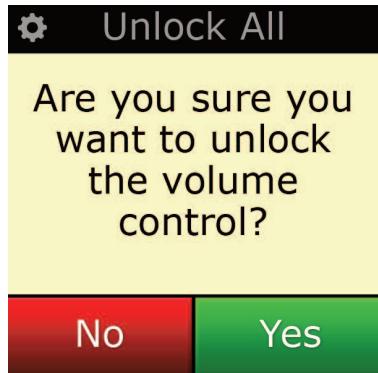
3) Valitse "Unlock All". Kaukosään in poistaa äenenvoimakkuuden lukituksen ja näytöän tulee vahvistusruutu.
4) Valitse "Finish".
Settings (Asetukset)
Contrast
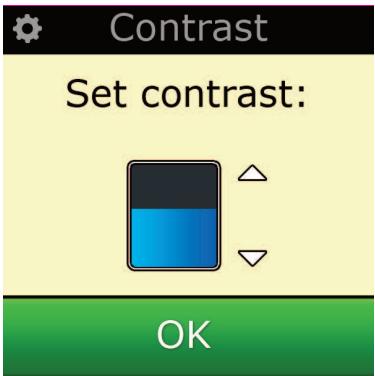
Tällä asetuksella säädetään kauko-ohjaimen näytön kontrastia.
1) Valitse Settings-valikosta Contrast.
2) Valitse kontrastin taso. Nayton kontrasti muuttuu valitulle tasolle. Muita kontrastin tasoja voi kokeilla painamalla painiketta + tai -. Nayton kontrasti muuttuu uudelle valitulle tasolle.
3) Tallenna valittu kontrastin taso valitsemalla OK.
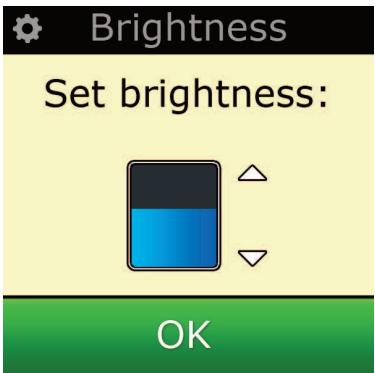
Brightness
Tällä asetuksella voit saätäa kaukosätätimen näytön kirkkautta.
1) Valitse asetusvalikosta "Brightness".
2) Valitse kirkkauden taso. Nayton kirkkaus muuttuu valitulle tasolle. Muita kirkkauden tasoja voi kokeilla painamalla painiketta + tai -. Nayton kirkkaus muuttuu uudelle valitulle tasolle.
3) Valitse "OK". Kaukosäädin tallentaa valitun kirkkaustason.
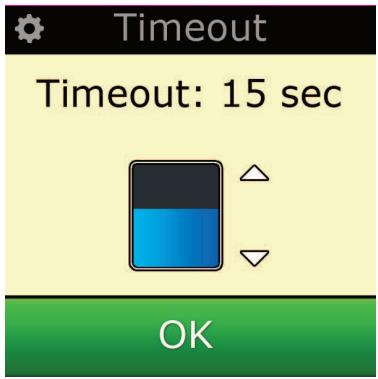
Timeout (Sammutusviive)
Akun säätämiseksi nappänten taustavalo ja LCD-näytö himmenevät automaattisesti, kun kaukosäädin on ollut tiynet ajan käytämättä. Tehdasasetuksena tämä iaka on 10 sekuntia. Voit tarkastella ja saätä tätä aikaa Timeout-asetuksessa.
1) Valitse assetusvalikosta Timeout.
2) Näytöllä nikyy nykyinen aikakatkaisun asetus. Aikakatkaisun vähimmäisaika on 5 sekuntia ja enimmäisaika 30 sekuntia. Aikakatkaisun asetusta voi muuttaa painikkeella + tai -. Näytöllä nikyy uusi aikakatkaisun asetus.
Huomautus: Jos pidennät sammutusviivettä, akku tyhjenee nopeammin.
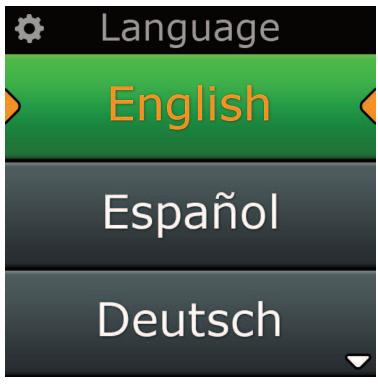
Language (Kieli)
Tällä asetuksella voit muuttaa kieltä, jolla Näytön tekstit nakyvät. Kun olet valinnut kielen, kaikki valikot ja ohjeet nakyvät valitulla kieellä.
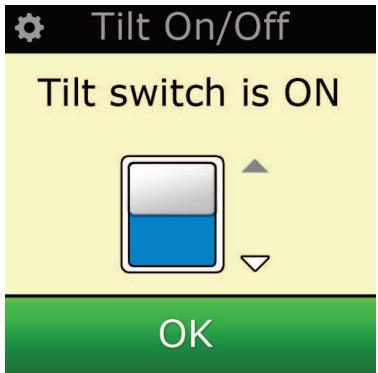
Tilt On/Off
Xsight-kauko-ohjaimessa on kallistuskytkin, joka käynnistäa kauko-ohjaimen automaattisesti, kun se otetaan käteen. Voit halutessasi poistaa toiminnon käytösta.
1) Valitse Settings-valikosta Tilt On/Off. Xsight näyttaa nykyisen tilan.
2) Ota kallistuskytkin käytöön tai pois käytösta valitsemalla ON tai OFF.
3) Tallenna asetukset valitsemalla OK.
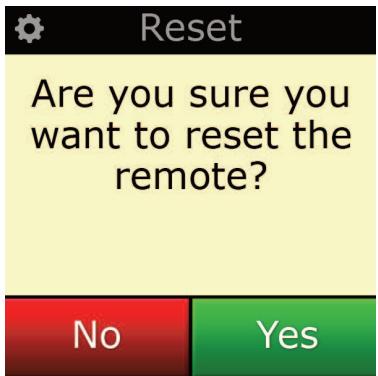
Reset
Reset-toiminto poistaa kaikkia kaukosaatimeen opetetut toiminnot ja niiden tekstit. Lisamai laitteet, kayttotilanteet ja suosikit sailyvat kaukosaatimen muistissa.
1) Valitse asetusvalikosta "RESET". Kaukosaätimen näytöän tulee asetusten palautusruutu.
1) Valitse "RESET". Kaikki opetetut toiminnot ja niiden tekstit poistetaan, ja näytöän tulee jälleen aseturuutu.
Tietokoneasetukset
Tässä käytöohjeessa edellä neuvottujen menetelmien lisäksi kaukosoätimen asetukset voidaan tehdä myös tietokoneella, jossa on internetyhteys. Tällöin voit käytää seuraavia toimintoja:
"Activities" - Kaukosädin pystyy ohjaamaan useita laitteita aivan kuin ne olisivat yksi laite, ja se voi asettaa ne kaikki oikeaan tilaan television katselua, musiikin kuuntelua tai muuta kotivihdettä varten.
" Favorites" - Voit ohjelmoida jopa 12 (LITE / 24 (PLUS) näytönappäintä, joita käyttaen voit valita suosikkikanavasi automaattisesti yhdellä nappäimen hipaisulla.
Voit myos syottaa suoraan laitteiden mallinumerot, joloin loydat laitteille oikeat koodit suoraan ilman etta sinun tarvitsee etsi niita, tai kayttaa nappaineditointitoimintoa, jolla voit siirtaa, muokata tai lisata laitteiden nappaimia. Kalytosssi on myos muita toimintoja. Muisa myos tarkastaa tuleaisuudessa, onko kaukosaatimesesi saatatissa paivityksi!
Kun haluat käyttaa tietokoneasetuksia, syöta kaukosaätimen mukana toimitetu CD-ROM-levy tietokoneeseen, Jonka käyttojärestelmä on Windows XP, Windows 7 tai Vista, ja toimi näytöön tulevien ohjeiden mukaisesti.
ONE®
FOR ALL


SIGHT ™
LITE

SIGHT ™
PLUS
Oδnyíés xpóσωs
EλnviKa
Hacmpoika uepe3 PK 17

Quick Start Guide
USB Cable

CD Rom

SIGHT™
PLUS

Quick Start Guide
USB Cable

CD Rom
3HaKOMCTBOc Xsight
UcpoCTBa Xsight LITE - HOBeIWeNoJIHOfYHKUOHaJIbHbYe HYNBepCaJIbHbYe IyIbTbI dNCTaHIOHHoR YoPabJIeHn (JY) OT KOMNaHm ONE FOR ALL. OHN o6ecneuBaKOT NIOHOceHHe yIpaJIeHne ayINO- IN BVDeOuyCTPoIcTBAMn, KOHTPOJIpyEmbIMn C NOMOJIbU INHpKaPKaPcHOrO n3JyEHHa, a TaKKe fYHKUINMn BvICOKOrO yPoBn, HApPImep fYHKUINMn Learning (O6yehne) n Activity Control (YnpaBHeHne 3aDaHnMa). Bbl MoKeTe HAcTpoTb BaW npLT Dy IyIy pApaJIeHn yCTpoIcTBAMn, cJeDy npocTbIMn INCHtpKUINM, KOtOpBe NoIABJIOTc Ha 3kPaHne npLbTa, IIn6o NpDKlOUHbWncb K PK dJa do6AbJIeHn HOBbX Bo3MOxHcTei, HApPImep Activities (3aDaHn) n Favorites (N36paHHe).
PacnaKobka npIbToB «Xsight PLUS» n «Xsight LITE». YcTaHOBka peXIMOB

- Tutustuminen Xsight-kaukosaatimeen 3
- Aloitusruutu ja paivittäinen käytto 9
- Asetukset 11
- Tietokoneasetukset 17
- Tutustuminen Xsight-kaukosäätimeen
- Xsight PLUS tai Xsight LITE-kaukosäätimen purkaminen pakkauksesta ja asetusten tekeminen
- Voit aloittaa Xsight-kauskosaatimen assetusten tekemisen kahdella eri tavalla:
- Xsight PLUS-kaukosaätimen nappäimet
- Virtanappain
- Home (koti)
- Ylös/alias
- Vahvistusi
- Activities
- Favors
- Devices
- Guide (opas)
- Menu
- Navigointinappaimet
- Info
- Exit (sulje)
- Äänvoimakkuusnäppäimet
- Kanavanappaimet
- Teksti-TV-nappaimet
- Toistonohjausnpäimet
- Numerot 0-9
- Input nappaimet
- Enter/-/
- Xsight LITE-kaukosaätimen nappäimet
- Favorites
- Toistonohjausnappäimet
- Input nappäimet
- Enter/-/--
- Alkuasetukset
- Aloitusruutu ja paivittäinen käytto
- Devices (Laitteet)
- Activities (Käytötilanteet)
- Favorites (Suosikit)
- Settings (Asetukset)
- Device Setup (Laiteasetukset)
- "Add Device"(Lisaa laite)
- "Delete Device"(Poista laite)
- View Code (Näytä koodi)
- Learning (Opetustoiminto)
- Volume Control (Äänenvoimakkuudens saätö)
- Aenenvoimakkuudenaadon lukitseminen tiettyyn laitteeseen
- Laitteen poistaminen lukituksesta
- Aänenvoimakkuuden säädön lukituksen poistaminen kaikista laitteista
- Contrast
- Brightness
- Timeout (Sammutusviive)
- Language (Kieli)
- Tilt On/Off
- Reset
- Tietokoneasetukset
- ONE®
- FOR ALL
- Hacmpoika uepe3 PK 17
- 3HaKOMCTBOc Xsight
- PacnaKobka npIbToB «Xsight PLUS» n «Xsight LITE». YcTaHOBka peXIMOB
Merkki : ONE FOR ALL
Malli : URC-8620
Kategoria : Yleiskaukosäädin