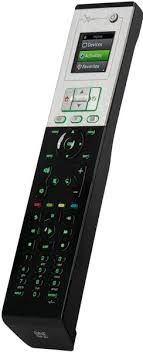
URC-8620 - Universell fjärrkontroll ONE FOR ALL - Gratis bruksanvisning och manual
Hitta enhetens manual gratis URC-8620 ONE FOR ALL i PDF-format.

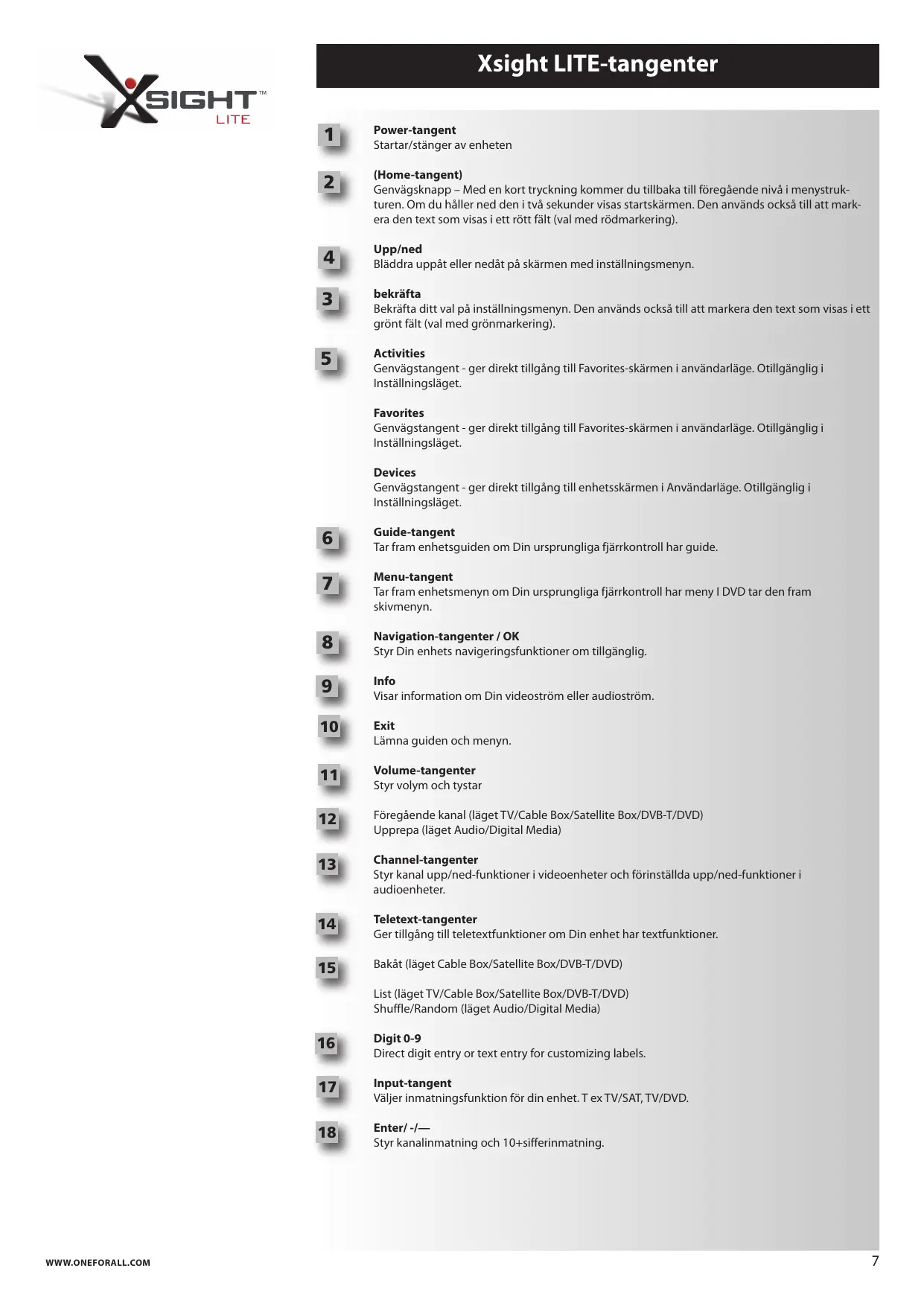


| Produkttyp | Infraröd universell fjärrkontroll |
| Varumärke | ONE FOR ALL |
| Modell | URC-8620 (Xsight LITE / PLUS) |
| Strömförsörjning | 2 AAA-batterier (medföljer inte) |
| Mått | Cirka 20 x 5 x 2 cm (uppskattning) |
| Vikt | Cirka 120 g med batterier (uppskattning) |
| Skärm | Pekskärm LCD med bakgrundsbelysning |
| Infraröd räckvidd | Upp till 10 meter (uppskattning) |
| Antal styrbara enheter | Upp till 8 enheter (uppskattning) |
| Huvudfunktioner | Styrning av TV, digitalbox, satellit, DVD, video, ljud, etc.; kod-inlärning; aktiviteter; favoriter; volymlås |
| Konfiguration | Självständig via pekskärmen eller via PC (medföljande programvara) |
| Minne | Behåller inställningar utan batterier (icke-flyktigt) |
| Underhåll och rengöring | Torka med en mjuk, torr trasa. Använd inte slipande produkter eller lösningsmedel. |
| Säkerhet | Utsätt inte för fukt, extrema temperaturer eller stötar. Ta ur batterierna vid längre tids användning. |
| Reservdelar och reparerbarhet | Standard AAA-batterier. Inga reservdelar tillgängliga. Vid fel, kontakta kundtjänst. |
| Allmän information | Manual tillgänglig på flera språk på tillverkarens webbplats. PC-programvara kompatibel med Windows XP, 7, Vista. |
Vanliga frågor - URC-8620 ONE FOR ALL
Användarfrågor om URC-8620 ONE FOR ALL
0 fråga om denna apparat. Svara på dem du kan eller ställ din egen.
Ställ en ny fråga om denna apparat
Ladda ner instruktionerna för din Universell fjärrkontroll i PDF-format gratis! Hitta din manual URC-8620 - ONE FOR ALL och ta tillbaka ditt elektroniska enhet i hand. På denna sida publiceras alla dokument som behövs för att använda din enhet. URC-8620 av märket ONE FOR ALL.
BRUKSANVISNING URC-8620 ONE FOR ALL
Det er och muligt at:
Guide (Veiledningstast)
Tar opp veiledningen for utstyrsenheter dersom den originale fjernkontrollen har en veileder.

Menu (Menytast)
Tar opp menyen for utstyrsenheter dersom den originale fjernkontrollen har menu. I DVD, henter den diskmenyen.

Navigasjonstaster
Guide (Veiledningstast)
Tar opp veiledningen for utstyrsenheter dersom den originale fjernkontrollen har en veileder.
7 Menu (Menytast)
Tar opp menyen for utstyrsenheter dersom den originale fjernkontrollen har menuy. I DVD, henter den diskmenyen.
8 Navigasjonstaster
Uppackning och inställning av XSight 3
Användning av XSight tangenter och pekskärm 3
Xsight LITE-tangenter 4
Xsight PLUS-tangenter 6
Förstagangsinställning 8
Hemskärn och vardagsbruk 9
Devices (Enheter) 9
Activities (Aktivitet) 9
Settings (Inställningar) 10
Settings (installingar) 11
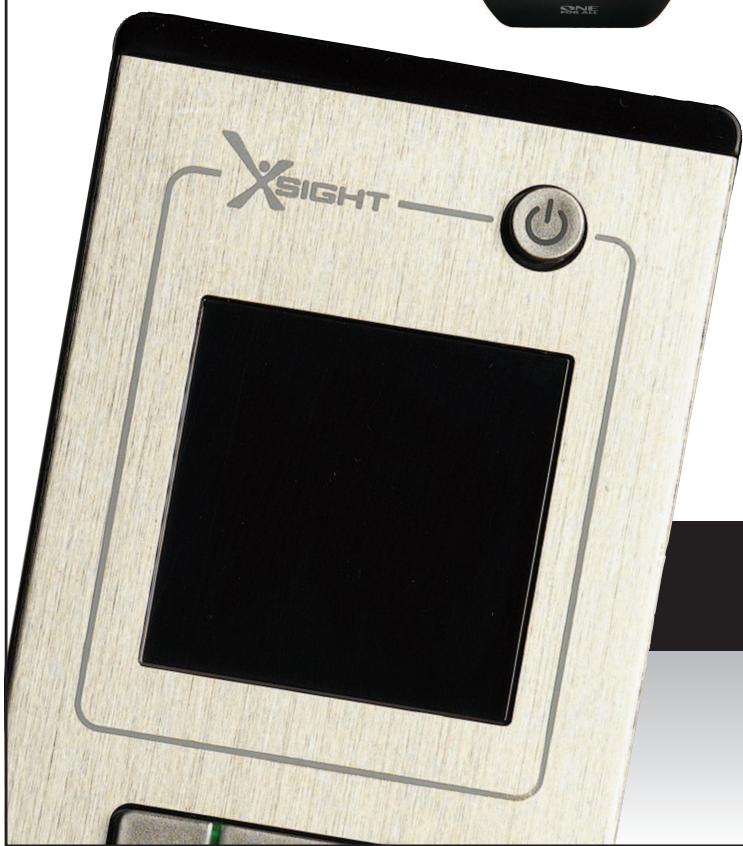
Xsight PLUS / Xsight LITE ar den senaste universalfjarrkontrollen med kompletta Funktioner frän ONE FOR ALL. Den erbjuder full kontroll av dina infralusstyrda Audio/Video-enheter, liksom även Funktioner på hög niva som Inlärning, Profiler och Aktivitetskontroll. Du kan ställa in din fjarrkontroll sä att den styr dina enheter genom att folja de enkla instruktionerna på fjarrkontrollens skärm, eller koppla in en PC für att lagga till avancerade egenskaper som Aktiviter och Favoriter.
(Se även XSight Snabbguide)
Inuti forpackningen hitter du foljande:
- Din "Xsight LITE" aller "Xsight PLUS" Universalfjärrkontroll
- USB-kabel
CD-ROM med mjukvara for fjärkrontroll somt Användarmanual - Snabbstartguide
Sätt Först i batterierna sä att + och - på batteriet passar ihop med illustrationerna i batterifacet.
Du har två möjiga sätt att bördja ställa in XSight på:
1) Följ instruktionerna på fjärkkontrollens bildskärm medan du befinner Dig framfor encheterna du vill kontrollera. Detta ar den snabbaste metoden att ställa in fjärkkontrollen for grundläggande styrning av encheterna. För mer avancerade inställninger kan du koppla fjärkkontrollen till din PC nar den väl styrl alla dina encheter korrekt.
2) Isatt CD-ROM-skivan i din PC och följ installationsinstruktionerna for att använda PC-inställning, nklusive Activities (Aktivitet), Favorites (Favoriter) osv. Koppla i fjärrkontrollen med den med följande USB-kabeln Near Du upppmanas av mjukvaran
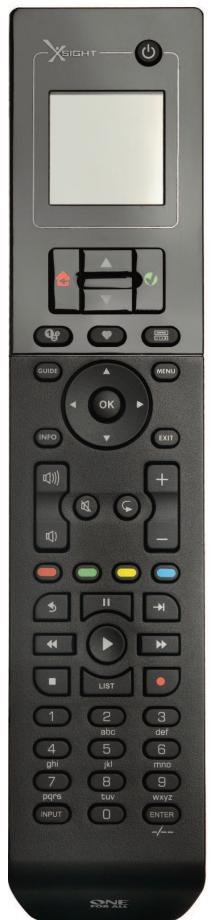
Xsight PLUS-tangenter
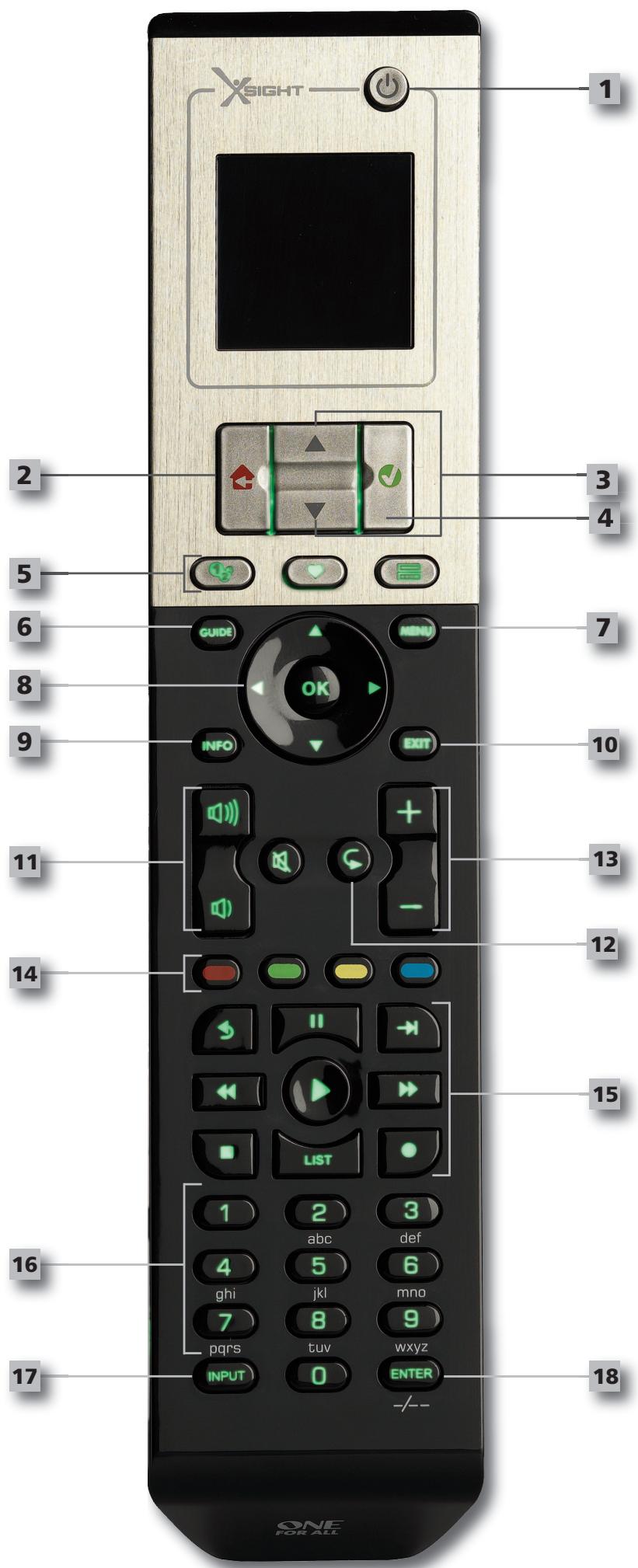

Power-tangent
Genvägsnapp - Med en kort tryckningkommen du tillbaka till foregående niva i menystruktur. Om du häller ned den i två sekunder visas startskärmen. Den används ochsà till att markera den text som visas i ett rott fält (val med rödmarkering).

Upp/ned
Bläddra uppät aller nedät på skärmen med inställningsmenyn.

bekräfta
Bekräfta ditt val på inställningsmenyn. Den används ochs till att markera den text som visas i ett gront falt (val med grönmarkering).

Activities
Genvägstangent - ger direkt tillgang till Favorites-skärmen i användarläge. Otilganglig i Installningslåget.
Favorites
Genvägstangent - ger direkt tillgang till Favorites-skärmen i användarläge. Otilganglig i Installningslåget.
Devices
Genvägstangent - ger direkt tillgang till enchettsskärmen i Användarläge. Otilganglig i Inställningslåget.

Guide-tangent
Tar fram enchetsguiden om Din ursprungliga fjärkkontroll har guide.

Menu-tangent
Tar fram enchetsmenyn om Din ursprungliga fjarrkontroll har menuy I DVD tar den fram skivmenyn.

Navigation-tangenter / OK
Styr Din enchets navigeringsfunktioner om tillganglig.

Info
Visar information om Din videoström aller audioström.

Exit
Lämnaguidenochmenyn.

Volume-tangenter
Styr volym och tystar

Föregaende kanal (läget TV/Cable Box/Satellite Box/DVB-T/DVD)
Upprepa (låget Audio/Digital Media)

Channel-tangenter
Styr kanal upp/ned-funktioner i videoenheter och forinställda upp/ned-funktioner i audioenheter.

Teletext-tangenter
Styr kanalinmatning och 10+sifferinmatning.
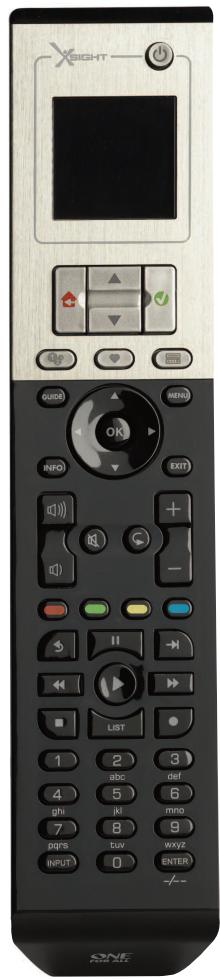
Xsight LITE-tangenter
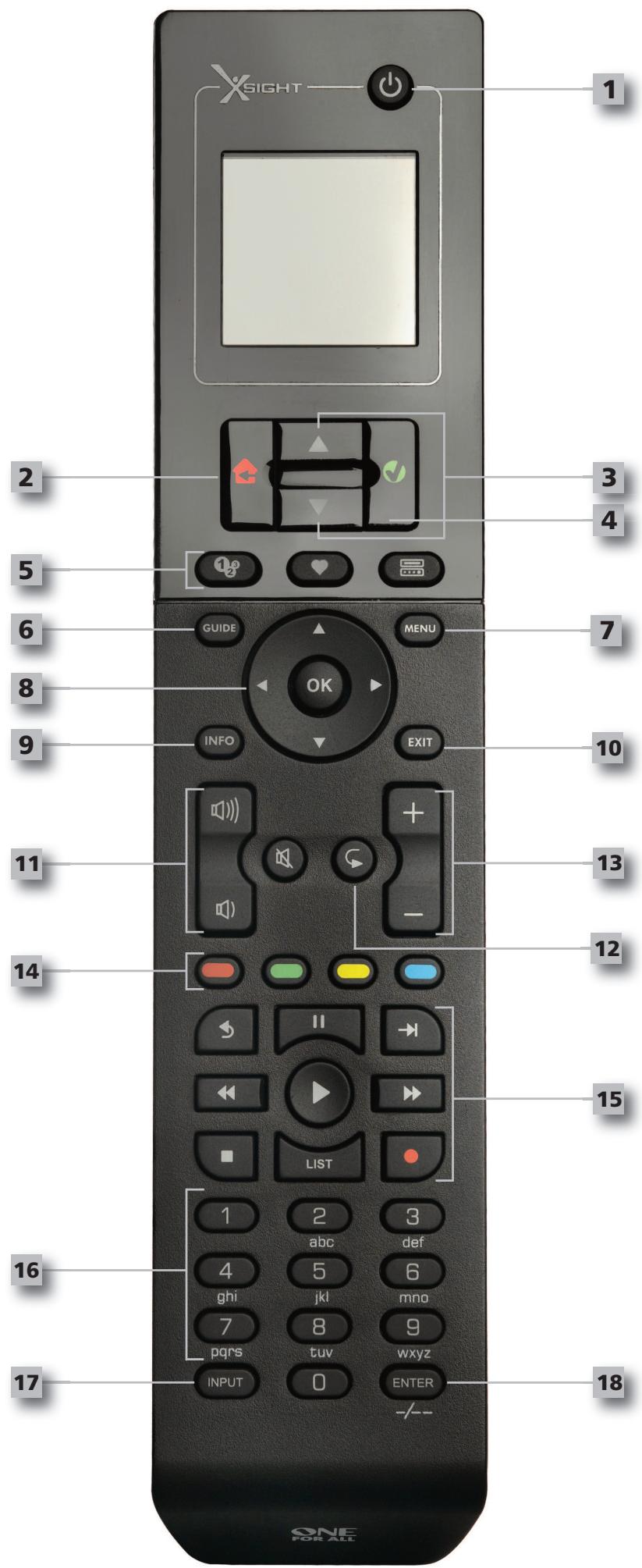

Power-tangent
Startar/stänger avenheten

(Home-tangent)
Genvägsnapp - Med en kort tryckningkommen du tillbaka till foregående niva i menystruktur. Om du häller ned den i två sekunder visas startskärmen. Den används ochsà till att markera den text som visas i ett rott fält (val med rödmarkering).

Upp/ned
Bläddra uppät aller nedät på skärmen med inställningsmenyn.

bekräfta
Bekräfta ditt val på inställningsmenyn. Den används ochs till att markera den text som visas i ett gront falt (val med grönmarkering).

Activities
Genvägstangent - ger direkt tillgang till Favorites-skärmen i användarläge. Otilganglig i Installningslåget.
Favorites
Genvägstangent - ger direkt tillgang till Favorites-skärmen i användarläge. Otilganglig i Installningslåget.
Devices
Genvägstangent - ger direkt tillgang till enchettsskärmen i Användarläge. Otilganglig i Installningslåget.

Guide-tangent
Tar fram enchetsguiden om Din ursprungliga fjarrkontroll har guide.

Menu-tangent
Tar fram enchetsmenyn om Din ursprungliga fjarrkontroll har menuy I DVD tar den fram skivmenyn.

Navigation-tangenter / OK
Styr Din enchets navigeringsfunktioner om tillganglig.

Info
Visar information om Din videoström aller audioström.

Exit
Lämnaguidenochmenyn.

Volume-tangenter
Styr volym och tystar

Föregaende kanal (läget TV/Cable Box/Satellite Box/DVB-T/DVD)
Upprepa (låget Audio/Digital Media)

Channel-tangenter
Styr kanal upp/ned-funktioner i videoenheter och forinställda upp/ned-funktioner i audioenheter.

Teletext-tangenter
Styr kanalinmatning och 10+sifferinmatning.
Förstagängsinställningar
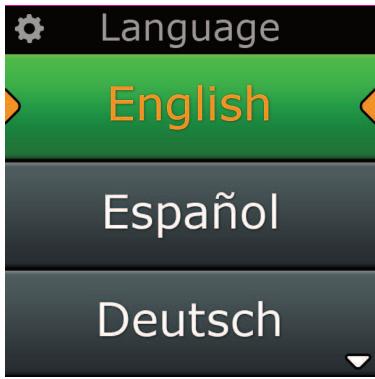
När Du slár på din fjärrkontroll För Första gängen startar den i Förstagängsinställningsläge. I detta lage kan Du;
1) Först välja vilket sprák som Du foredrar ska visas på fjärrkontrollen.
2) Tryck pa "Finish" nar Du ar klar.
After detta visas nagra handledningsskarmar for att hjalpa Dig bli bekant med Din fjarrkontroll. Nar handledningen ar overkommen Din fjarrkontroll leda Dig genom de nodvändiga stegen for att stalla in de enheter Du vill kontrollera.
1) Välj Först enchetystypen (t. ex. TV) och sedan tillverkaren från listen på topptillverkare av den valda encheten i Din region.
Ställ in alla Dina övriga enheter och använd sedan PC-inställning (se sid 17) für att lögga tillenna enchetstyp eller tillverkare om den inte finns med på listen. Om PC-uppokpping inte finns tillgangligt sökan Du också lara Dig en enchet genom den ursprungliga fjärrkontrollen. För inlärning (se sid 13).
2) När väll tillverkaren har valts kan Du sökaigenom de olika koderna fürenna tillverkare genom att prova olika tangenter på fjärrkontrollen. Om tangenterna svarar korrekt, kan Du acceptera den valda koden genom att trycka på "Works", aller prova nestsk cod genom att trycka på "Next". När,enheten har ställts in har Du möjligitet att ställa in annu en,enhet.
TIPS: Tryck på "Power" och sedan "Next" für att snabbit gåigenom och prova olika koder. Stanna upp och prova andra tangenter für att kontrollera att koden verkligen stämmer nar,enheten reagerar på Power.
After att Du har ställt in fjarrkontrollen for att styra Dina encheter kommer Du att tillfrågas om Du vill ställa in en enda,enhet som Huvudvolymkontroll. Denna Funktion ar användbar om Du alltid vill äandra volymen med sama,enhet, t ex en AV-mottagare.
När väl Förstagängsinställingen har utförtskommen fjärrkontrollen att visa Hemskärmen.
Hemskärm och vardagsanvändning
Du kan trycka in"Home\Back" tangenten i 2 sekunder for att narsomhelst fà tillgäng till Hemskärmen. Tryck en gäng på denna tangent for att gá tillbaks till foregäende skärm.
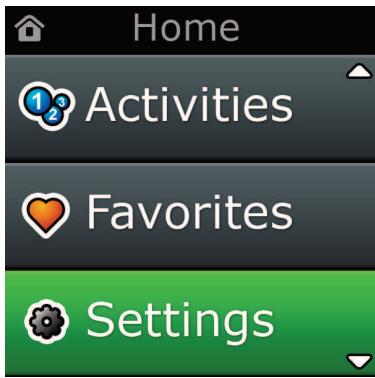
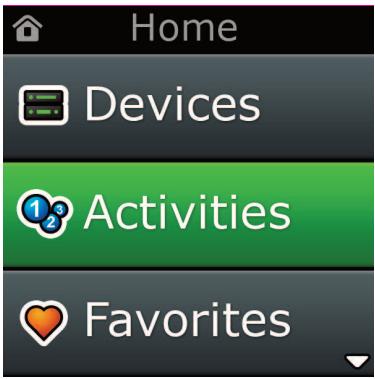
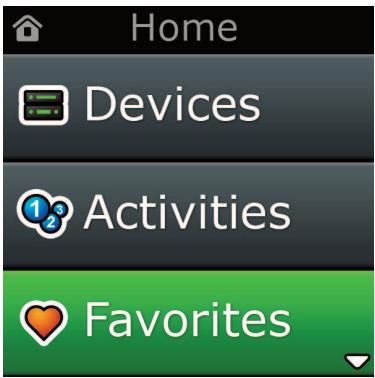
Hemskärmen på fjärrkontrollenkommen att visa följande mölligheter:
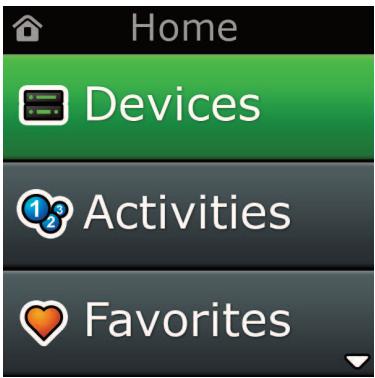
Devices (Enheter)
Denna tangent ger Dig direkt tillgang till alla enheter som Din fjarrkontroll har ställts in for att styra. När den väl trycks inkommen Du att se en lista på enheter att styra ( t ex TV, Sat, Amp etc). När Du valjer en enchetkommen fjarrkontrollen att ställas in på korrekt läge for att styra den valda encheten. Sā om Du valde TVkommen fjarrkontrollen att agera precis som din TVs fjarrkontroll gjorde.
Skärmen kommt också att visa ett urval av tangenter som ar lämpiga for den valda encheten. Enheter kan också ställas in genom att använda endast fjärrkontrollen (via Enhetsinställning eller Inlärning), aller genom PC-inställning.
For att narsomhelst fã tillgang till enchetskärmen kan Du trycka på "Devices" tangenten nedanfor skärmen.
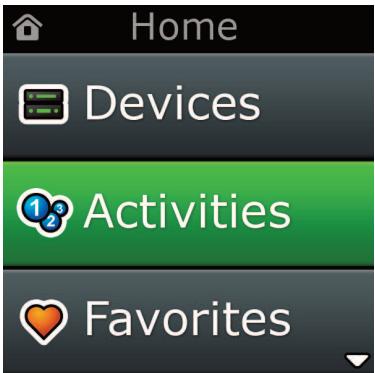
Activities (Aktivitet)
Denna tangent ger Dig tillgang till Dina aktivitet.
En "Aktivitet" ärittedsrskiltLarge som Din fjarrkontroll kan ställas in paa, sa att grupper av tangenter kan sköta olika enheter beroende pa vad Du for tillfället gör. Till exempl, om Du skapar en aktivitet som du kallar "Titta pa DVD" kan Du stalla in transporttangenten for att styra Din DVD-spelare, men använda volymtangenterna for att styra Din Surround Sound-forstärkare.
När Du har ställt in din aktivitetkommen den att synas som en tangent på Din pekskärm. Närenna tangenttrycks in skickar fjärrkontrollen, forutom att den Förändrar tangenternas Funktioner, en sériekommandon till Dina AV-enheter for att se till att de befinner sig i rätt tillständ for Din aktivitet. Tillexempel kan den slå på TVn, DVD-spelaren och Surround-forstarkaren, och sedan valja rätt inmat-ningskanal på TVn och forstarkaren söattrett bild och ljud ses och hörs. En sériekommandon som detta kallas en Makro, och Du kan definieraenna i slutet av inställningsfasen for en aktivitet.
Aktivitet kan endast stallas in i PC-installing.
For att narsomhelst fã tillgang till "Activities"-skärmen kan Du trycka på "Activities" -tangenten under skärmen.
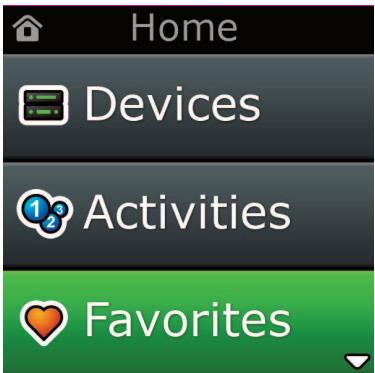
Denna tangent ger Dig tillgang till Dina favoritkanaler. Varje kanal har sin egen tangent och benamns med kanalens namn. Det ar ocks mjalt att ladda upp Dina egna bilder for anvanding med tangenten. När Du trycker på tangenten skickas de kommando som kravs for att valja den valda kanalen på encheten Du anvander for att välja kanaler (tex kan den skicka nummerknapp 1,2 och sedan 4 till Din kabellåda). Du kan stalla in upp till 12 (LITE) / 24 (PLUS) favoriter på Din fjarrkontroll "Favorites" kan endast stallas in i PC-installling.
For att narsomhelst fä tillgang till Favorites-skärmen kan Du trycka på "Favorites" tangenten nedanfor skärmen.
Hemskärm och vardagsanvändning
Settings (Inställningar)
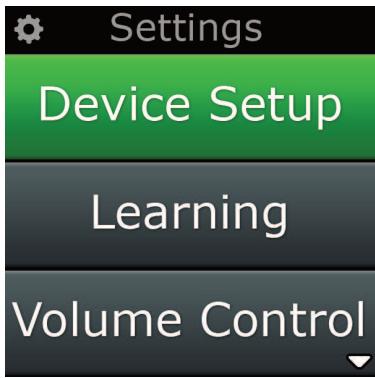
"Settings"-tangenten tar Dig till en meny som läter Dig äandra valmõljigheter på fjärrkontrollen, liksom även lagga till uller radera eheter, och att lara in kommandon frän Din ursprungliga fjärrkontroll. Se nasta del for mer detaljer.
Använd uppåt- och nedatpilarna for att gå till:
Settings (Inställningar) √
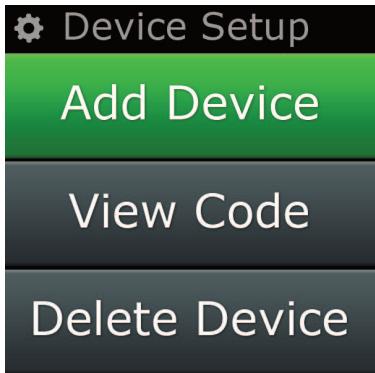
Device Set Up (Enhetskonfiguration)
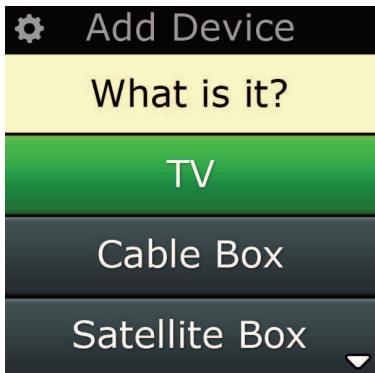
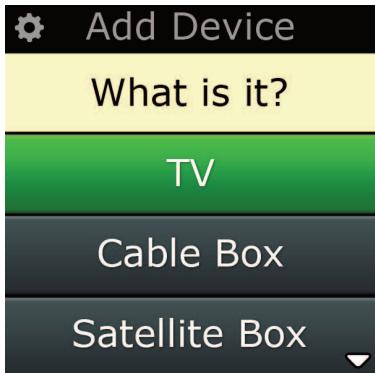
Add Device (Lagg till enchet)
What is it? (Vadärdet?)
TV :Tv/HDTV/LCD-tv/plasma-tv/projektor/bakprojekteits-tv
Cable Box : Kabelmottagare/STB-mottagare/IPTV/DVB-C
Satellite Box :Satellitmottagare/digitalmottagare/IPTV/DVB-S/SAT/HDD
DVB-T : DVB-T/Freeview (UK)/TNT (F)/Digitenne (NL)
DVD : DVD-spelare/DVD-R/Blu-ray/DVD-hemmabio/ DVD-kombispelare/DVD/HDD
VCR : Videospelare
Audio : Olika Ijudenheter, forstarkare/aktiva högtalarsystem Ljudforstarkare/radiomottagare/forstarkare/(DVD) hemmabio
CD Player : Cd-spelare
Digital Media : Mediecenter/iPod-dockningsenheter/spelkonsoler/HTPC
Combo Units : TV/VCR / TV/DVD / VCR/DVD
Home Automation :Hemautomatisering/belysningskontroll
Om din enchet inte finns med på listan konfigurerar du encheten via datorn, se sidan 17.
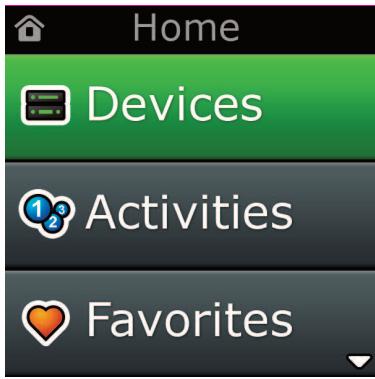
Settings (Inställningar)
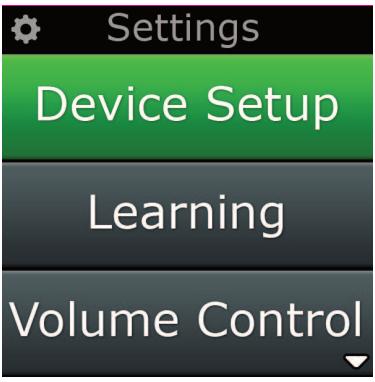
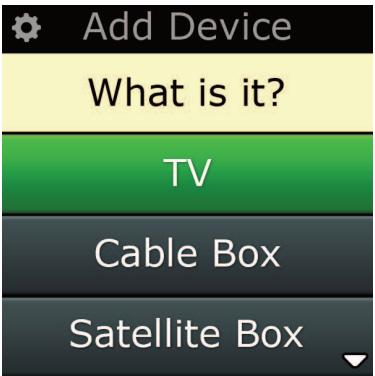
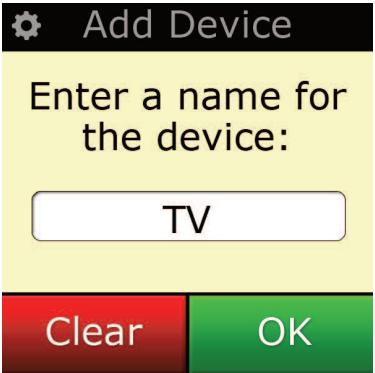
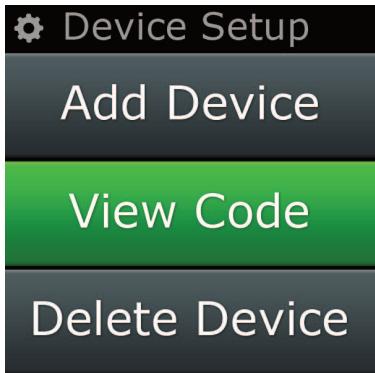
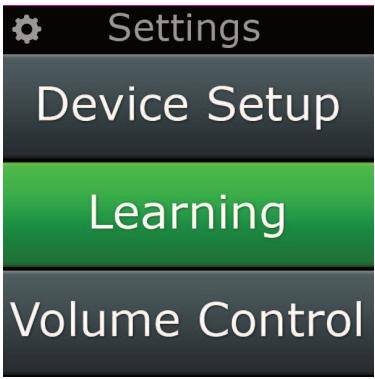
Settings-menyn till äter Dig att lagga till eller radera enheter, lara in Funktioner frän Din ursprungliga fjärrkontroll, samt justera en mängd valmöljigheter på Din fjärrkontroll. Följande del beskriver varje valmöljighet i Settings-menyn.
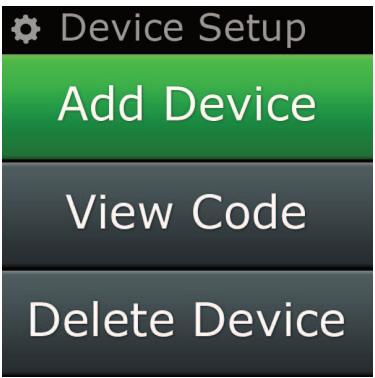
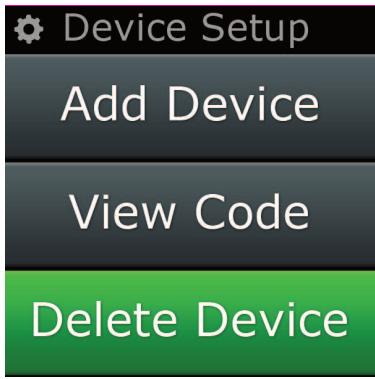
När "Device Setup" har valts, fãr Du möjlighet att lagga till eller radera en entet, som te den kod som fjärrkontrollen använder for att styra Dina enheter.
"Add Device" (Lagg till enchet)
Om "Add Device" ar valt ar tillvaggagangsattet snarlkit forstagangsinstallningen. 1) Välj forst enthetstypen (t. ex. TV) och sedan tillverkaren frän listen på topptillverkare av den valda eheten i Din region. Ställ in alla Dina övriga encheter och använd sedan PC-installling ((se sid 17)) for att lagga tillenna enchstyp erler tillverkare om den inte finns med på listen. Om PC-upppokpling inte finns tillgangligs kan Du också Lära en enchet (se sid 13) genom den ursprungliga fjärkrontrollen.
När väll tillverkaren har valts kan Du sökaigenom de olika koderna fürenna tillverkare genom att prova olika tangenter på fjärrkontrollen. Om tangenterna svarar korrekt, kan Du acceptera den valda koden genom att trycka på "Works", eller prova nästa kod genom att trycka på "Next". När,enheten har ställts in har Du möljighet att ställa in annu en enchet.
1) Välj "Device Setup" frän Inställningsmenyn.
2) Välj "Add Device". Första sidan med encheter visas.
3) Välj den,enhet som Du vill lagga till. Efter att Du valt en,enhet visas de tillgangliga tillverkarna:
Notera: Bläddra genom sidorna für att se fler enhetstyper om Du inte hittar den enhet som Du vill lögga till.
4) Välj enchetstillverkare. Den Första koden für den valda encheten aktiveras på fjärkrontrollen.
Notera: Bläddra igenom sidorna for att se fler tillverkare om Du inte hittar den for Din enhet. Om Din önskade tillverkare inte finns med på listen, kan du använda PC-inställning for att söka after ytterligare tillverkare, eller lara Din enhet frän Din ursprungliga fjärkrontroll.
5) Häll fjärrkontrollen inom räckvidden für encheten och tryck på vilken tangent som helst.
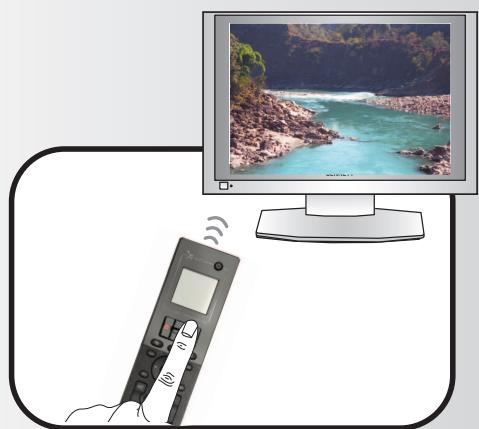
Tryck på Funktionstangenten med namnet"Works"!om encheten fungerar som avsett. Tryck på Funktionskappen med namnet "Next" om encheten inte reagerar for att testa nestschetskod.
Notera: Om Du inte hittar en kod som fungerar kan du anvanda PC-installing for att söka after fler koder, eller Lära encheten frän din ursprungliga fjärrkontroll.
Settings (Inställningar)
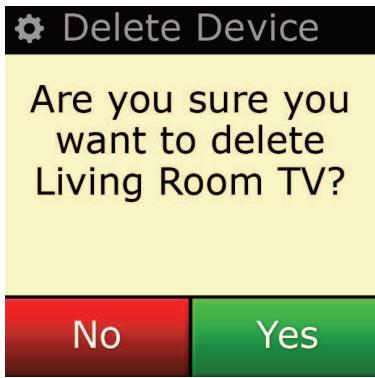
Om du väljer "Delete Device", tillfrågas Du om vilken,enhet som Du vill radera, följt av en bekräftelssekärn. Du kan dā valja en annan,enhet att radera,eller avsluta.
1) Välj "Device Setup" frän Inställningsmenyn.
2) Välj "Delete Device". Första sidan medenheter visas.
Notera: Bläddra igenom sidorna für att se fler enchetstyper om Du inte hittar den enchet som Du vill radera.
3) Välj den,enhet som Du vill radera.En bekräftelseskärm visas.
Notera: Om encheten Du raderar används av en uller flera Aktivitet erler Favoriterkommen fjarrkontrollen att visa ett varningsmeddelande.
4) Välj “Yes” für att radera enchehen aller “No” für att avsluta utan att radera encheten.
View Code (Se kod)
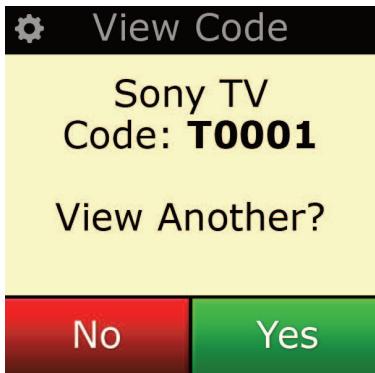
Skärmen"View Code" visar Dig vilken kod som fjarrkontrollen anvander for att styra din enhet. Denna information kan anvandas av Kundtjänst om Du skulle behöva kontakta dem. Koden kan ses genom att valja den onskade encheten fran en lista på inställda encheter.
1) Välj "Device Setup" från Inställningsmenyn.
2) Välj "View Code". Första sidan med encheter visas.
Notera: Bläddra igenom sidorna für att se fler enchetstyper om Du inte hittar den enchet Du önskar.
Learning (Inlärning)
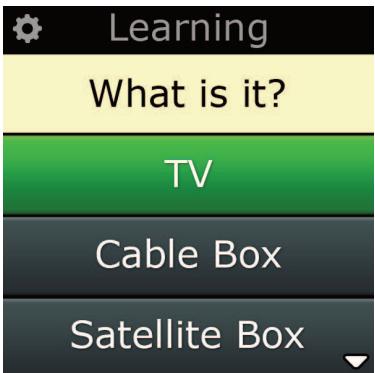
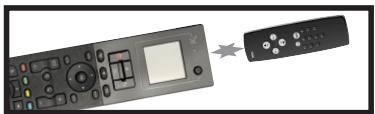
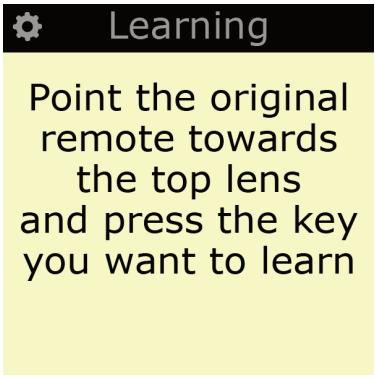
Inlärningsfunktionen later Dig lagga till Funktioner frän Din(a) ursprungliga fjärrkontroll(er) till Din ONE FOR ALL-fjärrkontroll. Dina ursprungliga fjärrkontroller ska fortfarande fungera afterenna process. Denna process kan anvandas for att lagga till saknade tangenter,ller ersätta existerande tangenter paenheter som Du redan ställt in, ell er to m lagga till en helt ny enchet till din fjärrkontroll. När Inlärningsfunktionen väljs blir Du tillfragad om Du vill lara en ny fonction ell erä en ny enchet. Nasta steg ar att välja en tangent att lara in pa, och att rikta Din ursprungliga fjärrkontroll mot din ONE FOR ALL-fjärrkontroll, samt trycka pa tangenten pa Din ursprungliga fjärrkontroll som Du vill lara ut fran. Slutigen, om tangenten ar en skärmtangent, fär Du möjlighet att döpa om den med hjälp av nummertangenterna. Den kompletta proceduren ar:
1) Valj "Learning" frän Inställningsmenyn.
2) For which device? (För vilken enchet?)
"New Device"
eller
Notera: Bläddra igenom sidorna for att se fler enhetstyper om Du inte hittar den Du önskar.
3) Om Du lär en fonction, välj en tangent på fjärrkontrollen eller tryck på "On-Screen Keys" für att valja en tangent på skärmen att lär in en fonction på.
Notera: Du kan lara in på vilken tangent eller Skärmtangent som helst utom Hemtangenter, Favoriter, Aktivitet, eller Enheter.
4) Finn fjarrkontrollen for den enchet som du vill lara frän. Rada upp ursprungsfjarrkontrollen med bakre delen av ONE FOR ALL, inte mer an 12 cm isär, foredragsvis mellan 5 och 12 cm isär:
5) Tryck på den tangent du vill lara från på den fjärrkontroll du lär frän.
a. Ett felmeddelande visas om Funktionen inte lärs in korrekt. Välj “Yes” für att försöka lärä inigen, eller “No” für att avsluta Installningsmenyn
b. Om tangenten Du lär in Funktionen på redan har en Funktion, blir Du tillfrågad om Du vill skriva over den.
c. Om en tangentfungtion har lärts in korrekt, sparas den till minnet och Du kan gå vidare och lärä in en ny Funktion
d. Om en skärmtangents Funktion har lärts in korrekt,kommen fjärrkontrollen uppmana Dig att spara en beteckning.
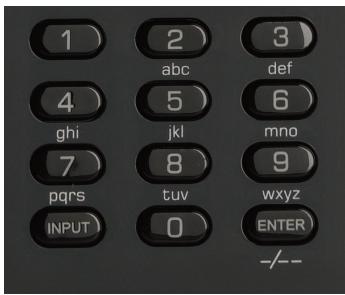
6) Om den inlärda tangenten ar en skärmtangent, använd nummerplattanfor att mata in en beteckning for tangenten.
a. Mata in bokstäver medelst nummerplattan. Liksom på en vanlig Telefon kan nummerplattans tangenter representera bokstäver och symboler. Tryck på en tangent en gäng for att visa den Första bokstaven eller symbolen som tillhör den tangenten; tryck upprepade gänger for att visa de övriga bokstäverna eller symbolerna som hör ihop med tangenten.
Till exempl, für att visa bokstaven "J", tryck "5" på nummerplattan; För att visa bokstaven "K", tryck "5" en gäng till.
For att rader en bokstav klicka på "Clear".
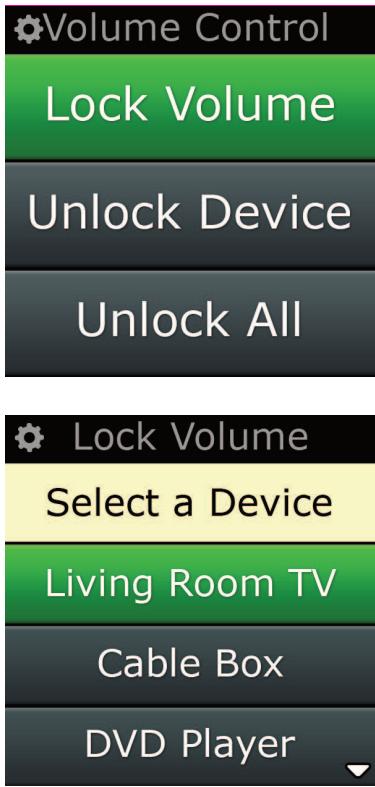
Volymkontrollsfungtionen later Dig ställa in en enchet sö att den styr volymen hela tiden, oberoende av vilken enchet fjärrkontrollen for tillfället styr. Om Du t tex alltid tittar på TV med din AV-mottagare, vill Du forn modligen inte andra TVns volym nar Du tittar på TV. I detta fall kan Du ställa in din ONE FOR ALL-fjärrkontroll sö att den alltid styr AV-mottagarens volym, även nar den är i TV-läge.
I Volymkontrollsektionen fär du möjlicht att ställa in Huvudvolymenheten, att ta bort en entet frän denna grupp (och pà sá vis lata den styra sin egen volym), och att frisläppa Volymen fullständigt, sà att fjärrkontrollen fär styra varje enchets volym individuellt.
Att lasa Volymen till en enchet
1) Välj "Volume Control" frän Inställningsmenyn.
2) Se über anvisinngsskärmarna, klicka sen på "OK".
3) Välj "Lock Volume". Första sidan med enheter visas.
Notera: Bläddra一定程度于 Sidorna for att se fler enchetstyper om Du inte hittar den enchet som du vill tilldela volymkontroll.
4) Välj den,enhet som du vill tilldela volymkontroll.Fjarrkontrollenkommen att visa en bekräf telseskärm.
5) Klicka på "Finish".
Att lasa upp en enchet
1) Välj "Volume Control" frän Inställningsmenyn.
2) Se über anvisinngsskärmarna, klicka sen på "OK".
3) Välj "Unlock Device". Fjärrkontrollen tar bort volymåset och visar en bekräftelseskärm.
4) Klicka på "Finish".
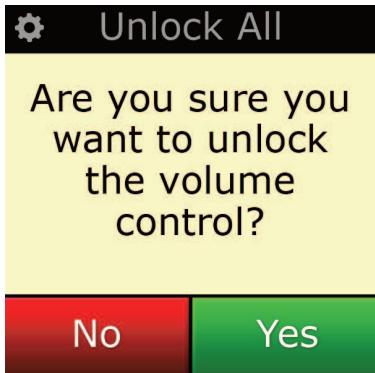
Att Iåsa upp all Volym
1) Välj "Volume Control" frän Inställningsmenyn.
2) Se über anvisinngsskärmarna, klicka sen på "OK".
3) Välj "Unlock All". Fjärrkontrollen tar bort volymåset och visar en bekräftelseskärm.
4) Klicka på "Finish".
Settings (Inställningar)
Contrast
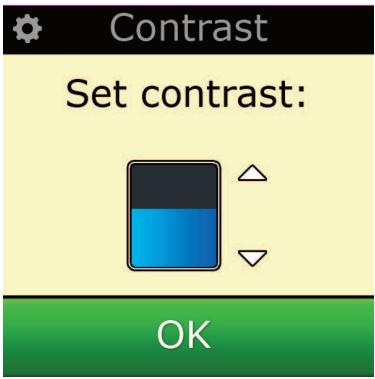
Med den har inställningen kan du justera kontrasten på fjärrkontrollens skärm.
1) Välj "Contrast" på menyn Settings.
2) Välj en kontrastniva. Skärmen änderas sa att den valda kontrasten visas. Om du vill se en annan konstrastniva trycker du paa + "eller -". Skärmen änderas sa att den nya konstraststyrkan visas.
3) Valj "OK" sā sparas den valda kontrastnivān.
Brightness (Ljusstyrka)
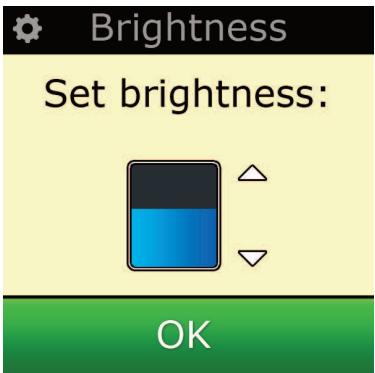
Denna inställning läter Dig justera Ijusstyrkan på fjärrkontrollens skärm.
1) Välj “Brightness” frän Installningsmenyn.
2) Valj en niva for Ijusstyrka. Skarmen andras sa att den valda Ijusstyrkan visas. Om du vill se en annan Ijusstyrkeniva trycker du pa" ^+ "erler"-". Skarmen andras sa att dennya Ijusstyrkan visas.
3) Välj “OK” Fjärrkontrollen sparar den valda ljuststyrkan.
Settings (Inställningar)
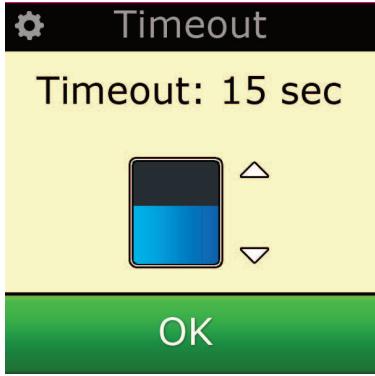
Timeout
For att spara på batteriernakommen tangenternas bakljus och LCD-skärmen mattas av after en kort period av inaktivitet. Grundperioden ar 10 sekunder. Du kan bese och justera denna tidsinställning under Timeout -installingen:
1) Välj "Timeout" frän Inställningsmenyn.
2) Skärmenändras sä att den aktuella timeoutlängden visas. Kortaste tid fortimeout ar 5 sekunder och langsta tid for timeout ar 30 sekunder. Om du vill andere timeout trycker du pa ^+ "eller"- Skärmenändras sa den nya timeoutlängden visas.
Notera: Om du förlänger timeout,kommen batteriet att ta slut fortare
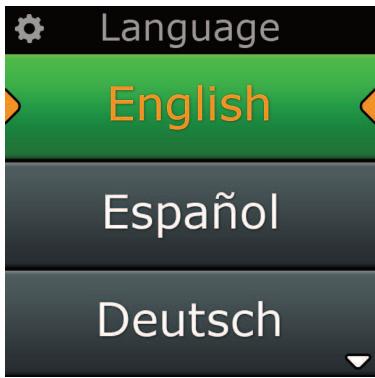
Language (språk)
Denna inställning läter Dig äandra språket som din fjärrkontroll använder. När det har valtskommen alla menyer och instruktioner visas på det valda språket.
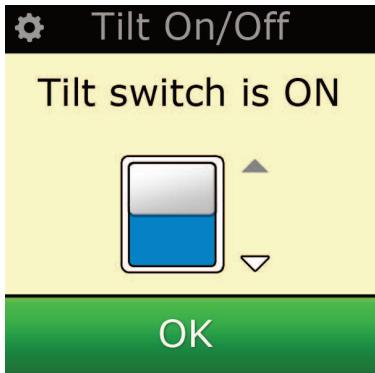
Tilt On/Off
Xsight har en "lutningsomkopplare" och koplas automatiskt till PÅ nar du tar upp den. Om du vill kan du andra Funktionen till AV.
1) Välj "Tilt On/Off" på menyn Settings. Xsight visar aktuell status.
2) Valj "ON" eller "OFF"" narr du vill andra lutningsomkopplaren till PÅ erer AV.
3) Välj "OK" sá sparas inställingarna.
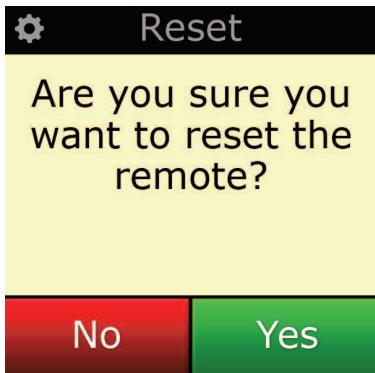
Reset (Återställ)
Aterställningsskärmen raderar alla inlärda Funktioner och beteckninger.
Enheter, Aktivitet och Favoriter som Du lagt tillkommen att bli kvar i fjarrkontrollsmenyn.
1) Välj “RESET” frän installingsmenyn. Fjärkrontrollenkommen att visa Återställingsskärmen.
2) Klicka på "RESET". All inlärning och alla Beteckninger raderas, och skärmen Återvänder till Installningssskärmen.
PC-installing
Forutom alla egenskaper som omnamnts ienna manual ar det aven mojigt att stalla in Din fjarrkontroll medelst en PC med internetupppkoppling. Detta later Dig anvanda foljande egenskaper:
"Activities" - Använd din fjärrkontroll für att styra flera enheter som om de var en enda samt für att ställa in Din enchet på rätt läge für att Se på TV, Lyssna på Musik, eller;nagon annan av Dina vardagliga underhällningsaktivitet i hemmet.
" Favorites" - Programmera upp till 12 (LITE) / 24 (PLUS) skärmtangenter att automatiskt välja Dina favoritkanaler med ett tryck på tangenten.
Dessutom finns det tillgangliigt:
- Direkt inmatning av modellnummer - som länger Dig hitta den exakta koden for Dina enheter atan att behöva söka after dem.
Tangentjustering - som later Dig flytta, andra p eer lagga till tangenter till Dina enheter. - Och mycket mer.
Och kom ihag att kolla after uppgraderingar till Din fjarrkontroll i framtiden!
For att anvanda PC-installing isätt CD-ROM-skivan somkommen medenna fjärrkontroll i en PC som kör s Windows XP, Windows 7 eller Vista och som har internetupppokppling, och fäll instruktionerna på skärmen.
ONE®
FOR ALL


SIGHT ™
LITE

SIGHT ™
PLUS
Käytöohje
Suomi
Favorites (sik kullanilar)

- Guide (Veiledningstast)
- Menu (Menytast)
- Navigasjonstaster
- Hemskärn och vardagsbruk 9
- Settings (installingar) 11
- Du har två möjiga sätt att bördja ställa in XSight på:
- Xsight PLUS-tangenter
- Power-tangent
- Upp/ned
- bekräfta
- Activities
- Favorites
- Devices
- Guide-tangent
- Menu-tangent
- Navigation-tangenter / OK
- Info
- Exit
- Volume-tangenter
- Channel-tangenter
- Teletext-tangenter
- Xsight LITE-tangenter
- (Home-tangent)
- Förstagängsinställningar
- Hemskärm och vardagsanvändning
- Devices (Enheter)
- Activities (Aktivitet)
- Settings (Inställningar)
- "Add Device" (Lagg till enchet)
- View Code (Se kod)
- Learning (Inlärning)
- Att lasa Volymen till en enchet
- Att lasa upp en enchet
- Att Iåsa upp all Volym
- Contrast
- Brightness (Ljusstyrka)
- Timeout
- Language (språk)
- Tilt On/Off
- Reset (Återställ)
- PC-installing
- ONE®
- FOR ALL
- Favorites (sik kullanilar)
Märke : ONE FOR ALL
Modell : URC-8620
Kategori : Universell fjärrkontroll