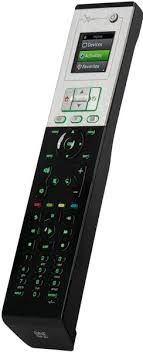
URC-8620 - Universelle Fernbedienung ONE FOR ALL - Kostenlose Bedienungsanleitung
Finden Sie kostenlos die Bedienungsanleitung des Geräts URC-8620 ONE FOR ALL als PDF.



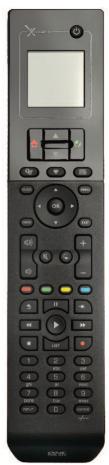
| Produkttyp | Universelle Infrarot-Fernbedienung |
| Marke | ONE FOR ALL |
| Modell | URC-8620 (Xsight LITE / PLUS) |
| Stromversorgung | 2 AAA-Batterien (nicht im Lieferumfang enthalten) |
| Abmessungen | Etwa 20 x 5 x 2 cm (Schätzung) |
| Gewicht | Etwa 120 g mit Batterien (Schätzung) |
| Bildschirm | LCD-Touchscreen mit Hintergrundbeleuchtung |
| Infrarot-Reichweite | Bis zu 10 Meter (Schätzung) |
| Anzahl steuerbarer Geräte | Bis zu 8 Geräte (Schätzung) |
| Hauptfunktionen | Steuerung von TV, Receiver, Satellit, DVD, Videorecorder, Audio usw.; Code-Lernen; Aktivitäten; Favoriten; Lautstärkesperre |
| Konfiguration | Autonom über den Touchscreen oder über PC (Software im Lieferumfang enthalten) |
| Speicher | Behält Einstellungen ohne Batterien (nicht flüchtig) |
| Pflege und Reinigung | Mit einem weichen, trockenen Tuch abwischen. Keine Scheuermittel oder Lösungsmittel verwenden. |
| Sicherheit | Nicht Feuchtigkeit, extremen Temperaturen oder Stößen aussetzen. Bei längerer Nichtbenutzung die Batterien entfernen. |
| Ersatzteile und Reparierbarkeit | Standard AAA-Batterien. Keine Ersatzteile verfügbar. Bei Störungen den Kundendienst kontaktieren. |
| Allgemeine Informationen | Bedienungsanleitung in mehreren Sprachen auf der Herstellerwebsite verfügbar. PC-Software kompatibel mit Windows XP, 7, Vista. |
Häufig gestellte Fragen - URC-8620 ONE FOR ALL
Benutzerfragen zu URC-8620 ONE FOR ALL
0 Frage zu diesem Gerät. Beantworten Sie die, die Sie kennen, oder stellen Sie Ihre eigene.
Eine neue Frage zu diesem Gerät stellen
Laden Sie die Anleitung für Ihr Universelle Fernbedienung kostenlos im PDF-Format! Finden Sie Ihr Handbuch URC-8620 - ONE FOR ALL und nehmen Sie Ihr elektronisches Gerät wieder in die Hand. Auf dieser Seite sind alle Dokumente veröffentlicht, die für die Verwendung Ihres Geräts notwendig sind. URC-8620 von der Marke ONE FOR ALL.
BEDIENUNGSANLEITUNG URC-8620 ONE FOR ALL
Auspacken und Einrichten der Xsight 3
Verwendung der Tasten und des Plusscreens der Xsight 3
Die Tasten der Xsight LITE 4
Die Tasten der Xsight PLUS 6
Grundkonfiguration 8
Startbildschirm und tägliche Verwendung. 9
Geräte 9
Aktivitäten 9
Favorite 9
Einstellungen 10
Einstellungen 11
Geräte-Setup 11
Gerat hinzufugen 11
Gerät loschen 12
Code anzeigen 12
Lernfunktion 13
Lautstarkeregelung 14
Uhr 15
Audio 15
Helligkeit 15
Timeout 16
Sprache 16
RF Ein/Aus 16
Reset 16
Einstellung per PC 17
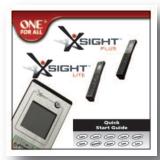
Quick Start Guide
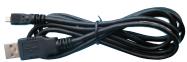
USB Cable
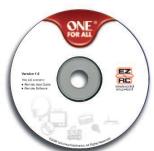
CD Rom

SIGHT™
PLUS
Quick Start Guide
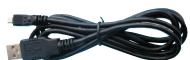
USB Cable
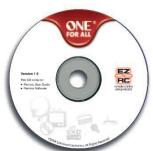
CD Rom
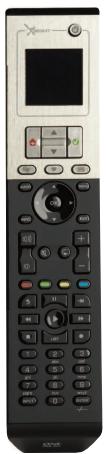
Die Xsight kennenlernen
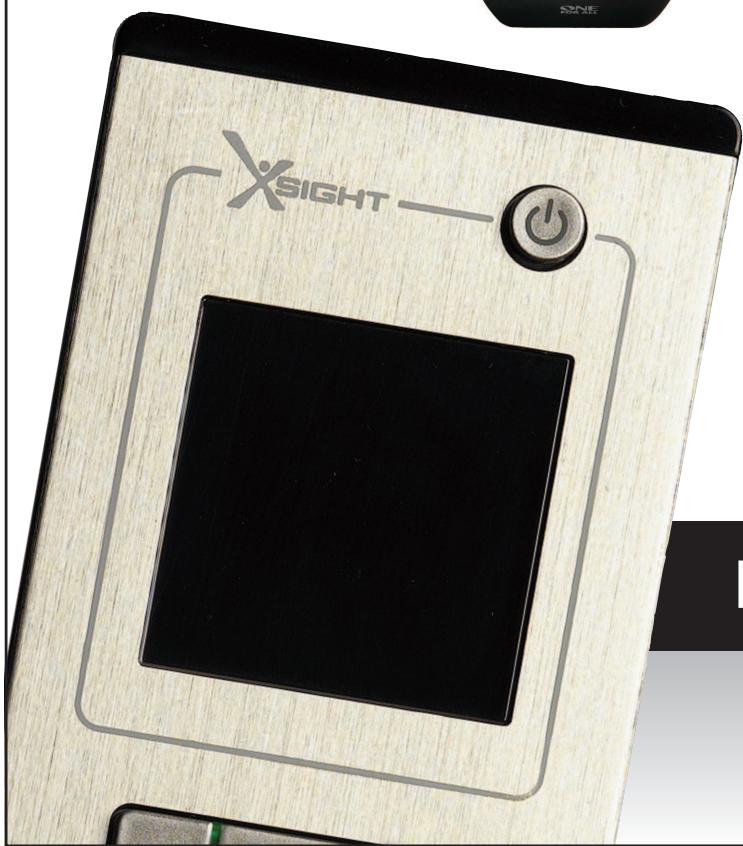
Die XsightPLUS/Xsight LITE ist die neueste Universal-Fernbedienung von ONE FOR ALL mit einem Funktionangebot, das keine Wünsche offen lasst. Sie ermöglicht die uneingeschränkte Bedienung aller Ihr infrarot-gesteuerten Audio/Video-Geräte und bietet High-End-Leistungsmerkmale wie z. B. Lernfunktion und Aktivitätssteuerung. Sie können die Fernbedienung zur Steuerung ihrer Geräte mithilfe der einfachen Bildschirmanweisungen auf der Fernbedienung einrichten oder aber eine Verbindung mit einem PC herstellen, um erweiterte Funktionen wie z. B. Aktivitäten und Favoriten hinzuzufügen.
Auspacken und Einrichten „Xsight PLUS" bzw. „Xsight LITE"
(siehe auch Kurzanleitung Xsight)
Die Verpackung enthalt Folgendes:
Die Universal-Fernbedienung „Xsight LITE" bzw. Xsight PLUS
USB Kabel
- CD-ROM mit Fernbedienungssoftware und Benutzerhandbuch
- Kurzanleitung
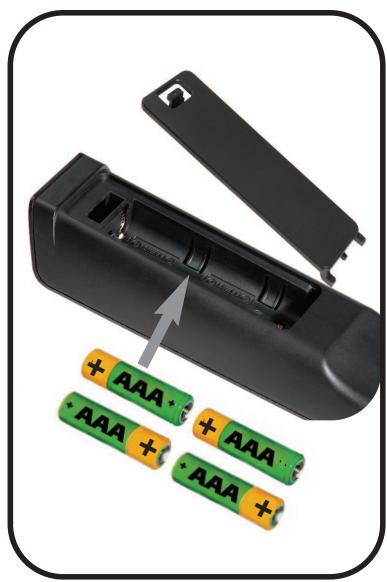
Setzen Sie zuerst die Batterien ein, indem Sie die Kontakte + und - entsprechend der Abbildungen im Batteriefach austrichten.
Zum Einrichten der Xsight haben Sie zwei Möglichkeiten:
1) Folgen Sie den Bildschirmhinweisen auf der Fernbedienung, während Sie sich vor den Geräten befinden, die Sie bedieten möchten. Dies ist die schnellste Methode, um die Fernbedienung für die grundlegende Bedienung ihrer Geräte einzurichten. Für eine ausfuhrlichere Konfiguration konnen Sie die Fernbedienung an einen PC anschließen, sobald sie alle ihre Geräte korrekt steuert.
2) Legen Sie zur Konfiguration über den PC (u. a. Aktivitäten, (translation) Favoriten (translation) usw.) die CD-ROM in den PC ein und folgen Sie den Bildschirmanweisungen. Schließen Sie die Fern-bedienung mit dem mitgelieferten USB-Kabel an, wenn Sie von der Software hierzu aufgefordert werden.
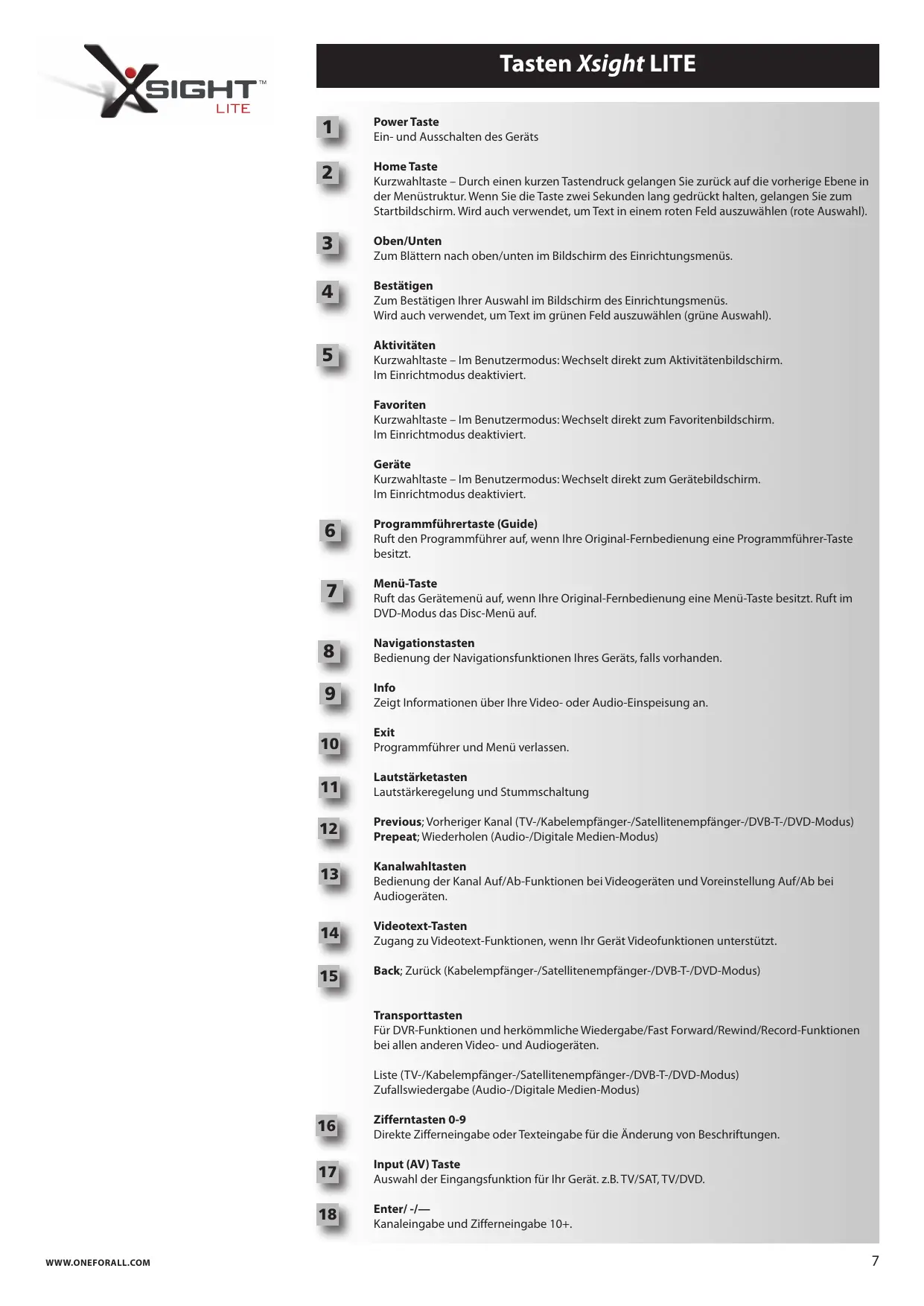
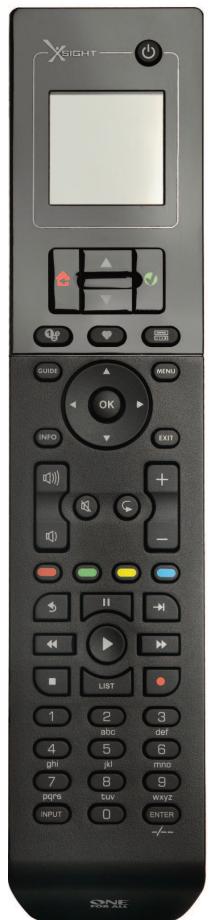
Tasten Xsight LITE
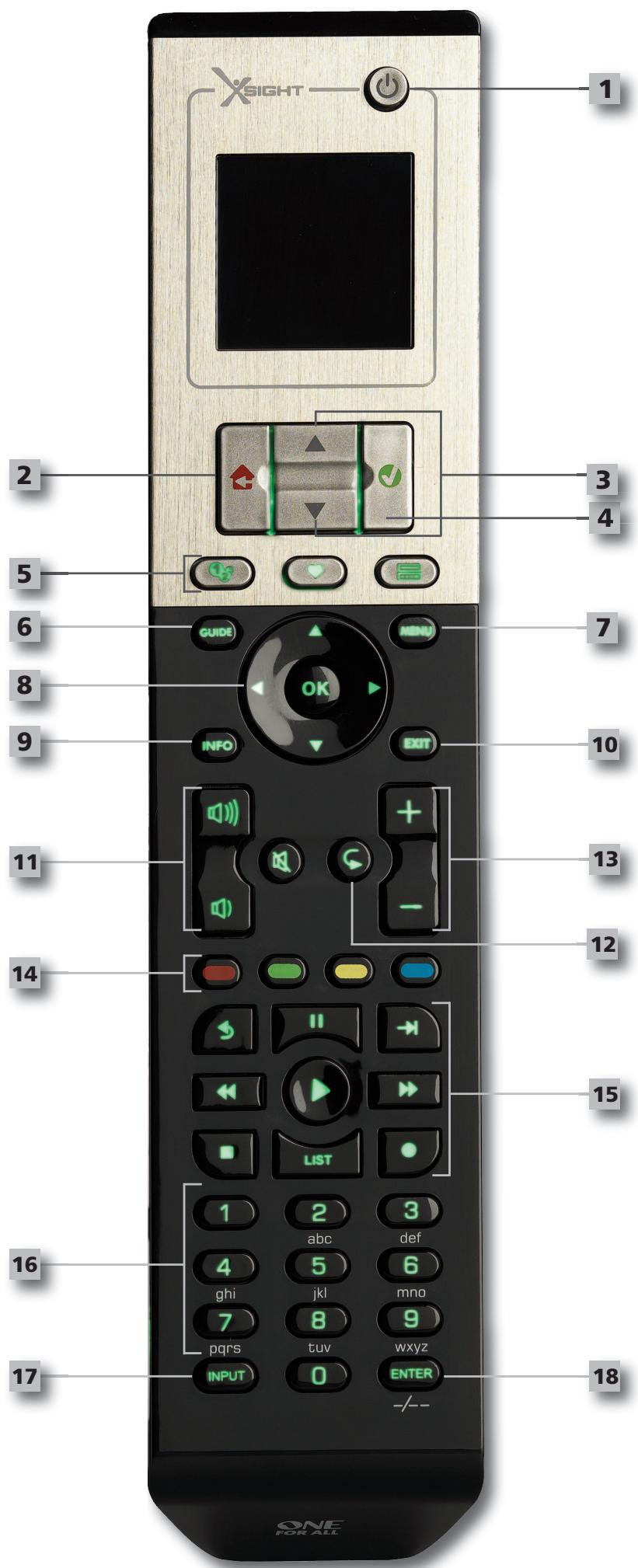

Power Taste
Ein- und Ausschalten des Geräts

Home Taste
Kurzwahltaste – Durch einen kurzen Tastendruck gelangen Sie darüber auf die vorherige Ebene in der Menüstruktur. Wenn Sie die Taste zwei Sekunden lang gedrück halten, gelangen Sie zum Startbildschirm. Wird auch verwendet, um Text in einem roten Feld auszuwahlen (rote Auswahl).

Oben/Unten
Zum Blättern nach oben/unten im Bildschirm des Einrichtungsmenü.

Bestätigen
Zum Bestätigten ihrer Auswahl im Bildschirm des Einrichtungsmenüs.
Wird auch verwendet, um Text im grünen Feld auszuwahlen (grüne Auswahl).

Aktivitäten
Kurzwahltaste - Im Benutzermodus: Wechselt direkt zum Aktivitätenbildschirm. Im Einrichtmodus deaktiviert.
Favorite
Kurzwahltaste - Im Benutzermodus: Wechselt direkt zum Favoritenbildschirm. Im Einrichtmodus deaktiviert.
Geräte
Kurzwahltaste - Im Benutzermodus: Wechselt direkt zum Gerätebildschirm. Im Einrichtmodus deaktiviert.

Programmfuhrettaste (Guide)
Ruft den Programmführer auf, wenn ihre Original-Fernbedienung eine Programmführer-Taste besitzt.

Menu-Taste
Ruft das Gerätemenu auf, wenn ihre Original-Fernbedienung eine Menu-Taste besitzt. Ruft im DVD-Modus das Disc-Menu auf.

Navigationstaten
Bedienung der Navigationsfunktionen Ihres Geräts, falls vorhanden.

Info
Zeigt Informationen über ihre Video- oder Audio-Einspeitung an.

Exit
Programmführer und Menu verlassen.

Lautstärketasten
Lautstärkeregelung und Stummschaltung

Previous; Vorheriger Kanal (TV-/Kabelempfänger-/Satellitenempfänger-/DVB-T-/DVD-Modus)
Prepeat; Wiederholen (Audio-/Digitale Medien-Modus)

Kanalwahltasten
Bedienung der Kanal Auf/Ab-Funktionen bei Videogeräten und Voreinstellung Auf/Ab bei Audiogeräten.

Videotext-Tasten
Zugang zu Videotext-Funktionen, wenn Ihr Gerät Videofunktionen untersätzt.

Back; Zurück (Kabelempfänger-/Satellitenempfänger-/DVB-T-/DVD-Modus)
Transporttasten
Für DVR-Funktionen und herkömmliche Wiedergabe/Fast Forward/Rewind/Record-Funktionen bei allen anderen Video- und Audiogeräten.
Liste (TV-/Kabelempfänger-/Satellitenempfänger-/DVB-T-/DVD-Modus) Zufallswiedergabe (Audio-/Digitale Medien-Modus)

Zifferntasten 0-9
Direkte Zifferneingabe oder Texteingabe für die Änderung von Beschriften.

Input (AV) Taste
Auswahl der Eingangsfunktion fur Ihr Gerät. z.B. TV/SAT, TV/DVD.

Enter/-/
Kanaleingabe und Zifferneingabe 10+ .
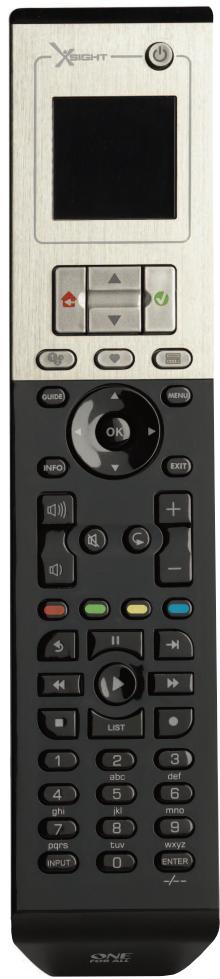
Tasten Xsight PLUS
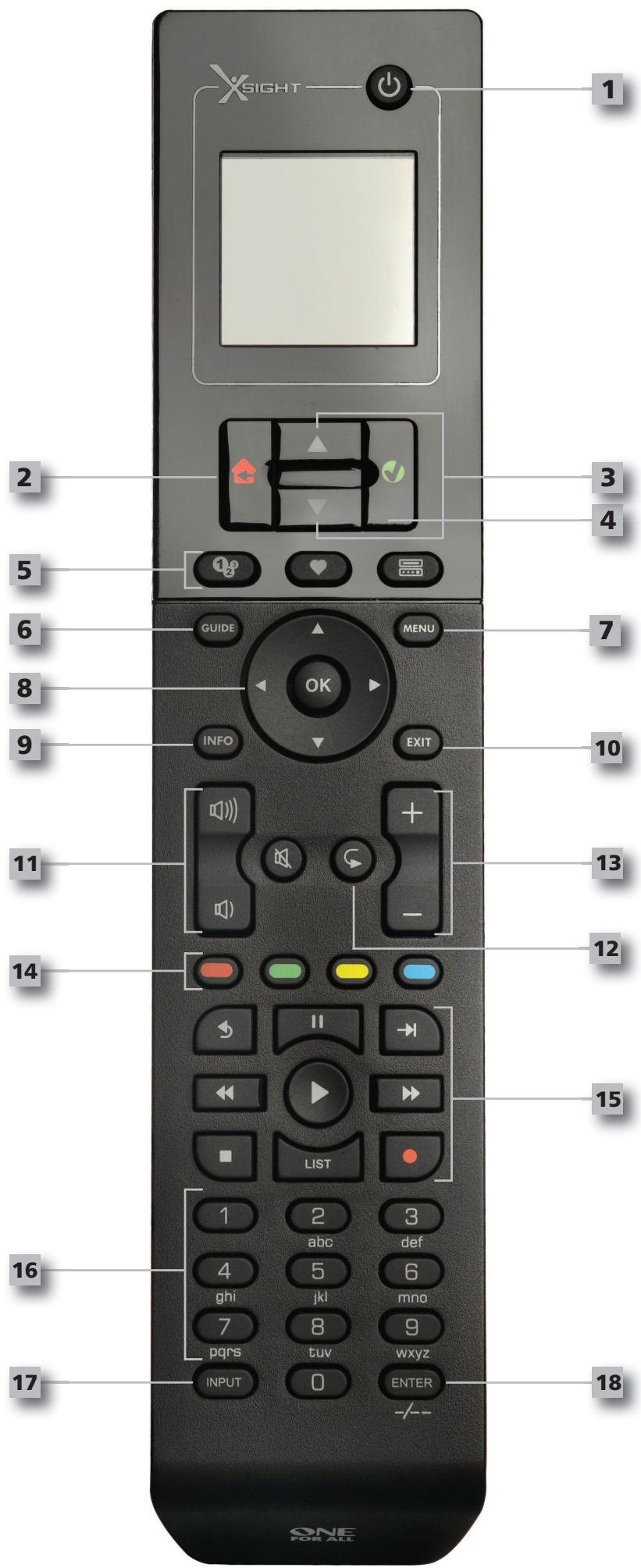

Power Taste
Ein- und Ausschalten des Geräts

Home Taste
Kurzwahltaste – Durch einen kurzen Tastendruck gelangen Sie darüber auf die vorherige Ebene in der Menüstruktur. Wenn Sie die Taste zwei Sekunden lang gedrückellt haben, gelangen Sie zum Startbildschirm. Wird auch verwendet, um Text in einem roten Feld auszuwahlen (rote Auswahl).

Oben/Unten
Zum Blättern nach oben/unten im Bildschirm des Einrichtungsmenü.

Bestätigen
Zum Bestätigten ihrer Auswahl im Bildschirm des Einrichtungsmenüs.
Wird auch verwendet, um Text im grünen Feld auszuwahlen (grüne Auswahl).

Aktivitäten
Kurzwahltaste - Im Benutzermodus: Wechselt direkt zum Aktivitätenbildschirm. Im Einrichtmodus deaktiviert.
Favorite
Kurzwahltaste - Im Benutzermodus: Wechsalt direkt zum Favoritenbildschirm. Im Einrichtmodus deaktiviert.
Geräte
Kurzwahltaste - Im Benutzermodus: Wechselt direkt zum Gerätebildschirm. Im Einrichtmodus deaktiviert.

Programmfuhrettaste (Guide)
Ruft den Programmführer auf, wenn ihre Original-Fernbedienung eine Programmführer-Taste besitzt.

Menu-Taste
Ruft das Gerätemenu auf, wenn ihre Original-Fernbedienung eine Menu-Taste besitzt. Ruft im DVD-Modus das Disc-Menu auf.

Navigationstaten
Bedienung der Navigationsfunktionen Ihres Geräts, falls vorhanden.

Info
Zeigt Informationen über ihre Video- oder Audio-Einspeitung an.

Exit
Programmführer und Menu verlassen.

Lautstärketasten
Lautstärkeregelung und Stummschaltung

Previous; Vorheriger Kanal (TV-/Kabelempfänger-/Satellitenempfänger-/DVB-T-/DVD-Modus)
Prepeat; Wiederholen (Audio-/Digitale Medien-Modus)

Kanalwahltasten
Bedienung der Kanal Auf/Ab-Funktionen bei Videogeräten und Voreinstellung Auf/Ab bei Audiogeräten.

Videotext-Tasten
Zugang zu Videotext-Funktionen, wenn Ihr Gerät Videofunktionen untersätzt.

Back; Zurück (Kabelempfänger-/Satellitenempfänger-/DVB-T-/DVD-Modus)
Transporttasten
Für DVR-Funktionen und herkömmliche Wiedergabe/Fast Forward/Rewind/Record-Funktionen bei allen anderen Video- und Audiogeräten.
Liste (TV-/Kabelempfänger-/Satellitenempfänger-/DVB-T-/DVD-Modus) Zufallswiedergabe (Audio-/Digitale Medien-Modus)

Zifferntasten 0-9
Direkte Zifferneingabe oder Texteingabe für die Änderung von Beschriften.

Input (AV) Taste
Auswahl der Eingangsfunktion fur Ihr Gerät. z.B. TV/SAT, TV/DVD.

Enter/-/
Kanaleingabe und Zifferneingabe 10+ .
Grundkonfiguration
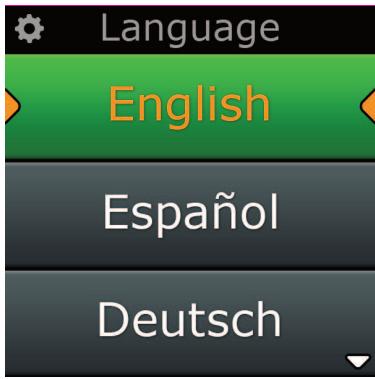
Wenn Sie die Fernbedienung zum ersten Mal einschalten, befindet Sie sich im Grundkonfigurationsmodus. In this Modus
1) Wahlen Sie zuerst die Sprache des Programms.
2) Wenn Sie fertig sind, drücken Sie „Fertig stellen".
Anschließlich erschieren einige Lernbildschirme, die Ihnen helpen, sich mit der Fernbedienung vertraut zu machen. Wenn das Lernprogramm abgeschlossen ist, führt Sie die Fernbedienung durch die einzelnen Schritte zum Einrichten der Geräte, die Sie bedieten möchten.
1) Wahlen Sie als Erstes den Gerätotyp (z.B. TV) und wahlen Sie dann die Marke in der Liste der verbreitetsten Marken für das gewählte Gerät in Ihrer Region.
Wenn ein bestimmter Gerätotyp oder eine bestimmte Marke nicht angezeigt wird, richten Sie zuerst alle ihre anderen Geräte ein und fugen Sie diesen Gerätotyp bzw. diese Marke später über die PC-Einrichtung hinzu (siehe Seite 17). Wenn kein PC-Anschluss verfügbar ist, konnen Sie die Fernbedienung auch mit der Original-Fernbedienung trainieren. (Bezüglich der Lernfunktion siehe Seite 13.)
2) Wenn die Marke gewählt wurde, können Sie alle verfügbaren Codes für diese Marke durchuchen, indem Sie verschiedene Tasten auf der Fernbedienung ausprobieren. Wenn die Tasten richtig reagieren, können Sie den aktuellen Code akzeptieren, indem Sie „Funktioniert" drücken; andernfalls versuchen Sie es mit dem nachsten Code, indem Sie „Weiter" drucken. Wenn das Geräe eingerichtet ist, können Sie ein weiteres Gerät einrichten.
TIPP: Um schnell durchzublättern und mehrere Codes auszuprobieren, drücken Sie abwechselnd „Power" und „Weiter". Wenn das Gerät auf Power anspricht, horen Sie auf und probleien Sie andere Tasten aus, um zu sehen, ob der Code der richtige ist.
Wenn Sie die Fernbedienung für die Bedienung ihrer Geräte eingerichtet haben, erscheint die Abfrage, ob Sie ein Gerät als Vorrangs-Lautstärkegerät einrichten wollen. Diese Funktion ist nutzlich, wenn Sie die Lautstärke immer am selben Gerät einstehen, z.B. am AV-Receiver.
Wenn die Grundkonfiguration vorgenommen wurde, erscheid auf der Fernbedienung wieder der Startbildschirm.
Startbildschirm und tägliche Verwendung
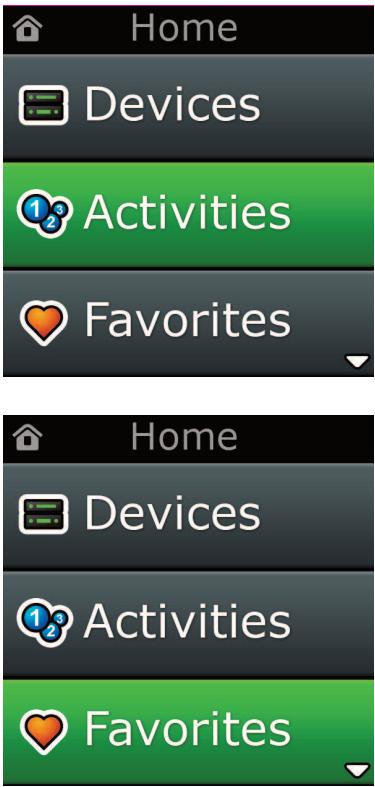
Um den Startbildschirm aufzurufen, halten Sie die Taste "Home\Back" 2 Sekunden gedrückt. Wenn Sie die Taste nur einmal drücken, kehren Sie zum vorherigen Bildschirm zurück.
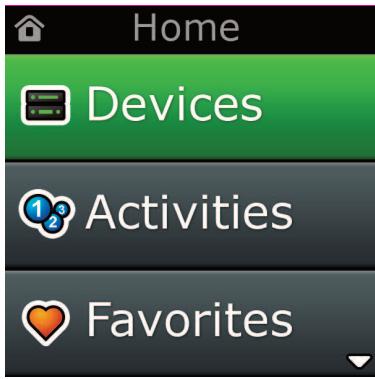
Auf dem Startbildschirm der Fernbedienung erschinen die folgenden Optionen:
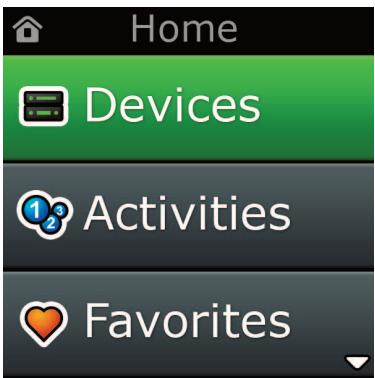
Geräte
Mit dieser Taste haben Sie Direktzugriff auf alle Geräte, für die Sie ihre Fernbedienung eingerichtet haben. Wenn Sie diese Taste drücken, sehen Sie eine Beste der Geräte, die Sie bedieten konnenn (z.B. TV, Sat, Verstärker usw.) Wenn Sie ein Gerät wahlen, wird die Fernbedienung in den wichtigen Modus für die Bedienung des gewährten Geräts versetzt. Haben Sie TV gewählt, arbeitet die Fernbedienung genauso wie die Fernbedienung Ihres Fernsehgeräts.
Der Bildschirm zeigt auch eine Auswahr von Tasten, die für das aktuelle Gerät zweckmäßig sind. Geräte können allein mit der Fernbedienung (über das Geräte-Setup oder die Lernfunktion) oder mit dem PC konfiguriert werden.
Um den Gerätebildschirm aufrufen, drücken Sie die Taste „Geräte" unter dem Bildschirm.
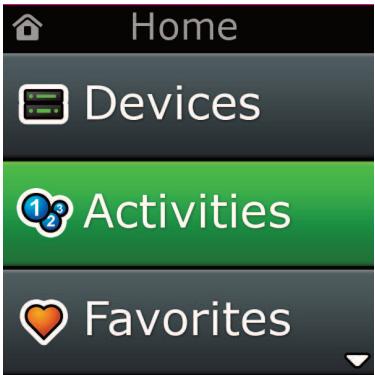
Aktivitäten
Mit dieser Taste erhalten Sie Zugang zu allen ihren Aktivitäten.
Eine „Aktivität" ist ein spezieller Modus, in den ihre Fernbedienung versetzt werden kann und wobei Tastengruppen verschiedene Geräte anspruchen, je nach dem, was Sie gerade tun. Wenn Sie z.B. eine Aktivität mit dem Name „DVD anschauen“ wahren, konnten Sie die Transporttasten (Wiedergabe, Stopp usw.) für die Bedienung des DVD-Geräts einrichten, aber die Lautstärketasten für die Bedienung des Surround Sound-Verständerkers.
Wenn Sie eine solche Aktivität eingerichtet haben, erscheidt sie als Taste auf dem Plusscreen. Wenn diese Taste gedrück wird,ändert die Fernbedienung die Funktion der Tasten und sendet eine Befehlsfolge an ihre AV-Geräte, die bewirkt, dass sie sich so verhalten, wie Sie es für ihre Aktivität erwarten. Sie wurde z.B. das Fernsehgerät einschalten, das DVD-Gerät und den Surround-Verträker und anschließend den richtigen Eingang am Fernsehgerät und Verträker wahren, damit Sie das richtige Bild sehen und den richtigen Ton horen. Eine solche Befehlsfolge bezeichnet man auch als Makro, und diesen kann man am Ende des Einrichtens einer Aktivität festlegen.
"Aktivitäten" können nur über das PC-Setup eingerecht werden.
Um den Aktivitätenbildschirm aufrufen, drücken Sie die Taste „Aktivitäten" unter dem Bildschirm.
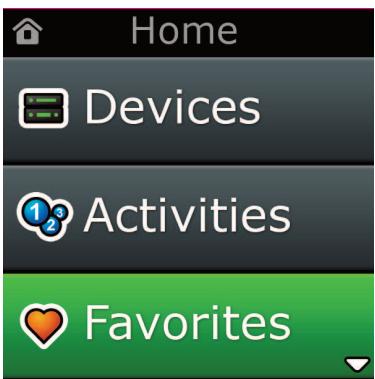
Favorite
Mit dieser Taste erhalten Sie Zugang zu ihren Favoritenkanänen. jeder Kanal hat eine eigene Taste und ist mit dem Namen des Kanals beschrifftet. Sie können auch eigene Bilder hochlagen, die Sie auf die Taste gegen können. Wenn die Taste gedrück wird, sendet sie die notwendigen Befehle zur Auswahl des gewährten Kanals auf dem verwendenten Gerät (z.B. sendet sie die Zifferntasten 1, 2 und 3 an ihre Kabelbox). Sie können auf der Fernbedienung bis zu 12 (LITE) / 24 (PLUS) Favoriten anlagen. „Favoriten" können nur über das PC-Setup eingerichtet werden.
Um den Favoritenbildschirm aufzurufen, drücken Sie die Taste „Favoriten" unter dem Bildschirm.
Startbildschirm und tägliche Verwendung
Settings
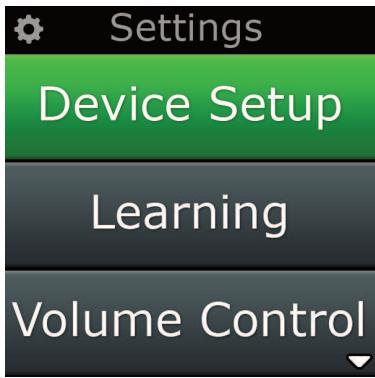
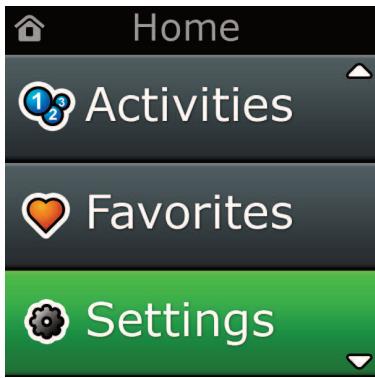
Mit der Taste „Einstellungen" rufen Sie ein Menu auf, in dem Sie Optionen auf der Fernbedienung ändern und Geräte hinzufügen und loschen und Befehle ihrer Originalfernbedienung(en) trainieren können. Weitere Details hierzu siehe im nachsten Kapitel.
Verwenden Sie die Tasten für oben/unten, um zu Folgendem zu gelangen:
Settings (Einstellungen)
Device Set Up (Geräteeinrichtung)
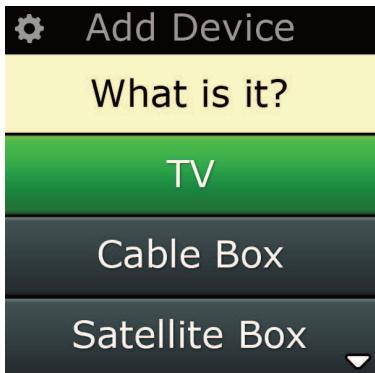
Add Device (Gerät hinzüfugen)
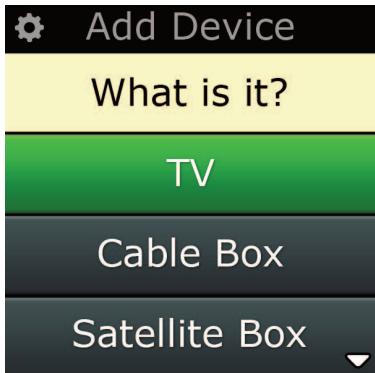
Um welches Gerät handelt es sich?
TV :Fernsehgerät/High Definition-Fernsehgerät/LCD-Fernsehgerät/PlasmaFernsehgerät/Projektor/Beamer
Kabelempfänger : Kabel-Converter/Set-Top-Box/IPTV/DVB-C
Satellitenempfänger :Satellitenempfänger/Set-Top-Box/IPTV/DVB-S/SAT/HDD
DVB-T : DVB-T/Freeview (GB)/TNT (F)/Digitenne (NL)
DVD : DVD-_Player/DVD-R/Blu-ray/DVD-Heimkino/ DVD-Kombi/DVD/HDD
VCR : Videorecorder
Audio : Diverses Audio, Verstärker/aktives Laufsprechersystem Audio-Empfänger/Tuner/Verstärker/(DVD)-Heimkino
DVR :DVD/HDD,SAT/HDD,CBL/HDD,DVB-T/HDD
CD-Player : CD-Player
Digitale Medien : Media Center/iPod-Dockingstationen/Spielkonsolen/HTPC
Kombi-Geräte :TV/VCR, TV/DVD, VCR/DVD
Automatisierungsgeräte : Automatisierungsgeräte/Lichtregelung
Wenn Ihr Gerät oben nicht aufgeführ ist, richten Sie Ihr Gerät über den Computer ein (siehe Seite17).
Einstellungen
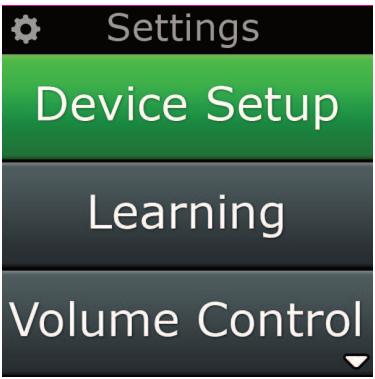
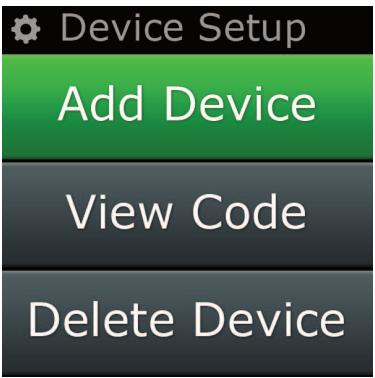
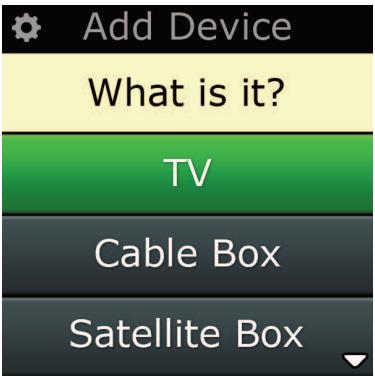
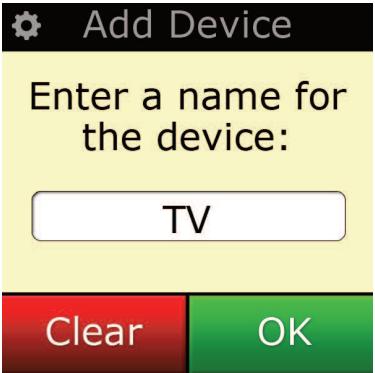
Im Menu Einstellungen konnen Sie Geräte hinzufügen und Löschen, Funktionen ihrer Originalfernbedi- enung trainieren und verschiedene Optionen auf der Fernbedienung einstellen. Im folgenden Kapitel werden die einzelnen Optionen des Menü Einstellungen im Einzelnen beschreiben..
Geräte-Setup
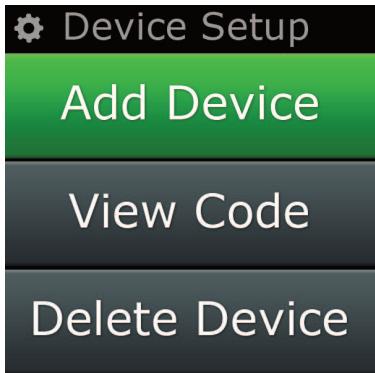
Wenn „Geräte-Setup" gewählt wird, erhalten Sie die Möglichkeit, Geräte hinzuzufügen und zu Löschen, und Sie können sich den Code aneigen halten, den die Fernbedienung zur Bedienung ihrer Geräte verwendet.
"Gerät hinzufügen"
Wenn „Gerät hinzufügen" gewählt wird, ist die Vorgehensweise ähnlich wie bei der Grundkonfiguration. Wahlen Sie als erstes den Gerätotyp (z.B. TV) und wahren Sie dann die Marke in der Liste der verbreitetsten Marken für das gewähltes Gerät in Ihrer Region. Falls ein bestimmer Gerätotyp oder eine bestimmte Marke nicht aufgeführt ist, richten Sie zuerst alle anderen Geräte ein und verwenden Sie dann das PC-Setup, (siehe Seite 17)), um die restlichen Geräte hinzuzufügen. Wenn kein PC-Anschluss verfügbar ist, konnen Sie die Fernbedienung auch mit der Original-Fernbedienung trainieren (siehe Seite 13).
Wenn die Marke gewählt wurde, können Sie alle verfügbaren Codes für diese Marke durchsuchen, indem Sie Tasten auf der Fernbedienung ausprobieren. Wenn die Tasten richtig reagieren, können Sie den aktuellen Code akzeptieren, indem Sie „Funktioniert" drücken; andernfalls versuchen Sie es mit dem{nachsten Code, indem Sie „Weiter" drucken. Wenn das Gerät eingerichtet ist, können Sie ein weiteres Gerät einrichten.
1) Wahlen Sie „Geräte-Setup" im Menu Einstellungen.
2) Wahlen Sie „Gerät hinzufügen". Die ersten Seite mit Geräten wird angezeigt.
3) Wahlen Sie den Gerätotyp, den Sie hinzufügen möchten. Nach Auswahl eines Gerätotyps werden die verfügbaren Marken angezeigt:
Hinweis: Wenn der Gerätotyp, den Sie hinzufugen möchten, nicht aufgeführ ist, blättern Sie durch die Seiten, um sich weitere Gerätotypen anzeigen zu halten.
4) Wahlen Sie die Gerätemarke. Der erstige Code für das ausgewählte Gerät wird auf der Fernbedienung aktiviert.
Hinweis: Wenn die Gerätemarke, die Sie hinzufugen möchen, nicht aufgeführ ist, blättern Sie durch die Seiten, um sich weitere Marken anzeigen zu lassen. Wenn die gewünschte Marke nicht aufgeführ ist, können Sie mithilfe der PC-Konfiguration nach weiteren Marken suchen oder das Gerät mithilfe der Original-Fernbedienung trainieren.
5) Bringen Sie die Fernbedienung in die Nähe des Geräts und drücken Sie eine der Tasten.
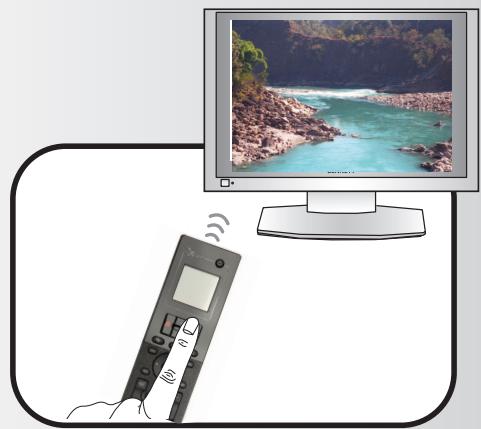
Wenn ein Gerät wie erwartet reagiert, drücken Sie die Funktionstaste mit der Aufschrift „Funktioniert"!. Wenn das Gerät nicht reagiert, versuchen Sie es entweder mit einer anderen Taste oder drücken Sie die Funktionstaste mit der Aufschrift „Weiter", um den{nachsten Gerätecode auszuprobieren.
Hinweis: Wenn Sie keinen Funktionierenden Code finden, können Sie mithilfe der PC-Konfiguration nach welt eren Codes suchen oder das Gerät mithilfe der Original-Fernbedienung trainieren.
Einstellungen
"Gerät Löschen"
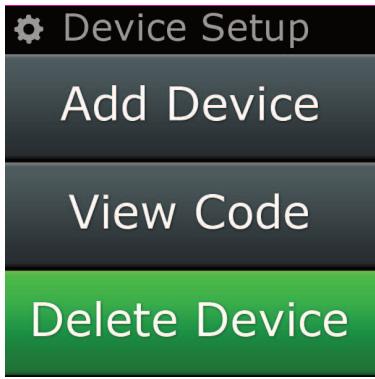
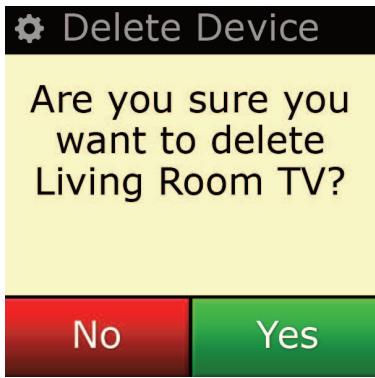
Wenn „Gerät löschen" gewählt wird, werden Sie aufgefordert zu wahren, welches Gerät Sie löschen möchten; danach erfolgt eine Sicherheitsabfrage. Sie können dann ein weiteres Gerät wahren, das Sie löschen möchten, oder beenden.
1) Wahlen Sie, Geräte-Setup im Menu Einstellungen.
2) Wahlen Sie „Gerät löschen". Die ersten Seite mit Geräten wird angezeigt.
Hinweis: Wenn der Gerätotyp, den Sie löschen möchten, nicht aufgeführ ist, blättern Sie durch die Seiten, um sich weitere Geräte anzeigen zu halten.
3) Markieren Sie das Gerät, das Sie löschen möchten. Es erscheint eine Sicherheitsabfrage.
Hinweis: Wenn das Gerät, das Sie loschen möchten, von einer oder mehreren Aktivitäten oder Favoriten be nutzt wird, zeit die Fernbedienung eine Warnmeldung an.
4) Wahlen Sie „Ja“, um das Gerät zu Löschen, oder „Nein“, um zu beenden, ohne das Gerät zu Löschen.
Code anzeigen
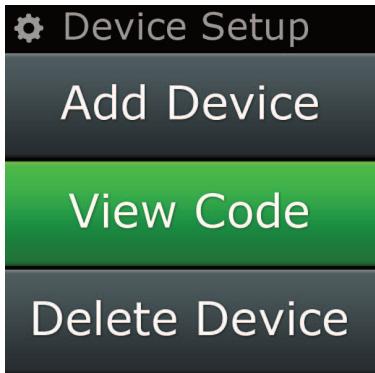
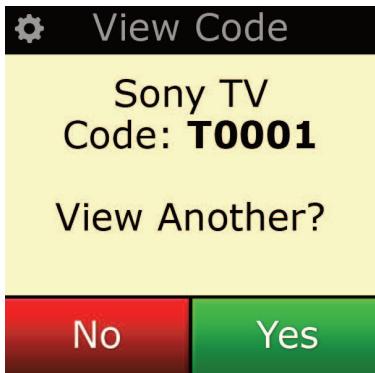
Auf dem Bildschirm „Code anzeigen" können Sie sehen, mit welchem Code die Fernbedienung Ihr Gerät anspricht. Diese Information ist für den Kundendienst hilfreich, wenn Sie sich an diesen wenden müssen. Den Code findet man, indem man das gewünschte Gerät in der Liste der derzeit eingerichteten Geräte wählt.
1) Wahlen Sie „Geräte-Setup" im Menu Einstellungen.
2) Wahlen Sie "Code anzeigen". Die ersten Seite mit Geräten wird angezeigt.
Hinweis: Wenn das Gerät, das Sie sehen möchen, nicht angezeigt wird, blättern Sie durch die Seiten, um sich weitere Geräte anziegen zu halten.
Lernfunktion
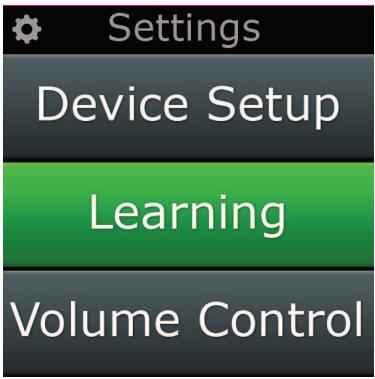
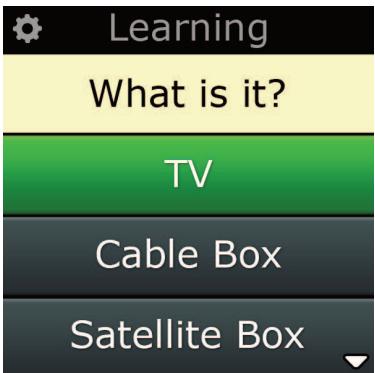
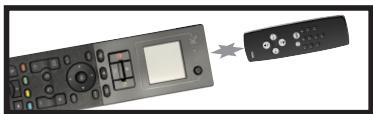
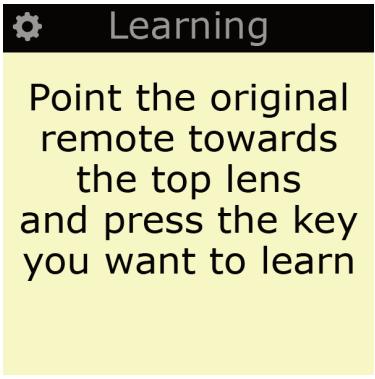
Mit der Lernfunktion konnen Sie der Fernbedienung ONE FOR ALL Funktionen der Originalfernbedienung hinzufugen. Dies ist jedoch nur möglich, wenn die Original-Fernbedienung noch Funktioniert. Sie konnen hiermit fehlende Taten hinzufugen oder vorhandene Taten auf Geräten ersetzen, die bereits ein-gerichtet wurden, oder soccer ein komplettes neues Gerät ihrer Fernbedienung hinzufugen. Wenn die Lernfungkton gewählt wird, werden Sie gefragt, ob Sie eine neue Funktion oder ein neues Gerät trainieren möchten. Der nachste Schritt besteht darin, eine Taste zu wahlen, die trainiert werden soll. Richten Sie die dazu Original-Fernbedienung auf die ONE FOR ALL und drücken Sie die Taste der Original-Fernbedienung, die Sie übernehmen möchten. Wenn die Taste eine Bildschirmtaste ist, haben Sie die Möglichkeit, diese mit den Zifferntasten mit einem neuen Text zu versehen. Das vollständige Verfahren ist wie folgt:
1) Wahlen Sie „Lernfunktion" im Menu Einstellungen.
2) Für welches Gerät?
"New Device" (Neues Gerät) oder
"Select the corresponding device" (Entsprechendes Gerät auswahlen)
Hinweis: Wenn das Gerät, das Sie brauchen, nicht angezeigt wird, blättern Sie durch die Seiten, um sich weltere Geräte aneigen zu halten.
3) Wenn Sie eine neue Funktion trainieren, wahren Sie eine Taste auf der Fernbedienung oder drücken Sie „Bildschirmtasten", um eine Taste auf dem Bildschirm zu wahren, die Sie mit einer Funktion belegen möhen.
Hinweis: Sie können jeder Gerätete und jeder Bildschirmtaste für jedem Gerät begeben; ausgenommen sind lediglich die Tasten für Home, Favoriten, Aktivitäten, und Geräte.
4) Suchen Sie die Fernbedienung für das Gerät, dessen Funktionen Sie übernehmen möchten. Richten Sie die Ausgangs-Fernbedienung zum unteren Ende der ONE FOR ALL aus, undzar nicht weiter als 12 cm entfernt, am besten zwischen 5 und 12 cm
5) Drücken Sie auf der Ausgangs-Fernbedienung die Taste, die Sie übenheiten möchten.
a. Wenn die Funktion nicht richtig übernommen wird, wird eine Fehlermeldung angezeigt. Wahlen Sie „Ja“, um es noch einmal zu versuchen, oder „Nein“, um das Menu Einstellungen zu verlassen.
b. Wenn die Taste, die Sie trainieren möchten, bereits mit einer Funktion belegt ist, erscheidet eine Abfrage, ob Sie diese Funktion überschreiben möchten.
c. Wenn eine Tastenfunktion korrekt übernommen wurde, wird sie gespeichert, und Sie können eine weitere Funktion trainieren.
d. Wenn eine Bildschirmtastenfunktion korrekt übernommen wurde, fordert Sie die Fernbedienung auf, einen Name zu speichern.
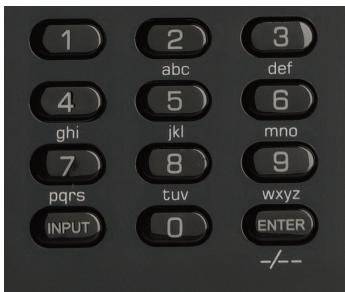
6) Wenn die trainierte Taste eine Bildschirmtaste ist, verwenden Sie die numerische Tastatur, um einen Tastennamen einzugeben.
a. Geben Sie Buchstaben mit der numerischen Tastatur ein. Wie bei einem normalen Telefon können die Tastaturtasten Buchstaben und Symbole darstellen. Drücken Sie eine Taste ein mal, erscheid in der erste Buchstabe bzw. das erste Zeichen, das dieser Taste zugeordnet ist; drücken Sie die Taste mehrmals, werden die weiteren Buchstaben bzw. Zeichen angezeigt, die dieser Taste zugeordnet sind.
Um z.B. den Buchstaben "J", anzuzeigen, drücken Sie „5" auf der numerischen Tastatur; um den Buchstaben „K", anzuzeigen, drücken Sie „5" nochmals.
Um einen Buchstaben zu löschen, klichen Sie auf „Löschen".
7) Klicken Sie auf „OK". Die Fernbedienung speichert die neue Funktion.
Hinweis: Die Fernbedienung legt neue Bildschirmtasten automatisch im ersten leeren Bildschirmtastenplatz für das jeweilige Gerät ab.
Volume Control
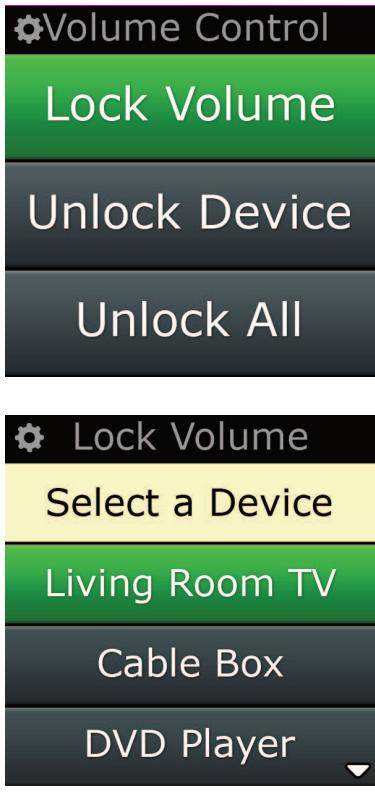
Mit der Lautstärkeregelung können Sie festlegen, dass die Lautstärke immer über ein bestimmtes Gerät geregelt wird, gleichgültig, welches Gerät die Fernbedienung derzeit steuert. Wenn Sie z.B. immer über den AV-Receiver fernsehen, möchten Sie nicht die Lautstärke des Fernsehgeräts ändern, wenn Sie fernsehen. In thisem Fall können Sie die ONE FOR ALL so einstellen, dass diese immer die Lautstärke des AV-Receivers regelt, auch wenn Sie sich im TV-Modus befinden.
Im Bereich Lautstärkeregelung haben Sie die Möglichkeit, ein Vorrangs-Lautstärkegerät festzulegen, ein Gerät aus dieser Gruppe zu entfernen (so dass es mit seiner eigenen Lautstärke arbeitet) und die Lautstärke vollständig freiizugegeben, so dass die Fernbedienung die Lautstärke eines jeder Geräts einzeln regelt.
Einem Gerät Lautstärkevorrang zuweisen
1) Wahlen Sie „Lautstärkeregelung" im Menu Einstellungen.
2) Beachten Sie die Erläuterungsbildschirme und klichen Sie dann auf „OK".
3) Wahlen Sie „Lautstärke zuweisen". Die ersten Seite mit Geräten wird angezeigt.
Hinweis: Wenn der Gerätotyp, dem Sie den Lautstärkevorrang zuweisen möchten, nicht aufge führt ist, blättern Sie durch die Seiten, um sich weitere Geräte anzeigen zu halten.
4) Markieren Sie das Gerät, dem Sie Lautstärkevorrang zuweisen möchten. Die Fernbedienung zeigt eine Sicherheitsabfrage an.
5) Klichen Sie auf „Fertig stellen".
Lautstärkevorrang eines Geräts aufheben
1) Wahlen Sie „Lautstärkeregelung" im Menu Einstellungen.
2) Beachten Sie die Erläuterungsbildschirme und klichen Sie dann auf „OK".
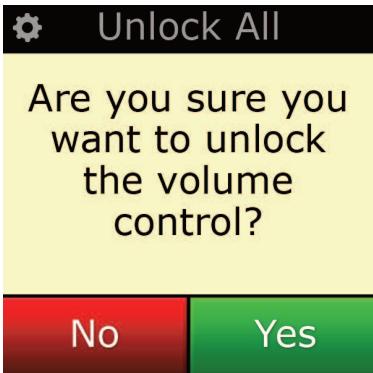
3) Wahlen Sie „Gerätezuweisung aufheben". Die Fernbedienung liegt die Lautstärkezuweisung auf und zeigt eine Sicherheitsabfrage an.
4) Klichen Sie auf „Fertig stellen".
Lautstärkezuweisung aufheben
1) Wahlen Sie „Lautstärkeregelung" im Menu Einstellungen.
2) Beachten Sie die Erläuterungsbildschirme und klichen Sie dann auf „OK".
3) Wahlen Sie „Alle Zuweisungen aufheben". Die Fernbedienung liegt die Lautstärkezuweisung auf und zeigt eine Sicherheitsabfrage an.
4) Klichen Sie auf „Fertig stellen".
Einstellungen
Contrast
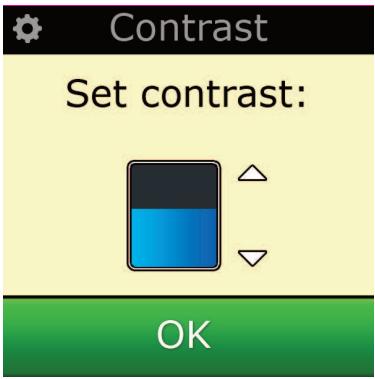
Mit dieser Einstellung konnen Sie den Kontrast des Bildschirms anpassen.
1) Wahlen Sie im Menu für die Einstellungen „Contrast" (Kontrast).
2) Wahlen Sie eine Kontrastufe. Es wird der gewählte Kontrast angezeigt. Um eine andere Kontrastufe anzuzeigen, drücken Sie n + ^ oder n - ^ . Es wird der neue Kontrast angezeigt.
3) Wahlen Sie, OK, um die gewährte Kontraststufe zu speichern.
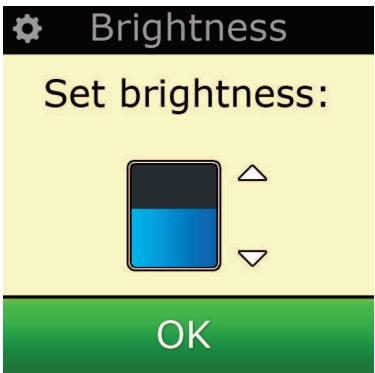
Helligkeit
Mit dieser Einstellung konnen Sie die Helligkeit des Bildschirms auf der Fernbedienung einstehen.
1) Wahlen Sie „Helligkeit" im Menu Einstellungen.
2) Wahlen Sie eine Helligeitsintensität. Der Bildschirm ändert sich entsprechend der gewählten Helligkeit. Um eine andere Helligeitsintensität zu sehen, drücken Sie "+" oder "-". Der Bild schirm ändert sich entsprechend der gewählten Helligkeit.
3) Wahlen Sie „OK" Die Fernbedienung speichert die gewählte Helligeitsintensität.
Einstellungen
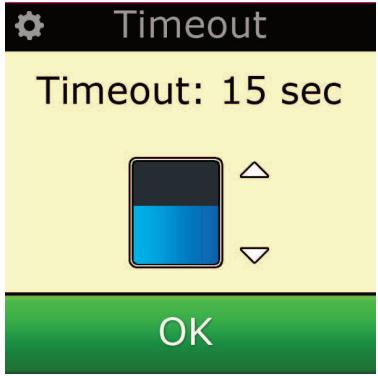
Timeout
Um die Batterie zu schonen, wird die Hintergrundbeleuchtung der Tasten und des LCD-Displays nach einer gewissen Zeit ohne Aktivitäten automatisch dunkel. Die Standardeinstellung hierfür ist 10 Sekunden. Sie können sich die Zeiteinstellung unter der Einstellung Timeout anzeigen setzen und diese verändern:
1) Wahlen Sie "Timeout" im Menu Einstellungen.
2) Der Bildschirm zeigt die aktuelle Timeout-Dauer an. Der Timeout beträgt mindestens 5 Sekunden und hochstens 30 Sekunden. Um die Timeout-Dauer zu ändern, drücken Sie "+" oder "-" Es wird die neue Timeout-Dauer angezeigt.
Hinweis: Wenn Sie die Timeout-Zeit erhöhen, verkurzt sich dadurch die Batterielebensdauer:
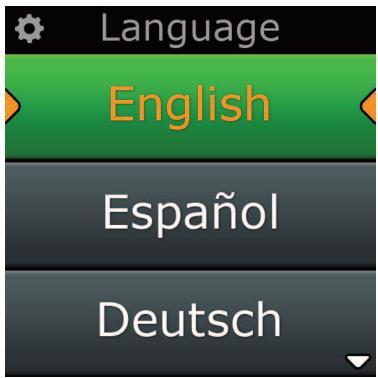
Sprache
Mit dieser Einstellung können Sie die Bediensprache der Fernbedienung ändern. Die Menüs und Hinweise werden dann in der gewährten Sprache angezeigt.
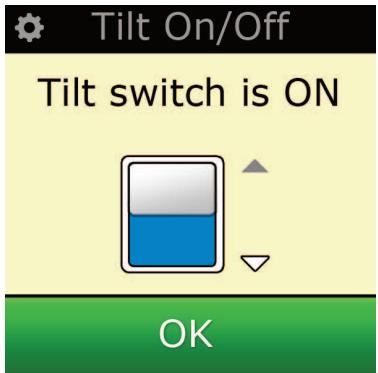
Ohr Xsight PLUS verfügbar über einen Neigungsschalter und schaltet sich automatisch ein, wenn Sie sie in die Hand nehmen. Sie können diese Funktion auch ausschalten.
2) Wahlen Sie im Menu für die Einstellungen „Tilt On/Off" (Neigung ein/aus). Xsight zeigt den aktuellen Status an.
2) Wahlen Sie, ON" (Ein) oder, OFF" (Aus), um den Neigungsschalter ein- oder auszuschalten.
3) Wahlen Sie, OK, um die Einstellungen zu speichern.
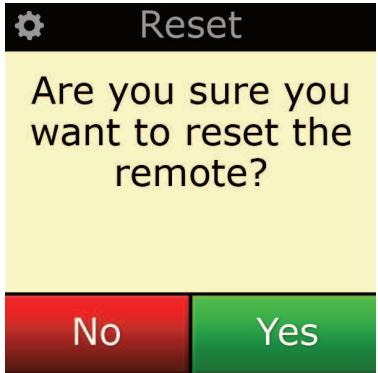
Zurücksetzen (Reset)
Auf dem Bildschirm Zurücksetzen konnen alle gelernten Funktionen und Beschriftenen gelöscht werden. Die Geräte, Aktivitäten und Favoriten, die Sie hinzugeführten haben, verbleiben auf dem Menu der Fernbedienung.
1) Wahlen Sie „ZURÜCKSETZEN" im Menu Einstellungen. Auf der Fernbedienung erscheidt der Zurücksetzungsbildschirm.
2) Klicken Sie auf „ZURÜCKSETZEN": Alle gelernten Funktionen und die Beschrichtungen werden gelöscht, und es erscheint wieder der Bildschirm Einstellungen.
Einstellungen per PC
Neben den in thisem Handbuch genommen Leistungsmerkmalen kann die Fernbedienung auch über einen PC mit Internetzugang eingerichtet werden. Dabei stehen Ohnen die folgenden Leistungsmerkmale zur Verfugung:
"Aktivitäten" - Steuern Sie mit ihrer Fernbedienung mehrere Geräte, wie wenn sie eines wären, und versetzen Sie alle Geräte in den richtigen Zustand für Fernsehen, Musik horen oder alle sonstigen üblichen Heimunterhaltungsaktivitäten.
"Favoriten" - Programmierern Sie bis zu 12 (LITE) / 24 (PLUS) Bildschirmtasten so, dass automatisch ihre Lieblingskanäle mit einem Tastendruck gewählt werden.
Weiterhin besteht die Möglichkeit:
- einer direkten Modellnummereingabe - Sie können damit den genauen Code für ihre Geräte ausfindig machen, ohneuchen zu müssen.
Key Edit - womit Sie Tasten verschiben,bearbeiten oder ihren Geräten hinzufugen konnen.
Und vieles mehr.
Und vergessen Sie nicht, sich nach künftigen Upgrades für ihre Fernbedienung zu erkundigen!
Legen Sie zur Verwendung der PC-Konfiguration die mitgelieferte CD-ROM in einen PC mit in Internet-Anschluss ein, der unter Windows XP, Windows 7 oder Vista lauft, und folgen Sie den Bildschirmanweisungen.

SIGHT ™
LITE

SIGHT ™
PLUS
Mode d'emploi
Français
I emballagen finder du folgende:
- Din universelle "Xsight LITE" aller "Xsight PLUS" fjernbetjening
USB kabel - CD-ROM med software og brugsanvisning til fjernbetjeningen
- Quick startguide

- Startbildschirm und tägliche Verwendung. 9
- Einstellungen 11
- Einstellung per PC 17
- Die Xsight kennenlernen
- Auspacken und Einrichten „Xsight PLUS" bzw. „Xsight LITE"
- Zum Einrichten der Xsight haben Sie zwei Möglichkeiten:
- Tasten Xsight LITE
- Power Taste
- Home Taste
- Oben/Unten
- Bestätigen
- Aktivitäten
- Favorite
- Geräte
- Programmfuhrettaste (Guide)
- Menu-Taste
- Navigationstaten
- Info
- Exit
- Lautstärketasten
- Kanalwahltasten
- Videotext-Tasten
- Transporttasten
- Zifferntasten 0-9
- Input (AV) Taste
- Enter/-/
- Tasten Xsight PLUS
- Grundkonfiguration
- Startbildschirm und tägliche Verwendung
- Settings
- Einstellungen
- Geräte-Setup
- "Gerät hinzufügen"
- "Gerät Löschen"
- Code anzeigen
- Lernfunktion
- Volume Control
- Einem Gerät Lautstärkevorrang zuweisen
- Lautstärkevorrang eines Geräts aufheben
- Lautstärkezuweisung aufheben
- Contrast
- Helligkeit
- Timeout
- Sprache
- Zurücksetzen (Reset)
- Einstellungen per PC
Marke : ONE FOR ALL
Modell : URC-8620
Kategorie : Universelle Fernbedienung