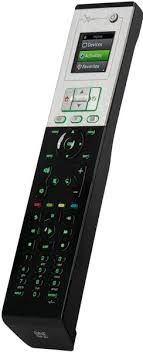
URC-8620 - Universal fjernbetjening ONE FOR ALL - Gratis brugsanvisning og manual
Find enhedens vejledning gratis URC-8620 ONE FOR ALL i PDF-format.

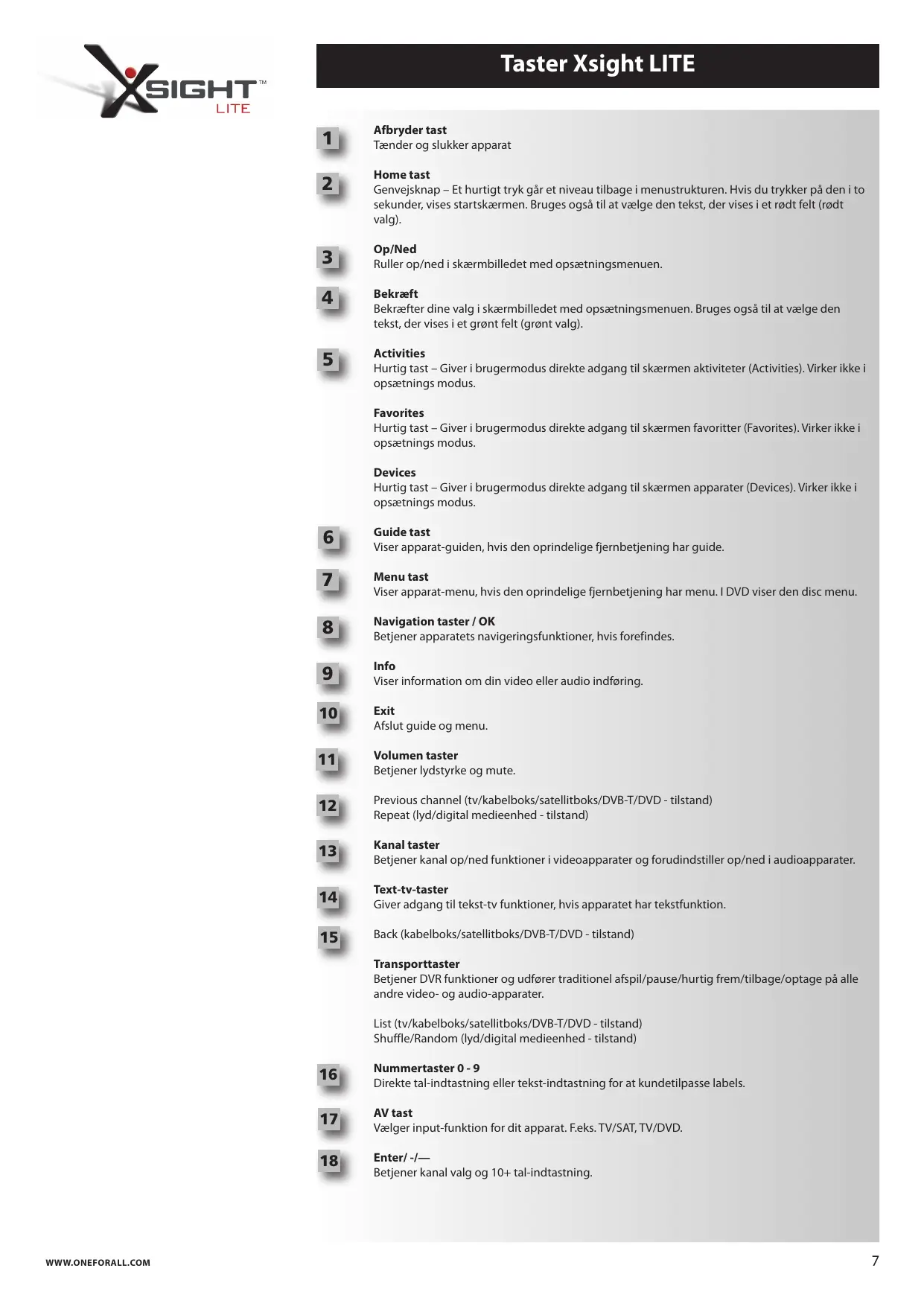


| Produkttype | Universel infrarød fjernbetjening |
| Mærke | ONE FOR ALL |
| Model | URC-8620 (Xsight LITE / PLUS) |
| Strømforsyning | 2 AAA-batterier (medfølger ikke) |
| Dimensioner | Ca. 20 x 5 x 2 cm (estimat) |
| Vægt | Ca. 120 g med batterier (estimat) |
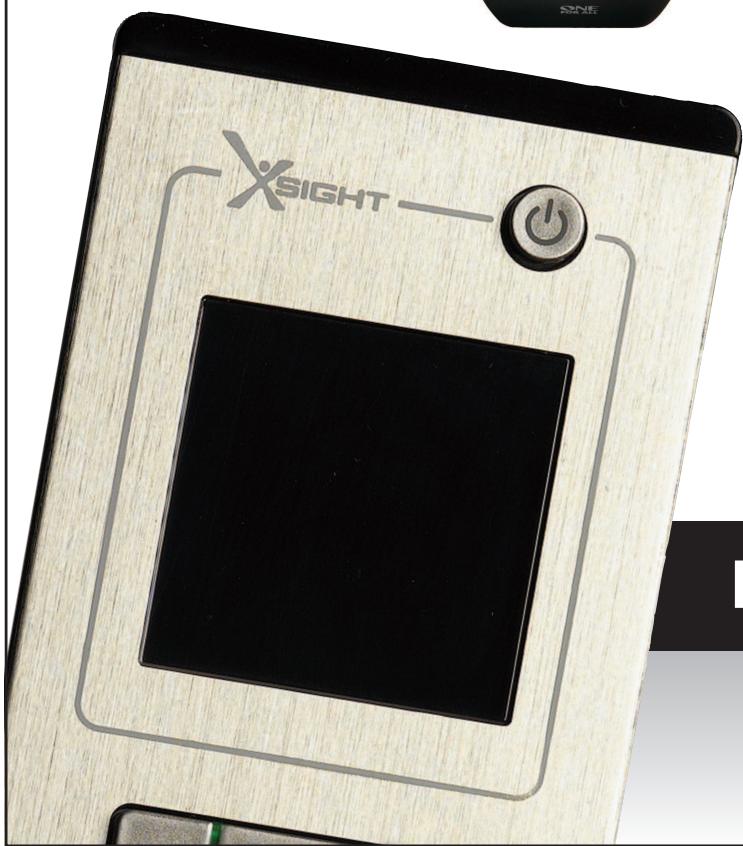
| Skærm | LCD-berøringsskærm med baggrundsbelysning |
| Infrarød rækkevidde | Op til 10 meter (estimat) |
| Antal styrbare enheder | Op til 8 enheder (estimat) |
| Primære funktioner | Styring af TV, dekoder, satellit, DVD, videooptager, lyd, etc.; indlæring af koder; aktiviteter; favoritter; volumenlås |
| Konfiguration | Selvstændig via berøringsskærm eller via PC (software inkluderet) |
| Hukommelse | Bevarer indstillinger uden batterier (ikke-flygtig) |
| Vedligeholdelse og rengøring | Aftørres med en blød, tør klud. Brug ikke slibende midler eller opløsningsmidler. |
| Sikkerhed | Må ikke udsættes for fugt, ekstreme temperaturer eller stød. Fjern batterier ved længere tids opbevaring. |
| Reservedele og reparerbarhed | Standard AAA-batterier. Ingen reservedele tilgængelige. Kontakt kundeservice ved fejl. |
| Generel information | Brugsanvisning findes på flere sprog på producentens hjemmeside. PC-software kompatibel med Windows XP, 7, Vista. |
Ofte stillede spørgsmål - URC-8620 ONE FOR ALL
Brugerspørgsmål om URC-8620 ONE FOR ALL
0 spørgsmål om dette apparat. Besvar dem du kender, eller stil dit eget.
Stil et nyt spørgsmål om dette apparat
Download vejledningen til din Universal fjernbetjening i PDF-format gratis! Find din vejledning URC-8620 - ONE FOR ALL og tag din elektroniske enhed tilbage i hånden. På denne side er alle dokumenter nødvendige for brugen af din enhed offentliggjort. URC-8620 af mærket ONE FOR ALL.
BRUGSANVISNING URC-8620 ONE FOR ALL
Udpakning og opsætning af XSight 3
Brug af XSight taster og beroringsskærm 3
Taster Xsight LITE 4
Taster Xsight PLUS 6
Første opsætning 8
Home skærm og daglig brug
Devices (apparater) 9
Activities (aktiviter) 9
Favorites (favoritter) 9
Settings (indstlinger) 10
Settings (indstlinger) 11
Device Setup (apparat opsætning) 11
Add Device (tilfoj apparatus) 11
Delete Device (slet apparatus) 12
View Code (se kode) 12
Learning (laering) 13
Volume Control (regulering af lydstyrke) 14
Clock (ur) 15
Audio (lyd) 15
Brightness (lysstyrke) 15
Timeout (timeout) 16
Language (sprog) 16
RF On/Off (RF til/fra) 16
Reset 16
Opsætte ved hjælp af PC 17
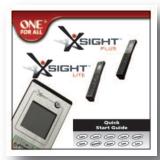
Quick Start Guide
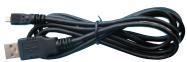
USB Cable
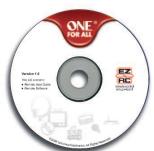
CD Rom

SIGHT™
PLUS
Quick Start Guide
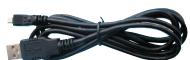
USB Cable
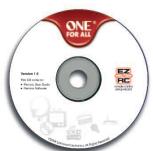
CD Rom
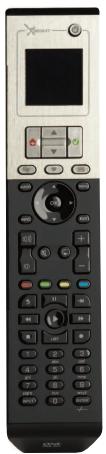
Laer Xsight at kende
Xsight PLUS / Xsight LITE er den nyeste universelle fjernbetjening fra ONE FOR ALL med masser af features. Den giver fuld kontrol over alle dine infrarodt betjente audio/video apparater, og den har high-end features som læring og aktivitet (Learning og Activity). Du kan sætte din fjernbetjening op, SSE den betjener dine apparater ved blot at følge de ukomplicerede anvisninger på fjernbetjeningens skærm, eller du kan koble den til en PC for at tilføjev ancancerede features som f.eks. aktivitet og favoritter (Activities og Favorites).
Udpakning og opsætning af "Xsight PLUS" eller "Xsight LITE"
(Se også XSight Quickguiden)
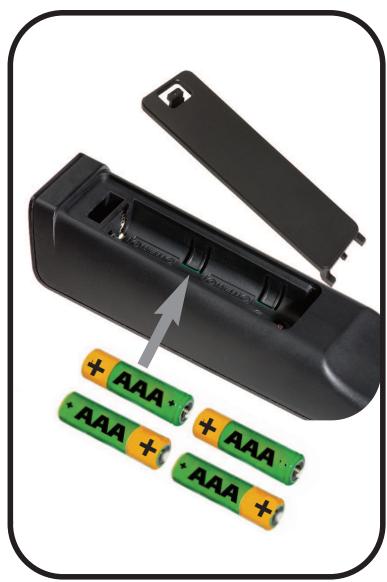
Først skal du installere batterierne korrekt, sá de passer med kontakterne + og - i illustrationerne i batterirummet.
Du kan begynde opsætningen af din XSight på to@mader:
1) Følg vegledningen på skærmen på fjernbetjeningen, mens du sidder foran det apparat, der skal bet jenes. Det er den hurtigste) at opsætte fjernbetjeningen til grundlaaggende betjening af dine apparater. Du fær en mere avanceret opsætning ved at tilslutte fjernbetjeningen til din PC,) när den kan betjene alle dine apparater korrekt.
2) For at bruge PC opsætning, herunder Activities (aktivitet), Favorites (favoritter) etc., skal du lægge CD-ROM'en i din PC og følge installations-wizarden. Tilslut fjernbetjeningen med USB kabinet,ningar software beder om det.
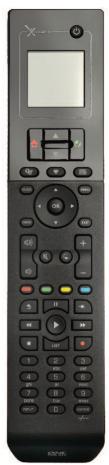
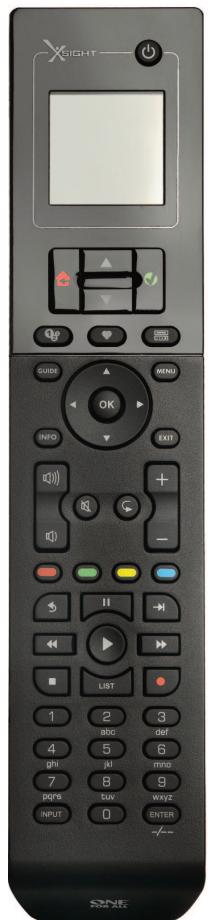
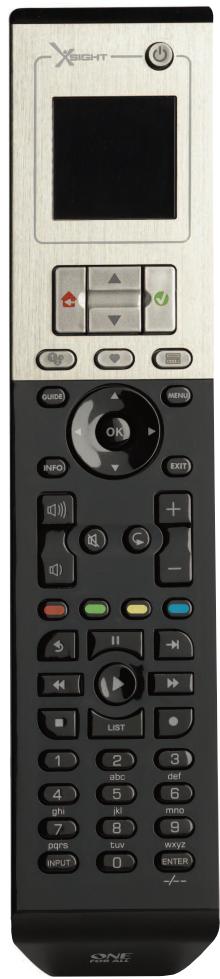
Taster Xsight PLUS
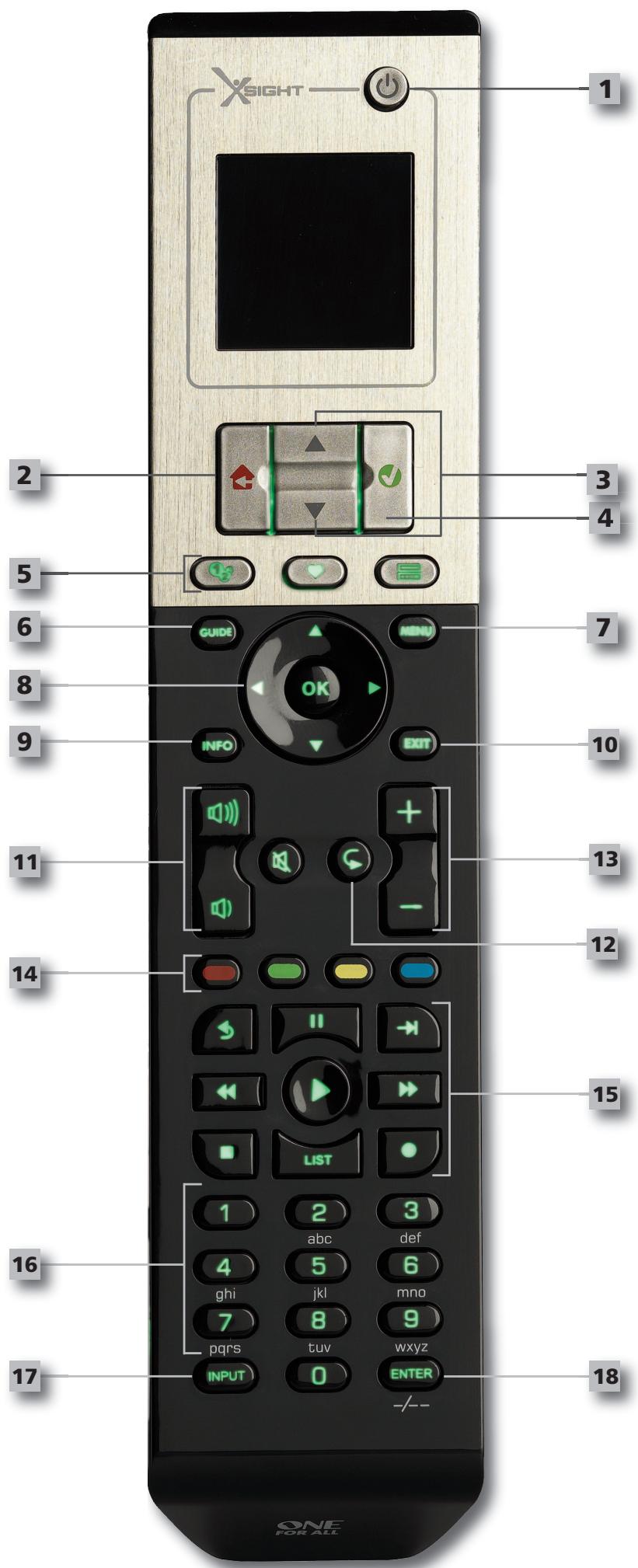
1
Afbrydertast
Tænder og slukker apparat
2
Home tast
Genvejsknap - Et hurtigt tryk går et niveau tilbage i menustrukturen. Hvis du trykker pä den i to sekunder, vises startskærmen. Bruges ögså til at vælgde den tekst, der vises i et rødt felt (rødt valg).
3
Op/Ned
Ruller op/ned i skærmbilledet med opsætningsmenuen.
4
Bekræft
Bekrafter dine valg i skærmbilledet med opsætningsmenuen. Bruges øgså til at vælg den tekst, der vises i et grønt felt (grønt valg).
5
Activities
Hurtig tast - Giver i brugermodus direkte adgang til skaarmen aktivitet (Activities). Virker/DDi opsætnings modus.
Favorites
Hurtig tast - Giver i brugermodus direkte adgang til skærmen favoritter (Favorites). Virker ikke i opsætnings modus.
Devices
Hurtig tast - Giver i brugermodus direkte adgang til skærmen apparater (Devices). Virker ikke i opsætnings modus.
6
Guide tasting
Viser apparat-guiden, hvis den oprindelige fjernbetjening har guide.
7
Menu tast
Viser apparat-menu, hvis den oprindelige fjernbetjening har menu. I DVD viser den disc menu.
8
Betjener apparatets navigeringsfunktioner, hvis forefindes.
9
Info
Afslut guide og menu.
11
Volumen taster
Giver adgang til tekst-tv Funktioner, hvis apparatet har tekstfunktion.
15
Back (kabelboks/satellitboks/DVB-T/DVD - tilstand)
Transporttaster
Betjener DVR Funktioner og udforer traditionel afspil/pause/hurtig frem/tilbage/optage på alle andere video- og audio-apparater.
List (tv/kabelboks/satellitboks/DVB-T/DVD - tilstand)
Shuffle/Random (lyd/digital medieenhed - tilstand)
16
Nummertaster 0 - 9
Direkte tal-indtastning ell ertekindtastning for at kundetilpasse labels.
17
AVtast
Vaelger input-funktion for dit apparat. Feks. TV/SAT, TV/DVD.
18
Enter/-/
Tænder og slukker apparat

Home taste
Genvejsknap - Et hurtigt tryk går et niveau tilbage i menustrukturen. Hvis du trykker pä den i to sekunder, vises startskærmen. Bruges ögså til at vælgde den tekst, der vises i et rødt felt (rødt valg).

Op/Ned
Ruller op/ned i skærmbilledet med opsætningsmenuen.

Bekræft
Bekrafter dine valg i skærmbilledet med opsætningsmenuen. Bruges øgså til at vælg den tekst, der vises i et grønt felt (grønt valg).

Activities
Hurtig tast - Giver i brugermodus direkte adgang til skaarmen aktivitet (Activities). Virker/DDi opsætnings modus.
Favorites
Hurtig tast - Giver i brugermodus direkte adgang til skærmen favoritter (Favorites). Virker ikke i opsætnings modus.
Devices
Hurtig tast - Giver i brugermodus direkte adgang til skærmen apparater (Devices). Virker ikke i opsætnings modus.

Guide tasting
Viser apparat-guiden, hvis den oprindelige fjernbetjening har guide.

Menu tast
Viser apparat-menu, hvis den oprindelige fjernbetjening har menu. I DVD viser den disc menu.

Betjener apparatets navigeringsfunktioner, hvis forefindes.

Info
Afslut guide og menu.

Volumen taster
Giver adgang til tekst-tv Funktioner, hvis apparatet har tekstfunktion.

Back (kabelboks/satellitboks/DVB-T/DVD - tilstand)
Transporttaster
Betjener DVR Funktioner og udforer traditionel afspil/pause/hurtig frem/tilbage/optage på alle andere video- og audio-apparater.
List (tv/kabelboks/satellitboks/DVB-T/DVD - tilstand)
Shuffle/Random (lyd/digital medieenhed - tilstand)

Nummertaster 0 - 9
Direkte tal-indtastning ell ertekindtastning for at kundetilpasse labels.

AVtast
Vaelger input-funktion for dit apparat. Feks. TV/SAT, TV/DVD.

Enter/-/
När fjernbetjeningen tændes forste gang, er den i modus for forste opsætning (Initial Setup Mode). I++, denne modus skal du;
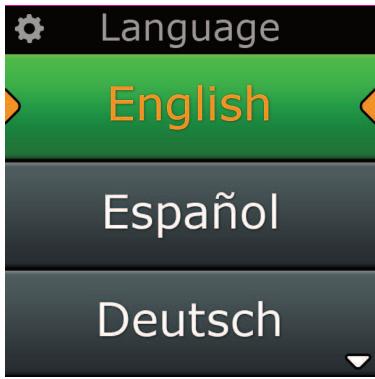
1) Først vælg sproget, der skal vises på fjernbetjeningen.
2) Nár du er færdig, trykker du pa "Finish".
Derefter vises der nogle introduktionsskærme, sá du kan lare din fjernbetjening bedre at kende. Nár introduktionen er forbi, vejleder fjernbetjeningen dig igennem punkterne, sá du kan opsætte alle de apparater, du vil betjene.
1) Först skal du vælgte type apparat (f.eks. TV) og derefter vælgne mærke fra listen med topmærker for det valgte apparat i din region.
Hvis en bestemt type apparat eller mærke ikke er på listen, kan du opsætte dine andre apparater, og derefter bruge PC opsætning (PC Setup, se side 17) for at tilfje deren bestemte type apparat eller mærke. Hvis en PC tilstluting möglich er tilgængelig, kan du øgså Lære et Apparat ved at bruge den originale fjernbetjening. For Læring (se side 13).
2) När mærket er valgt, kan du derefter sogne blandt de tilgængelige koder til dette mærke ved at afprove tasterne på fjernbetjeningen. Hvis tasterne reagerer korrekt, kan du acceptere den aktuelle kode ved at trykke på "Works", eller afprove den næste kode ved at trykke på "Next". När apparatet er blevet sat op, fär du mulighed for at opsætte et andet apparat.
TIP: For hurtigt at gennemlobe og afprove flere koder, kan du skiftevis trykke på "Power" og "Next". När apparatet reagerer på Power, stopper du og afprover andere taster for at bekråfte, at koden er korrekt.
Nár du har sat fjernbetjeningen op til at betjene dine apparater, bliver du spurgt, om du vil indstille et apparat til at være overordnet regulering af lydstyrke (Master Volume control). Denne feature er nyttig, hvi du altidændrer lydstyrke ved brug af det samme apparat, eksempelvis en AV Receiver.
När den Forste opsætning er færdig, vises Home skærmen på fjernbetjeningen.
Home skærm og daglig brug
For til enchver tid atkommen til Home skærmen, kan du trykke på og holde"Home\Back"tasten i 2 sekunder. Trykker du pådenne tast en gang,kommen du en skærm tilbage.
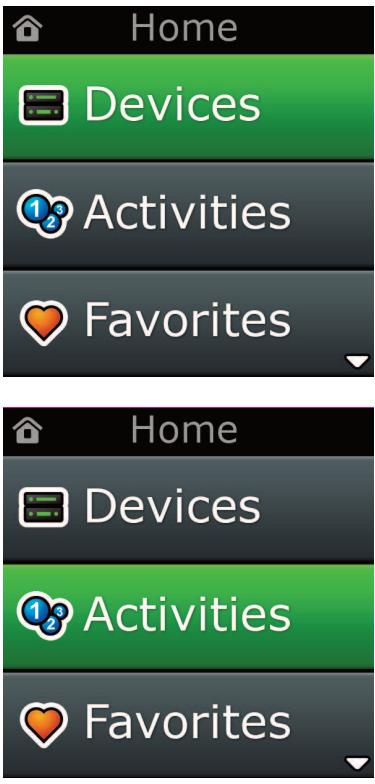
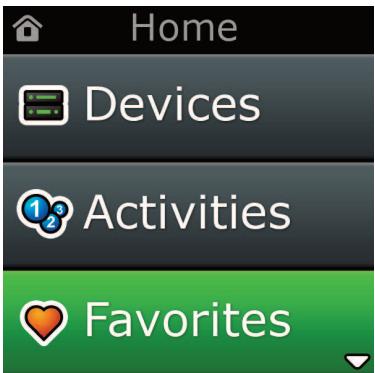
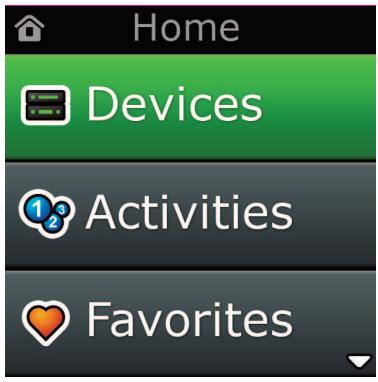
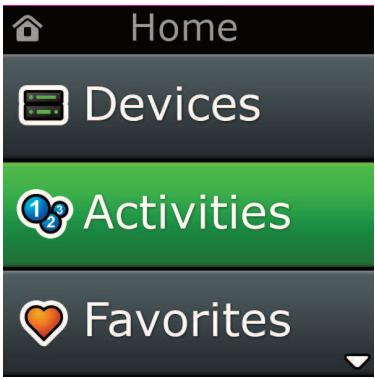
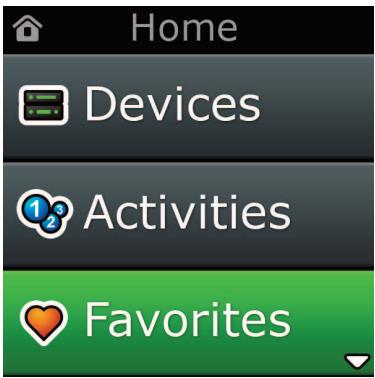
Home skærmen på fjernbetjeningen viser følgende muligheder:
Devices (apparater)
Denne tast giver dig direkte adgang til alle de apparater, som din fjernbetjing er sat op til at betjene. När der trykkes på tasten, ser du en liste med apparater, der kan betjenes (f.eks. TV, Sat, forstærker etc.). När du vælger et apparat, sættes fjernbetjingen i korrekt modus for at betjene det valgte apparat. Så hvis du vælger TV, gør fjernbetjingenligesom fjernbetjingen til dit fjernsyn gjorde. Pá skærmen vises oqsa nogue taster, som gælder for det pàqældende apparat.
Apparater kan opsættes ved kun at bruge fjernbetjeningen via Apparat Setup eller Læring), eller ved at bruge PC Setup.
For til enhver tid at fä adgang til Apparat skærmen, skal du trykke pa"Devices"tasten under skærmen.
Denne tast giver adgang til alle dine aktivitet.
En "Activity" er en speciel modus, som din fjernbetjening kan indstilles i, hvor grupper af taster kan gelse for forskellige apparater for at passage til, hvad du laver i dette øjeblik. Hvis du for eksempel opretter en Activity, der hedder se DVD "Watch DVD", kan du indstille transporttasterne (Play, Stop etc.) for at betjene din DVD-afspiller, mens lydstyrketasterne regulerer din Surround Sound forstærker.
När du har opsat din aktivitet, bliver den vist som en tast på din beröringsskærm. När du trykker på这部分 tast, samtændrer Funktionen af tasterne, sender fjernbetjeningen en série kommandoer til dine AV apparater for at sikre, at de er i den rigtige tilstand for din aktivitet. For eksempelænder den for fjern-synet, DVD aftspilleren og Surround forstærkeren, og vælger derefter korrekt input på fjernsyn og forstærker, således at det rigtige billede og den rigtige lyd ses og høres. En série kommandoer som这部分 bliver kaldt en makro, og du kan definere den, när du er ved at ∀e færdig med at opsætte en aktivitet.
Activities kan kun opsættes ved at bruge PC Setup.
Denne tast giver adgang til dine foretrukne kanaler. Hver kanal har sin egen tast og bliver mærket med navnet på kanalen. Du kan och uploade dine yndlingsbilleder til brug på tasten. När der trykkes på den, sender tasten de fornødne kommandoer for at vælgde den pagseldende kanal på apparatet, du bruger for at vælgde kanaler (for eksempel sender den nummertaster 1, 2 og derefter 3 til din kabeldekoder). Det er muligt at få sat 12 (LITE) / 24 (PLUS) favoritter op på din fjernbetjening.
" Favorites" kan kun opsættes ved at bruge PC Setup.
For til enhver tid at fä adgang til Favorites skærmen, skal du trykke på "Favorites" tasten under skærmen.
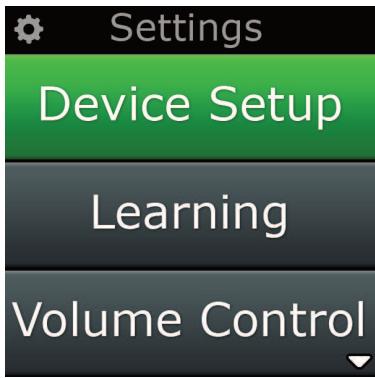
Settings (indstillinger)
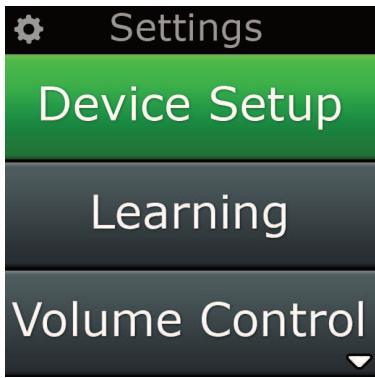
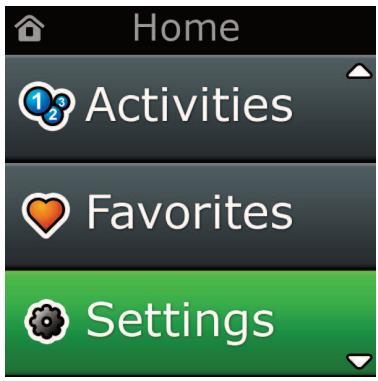
Med "Settings" tastenkommen du i en menu, hvor du kan aendre indstlinger på fjernbetjeningen, og du kan tilfoje uller slette apparater, og laere kommandoer fra din(e) originale fjernbetjening(er). Se naste afsnit for yderligere information.
Lyd :Diverse lyd, Forstærker/Aktiv højtalersystem
Lydmodtager/Tuner/Forstærker/(DVD) Home Cinema
CD-afspiller :CD-afspiller
Digital medieenhed :Mediecenter/i-Pod Docks/Spilkonsoller/HTPC
Kombinerede enheder :TV/VCR/TV/DVD/VCR/DVD
Home Automation :Home Automation/Lyskontrol
Hvis din ench’dIkke vises ovenfor, skal du opsætte den via Pc-opsætningen. Se side 17.
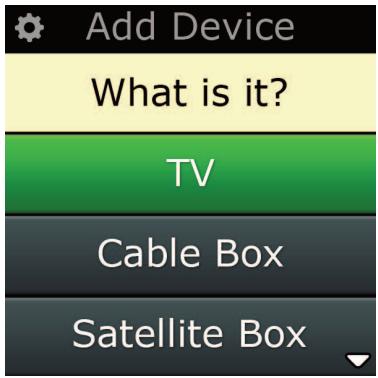
Settings (indstillinger)
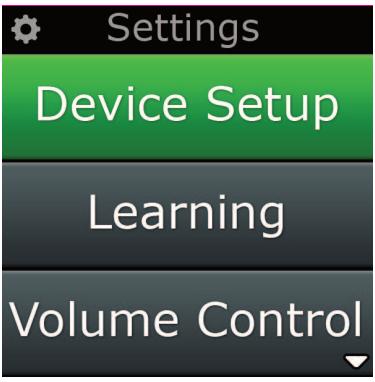
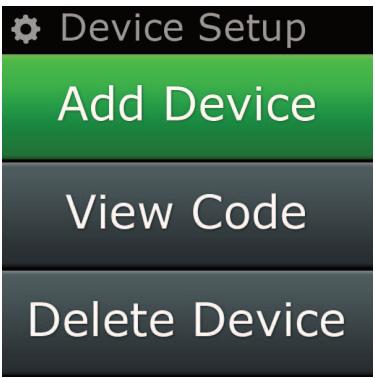
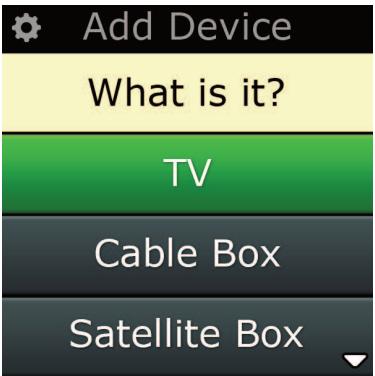
I menuen Settings kan du tilfoje aller slette apparater, lore fungtioner fra din originale fjernbetjening og justere på forskellige indstillinger på din fjernbetjening. I naeste afsnit beskrives hver valgmulighed i menuen Settings.
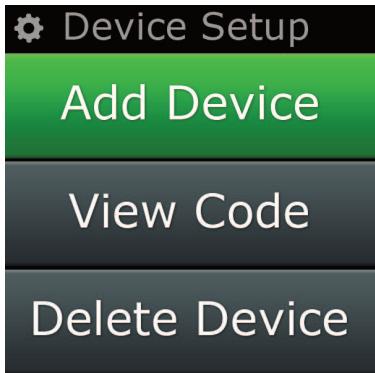
Device Setup (Opsætning apparatus)
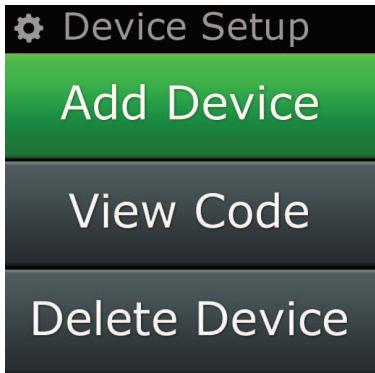
När der er valgt "Device Setup", fär du mulighed for at tilføje eller slette apparater, og du kan se koden, fjernbetjeningen bruger for at betjene dine apparater.
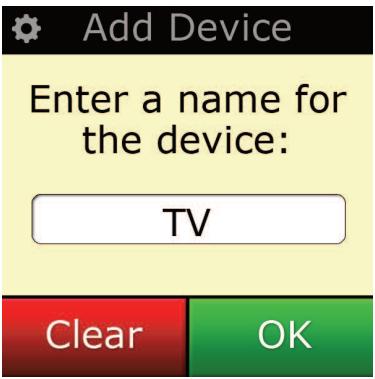
"Add Device" (tilfoj apparatus)
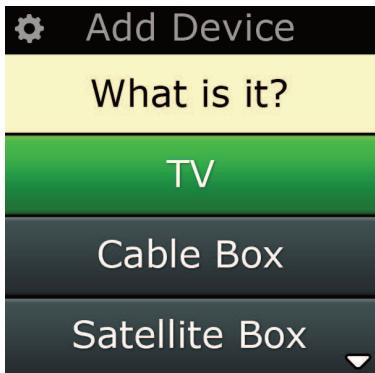
Hvis "Add Device" er valgt, er proceduren den samme som ved den fpre opsætning. Først skal du vælg type apparat (f.eks. TV) og derefter vælg meærke fra listen med topmærker for det valgte apparat i din region. Hvis en bestemt type apparat eller mærke ikke er på listen, kan du opsætte dine andre apparater, og derefter bruge PC opsætning (PC Setup, se side 17) for at tilfoje de sidste apparater. Hvis en PC tilslutting ikke er tilgængelig, kan du øgså Lære (se side 13) et Apparat ved at bruge den originale fjernbetjening.
När mærket er valgt, kan du derefter sogne blandt de tilgængelige koder til detteærke ved at afprove tasterne på fjernbetjeningen. Hvis tasterne reagerer korrekt, kan du acceptere den aktuelle kode ved at trykke på "Works", eller afprove den næste kode ved at trykke på "Next". När apparatet er blevet sat op, fär du mulighed for at opsætte et andet apparat.
1) Vaelg "Device Setup" i menuen Settings.
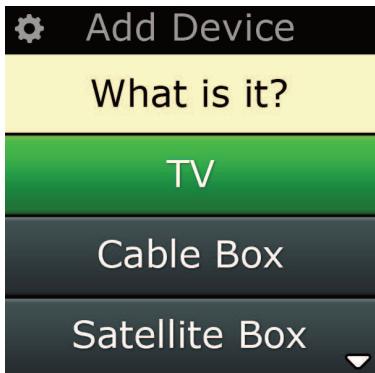
2) Vælg "Add Device". Den første side med apparater bliver vist.
3) Vælg apparattypen, du vil tilføje. Når du har valgt apparattype, listede de tilgaengelige apparatmærker:
Bemærk: Hvis du ikke ser apparattypen, du vil tilfoje, kan du rulle gennem siderne for at se flere ap parattyper.
4) Vælg apparatmærket. Den Forste kode for det valgte apparat aktiveres på fjernbetjeningen.
Bemerk: Hvis du ikke ser dit apparatmærke, kan du rulle gennem siderne for at se flere mærker. Hvis dit mærke ikke er på listen, kan du bruge PC Setup for at sogne after flere mærker, ellerlags apparatet fra din originale fjernbetjening.
5) Hold fjernbetjeningen inden for apparatets rækkevidde og tryk pa en af tasterne.
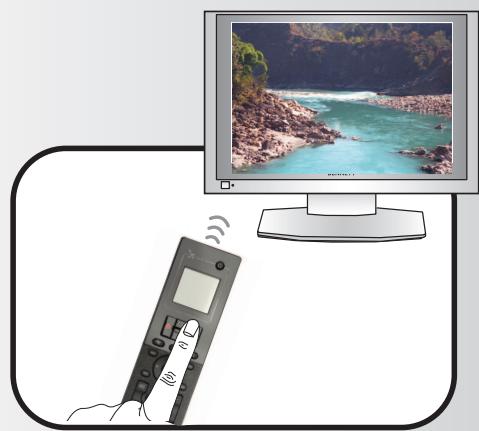
Hvis apparatet reagerer, som forventet, trykker du på Funktionstasten med mærket "Works"!. Hvis apparatet ikke reagerer, kan du prove en,anden tast eller trykke på Funktionstasten med mærket "Next"for at afprove denNxeste apparatkode.
Bemerk: Hvis du ikke finder en kode, der virker, kan du bruge PC Setup for at违法犯罪, eller Lare apparatet fra din originale fjernbetjening
Hvis "Delete Device" er valgt, bliver du bedt om at vaelge det apparat, der skal slettes, afterfulgt af en skarm til bekræftelse. Derefter kan du vaelge at slette et andet apparat ell at aflutte.
1) Vaelg "Device Setup" fra menuen Settings.
2) Vælg "Delete Device". Den Forste side med apparater bliver vist.
Bemerk: Hvis du ikke ser apparattypen, du vil slette, kan du rulle gennem siderne for at se flere ap parater.
3) Vælg apparatet, du vil slette. Der vises en skærm til bekrafttelse.
Bemerk: Hvis apparatet, du er ved at slette, er i brug af en uller flere Aktivitet erler Favoritter, vises der en adversel på fjernbetjening.
4) Vaelg "Yes" for at slette apparatet aller "No" for at afslutte sletning af apparatet.
View Code (se kode)
"View Code" skærmen viser dig, hvilken kode fjernbetjeningen bruger for at betjene dit apparat. Den information kan bruges af Kundeservice, hvis du har brug for at kontakte dem. Koden bliver vist ved at vælg det pagældende apparat i listen med aktuelt opatte apparater.
1) Vaelg "Device Setup" fra menuen Settings.
2) Vælg "View Code". Den første side med apparater bliver vist.
Bemark: Hvis du ikke ser apparatet, du ønsker, kan du rulle gennem siderne for at se flere apparater.
Med functiien Laering kan du tilfoje functior fra din(e) originale fjernbetjinger (er) til ONE FOR ALL fjernbetjingen. Det kan kun gores, hvis de originale fjernbetjeninger stadig virker. Laering kan bruges for at tilfoje manglende taster aller erstatte eksisterende taster pa apparater, som allerede er sat op, ell er endog at tilfoje et helt nyt apparat til din fjernbetjing. När der er valgt Laering, bliver du spurgt, om du vil lare en ny Funktion ellere et nyt apparat. Derefter skal du valgne en tast, der skal lares pa, og s'rette den originale fjernbetjinging mod ONE FOR ALL fjernbetjingenog trykke pa tasten pa den originale fjernbetjinging, som du onsker at laere fra. Hvis tasten er en skerm-tast, fär du til sidst mulighed for at mærke den pa ny ved hjælp af nummertasterne. Hele proceduren er som følgter:
1) Vaelg "Learning" i menuen Settings.
2) For hvilken enhed?
"New Device" (Ny enhed)
eller
"Select the corresponding device" (Vælg den tilsvarende enhed)
Bemark: Hvis du ikke ser apparatet, du ønsker, kan du rulle gennem siderne for at se flere.
3) Hvis du lær en fonction, skal du vælg en tast på fjernbetjeningen eller trykke på "On-Screen Keys" for at vælg en tast på skærmen, som Funktionen skal lares på.
Bemark: Du kan lare paenhver tast erer On Screen tast i ethvert apparat, dog med undtagelse af tasterne for Home, Favorites, Activities, og Devices.
4) Find fjernbetjeningen til apparatet, du vil ære fra. Læg den originale fjernbetjening rettet mod bagenden af ONE FOR ALL, ikke mere end 12 cm fra hinanden, helst mellem 5 cm og 12 cm:
5) Pä fjernbetjeningen, der skal laeres fra, trykkes der pa tasten, der skal laeres.
a. Hvis Funktionen können er blevet lært korrekt, vises der en fejlmelding. Vælg "Yes" for at forsøge at lære ingen, eller "No" for at afslutte og gå til menuen Settings.
a. Hvis tasten, som Funktionen skal læres på, allerede har en Funktion, bliver du spurgt, om den skal erstattes.
a. Hvis en tastfunktion er laert rigtigt, gemmes den i hukommelsen, hvorefter du kan fortsette med at laere en,anden Funktion.
a. Hvis en skærm-tastfunktion er lært rigtigt, bered fjernbetjeningen dig om at gemme en label.
6) Hvis den larte tast er en skærm-tast, bruger du nummertasterne for at indtaste en label til tasten.
a. Indtast bogstaver med nummertasterne. Som med en almindelig Telefon kan tastaturet med tal ogss skrive bogstaver og symboler. Tryk på tasten en gang for at få vist det fsigma bogstav eller symbol på denen tast; tryk på tasten flere gange for at få vist andre bogstaver eller symboler på den pagaelende tast.
7) Tryk "OK". Fjernbetjeningen gemmer den nye Funktion.
Bemark: Fjernbetjeningen anbringer automatisk nye skerm-taster i den Forste blanke skermtast-plads for det pageldende apparat.
Volume Control (regulering af lydstyrke)
Med regulering af lydstyrke (Volume Control) kan du indstille et apparat til at regulere lydstyrken hele tiden, uanset hvilket apparat fjernbetjeningen styre. Hvis du f.eks. altid ser fjernsyn via AV modtageren, ønsker du违法犯罪 fjernsynets lydstyrke, när du ser TV. I dette tilfælde kan du indstille din ONE FOR ALL fjernbetjening til altid at regulere AV modtagerens lydstyrke, ogss i TV modus.
I Volume Control har du mulighed for at indstille Master Volume apparatet, for at fjerne et apparat fra\ denne gruppe (sá det kan bruge sin egen lydstyrke), og for at lase Volume helt op, sá fjernbetjeningen kan\ betjene hvert enkelt apparat sørskilt.
Tildele lydstyrken til et apparat
1) Vaelg "Volume Control" i menuen Settings.
2) Læs teksten i skærmene og klik på "OK".
3) Vælg "Lock Volume". Den første side med apparater bliver vist.
Bemark: Hvis du ikke ser apparatet, du vil tildele lydstyrke, kan du rulle gennem siderne for at se flere apparater.
4) Vælg apparatet, du vil tildele lydstyrke. Der vises en skærm til bekraeftelse på fjernbetjeningen.
5) Tryk"Finish".
1) Vaelg "Volume Control" i menuen Settings.
2) Laes teksten i skarmene og klik på "OK".
3) Vælg "Unlock Device". Fjernbetjeningen fjerner tildelingen af lydstyrke for apparatet og viser derefter en skærm til bekæftelse.
4) Tryk "Finish".
1) Vælg "Contrast" på menuen Settings.
2) Vælg et kontrastniveau. Skærmen ændres, sö den viser den valgte kontrast. Tryk på "+" eller "-" for at få vist et andet kontrastniveau. Skærmen ændres, sö den viser det nye kontrastniveau.
3) Vaelg "OK" for at gemme det valgte kontrastniveau.
1) Vaelg "Brightness" i menuen Settings.
2) Vælg et lysstyrkeniveau. Skærmen ændres, sö den viser den valgte lysstyrke. Tryk på "+" eller "-" for at få vist et andet lysstyrkeniveau. Skærmen ændres, sö den viser det nye lysstyrkeniveau.
3) Vaelg "OK". Fjernbetjeningen gemmer det valgte lysystyrkeniveau.
Settings (indstillinger)
Timeout
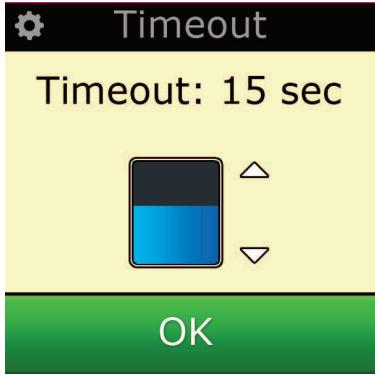
For at spare på batteriet, slukkes baggrundslуset for taster og LCD skærm automatisk after enperiode uden aktivitet. Standard er perioden 10 sekunder. Du kan se og justere tiden i Timeout:
1) Vaelg "Timeout" i menuen Settings.
2) Skaarmen ændres, sö den valgte timeoutlaengde vises. Den mindste timeout er 5 sekunder, og den maksimale timeout er 30 sekunder. Tryk på "+" eller "-" for at ændre timeoutsen. Skaarmen ændres, sö den nye timeoutlaengde vises.
Bemark: Hvis timeout oges, holder batteriet ikke sa længe.
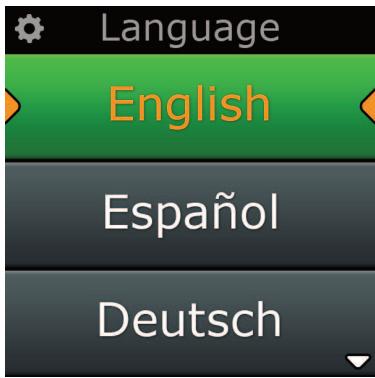
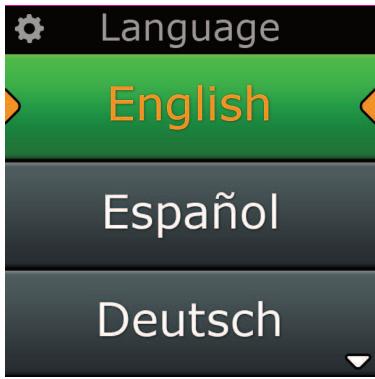
Language (sprog)
Her kan du vælgde det sprog, der skal vises i skærmen. Nár sproget er valgt, bliver alle menuer og instruk-tioner vist på det valgte sprog.
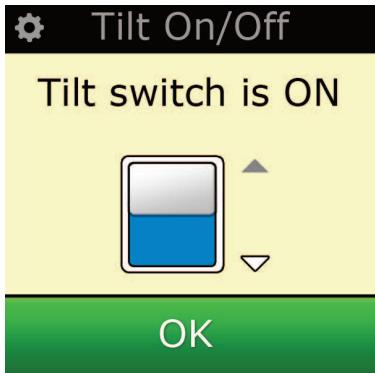
Tilt On/Off
Dit Xsight leveres med en "vippekontakt", som automatisk taendes, nar du tager den op. Du kan slukke for\ denne Funktion, hisis du onsker det.
1) Vælg "Tilt On/Off" på menuen Settings. Xsight viser den aktuelle status.
2) Vælg "ON" eller "OFF" for atænde aller slukke for kontakten.
3) Vaelg "OK" for at gemme indstillingerne.
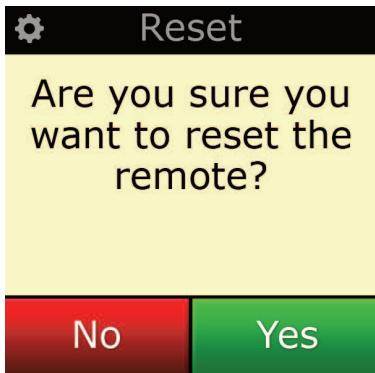
Reset
Reset skærm sletter alle lære functiomer og labels. Devices, Activities og Favorites, du har tilføjet, er stadig i fjernbetjeningens menu.
1) Vælg "RESET" i menuen Settings. Fjernbetjeningen viser Reset skærmen.
2) Tryk "RESET". Alle larte Funktioner og labels bliver slettet, og skærmen vender tilbage til skærmen Settings.
Opsætte ved hjælp af PC
I lighed med alle features i dette vegjledning er det ogå muligt at opsætte din fjernbetjening ved hjælp af PC med adgang til internettet. Herved kan du bruge følgende features:
"Activities" - Brug din fjernbetjening for at betjene apparater, som var de et, og at indstille alle dine apparater i den rigtige tilstand for Se TV, Lytte til musik ell er en af dine javnlige Home Entertainment aktivitet.
" Favorites" - Programmér op til 12 (LITE) / 24 (PLUS) skærmtaster på du automatisk kan vælgde dine foretrukne kanaler med et,enkt tryk på en tast.
- Indtaste direkte modelnummer - sä du kan finden den nojagtige kode til dine apparater,.uden at du be høver at保费.
- Tastredigering (Key Edit) - sà du kan flytte, redigere eller tilfoje taster til dine apparater.
- Plus meget mere.
For at bruge PC setup skal du lægge den medfølgende CD-ROM i en PC med adgang til internettet, som har Windows XP, Windows 7 eller Vista, og SSE blot felse instruktionerne på skærmen.

SIGHT ™
LITE

SIGHT ™
PLUS
Bruksanvisning
Norsk
Så snart den første innstillingen er gjort, vil fjernkontrollen vise Hjemmeskjermen
1) Velg Contrast fra menyen Settings.
2) Velg et kontrastniva. Skjermen endres sik at den viser den valgte kontrasten. Hvis du vil vise et annet kontrastniva, trykker du pa + eller -. Skjermen endres sik at den viser det nye kontrastnivaet.
3) Velg OK for à lagre det valgte kontrastnivæt.
Xsight leveres med en vippebryter og slas automatisk PAnr du plukker den opp. Hvis du vil, kan du sla av\ denne funksjonen.
Ger tillgangtill teletextfunktioner om Din enchet har textfunktioner.

Bakat (laget Cable Box/Satellite Box/DVB-T/DVD)
List (laget TV/Cable Box/Satellite Box/DVB-T/DVD)
Shuffle/Random (Iäget Audio/Digital Media)

Digit 0-9
Ger tillgangtill teletextfunktioner om Din enchet har textfunktioner.

Bakat (laget Cable Box/Satellite Box/DVB-T/DVD)
List (laget TV/Cable Box/Satellite Box/DVB-T/DVD)
Shuffle/Random (Iäget Audio/Digital Media)

Digit 0-9

- Home skærm og daglig brug
- Settings (indstlinger) 11
- Opsætte ved hjælp af PC 17
- Laer Xsight at kende
- Udpakning og opsætning af "Xsight PLUS" eller "Xsight LITE"
- Du kan begynde opsætningen af din XSight på to@mader:
- Taster Xsight PLUS
- Afbrydertast
- Home tast
- Op/Ned
- Bekræft
- Activities
- Favorites
- Devices
- Guide tasting
- Menu tast
- Info
- Volumen taster
- Transporttaster
- Nummertaster 0 - 9
- AVtast
- Enter/-/
- Home taste
- Devices (apparater)
- Settings (indstillinger)
- Device Setup (Opsætning apparatus)
- "Add Device" (tilfoj apparatus)
- View Code (se kode)
- Volume Control (regulering af lydstyrke)
- Tildele lydstyrken til et apparat
- Timeout
- Language (sprog)
- Tilt On/Off
- Reset
- Opsætte ved hjælp af PC
- Digit 0-9
Mærke : ONE FOR ALL
Model : URC-8620
Kategori : Universal fjernbetjening