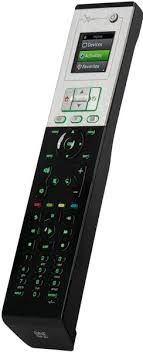
URC-8620 - Télécommande universelle ONE FOR ALL - Notice d'utilisation et mode d'emploi gratuit
Retrouvez gratuitement la notice de l'appareil URC-8620 ONE FOR ALL au format PDF.



| Type de produit | Télécommande universelle infrarouge |
| Marque | ONE FOR ALL |
| Modèle | URC-8620 (Xsight LITE / PLUS) |
| Alimentation | 2 piles AAA (non fournies) |
| Dimensions | Environ 20 x 5 x 2 cm (estimation) |
| Poids | Environ 120 g avec piles (estimation) |
| Écran | Écran LCD tactile avec rétroéclairage |
| Portée infrarouge | Jusqu'à 10 mètres (estimation) |
| Nombre d'appareils contrôlables | Jusqu'à 8 appareils (estimation) |
| Fonctions principales | Commande de TV, décodeur, satellite, DVD, magnétoscope, audio, etc. ; apprentissage des codes ; activités ; favoris ; verrouillage du volume |
| Configuration | Autonome via l'écran tactile ou via PC (logiciel inclus) |
| Mémoire | Conserve les réglages sans piles (non volatile) |
| Entretien et nettoyage | Essuyer avec un chiffon doux et sec. Ne pas utiliser de produits abrasifs ou de solvants. |
| Sécurité | Ne pas exposer à l'humidité, aux températures extrêmes ou aux chocs. Retirer les piles en cas de non-utilisation prolongée. |
| Pièces détachées et réparabilité | Piles AAA standard. Pas de pièces détachées disponibles. En cas de panne, contacter le service client. |
| Informations générales | Notice disponible en plusieurs langues sur le site du fabricant. Logiciel PC compatible Windows XP, 7, Vista. |
FOIRE AUX QUESTIONS - URC-8620 ONE FOR ALL
Questions des utilisateurs sur URC-8620 ONE FOR ALL
0 question sur cet appareil. Repondez a celles que vous connaissez ou posez la votre.
Poser une nouvelle question sur cet appareil
Téléchargez la notice de votre Télécommande universelle au format PDF gratuitement ! Retrouvez votre notice URC-8620 - ONE FOR ALL et reprennez votre appareil électronique en main. Sur cette page sont publiés tous les documents nécessaires à l'utilisation de votre appareil URC-8620 de la marque ONE FOR ALL.
MODE D'EMPLOI URC-8620 ONE FOR ALL
Prise en main de la Xsight 3
Déballage et installation de la Xsight 3
Touches et écran tactile de la Xsight 3
Touches de la Xsight LITE 4
Touches de la Xsight PLUS 6
Configuration initiale 8
Écran d'accueil et utilisation quotidienne
Appareils 9
Activités 9
Favoris 9
Paramètres 10
Paramètres
Configuration des appareils 11
Ajouter un appareil 11
Supprimer un appareil 12
Afficher le code 12
Apprentissage 13
Commande du volume 14
Horloge 15
Audio 15
Luminosite 15
Délai 16
Langue 16
Marche/arrêt RF
Réinitialisation 16
Configuration sur PC
Quick Start Guide
USB Cable
CD Rom

SIGHT™
PLUS
Guide de démarrage rapide
USB Cable
CD Rom
Prise en main de la Xsight
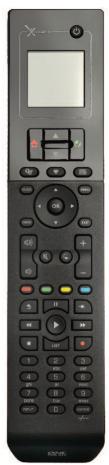
Les Xsight PLUS / Xsight LITE sont les toutes dernières télécommandes universelles haut de gamme de ONE FOR ALL. Elles vous offrent le contrôle complet de tous vos appareils audio et vidéo commandés par infrarouge, ainsi que des fonctionnalités haut de gamme telles que l'apprentissage et la commande d'activité. Vous pouvez configurer votre télécommande afin de commander vos appareils en suivant des instructions simples sur l'écran de la télécommande, ou la connecter à un PC pour ajouter des fonctions avancées telles que les activités et les favoris.
Déballage et installation des Xsight PLUS ou Xsight LITE
(Voir également le Guide abrégé de la Xsight)
Vous trouverez les éléments suivants dans l'emballage :
- Voiture télécommande universelle "Xsight LITE" ou "Xsight PLUS", câble USB
- CD-ROM avec le calculateur de codes et le mode d'emploi. Guide de mise en route rapide.
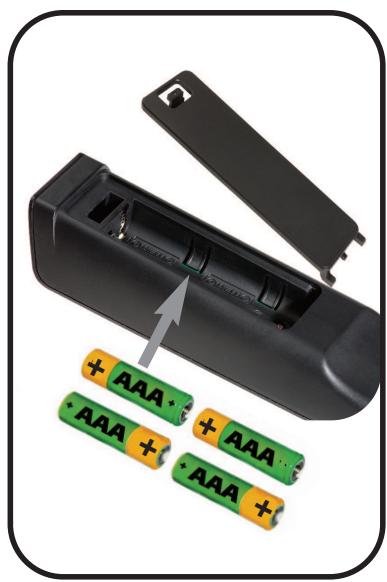
Tout d'abord, installez les piles en positionnant les contacts « + » et « - » conformément aux illustrations du compartiment à piles.
Vous avez deux options pour démarrer la configuration de votre Xsight :
1) Suivez les instructions à l'écran sur la télécommande en vous plaçant devant les appareils que vous souhaitez commander. C'est la méthode la plus rapide pour configurer la télécommande pour la commande simple de vos appareils. Pour une configuration plus avancée, vous pouvez connecter la télécommande à votre PC une fois qu'elle actionne correctement tous vos appareils. 2) Pour utiliser la configuration sur PC, y compris les Activités, les Favoris, etc., insérez le disque CD-ROM dans votre PC et suivez l'assistant d'installation. Connectez la télécommande lorsque vous y êtes invité par le logiciel avec le câble USB inclus.
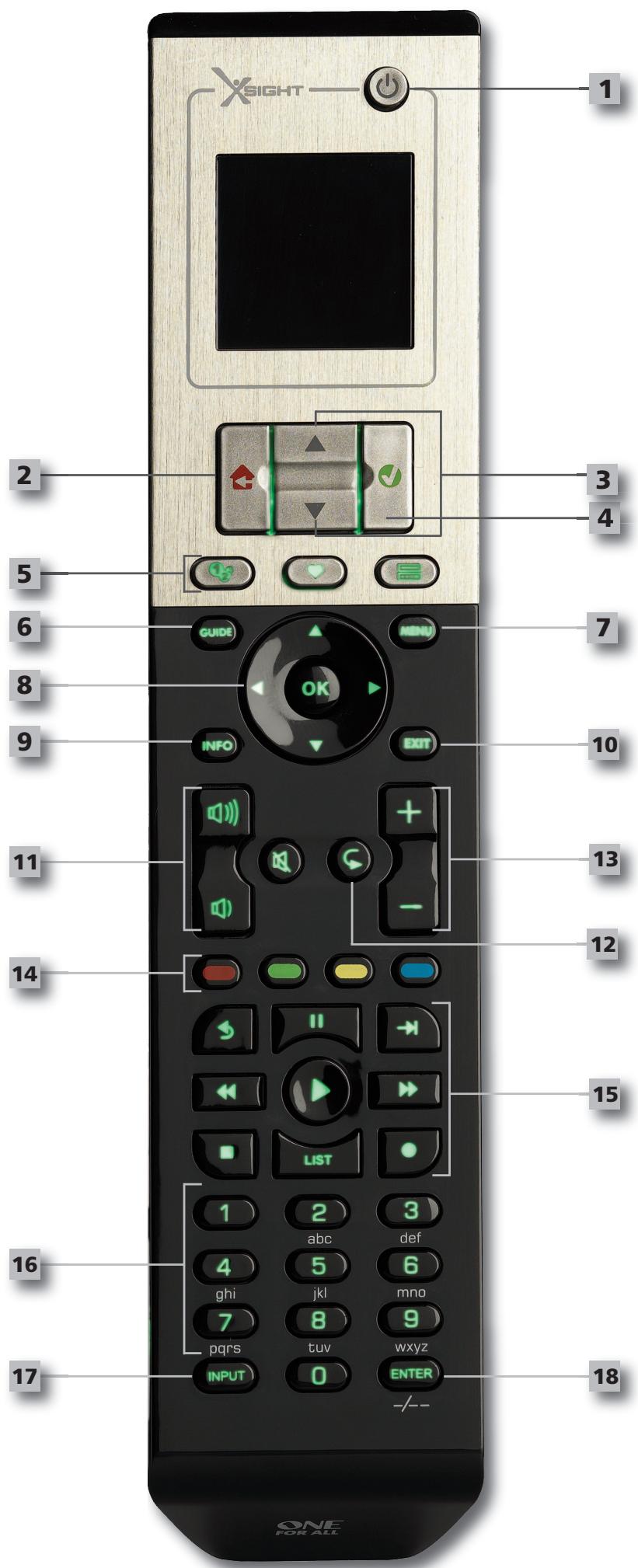
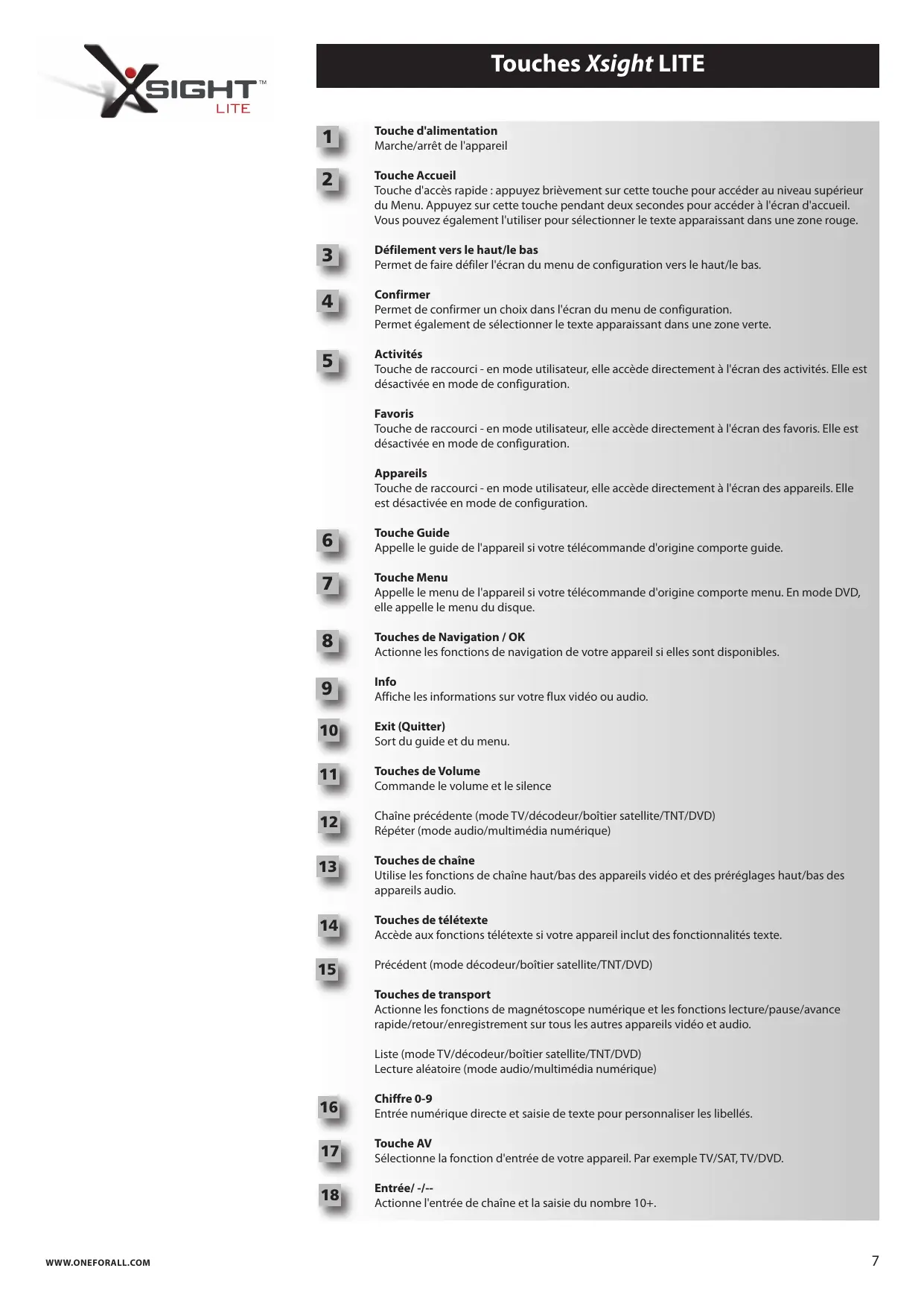
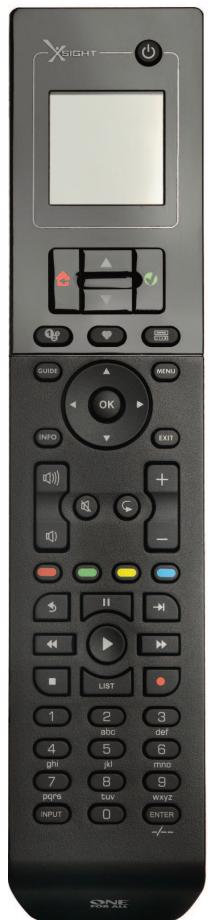
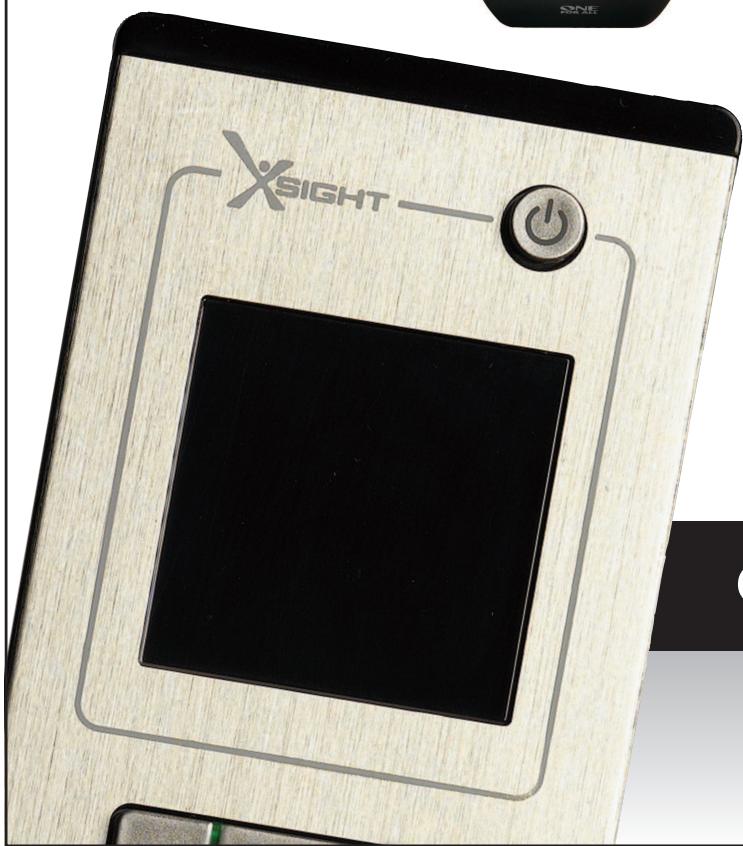
Touche d'alimentation
Marche/arrêt de l'appareil
Touche Accueil
Touche d'accès rapide : appuyez brièvement sur cette touche pour accéder au niveau supérieur du menu. Appuyez sur cette touche pendant deux secondes pour accéder à l'écran d'accueil. Vous pouvez également l'utiliser pour sélectionner le texte apparaissant dans une zone rouge.
3 Défilament vers le haut/le bas
Permet de faire défiler l'écran du menu de configuration vers le haut ou le bas.
Permet de confirmer un besoin dans l'écran du menu de configuration. Permet également de sélectionner le texte apparaissant dans une zone verte.
5. Activités
Touche de raccourci - en mode utilisateur, elle accède directement à l'écran des activités. Elle est désactivée en mode de configuration.
Touche de raccourci - en mode utilisateur, elle accède directement à l'écran des favoris. Elle est désactivée en mode de configuration.
Appareils
Touche de raccourci - en mode utilisateur, elle accède directement à l'écran des appareils. Elle est désactivée en mode de configuration.
Touche Guide
Appelle le guide de l'appareil si votre télécommande d'origine comporte un guide.
Touche Menu
Appelle le menu de l'appareil si votre télécommande d'origine comporte cette touche. En mode DVD, elle appelle le menu du disque.
8. Touches de navigation / OK
Actionnez les fonctions de navigation de votre appareil si elles sont disponibles.
Info
Affiche les informations sur votre flux vidéo ou audio.
10. Exit (Quitter)
Sort du guide et du menu.
Touches de volume
Commande le volume et le silence.
Chaine précédente (mode TV/décodeur/boîtier satellite/TNT/DVD)
Répéter (mode audio/multimédia numérique)
Touches de chaîne
Utilise les fonctions de chaîne haut/bas des appareils vidéo et des préréglages haut/bas des appareils audio.
Touches de télétexte
Accède aux fonctions télétexte si votre appareil inclut des fonctionnalités texte.
Touches de transport
Actionne les fonctions de magnétoscope numérique et les fonctions lecture, pause, avance rapide, retour et enregistrement sur tous les autres appareils vidéo et audio.
Liste (mode TV/décodeur/boîtier satellite/TNT/DVD)
Lecture aléatoire (mode audio/multimédia numérique)
Entrée numérique directe et saisie de texte pour personnaliser les libellés.
Touche AV
Sélectionne la fonction d'entrée de votre appareil. Par exemple TV/SAT, TV/DVD.
10 Entrée/Sortie
Actionne l'entrée de chaîne et la saisie du nombre 10.
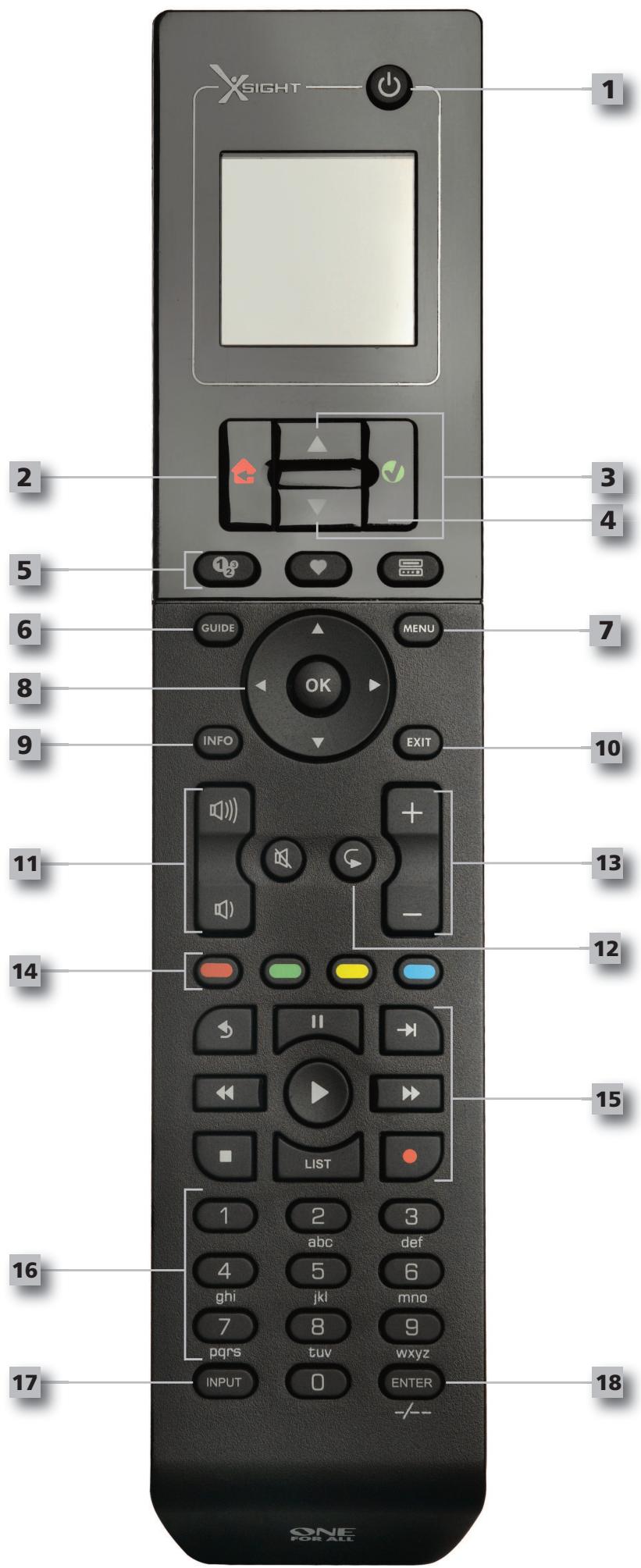
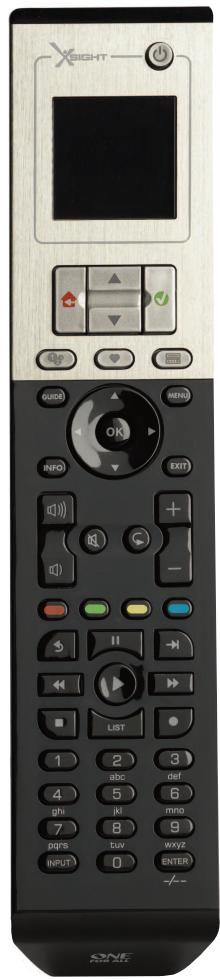
Touche d'alimentation
Marche/arrêt de l'appareil
Touche Accueil
Touche d'accès rapide : appuyez brièvement sur cette touche pour accéder au niveau supérieur du menu. Appuyez sur cette touche pendant deux secondes pour accéder à l'écran d'accueil. Vous pouvez également l'utiliser pour sélectionner le texte apparaissant dans une zone rouge.
3 Défilement vers le haut/le bas
Permet de faire défiler l'écran du menu de configuration vers le haut ou vers le bas.
Permet de confirmer un besoin dans l'écran du menu de configuration. Permet également de sélectionner le texte apparaissant dans une zone verte.
Touche de raccourci - en mode utilisateur, elle accède directement à l'écran des activités. Elle est désactivée en mode de configuration.
Touche de raccourci - en mode utilisateur, elle accède directement à l'écran des favoris. Elle est désactivée en mode de configuration.
Appareils
Touche de raccourci - en mode utilisateur, elle accède directement à l'écran des appareils. Elle est désactivée en mode de configuration.
C. Touche Guide
Appelle le guide de l'appareil si votre télécommande d'origine comporte cette touche.
Touche Menu
Appelle le menu de l'appareil si votre télécommande d'origine comporte cette touche. En mode DVD, elle appelle le menu du disque.
8. Touches de navigation / OK
Actionne les fonctions de navigation de votre appareil si elles sont disponibles.
Affiche les informations sur votre flux vidéo ou audio.
10. Exit (Quitter)
Sort du guide et du menu.
Touches de volume
Commande le volume et le silence.
Chaine précédente (mode TV/décodeur/boîtier satellite/TNT/DVD)
Répéter (mode audio/multimédia numérique)
Touches de chaîne
Utilise les fonctions de chaîne haut/bas des appareils vidéo et des préréglages haut/bas des appareils audio.
Touches de télétexte
Accède aux fonctions télétexte si votre appareil inclut des fonctionnalités texte.
Touches de transport
Actionne les fonctions de magnétoscope numérique et les fonctions lecture/pause/avance rapide/retour/enregistrement sur tous les autres appareils vidéo et audio.
Liste (mode TV/décodeur/boîtier satellite/TNT/DVD)
Lecture aléatoire (mode audio/multimédia numérique)
Entrée numérique directe et saisie de texte pour personnaliser les libellés.
Touche AV
Sélectionne la fonction d'entrée de votre appareil. Par exemple TV/SAT, TV/DVD.
10 Entrée
Actionnez l'entrée de chaîne et saisissez le nombre 10+.
Configuration initiale
Au premier allumage de votre télécommande, elle entre dans le mode de configuration initiale. Dans ce mode, vous pourrez :
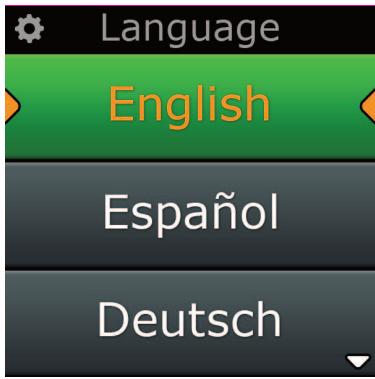
1) Choisissez d'abord la langue que vous préférez afficher sur la télécommande. 2) Lorsque vous avez terminé, appuyez sur "Fin".
Ensuite, quelques écrans d'instruction s'affichent afin de vous aider à vous familiariser avec la télécommande. Une fois le cours terminé, la télécommande vous guidera dans les étapes afin de configurer tous les appareils que vous souhaitez commander.
1) Premièrement, sélectionnez le type d'appareil (par exemple TV) puis sélectionnez la marque dans la liste des principales marques de l'appareil choisi dans votre région. Si un certain type ou marque d'appareil n'est pas répertorié, configurez tous vos autres appareils, puis utilisez la configuration par PC (voir la page 17) afin d'ajouter ce type ou cette marque d'appareil donné. Si la connexion par PC n'est pas possible, vous pouvez également apprendre un appareil avec la télécommande d'origine. Pour l'apprentissage (voir la page 13). 2) Une fois la marque sélectionnée, vous pouvez rechercher dans les codes disponibles pour cette marque en essayant les touches de la télécommande. Si les touches répondent correctement, vous pouvez accepter le code actuel en appuyant sur "Fonctionne", ou tester le code suivant en appuyant sur "Suivant". Une fois l'appareil configuré, vous aurez l'option de configurer un autre appareil.
CONSEIL : Pour avancer rapidement et tester plusieurs codes, appuyez alternativement sur "Marche" et "Suivant". Une fois que l'appareil répond à la touche d'alimentation, arrêtez et testez les autres touches pour confirmer que le code est correct.
Une fois que vous avez configuré la télécommande pour commander vos appareils, il vous sera demandé si vous souhaitez désigner un appareil comme commande de volume principale. Cette fonctionnalité est utile si vous changez toujours le volume avec le même appareil, disons par exemple un récepteur AV.
Une fois la configuration initiale faite, la télécommande affiche l'écran d'accueil.
Écran d'accueil et utilisation quotidienne
Pour accéder à l'écran Accueil à tout moment, vous devez maintenir la touche "Accueil/Retour" pendant 2 secondes. Une pression simple sur cette touche provoque le retour à l'écran précédent.
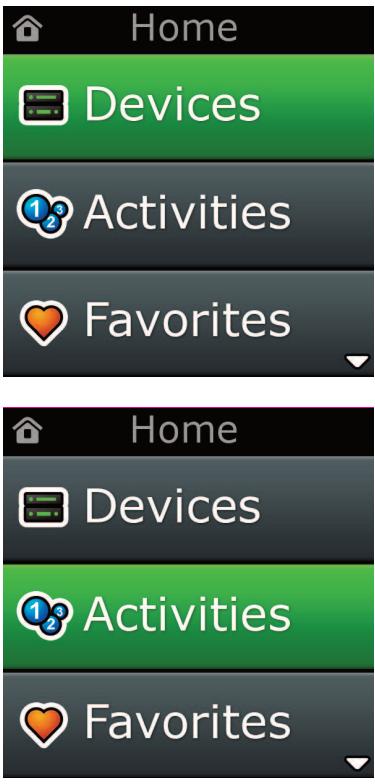
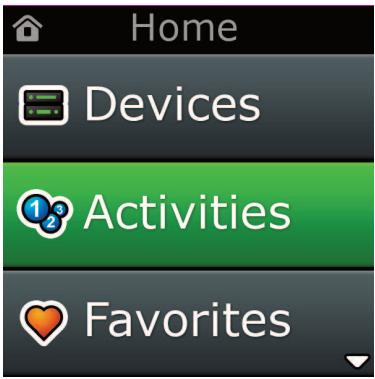
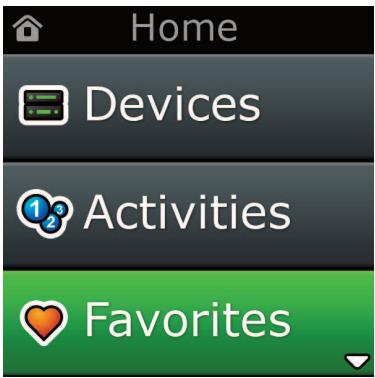
L'écran Accueil de la télécommande générera les options suivantes :
Appareils
Cette touche vous donne un accès direct à tous les appareils configurés pour être commandés par votre télécommande. Lorsque vous l'enfoncez, vous verrez la liste des appareils à commander (par exemple TV, Sat, Amplificateur, etc.). La sélection d'un appareil mettra la télécommande dans le bon mode pour commander l'appareil sélectionné. Si vous avez sélectionné la TV, la télécommande agit maintenant exactement comme la télécommande de votre TV.
L'écran affiche également une sélection de touches correspondant à l'appareil actuel.
Les appareils peuvent être configurés uniquement avec la télécommande (par la configuration d'appareil ou l'apprentissage), ou en utilisant la configuration sur PC.
Pour accéder à l'écran Appareils à tout moment, vous pouvez appuyer sur la touche "Appareils" sous l'écran.
Activités
Cette touche vous donne accès à toutes vos activités.
Une "activité" est un mode spécial que vous pouvez définir sur votre télécommande, qui permet à des groupes de touches de piloter différents appareils pour s'adapter à ce que vous faites à ce moment. Par exemple, si vous créez une activité appelée "Regarder DVD", vous pourriez régler les touches de transport (lecture, arrêt, etc.) afin de commander votre lecteur de DVD, et les touches de volume pour commander votre amplificateur ou votre chaîne hi-fi.
Lorsque vous avez configuré votre activité, elle apparaît comme une touche sur votre écran. Lorsque cette touche est enfoncée, en plus de la modification de la fonction des touches, la télécommande envoie une série de commandes à vos appareils AV afin de s'assurer qu'ils sont dans le bon état pour votre activité. Par exemple, elle allumerait le téléviseur, le lecteur de DVD et l' , et sélectionnerait ensuite l'entrée correcte sur le téléviseur et l'amplificateur afin que l'image et le son corrects soient vus et entendus. Une série de commandes de ce type s'appelle une macro, et vous pouvez la définir à la fin de la configuration d'une activité.
Les activités peuvent être configurées uniquement avec la configuration sur PC.
Pour accéder à l'écran des activités à tout moment, vous pouvez appuyer sur la touche "Activités" sous l'écran.
Favoris
Cette touche vous donne accès à vos chaînes favorites. Chaque chaîne aura sa propre touche qui portera le nom de la chaîne. Il est également possible de télécharger vos propres images personnalisées afin de les affecter aux touches. Lorsqu'elle est enfoncée, la touche envoie les commandes nécessaires pour sélectionner la chaîne sur l'appareil que vous utilisez pour sélectionner les chaînes (par exemple, elle peut envoyer les touches numériques 1, 2 puis 3 à votre récepteur de câble). Il est possible de configurer jusqu'à 12 (LITE) / 24 (PLUS) favoris sur votre télécommande.
Les "Favoris" ne peuvent être configurés que par la configuration sur PC.
Pour accéder à l'écran Favoris à tout moment, vous pouvez appuyer sur la touche "Favoris" sous l'écran.
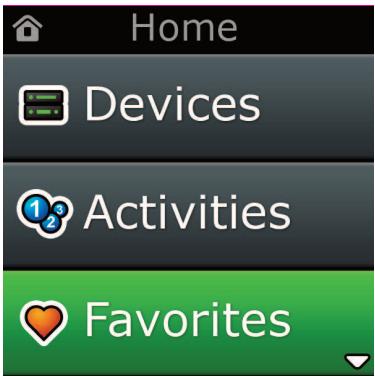
Paramètre
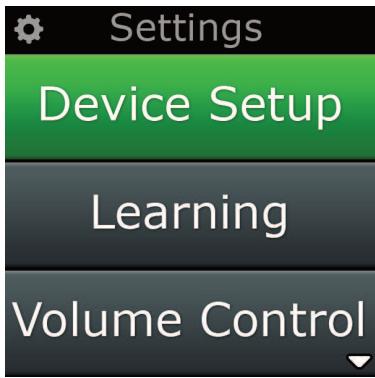
La touche "Paramètres" vous amène dans un menu qui vous permet de modifier les options de la télécommande, ainsi que d'ajouter ou supprimer des appareils, et d'apprendre des commandes de votre ou vos télécommandes d'origine. Voir la section suivante pour plus d'informations.
Utilisez les touches fléchées haut/bas pour accéder aux options suivantes :
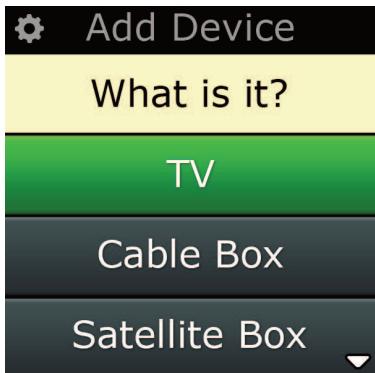
Settings (Paramètres) → Device Setup (Config. appareil) → Add Device (Ajouter appareil) → Type?
| TV | : Télevision / TVHD / LCD / Plasma / Projecteur / Rétroprojecteur |
| Décodeur | : Convertisseur de canaux / Décodeur / TVIP / Télevision numérique par cable |
| Boitier satellite | : Récepteur satellite / Décodeur / TVIP / Télevision numérique par satellite / SAT/Disque dur |
| TNT | : TNT / Freeview (UK) / TNT (F) / Digitienne (NL) |
| DVD | : Lecteur DVD / DVD-R / Blu-Ray / DVD Home Cinéma / Combi DVD / DVD/Disque dur |
| Magnétoscope | : Magnétoscope |
| Audio | : Divers audio, Amplificateur / Système de haut-parleurs actifs Système audio/Syntoniseur/Amplificateur / (DVD) Home Cinéma |
| Magnétoscope numérique | : DVD/Disque dur, SAT/Disque dur, CBL/Disque dur, TNT/Disque dur |
| Lecteur de CD | : Lecteur de CD |
| Support numérique | : Centre multimédia / Stations d'accueil iPod / Consoles deieux / HTPC |
| Combinés | : TV/magnétoscope / TV/DVD / Magnétoscope/DVD |
| Domotique | : Domotique / Réglage de la lumière |
Si votre appareil n'est pas indiqué ci-dessus, configurez-le par l'intermédiaire de votre PC. Reportez-vous à la section Configuration PC, page 17.
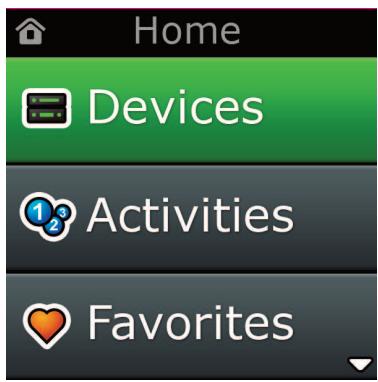
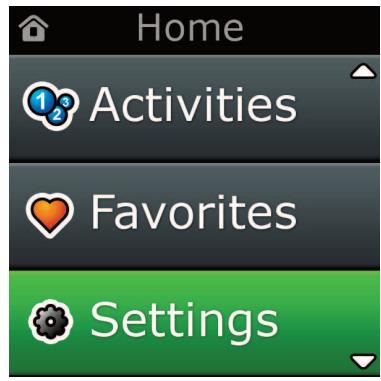
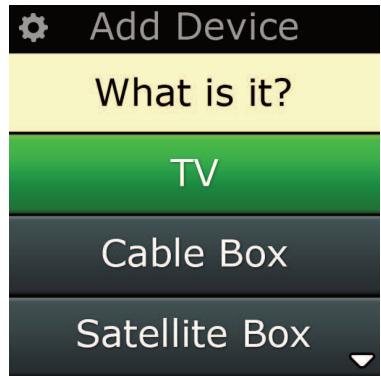
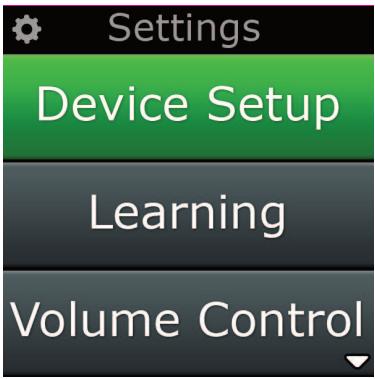
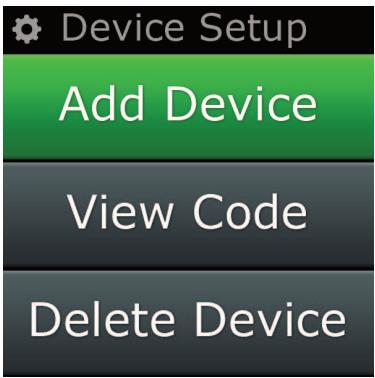
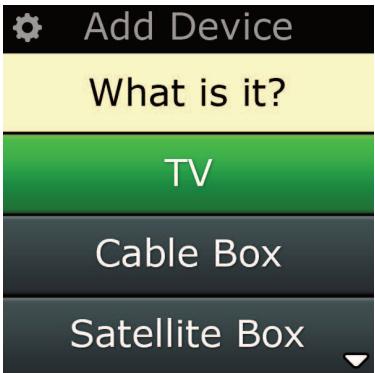
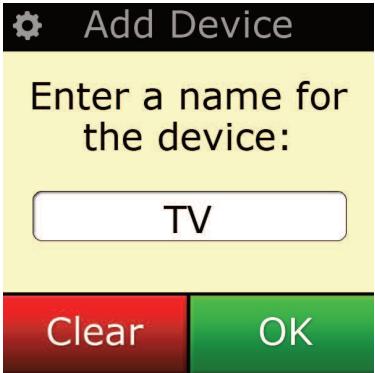
Le menu Paramètres vous permet d'ajouter ou de supprimer des appareils, d'apprendre des fonctions de votre télécommande d'origine, et de régler diverses options sur votre télécommande. La section suivante décrit chaque option du menu des paramètres.
Configuration des appareils
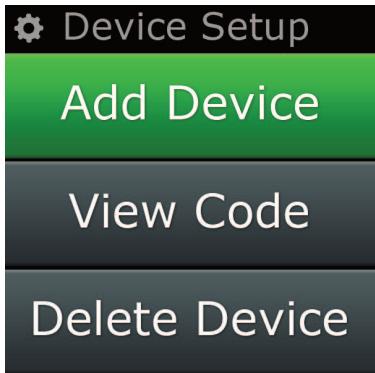
Une fois "Configuration des appareils" sélectionnée, vous aurez la possibilité d'ajouter ou de supprimer un appareil, et également d'afficher le code que la télécommande utilise pour actionner vos appareils.
Ajouter un appareil
Si "Ajouter un appareil" est sélectionné, la procédure est similaire à la configuration initiale. Premièrement, sélectionnez le type d'appareil (par exemple TV) puis sélectionnez la marque dans la liste des principales marques de l'appareil choisi (dans votre région). Si un certain type ou marque d'appareil n'est pas répertorié, configurez tous vos autres appareils, puis utilisez la configuration par PC (voir la page 17) afin d'ajouter les derniers appareils. Si la connexion par PC n'est pas possible, vous pouvez également apprendre (voir la page 13) un appareil avec la télécommande d'origine.
Une fois la marque sélectionnée, vous pouvez rechercher dans les codes disponibles pour cette marque en essayant les touches de la télécommande. Si les touches répondent correctement, vous pouvez accepter le code actuel en appuyant sur "Fonctionne", ou tester le code suivant en appuyant sur "Suivant". Une fois l'appareil configuré, vous aurez l'option de configurer un autre appareil.
1) Sélectionnez "Configuration d'appareil" dans le menu Paramètres. 2) Sélectionnez "Ajouter un appareil". La première page des appareils est affichée. 3) Sélectionnez ajoutez. Lorsque vous avez sélectionné un type d'appareil, les marques d'appareils disponibles sont listées.
Remarque : si vous ne voyez pas voulez ajouter avantage.
4) Sélectionnez la marque de l'appareil. Le premier code de l'appareil choisi est activé sur la télécommande. Remarque : si vous ne voyez pas votre marque d'appareil d'autres. Si la marque de votre choix n'est pas répertoriée, vous pouvez utiliser la configuration sur PC pour rechercher d'autres marques, ou apprendre l'appareil à partir de votre télécommande d'origine. 5) Tenez la télécommande à portée de l'appareil et appuyez sur l'une des touches.
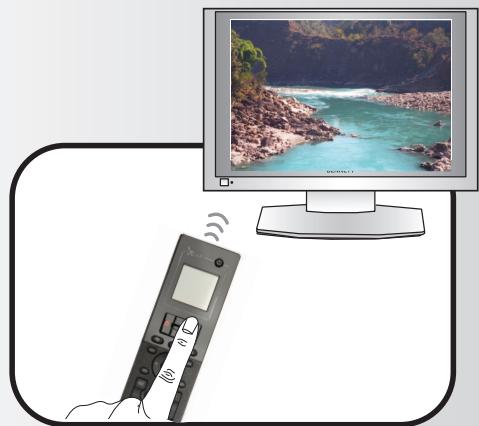
Si l'appareil répond comme prévu, appuyez sur la touche de fonction étiquetée "Fonctionne!". Si l'appareil ne répond pas, essayez une touche différente ou appuyez sur la touche de fonction étiquetée "Suivant" afin de tester le code d'appareil suivant.
Remarque : Si vous ne trouvez pas de code fonctionnel, vous pouvez utiliser la configuration sur PC pour rechercher d'autres codes, ou apprendre l'appareil à partir de votre télécommande d'origine.
Supprimer un appareil
Si "Supprimer un appareil" est sélectionné, vous serez invité à désigner quel appareil vous voulez supprimer, puis vous verrez un écran de confirmation. Il est alors possible de sélectionner un autre appareil à supprimer ou vous pouvez terminer.
1) Sélectionnez "Configuration d'appareil" dans le menu Paramètres. 2) Sélectionnez "Supprimer un appareil". La première page des appareils est affichée.
Remarque : si vous ne voyez pas l'appareil que vous voulez supprimer, parcourez les pages afin d'en afficher plus.
3) Sélectionnez l'appareil que vous souhaitez supprimer. Un écran de confirmation s'affiche. Remarque : si l'appareil que vous supprimez est utilisé par une ou plusieurs activités ou favoris, la télécommande affiche un message d'avertissement. 4) Sélectionnez "Oui" pour supprimer l'appareil ou "Non" pour quitter sans le faire.
Afficher code
L'écran "Afficher code" vous montre quel code est utilisé par la télécommande pour commander votre appareil. Cette information peut être utilisée par le service client si vous devez le contacter. Le code peut être affiché en sélectionnant l'appareil de votre choix dans la liste des appareils actuellement configurés.
1) Sélectionnez "Configuration d'appareil" dans le menu Paramètres. 2) Sélectionnez "Afficher code". La première page des appareils est affichée.
Remarque : si vous ne voyez pas l'appareil de votre choix, parcourez les pages afin d'en afficher plus.
La fonction d'apprentissage vous permet d'ajouter des fonctions de la ou des télécommandes d'origine à la télécommande ONE FOR ALL. Vos télécommandes d'origine doivent être en ordre de marche pour exécuter ce processus. Ce processus peut être utilisé pour ajouter des touches manquantes ou pour replacer les touches existantes des appareils déjà configurés, ou même pour ajouter un appareil complètement nouveau à votre télécommande. Lorsque l'option d'apprentissage est sélectionnée, il vous sera demandé si vous voulez apprendre une fonction ou apprendre un nouvel appareil. L'étape suivante consiste à sélectionner une touche pour l'apprentissage, à diriger la télécommande d'origine vers la télécommande ONE FOR ALL et à appuyer sur la touche de la télécommande d'origine que vous souhaitez transmettre. Enfin, si la touche est une touche d'écran, vous aurez l'occasion de modifier son nom avec les touches numériques. La procédure complète est :
1) Sélectionnez "Apprentissage" dans le menu Paramètres. 2) Pour quel appareil ?
Un nouvel appareil ou Un appareil déjà répertorié
Remarque : si vous ne voyez pas l'appareil de votre choix, parcourez les pages afin d'en afficher plus.
3) Si vous faites apprendre une fonction, sélectionnez une touche sur la télécommande ou appuyez sur "Touches à l'écran" afin de désigner la touche de l'écran qui apprendra une fonction.
Remarque : Vous pouvez apprendre à n'importe quelle touche ou touche d'écran de n'importe quel appareil, à l'exception des touches Accueil, Favoris, Activités et Appareils.
4) Trouvez la télécommande de l'appareil que vous voulez faire apprendre. Alignez la télécommande source avec le bas de la ONE FOR ALL, au maximum à 12 cm, de préférence entre 5 cm et 12 cm. 5) Sur la télécommande que vous faites apprendre, appuyez sur la touche que vous voulez transmettre.
a. Si la fonction n'est pas apprise correctement, un message d'erreur est affiché. Sélectionnez "Oui" pour réessayer ou "Non" pour quitter vers le menu Paramètres. b. Si la touche dont vous faites apprendre la fonction en a déjà une, il vous sera demandé si vous voulez la remplacer. c. Si une fonction de touche est apprise correctement, elle est enregistrée dans la mémoire et vous pouvez poursuivre l'apprentissage d'une autre fonction. d. Si une fonction de touche d'écran est apprise correctement, la télécommande vous demandera d'enregistrer un libellé.
6) Si la touche apprise est une touche d'écran, utilisez le clavier numérique pour saisir son libellé.
a. Entrez les lettres avec le clavier numérique. Comme sur un téléphone standard, les touches du clavier représentent des lettres et des symboles. Appuyez une fois sur une touche pour afficher sa première lettre ou son premier symbole, appuyez plusieurs fois sur la touche pour afficher ses autres lettres ou symboles.
Par exemple, pour afficher la lettre "J", appuyez sur "5" du clavier numérique ; pour afficher la lettre "K", appuyez à nouveau sur "5".
Pour supprimer une dette, cliquez sur "Effacer".
7) Cliquez sur "OK". La télécommande enregistre alors la nouvelle fonction.
Remarque : La télécommande place automatiquement la nouvelle touche d'écran dans le premier espace de touche d'écran vide de l'appareil en question.
Commande du volume
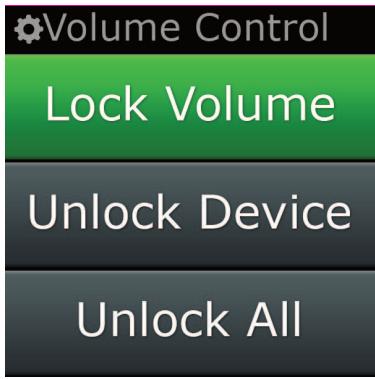
La fonction de commande de volume vous permet de désigner un appareil qui commandera toujours le volume, quel que soit l'appareil actuellement commandé par la télécommande. Par exemple, si vous visionnez toujours le téléviseur avec votre récepteur AV, vous ne voudrez pas modifier le volume du téléviseur lorsque vous regardez la télévision. Dans ce cas, vous pouvez régler votre télécommande ONE FOR ALL afin de toujours commander le volume du récepteur AV, même en mode TV. Dans la section Commande du volume, vous aurez l'option de désigner l'appareil principal du volume, d'exclure un appareil de ce groupe (ce qui lui permet d'utiliser son propre volume), et de déverrouiller complètement le volume, ce qui permet à la télécommande de commander le volume de chaque appareil individuellement.
Verrouillage du volume sur un appareil
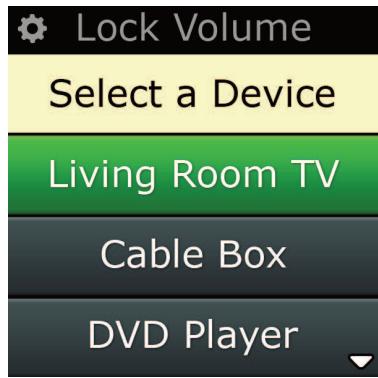
1) Sélectionnez "Commande du volume" dans le menu Paramètres. 2) Observez les écrans d'explication puis cliquez sur "OK". 3) Choisissez "Verrouillage du volume". La première page des appareils est affichée.
Remarque : si vous ne voyez pas l'appareil auquel vous voulez affecter le volume, parcourez les pages afin d'en afficher plus.
4) Sélectionnez l'appareil sur lequel vous voulez verrouiller le volume. La télécommande affichera un écran de confirmation. 5) Cliquez sur "Fin".
1) Sélectionnez "Commande du volume" dans le menu Paramètres. 2) Observez les écrans d'explication puis cliquez sur "OK". 3) Sélectionnez "Déverrouiller appareil". La télécommande retire le verrouillage du volume et affiche un écran de confirmation. 4) Cliquez sur "Fin".
Déverrouillage de tous les volumes
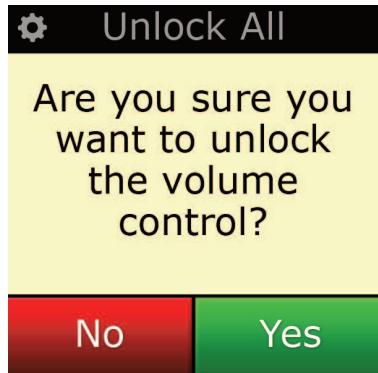
1) Sélectionnez "Commande du volume" dans le menu Paramètres. 2) Observez les écrans d'explication puis cliquez sur "OK". 3) Sélectionnez "Déverrouiller tout". La télécommande retire le verrouillage du volume et affiche un écran de confirmation. 4) Cliquez sur "Fin".
Contraste
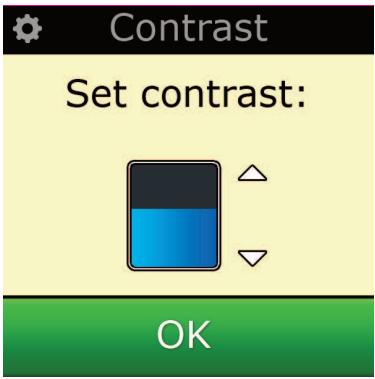
Ce paramètre vous permet de régler le contraste de l'écran à l'aide de la télécommande.
1) Sélectionnez Contrast (Contraste) dans le menu Settings (Paramètres). 2) Sélectionnez un niveau de contraste. Le contraste sélectionné est alors appliqué à l'écran. Pour visualiser un autre niveau de contraste, appuyez sur « + » ou « - ». Le nouveau niveau de contraste est alors appliqué à l'écran. 3) Sélectionnez OK pour enregistrer le niveau de contraste sélectionné.
Luminosité
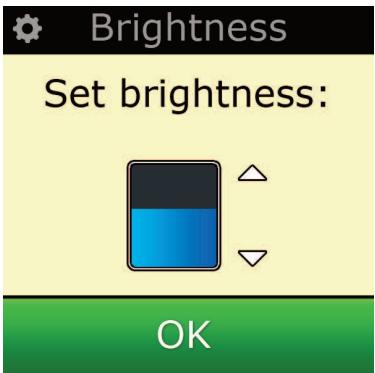
Ce paramètre vous permet de régler la luminosité de l'écran de la télécommande.
1) Sélectionnez "Luminosité" dans le menu Paramètres. 2) Sélectionnez un niveau de luminosité. La luminosité sélectionnée est alors appliquée à l'écran. Pour visualiser un autre niveau de luminosité, appuyez sur « + » ou « - ». Le nouveau niveau de luminosité est alors appliqué à l'écran. 3) Sélectionnez "OK", la télécommande sauvegarde le niveau de luminosité choisi.
Délai (temporisation)
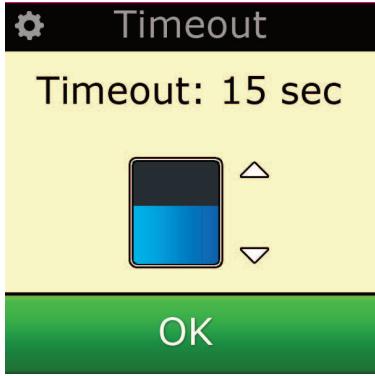
Pour économiser l'énergie de la batterie, le rétro-éclairage du clavier et l'écran LCD s'obscurcissent automatiquement après une durée d'inactivité. La durée par défaut est de 10 secondes. Vous pouvez voir et régler cette durée sous le paramètre Délai.
1) Sélectionnez "Délai" dans le menu Paramètres. 2) La durée de temporisation actuelle s'affiche à l'écran. La temporisation minimale est de 5 secondes et la maximale, de 30 secondes. Pour modifier la temporisation, appuyez sur « + » ou « - ». La nouvelle durée de temporisation est alors appliquée.
Remarque : Si vous augmentez le délai, la durée de la batterie diminue.
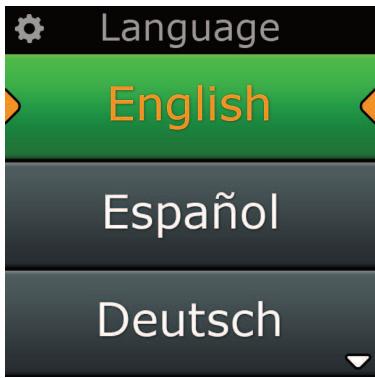
Ce paramètre vous permet de modifier la langue utilisée par votre télécommande. Une fois qu'elle est sélectionnée, tous les menus et instructions sont affichés dans cette langue.
Commutateur On/Off
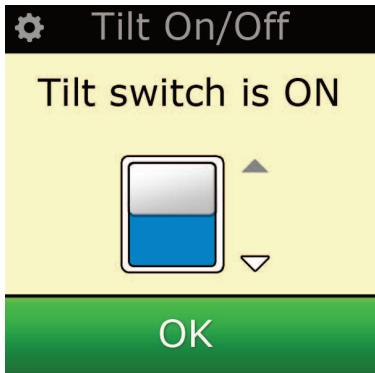
Votre télécommande Xsight PLUS est équipée d'un commutateur automatiquement activé lorsque vous le sélectionnez. Si vous le souhaitez, vous pouvez désactiver cette fonction.
1) Sélectionnez Tilt On/Off (Commut. On/Off) dans le menu Settings (Paramètres). La télécommande Xsight affiche l'état actuel. 2) Sélectionnez ON ou OFF pour activer ou désactiver le commutateur. 3) Sélectionnez OK pour enregistrer les paramètres.
Réinitialisation
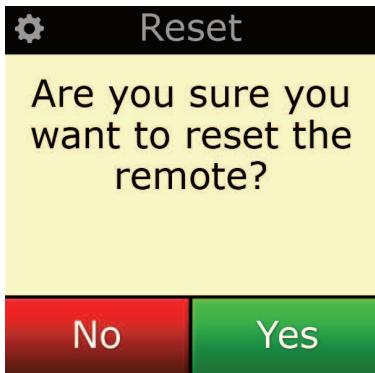
L' supprimera toutes les fonctions et tous les libellés appris. Les appareils, activités et favoris que vous avez ajoutés resteront dans le menu de la télécommande.
1) Sélectionnez "Réinitialiser" dans le menu Paramètres. La télécommande affichera un . 2) Cliquez sur "Réinitialiser". Tous les apprentissages et libellés sont supprimés et l'écran revient à l'écran des paramètres.
Configuration sur PC
En plus de toutes les fonctionnalités mentionnées dans ce manuel, il est également possible de configurer votre télécommande avec un PC disposant d'un accès à Internet. Ceci vous permettra d'utiliser les fonctionnalités suivantes :
Activités
- Utilisez la télécommande pour commander plusieurs appareils comme s'ils n'en faisaient qu'un et pour régler tous vos appareils dans l'état approprié pour regarder la télévision, écouter la musique ou pour toute activité de divertissement domestique correspondant à vos habitudes.
- Vous pouvez programmer jusqu'à 12 (LITE) / 24 (PLUS) touches d'écran pour sélectionner automatiquement vos chaînes favorites par une seule pression sur une touche.
Vous disposez également :
- De la saisie directe du numéro de modèle, qui vous permet de déterminer le code exact de vos appareils sans devoir le rechercher.
- De l'édition des touches, qui vous permet de déplacer, modifier ou ajouter des touches à vos appareils.
- Et bien plus.
Et n'oubliez pas de vérifier l'existence de mises à jour pour votre télécommande dans le futur !
Pour utiliser la configuration sur PC, insérez le CD-ROM fourni avec cette télécommande dans n'importe quel PC connecté à Internet utilisant Windows XP, Windows 7 ou Vista et suivez les instructions à l'écran.
Supprimer


SIGHT ™
LITE

SIGHT ™
PLUS

- Prise en main de la Xsight 3
- Écran d'accueil et utilisation quotidienne
- Paramètres
- Configuration sur PC
- Prise en main de la Xsight
- Déballage et installation des Xsight PLUS ou Xsight LITE
- Vous avez deux options pour démarrer la configuration de votre Xsight :
- Touche d'alimentation
- Touche Accueil
- Défilament vers le haut/le bas
- Activités
- Appareils
- Touche Guide
- Touche Menu
- Touches de navigation / OK
- Info
- Exit (Quitter)
- Touches de volume
- Chaine précédente (mode TV/décodeur/boîtier satellite/TNT/DVD)
- Touches de chaîne
- Touches de télétexte
- Touches de transport
- Touche AV
- Entrée/Sortie
- Défilement vers le haut/le bas
- Touche Guide
- Entrée
- Configuration initiale
- Activités
- Favoris
- Paramètre
- Configuration des appareils
- Ajouter un appareil
- Supprimer un appareil
- Afficher code
- Commande du volume
- Verrouillage du volume sur un appareil
- Déverrouillage de tous les volumes
- Contraste
- Luminosité
- Délai (temporisation)
- Commutateur On/Off
- Réinitialisation
- Supprimer
Marque : ONE FOR ALL
Modèle : URC-8620
Catégorie : Télécommande universelle