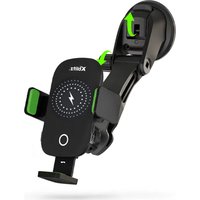
Smart - Ühendatud auto tarvik Xblitz - Tasuta kasutusjuhend
Leidke seadme juhend tasuta Smart Xblitz PDF-formaadis.


| Toote tüüp | Juhtmeta CarPlay/Android Auto adapter |
| Bränd | Xblitz |
| Mudel | Smart |
| Mõõtmed | 59 x 59 x 9 mm |
| Kaal | 40 g |
| Toide | USB-C, DC 5V = 1A |
| Kiibistik | ARM Cortex-A7S |
| Bluetoothi versioon | 5.3 |
| Wi-Fi sagedused | 2.4 - 5.8 GHz |
| Telefoni ühilduvus | Android 12+ ; iOS 10+ (iPhone 6+) |
| Sõiduki ühilduvus | Alates 2015. aastast tehasest Android Auto või CarPlayga varustatud autod |
| LED indikaator | Türkiis (põleb, pole ühendatud) ; Roheline (iOS ühendatud) ; Sinine (Android ühendatud) |
| Töötemperatuur | -20°C kuni 40°C |
| Peamised funktsioonid | Juhtmega ühenduse muutmine juhtmeta Apple CarPlay / Android Auto'ks ; automaatne ühendus pärast sidumist |
| Hooldus ja puhastus | Puhastada kuiva lapiga |
| Ohutusmeetmed | Hoida lastele kättesaamatus kohas ; vältida põrutusi ja kukkumisi ; mitte kokku puutuda veega ; mitte lahti võtta ; vältida äärmuslikke temperatuure ; ülekuumenemise korral ühendage lahti |
| Garantii | 24 kuud |
| Tarkvara uuendamine | Veebiliidese kaudu (192.168.18.9), Wi-Fi parool: 12345678 |
Korduma kippuvad küsimused - Smart Xblitz
Kasutajate küsimused teemal Smart Xblitz
0 küsimus selle seadme kohta. Vastake nendele, mida teate, või esitage oma.
Esita uus küsimus selle seadme kohta
Laadige alla juhend oma Ühendatud auto tarvik PDF-formaadis tasuta! Leidke oma juhend Smart - Xblitz ja võtke oma elektrooniline seade uuesti kätte. Sellel lehel on avaldatud kõik teie seadme kasutamiseks vajalikud dokumendid. Smart kaubamärgi Xblitz.
KASUTUSJUHEND Smart Xblitz
Täname, et ostsite Xblitz SmartCar juhtmevaba CarPlay/Android Auto adapteri. Ühendades selle oma auto USB-porti ja ühendades selle oma nutitelefoniga, võimaldab seade teil kiiresti ja juhtmevabalt uuendada oma juhtmega Apple CarPlay või Android Auto süsteemi juhtmevabaks versiooniks, mis suurendab oluliselt teie multimeediasüsteemi mugavust, turvalisust ja funktsionaalsust. Enne kasutamist lugege lisatud juhiseid ja ohutusnõudeid.
01. TOOTE KIRJELDUS
VAATA JOONIST A
- USB-C pistikupesa
- LED-rõngas
- USB-A -> USB-C kaabel
- USB-C -> USB-C kaabel
LED-indikaatori kirjeldus:
Türkiissinine: kui seade on sisse lülitatud, kuid ei ole ühendatud ühegi nutitelefoniga.
Roheline: kui seade on ühendatud iOS nutitelefoniga.
Sinine: kui seade on ühendatud Android nutitelefoniga.
02. KOMPATIBILITEET
Toetatud mobiiltelefonid:
• Android: versioon 12.0 ja uuemad versioonid
- iOS süsteem: iPhone 6 või uuem, iOS 10 või uuem
Kuidas kontrollida, kas mu autol on Apple CarPlay?
- Ühendage oma iPhone auto peamise USB-pordi külge. Kui teie auto on varustatud Apple CarPlay'ga, ilmub ekraanile rakendus, mis küsib luba telefoni ühendamiseks.
- Kui autosiseses meediakomplektis on CarPlay ikoon, tähendab see, et teie autosse on Apple CarPlay sisse ehitatud.
• Võtke abi saamiseks ühendust oma automüüjaga.
Vaadake seda veebisaiti, et näha iOS-i toetatud auto-mudeleid:
(Xblitz SmartCAR töötab köigis Android Auto't toetavates autodes)
- Käivitage auto ja oodake, kuni auto multimeedi-asüsteem laadib.
- Ühendage CarPlay /Android Auto juhtmevaba adapter söiduki USB- või USB-C-porti. Märkus: kui teie autol on mitu porti, veenduge, et ühendate adapteri sellesse porti, mis toetab juhtmega CarPlay/Android Auto.
- Lülitage oma telefoni Wi-Fi sisse. Vörkude loendisse ilmub adapter "Xblitz SCAR-xxxx". Ärge ühendage seda ega ühtegi muud Wi-Fi-vörku selles etapis - veenduge, et Wi-Fi on sisse lülitatud ja ei ole kasutusel.
- Lülitage Bluetooth sisse, otsige adapter "Xblitz SCAR-xxxx" ja seejärel klöpsake ühendamiseks.
Mõne sekundi pärast ilmub teie telefonile teade "Kasuta CarPlay/Android Auto". Klõpsake sõnu-mile ja oodake 5-15 sekundit eduka ühenduse loomiseks.
- Pärast esmakordset ühendamist ühendab CarPlay/Android Auto traadita adapter telefoni automaatselt, kui seda järgmine kord kasutate (veenduge, et Wi-Fi ja Bluetooth on telefonis lubatud). Mönes autos peate selle funktsiooni aktiveerimiseks CarPlay/Android Auto seadetes valima “Start automatically”.
MÄRKUSED:
- Adapterit saab ühendada mitme nutitelefoniga, kuid ei saa nendega samaaegselt ühendust luua. Enne uue telefoniga sidumist ühendage praegu ühendatud seadme Wi-Fi ja Bluetooth lahti.
- Vaikimisi loob süsteem ühenduse viimati kasutatud Android-telefoniga. Kui kasutatav telefon ei ole viimati kasutatud telefon, peate ühenduse käsitsi seadistama.
04. TÄIENDAV TEAVE
Tööpõhimõte:
- CarPlay/Android Auto juhtmevaba adapter kasutab telefoni ja söiduki vahelise ühenduse loomiseks Bluetooth'i ning lülitub seejärel juhtmevaba ühenduse säilitamiseks Wi-Fi'le.
- Pärast edukat Bluetooth-ühendamist ühendab telefon automaatselt adapteri Wi-Fi-ühendusega ja Bluetooth-ühendus lõpetatakse vaikimisi.
Lähtudes adapteri põhimõttest, tuleks märkida järgmised punktid:
-
Kui kasutate CarPlay/Android Auto juhtmevaba funktsiooni, hõivab adapter telefoni Wi-Fi. Selle aja jooksul ei ole teised Wi-Fi-võrgud saadaval. Kui teiste Wi-Fi-võrkude ja adapteri Wi-Fi vahel esineb konflikt, võib juhtuda, et teil tuleb teised võrgud käsitsi lahti ühendada, et tagada juhtmevaba CarPlay/Android Auto toimimine.
-
Adapteri automaatse ühendamise funktsioon eeldab, et telefonis on olemas Wi-Fi ja Bluetooth.
Lisaks sellele peab adapteri Wi-Fi võrk olema seadi-statud olekusse “Automaatselt ühenduda”:
A. Seaded > WLAN > "Küsige vörguga liitumist": valige "Teavita".
B. Seaded > WLAN > Klöpsake sümbolil "i" "Xblitz SCAR-xxxx" paremal pool > Aktiveerige valik "Automaatne ühendus".
- Adapter katkestab pärast sidumist Bluetooth-ühenduse telefoniga. Kui telefoni Bluetooth ühendub selle aja jooksul teiste seadmetega, võib see põhjustada mikrofoni või heli kättesaamatust CarPlay/Android Auto funktsioonis. Selle paran-damiseks võib olla vaja käsitsi katkestada telefoni ühendus teistest Bluetooth-seadmetest või lülitada Bluetooth üldse välja. (Bluetooth teostab sidumis-funktsiooni ainult siis, kui adapter on töös. Kui sidumine on lõpetatud, piisab tööks ainult Wi-Fi, seega võib Bluetoothi välja lülitada. Järgmisel kasutuskorral peate siiski Bluetoothi oma telefonis uuesti aktiveerima, et adapter saaks automaatselt siduda ja ühenduda).
- Kui adapter töötab korralikult, tähendab see, et praegune tarkvaraversioon sobib teie autole. Sellisel juhul ei ole soovitatav tarkvara uuendada, et vältida võimalikke probleeme.
- Kasutage seda valikut ainult siis, kui tekkinud probleemi ei saa lahendada jaotises "KKK" kirjeldatud meetodite abil.
- Kui pärast uuendamist tekivad probleemid, on vaja "Taastada tehaseseadistused".
Värskendussammud / sisenege seadete liidesesse:
- Lülitage adapter sisse, soovitatakse kasutada pesa ainult laadimiseks.
- Ühendage Wi-Fi adapteriga, parool on «12345678».
-
Avage oma brauser ja sisestage "192.168.18.9", seejärel klöpsake "Update".
-
Samal lehel saate sisestada ka andmed auto margi, mudeli aastakäigu ja probleemi üksikasjad ning seejärel vajutada probleemi teatamiseks nuppu "Saada".
-
Kui uuendamine on lõpule viidud, käivitage telefon enne adapteri kasutamist uuesti.
Kui uuendamine ebaönnestub, proovige järgmisi samme:
A. Lülitage telefoni Bluetooth välja;
B. Minge oma telefoni WLAN-seadistustesse ja unustage adapteri Wi-Fi võrk;
C. Otsige uuesti ja ühendage oma telefoni Wi-Fi-lo-endist "Xblitz SCAR-xxxx";
D. Proovige uuesti uuendada aadressi „192.168.18.9“;
Kui probleem püsib, pöörduge volitatud teeninduskeskusesse.
06. KKK JA PROBLEEMIDE LAHENDAMINE
- Milline on Wi-Fi-ühendusega ühendamise parool? Ühenduse loomiseks on vaja Bluetoothi, mitte Wi-Fi. Bluetooth-ühendus ei nõua parooli. Veenduge, et Wi-Fi on sisse lülitatud ja ei ole sidumise ajal hõivatud.
- Adapteri LED süttib, kui auto on välja lülitatud. Kuna auto ei lülita väljalülitamisel kohe kogu voolu välja, ei pruugi adapteri diood kohe välja lülituda, vaid see võtab aega. Ärge muretsege, selle energiatarve on minimaalne ja ei tühjenda auto akut.
- Ma ei leia Bluetooth- või Wi-Fi adapterit. Kui võimalik, testige adapterit teise telefoniga. Kui Bluetooth- või Wi-Fi adapterit ei leia ainult konkreetne telefon, proovige selle telefoni võrgu- ja Bluetooth-seadete lähtestamist ja seejärel käivitage telefon uuesti. Kui probleem esineb ka teistes telefonides, võib see viidata vigasele seadmele. Sellisel juhul võtke meiega ühendust, et toode tagastada või asendada.
- Heliprobleemid: tagasi lükatud köned, suunatakse köneposti, heli puudub, mikrofon ei tööta, muusi-ka katkestatakse või peatub, hääl ei tööta õigesti. Kontrollige, kas teie telefoni Bluetooth on ühenda-
tud teise seadmega. Kui see on nii, siis ignoreerige teisi automaatselt ühendatud Bluetooth-seadmeid või lülitage Bluetooth välja. Lõpetage adapteri kasutamise ajal taustal töötavate rakenduste kasutamine. Veenduge, et heliväljundi valikuks on kõne ajal seatud CarPlay/Android Auto.
Märkus: Bluetooth teostab sidumise funktsiooni adapteri töötamise ajal. Kui sidumine on lõpetatud, piisab tööks ainult Wi-Fi, seega ei ole oluline, kas Bluetooth on sisse lülitatud. Järgmisel kasutuskorral lülitage siiski Bluetooth sisse, et adapter saaks automaatselt siduda ja ühendada.
- Probleemid ühenduse säilitamisega?
Adapter söltub tööks Wi-Fi ühendusest telefoniga. Katkestatud ühendused on tavaliselt tingitud Wi-Fi häiretest. Kas teie autos on ka teisi Wi-Fi seadmeid, näiteks Wi-Fi-võimeline autokaamera? Kui jah, siis on hea möte adapteri kasutamisel ignoreerida teisi Wi-Fi võrke.
Märkus: Bluetooth teostab sidumise funktsiooni adapteri töötamise ajal. Kui sidumine on lõpule viidud, piisab Wi-Fi-ühendusest, seega ei ole oluline, kas Bluetooth on sisse lülitatud. Järgmisel kasutuskorral tuleb Bluetooth siiski sisse lülitada, et adapter saaks automaatselt siduda ja ühendada. Seda probleemi saate proovida parandada, läht-estades telefoni WLAN-seadistused. Lisaks tasub proovida uuendada adapteri tarkvara.
Võrguseadete lähtestamine: valige Seaded > Üldine > Ülekanne või iPhone'i lähtestamine > Lähtestamine > Võrguseadete lähtestamine. (Selle tulemusena peate uuesti sisestama nende võrkude parooli, millega te varem ühenduses olite).
- Kas adapterit saab ühendada mitme telefoniga?
Adapterit saab ühendada mitme telefoniga, kuid korraga saab ühendada ainult ühe seadme. Uue telefoniga sidumiseks peate esmalt praeguse ühenduse katkestama. Pange tähele, et vaikimisi ühendab adapteri süsteem automaatselt viimati kasutatud telefoniga.
• Automaatne ühendus puudub?
Mõne auto puhul tuleb valida CarPlay/Android Auto seadetes valik “automaatne ühendus”, et adapteri automaatne ühendusfunktsioon toimiks. Seaded > WLAN > Küsige võrguga liitumist: valige “Teavita”. Kontrollige oma telefoni seadeid: Seaded > WLAN > Klõpsake “Xblitz SCAR-xxxx” paremal pool “i” sümbolit > Lubage “Automaatne ühendus”. Tühjendage salvestatud ühendused, taaskäivitage telefon ja ühendage adapter uuesti. Proovige uuendada tarkvara. Muud juhtumid: Veenduge, et telefoni Bluetooth ja Wi-Fi on sisse lülitatud ja Bluetooth ei ole autosse sisenedes hõivatud.
- Kui teie telefon mängib videoid, ei ole heli pildiga sünkroonis?
Isegi originaalse juhtmevaba CarPlay/Android Auto autos vöib heli videote vaatamisel olla hilinenud. See probleem on tingitud sellest, et video transkodeerimine on keerulisem kui tavaliste helifailide transkodeerimine ja nõuab pikemat töötlemist. See on tavaline probleem juhtmevaba CarPlay/Android Auto puhul ja mitte adapteri süü. Esmakordsel sidumisel veenduge, et Wi-Fi on sisse lülitatud (sel hetkel ei ole vaja käsitsi adapteri Wi-Fi-sse ühenduda) ja seejärel teostage Bluetooth-ühendus. Kui Bluetoothi sidumine on edukas, ühendub Wi-Fi automaatselt adapteriga. Jälgige, kas Wi-Fi muutub automaatselt adapteri ühendusstaatuseks. Kui mitte, ühendage adapter lahti, ignoreerige Bluetooth-loendis “Xblitz SCAR-xxxx”, taaskäivitage telefon, ühendage adapter uuesti ja ühendage see. Kui probleem püsib, proovige tarkvara uuendada.
• Auto ekraan muutub pärast sidumist mustaks?
Kui auto ekraan muutub pärast sidumist mustaks, järgige alljärgnevaid samme: Ühendage adapter lahti, ignoreerige Bluetooth-loendis “smart Box-xxxx”, käivitage telefon uuesti, ühendage adapter uuesti ja ühendage. Kui probleem püsib, proovige tarkvara uuendada.
07. TEHNILISED NÄITAJAD:
Süsteemi versioon: Android 12 ja uuem; iOS 10+ (iPhone 6 ja uuemad) | Ühilduvus: tehase Android Auto või CarPlay-
ga autod alates 2015. aastast | Kiibistik: ARM Cortex-A7S
| Bluetoothi versioon: 5.3 | Andmeedastuse tugi: OTG
| Sisend: USB-C DC 5V=1A | Wi-Fi sagedus: 2,4-5,8 GHz
| Bluetooth sagedus: 2,4 GHz | Max raadiosageduslik
võimsus: 3,35 dBm | Töötemperatuur: -20°C kuni 40°C |
Mõõdud: 59x59x9mm | Kaal: 40g
08. ETTEVAATUSTES:
• Hoidke seade lastele kättesaamatus kohas.
- Vältige mehaanilisi kahjustusi ja kukkumisi körgustest.
- Ärge pange seadet kokku vee või muude vedelike-ga, sest need võivad seadet kahjustada või täielikult hävitada.
- Ärge demonteerige seadet ise, te riskite toote kahjustamise või hävitamisega.
- Ärge pange seadet kõrgetele või madalatele temperatuuridele ega tugevale päikesevalgusele, sest need võivad lühendada seadme elektroonika eluiga või sulatada plastosad.
- Ärge kasutage seadet piirkondades, kus selle kasutamine on keelatud või kus see võib põhjustada häireid või ohtu
- Kui tunnete, et seade läheb liiga kuumaks või tunnete põlengu lõhna, ühendage see kohe vooluvõrgust lahti.
• Puhastage kuiva lapiga.
09. GARANTII/KAEBUSTE KAART:
Pretensioonid tuleb esitada, kasutades pretensioonivormi, mis on leitav aadressil: http://reklamacje.kgktrend.pl/
Üksikasjad, kontaktandmed ja teenindusaadressi leiate aadressilt: www.xblitz.pl
Tehnilised andmed ja komplekti sisu võivad muutuda ilma etteteatamiseta, vabandame võimalike ebamugavuste pärast.
KGK TREND kinnitab, et Xblitz SmartCard seade vastab direktiivi 2014/53/EL olulistele nõuetele. Deklaratsiooni tekst on kättesaadav järgmisel lingil: https://xblitz.pl/download/DOC/deklaracja-CE-Xblitz-Smart_Car.pdf.
MANUAL DE UTILIZARE
Läbi kriipsutatud prügikasti sümbol näitab, et kasutuskölbmatuid elektri- või elektroonikaseadmeid, nende lisaseadmeid (näiteks toiteallikad, juhtmed) või komponente (näiteks patareid, kui need on kaasas) ei tohi koos
olmejäätmetega ära visata. Seadmete või nende komponentide (näiteks patareide) kõrvaldamiseks toimetage seade kogumispunkti, kus see võetakse tasuta vastu. Kõrvaldamine toimub vastavalt elektroonikaromude direktilvi uuesti sõnastatud versioonile (2012/19/EL) ning patareide ja akude direktiivile (2006/66/EL). Seadme nõuetekohane kõrvaldamine hoiab ära looduskeskkonna kahjustamise. Teavet seadmete kogumispunktide kohta annavad välja pädevad kohalikud asutused. Jäätmete ebaõige kõrvaldamise eest kehtivad karistused, mis on ette nähtud antud piirkonnas kehtiva seadusega.
BG