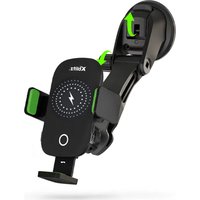
Smart - Verbundenes Autozubehör Xblitz - Kostenlose Bedienungsanleitung
Finden Sie kostenlos die Bedienungsanleitung des Geräts Smart Xblitz als PDF.


| Produkttyp | Drahtloser Adapter für CarPlay/Android Auto |
| Marke | Xblitz |
| Modell | Smart |
| Abmessungen | 59 x 59 x 9 mm |
| Gewicht | 40 g |
| Stromversorgung | USB-C, DC 5V = 1A |
| Chipset | ARM Cortex-A7S |
| Bluetooth-Version | 5.3 |
| Wi-Fi-Frequenzen | 2.4 - 5.8 GHz |
| Telefonkompatibilität | Android 12+ ; iOS 10+ (iPhone 6+) |
| Fahrzeugkompatibilität | Autos mit werkseitigem Android Auto oder CarPlay ab 2015 |
| LED-Anzeige | Türkis (eingeschaltet, nicht verbunden) ; Grün (iOS verbunden) ; Blau (Android verbunden) |
| Betriebstemperatur | -20°C bis 40°C |
| Hauptfunktionen | Umwandlung von kabelgebunden zu kabellos Apple CarPlay / Android Auto ; automatische Verbindung nach Kopplung |
| Pflege und Reinigung | Mit einem trockenen Tuch reinigen |
| Sicherheitshinweise | Außerhalb der Reichweite von Kindern aufbewahren; Stöße und Stürze vermeiden; nicht Wasser aussetzen; nicht zerlegen; extreme Temperaturen vermeiden; bei Überhitzung abziehen |
| Garantie | 24 Monate |
| Software-Update | Über Weboberfläche (192.168.18.9), Wi-Fi-Passwort: 12345678 |
Häufig gestellte Fragen - Smart Xblitz
Benutzerfragen zu Smart Xblitz
0 Frage zu diesem Gerät. Beantworten Sie die, die Sie kennen, oder stellen Sie Ihre eigene.
Eine neue Frage zu diesem Gerät stellen
Laden Sie die Anleitung für Ihr Verbundenes Autozubehör kostenlos im PDF-Format! Finden Sie Ihr Handbuch Smart - Xblitz und nehmen Sie Ihr elektronisches Gerät wieder in die Hand. Auf dieser Seite sind alle Dokumente veröffentlicht, die für die Verwendung Ihres Geräts notwendig sind. Smart von der Marke Xblitz.
BEDIENUNGSANLEITUNG Smart Xblitz
Vielen Dank für den Kauf des Xblitz SmartCar Wireless CarPlay/Android Auto-Adapters. Indem Sie ihn an den USB-Anschluss Ihres Fahrzeugs anschließen und mit Ihrem Smartphone koppeln, können Sie Ihr kabelgebundenes Apple CarPlay- oder Android Auto-System schnell und kabellos zu einer kabellosen Version aufrüsten, was den Komfort, die Sicherheit und die Funktionalität Ihres Multimediasystems deutlich erhöhen wird. Bitte lesen Sie vor dem Gebrauch die beiliegende Anleitung und die Sicherheitshinweise.
01. PRODUKTBEZEICHNUNG SIEHE ABB. A
- USB-C-Steckdose
- LED-Ring
- USB-A -> USB-C Kabel
- USB-C -> USB-C Kabel
Beschreibung der LED-Anzeige:
Türkis: wenn das Gerät eingeschaltet, aber nicht mit einem Smartphone verbunden ist
Grün: wenn das Gerät mit einem iOS-Smartphone verbunden ist
Blau: wenn das Gerät mit einem Android-Smartphone verbunden ist
02. KOMPATIBILITÄT
Unterstützte Mobiltelefone:
• Android: Version 12.0 und höher
- iOS-System: iPhone 6 oder höher, iOS 10 oder höher
Wie kann ich überprüfen, ob mein Auto über Apple CarPlay verfügt?
- Schließen Sie Ihr iPhone an den USB-Hauptanschluss des Fahrzeugs an. Wenn Ihr Fahrzeug mit Apple CarPlay ausgestattet ist, erscheint die App auf dem Bildschirm und bittet um die Erlaubnis, sich mit Ihrem Telefon zu verbinden.
- Wenn ein CarPlay-Symbol im Media Kit des Fahrzeugs angezeigt wird, bedeutet dies, dass Ihr Fahrzeug mit Apple CarPlay ausgestattet ist.
- Wenden Sie sich an Ihren Autohändler, um Hilfe zu erhalten.
Auf dieser Website finden Sie die unterstützten Fahrzeugmodelle für iOS:
(Xblitz SmartCAR funktioniert in allen Fahrzeugen, die Android Auto unterstützen)
-
Starten Sie das Fahrzeug und warten Sie, bis das Multimediasystem des Fahrzeugs geladen ist.
-
Schließen Sie den drahtlosen CarPlay/Android Auto-Adapter an einen USB- oder USB-C-Anschluss in Ihrem Fahrzeug an. Hinweis: Wenn Ihr Fahrzeug über mehrere Anschlüsse verfügt, stellen Sie sicher, dass Sie den Adapter an den Anschluss anschließen, der kabelgebundenes CarPlay/Android Auto unterstützt.
-
Schalten Sie das Wi-Fi auf Ihrem Telefon ein. Der "Xblitz SCAR-xxxx"-Adapter wird in der Liste der Netzwerke angezeigt. Stellen Sie zu diesem Zeitpunkt keine Verbindung zu diesem oder einem anderen Wi-Fi-Netzwerk her - stellen Sie
nur sicher, dass Wi-Fi eingeschaltet ist und nicht verwendet wird.
-
Schalten Sie Bluetooth ein, suchen Sie nach dem Adapter "Xblitz SCAR-xxxx" und klicken Sie dann auf "Pairing". Nach ein paar Sekunden erscheint die Meldung "Use CarPlay/Android Auto" auf Ihrem Telefon. Klicken Sie auf die Meldung und warten Sie 5-15 Sekunden auf eine erfolgreiche Verbindung.
-
Nach der ersten Kopplung verbindet sich der drahtlose CarPlay/Android Auto-Adapter bei der nächsten Verwendung automatisch mit Ihrem Telefon (stellen Sie sicher, dass Wi-Fi und Bluetooth auf Ihrem Telefon aktiviert sind). In einigen Fahrzeugen müssen Sie möglicherweise "Automatisch starten" in den CarPlay/Android Auto-Einstellungen auswählen, um diese Funktion zu aktivieren.
ANMERKUNGEN:
- Der Adapter kann mit mehreren Smartphones gekoppelt werden, kann aber nicht gleichzeitig eine Verbindung herstellen. Trennen Sie Wi-Fi und Bluetooth auf dem aktuell verbundenen Gerät, bevor Sie es mit einem neuen Telefon koppeln.
- Standardmäßig stellt das System eine Verbindung mit dem zuletzt verwendeten Android-Telefon her. Wenn das zu verwendende Telefon nicht das zuletzt verwendete ist, müssen Sie die Verbindung manuell einrichten.
04. ZUSÄTZLICHE INFORMATIONEN
Funktionsprinzip:
- Der drahtlose CarPlay/Android Auto-Adapter verwendet Bluetooth, um eine Verbindung zwischen dem Telefon und dem Fahrzeug herzustellen, und schaltet dann auf Wi-Fi um, um die drahtlose Verbindung aufrechtzuerhalten.
- Nach erfolgreicher Bluetooth-Kopplung verbindet sich das Telefon automatisch mit dem Wi-Fi des Adapters und die Bluetooth-Verbindung wird standardmäßig beendet.
Ausgehend vom Prinzip des Adapters sind die folgenden Punkte zu beachten:
- Wenn Sie die CarPlay/Android Auto-Wireless-Funk-
tion verwenden, wird das Wi-Fi des Telefons vom Adapter belegt. Während dieser Zeit sind andere Wi-Fi-Netzwerke nicht verfügbar. Wenn es einen Konflikt zwischen anderen Wi-Fi-Netzwerken und dem Wi-Fi des Adapters gibt, müssen Sie möglicherweise andere Netzwerke manuell trennen, um sicherzustellen, dass CarPlay /Android Auto drahtlos funktioniert.
- Die automatische Verbindungsfunktion des Adapters erfordert die Verfügbarkeit von Wi-Fi und Bluetooth auf dem Telefon. Darüber hinaus muss das Wi-Fi-Netzwerk des Adapters auf "Automatisch verbinden" eingestellt sein:
A. Einstellungen > WLAN > "Zum Beitritt zum Netzwerk auffordern": Wählen Sie "Benachrichtigen".
B. Einstellungen > WLAN > Klicken Sie auf das "i"-Symbol rechts neben "Xblitz SCAR-xxxx" > Aktivieren Sie die Option "Automatische Verbindung".
- Der Adapter trennt die Bluetooth-Verbindung zum Telefon nach der Kopplung. Wenn die Bluetooth-Verbindung des Telefons während dieser Zeit mit anderen Geräten verbunden ist, kann dies dazu führen, dass das Mikrofon oder der Ton in CarPlay/Android Auto nicht verfügbar sind. Um dies zu beheben, müssen Sie Ihr Telefon möglicherweise manuell von anderen Bluetooth-Geräten trennen oder Bluetooth ganz deaktivieren. (Bluetooth führt die Kopplungsfunktion nur aus, solange der Adapter in Betrieb ist. Sobald das Pairing abgeschlossen ist, ist Wi-Fi allein für den Betrieb ausreichend, so dass Bluetooth ausgeschaltet werden kann. Bei der nächsten Verwendung müssen Sie jedoch Bluetooth auf Ihrem Telefon wieder aktivieren, damit der Adapter automatisch gekoppelt und verbunden werden kann).
05. ONLINE-SOFTWARE-UPDATE
Voraussetzungen:
- Wenn der Adapter korrekt funktioniert, bedeutet dies, dass die aktuelle Softwareversion für Ihr
Fahrzeug geeignet ist. In diesem Fall ist es nicht empfehlenswert, die Software zu aktualisieren, um mögliche Probleme zu vermeiden.
- Verwenden Sie diese Option nur, wenn das aufgetretene Problem nicht mit den im Abschnitt "FAQ" beschriebenen Methoden gelöst werden kann.
- Treten nach der Aktualisierung Probleme auf, ist "Werkseinstellungen wiederherstellen" erforderlich.
Aktualisierungsschritte / Aufrufen der Einstellungsschnittstelle:
- Schalten Sie den Adapter ein, es wird empfohlen, den Anschluss nur zum Aufladen zu verwenden.
- Verbinden Sie sich mit dem Wi-Fi-Adapter, das Passwort lautet "12345678".
- Öffnen Sie Ihren Browser und geben Sie "192.168.18.9" ein, dann klicken Sie auf "Aktualisieren".
- Auf derselben Seite können Sie auch Angaben zur Automarke, zum Modelljahrgang und zum Problem machen und dann auf "Senden" klicken, um das Problem zu melden.
- Sobald die Aktualisierung abgeschlossen ist, starten Sie bitte Ihr Telefon neu, bevor Sie den Adapter verwenden.
Wenn die Aktualisierung fehlschlägt, versuchen Sie die folgenden Schritte:
A. Schalten Sie Bluetooth auf Ihrem Handy aus;
B. Gehen Sie zu den WLAN-Einstellungen Ihres Telefons und vergessen Sie das Wi-Fi-Netzwerk des Adapters;
C. Suchen Sie erneut und verbinden Sie sich mit "Xblitz SCAR-xxxx" in der Wi-Fi-Liste Ihres Telefons;
D. Versuchen Sie die Aktualisierung auf „192.168.18.9“ erneut;
Wenn das Problem weiterhin besteht, wenden Sie sich bitte an eine autorisierte Kundendienststelle.
06. FAQ UND PROBLEMLÖSUNG
- Wie lautet das Passwort für die Verbindung mit Wi-Fi?
Sie benötigen Bluetooth, nicht Wi-Fi, um eine Verbindung herzustellen. Für die Bluetooth-Verbindung ist kein Kennwort erforderlich. Vergewissern Sie sich, dass die Wi-Fi-Verbindung während des Pairings eingeschaltet und nicht belegt ist.
• Die LED des Adapters leuchtet auf, wenn das Fahrzeug ausgeschaltet wird.
Da das Auto beim Ausschalten nicht sofort die gesamte Stromversorgung unterbricht, kann es sein, dass die Diode des Adapters nicht sofort erlischt, sondern erst nach einer Weile. Bitte machen Sie sich keine Sorgen, der Stromverbrauch ist minimal und wird die Autobatterie nicht entladen.
- Ich kann weder einen Bluetooth- noch einen Wi-Fi-Adapter finden.
Wenn möglich, testen Sie den Adapter mit einem anderen Telefon. Wenn es nur ein bestimmtes Telefon ist, das den Bluetooth- oder Wi-Fi-Adapter nicht finden kann, versuchen Sie, die Netzwerk- und Bluetooth-Einstellungen auf diesem Telefon zurückzusetzen, und starten Sie dann das Telefon neu. Wenn das Problem auch bei anderen Handys auftritt, kann dies auf ein defektes Gerät hindeuten. Sollte dies der Fall sein, kontaktieren Sie uns bitte für eine Rücksendung oder ein Ersatzprodukt.
- Tonprobleme: abgewiesene Anrufe, Umleitung auf die Mailbox, kein Ton, Mikrofon funktioniert nicht, Musik wird unterbrochen oder gestoppt, Sprache funktioniert nicht richtig.
Prüfen Sie, ob die Bluetooth-Funktion Ihres Telefons mit einem anderen Gerät verbunden ist. Wenn ja, ignorieren Sie andere automatisch verbundene Bluetooth-Geräte oder schalten Sie Bluetooth aus. Beenden Sie Anwendungen, die im Hintergrund laufen, wenn Sie den Adapter verwenden. Stellen Sie sicher, dass die Audioausgabeoption auf CarPlay/Android Auto eingestellt ist, wenn Sie einen Anruf tätigen.
Hinweis: Bluetooth führt die Kopplungsfunktion aus, während der Adapter läuft. Sobald das Pairing abgeschlossen ist, ist Wi-Fi allein für den Betrieb
ausreichend, so dass es keine Rolle spielt, ob Bluetooth eingeschaltet ist. Wenn Sie den Adapter jedoch das nächste Mal verwenden, schalten Sie Bluetooth ein, damit der Adapter automatisch gekoppelt und verbunden werden kann.
- Probleme bei der Aufrechterhaltung der Verbindung?
Der Adapter ist auf die Wi-Fi-Verbindung zum Telefon angewiesen, damit er funktioniert. Unterbrochene Verbindungen werden in der Regel durch Wi-Fi-Störungen verursacht. Haben Sie andere Wi-Fi-Geräte in Ihrem Auto, z. B. eine Wi-Fi-fähige Autokamera? Wenn ja, ist es ratsam, andere Wi-Fi-Netzwerke zu ignorieren, wenn Sie den Adapter verwenden.
Hinweis: Bluetooth führt die Kopplungsfunktion aus, während der Adapter läuft. Sobald das Pairing abgeschlossen ist, ist Wi-Fi für den Betrieb ausreichend, so dass es keine Rolle spielt, ob Bluetooth eingeschaltet ist. Wenn Sie den Adapter das nächste Mal verwenden, muss Bluetooth jedoch eingeschaltet sein, damit der Adapter automatisch gekoppelt und verbunden werden kann. Sie können versuchen, dieses Problem zu beheben, indem Sie die WLAN-Einstellungen Ihres Telefons zurücksetzen. Darüber hinaus sollten Sie versuchen, die Software des Adapters zu aktualisieren.
So setzen Sie Ihre Netzwerkeinstellungen zurück: Gehen Sie zu "Einstellungen" > "Allgemein" > "Übertragen" oder "Zurücksetzen" > "Zurücksetzen" > "Netzwerkeinstellungen zurücksetzen". (In diesem Fall müssen Sie das Kennwort für die Netzwerke, mit denen Sie zuvor verbunden waren, erneut eingeben).
- Kann der Adapter mit mehreren Telefonen gekoppelt werden?
Der Adapter kann mit mehreren Telefonen gekoppelt werden, aber es kann jeweils nur ein Gerät angeschlossen werden. Um ihn mit einem neuen Telefon zu koppeln, müssen Sie zunächst die aktuelle Verbindung beenden. Beachten Sie, dass
das Adaptersystem standardmäßig automatisch eine Verbindung mit dem zuletzt verwendeten Telefon herstellt.
• Keine automatische Verbindung?
In einigen Fahrzeugen müssen Sie die Option "Automatische Verbindung" in den CarPlay/Android Auto-Einstellungen auswählen, damit die automatische Verbindungsfunktion des Adapters funktioniert. Einstellungen > WLAN > Zum Beitritt zum Netzwerk auffordern: Wählen Sie "Benachrichtigen". Überprüfen Sie die Einstellungen Ihres Telefons: Einstellungen > WLAN > Klicken Sie auf das "i"-Symbol rechts neben "Xblitz SCAR-xxxx" > Aktivieren Sie "Automatische Verbindung". Löschen Sie die gespeicherten Verbindungen, starten Sie das Telefon neu und koppeln Sie den Adapter erneut. Versuchen Sie, die Software zu aktualisieren. Andere Fälle: Vergewissern Sie sich, dass Bluetooth und Wi-Fi auf dem Telefon eingeschaltet sind und Bluetooth nicht belegt ist, wenn Sie ins Auto einsteigen.
- Wenn Ihr Telefon Videos abspielt, ist der Ton nicht mit dem Bild synchronisiert?
Sogar das originale drahtlose CarPlay/Android Auto im Auto kann eine Verzögerung beim Ton haben, wenn ein Video abgespielt wird. Dieses Problem ist darauf zurückzuführen, dass die Transkodierung von Videos komplizierter ist als die Transkodierung normaler Audiodateien und eine längere Verarbeitung erfordert. Dies ist ein normales Problem mit drahtlosem CarPlay/Android Auto und nicht der Fehler des Adapters. Vergewissern Sie sich beim ersten Pairing, dass Wi-Fi eingeschaltet ist (Sie müssen sich zu diesem Zeitpunkt nicht manuell mit dem Wi-Fi des Adapters verbinden) und führen Sie dann das Bluetooth-Pairing durch. Sobald das Bluetooth-Pairing erfolgreich war, wird das Wi-Fi automatisch mit dem Adapter verbunden. Achten Sie darauf, ob das Wi-Fi automatisch in den Verbindungsstatus des Adapters wechselt. Falls nicht, trennen Sie den Adapter, ignorieren Sie "Xblitz SCAR-xxxx" in der Bluetooth-Liste, starten
Sie das Telefon neu, schließen Sie den Adapter wieder an und koppeln Sie ihn. Wenn das Problem weiterhin besteht, versuchen Sie, die Software zu aktualisieren.
- Der Bildschirm des Fahrzeugs wird nach der Kopplung schwarz?
Wenn der Bildschirm des Fahrzeugs nach dem Pairing schwarz wird, führen Sie die folgenden Schritte aus: Ziehen Sie den Adapter ab, ignorieren Sie "smart Box-xxxx" in der Bluetooth-Liste, starten Sie das Telefon neu, schließen Sie den Adapter erneut an und koppeln Sie ihn. Wenn das Problem weiterhin besteht, versuchen Sie, die Software zu aktualisieren.
07. TECHNISCHE DATEN:
Systemversion: Android 12 und höher; iOS 10+ (iPhone 6 und höher) | Kompatibilität: Autos mit werksseitigem Android Auto oder CarPlay ab 2015 | Chipset: ARM Cortex-A7S | Bluetooth-Version: 5.3 | Datenübertragungsunterstützung: OTG | Input: USB-C DC 5V= 1A | Wi-Fi Frequenz: 2,4-5,8 GHz | Bluetooth Frequenz: 2,4 GHz | Max. Funkfrequenzleistung: 3,35 dBm | Betriebstemperatur: -20°C bis 40°C | Abmessungen: 59x59x-9mm | Gewicht: 40g
08. VORSICHTSMASSNAHMEN:
- Bewahren Sie das Gerät außerhalb der Reichweite von Kindern auf.
- Vermeiden Sie mechanische Beschädigungen und Stürze aus großer Höhe.
- Setzen Sie das Gerät nicht Wasser oder anderen Flüssigkeiten aus, da diese das Gerät beschädigen oder vollständig zerstören können.
- Nehmen Sie das Gerät nicht selbst auseinander, Sie riskieren eine Beschädigung oder Zerstörung des Produkts.
-
Setzen Sie das Gerät nicht hohen oder niedrigen Temperaturen oder starker Sonneneinstrahlung aus, da dies die Lebensdauer der Elektronik im Gerät verkürzen oder Kunststoffteile schmelzen kann.
-
Verwenden Sie das Gerät nicht in Bereichen, in denen seine Verwendung verboten ist oder wo es Störungen oder Gefahren verursachen kann.
- Wenn Sie das Gefühl haben, das Gerät wird zu heiß oder riecht verbrannt, trennen Sie es sofort von der Stromquelle.
• Mit einem trockenen Tuch reinigen.
09. GARANTIE-/BESCHWERDEKARTE:
Das Produkt wird mit einer 24-monatigen Garantie geliefert. Die Garantiebedingungen finden Sie unter:
Reklamationen sollten mit dem Reklamationsformular eingereicht werden, das Sie unter http://reklamacje.
kgktrend.pl/ finden.
Details, Kontakt und Serviceadresse finden Sie unter:
www.xblitz.pl
Die technischen Daten und der Inhalt des Kits können ohne Vorankündigung geändert werden. Wir entschuldigen uns für etwaige Unannehmlichkeiten.
KGK TREND erklärt, dass das Xblitz SmartCardevice mit den grundlegenden Anforderungen der Richtlinie 2014/53/EU übereinstimmt. Der Text der Erklärung kann unter folgendem Link abgerufen werden:
06. FAQ ET RÉSOLUTION DES PROBLÈMES
07. SPECIFICHE TECNICHE:
Das Symbol der durchgestrichenen Mülltonne weist darauf hin, dass unbrauchbare elektrische oder elektronische Geräte, deren Zubehör (z.B. Netzteile, Kabel) oder Bestandteile (z.B. Batterien, falls vorhanden) nicht mit
dem Hausmüll entsorgt werden können. Um die Geräte oder ihre Bestandteile (z. B. Batterien) zu entsorgen, geben Sie das Gerät bei einer Sammelstelle ab, wo es kostenlos angenommen wird. Die Entsorgung unterliegt der Neufassung der WEEE-Richtlinie (2012/19/ EU) und der Richtlinie über Batterien und Akkumulatoren (2006/66 / EG). Die ordnungsgemäße Entsorgung des Geräts verhindert eine Beeinträchtigung der natürlichen Umwelt. Informationen über die Sammelstellen der Einrichtungen werden von den zuständigen lokalen Behörden herausgegeben. Die unsachgemäße Entsorgung von Abfällen wird durch die in dem jeweiligen Gebiet geltenden Gesetze geahndet.
CZ

- PRODUKTBEZEICHNUNG SIEHE ABB. A
- Beschreibung der LED-Anzeige:
- KOMPATIBILITÄT
- ANMERKUNGEN:
- ZUSÄTZLICHE INFORMATIONEN
- Funktionsprinzip:
- ONLINE-SOFTWARE-UPDATE
- Voraussetzungen:
- FAQ UND PROBLEMLÖSUNG
- - Probleme bei der Aufrechterhaltung der Verbindung?
- - Kann der Adapter mit mehreren Telefonen gekoppelt werden?
- • Keine automatische Verbindung?
- - Wenn Ihr Telefon Videos abspielt, ist der Ton nicht mit dem Bild synchronisiert?
- - Der Bildschirm des Fahrzeugs wird nach der Kopplung schwarz?
- TECHNISCHE DATEN:
- VORSICHTSMASSNAHMEN:
- GARANTIE-/BESCHWERDEKARTE:
- kgktrend.pl/ finden.
- www.xblitz.pl
- FAQ ET RÉSOLUTION DES PROBLÈMES
- SPECIFICHE TECNICHE:
- CZ
Marke : Xblitz
Modell : Smart
Kategorie : Verbundenes Autozubehör