IR3000DAB - Radio Soundmaster - Manual de uso y guía de instrucciones gratis
Encuentra gratis el manual del aparato IR3000DAB Soundmaster en formato PDF.



| Tipo de producto | Radio por Internet, DAB+, FM, Reproductor multimedia UPnP |
| Marca | Soundmaster |
| Modelo | IR3000DAB |
| Alimentación | Adaptador de corriente 12V / 1,5A (consumo máx. 15W) |
| Bandas de recepción | DAB/DAB+ (Banda III: 174,928 – 239,200 MHz), FM (87,50 – 108,00 MHz), Radio por Internet |
| Funciones principales | Radio por Internet, DAB+, FM, Reproductor multimedia UPnP (MP3, AAC, WMA, FLAC), Entrada auxiliar (3,5 mm), 2 alarmas, temporizador de sueño, ecualizador preestablecido y personalizable, 10 presintonías por modo, mando a distancia |
| Conectividad | Wi-Fi (WPS), Ethernet RJ45 |
| Pantalla | Pantalla retroiluminada ajustable (niveles alto, medio, bajo, automático) |
| Control | Rueda de selección/confirmación, botones físicos, mando a distancia por infrarrojos |
| Funciones de reloj | Actualización automática mediante DAB, FM o Internet, formato 12/24h, zona horaria ajustable |
| Mantenimiento y limpieza | Limpiar solo con un paño seco. No usar productos detergentes ni abrasivos. |
| Seguridad | Usar en interiores en un lugar seco. No abrir (riesgo de electrocución). Desconectar en caso de tormenta. Usar solo el adaptador suministrado. |
| Temperatura de funcionamiento | de +5 a +40 °C |
| Temperatura de almacenamiento | de -10 a +60 °C |
| Pilas del mando a distancia | Pilas de mercurio y sin cadmio (tipo no especificado, probablemente AAA) |
| Reparabilidad | Confiar cualquier reparación a un centro autorizado. La apertura no autorizada anula la garantía. |
| Contenido del embalaje | Radio, mando a distancia, adaptador de corriente, cable Ethernet (probable), instrucciones |
| Información general | Portal de radio por Internet Frontier Silicon para favoritos y estaciones personalizadas. Compatible DLNA. |
Preguntas frecuentes - IR3000DAB Soundmaster
Preguntas de los usuarios sobre IR3000DAB Soundmaster
0 pregunta sobre este aparato. Responde a las que conoces o haz la tuya.
Hacer una nueva pregunta sobre este aparato
Descarga las instrucciones para tu Radio en formato PDF gratis! Encuentra tus instrucciones IR3000DAB - Soundmaster y toma tu dispositivo electrónico nuevamente en la mano. En esta página están publicados todos los documentos necesarios para el uso de su dispositivo. IR3000DAB de la marca Soundmaster.
MANUAL DE USUARIO IR3000DAB Soundmaster
PROTECCIÓN MEDIOAMBIENTAL

No elimine este producto con la basura doméstica al terminar su vida útil. Llévelo a un punto de recogida para reciclado de aparatos eléctricos y electrónicos. Esto se indica mediante el símbolo en el producto, en el manual de usuario o en el embalaje.
Los materiales son reutilizables conforme a los símbolos. Al reutilizar, reciclar u otras formas de utilización de aparatos antiguos, está contribuyendo a proteger el medio ambiente.
Consulte a las autoridades la información sobre los puntos de recogida.

ADVERTENCIA
Riesgo de sacudida eléctrica ¡ No abrir!

Precaución: Para evitar el riesgo de sacudida eléctrica, no retire la tapa (o parte posterior). No hay plezas útiles en el interior. Consulte cualquier reparación a personal cualificado.

Este símbolo indica la presencia de tensión peligrosa en el interior, la suficiente para provocar una sacudida eléctrica.

Este símbolo indica la presencia de instrucciones de funcionamiento y mantenimiento importantes para el aparato.
Medidas de seguridad, medioambientales y de montaje
- Utilice el aparato solo en entornos secos e interiores.
- Proteja el aparato de la humedad.
- No abra el aparato. ¡PELIGRO DE SACUDIDA ELÉCTRICA! Consulte con personal cualificado para su apertura y reparación.
- Conecte el aparato a una toma de corriente correctamente instalada y con conexión a tierra. Asegúrese de que la tensión de la red se corresponde con la que aparece en las especificaciones.
- Asegúrese de que el cable permanece seco durante el funcionamiento. No pinche ni dañe el cable de conexión a red de ningún modo.
- Un cable de red dañado o clavija debe ser reemplazado inmediatamente por el centro de reparación autorizado.
- En caso de tormenta, desenchufe de la red inmediatamente.
- Los padres deberán supervisar a los niños cuando utilicen el aparato.
- Limpie el aparato solamente con un paño seco. NO utilice LIMPIADORES NI PAÑOS ABRASIVOS
- No exponga el aparato a la luz solar directa o a otras fuentes de calor.
- Instale el aparato en un lugar con suficiente ventilación con el fin de evitar acumulación de calor.
- No cubra las aberturas de ventilación.
- Coloque el aparato en un lugar seguro y sin vibraciones.
- Coloque el aparato lo más lejos posible de ordenadores y microondas, de otro modo puede resultar afectada la recepción de la radio.
- No abra ni repare el aparato. No es seguro hacerlo y anula la garantía. Las reparaciones solo las pueden realizar los centros de atención al cliente autorizados.
- Utilice solo baterías sin mercurio y cadmio.
- Las baterías utilizadas son residuos peligrosos y no se deben desechar con la basura doméstica. Lleve las baterías a su proveedor o a los puntos de recogida de su comunidad.
- Mantenga las baterías lejos de los niños. Podrían tragarse las baterías. En caso de tragarse una batería, consulte a un médico inmediatamente.
- Compruebe las baterías regularmente para evitar fugas.
Las baterías no deberán estar expuestos a un calor excesivo como el sol, el fuego o similares.
- PRECAUCIÓN: Peligro de explosión si la batería se sustituye incorrectamente Reemplace sólo con el mismo tipo o equivalente

Las baterías utilizadas son residuos peligrosos y No se deben desechar con la basura doméstica. Como consumidor está legalmente obligado a llevar todas las baterías para un reciclaje de manera responsable, no importa si las baterías contienen o no sustancias perjudiciales.
Lleve las baterías sin gasto alguno a los puntos de recogida públicos de su comunidad o a las tiendas que venden baterías del tipo correspondiente.
Entregue solo baterías totalmente descargadas.
*) marcado Cd = cadmio, Hg = mercurio, Pb = plomo
Contenidos
1. Lista Principal de Botones de Control.... 3
1.1. Lista de Botones del Mando a Distancia.... 4
2. Primeros Pasos/Puesta en marcha.... 5
2.1. Asistente de Configuración.... 5
3. Funcionamiento.... 5
3.1. Menú Navegación....6
3.2. Programas.... 8
4. Configurar.... 8
4.1. Ecualizador.... 9
4.2.Red....9
4.2.1. Asistente de Red....10
4.2.2. Configurar PBC (Configuración Protegida de WiFi).... 10
4.2.3. Ver Configuración.... 12
4.2.4. Región Wlan....12
4.2.5. Configuración manual.... 12
4.2.6. Perfil de red.... 12
4.3. Hora/Fecha.... 12
4.3.1. Fijar Hora/Fecha (asistente).... 13
4.3.2. Actualización automática (desde DAB, FM o red) (asistente).... 13
4.3.3. Configurar Formato (asistente).... 13
4.4.
4.5. Lengua.... 14
4.6. Valores de Fábrica.... 14
4.7. Actualización de Software.... 14
4.8. Asistente de Configuración.... 14
4.9. Info 15
4.10. Luz de fondo.... 15
5. Modo de radio internet.... 15
5.1. Últimas escuchadas.... 16
5.2. Favoritos.... 16
5.3. Navegar.... 16
5.4. Buscar 17
5.5. Mis emisoras añadidas.... 17
5.6. Información de Reproduciendo ahora 17
5.7. Registro en el portal de radio por internet.... 18
6. Modo reproductor de música (Red).... 19
6.1. Multimedia compartido.... 20
6.1.1. Despertar en LAN....21
6.1.2. Reducir servidores.... 21
6.2. Mi Lista de Reproducción.... 21
6.3. Reproducción repetida/aleatoria.... 21
6.4. Información de Reproduciendo ahora.... 21
6.5. Montar un servidor musical.... 22
6.6. Compartir multimedia con Windows Media Player.... 22
6.7. Utilizar la característica "Reproducir a" de Windows 7 para retransmitir medios....23
6.8. Utilice "Reproducir A" en Windows Media Player 23
6.9. Utilice "Reproducir A" en cualquier lugar en Windows 7....24
6.10. Información de Reproduciendo ahora.... 24
7. Modo de radio DAB.... 24
7.1. Búsqueda de emisoras.... 24
7.2. Seleccionar emisoras.... 25
7.3. Información de Reproduciendo ahora.... 25
7.4. Configurar....25
8. Modo de radio FM.... 26
8.1. Seleccionar emisoras.... 26
8.2. Información de Reproduciendo ahora.... 26
8.3. Configurar.... 27
9. Modo aux in.... 27
10. Alarmas y Sleep.... 27
10.1. Alarmas....27
10.2. Sleep....28
11. Datos técnicos....29
12. Glosario.... 29
IR3000DAB Internet Radio
1. Lista Principal de Botones de Control
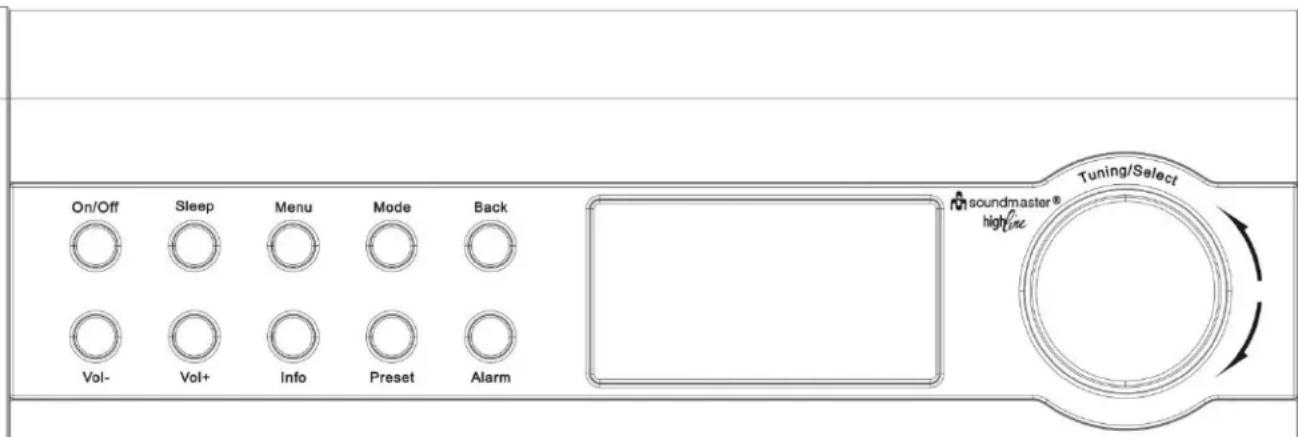
| Núm | Botón | Función/Uso |
| 1 | Encendido/Apagado | Enciende o apaga el aparato. |
| 2 | Sleep | Cuando reproduce, pasa al modo de espera tras un tiempo determinado. Cuando la alarma suena, pasa a modo snooze durante un tiempo determinado. |
| 3 | Menú | Muestra el menú para el modo actual. Presione de nuevo para mostrar la pantalla Reproduciendo ahora. |
| 4 | Modo | Cambie entre los modos: Internet Radio, Reproductor de música, DAB, FM, Aux in. |
| 5 | Volver | Regresar a la pantalla anterior. En el modo de reproducción, este botón se puede utilizar para volver a la última lista de pistas o lista de emisoras. |
| 6 | Vol- | Bajar volumen. |
| 7 | Vol+ | Subir volumen. |
| 8 | Info | Ver más información sobre la emisora o la pista en reproducción. |
| 9 | Programa | Presione para activar un programa o menú de guardado. Desplace hacia arriba o abajo para seleccionar el número de programación, y luego presione "Select" para confirmar. |
| 10 | Alarma | Acceder al asistente de alarma; apaga la alarma (cuando esté sonando) y, en espera, configura qué alarmas se activan. |
| Mando Giratorio | Función/Uso |
| Tuning / Select | Gire en sentido horario o antihorario para moverse hacia abajo o arriba por un menú, lista de elementos o lista de emisoras. El elemento actual se marca con texto invertido (caracteres oscuros sobre un fondo blanco). A continuación, presione para seleccionar el objeto marcado. |
Nota: Algunos botones tienen funciones alternativas según si se presionan brevemente o si se mantienen presionados unos segundos.
Lista de Botones del Mando a Distancia
El mando a distancia funciona de manera similar a los botones de control del aparato principal.
| Botón | Función | Foto del Mando a Distancia |
 | Espera: Encender o volver al modo de espera (que muestra el reloj y la fecha). Cancela la función "sleep". | 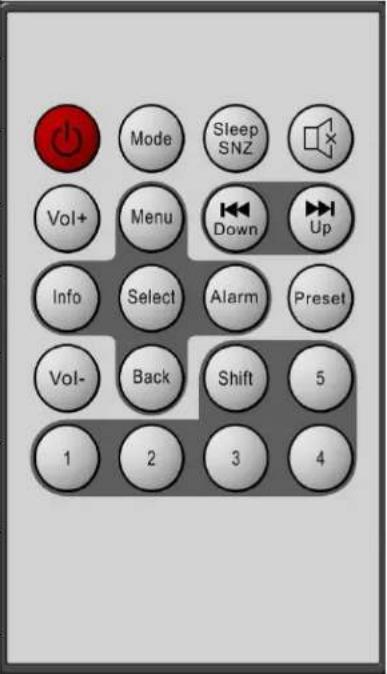 |
| Mode | Cambia entre los modos: Internet Radio, Reproductor de música, DAB, FM, Aux in. | |
 | Sleep/Snooze: Mientras reproduce, pasa a modo espera después de cierto tiempo. Cuando la alarma suena, pasa a modo snooze durante un tiempo determinado. | |
 | Silenciar. | |
 | Subir volumen. | |
 | Menú: Muestra el menú para el modo actual. Presione de nuevo para mostrar la pantalla Reproduciendo ahora. | |
 | (Abajo) Aumentar sintonía de emisoras y saltar hacia atrás. | |
 | (Arriba) Disminuir sintonía de emisoras y saltar hacia adelante. | |
 | Ver más información sobre la emisora o la pista en reproducción. Vuelva a presionar para alternar entre las siguientes pantallas de información. | |
 | (Seleccionar) Presione para seleccionar el elemento resaltado. | |
 | Acceder el asistente de alarma; apaga la alarma (cuando está sonando) y, en espera, configura qué alarmas se activan. | |
 | (Programa) Presione para activar una Programación o menú de guardado. Desplace hacia arriba o abajo para seleccionar el número de programación, y luego presione "Select" para confirmar. | |
 | Bajar volumen. | |
 | Regresar a la pantalla anterior. En el modo de reproducción, este botón se puede utilizar para volver a la última lista de pistas o lista de emisoras. | |
 | Cambiar: Reproductor de música o Cambiar entre canciones programadas de radio. | |
 | Configurar o activar programación 5 ó 10. | |
 | Configurar o activar programación 4 ó 9. | |
 | Configurar o activar programación 3 ó 8. | |
 | Configurar o activar programación 2 ó 7. | |
| Configurar o activar programación 1 ó 6. |
2. Primeros Pasos/Puesta en marcha
Los distintos modos de escucha tienen diferentes requisitos:
- Internet Radio necesita una conexión de internet de banda ancha apropiada (normalmente a través de una red local con cables o inalámbrica).
- El Reproductor de Música requiere conexión a una red por cable o inalámbrica.
- DAB/FM necesita una señal de retransmisión DAB/FM mediante la antena incorporada.
- Aux-In necesita una conexión mediante el puerto Aux-In.
Conecte el aparato a una fuente eléctrica apropiada mediante el suministro eléctrico proporcionado.
Después de mostrarse una pantalla de arranque, accederá al último modo de escucha utilizado.
Cuando el aparato se arranca por primera vez, la configuración se inicia automáticamente.
2.1 Asistente de Configuración
Cuando el aparato se arranca por primera vez, se inicia un asistente de configuración para realizar los ajustes de fecha/hora y red. Una vez que esto haya acabado, el sistema está listo para usarse en la mayoría de modos.
Nota: Para cambiar estas configuraciones después, seleccione Menú > Configurar sistema > y seleccione la(s) opción(es) necesaria(s) (véase la sección 4 Configuración para más detalle(s)).
Para ejecutar el asistente de configuración de nuevo, seleccione Menú > Configurar sistema > Asistente de Configuración.

Seleccione Sí para iniciar el asistente de configuración.
Si elige NO, la siguiente pantalla le preguntará si quiere iniciar el asistente la siguiente vez que se arranque el aparato.
Nota: Si se retira la alimentación mientras el asistente se está ejecutando, el asistente volverá a ejecutarse de nuevo cuando el aparato se arranque.
El Asistente de configuración le guiará a través de los parámetros de configuración básicos para la hora/Fecha y la conexión de red. Para más detalle, consulte las opciones de configuración relevantes en la sección 4 Configuración. Para cambiar la configuración más adelante, se puede acceder a todas las funciones de configuración desde el Menú Configurar.
3. Funcionamiento
Para seleccionar un Modo, presione Modo repetidas veces hasta que se muestre la pantalla de Modo necesaria. Pasados unos instantes, el aparato cambia a ese modo. Se seleccionará la última emisora o pista utilizada en ese modo. Si esto no fuera posible, el aparato buscará emisoras y redes relevantes, o pedirá al usuario una entrada de señal apropiada. Consulte la sección Modo relevante para más detalles sobre cómo usar cada modo de escucha.
3.1 Menú Navegación
El mando principal para moverse por los menús y opciones es Mando Select. Gire el mando para subir o bajar por un menú. Una vez que esté resaltada la opción o valor necesario presione el Mando Selecionar. Todos los menús y listas funcionan como bucles, de modo que si gira el mando en el primer o último elemento de un menú o lista, pasará al extremo opuesto de ese menú o lista. De modo que al subir estando en el primer elemento de un menú, pasará a la última opción del menú, etc.
Una barra de desplazamiento aparecerá a la derecha de la pantalla si hay más opciones encima o debajo de las visibles.
Para acceder al árbol de menúes en un modo en concreto presione Menú. Para regresar un nivel de menú, presione Volver. Para salir del sistema de menús, presione Menú de nuevo.
Cada modo tiene un menú Modo, con opciones específicas de ese modo. Por ejemplo, el menú de modo FM tiene dos opciones específicas del modo: Configuración de búsqueda y Configuración de audio.
Además, cada menú de modo tiene dos opciones finales: Configurar sistema
y Menú principal>. El símbolo " > " indica opciones que le llevarán a otros menúes.
El menú Configurar sistema presenta funciones de configuración de sistema para permitir al usuario determinar cómo se comporta el aparato. Aquí se incluyen los parámetros de red, hora, lengua y software.
El Menú principal presenta un método alternativo para seleccionar Modos de escucha, además de funciones de sueño (sleep) y alarma.
Algunos menús, por ejemplo el menú Configurar sistema, tienen varios submenúes.
En la siguiente página se muestra un mapa de menús para los diferentes modos de escucha y Configurar sistemas.
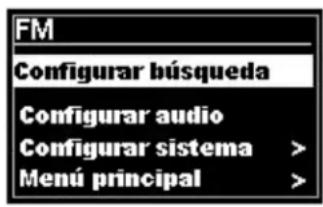
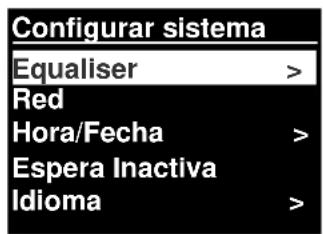
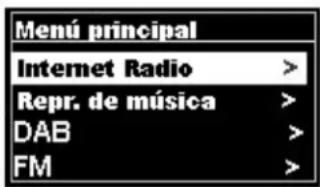
![graph TD A["Menú"] --> B["Men"] B --> C["Menú de Internet Radio Última Escuchada<br>Lista de Emisoras ><br>Configurar sistema<br>Menú Principal"] C --> D["Mis Favoritos<br>Emisoras Locales<br>Alemanas<br>Podcasts<br>Mis Emisoras Añadidas<br>Ayuda"] E["Menú"] --> F["Menú del Reproductor de Música<br>…](/content/2026/02/373943/images/26ba0949d74b30f7db0ce3b00dc1c3737ddbde1be66af81d1215c0c43576b279.jpg)
Imagen 1 Estructura del Menú Modo
![graph TD A["Info"] --> B["Configurar Sistema"] B --> C["Normal|Plana|Jazz|Rock|Película|Clásico|Pop|Noticias|Mi EQ|Config. de mi perfil EQ"] B --> D["Menú de Red"] D --> E["Asistente de Red"] D --> F["Configurar SPBC"] D --> G["Wlan"] D --> H["Ver Configuración"] D --> I["Región Wlan"] D --> J["Conf…](/content/2026/02/373943/images/34999a2992187f9ba67a50bd056b834a73e6354a45a30dd04dcc7de9edb3516c.jpg)
Imagen 2 Configurar Sistema y Menú Principal
3.2 Programas
En los modos Internet Radio, DAB y FM, se pueden programar y activar hasta diez emisoras. Los programas se almacenan en la radio y no se puede acceder a ellos desde otras radios.
Para almacenar la emisora de radio actual como programa, mantenga presionado Programar hasta que aparezca la pantalla de Guardar programa. Seleccione uno de los 10 programas para guardar la emisora que está sonando ahora.
Para seleccionar un programa, presione Programa brevemente y después seleccione una de las emisoras programadas de la lista. Mientras suena una emisora programada, su número de programa Pn( P1, P2, etc.) se muestra en la parte de abajo de la pantalla.
4. Configurar
Todos los parámetros de configuración para el aparato están disponibles en el Menú configurar.
Nota: Las opciones de configuración incluidas en el Asistente de Configuración se indican con "w" (asistente).
Opciones del Menú configurar:
Ecualizador
Asistente de Red
Asistente de Hora/Fecha
Lengua
Valores de Fábrica
Actualización de Software
Asistente de Configuración Info
Luz de fondo
4.1 Ecualizador
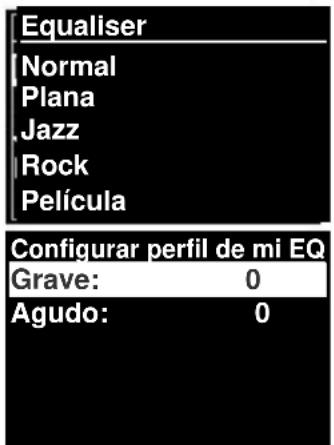
Hay disponibles varios modos de EQ (ecualizador) preconfigurados; también hay una configuración definida por el usuario (Mi EQ).
Para elegir una configuración de EQ, seleccione Menú > Configurar Sistema> Ecualizador.
Allí podrá elegir dentro de una variedad de modos preconfigurados.
La última opción (configurar perfil de mi EQ) le permite Definir su propia configuración para la opción "Mi EQ" con Opciones personalizadas de graves y agudos.
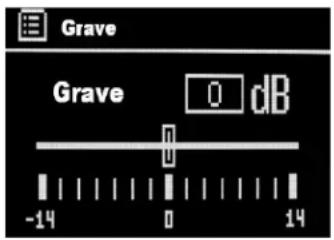
- Asistente de Red
- Configurar WPS
- Ver Configuración
- Asistente de región Wlan
- Configuración manual
- Perfil de red
Este aparato es compatible con todos los protocolos de red y métodos de encriptación comunes, incluyendo la Configuración Protegida de WiFi (WPS).
Para conectar este aparato a su red, necesitará uno de los siguientes medios:
- Un router de cable y un cable Ethernet (red RJ45).
- Un router WiFi inalámbrico, junto con una contraseña si la hay.
Para seleccionar una red utilice el Asistente de red o bien la Configuración manual.
4.2.1 Asistente de Red
Aquí se le guiará a través de los pasos necesarios para conectarse a una red. Se ejecutará además como parte del Asistente de configuración. Las pantallas y opciones presentadas dependerán del tipo de red y protección en uso.
Seleccionar una red
Cuando se escoja el Asistente de red el aparato automáticamente buscará las redes inalámbricas disponibles y presentará una lista de SSIDs (Identificador de Servicio para las redes). Aquellas opciones que comiencen por WPS entre corchetes indican redes encriptadas que ofrecen opciones de Configuración Protegida de WiFi (WPS), para más detalles consulte la sección 4.2.2 Configurar PBC (Configuración Protegida de WiFi).
El aparato recordará los detalles de acceso de las cuatro últimas redes inalámbricas a las que se haya conectado y se conectará automáticamente cuando estén disponibles. Si la conexión a una red se pierde temporalmente, el aparato se volverá a conectar automáticamente.
Red WiFi (SSID), seleccione una red de la lista.
Para conectarse a una red de cable, seleccione [Cable], tras asegurarse de que el cable Ethernet desde el router de cable está conectado al puerto Ethernet del aparato.
Red Abierta
Si la red está abierta (sin encriptado), el aparato se conecta y no se requieren más detalles; vea Completar más abajo...
Red encriptada estándar
Si la red inalámbrica está protegida, la siguiente pantalla ofrece opciones para introducir la clave de red o contraseña.
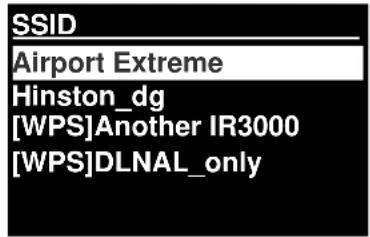
Nota: La contraseña predeterminada para la mayoría de routers inalámbricos está impresa en una etiqueta sobre el router...
Para introducir la clave de la red (contraseña), utilice el Mando Select para resaltar el siguiente carácter relevante y presione para seleccionar los caracteres de uno en uno. A medida que se seleccionan los caracteres, la contraseña se irá formando y se mostrará en el campo en la parte superior de la pantalla.
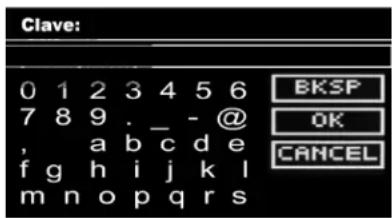
Las tres opciones –BKSP (Retroceso), OK (Aceptar) y CANCEL (Cancelar) están incluidas en el bucle de selección.
Se puede acceder a ellas utilizando simplemente el Mando Select, o se puede acceder por un atajo presionando el botón Info, que desplaza el texto resaltado a la opción Retroceso.
Al Terminar
El aparato se conecta a la red seleccionada.
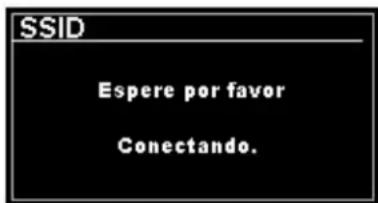
Si la conexión fracasa, el aparato regresa a la pantalla anterior para reintentarlo. Para salir del procedimiento utilice el botón Volver/Menú.
Si la conexión de red se pierde, el aparato automáticamente vuelve a conectarse.
4.2.2 Configurar PBC (Configuración Protegida de WiFi)
Las redes WPS encriptadas se identifican mediante "WPS" Al comienzo del nombre de red, y tienen dos métodos de conexión. Seleccione uno y siga los pasos. Cuando utiliza el asistente de red existe una opción adicional para Saltar WPS.
Pulse el Botón
El aparato le pide que presione el botón de conexión en el router para después pulsar el mando Select.
Pin> (código) este aparato genera un código de 8 dígitos que usted podrá introducir en el router inalámbrico.
Saltar WPS>
Introduzca la clave igual que se describió anteriormente para una red encriptada...
El aparato se conecta a la red; véase "Al terminar" más arriba.
Para más información sobre configurar una red WPS encriptada, consulte el manual de su router WPS.
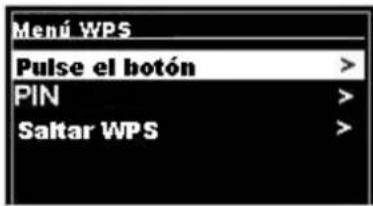
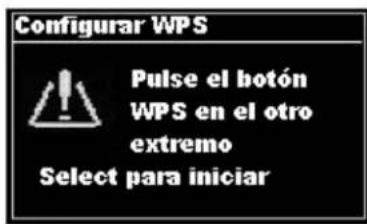
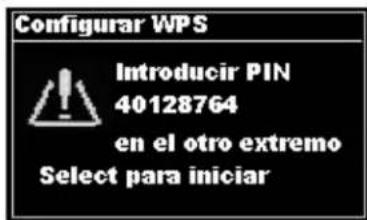
4.2.3 Ver Configuración
Muestra los detalles de configuración para la configuración de red actual, incluyendo:
- Conexiones activas
- Dirección MAC
- Región Wlan
- DHCP
- SSID
- Dirección IP
- Máscara de subred
- Dirección portal
- DNS primario
- DNS secundario
4.2.4 Región Wlan
Ofrece una lista de regiones para configurar el comportamiento de Wlan apropiado para el aparato Seleccione la región apropiada para el lugar donde el aparato va a usarse.
4.2.5 Configuración manual
Hay también otras opciones para ver y cambiar manualmente la configuración de red desde Menú > Configurar sistema> Red > (por ejemplo, montar una red cableada).
Cable/Inalámbrico
DHCP activado/desactivado
SSIP
Autentificación
Tipo encriptado
Contraseña/clave
Perfil de red
4.2.6 Perfil de red
Aquí se muestra una lista de redes recordadas por el aparato (hasta un máximo de 4). Podrá ver una lista de redes almacenadas a través de Menú> Configurar sistema> Red > Perfil de red> Desde aquí podrá borrar redes no deseadas girando y pulsando Select y a continuación confirmando el borrado Sí.
4.3. Hora/Fecha
- Fijar Hora/Fecha
- Actualización automática
- Configurar Formato
4.3.1 Fijar Hora/Fecha (asistente)
La fecha y la hora se muestran en el formato dd-mm-aaaa y hh:mm AM/PM con el primer valor, dd, activo (parpadeando).
Fije cada valor con el mando Select. A medida que cada valor se fije presionando el Mando Select, el siguiente valor aparecerá activo y listo para configurarse.
Fijar Hora/Fecha
05-02-2013
1:15 PM
4.3.2 Actualización automática (desde DAB, FM o red) (asistente)
El reloj solo de actualiza cuando está en el modo correspondiente, así que es mejor seleccionar un modo que use a menudo.
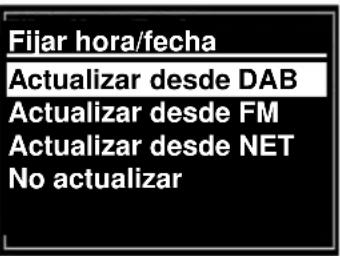
La actualización automática funciona enviando datos por DAB, FM o internet.
Red utiliza la señal de hora del portal de radio por internet de Frontier Silicon cuando está en cualquier modo conectado a la red.
- Seleccione Actualizar desde DAB, Actualizar desde FM, Actualizar desde Red o No actualizar.
- Si actualiza desde la red, indique su zona horaria.
- Si su país utiliza el sistema de cambio horario, la hora automáticamente actualizada puede estar equivocada por una hora. Cuando llega el cambio de hora (durante el invierno), active la opción DST (cambio de hora) para corregirlo.
Tenga en cuenta que si actualiza la hora desde DAB o FM, la opción Cambio de Hora (DST) no surtirá efecto en la hora del reloj.
El aparato se actualizará automáticamente desde la fuente seleccionada cuando la información de hora esté disponible.
4.3.3 Configurar Formato (asistente)
Le permite cambiar entre el formato de 12 y de 24 horas,
4.5. Lengua
La lengua de fábrica es el inglés. Para cambiarla, seleccione Menú > Configurar sistema > Lengua > y elija su lengua.
Lista de Lenguas
| Núm | Lengua | Núm | Lengua | Núm | Lengua | Núm | Lengua | Núm | Lengua |
| 1 | Inglés | 4 | Finlandés | 7 | Italiano | 10 | Español | 13 | Turco |
| 2 | Danés | 5 | Francés | 8 | Noruego | 11 | Portugués | ||
| 3 | Holandés | 6 | Alemán | 9 | Polaco | 12 | Sueco |
4.6 Valores de Fábrica
Una puesta a cero de fábrica devuelve todas las configuraciones de usuario a los valores de fábrica, de modo que se pierden la hora/fecha, la configuración de red y los programas. Sin embargo, la versión de software actual de la radio se mantiene, ya que se registra con el portal de radio de internet. Los favoritos de la radio de internet se mantienen a menos que vuelva a registrar la radio con otra cuenta en el portal web.
Para restaurar los valores de fábrica, seleccione Menú > Configurar sistema> Valores de fábrica Continuar> Sí.
4.7 Actualización de Software
Periódicamente, Frontier Silicon pondrá a su disposición mejoras en el software, con correcciones de fallos y/o nuevas capacidades. Puede o bien consultar manualmente, o configurar el aparato para que consulte periódicamente (así es de manera predeterminada). Si el aparato detecta que hay software más nuevo disponible, le preguntará si quiere iniciar una actualización. Si está de acuerdo, el nuevo software se bajará e instalará. Después de una actualización de software, todas las configuraciones de usuario se mantendrán.
ADVERTENCIA: Antes de iniciar una actualización de software, compruebe que el aparato está enchufado a una conexión de toma de pared estable. Si se produce una desconexión de electricidad durante una actualización de software, el aparato puede quedar permanentemente dañado.
4.8 Asistente de Configuración
Le permitirá ejecutar el Asistente de configuración en cualquier momento. Le guiará a través de la configuración básica en el siguiente orden:
- Fecha/Hora - Configurar formato
- Actualización automática-seleccionar fuente de actualización del reloj o No Actualizar.
- Fijar Hora/Fecha (este paso solo es necesario si se selecciona la opción "No Actualizar" en Actualización automática).
- El asistente de red se ejecuta automáticamente (véase la sección 4.2.1. Asistente de Red).
Una vez que se conecte a una red, el asistente habrá concluido.
4.9 Info
Muestra los detalles del sistema actual incluyendo:
- Versión de Software: Número de la versión del software.
- Identificador de Radio: Código único para identificar un dispositivo de radio en particular.
- Nombre descriptivo: (nombre por el que se identifica la radio en una red).
4.10 Luz de fondo
Se puede configurar la pantalla del aparato para que se oscurezca, en Espera, después de un periodo de Tiempo de espera. Esta opción le permitirá definir el tiempo de espera y la configuración de brillo antes (En el nivel) y después (Nivel dim) del tiempo de espera...
Para En el nivel, están disponibles Alto, Medio y Bajo, junto con una opción Automática. Para el nivel Dim, están disponibles Medio, Bajo y Apagado, junto con una opción Automática.
5. Modo de radio internet
El aparato es capaz de sintonizar con miles de emisoras y podcasts de todo el mundo a través de una conexión de internet de banda ancha.
Cuando seleccione el modo de radio internet, el aparato contacta el portal de radio por internet para obtener una lista de emisoras, organizada en diferentes categorías como Country, Más popular y Género Una vez que seleccione una emisora, el aparato se conecta directamente a esa emisora.
El portal también permite múltiples listas de emisoras favoritas que puede personalizar, por ejemplo Emisoras de Andy o Tertulias favoritas de Jo. Para utilizar la función de favoritos, registre su radio en el portal web como se describe en la Sección 5.7 Registro en el portal de radio por internet. Si tiene varias radios de Frontier Silicon, puede registrarlas todas bajo la misma cuenta de modo que cada radio tenga acceso a sus listas de favoritos. Es posible añadir favoritos o bien directamente mediante el aparato o con cualquier ordenador con navegador web.
Para acceder al modo de Radio Internet, puede presionar Modo hasta que la pantalla muestre Internet Radio o seleccionar Menú > Menú principal > Internet Radio.
Nota: El menú de listas de emisoras viene dado por el portal de radio por internet, así que solo puede acceder cuando el aparato se conecta a internet. Las listas de emisoras y submenúes pueden cambiar con el tiempo.
Hay varias formas de seleccionar emisoras.
Directamente desde la radio:
- Últimas escuchadas
- Programas
Desde el portal a través de Menú > Lista de emisoras > menú:
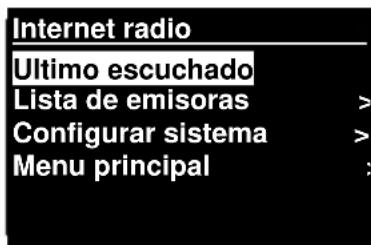
- Ubicación-encuentra una emisora de radio en función de su ubicación en el mundo.
- Género-Busca emisoras que retransmitan el tipo de música que a usted le guste.
- Buscar Emisoras -Buscar por el nombre de una emisora.
- Emisoras Populares -hace una lista de las emisoras más populares y escuchadas de internet.
- Nuevas emisoras-hace una lista de las emisoras en activo más recientes.
5.1 Últimas escuchadas
Cuando se reinicia el modo de radio por internet, se selecciona la última emisora que se escuchó. Para seleccionar otra emisora usada recientemente, seleccione Menú > Últimas escuchadas y finalmente una de las emisoras de la lista. Las emisoras más recientes aparecen en la parte superior de la lista.
5.2 Favoritos
Los favoritos se almacenan en el portal de radio por internet. Antes de que establezca una cuenta con el portal desde su interfaz Web (www.wifiradio-frontier.com), los favoritos se asocian solamente con la radio donde se marcan. Después de establecer una cuenta con el portal, todos los favoritos de sus distintas radios se unifican para crear una lista combinada de favoritos. Esta lista combinada estará disponible para todas las radios de su cuenta.
Para almacenar una emisora que se está escuchando ahora como favorito, mantenga presionado Select hasta que la pantalla muestre "Favorito añadido".
La emisora aparecerá en la lista de Emisoras favoritas predeterminada.
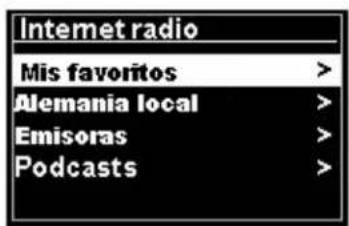
Para seleccionar un favorito, seleccione Menú > Lista de emisoras > Mis favoritos > [Lista de favoritos] > [Emisora].
5.3. Navegar
Para navegar por las retransmisiones de internet, seleccione Menú > Lista de emisoras > Navegue por los menús para encontrar las retransmisiones apropiadas.
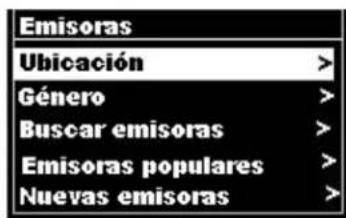
Por ejemplo: Seleccionar Emisoras:
Y se muestra el menú Emisoras, seleccione Género:
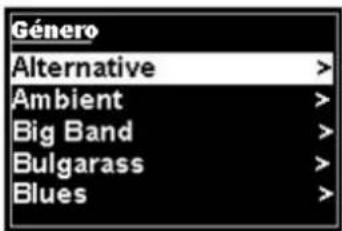
Para ver el menú Género, seleccione Blues:
Y el menú Blues le permitirá elegir una emisora de una completa lista o de países en concreto.
Elija una emisora de radio de la lista para sintonizar con esa emisora.
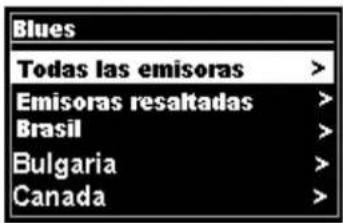
5.4 Buscar
Puede también buscar a través de las retransmisiones por internet emisoras o podcasts con ciertas palabras clave en su título.
Para buscar, seleccione Menú > Lista de emisoras> y después o bien Buscar Emisoras >
Introduzca una palabra clave mediante la selección de caracteres y luego Aceptar.
Las pantallas de introducción de búsqueda son parecidas a Las de contraseña Wi-Fi.
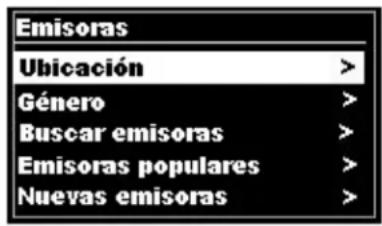
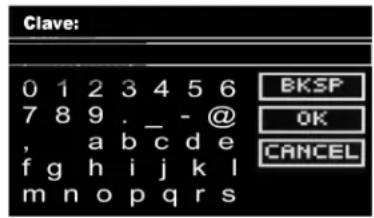
Elija una señal de retransmisión de la lista.
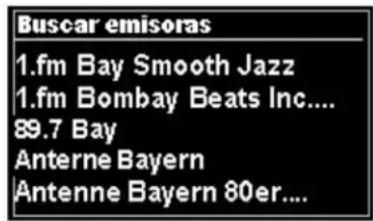
Para podcasts, quizá pueda seleccionar un episodio en concreto.
5.5 Mis emisoras añadidas
Incluso a pesar de que el portal de radio de internet contiene miles de emisoras, puede que quiera escuchar emisoras que no están en la lista. Puede añadir sus propias emisoras mediante el portal. Se puede acceder a estas emisoras agregadas desde el aparato seleccionando Menú>Lista de emisoras >
5.6 Información de Reproduciendo ahora
Mientras se reproduce el stream (canal), la pantalla muestra su nombre y descripción. Si la información de artista y de pista está disponible, también se mostrará. Para ver más información, presione Info.
Cada vez que pulse Info, se mostrará otro conjunto de información, pasando por los siguientes detalles:
Artista y nombre de la pista (predeterminado; donde esté disponible)
Descripción de la emisora
Género de la emisora y ubicación
Fiabilidad de la señal
Códec y tasa de muestreo
Buffer de reproducción
Fecha de hoy
5.7 Registro en el portal de radio por internet
El portal web de radio por internet de Frontier Silicon le permite organizar sus listas de favoritos y también escuchar la radio por internet en un ordenador.
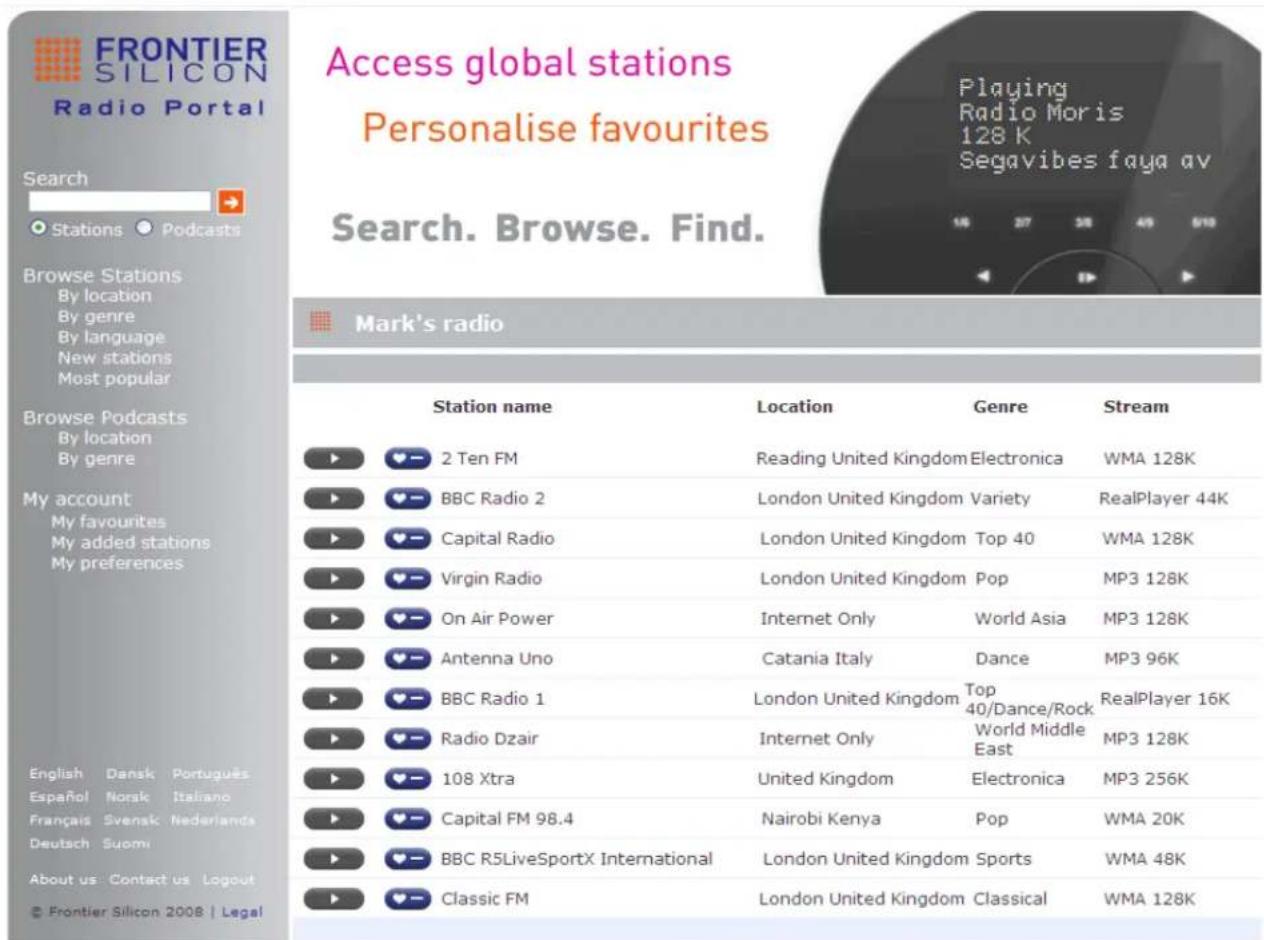
(Haga clic en "Español" en la parte inferior izquierda para cambiar la lengua.)
Para registrar su aparato en el portal, cambie al modo de radio por internet tal como se explica en la Sección, y después obtenga su código único de acceso al portal de radio seleccionando Menú > Lista de emisoras >Ayuda > Obtener clave de acceso > Anote la clave de acceso.
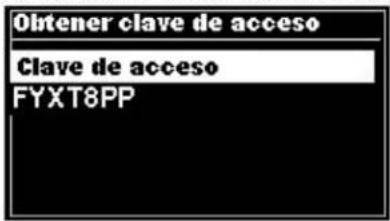
Nota: La clave de acceso mostrada solo será válida durante unos minutos. Si no consigue registrar su radio a tiempo tendrá que repetir los pasos para obtener un nuevo código de acceso y volver a intentarlo.
No confunda la clave de acceso al portal con el Identificador de Radio (desde).
Visite el portal web en www.wifiradio-frontier.com.
Si esta es su primera visita al portal, registre una nueva cuenta introduciendo la información siguiente:
clave de acceso,
su dirección de e-mail,
contraseña
modelo de radio (RD1363DAB).
Si ya tiene una cuenta y desea agregar una radio adicional, acceda con su cuenta y seleccione Mis preferencias>Añadir otra radio Wi-Fi.
Una vez que su radio quede registrada en el portal, podrá inmediatamente utilizar los favoritos de radio por internet y características de las emisoras añadidas.
6. Modo reproductor de música (Red)
El modo reproductor de música reproduce archivos de audio tales como MP3, AAC, WMA o FLAC desde un ordenador en la red local, o desde un disco duro.
Para acceder al Modo reproductor de música, puede por un lado presionar Modo hasta que la pantalla muestre Reproductor de música o por otro seleccionar Menú > Menú principal > Reproductor de música.
Una vez que esté en el modo reproductor de música, pulse Menú y luego seleccione Multimedia compartido.
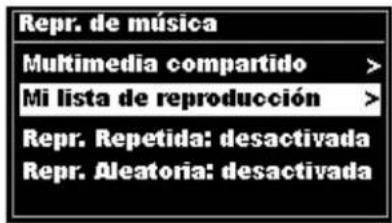
Si ya está reproduciendo un archivo de música, puede pulsar Volver en lugar de Menú para regresar rápidamente a la última rama visitada del árbol de menús. Por ejemplo, escuchar la pista 1 de un álbum mediante la navegación por multimedia compartido como se describe en la sección 6.1 más abajo.
- Presionar Volver le llevaría de vuelta a la lista de pistas del álbum.
- Presionar Volver de nuevo formaría una lista de todos los álbumes disponibles del mismo artista.
- Presionar Volver otra vez mostraría la lista de todos los artistas de los álbumes, y así sucesivamente.
6.1 Multimedia compartido
Seleccione Menú > Multimedia compartido
Si ha configurado multimedia compartido (vea la sección 6.5 Montar un servidor musical para más detalles), debería ver una entrada formada por
A partir de aquí, los menús se generan desde el servidor multimedia compartido (generalmente Windows Media Player, el reproductor de Windows). El primer menú muestra una lista de tipos de multimedia, por ejemplo Música, Vídeo, Imágenes y Listas de reproducción. El aparato solo puede reproducir música y listas de reproducción.
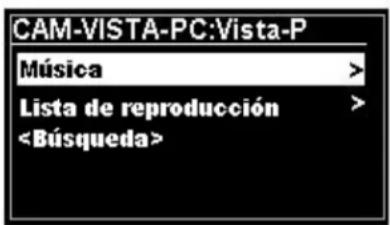
Existe también una función de búsqueda, que halla pistas de una manera parecida a la búsqueda de radio por internet, como se describió en la página 13.
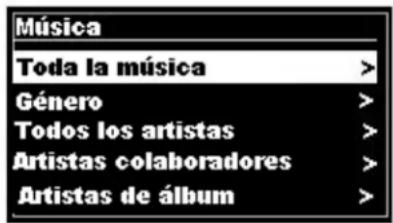
En el Menú música hay numerosas opciones para seleccionar pistas. Seleccione una de las opciones para encontrar la música que quiere escuchar.
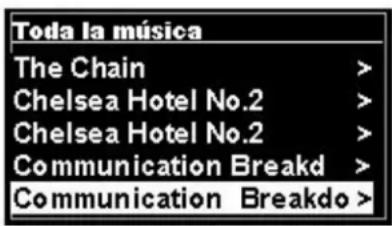
Una vez que haya encontrado una pista que quiera reproducir, pulse Select. Si pulsa brevemente, la pista se reproduce inmediatamente, mientras que si mantiene pulsado, la pista se agrega a "Mi Lista de Reproducción"... Puede también agregar álbumes enteros a "Mi Lista de Reproducción"...
Se puede acceder y reproducir las listas de reproducción que usted ha creado en su servidor multimedia compartido mediante la opción Listas de reproducción en el menú Multimedia compartido.
6.1.1 Despertar en LAN
Cuando se selecciona multimedia compartido, se muestra una lista de servidores disponibles de música.
Si aparece una interrogante antes del nombre del servidor, esto significa que el servidor ha sido visto antes y es compatible con la función Despertar en LAN, pero no se puede hallar actualmente en la red. Si el usuario selecciona un servidor con una interrogante, el aparato intentará despertar el servidor y conectarse a él. En algunos casos, puede que no sea posible si el servidor ya no está conectado a la red o si está apagado.
6.1.2 Reducir servidores
De vez en cuando puede ser necesario eliminar los servidores con interrogante ante el nombre del servidor en la lista de servidores. Por ejemplo, si el dispositivo se mueve a una nueva red o si se elimina un servidor de Despertar en lan de su red actual.
Para ejecutar esta función vaya a Menú > Reducir servidores > Sí.
6.2 Mi Lista de Reproducción
El aparato tiene una cola de hasta 500 pistas en Mi lista de reproducción.
Las pistas de reproducción pueden ser una mezcla de múltiples servidores UPnP (disponibles)...
Para gestionar la lista de reproducción, seleccione Menú >Mi lista de reproducción.
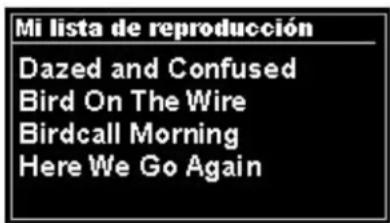
- Para ver la lista de reproducción, desplace girando Select. Las pistas UPnP muestras su nombre de pista.
- Para poner la lista de reproducción desde una pista en concreto, presione rápidamente Select.
- Para borrar una pista de la lista, mantenga presionado Select y luego confirme SÍ.
Si selecciona una pista/álbum/carpeta para la reproducción instantánea (sin usar la lista de reproducción), la lista se conserva. La lista de reproducción también se conserva durante la espera.
6.3 Reproducción repetida/aleatoria
Puede repetir las pistas o reproducirlas en orden aleatorio seleccionando Menú > Reproducción repetida o Menú> Reproducción aleatoria.
6.4 Información de Reproduciendo ahora
Mientras suena una pista, la pantalla muestra su pista y artista (UPnP).
También hay una barra de progreso con números para indicar el tiempo transcurrido y el total de pista. En la parte de abajo de la pantalla, un icono indicará UpnP. Para ver más información, presione Info.
Cada vez que pulse Info, se mostrará otro conjunto de información, pasando por:
- UPnP: barra de progreso de reproducción (predeterminada), artista, álbum, códec/tasa de muestreo, barra de buffer de reproducción, fecha de hoy.
6.5 Montar un servidor musical
Compartir multimedia mediante UPnP permite a los dispositivos como RD1363DAB reproducir música desde una biblioteca multimedia compartida, navegando mediante menúes por etiquetas tales como Artista, Álbum o Género. Si está ejecutando un sistema de servidor apropiado como un PC con Windows Media Player 10 o posterior (WMP, Reproductor de Windows), y su biblioteca de música está bien etiquetada, entonces recomendamos compartir multimedia Solo necesitará montar el servidor UPnP.
Nota: Tunes no funciona actualmente como servidor multimedia UPnP, pero hay extensiones disponibles para trabajar con una biblioteca iTunes.
6.6 Compartir multimedia con Windows Media Player
El servidor UPnP más común es Windows Media Player (10 o posterior). Como alternativa, se pueden usar otras plataformas y servidores UPnP. Para configurar WMP para compartir multimedia, haga los siguientes pasos:
- Asegúrese de que el PC está conectado a la red.
- Asegúrese de que la radio está encendida y conectada a la misma red.
- En WMP, añada a la biblioteca de medios los archivos de audio y las carpetas que desea compartir con el aparato (Biblioteca > Añadir a biblioteca).
- En WMP, active compartir multimedia (Biblioteca > Compartir multimedia--).
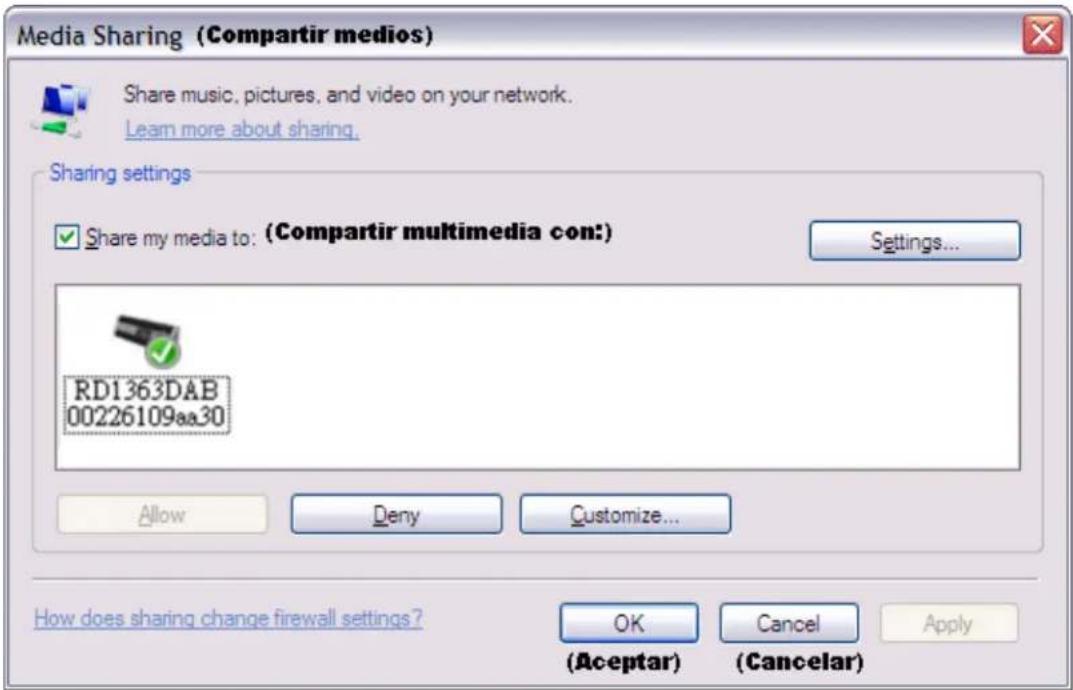
Asegúrese de que la radio tiene acceso al medio compartido seleccionándolo y haciendo clic en Permitir. Puede también nombrar el medio compartido en Configuración. Haga clic en Aceptar para cerrar los cuadros de diálogo.
El PC estará ahora listo para transmitir música a la radio. El servicio UPnP de WMP se ejecuta en segundo plano; no hay necesidad de arrancar WMP como tal.
6.7 Utilizar la característica "Reproducir a" de Windows 7 para retransmitir medios Una de las nuevas funciones de Windows 7 incluye una característica llamada "Reproducir A" y esto le permite a un PC con Windows 7 controlar la unidad para poner multimedia y usarlo como un mando a distancia universal para su colección de medios.
Este aparato es compatible con el renderizador de medios digitales DLNA (Digital Living Network Alliance) 1.5, según el estándar de la industria. Esto le permite "Reproducir A" otros dispositivos en su hogar y combinar la retransmisión de medios con el control de un receptor de medios conectado al mismo tiempo que le retransmite contenido desde otro PC con Windows 7 en una red doméstica.
6.8 Utilice "Reproducir A" en Windows Media Player
Windows Media Player le permite gestionar sus medios fácilmente, encontrar elementos que desea reproducir, y abrir Reproducir A. Para seleccionar elementos que desee reproducir, siga estos pasos:
- Haga clic en el Botón inicio, haga clic en Todos los Programas, y luego en Reproductor de Medios de Windows.
Si el Reproductor está actualmente abierto y está en el modo Reproduciendo Ahora, haga clic en el botón Cambiar a biblioteca en la esquina superior derecha del Reproductor... - Si el panel de listas está cerrado o si se muestran las pestañas Grabar o Sincronizar, haga clic en la pestaña Reproducir.
- Encuentre los elementos que quiere reproducir en la Biblioteca del Reproductor, y luego arrástrelos desde el panel de detalles al panel de listas.
- Haga clic en el botón Reproducir A en la parte de arriba del panel de listas; haga clic en el dispositivo de su red que va a recibir los medios.
- En el cuadro de diálogo Reproducir A, utilice los mandos de reproducción para reproducir, pausar o parar la retransmisión, y para cambiar al anterior o siguiente elemento de la lista.
6.9 Utilice "Reproducir A" en cualquier lugar en Windows 7
Fuera del Reproductor de Medios de Windows, puede retransmitir medios a esta unidad con "Reproducir A" haciendo clic derecho sobre los archivos musicales. Para seleccionar archivos musicales y retransmitirlos a este aparato, siga estos pasos:
- Haga clic en los archivos que quiere retransmitir al aparato.
- Clic derecho sobre los archivos seleccionados, apunte hacia "Reproducir A", y luego haga clic en el dispositivo de la red que va a recibir los medios...
- En el cuadro de diálogo Reproducir A, utilice los mandos de reproducción para reproducir, pausar o parar la retransmisión, y para cambiar al anterior o siguiente elemento de la lista.
6.10 Información de Reproduciendo ahora
Mientras suena una pista, la pantalla muestra el nombre de la pista (UpnP) También hay una barra de progreso con números para indicar el tiempo transcurrido y el total de la pista. En la parte de abajo de la pantalla, un icono indicará UPnP. Para ver más información, presione Info.
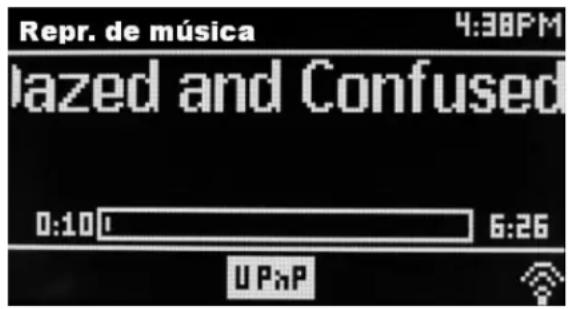
Cada vez que pulse Info, se mostrará otro conjunto de información, pasando por lo siguiente:
- Artista, álbum, códec/tasa de muestreo, buffer de reproducción
7. Modo de radio DAB
El modo de radio DAB recibe radio digital DAB/DAB+ y muestra información sobre la emisora, la
retransmisión (stream) y la pista que se está reproduciendo.
Para acceder al modo DAB, puede presionar Modo hasta que la pantalla muestre Radio DAB o bien seleccionar Menú > Menú principal > DAB.
7.1 Búsqueda de emisoras
La primera vez que seleccione el modo de radio DAB, o si la lista de emisoras está vacía, la unidad automáticamente hace una búsqueda completa para ver qué emisoras están disponibles. Puede que necesite también hacer una búsqueda
manual para actualizar la lista de emisoras por una de las siguientes razones:
- Las emisoras disponibles cambian cada cierto tiempo...
- Si la calidad de la señal no fuera buena durante la búsqueda original (por ejemplo, la antena no estaba extendida), esto podría causar que la lista de emisoras disponibles quedara vacía o incompleta.
- Si no recibe bien la señal de algunas emisoras (interferencias, interrupciones), puede dejar en la lista solo aquellas emisoras que tengan buena señal.
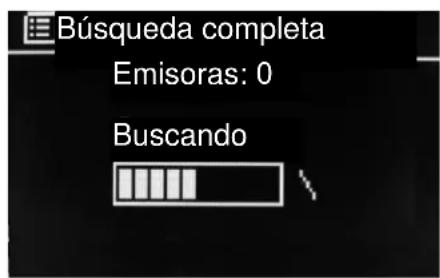
Para iniciar una búsqueda manualmente, seleccione Menú > Búsqueda.
Una vez terminada la búsqueda, la radio muestra una lista de emisoras disponibles.
Una interrogante delante de una emisora en la lista indica que la emisora no está actualmente disponible La pérdida de señal puede ser solamente temporal, según la causa.
Las emisoras que tienen pocas probabilidades de volver a estar disponibles (por ejemplo, si usted ha salido del espacio de cobertura de la retransmisión) pueden eliminarse de la lista de emisoras.
Para eliminar las emisoras de la lista que no están disponibles, seleccione Menú > Reducir no válidos.
7.2 Selecionar emisoras
Para escuchar o cambiar una emisora, gire el Mando Select Aparecerá una lista de emisoras donde podrá elegir. Las emisoras de la lista con un signo de interrogación ? delante no están disponibles... Una vez seleccionada, la emisora se sintoniza y la pantalla muestra información sobre la emisora y la pista o muestra la retransmisión de la emisora.
Como alternativa, puede pulsar tanto los botones de Avance Rápido o Rebobinar para saltar a la siguiente emisora de la lista, hacia arriba o hacia abajo, respectivamente.
Las emisoras programadas pueden almacenarse y activarse como se describió en Programas.
7.3 Información de Reproduciendo ahora
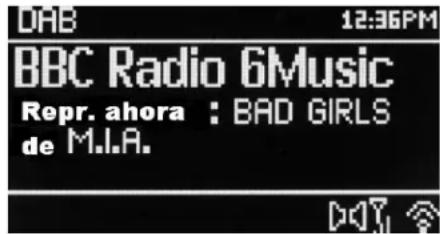
Mientras se reproduce la retransmisión, la pantalla muestra su nombre y Segmento de Etiqueta Dinámica (DLS), que aporta información en tiempo real sobre el nombre del programa, título de la pista y detalles de contacto. La retransmisión en estéreo se indica con un icono en la parte superior de la pantalla. Para ver más información, presione Info.
Cada vez que pulse Info, se mostrará otro conjunto de información, pasando por el tipo de programa de texto DLS, nombre/frecuencia del ensemble, intensidad de señal/tasa de error, tasa bit/códec/canales fecha de hoy y DL Plus (si está disponible).
7.4 Configurar
Compresión de intervalo dinámico
Algunas emisoras en DAB ofrecen compresión de intervalo dinámico (DRC, Dynamic Range Compression). Esta capacidad permite a las radios comprimir el intervalo dinámico del audio de salida de la retransmisión (stream), de manera que el volumen de los sonidos suaves se incrementa, mientras que el de los ruidosos se reduce, lo que es útil si escucha música en un entorno ruidoso (por ejemplo, música clásica mientras cocina).
Para cambiar el DRC de este aparato, seleccione Menú >DRC y luego DRC alto, DRC bajo o DRC apagado.
Nota: La configuración DRC de este aparato no surte efecto si la retransmisión no incluye datos en DRC.
Orden de emisoras
Puede elegir el orden de la lista de emisoras DAB para que sea Alfanumérico, Ensemble o Válidas.
Ensemble hace grupos de emisoras que retransmiten juntas en el mismo conjunto radiofónico, por ejemplo BBC o Gales Sur local Válidas hace la lista con las emisoras válidas primero, ordenadas alfanuméricamente, y luego las emisoras que no retransmiten...
Para cambiar el orden de emisoras, seleccione Menú > Orden de emisoras y luego Alfanumérico, Ensemble o Válidas.
8. Modo de radio FM
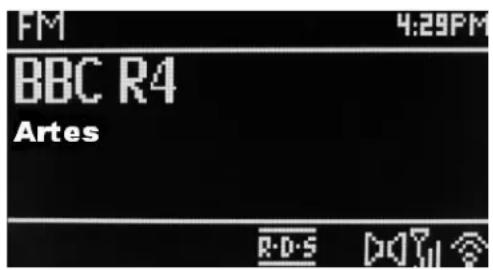
El modo de radio FM recibe radio análoga desde la banda FM y muestra información RDS (Radio Data System, Sistema de Datos de Radio) sobre la emisora y programa (donde se retransmite).
Para acceder al modo DAB, puede presionar Modo hasta que la pantalla muestre Radio FM Seleccione Menú > Menú principal > FM.
8.1 Seleccionar emisoras
Para encontrar una emisora, presione Select. La pantalla de frecuencias comenzará a recorrer la banda FM durante la búsqueda. Opcionalmente, puede buscar manualmente las sintonías con pulsaciones rápidas, o girando el Mando Select.
Nota: La búsqueda puede configurarse para buscar solo señales fuertes, (véase 8.3 Configuración, más abajo).
Las emisoras programadas pueden almacenarse y activarse como se describió en Programas.
8.2 Información de Reproduciendo ahora
Mientras se reproduce una emisora FM, la pantalla muestra uno de los siguientes conjuntos de datos:
- Si la información RDS está disponible, se muestra de manera predeterminada el nombre del servicio (es decir, nombre de la emisora). Puede alternar para ver más información RDS presionando Info. Cada vez que presione Info, otro grupo de información aparecerá, yendo por texto de radio RDS, tipo de programa RDS, frecuencia y fecha de hoy.
- Si no hay información RDS disponible, se mostrará la frecuencia actualmente sintonizada.
8.3 Configurar
Configurar búsqueda
De manera predeterminada, la búsqueda FM se detiene en cualquier emisora disponible. Esto puede dar lugar a una señal mala con mucho ruido (interferencias) proveniente de emisoras débiles.
Para cambiar la configuración de búsqueda de forma que se pare solo en emisoras con buena señal, seleccione Menú > Configurar búsqueda >Solo emisoras pot?> Sí.
Configurar audio
Todas las emisoras estéreo se reproducen en estéreo de forma predeterminada. Con las emisoras débiles, esto puede dar lugar a una mala tasa de señal-ruido (interferencias). Para reproducir emisoras débiles en mono, seleccione Menú > Configurar audio >Recepción débil: Solo mono> Sí.
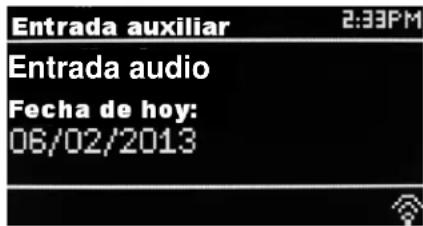
9. Modo aux in
El modo aux in reproduce audio desde una fuente externa, por ejemplo un reproductor MP3.
Para reproducir audio con el modo Aux in,
- Baje el volumen tanto del aparato como del dispositivo fuente de audio, si es ajustable.
- Conecte la fuente externa de audio al puerto estéreo 3,5 mm Aux In.
- Presione Modo hasta que la pantalla indique AUX o seleccione Menú > Menú principal > AUX in.
- Regule el volumen del aparato, si es necesario, (así como del dispositivo fuente de audio).
10. Alarmas y Sleep
Además de un reloj/calendario, hay dos alarmas despertadoras versátiles con función snooze, y una función sleep para apagar el sistema después de un tiempo concreto.
Se puede configurar cada alarma para que se inicie en un modo concreto. Para configurar el reloj/calendario, consulte Primeros pasos/puesta en marcha en la página 3.
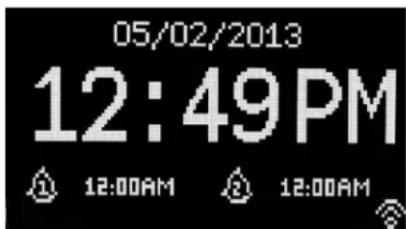
Para poner o cambiar una alarma, presione Alarma o bien seleccione Menú >.
Seleccione el número de alarma (1 ó 2) y luego configure los siguientes parámetros:
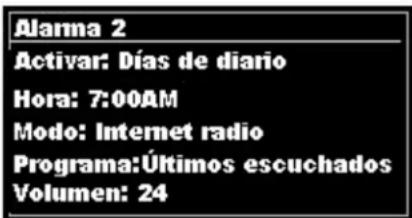
- Activar: Apagada, Diaria, Una vez, Fines de semana o Días de diario.
- Hora: 12:00AM (configurar según sea necesario)
- Fecha: 01-01-2007 (configurar según sea necesario - esta opción está generalmente oculta y solo es necesaria si se selecciona "Una vez" en el campo Activar).
- Modo: Tono, Internet radio, DAB o FM.
- Programa: Últimos escuchados o 1-10.
- Volumen: 0\~32.
Para guardar esta configuración y poner la alarma, desplace hacia abajo y seleccione Guardar.
Nota: Si presiona Volver o Menú para salir la configuración de Alarma sin guardar, una pantalla de diálogo aparecerá preguntándole si desea guardar los cambios o no. La pantalla Reproduciendo ahora muestra las alarmas configuradas activas con un icono abajo a la izquierda. La pantalla de Espera muestra las alarmas configuradas activas con un icono y la hora de alarma.
A la hora especificada, la alarma sonará. Para silenciarla temporalmente, presione Snooze.
Presionar Snooze varias veces alternará entre los periodos de snooze disponibles:
La radio regresa al modo espera después del periodo indicado, y el icono de alarma silenciada parpadeará junto con una cuenta atrás señalando el tiempo restante de snooze Después de pasar el tiempo de snooze la alarma volverá a sonar.
Nota: Durante un periodo de snooze, para cambiar el tiempo de snooze presione Snooze para seleccionar un nuevo tiempo de snooze. Cualquier tiempo restante de snooze quedará puesto a cero a favor del tiempo seleccionado.
Para cancelar una alarma que esté sonando, o una alarma en snooze, presione Espera o Alarma.
10.2 Sleep
Para configurar el temporizador sleep, presione repetidamente el botón Sleep para alternar:
Sleep NO ACTIVO, 15 MINS, 30 MINS, 45 MINS ó 60 MINS.
Pare cuando el tiempo deseado se muestre, tras un breve instante la pantalla volverá a la pantalla usada anteriormente antes de que la función sleep se seleccionara.
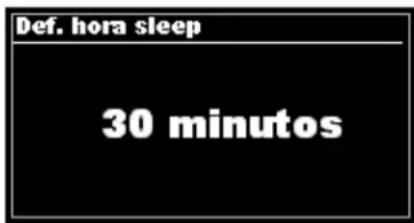
En las pantallas de Reproduciendo Ahora se mostrará el tiempo de sleep que queda en la parte inferior de la pantalla.
Como alternativa, seleccione Menú > Menú principal > Sleep y seleccione entre las opciones de tiempo sleep. Una vez que seleccione un periodo sleep, el sistema volverá al menú principal.
Para cancelar un periodo de sleep, seleccione Sleep NO ACTIVO de las opciones de sleep mediante uno de los métodos descritos anteriormente.
Nota: Un periodo de sleep se cancela automáticamente si el aparato se pone en Espera.
Datos técnicos
● Tensión de entrada, corriente: 12V 1.5A
- Consumo eléctrico: máx. 15W
- Intervalo de Frecuencias de Radio: FM 87.50MHz – 108.00MHz 50KHz/paso
DAB Banda III, 174.928MHz – 239.200MHz
- Temperatura de almacenamiento:-10 \~ +60 °C
- Temperatura de funcionamiento: +5 \~ +40 °C
Glosario
DAB Digital Audio Broadcasting, sistema de radio digital
DLS Dynamic Label Segment, segmento de etiqueta dinámica -texto informativo breve retransmitido con el audio DAB-
FM Frecuencia Modulada
RDS Radio Data System, sistema de datos de radio
UI User Interface, interfaz de usuario
UPnP Plug and Play Universal
WLAN Wireless Local Area Network, área de red local inalámbrica
PROTECCÃO AMBIENTAL

9. Modo de Entrada auxiliar.... 27
Lista de Teclas de Controlo Remoto
Para ver o menu Género, Seleccione Blues:
9. Modo de Entrada auxiliar
Por la presente, Wörlein GmbH declara que este dispositivo cumple con los requisitos esenciales y otras disposiciones relevantes de la Directiva 1999/5/CE.
Una copia de la Declaración de Conformidad podrá ser obtenida en el siguiente domicilio: Wörlein GmbH, Gewerbestrasse 12, D 90556 Cadolzburg, Alemania.


- PROTECCIÓN MEDIOAMBIENTAL
- ADVERTENCIA
- MEDIDAS DE SEGURIDAD, MEDIOAMBIENTALES Y DE MONTAJE
- CONTENIDOS
- LISTA PRINCIPAL DE BOTONES DE CONTROL.... 3
- PRIMEROS PASOS/PUESTA EN MARCHA.... 5
- FUNCIONAMIENTO.... 5
- CONFIGURAR.... 8
- MODO DE RADIO INTERNET.... 15
- MODO REPRODUCTOR DE MÚSICA (RED).... 19
- MODO DE RADIO DAB.... 24
- MODO DE RADIO FM.... 26
- MODO AUX IN.... 27
- ALARMAS Y SLEEP.... 27
- DATOS TÉCNICOS....29
- GLOSARIO.... 29
- IR3000DAB INTERNET RADIO
- LISTA PRINCIPAL DE BOTONES DE CONTROL
- LISTA DE BOTONES DEL MANDO A DISTANCIA
- PRIMEROS PASOS/PUESTA EN MARCHA
- 2.1 ASISTENTE DE CONFIGURACIÓN
- FUNCIONAMIENTO
- 3.1 MENÚ NAVEGACIÓN
- 3.2 PROGRAMAS
- CONFIGURAR
- 4.1 ECUALIZADOR
- 4.2.1 ASISTENTE DE RED
- SELECCIONAR UNA RED
- RED ABIERTA
- RED ENCRIPTADA ESTÁNDAR
- AL TERMINAR
- 4.2.2 CONFIGURAR PBC (CONFIGURACIÓN PROTEGIDA DE WIFI)
- PULSE EL BOTÓN
- SALTAR WPS
- 4.2.3 VER CONFIGURACIÓN
- 4.2.4 REGIÓN WLAN
- 4.2.5 CONFIGURACIÓN MANUAL
- 4.2.6 PERFIL DE RED
- HORA/FECHA
- 4.3.1 FIJAR HORA/FECHA (ASISTENTE)
- FIJAR HORA/FECHA
- 4.3.2 ACTUALIZACIÓN AUTOMÁTICA (DESDE DAB, FM O RED) (ASISTENTE)
- 4.3.3 CONFIGURAR FORMATO (ASISTENTE)
- LENGUA
- 4.6 VALORES DE FÁBRICA
- 4.7 ACTUALIZACIÓN DE SOFTWARE
- 4.8 ASISTENTE DE CONFIGURACIÓN
- 4.9 INFO
- 4.10 LUZ DE FONDO
- MODO DE RADIO INTERNET
- 5.1 ÚLTIMAS ESCUCHADAS
- 5.2 FAVORITOS
- NAVEGAR
- 5.4 BUSCAR
- 5.5 MIS EMISORAS AÑADIDAS
- 5.6 INFORMACIÓN DE REPRODUCIENDO AHORA
- 5.7 REGISTRO EN EL PORTAL DE RADIO POR INTERNET
- MODO REPRODUCTOR DE MÚSICA (RED)
- 6.1 MULTIMEDIA COMPARTIDO
- SELECCIONE MENÚ > MULTIMEDIA COMPARTIDO
- 6.1.1 DESPERTAR EN LAN
- 6.1.2 REDUCIR SERVIDORES
- 6.2 MI LISTA DE REPRODUCCIÓN
- 6.3 REPRODUCCIÓN REPETIDA/ALEATORIA
- 6.4 INFORMACIÓN DE REPRODUCIENDO AHORA
- 6.5 MONTAR UN SERVIDOR MUSICAL
- 6.6 COMPARTIR MULTIMEDIA CON WINDOWS MEDIA PLAYER
- 6.8 UTILICE "REPRODUCIR A" EN WINDOWS MEDIA PLAYER
- 6.9 UTILICE "REPRODUCIR A" EN CUALQUIER LUGAR EN WINDOWS 7
- 6.10 INFORMACIÓN DE REPRODUCIENDO AHORA
- MODO DE RADIO DAB
- 7.1 BÚSQUEDA DE EMISORAS
- 7.2 SELECIONAR EMISORAS
- 7.3 INFORMACIÓN DE REPRODUCIENDO AHORA
- 7.4 CONFIGURAR
- COMPRESIÓN DE INTERVALO DINÁMICO
- ORDEN DE EMISORAS
- MODO DE RADIO FM
- 8.1 SELECCIONAR EMISORAS
- 8.2 INFORMACIÓN DE REPRODUCIENDO AHORA
- 8.3 CONFIGURAR
- CONFIGURAR BÚSQUEDA
- CONFIGURAR AUDIO
- MODO AUX IN
- ALARMAS Y SLEEP
- 10.2 SLEEP
- SLEEP NO ACTIVO, 15 MINS, 30 MINS, 45 MINS Ó 60 MINS
- DATOS TÉCNICOS
- GLOSARIO
- PROTECCÃO AMBIENTAL
- MODO DE ENTRADA AUXILIAR.... 27
- LISTA DE TECLAS DE CONTROLO REMOTO
- MODO DE ENTRADA AUXILIAR
Marca : Soundmaster
Modelo : IR3000DAB
Categoría : Radio